OnlyFansの画面録画はできる?黒画面の原因・DRM保護と保存制限を解説【2026年】

要約:OnlyFansの動画を再生できることと、端末で録画できることは別です。Xbox Game Barで録画環境を確認する手順、黒画面や無音の切り分け、RecordFabの利用条件を整理します。
※本記事は18歳以上の方を対象としています。出演者・クリエイターの同意と著作権を尊重し、許可のない録画・複製・共有・販売・再配布は行わず、OnlyFansの利用規約および適用される法令を守ってください。
OnlyFansの動画を画面録画しようとしても、映像が真っ黒になったり、音声が正常に記録されなかったりする場合があります。こうした症状には、動画の保護設定、ブラウザ、OS、端末の再生環境などが関係します。
また、OnlyFansには投稿・PPV・DM・ライブの動画を自由にMP4などのファイルとして保存できる共通の公式ダウンロード機能はありません。動画を視聴できることと、端末へコピーして保存できることは別の問題です。
この記事では、OnlyFansの公式保存ルール、クリエイター向けDRM保護の仕組み、PC・スマートフォンで画面録画が制限される理由、黒画面や無音になる原因を整理します。さらに、RecordFabの一般的なWeb動画録画機能や、FANZA・MyFansとの保存条件の違いも紹介します。
- 公式ルール:OnlyFansではファンによるコンテンツの無断ダウンロード・コピーが認められていない
- DRM:クリエイターが有効にした後にアップロードする動画に保護が適用される
- 主な確認項目:通常再生、端末の対応状況、動画の保護設定
OnlyFansに公式の動画ダウンロード・オフライン保存機能はある?
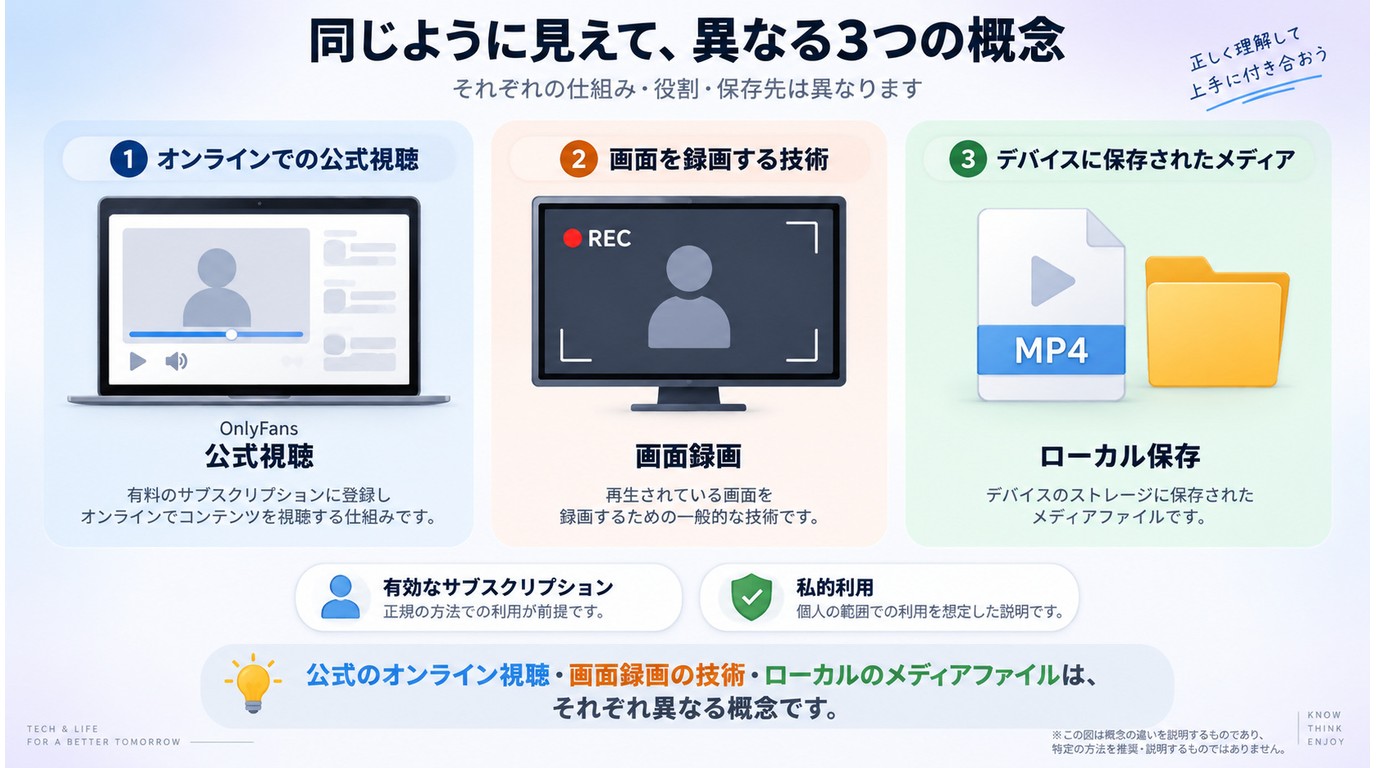
OnlyFansの公式ヘルプでは、ファンがプラットフォーム上のコンテンツをダウンロードまたはコピーすることは認められていません。投稿を閲覧できることやPPVを購入したことは、動画ファイルを複製する権利を取得したことを意味しません。
そのため、投稿・PPV・DM内動画・ライブ配信をまとめてMP4やMKVとして端末に保存する共通の公式オフライン機能はありません。閲覧できるコンテンツは、OnlyFans上の視聴環境と利用条件に従って楽しむ必要があります。
参考:OnlyFans公式|Terms of Service/OnlyFans公式ヘルプ
投稿・PPV・DM・ライブで異なる視聴条件
OnlyFansでは、コンテンツの種類によって閲覧できる条件や公開状態が異なります。ただし、購入・加入したことだけで動画のコピーや再配布が許可されるわけではありません。
| コンテンツ | 主な閲覧条件 | 利用時の注意点 |
|---|---|---|
| 投稿動画 | クリエイターの公開設定や加入プラン | 閲覧権限と複製権は別 |
| PPV動画 | 個別購入・閲覧権限 | 購入しても自由なコピーはできない |
| DM内動画 | メッセージ内のコンテンツへのアクセス権 | 送信された内容の無断共有に注意 |
| ライブ配信 | 配信中の視聴資格や提供条件 | 配信・録画の利用条件に従う |
PPVなどの有料コンテンツは、購入した視聴権限の範囲で利用するものです。購入済みという理由だけで、動画ファイルのダウンロードや第三者への共有が認められるわけではありません。
OnlyFansのDRM動画保護とは?黒画面との関係
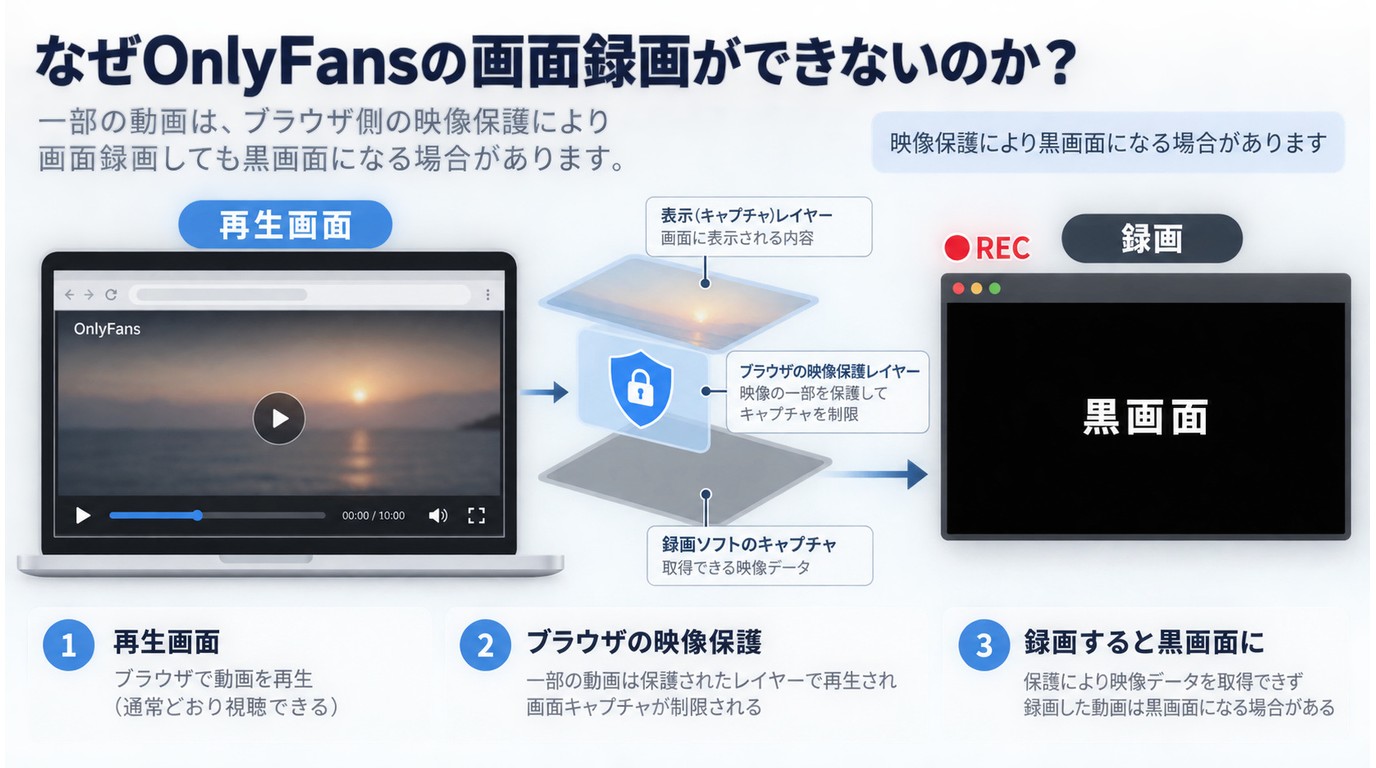
OnlyFansには、クリエイターが動画コンテンツを保護するためのDRM機能があります。DRM(Digital Rights Management)は、デジタルコンテンツの利用条件を管理する技術です。
公式ヘルプによると、クリエイターはPrivacy and Safety Settingsから「Enable DRM Video Protection」を有効にできます。この保護は有効化した後にアップロードする動画に適用され、過去に投稿されたすべての動画へ自動的に遡及するものではありません。
また、DRM保護された動画は、一部の古い端末で正常に視聴できない場合があります。画面に映像が表示されることと、その映像を別のファイルにコピーできることは同じではありません。
参考:OnlyFans公式|DRM Video Protection
DRMが有効な動画と通常の動画では何が違う?
DRM保護が有効な動画では、再生環境や端末の対応状況によって表示条件が異なる場合があります。通常のWeb動画と同じように画面へ表示されていても、映像のコピーや外部への記録が制限されることがあります。
ただし、OnlyFansの画面録画が黒くなる原因を、すべてDRMだけで説明することはできません。ブラウザやOSの対応状況、端末のグラフィック環境なども再生に影響します。
DRMを無効化したり、保護を回避したりする方法を探すのではなく、公式の視聴環境で正常に再生できるかを判断の基準にしましょう。
OnlyFansの画面録画が黒画面・無音になる原因

OnlyFansの動画を視聴できても、画面録画の映像や音声が同じ状態で記録されるとは限りません。黒画面や無音の原因は一つではなく、通常再生の問題と録画機能の制限を分けて考える必要があります。
| 症状 | 考えられる要因 | 対応の方向性 |
|---|---|---|
| OnlyFansの動画が再生できない | ログイン状態・視聴資格・通信環境 | 公式サイトで視聴条件を調べる |
| 通常再生できるが録画画面が黒い | 動画の保護・記録制限 | 公式の利用条件を優先する |
| 映像は表示されるが無音 | 音声出力先・ミュート・端末の設定 | 通常の再生環境を調べる |
| 古い端末で再生できない | DRM対応・OSやブラウザの互換性 | 対応環境を利用する |
| 一般的な画面も記録できない | OSの画面収録権限・録画機能 | 通常のアプリ画面で端末機能を確認する |
特に、通常のアプリ画面まで記録できない場合は、OSの画面収録機能や端末側の設定が関係している可能性があります。一方、一般的な画面は正常でもOnlyFansの動画だけが黒くなる場合は、動画の保護や利用条件を優先して考える必要があります。
通常再生そのものができない場合
画面録画を開始する前から動画が再生できない場合は、まずOnlyFansへのログイン状態、アカウントの視聴資格、通信環境を調べます。
投稿が削除されていないか、PPVの購入が完了しているか、クリエイターの公開設定が変更されていないかも関係します。動画の再生自体に問題があるときは、録画ソフトの設定より公式の視聴環境を優先してください。
黒画面や音声だけになる場合
動画の再生は正常なのに画面録画の結果だけ黒い場合、コンテンツ保護や記録制限が関係している可能性があります。音声だけが残る症状も、映像部分の取得が制限されているケースでは起こり得ます。
また、映像は正常なのに音が入らない場合は、一般的な端末の音声出力設定が関係することもあります。ただし、保護された映像を記録するために設定を変更したり、制限を回避したりすることは避けてください。
PC・iPhone・Androidで異なる画面録画の制限
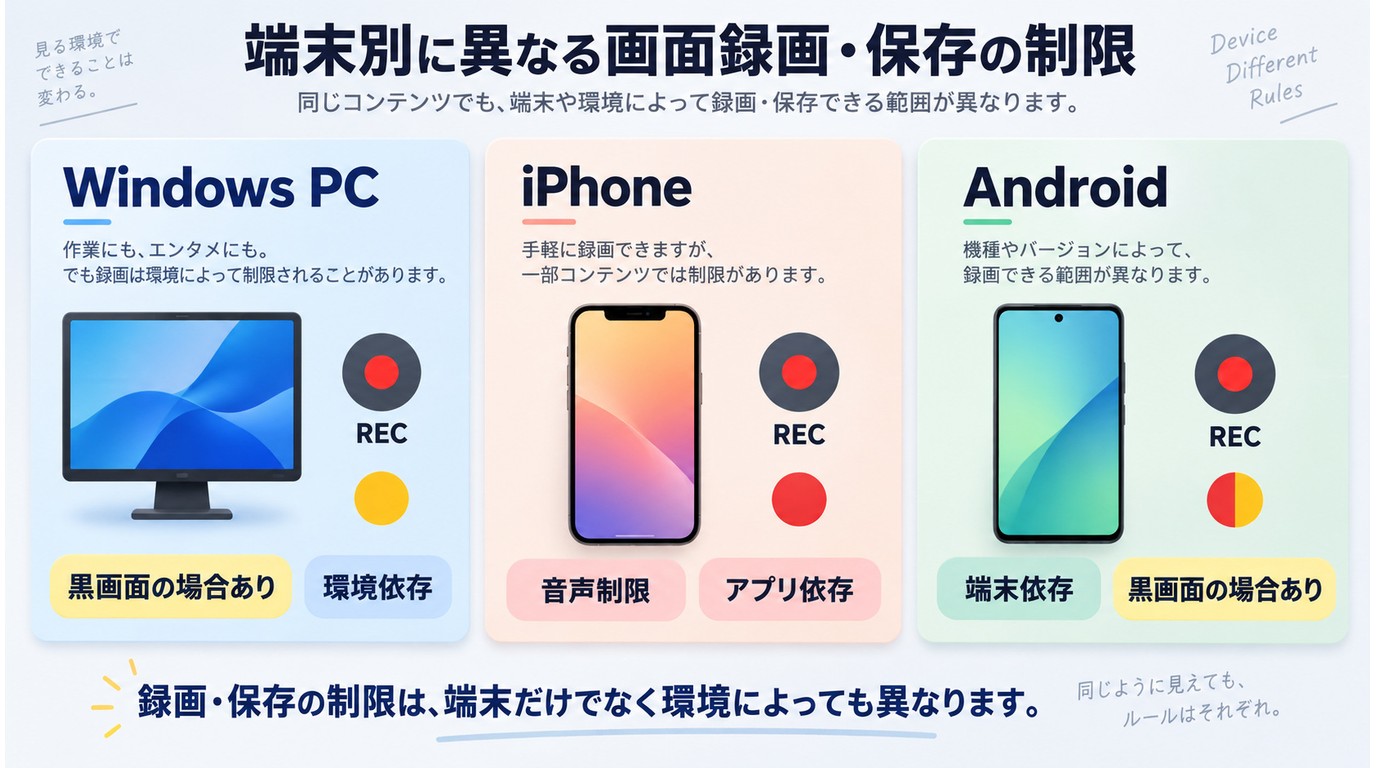
Windows、Mac、iPhone、Androidには、それぞれ画面収録機能があります。ただし、端末に録画機能が搭載されていることと、OnlyFansのコンテンツをコピーできることは別です。
Windows・Macで画面録画機能を利用する場合
WindowsにはXbox Game BarやOBS Studioなどの一般的な画面録画機能があります。MacにもOS標準の画面収録機能が用意されています。
これらは、自分で作成した動画や録画が認められている一般的なアプリ画面を記録する用途に利用できます。ただし、OnlyFansのコンテンツを自由に複製できる機能ではありません。
WindowsのXbox Game Barについては、Microsoft公式の操作案内を参照できます。
iPhoneで画面収録する場合
iPhoneにはコントロールセンターから利用できる標準の「画面収録」機能があります。ただし、アプリや再生コンテンツによって映像・音声の収録が制限される場合があります。
マイクを有効にすることは周囲の音声を取り込むための設定であり、動画の保護による黒画面を解消する機能ではありません。iPhoneの画面収録機能が利用できても、OnlyFansのコンテンツをコピーする許可が得られるわけではありません。
iPhoneで利用できる標準機能や保存先については、iPhoneでOnlyFans動画を視聴する際の保存・画面収録の注意点も参考になります。
Androidで画面収録する場合
Androidでは、対応機種のクイック設定から「画面録画」や「スクリーンレコード」を利用できます。機能名や音声の選択肢はメーカーやOSによって異なります。
Androidでも、標準の画面録画機能とOnlyFansのコンテンツ保護は別の仕組みです。別の録画アプリを追加しても、公式のコピー制限がなくなるわけではありません。
RecordFabの機能と操作画面
RecordFabは、Windows向けのストリーミング動画録画ソフトです。内蔵ブラウザーで対応するWeb動画を検出し、画質や録画速度、録画時間などを設定できます。一般的な画面録画とは異なり、動画を中心に録画操作を進められる設計です。
なお、以下の画像はRecordFabの製品画面例です。OnlyFans上のコンテンツについて、録画の許可やすべての動画での動作を保証するものではありません。RecordFabは、権利者や配信サービスが録画を認めているWeb動画に利用してください。
Windows向けのストリーミング動画録画ソフト。内蔵ブラウザーによる動画検出、出力画質の設定、録画時間のカスタマイズ、MP4・MKV形式でのファイル管理に対応しています。
- 内蔵ブラウザーで対応するWeb動画を検出
- 720p・1080pの録画解像度を選択
- MP4・MKV形式で保存
- 対応する動画では1倍から最大5倍速まで録画速度を選択
- 録画時間を指定して自動停止
- My Filesから保存済みファイルを管理
録画速度や動画検出の結果は、対象サイト・動画・使用バージョンによって異なります。最大5倍速はすべての動画に共通する動作保証ではなく、ライブ配信のようにリアルタイムで進む映像は基本的に等倍で扱います。
RecordFabの操作画面と基本的な流れ
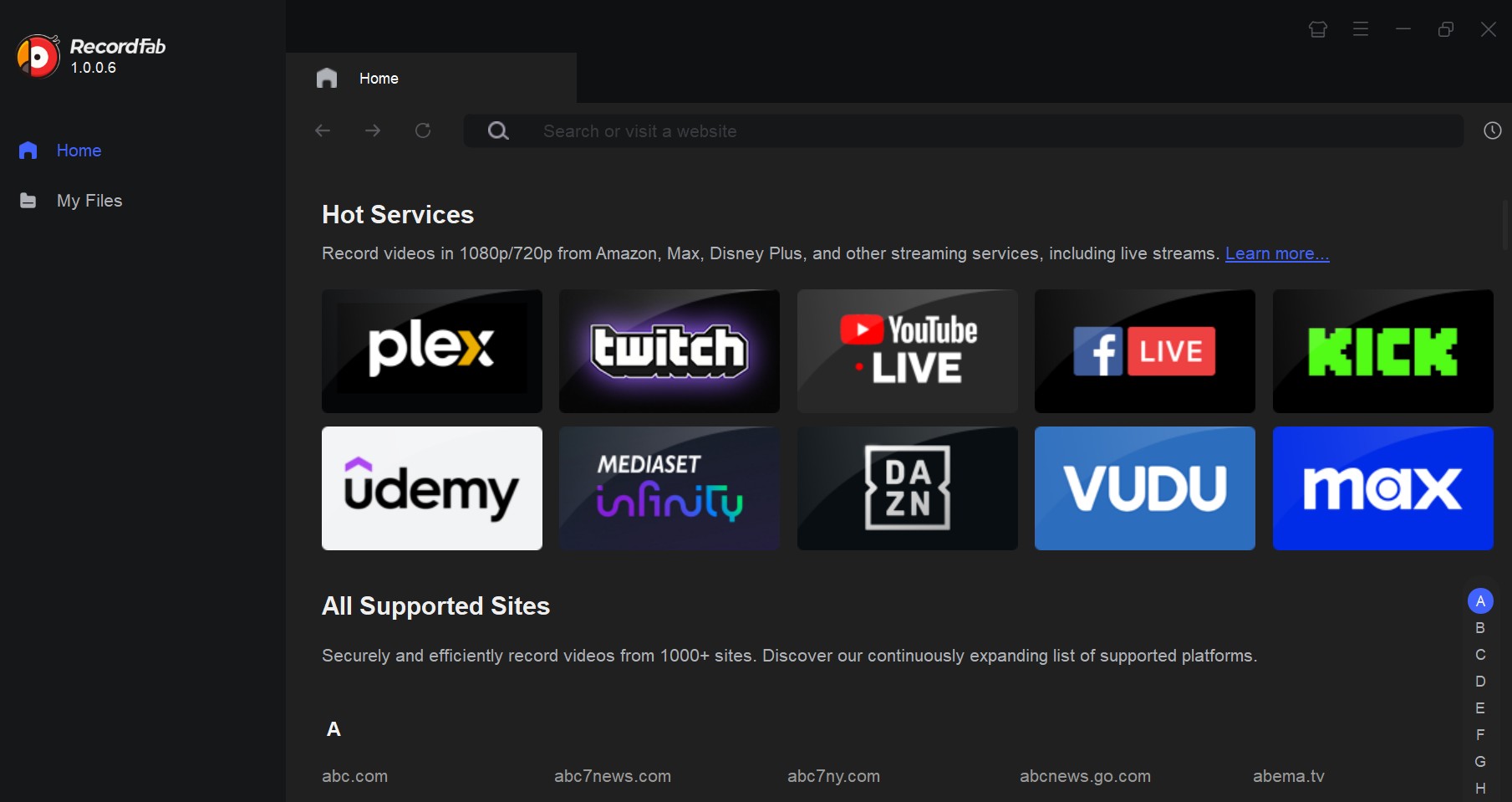
以下は、RecordFabの内蔵ブラウザー、動画検出、出力設定、録画中の画面を順番に示した製品画面例です。操作の流れを把握する際の参考にしてください。
STEP 1:RecordFabの内蔵ブラウザー
内蔵ブラウザーから録画が認められているWeb動画のページを開きます。
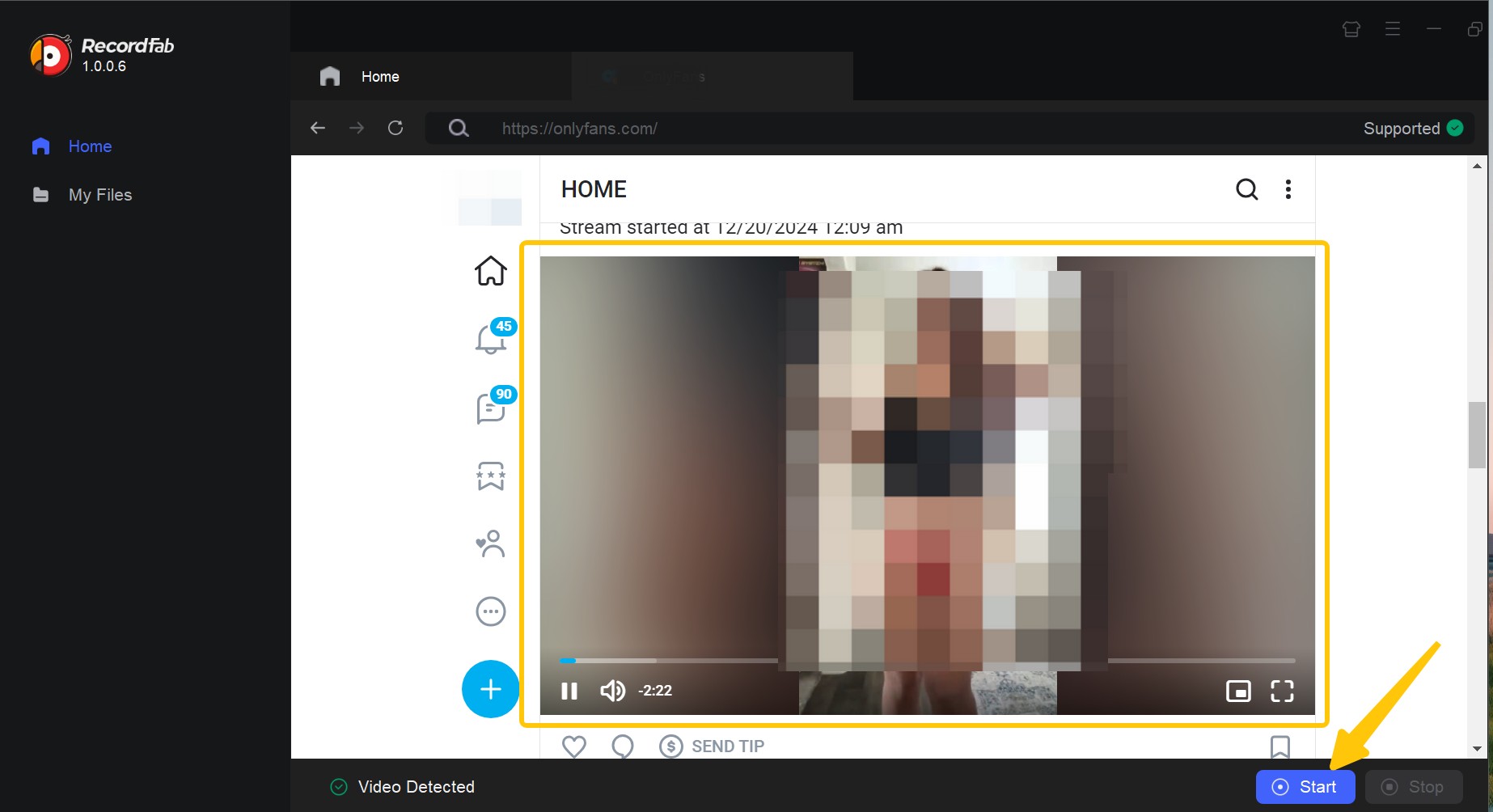
STEP 2:対応動画の検出画面
対応する動画が検出されると、録画設定へ進むための画面が表示されます。
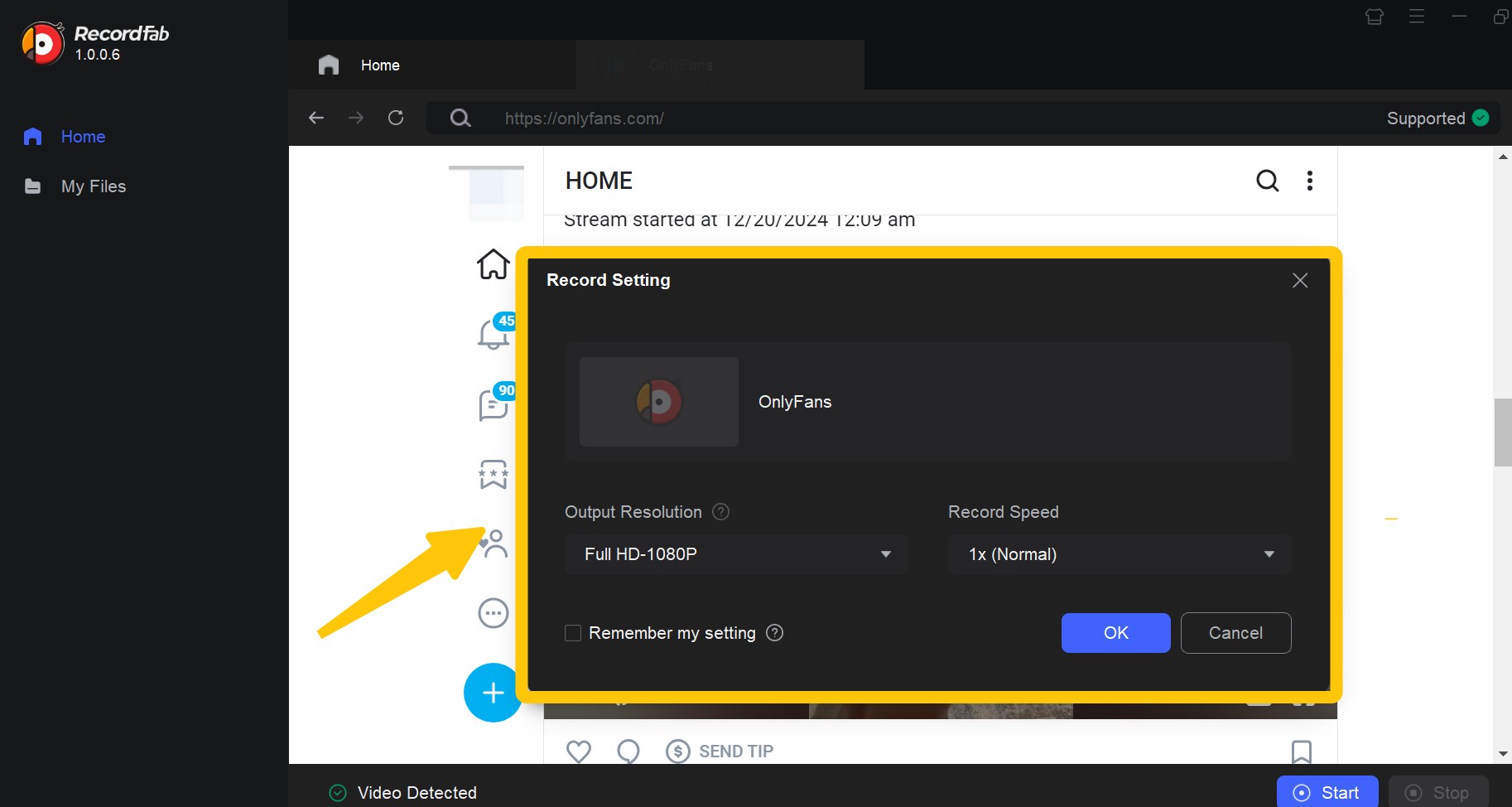
STEP 3:画質・録画速度の設定
対象動画で利用できる解像度や録画速度を選択します。録画時間を指定できる場合は、必要な長さに合わせて設定します。
STEP 4:録画中の画面
録画中は進行状況が表示され、終了するときは停止操作を行います。
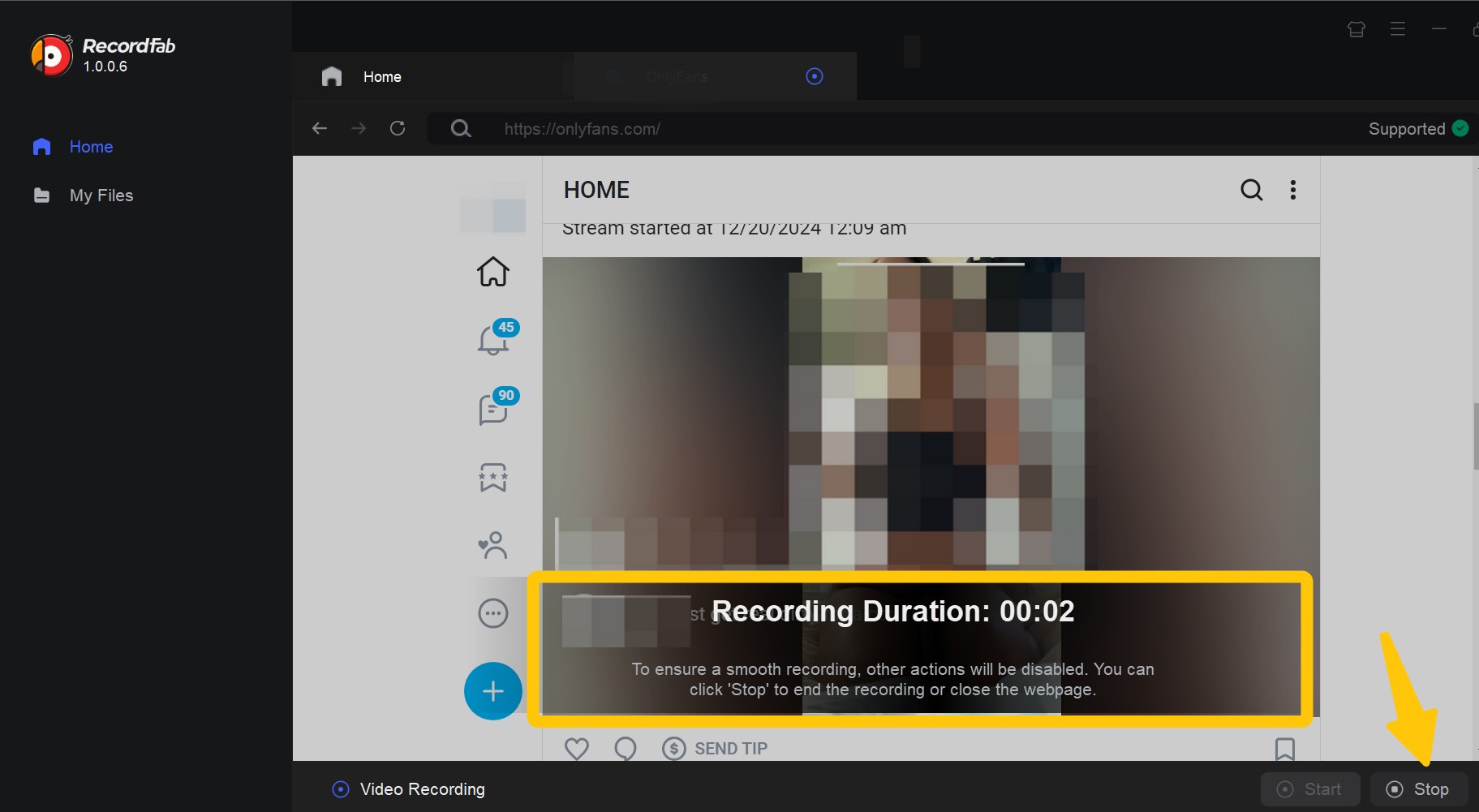
これらの画面はソフトの一般的な操作機能を示すものであり、OnlyFansのコンテンツを録画する許可や、特定の動画での動作を保証するものではありません。
RecordFabの無料体験とダウンロード
RecordFabは30日間の無料体験に対応しており、期間全体で合計3本の動画を最後まで録画できます。対応する一般Web動画で、動画検出、画質設定、録画速度、録画時間のカスタマイズなどを試せます。
製品の機能やライセンス、安全性について詳しく知りたい場合は、RecordFabのレビュー・評判・機能紹介も参考にしてください。
ダウンロードボタンは、録画が認められた一般的なWeb動画にRecordFabを利用したい方向けです。OnlyFansのコンテンツについては、同サービスの利用規約と権利者の許諾が優先されます。
FANZA・MyFansなど他の成人向けサービスとの違い
成人向けコンテンツを扱うサービスでも、公式保存機能や視聴期限、画面録画に関する条件は同じではありません。OnlyFansのルールをほかのサービスへそのまま当てはめず、それぞれの公式案内を確認することが大切です。
FANZAの公式ダウンロードと画面録画の違い
FANZAでは、対象作品に公式ダウンロード機能が用意されている場合があります。作品の配信方式や対応端末、視聴期限によって利用条件が異なるため、商品ページと公式ヘルプを確認する必要があります。
FANZAの黒画面、PC・スマートフォンの画面録画、公式ダウンロードの違いについては、FANZAの画面録画はできる?真っ黒になる原因とPC・スマホでの対処法で詳しく紹介しています。
MyFansの「保存済み」は動画ダウンロードとは異なる
MyFansの公式「保存」機能は、気になる投稿を後から探しやすくするブックマークです。投稿を保存済みに追加しても、スマートフォンやPCにMP4などの動画ファイルが作られるわけではありません。
月額プランや単品購入の投稿を閲覧する権利と、動画を複製・保存する権利も別です。MyFansの保存機能と画面録画の違いについては、MyFansを画面録画するには?「保存」との違いからPC・スマホの録画までを参考にしてください。
OnlyFansの画面録画・動画保存に関するよくある質問
OnlyFansの動画はダウンロードできますか?
OnlyFans公式ヘルプでは、ファンによるコンテンツのダウンロードやコピーを認めていません。投稿やPPVを閲覧できることと、端末に動画ファイルを保存できることは別です。オフライン保存を目的とする場合も、公式に提供されている機能と利用条件に従ってください。
OnlyFansを画面録画するとクリエイターに通知されますか?
OnlyFans公式は、端末の画面収録を開始した際にクリエイターへ通知される仕組みについて、明確な説明を公表していません。そのため、「必ず通知される」「絶対に通知されない」とは断定できません。
また、通知の有無とコンテンツのコピーが許可されているかどうかは別の問題です。録画通知がないことを理由に、無断で動画を保存・共有しないでください。
OnlyFansのDRMはすべての動画に適用されますか?
すべての動画に一律で適用されるわけではありません。クリエイターがDRM Video Protectionを有効にした後にアップロードする動画に保護が適用されます。過去に投稿された動画へ自動的に遡及する仕組みではありません。
OnlyFansの動画が黒画面になるのはなぜですか?
DRMなどのコンテンツ保護、ブラウザやOSの対応状況、端末の再生環境などが関係する場合があります。ただし、黒画面の原因をすべてDRMと断定することはできません。通常再生の問題と画面収録の制限を区別し、公式の視聴環境を利用してください。
PPVを購入した動画なら自由に保存できますか?
できません。PPVの購入によって得られるのは、購入条件に基づく閲覧権限です。動画の著作権や複製権まで取得するわけではないため、無断でダウンロード・コピー・共有することは避けてください。
iPhoneやAndroidでOnlyFans動画をオフライン視聴できますか?
OnlyFansには、すべての動画をスマートフォンへダウンロードしてオフライン再生する共通の公式機能はありません。端末の標準画面収録機能があっても、公式の保存機能やコピー許可の代わりにはなりません。
RecordFabはMacやスマートフォンでも使えますか?
RecordFabはWindows向けのソフトです。Mac、iPhone、Androidに直接インストールして使う製品ではありません。対応OSや最新の動作環境は、RecordFab公式サイトで確認してください。
まとめ:OnlyFansの動画保存は公式ルールとコンテンツの権利を優先する
OnlyFansの動画を保存したい場合は、まず公式の利用条件を確認することが重要です。OnlyFansでは、ファンによるコンテンツのダウンロードやコピーが認められていません。投稿、PPV、DM、ライブのいずれも、閲覧できることと自由に複製できることは別です。
また、DRM Video Protectionはクリエイターが有効にできる動画保護機能で、設定後にアップロードされた動画に適用されます。画面録画の黒画面や無音には、コンテンツ保護だけでなく端末や再生環境も関係するため、原因を一つに決めつけないことが大切です。
RecordFabは一般的なWeb動画の録画に利用できるWindows向けソフトです。FANZAやMyFansなど、ほかの成人向けサービスでは公式保存機能や利用条件が異なるため、それぞれのプラットフォームのルールを確認しましょう。
コンテンツの保存・録画は権利者とサービスが認める範囲に限り、無断転載・共有・販売・再配布は行わないでください。著作権法および各サービスの利用規約を守ってください。


B’s 動画レコーダーの旧版口コミ、13とMac版の購入条件、12の基本操作を整理します。録音・編集の評価とパソコン環境の注意点を踏まえ、用途に合う選び方を説明します。
高橋 玲奈 より - 2026年11月20日

SameMovie VideoOneの対応環境、試用範囲、永久ライセンスの条件を整理します。公式オフライン機能との違いと基本操作を示し、過去の相談の読み方や録画用途での選び方も説明します。
高橋 玲奈 より - 2026年11月20日

J SPORTSのテレビ放送とオンデマンドについて、録画・後日視聴の条件を整理します。試合延長時の予約や録画後の移動、見逃し配信との使い分けに加え、RecordFabの一般的な機能と試用・料金条件を説明します。
高橋 玲奈 より - 2026年11月20日
FANYオンラインチケットの録画に関する公式案内と、購入済み公演を見直すための視聴条件を説明します。マイページの操作、会員区分ごとの視聴時間、暗転時の確認点を整理し、録画と見逃し配信の違いを示します。
高橋 玲奈 より - 2026年11月20日