B's 動画レコーダー13の評判・口コミは?12との違い・価格・使い方を解説【2026年】

要約:B’s 動画レコーダーの旧版口コミ、13とMac版の購入条件、12の基本操作を整理します。録音・編集の評価とパソコン環境の注意点を踏まえ、用途に合う選び方を説明します。
B's 動画レコーダー13は、WindowsでWeb動画やPC画面を録画し、録画後のカット編集や音声調整まで行いたい方に向くソフトです。ただし、旧版の口コミには音飛びやコマ落ち、PC性能による動作差を指摘する声もあります。購入前には、最新版13の機能と旧版の評価を分けて確認することが大切です。
使い勝手を知りたいのに、口コミの版番号がまちまちだと、自分のパソコンでも使えるのか迷います。特に、B's 動画レコーダー3や8 Pro、9の評価を、そのまま13の性能と考えることはできません。この記事では、実際の購入者レビュー、13で追加された機能、Windows版とMac版の違い、購入価格、12の操作手順を整理します。さらに、用途が異なるRecordFabや他の録画・動画保存ソフトとも比較します。

本記事は、メーカー公式情報と公開されている購入者レビューを区別して紹介しています。録画する際は、動画の権利者や配信サービスの利用規約を確認し、許可された範囲で利用してください。無断転載・共有・販売・再配布は行わないでください。
B's 動画レコーダー13の評判・口コミは?外部評価を比較
B's 動画レコーダーの評価を見ると、操作の簡単さや録画後の編集を評価する声がある一方、音質、音飛び、コマ落ち、PC性能による動作差を指摘する声もあります。ただし、公開レビューの多くは旧版やバージョン番号が分からない製品に対するものです。
13は2026年9月17日に発売されたため、11月時点では独立した購入者レビューがまだ十分に蓄積されていません。以下の評価は、13の総合評価ではなく、各製品ページに掲載された評価の参考値です。
価格.com・ビックカメラ・ヨドバシの評価
| 掲載先・製品 | 評価 | 件数 | 評価の扱い |
|---|---|---|---|
| 価格.com・3 | 3.93 / 5 | 4件 | 旧版の評価 |
| 価格.com・11 | 1.00 / 5 | 1件 | 旧版の評価 |
| ビックカメラ・Windows版 | 2.00 / 5 | 2件 | 版番号不明 |
| ヨドバシ・B's 動画レコーダー | 4.00 / 5 | 2件 | 版番号不明 |
| 価格.com・12 | 評価なし | 0件 | 口コミ未掲載 |
| 価格.com・13 | 評価なし | 独立評価なし | 発売後の評価蓄積待ち |
※2026年11月20日時点で確認できた掲載値です。異なるバージョンの評価を合算した平均点ではありません。
参考:価格.com・B's 動画レコーダー3のレビュー、価格.com・動画編集ソフトの製品一覧、ビックカメラの購入者レビュー、ヨドバシの商品レビュー。
この表から分かるのは、B's 動画レコーダーシリーズには評価のばらつきがあることです。特に13の独立した評価はまだ少ないため、旧版の星だけで購入を決めるより、最新版の機能と公式サポートで案内されている注意点を合わせて判断しましょう。
録画範囲の指定や編集を評価する口コミ
価格.comのB's 動画レコーダー3では、2016年4月29日のレビューに、旧版2で発生していた録画範囲のずれが解消し、AVIからMP4への変換も不要になったという体験が書かれています。
また、ビックカメラのWindows版商品ページには、録画範囲を自動判定する操作や自動録画機能を評価する声があります。メーカー公式ページにも、操作の簡単さ、バックグラウンド録画、録画後の編集を評価する利用者コメントが掲載されています。
特に、録画した動画の不要部分を切り取ったり、音量を調整したりしたい場合は、録画と編集を同じソフトで進められる点がメリットです。13では編集画面や再生エンジンも刷新され、カット・結合・画面トリミング・解像度変更・静止画の切り出しなどに対応しています。
音飛び・コマ落ち・音質に関する不満
一方、旧版の口コミには録画品質に関する指摘もあります。価格.comのB's 動画レコーダー3では、2016年9月25日のレビューで音飛びやコマ飛びが問題として挙げられています。
ビックカメラのWindows版商品ページでは、2025年6月29日の購入者が画質と比較した音質に不満を示しています。また、同年6月3日のレビューでは、自動録画時に録画範囲が正しく認識されないことや、広告カット後に録画開始が遅れる場合があると報告されています。
ただし、これらは旧版またはバージョンが明確でない製品での体験です。13でも同じ症状が必ず発生するとは限りません。一方で、ソースネクスト公式サポートには、録画した動画の音ズレに関するFAQがあり、録画フレーム数や音声のチャンネル・ビット数を調整する方法が案内されています。
参考:ソースネクスト公式|録画した動画の映像と音がずれる場合
B's 動画レコーダー13で追加された機能と12との違い
B's 動画レコーダー13は、2026年9月17日に発売されたWindows向けの最新版です。12からの変更点は、単に画面デザインを変えただけではありません。音声の自動録音、再生・編集エンジンの刷新、コメントやチャプターを利用した再生など、録画後の使い方も強化されています。
13で追加・強化された主な機能
13の特徴は、録画専用ブラウザと音声録音専用ブラウザを使い分けられることです。対応する動画では、再生に合わせて録画を開始・停止し、広告を自動判定して不要部分をカットできます。ただし、すべての動画サイトや広告形式で同じように動作するわけではありません。
| 機能 | 13の内容 |
|---|---|
| 専用ブラウザ | 対応するWeb動画を開いて録画範囲を自動判定 |
| 自動録画 | 対応するYouTube録画機能で再生に合わせて開始・停止 |
| 広告カット | 広告の開始・終了を判定して自動カット。広告形式によっては残る場合あり |
| 音声の自動録音 | 専用ブラウザで再生音声を検出して録音開始・停止 |
| M4A保存 | AAC形式の音声ファイルを保存 |
| ライブチャット録画 | YouTubeライブのチャット欄を含めて録画 |
| コメント・タイムスタンプ | コメント情報を取得し、指定位置から再生 |
| URL入力 | 対応する動画ページのURLを入力して録画範囲を判定 |
| 動画編集 | カット・結合・トリミング・音量調整・静止画切り出し |
| バックグラウンド録画 | 対応ブラウザでウィンドウを最小化して録画 |
ここで注意したいのが、自動録画と予約録画の対応範囲です。ソースネクストのFAQでは、自動録画の開始・終了が使える動画サイトはYouTubeのみと案内されています。また、TVerでは予約録画のボタンが表示されません。13に予約録画機能があるからといって、すべての動画サイトで利用できるわけではありません。
参考:自動録画開始・終了に対応する動画サイト、TVerで予約録画できない場合の公式FAQ。
Windows版13とMac版の機能比較
B's 動画レコーダーにはWindows版13とMac版がありますが、同じ機能を搭載しているわけではありません。Mac版は画面録画とMP4保存が中心で、Windows版の一部機能は利用できません。
| 機能 | Windows版13 | Mac版 |
|---|---|---|
| 対応OS | Windows 10/11 | macOS 14以降 |
| 対応CPU | 32・64ビット環境 | Apple Silicon |
| 動画録画 | 対応 | 対応 |
| 録画範囲の自動選択 | 対応 | 対応 |
| バックグラウンド録画 | 対応 | 対応 |
| 予約録画 | YouTube専用ブラウザで対応 | 非対応 |
| ライブチャット録画 | 対応 | 非対応 |
| コメント取得・タイムスタンプ再生 | 対応 | 非対応 |
| URL入力録画 | 対応 | 非対応 |
| 音声の自動録音 | 対応 | 非対応 |
| 動画編集・結合 | 対応 | 非対応 |
| 主な保存形式 | MP4・H.265/HEVC | MP4 |
Mac版はIntel Macには対応していません。macOS 14以降のApple Silicon搭載機が対象です。Macで録画後の編集やYouTubeの予約録画まで行いたい場合は、Windows版との機能差を確認してから選びましょう。
B's 動画レコーダー13の価格とバリュープランの違い
B's 動画レコーダー13は通常購入とバリュープランから選べます。Mac版にも別の通常購入プランが用意されています。初回価格だけでなく、次のバージョンアップ時に自動決済されるかどうかも比較しておきましょう。
以下は2026年11月19日時点の表示価格です。Windows版とMac版の割引価格は11月26日までのキャンペーン表示に基づいています。
| 製品・購入方法 | 通常価格 | 表示価格 | 更新条件 |
|---|---|---|---|
| Windows 13通常版 | 4,950円 | 3,950円 | 通常購入 |
| Windows 13バリュープラン | 4,450円 | 3,450円 | 次回バージョンアップ時に自動決済 |
| Mac版通常版 | 4,950円 | 3,950円 | 通常購入 |
価格は税込表示です。セール終了後は通常価格に戻る場合があります。最新価格はソースネクスト公式販売ページで確認してください。
バリュープランは次のバージョンアップ時に自動決済
バリュープランは、毎月または毎年の定額料金を支払う一般的なサブスクリプションとは異なります。次の最新版が発売されるタイミングで、バージョンアップ料金が自動決済される仕組みです。
次回Ver.14以降のバージョンアップ料金は1,980円です。支払いはクレジットカードによる自動決済で、最新版が発売されるたびに更新されます。自動更新を解除した場合も、解除時点で所有しているバージョンは引き続き使用できます。
そのため、毎回最新版に更新したい方はバリュープラン、必要なバージョンだけ長く使いたい方は通常購入が選択肢になります。初回価格だけで決めず、次の更新費用と自動決済の条件も確認しましょう。
Windows 10を利用している場合の注意点
B's 動画レコーダー13の製品対応環境にはWindows 10とWindows 11が記載されています。ただし、MicrosoftによるWindows 10の通常サポートは2025年10月14日に終了しています。ソフトの対応OSに含まれていても、OS自体のセキュリティ更新状況は別に考える必要があります。
長く利用する予定なら、PCの性能だけでなく、Windowsの更新環境も含めて購入を検討してください。
B's 動画レコーダー12で録画する手順とマニュアルの開き方
B's 動画レコーダー12を使っている場合は、製品画面右上の「?」からオンラインマニュアルを開けます。画面録画は、録画範囲を指定して開始し、停止後に保存した動画を確認する流れです。
マニュアルを開いて画面録画を完了する
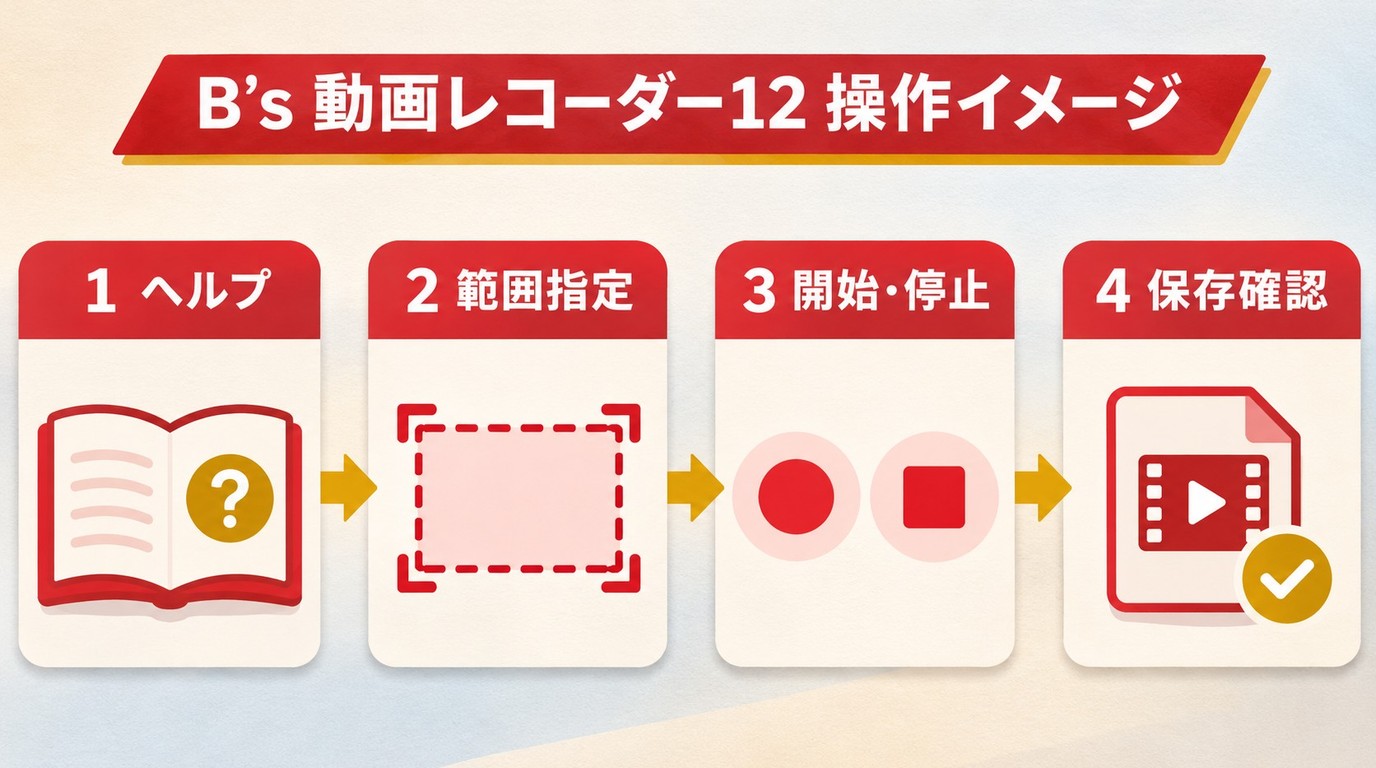
以下はB's 動画レコーダー12の画面を使った操作例です。13では再生・編集画面などが刷新されているため、実際の操作は使用中のバージョンの画面とオンラインマニュアルを優先してください。マニュアルの閲覧にはインターネット接続が必要です。
STEP 1:オンラインマニュアルを開く
B's 動画レコーダー12を起動し、右上の「?」から「オンラインマニュアル」を選びます。
STEP 2:録画する画面を表示する
主画面に戻り、録画したい動画やアプリの画面を表示して「画面を録画」を選択します。
STEP 3:録画範囲を指定する
マウスで任意の範囲をドラッグして囲むか、対象ウィンドウ・全画面を指定します。
STEP 4:録画を開始する
録画パネル中央の赤い丸のボタンを押します。カウントダウン後に録画が始まります。
STEP 5:録画を停止する
必要な場面を記録したら「停止」を押します。
STEP 6:保存した動画を再生する
終了後の確認画面で「はい」を選び、開いたファイル一覧から保存した動画を再生します。
録画後は、映像の範囲だけでなく音声も確認してください。特に長時間の録画では、途中で音が途切れていないか、映像と音声のタイミングがずれていないかを確認しておくと安心です。
なお、13では操作画面や編集機能が刷新されています。12の画像と同じボタン配置になっていない場合は、13のオンラインマニュアルを参照してください。
B's 動画レコーダー13で録画できない・音ズレが起きる場合
録画できない、音声だけになる、動画がカクつくといった問題は、原因によって確認する設定が異なります。録画範囲、音声入力、PCの処理負荷、動画サイト側の仕様を分けて考えましょう。
録画した動画の映像と音声がずれる場合
ソースネクスト公式サポートでは、録画した動画の映像と音がずれる場合、録画フレーム数を下げる方法や、音声のチャンネル・ビット数を調整する方法が案内されています。
長時間の録画やPC負荷が高い環境では、映像と音声の処理が追いつかないことがあります。まず短い動画で設定を調整し、改善するかを確かめてください。
自動録画の開始時に冒頭の音声が切れる場合
YouTubeの自動録画では、動画の再生開始と録音開始のタイミングがわずかにずれ、冒頭の音声が欠ける場合があります。ソースネクスト公式FAQでも、YouTube録画で冒頭の音声が切れるケースについて説明されています。
冒頭の音声を確実に残したい場合は、自動録画だけに頼らず、手動で録画を開始する方法も検討しましょう。
参考:公式FAQ|YouTube録画で冒頭の音声が切れる場合。
動画を開いただけで録画が始まる場合
「動画サイトを録画」の自動録画設定がONになっている可能性があります。手動で開始したい場合は、ホーム画面から「動画サイトを録画」を開き、画面上部の「自動録画」をOFFにします。
自動録画がONの場合は、動画の再生開始に合わせて録画が始まり、再生終了に合わせて停止します。意図しない録画を防ぎたい場合は、設定状態を確認してください。
予約録画が表示されない場合
B's 動画レコーダー13には予約録画機能がありますが、ソースネクストのFAQでは、予約録画はYouTube専用ブラウザで利用できる機能と案内されています。TVerなどでは予約ボタンが表示されないため、すべての動画サイトに共通する機能ではありません。
予約録画を目的に購入する場合は、対象サイトが対応範囲に含まれているかを先に確認しましょう。
B's 動画レコーダーと他の録画・動画保存ソフトの違い
動画を保存する方法は、PC画面を録画するソフトだけではありません。ブラウザ拡張機能で取得可能な動画ファイルを検出する方法や、映像・音声をまとめて管理する総合ソフトもあります。必要な機能に合わせて選びましょう。
B's 動画レコーダー・RecordFab・動画ゲッター・Audials Oneを比較
| ソフト | 主な用途 | 選ぶときのポイント |
|---|---|---|
| B's 動画レコーダー13 | 画面・Web動画の録画と編集 | 予約、編集、音声自動録音などを重視 |
| RecordFab | Web動画の検出・録画・ファイル管理 | 内蔵ブラウザ、録画時間、MP4・MKV出力を重視 |
| 動画ゲッター | ブラウザ上で検出できる動画ファイルの取得 | 拡張機能で手軽に対応動画を探したい場合 |
| Audials One | 動画・音楽・ラジオなどのメディア管理 | 録画だけでなく幅広いメディア機能を使いたい場合 |
それぞれ仕組みが異なるため、単純に録画成功率や画質だけで比較することはできません。動画ゲッターはブラウザ拡張機能として、取得可能な動画ファイルを検出する方式です。すべての動画サイトで取得できるわけではなく、配信方式やサイト側の仕様によって利用条件が変わります。
ブラウザ拡張機能の使い方や対応範囲を詳しく知りたい場合は、動画ゲッターの評判・使い方・対応サイトを検証したレビューも参考になります。
Audials Oneは、動画録画だけでなく音楽やラジオなども扱う総合メディアソフトです。録画専用ソフトとは機能の範囲が異なるため、動画以外の用途も含めて選びたい方に向いています。詳しい機能や使い勝手は、Audials Oneの評判・機能・使い方をまとめたレビューで比較できます。
Web動画の録画を重視するならRecordFabも候補
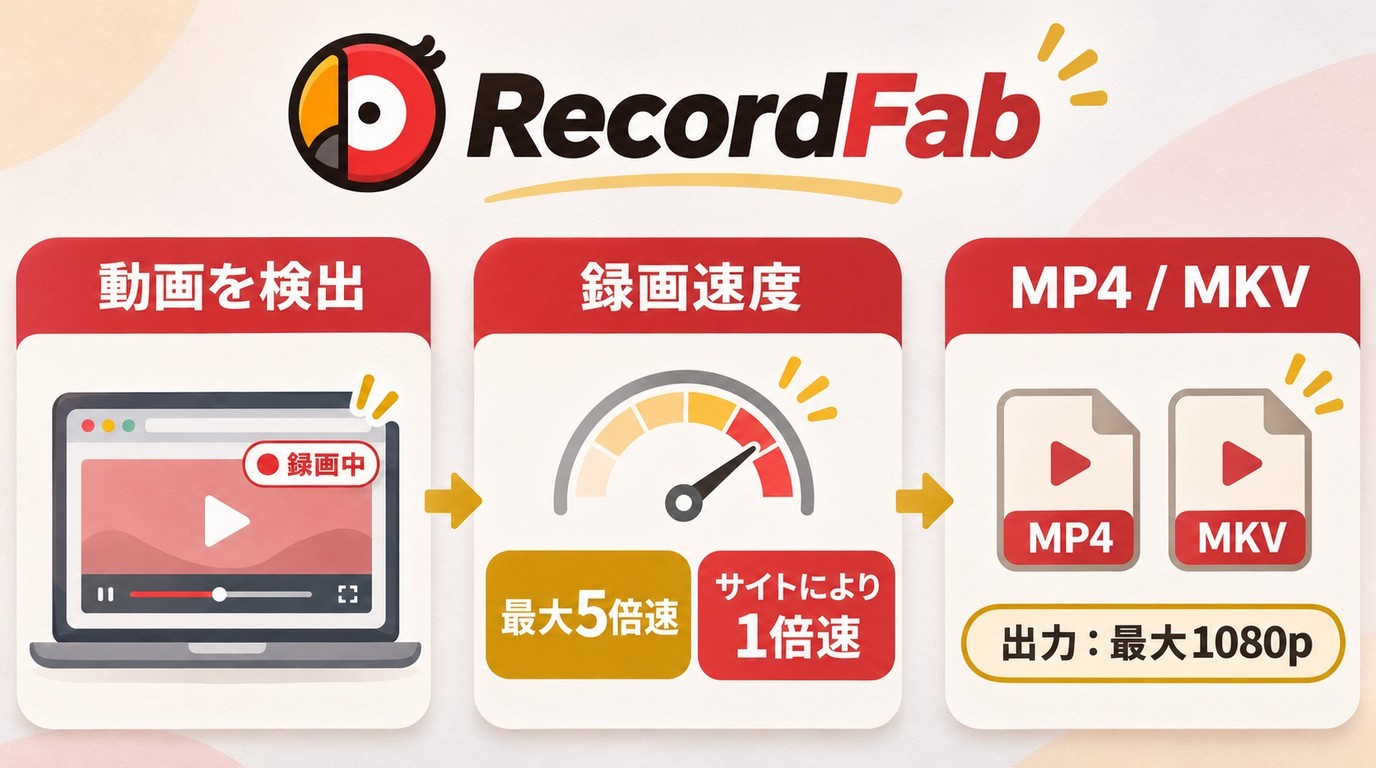
RecordFabは、WindowsでWeb動画を録画し、MP4・MKV形式で管理したい場合に向くソフトです。内蔵ブラウザーで対応動画を検出し、録画時間や出力設定をまとめて指定できます。B's 動画レコーダー13のような動画編集や予約録画を中心とするソフトとは、得意とする作業が異なります。
RecordFabの特徴は、動画検出から録画設定までを内蔵ブラウザー内で進められることです。手動で録画範囲を細かく指定する作業を減らし、720p・1080p、MP4・MKVなどの出力を選べます。対応するサイトでは録画速度を変更でき、録画時間を指定すると設定した時間に自動停止します。
一方、B's 動画レコーダー13は録画後のカット・結合・音量調整などの編集機能や、YouTube専用ブラウザでの予約録画を備えています。録画した動画をそのまま編集したいならB's、Web動画の検出と録画時間・出力設定をまとめて扱いたいならRecordFabという選び方ができます。
RecordFabの機能、対応環境、実際の使い方、試用条件については、RecordFabの評判・安全性・料金・使い方をまとめたレビューで詳しく紹介しています。
RecordFabの無料体験とダウンロード
RecordFabは30日間の無料体験に対応しており、期間全体で合計3本の動画を最後まで録画できます。一般的なWeb動画の録画を試し、画質や音声、保存形式が用途に合うかを確認してから購入を検討できます。
B's 動画レコーダー13についてよくある質問
B's 動画レコーダー13の予約録画はどの動画サイトでも使えますか?
いいえ。ソースネクストの公式FAQでは、自動録画の開始・終了が使える動画サイトはYouTubeのみと案内されています。TVerでは予約録画ボタンが表示されないため、対象サイトを確認してから利用してください。
B's 動画レコーダー13で音声だけ録画される場合はどうすればよいですか?
まず、対象動画が通常どおり映像付きで再生されているか、録画範囲が正しく指定されているかを確認します。動画側の保護や配信条件によって映像の記録が制限される場合もあります。著作権保護されたコンテンツの録画を試みるのではなく、録画が認められた一般的な動画でソフトの動作を確認してください。
録画した動画の音ズレを直すにはどうすればよいですか?
ソースネクスト公式FAQでは、録画フレーム数を下げることや、音声のチャンネル・ビット数を調整する方法が案内されています。長時間の録画やPC負荷が高い場合は、短い動画で設定を見直し、改善するかを確かめましょう。
B's 動画レコーダー13はMacでも使えますか?
Windows版13はWindows 10・11向けです。Macでは別製品の「B's 動画レコーダー for Mac」を利用します。Mac版はmacOS 14以降のApple Silicon搭載機が対象で、Windows版の予約録画、動画編集、URL入力、ライブチャット録画などには対応していません。
バリュープランを解約すると、ソフトは使えなくなりますか?
いいえ。自動更新を解除しても、解除した時点で利用しているバージョンは引き続き使えます。ただし、次のバージョンアップを自動で受けるには、バリュープランの更新条件を満たす必要があります。
B's 動画レコーダー13でYouTubeライブのチャットも録画できますか?
Windows版13は、対応するYouTubeライブのチャット欄を含めた録画機能に対応しています。チャットやコメントの取得、タイムスタンプからの再生も利用できます。Mac版には同じ機能がないため、Windows版との違いを確認してください。
B's RecorderとB's 動画レコーダーは同じ製品ですか?
別の製品です。B's Recorderはディスク作成・書き込みを中心としたソフトで、B's 動画レコーダーはWeb動画やPC画面の録画を中心としたソフトです。購入ページや口コミを調べるときは、製品名を区別してください。
まとめ:B's 動画レコーダー13は必要な機能とPC環境で選ぶ
B's 動画レコーダー13は、WindowsでWeb動画やPC画面を録画し、カット・結合・音量調整などの編集まで行いたい方に向くソフトです。13では音声の自動録音や再生・編集機能が強化されていますが、自動録画や予約録画には対応サイトの条件があり、すべての動画サイトで同じ機能を使えるわけではありません。
口コミを見るときは、3や8 Pro、9など旧版の評価と13の仕様を分けて考えましょう。音飛び、音質、コマ落ちなどの指摘は購入前に知っておきたい情報ですが、旧版の体験をそのまま最新版の評価にすることはできません。特に13は発売から間もないため、今後の独立したレビューの蓄積も判断材料になります。
Windowsで録画後の編集やYouTubeの予約録画を重視するならB's 動画レコーダー13、Web動画の検出や録画時間・保存形式の設定を重視するならRecordFab、ブラウザ拡張機能で取得可能な動画を探したいなら動画ゲッター、動画・音楽・ラジオをまとめて扱いたいならAudials Oneが候補です。必要な機能とPC環境を照らし合わせて選びましょう。
録画するのは、ご自身に視聴・保存する権利があるコンテンツに限り、個人利用の範囲で扱ってください。著作権および各配信サービスの利用規約を守り、無断転載・共有・販売・再配布は行わないでください。


SameMovie VideoOneの対応環境、試用範囲、永久ライセンスの条件を整理します。公式オフライン機能との違いと基本操作を示し、過去の相談の読み方や録画用途での選び方も説明します。
高橋 玲奈 より - 2026年11月20日

J SPORTSのテレビ放送とオンデマンドについて、録画・後日視聴の条件を整理します。試合延長時の予約や録画後の移動、見逃し配信との使い分けに加え、RecordFabの一般的な機能と試用・料金条件を説明します。
高橋 玲奈 より - 2026年11月20日
FANYオンラインチケットの録画に関する公式案内と、購入済み公演を見直すための視聴条件を説明します。マイページの操作、会員区分ごとの視聴時間、暗転時の確認点を整理し、録画と見逃し配信の違いを示します。
高橋 玲奈 より - 2026年11月20日

OnlyFansの動画を再生できることと、端末で録画できることは別です。Xbox Game Barで録画環境を確認する手順、黒画面や無音の切り分け、RecordFabの利用条件を整理します。
高橋 玲奈 より - 2026年11月20日