J SPORTSの録画方法|テレビ放送・オンデマンドの違いと試合延長への対策

要約:J SPORTSのテレビ放送とオンデマンドについて、録画・後日視聴の条件を整理します。試合延長時の予約や録画後の移動、見逃し配信との使い分けに加え、RecordFabの一般的な機能と試用・料金条件を説明します。
J SPORTSの試合を後から見返したい場合、まずテレビ放送とオンデマンド配信を分けて考える必要があります。テレビ放送は対応するレコーダーやHDDで録画できますが、J SPORTSオンデマンドはストリーミング配信のため、公式の録画・保存機能には対応していません。
また、Amazon Prime VideoチャンネルやABEMA de J SPORTSなど、J SPORTSの番組を視聴できるサービスは複数ありますが、それぞれ契約先や配信内容が異なります。試合を保存したいのか、見逃し配信で見直せればよいのかによって、確認する条件も変わります。
この記事では、J SPORTSのテレビ放送とオンデマンドの違い、視聴サービスごとの条件、試合延長で録画が途中終了する原因、アーカイブや追っかけ再生の使い方を解説します。さらに、一般的なWeb動画をWindowsで録画したい場合に利用できるRecordFabの機能も紹介します。

テレビ放送の録画は契約機器と放送の録画条件に従い、ネット配信の保存は各サービスの利用規約と権利者の許諾を確認してください。保存した映像の無断転載・共有・販売・再配布は行わないでください。
J SPORTSの録画可否はテレビ放送とオンデマンドで異なる
J SPORTSの番組を録画できるかどうかは、どのサービスで視聴しているかによって異なります。テレビ放送は対応する受信・録画機器で保存できますが、J SPORTSオンデマンドはストリーミング視聴が基本で、番組を動画ファイルとして保存することはできません。
テレビ放送を録画するための前提
最初に確認したいのは、契約している視聴経路です。スカパー!やケーブルテレビなどで放送を受信しているのか、インターネットのオンデマンドを利用しているのかによって、録画の条件が変わります。
テレビ放送を録画する場合は、受信に使う機器と録画先の組み合わせを確認します。契約中のチャンネルをレコーダー側で受信できるか、予約する番組が対象チャンネルで放送されるかを見てください。テレビで視聴できても、レコーダー側に同じ受信・契約条件が整っているとは限りません。
オンデマンドの公式案内と録画の違い
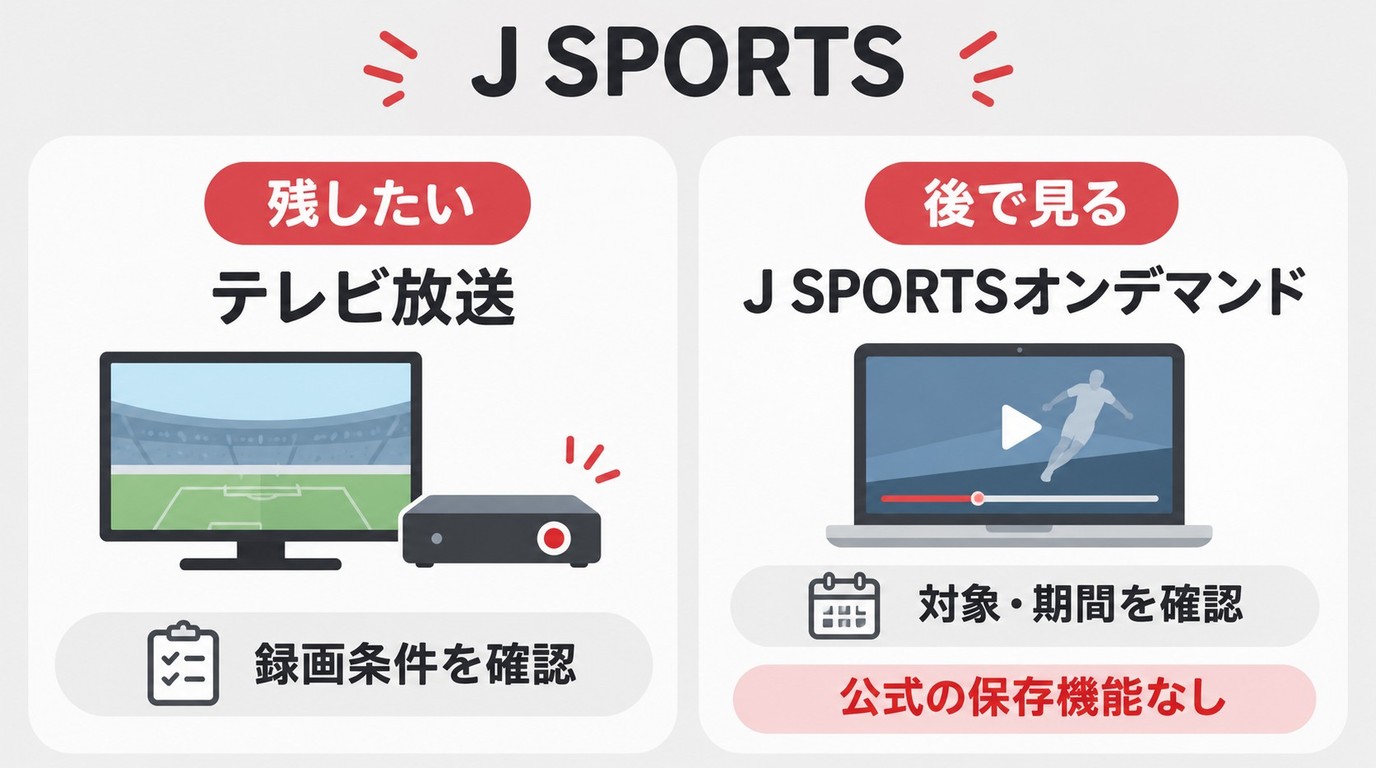
J SPORTSオンデマンドは、PC、スマートフォン、タブレットなどで番組を視聴する動画配信サービスです。公式FAQでは、ストリーミング方式で配信しているため、番組の保存・録画はできないと案内されています。
そのため、テレビ放送で利用しているレコーダーの録画機能を、J SPORTSオンデマンドのアプリやブラウザにもそのまま使えるとは考えないようにしましょう。配信番組を後から見たい場合は、アーカイブの有無や公開期間を確認します。
| 視聴経路 | 公式の録画・保存 | 後日視聴の方法 | 主な確認点 |
|---|---|---|---|
| テレビ放送 | 対応機器で録画可能 | 録画した番組を再生 | 契約・受信・録画機器 |
| J SPORTSオンデマンド | 公式保存機能なし | アーカイブ配信 | 対象番組・配信期間 |
| Amazon Prime Videoチャンネル | Amazon側の利用条件に従う | Prime Video内で視聴 | 契約・対象コンテンツ |
| ABEMA de J SPORTS | ABEMA側の利用条件に従う | ABEMA内で視聴 | 契約・対象コンテンツ |
出典:J SPORTS公式|放送サービスの録画案内、J SPORTSオンデマンドのサービス説明(2026年11月時点)。
J SPORTSの視聴サービスによって録画条件は異なる
J SPORTSの試合を視聴できるサービスは、J SPORTSオンデマンドだけではありません。Amazon Prime VideoチャンネルやABEMA de J SPORTSなど、別の配信サービスから視聴する方法もあります。ただし、これらは契約先や配信内容が異なる独立したサービスです。
J SPORTSオンデマンド・Amazon・ABEMAの違い
| サービス | 契約先 | 利用時の注意点 |
|---|---|---|
| J SPORTSオンデマンド | J SPORTS | 独立した公式配信サービス。番組の保存・録画には非対応 |
| Amazon Prime Videoチャンネル | Amazon | J SPORTSオンデマンドとは配信内容・契約・問い合わせ先が異なる |
| ABEMA de J SPORTS | ABEMA | J SPORTSオンデマンドとは別契約で、配信番組や視聴条件も異なる |
例えば、J SPORTSオンデマンドを契約していても、Amazon Prime VideoチャンネルのJ SPORTS番組やABEMA de J SPORTSをそのまま視聴できるわけではありません。配信される試合や時間も異なるため、実際に契約しているサービスの番組表を確認しましょう。
Amazon Prime Video経由で動画を視聴する場合は、J SPORTSオンデマンドとは異なるアカウント・視聴環境を使います。Prime Videoの録画機能や視聴条件については、Amazon Prime Videoの動画録画・保存方法と注意点でも紹介しています。
また、ABEMA de J SPORTSを含むABEMAの配信をPCで視聴する場合も、J SPORTSオンデマンドとは別の利用条件が適用されます。ABEMAの画面録画やPCでの操作については、ABEMAの画面録画方法と保存時の注意点を参考にしてください。
参考:J SPORTS公式|Amazon Prime Videoチャンネルとの違い、J SPORTS公式|ABEMA de J SPORTSとの違い
録画・オフライン視聴の条件も各サービスで異なります。サービス名だけで判断せず、契約先と公式の保存機能を確認してから視聴方法を選びましょう。
J SPORTSの試合録画が途中で切れる原因と延長対策
生中継が延長すると、試合が続いていても電子番組表の終了予定時刻で録画が終わる場合があります。J SPORTSの公式案内では、時間帯予約で長めに設定するか、次の番組も予約する方法が紹介されています。
番組表の終了時刻と試合延長のずれ
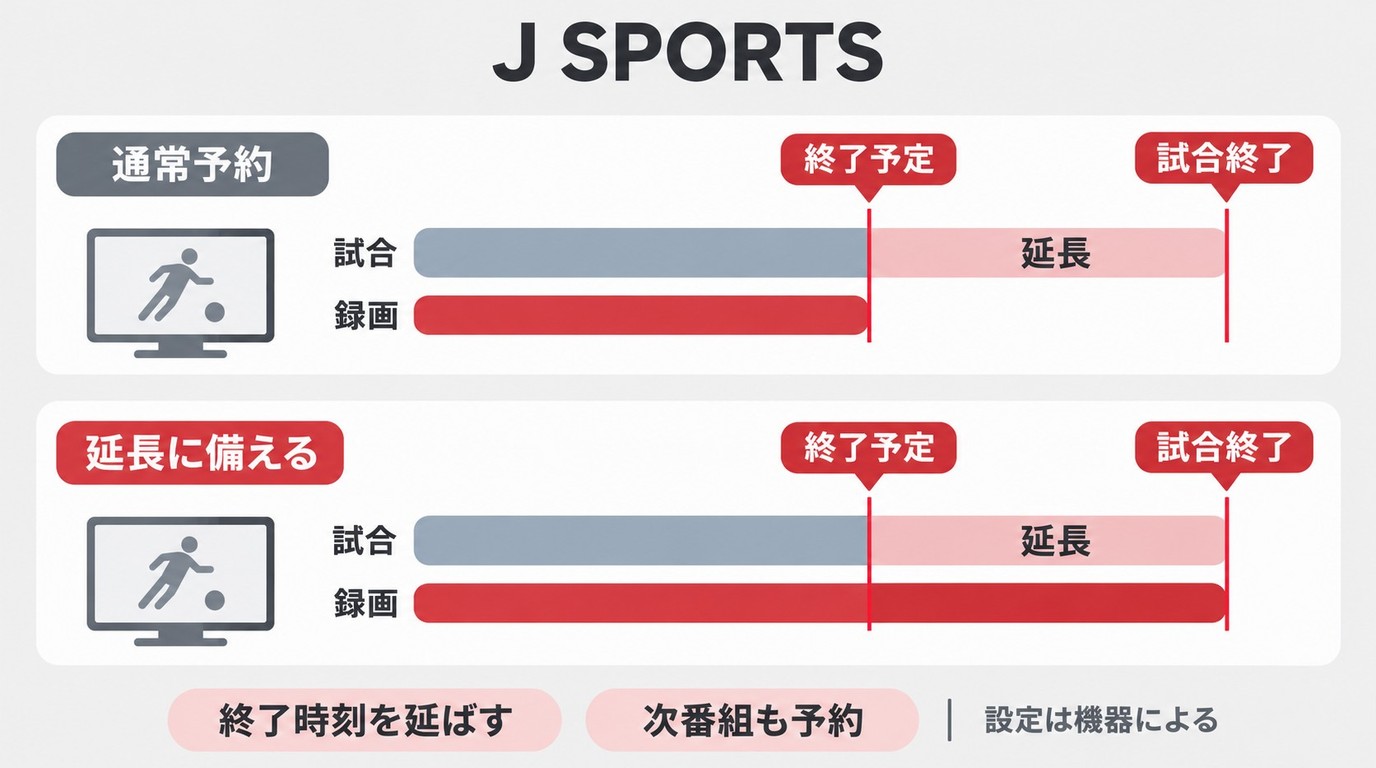
予約が入っていても、試合終了まで録画されるとは限りません。J SPORTSの公式FAQによると、生中継が延長した場合、システム上の都合で電子番組表の終了時刻を延長できず、予定時刻で録画が終了します。
野球やモータースポーツなど、放送時間が延びる可能性のある競技では、番組名だけでなく録画終了時刻まで確認しておきましょう。試合を最後まで残したい場合は、次の方法を検討します。
STEP 1:予約一覧で終了時刻を確認する
録画機器の予約一覧を開き、対象番組の開始・終了時刻と録画先を確認します。
STEP 2:時間帯予約で終了時刻を長めに設定する
機器が時間帯予約に対応している場合は、試合延長を見込んで録画終了時刻を後ろに設定します。
STEP 3:後続番組も予約する
時間帯予約を利用できない場合は、後続番組も予約しておく方法があります。
延長追従の有無や設定方法は録画機器によって異なります。電子番組表から予約しただけで、自動的に試合終了まで録画されると考えず、使用中のテレビやレコーダーの説明書も確認してください。
参考:J SPORTS公式|電子番組表から録画した番組が途中で終了する原因
録画した試合のコピーとムーブの条件
試合を最後まで録画できたら、次は保存先を整理します。J SPORTSの放送にはコピーワンスの制御信号が付いており、他のメディアへ複製することはできません。ただし、対応機器ではムーブ(移動)を1回行える場合があります。
ムーブは、元の録画データを残したまま複製する操作ではありません。移動が完了すると元の保存先から番組が削除されるため、移動先のメディアやレコーダーが対応しているかを確認してから操作してください。
この条件はテレビ放送の録画についてのものです。J SPORTSオンデマンドの配信番組を同じ方法で保存できるという意味ではありません。
J SPORTSのアーカイブと追っかけ再生で試合を見返す
試合を見返したいだけなら、録画ファイルを作らずに公式配信の再視聴機能を利用できる場合があります。J SPORTSオンデマンドには、LIVE配信中に最初から再生できる「追っかけ再生」と、過去の試合などを視聴できる「アーカイブ」があります。
追っかけ再生とアーカイブの違い
追っかけ再生は、LIVE配信中の番組を最初から視聴するための機能です。ただし、再生できるのはLIVE配信の終了時間までです。ライブ中に最初から視聴を始めた場合、試合の進行や配信終了時刻によっては、最後まで見られないことがあります。
一方、アーカイブは過去の試合映像や特別番組などを視聴するための機能です。対象番組や公開期間は配信予定によって異なります。
| 機能 | 利用する場面 | 確認する条件 |
|---|---|---|
| LIVE配信 | 試合をリアルタイムで視聴 | 配信開始・終了時刻 |
| 追っかけ再生 | 配信中の試合を最初から視聴 | LIVE配信終了まで |
| アーカイブ | 終了した試合や特別番組を視聴 | 対象番組・公開期間 |
| テレビ放送の録画 | 番組を録画機器に保管 | 契約・録画機器・HDD容量 |
参考:J SPORTS公式|追っかけ再生について、J SPORTS公式|アーカイブについて
見逃した試合を後から楽しみたい場合は、配信予定でアーカイブの有無と公開期間を確認しましょう。何度も見返したい試合と、一度視聴できれば十分な試合を分けると、録画と配信のどちらが目的に合うか判断しやすくなります。
J SPORTSオンデマンドが再生できない場合の確認点
J SPORTSオンデマンドで映像が止まる、画面が表示されない、外部ディスプレイに映らないといった場合は、録画ソフトではなく公式の再生環境を先に調べます。
通信環境・ブラウザ・端末の対応状況
PCやスマートフォンで再生できない場合は、ログイン状態、使用しているOSとブラウザ、通信速度を確認してください。公式の推奨環境を満たしていても、端末の性能やネットワークによって再生が不安定になることがあります。
J SPORTS公式では、契約前や視聴トラブル時に「視聴環境確認用動画」を再生し、使用する端末で正常に視聴できるか確かめるよう案内しています。
外部ディスプレイやミラーリングで再生が止まる場合
J SPORTS公式FAQでは、スマートフォンやタブレットで外部出力が有効になっている場合、再生を停止・終了することがあると案内しています。
例えば、スクリーンミラーリングやAirPlayが有効になっている場合、またはHDMIなどで外部ディスプレイに接続している場合は、接続状態を見直してから通常の端末画面で再生してください。
また、セキュリティソフトによるブロックや、端末のメモリ不足も再生に影響する場合があります。他のアプリを終了する、端末を再起動する、公式推奨ブラウザで開き直すといった基本的な対応から進めましょう。
参考:J SPORTS公式|スマートフォン・タブレットで再生できない場合
RecordFabで一般的なWeb動画を録画する方法
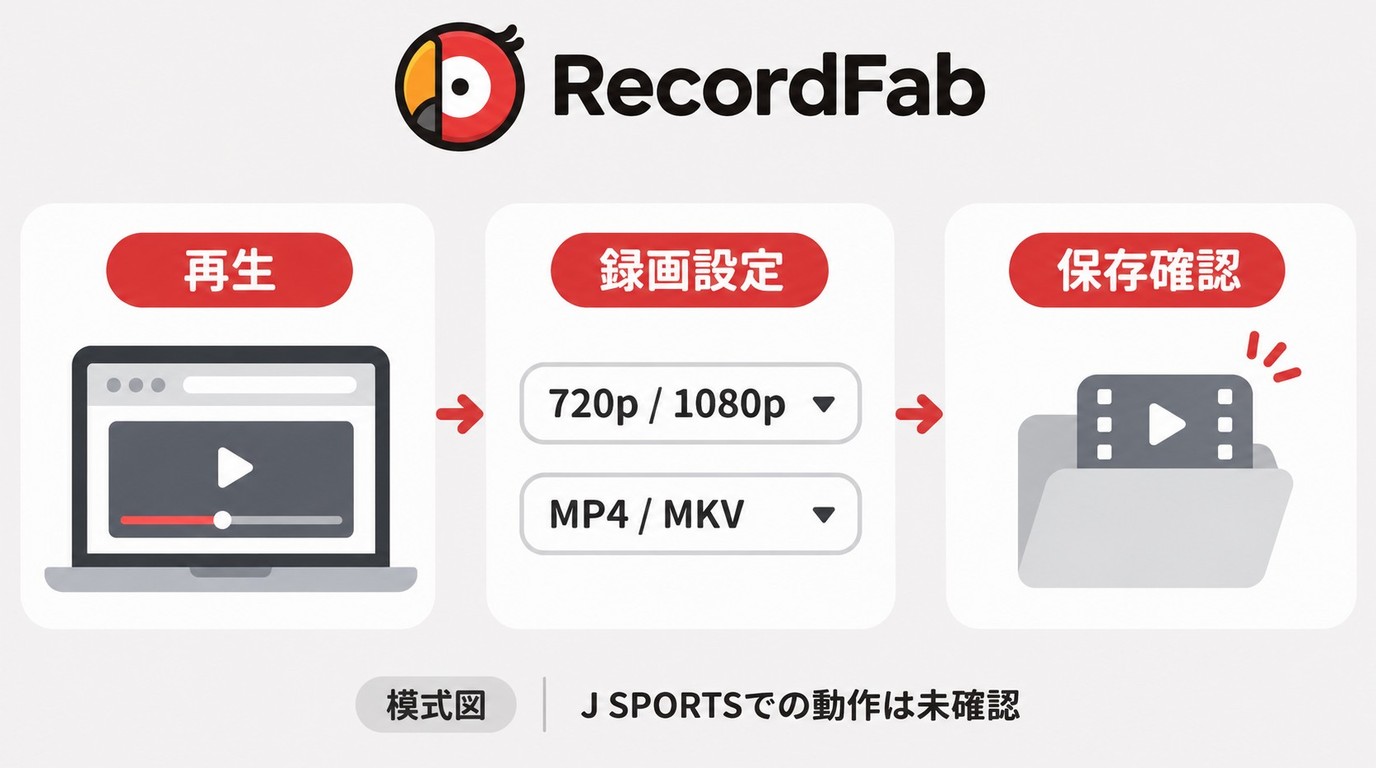
J SPORTSオンデマンドには公式の番組保存機能がありません。一方、権利者や配信サービスから録画が認められた一般的なWeb動画をWindowsで管理したい場合は、RecordFabを利用できます。
RecordFabは、内蔵ブラウザで対応するWeb動画を検出し、録画時間や出力形式を設定できるWindows向け録画ソフトです。一般的な画面録画ソフトのように、毎回ウィンドウの録画範囲を細かく指定する手間を減らせます。
RecordFabの機能とOBS Studioとの違い
RecordFabは動画を中心に録画設定を進められるのに対し、OBS Studioは映像ソースや音声入力を自分で組み合わせる汎用録画ソフトです。使い慣れた録画環境や管理したい動画の種類に合わせて選びましょう。
| 比較項目 | RecordFab | OBS Studio |
|---|---|---|
| 料金 | 無料体験・有料ライセンス | 無料 |
| 基本操作 | 内蔵ブラウザで動画を検出 | 映像ソースを手動で設定 |
| 録画設定 | 画質・形式・録画時間を設定 | 映像・音声・出力を個別設定 |
| 保存形式 | MP4・MKV | 設定による |
| 向いている用途 | 動画検出から録画までまとめて管理 | 画面・音声を細かく調整したい場合 |
RecordFabは、録画範囲の手動指定を減らし、動画の出力設定や録画時間をまとめて管理したい場合に向いています。OBS Studioは無料で利用できますが、映像ソースや音声の設定を自分で行う必要があります。
RecordFabの主な機能と出力設定
RecordFabでは、対応するWeb動画に対して720p・1080pの解像度やMP4・MKV形式を選択できます。録画時間を指定すれば、設定した時間に達した時点で自動的に録画を終了できます。
| 項目 | RecordFabの仕様 |
|---|---|
| 対応OS | Windows |
| 出力解像度 | 720p・1080p(対象動画による) |
| 保存形式 | MP4・MKV |
| 動画検出 | 内蔵ブラウザで対応動画を検出 |
| 録画速度 | 対応動画では最大5倍速 |
| 録画時間 | 指定時間での自動停止 |
| 保存ファイル管理 | My Files |
| 無料体験 | 30日間・期間全体で合計3本 |
録画速度や画質は対象サイト・動画によって異なり、すべてのWeb動画で最大速度や同じ解像度を利用できるわけではありません。また、録画時間の指定は開始後に設定時間で自動停止する機能であり、指定時刻に自動で録画を開始する予約機能とは異なります。
RecordFabの基本的な操作手順
録画が認められた一般的なWeb動画を保存する場合は、次の流れで操作します。
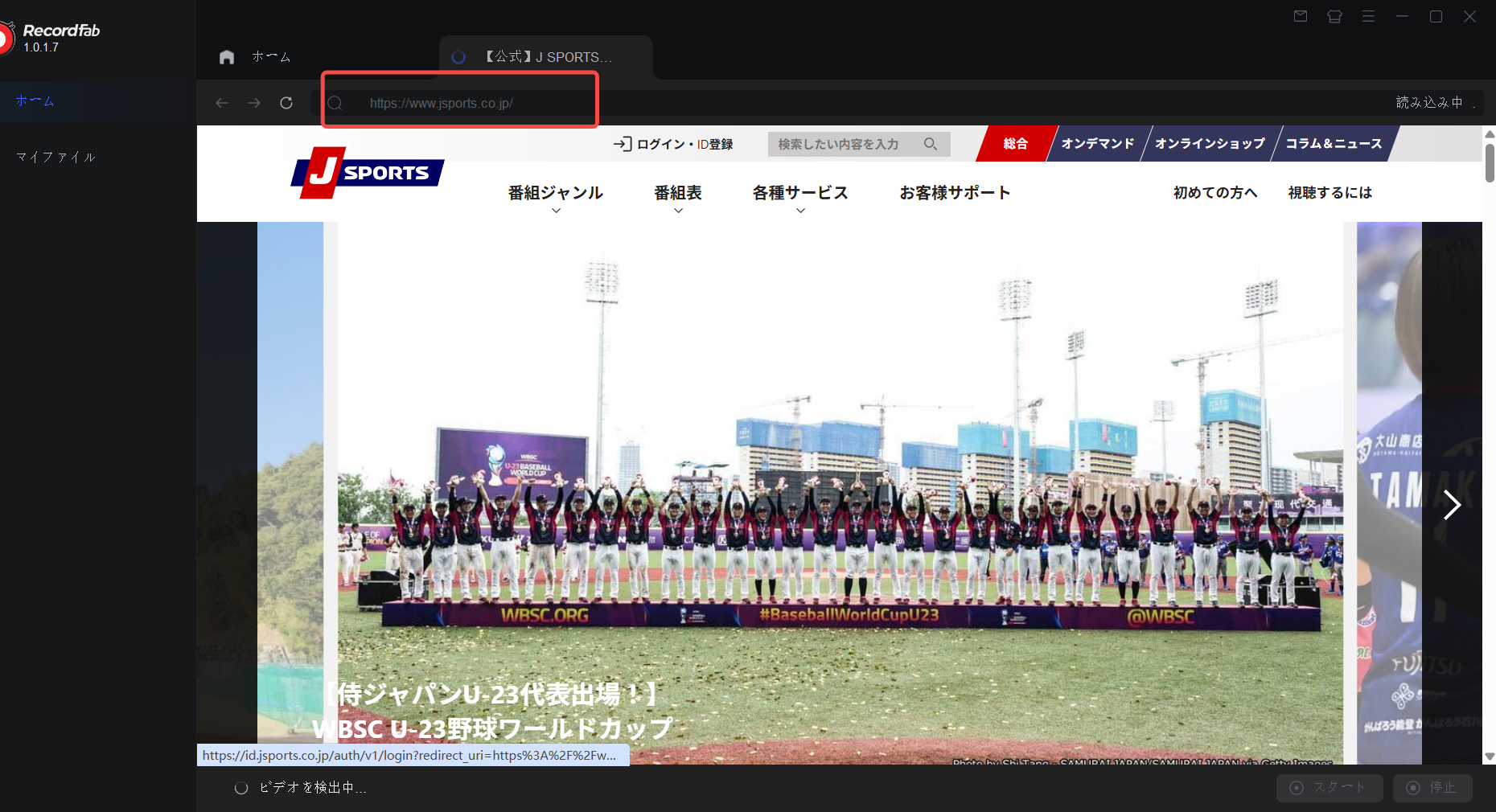
STEP 1:内蔵ブラウザで対象サイトを開く
RecordFabを起動し、内蔵ブラウザから対象のWebページへアクセスします。対応する動画を再生すると、動画の検出が始まります。
STEP 2:画質・形式・録画時間を設定する
検出された動画で利用できる解像度を選び、MP4またはMKVなどの出力形式を設定します。必要に応じて録画速度や録画時間も指定します。
STEP 3:録画を開始する
設定を確定して録画を開始します。指定した録画時間に達すると自動的に終了します。
STEP 4:My Filesで保存結果を確認する
録画終了後は「My Files」から保存したファイルを開き、映像と音声が正常に再生できるか確認します。
RecordFabは30日間の無料体験に対応しており、期間全体で合計3本の動画を最後まで録画できます。有料版の1年ライセンスは¥20,150/年からです(2026年11月時点)。料金やライセンス条件は変更される場合があるため、最新情報は公式ページで確認してください。
製品の機能や実際の使用感を詳しく知りたい場合は、RecordFabのレビュー・評判・使い方も参考になります。
ここで紹介したRecordFabのダウンロードは、録画が認められた一般的なWeb動画をWindowsで管理したい方向けです。J SPORTSオンデマンドの番組保存や、各配信サービスの録画制限を変更するためのものではありません。
J SPORTSの録画・後日視聴に関するよくある質問
J SPORTSオンデマンドは録画できますか?
できません。J SPORTS公式FAQでは、オンデマンドはストリーミング配信のため、番組の保存・録画には対応していないと案内されています。後から見たい場合は、対象番組のアーカイブ配信を確認してください。
J SPORTSの試合が途中で録画終了するのはなぜですか?
生中継が延長しても、電子番組表の終了予定時刻が自動的に延長されないためです。試合を最後まで録画したい場合は、時間帯予約で終了時刻を長めに設定するか、後続番組も予約してください。
J SPORTSの追っかけ再生とアーカイブの違いは何ですか?
追っかけ再生はLIVE配信中の番組を最初から視聴する機能で、再生できるのはLIVE配信の終了時刻までです。アーカイブは、過去の試合や特別番組などを配信期間内に見直すための機能です。
Amazon Prime VideoやABEMAでJ SPORTSを視聴する場合も同じ条件ですか?
同じではありません。Amazon Prime VideoチャンネルとABEMA de J SPORTSは、J SPORTSオンデマンドとは異なるサービスです。契約先、配信番組、問い合わせ窓口が異なるため、実際に利用しているサービスの公式案内を確認してください。
J SPORTSの録画をブルーレイに移せますか?
対応機器では、コピーワンスの条件に従って1回のムーブが可能な場合があります。ただし、ムーブ後は元の録画データが削除されます。使用しているレコーダーと保存メディアの対応状況を確認してから操作してください。
RecordFabでJ SPORTSオンデマンドを保存できますか?
RecordFabは一般的なWeb動画を録画・管理するWindows向けソフトですが、J SPORTSオンデマンドの公式保存機能を代替するものではありません。J SPORTSオンデマンドの番組を見直す場合は、公式のアーカイブ配信を利用してください。RecordFabは、権利者や配信サービスが録画を認めている別のWeb動画に使用できます。
まとめ
J SPORTSの試合を後から見るには、まずテレビ放送とオンデマンドを区別し、手元に録画を残したいのか、公式配信で見直せればよいのかを決めましょう。テレビ放送を録画する場合は、契約・受信機器・録画先を整え、生中継の延長に備えて予約終了時刻も調整しておくことが大切です。
J SPORTSオンデマンドでは、追っかけ再生やアーカイブを利用して試合を見直せます。Amazon Prime VideoチャンネルやABEMA de J SPORTSを利用している場合は、それぞれの契約先と配信条件を確認してください。
また、RecordFabは一般的なWeb動画をWindowsで録画・管理するためのソフトです。内蔵ブラウザによる動画検出、720p・1080p、MP4・MKV出力、録画時間の設定などを備えています。利用する際は、対象コンテンツの録画許可とサービスの利用条件を優先してください。
録画・保存は権利者と各サービスが認める範囲で行い、著作権および利用規約を守ってください。保存した映像の無断転載・共有・販売・再配布は行わないでください。


B’s 動画レコーダーの旧版口コミ、13とMac版の購入条件、12の基本操作を整理します。録音・編集の評価とパソコン環境の注意点を踏まえ、用途に合う選び方を説明します。
高橋 玲奈 より - 2026年11月20日

SameMovie VideoOneの対応環境、試用範囲、永久ライセンスの条件を整理します。公式オフライン機能との違いと基本操作を示し、過去の相談の読み方や録画用途での選び方も説明します。
高橋 玲奈 より - 2026年11月20日
FANYオンラインチケットの録画に関する公式案内と、購入済み公演を見直すための視聴条件を説明します。マイページの操作、会員区分ごとの視聴時間、暗転時の確認点を整理し、録画と見逃し配信の違いを示します。
高橋 玲奈 より - 2026年11月20日
OnlyFansの動画を再生できることと、端末で録画できることは別です。Xbox Game Barで録画環境を確認する手順、黒画面や無音の切り分け、RecordFabの利用条件を整理します。
高橋 玲奈 より - 2026年11月20日