Amazon Prime Videoの画面録画が真っ黒?原因と録画・保存方法を解説【2026年】

要約:Amazon Prime Videoの録画は、公式アプリのオフライン視聴と、端末に作る録画ファイルを分けて考える必要があります。黒画面の切り分け、PCでの確認手順、テレビやBlu-rayの注意点、Windows向け専用録画ソフトを使う条件を、個人利用と利用規約に配慮して整理します。
Amazon Prime Videoを画面録画すると、映像だけ真っ黒になり、音声しか残らないことがあります。まず確認したいのは、Prime Video自体を正常に再生できているのか、それとも通常再生はできるのに録画結果だけ黒くなるのかという違いです。
通信を使わずにあとで見るだけなら、まずPrime Video公式ダウンロードを確認しましょう。対応作品はFireタブレット、iPhone・iPad、Androidだけでなく、Windows 10/11やmacOSのPrime Videoアプリでもオフライン視聴できます。
一方、WindowsでAmazon Prime VideoをMP4/MKVとしてローカル管理したい場合は、公式ダウンロードとは別の録画方法を検討することになります。この記事では、Prime Videoの画面録画が真っ黒になる原因、公式ダウンロードの期限、PC・スマホ別の方法、RecordFabを使った実際の録画手順まで順番に解説します。
録画ソフトそのものを先に比較したい場合は、録画ソフトおすすめ7選も参考にしてください。
Amazon Prime Videoは録画できる?まず30秒で確認
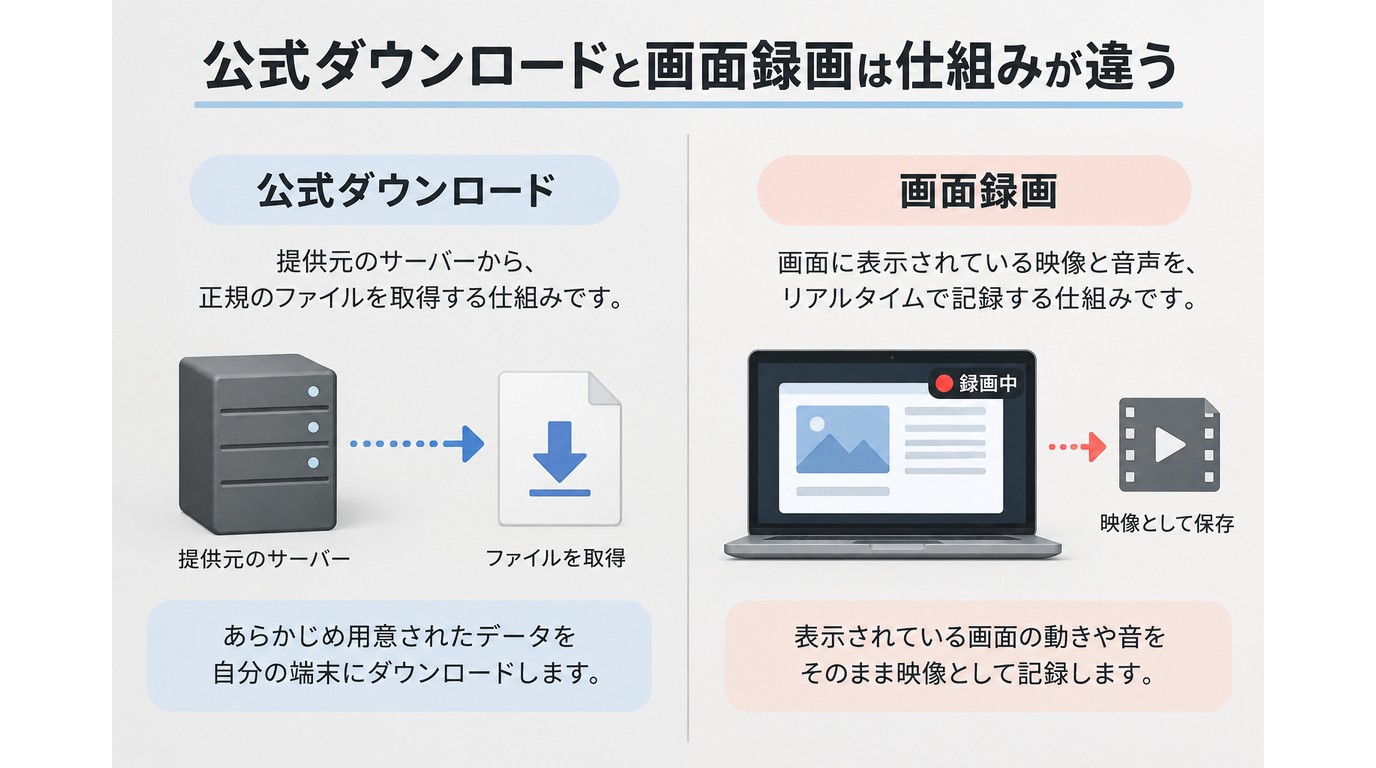
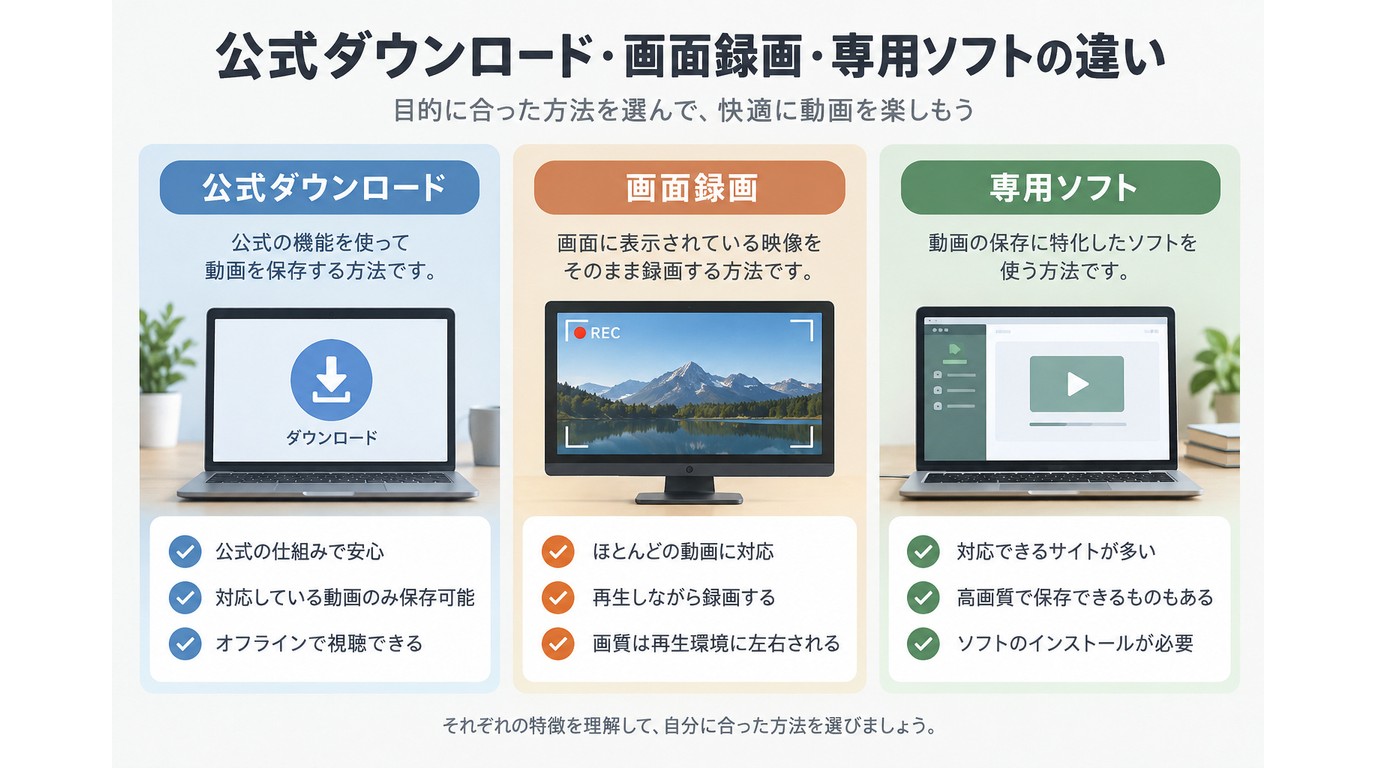
Amazon Prime Videoを「保存したい」といっても、公式ダウンロードと画面録画では仕組みが異なります。最終的にどこで見るかを先に決めると、必要な方法を選びやすくなります。
| 目的 | 向いている方法 | ポイント |
|---|---|---|
| 旅行・飛行機で見る | Prime Video公式ダウンロード | アプリ内でオフライン視聴 |
| PC操作も含めて録画 | OBSなど一般画面録画 | 画面・マイクを自由に構成 |
| WindowsでPrime Videoをローカル保存 | RecordFab | 内蔵ブラウザ・MP4/MKV |
| テレビで見るだけ | Prime Video公式アプリ | Fire TVや対応テレビを利用 |
Prime Video公式ダウンロードは、アプリ内で見るための保存です。一般的なMP4ファイルとして別のプレーヤーへ自由に移す機能ではありません。
反対に、一般的な画面録画やRecordFabで作るローカルファイルは、自分で保存先や形式を管理します。ただし、Prime Videoでは一般的な画面録画をすると黒画面になる場合があるため、公式ダウンロードで目的を満たせるなら、まずそちらを利用する方が手順は少なくなります。
Prime Video公式ダウンロードの端末・視聴期限
Prime Videoの作品詳細にダウンロードボタンが表示される作品は、対応するPrime Videoアプリへ保存してオフライン視聴できます。
| 項目 | Prime Video公式ダウンロード |
|---|---|
| 主な対応端末 | Fireタブレット、iOS、Android、macOS、Windows 10/11 |
| 対象作品 | ダウンロード表示のある作品 |
| サブスク作品の同一タイトル | 通常は同時に最大2台まで |
| 視聴開始まで | 通常はダウンロード後30日以内 |
| 視聴開始後 | 通常48時間以内に視聴を完了 |
| 保存形態 | Prime Videoアプリ内で管理 |
上記の30日・48時間はPrime/Prime Videoのダウンロード対象となるサブスクリプション作品で一般的な条件です。レンタル・購入作品や地域、作品ごとの条件では異なる場合があるため、実際の作品詳細に表示される期限を優先してください。
公式ダウンロードはMP4として保存されない
ダウンロードしたPrime Video作品はPrime Videoアプリ内で管理されます。一般的なMP4やMKVとして取り出して、別のプレーヤーや外付けストレージへ自由に整理するための機能ではありません。
旅行中に一時的にオフライン視聴するだけなら、この公式機能で十分なケースが多いでしょう。一方、Windowsで普通の動画ファイルとして管理したい場合は、用途が公式ダウンロードとは異なります。
Amazon Prime Videoを画面録画すると真っ黒になるのはなぜ?
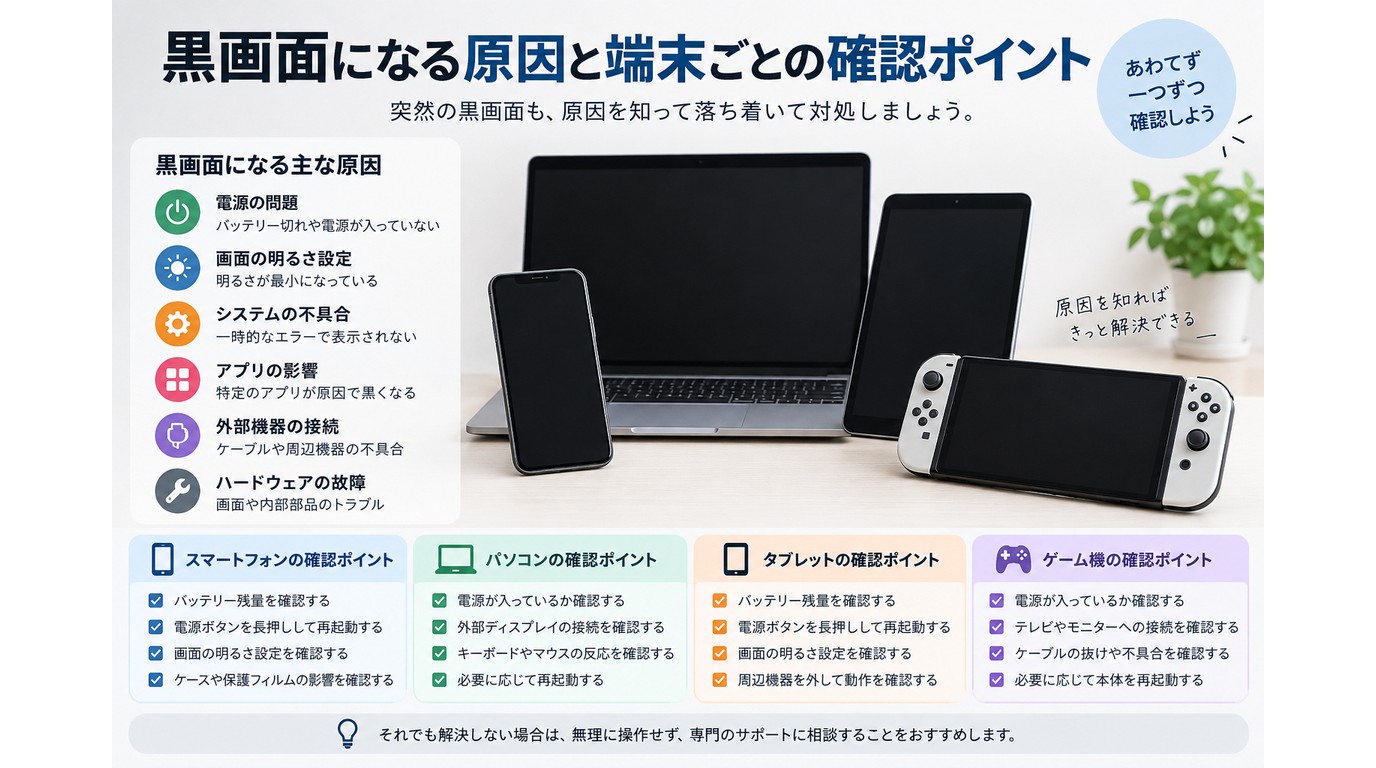
Amazon Prime Videoを一般的な画面録画ソフトで録画すると、録画ボタン自体は正常に動いているのに、完成ファイルでは映像部分だけが真っ黒になり、音声やカーソルだけ残る場合があります。
この症状は録画ソフトそのものの故障とは限りません。まず「Prime Videoの通常再生まで黒いのか」「通常再生は正常で、録画ファイルだけ黒いのか」を分けて確認します。
Prime Videoの通常再生まで黒い場合
ブラウザやPrime Videoアプリで通常再生している段階から映像が表示されない場合は、録画より先に再生環境を確認します。
とくに外部モニター、HDMIケーブル、変換アダプターなどを利用している場合は、HDCPを含む映像出力環境が影響することがあります。一度PC本体の画面だけでPrime Videoを再生し、症状が変わるか確認してください。
通常再生はできるのに録画ファイルだけ黒い場合
Prime Videoは正常に再生でき、ローカル動画など一般的な画面録画も正常なのに、Prime Videoだけが黒くなる場合は、画面キャプチャ方式と配信映像の再生経路が合っていない可能性があります。
この場合、録画範囲や音声設定を何度変えても映像部分が取得できないことがあります。無料録画ソフトを次々と入れ替える前に、公式ダウンロードで目的を満たせるか、またはストリーミング動画向けの録画方式が必要かを判断しましょう。
「ハードウェアアクセラレーションをOFF」にすれば直る?
コミュニティや一部の録画ソフト記事では、ブラウザのハードウェアアクセラレーションを無効にして改善した例も紹介されています。一方、同じ設定でもPrime Videoの黒画面が改善しなかったという報告もあります。
そのため、これはすべての環境で使える解決策とは考えず、一般的な表示トラブルを確認する選択肢の一つとして扱う方が安全です。
Windows・Mac・iPhone・AndroidでPrime Video録画はどう違う?
Windowsでは公式ダウンロード・画面録画・RecordFabを使い分ける
Windows 10/11ではPrime Videoアプリから対応作品を公式ダウンロードできます。オフライン視聴が目的なら、まず公式ダウンロードを確認してください。
PC操作やマイク音声も含めて収録したい場合はOBS Studioなどの一般的な画面録画、Prime Videoの動画をWindowsでローカルファイルとして管理したい場合はRecordFabのようなストリーミング向け録画ソフトという違いがあります。
MacではPrime Videoアプリの公式ダウンロードを優先する
macOSでもPrime Videoアプリから対応作品をダウンロードできます。Macで一時的にオフライン視聴するだけなら、公式機能を利用するのがシンプルです。
macOS標準の画面収録を利用しても、Prime Videoの作品映像が正常に保存されるとは限りません。また、RecordFabはWindows向けのため、Macでは利用できません。
iPhone・iPadは公式ダウンロードが使いやすい
iPhoneやiPadにも標準の画面収録がありますが、Prime Video本編では映像が黒くなる場合があります。
通勤、旅行、飛行機などで見ることが目的なら、Prime Videoアプリのダウンロード機能を優先してください。
Androidもオフライン視聴なら公式ダウンロードを優先
AndroidもPrime Videoアプリから対応作品をダウンロードできます。Android版ではダウンロード先を選択できる環境もありますが、USB接続ドライブへの保存は推奨されていません。
標準スクリーンレコーダーが搭載されていても、Prime Videoの映像まで正常に保存できることを意味するわけではありません。
利用上の注意:Amazon Prime Videoの動画を録画・保存する場合は、Amazonの利用規約と著作権法を確認し、個人で視聴する範囲で利用してください。録画した動画の無断転載、SNS・動画サイトへの再アップロード、共有、販売、再配布は行わないでください。
公式ダウンロード・一般画面録画・RecordFabを比較
利用上の注意:Prime Videoの利用条件と著作権を確認し、保存した動画の無断公開・販売・共有・再配布は行わないでください。
| 方法 | 対応環境 | 保存形態 | 向いている用途 | 注意点 |
|---|---|---|---|---|
| Prime Video公式DL | 対応アプリ | アプリ内 | オフライン視聴 | 作品・期限に条件あり |
| 一般画面録画 | PC・スマホ | 録画ファイル | 画面操作・解説 | Prime Videoでは黒画面になる場合あり |
| RecordFab | Windows | MP4/MKV | ストリーミング動画のローカル管理 | 対象動画・現行版で確認 |
Prime Video以外も含めた録画方式の違いを知りたい場合は、ストリーミング動画を録画する方法でも、公式ダウンロードとPC録画の違いを詳��く解説しています。
RecordFabでAmazon Prime Videoを録画するメリット
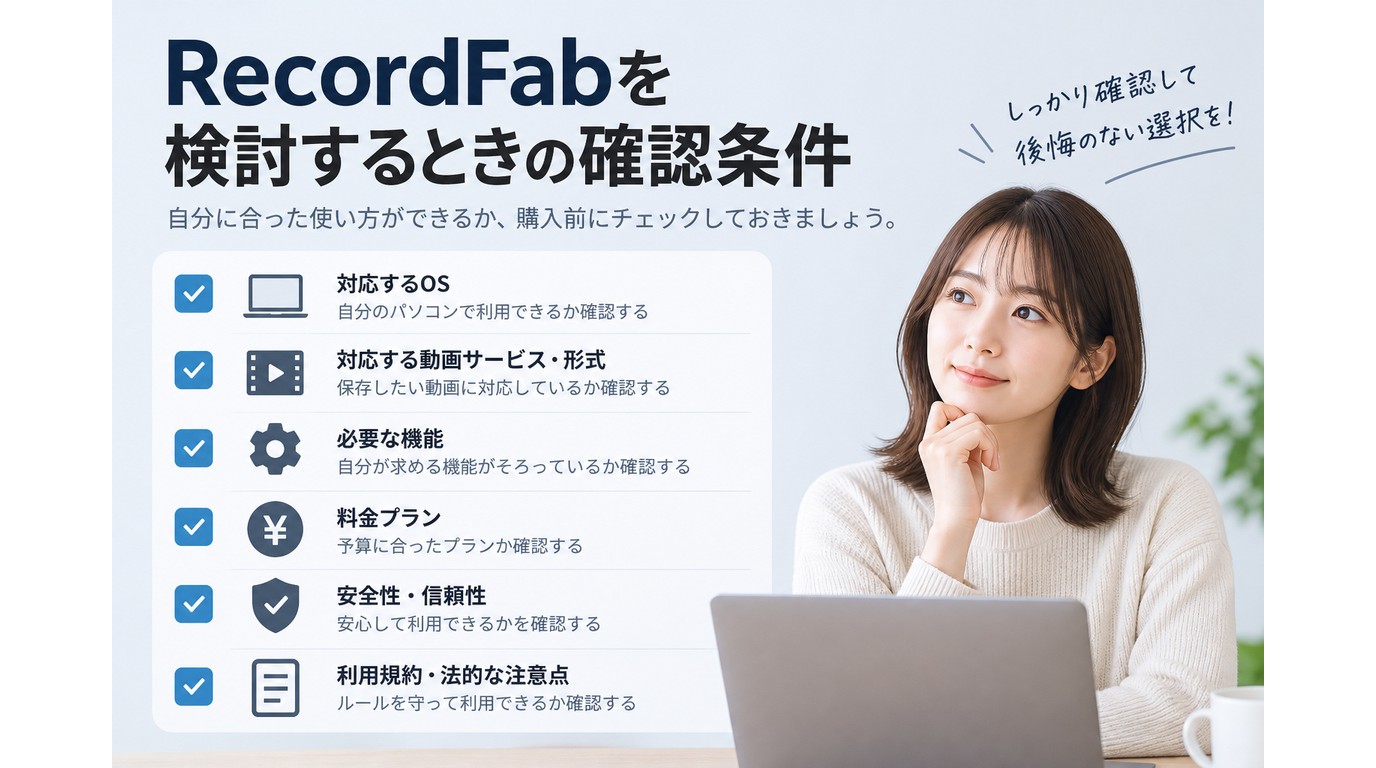
Prime Video公式ダウンロードでは目的を満たせず、Windowsでローカル動画ファイルとして管理したい場合は、RecordFabも選択肢になります。
RecordFabの特徴は、内蔵ブラウザからAmazon Prime Videoを直接開き、再生中の動画を検出して録画できることです。
一般的な画面録画のように、ChromeやEdgeの再生ウィンドウを画面上の録画範囲として固定し続ける必要がありません。そのため、Prime Videoの再生画面をデスクトップ上で占有し続けにくく、別ウィンドウや通知が録画映像へ入り込むリスクも減らしやすくなります。
Prime Videoで1080p・最大5倍速を実測
今回はRecordFab 1.0.1.6を使い、Amazon.co.jpのPrime Videoオンデマンド作品で実際に録画を確認しました。
検証した設定画面では、出力解像度にフルHD・1080pを選択でき、録画速度には1倍速、1.5倍速、2倍速、3倍速、4倍速、5倍速が表示されました。
今回の対象作品では最大5倍速まで選択できましたが、利用できる録画速度は作品やサイト側の状態、RecordFabの現行バージョンによって変わる可能性があります。実際の設定画面に表示される選択肢を確認してください。
録画時間を設定して自動終了できる
RecordFabでは録画時間をカスタマイズできます。映画やドラマなど再生時間が分かっている作品では、必要な録画時間を設定しておくことで、指定した時間に達すると録画を自動終了できます。
これは指定時刻になったら自動で録画を開始する「予約録画」ではありません。録画開始後の終了時間を管理する機能です。
RecordFabでAmazon Prime Videoを録画する手順
今回の実測では、RecordFabの内蔵ブラウザでPrime Videoを開き、動画検出、1080p・録画速度の設定、録画、保存後のファイル再生まで確認しました。
STEP 1:内蔵ブラウザでAmazon Prime Videoを開く
Windows PCでRecordFabを起動し、内蔵ブラウザからAmazon.co.jpまたはPrime Videoへアクセスします。
ChromeやEdgeを別に起動する必要はありません。視聴する作品にログインが必要な場合は、自分が正規に利用しているAmazonアカウントでログインしてください。
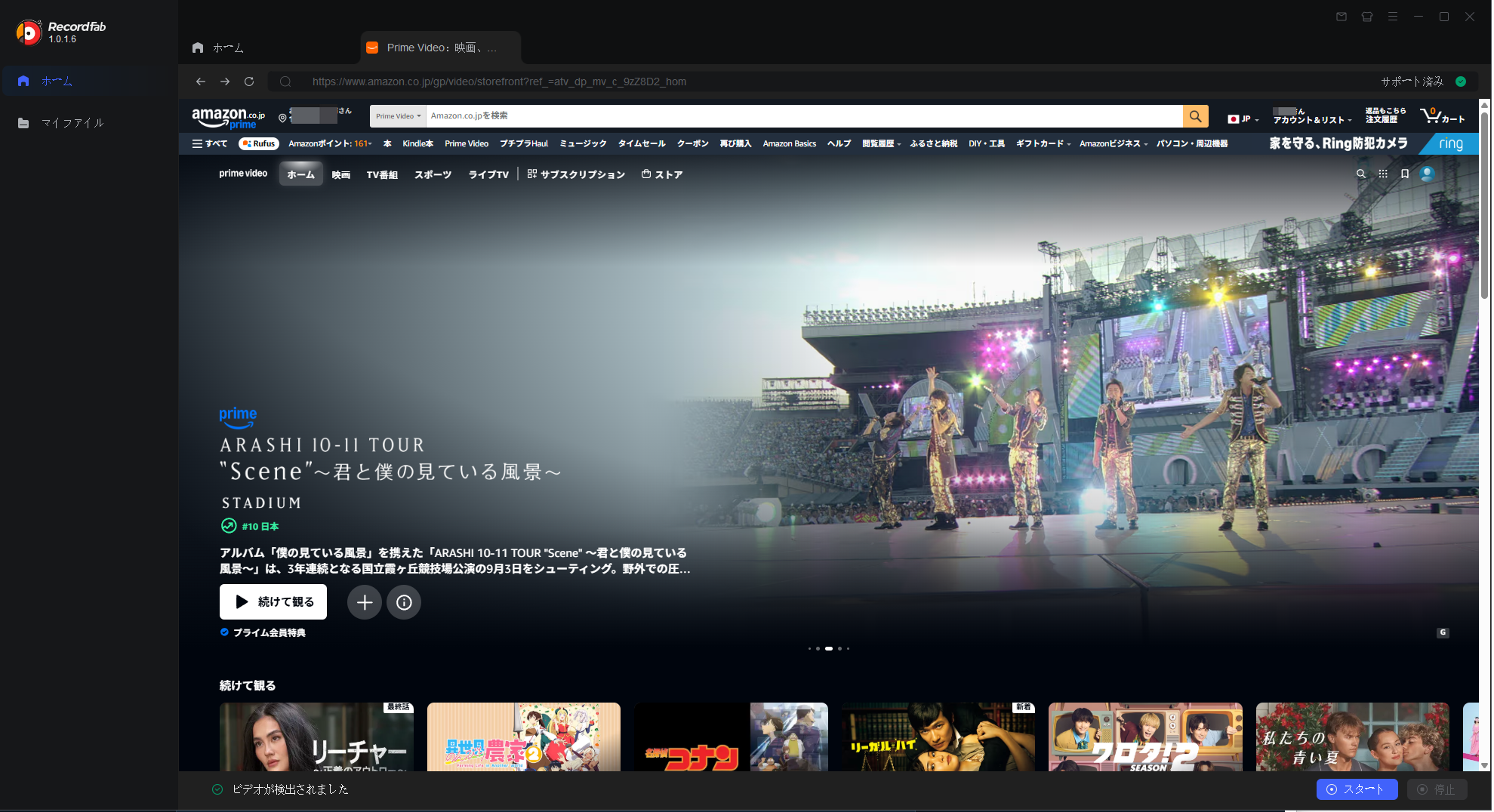
STEP 2:録画したいPrime Video作品を開いて再生する
Prime Videoで録画したい作品ページを開き、本編を再生します。RecordFabが動画を検出すると、画面下部に「ビデオが検出されました」と表示され、右下の「スタート」ボタンを選択できるようになります。
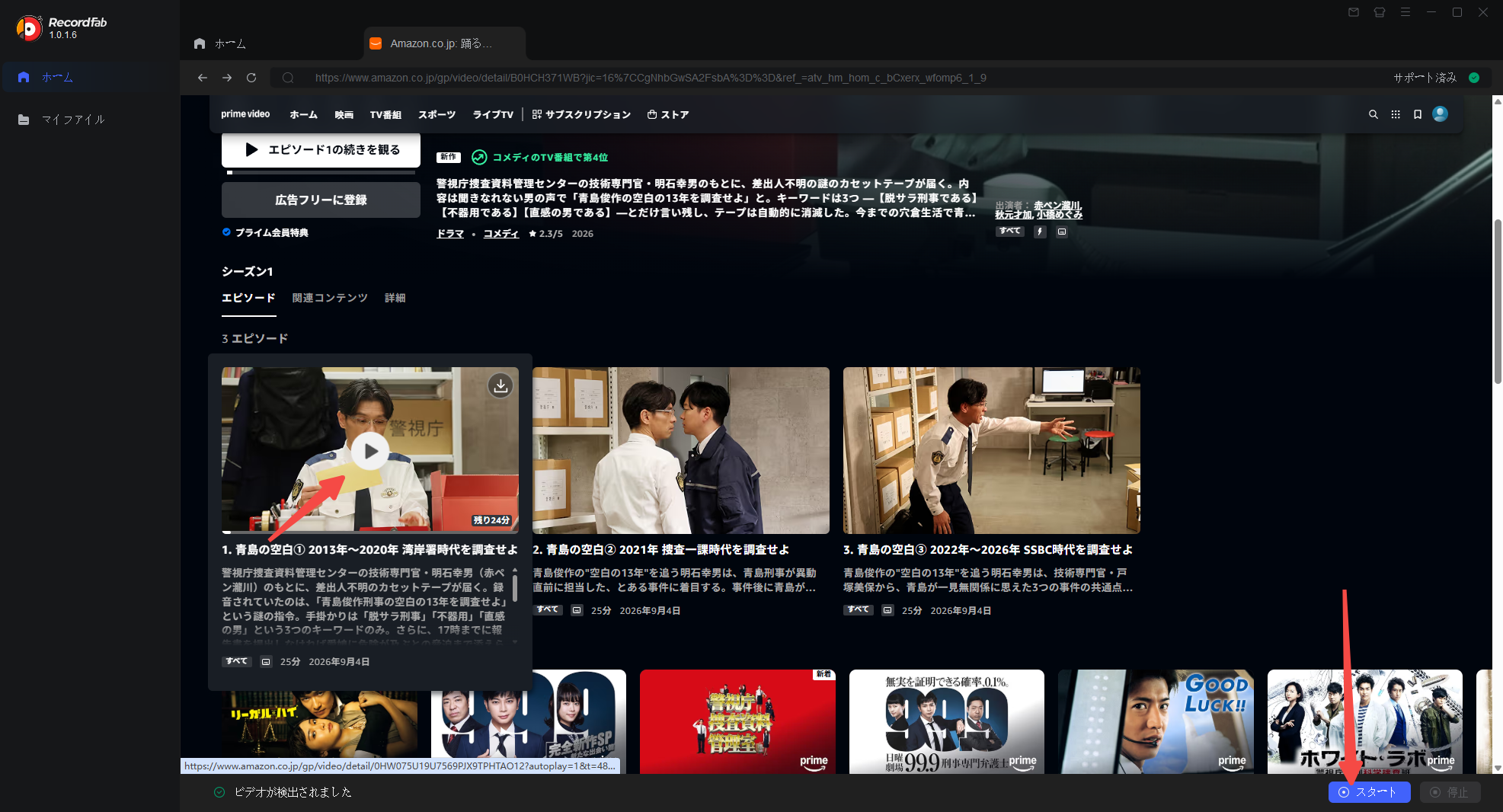
STEP 3:1080p・録画速度・録画時間を設定する
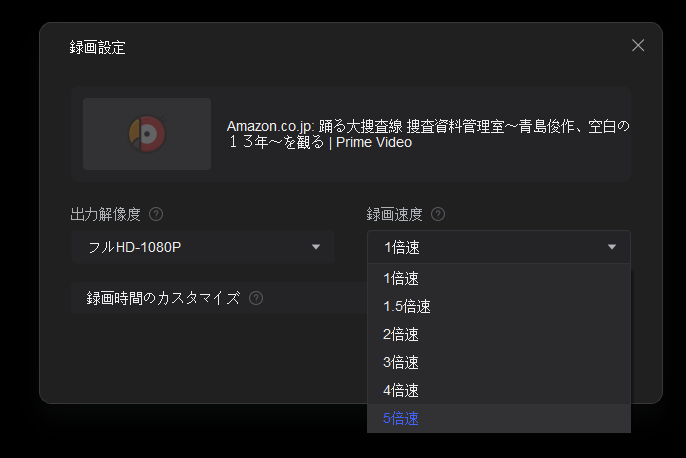
「スタート」をクリックすると録画設定画面が開きます。
今回のPrime Video実測では、出力解像度としてフルHD・1080p、録画速度として1倍速、1.5倍速、2倍速、3倍速、4倍速、5倍速を確認できました。
必要に応じて「録画時間のカスタマイズ」も設定します。映画やドラマの再生時間に合わせて設定しておけば、停止ボタンを押し忘れた場合でも指定時間で終了できます。
STEP 4:Prime Videoの録画を開始する
設定内容を確認して録画を開始します。録画中は画面上に経過した録画時間が表示され、必要なら右下の「停止」から手動で終了できます。
RecordFabは内蔵ブラウザで動画を検出するため、一般的なスクリーンレコーダーのように、Prime Videoの再生ウィンドウを指定した録画範囲として前面へ固定し続ける必要がありません。
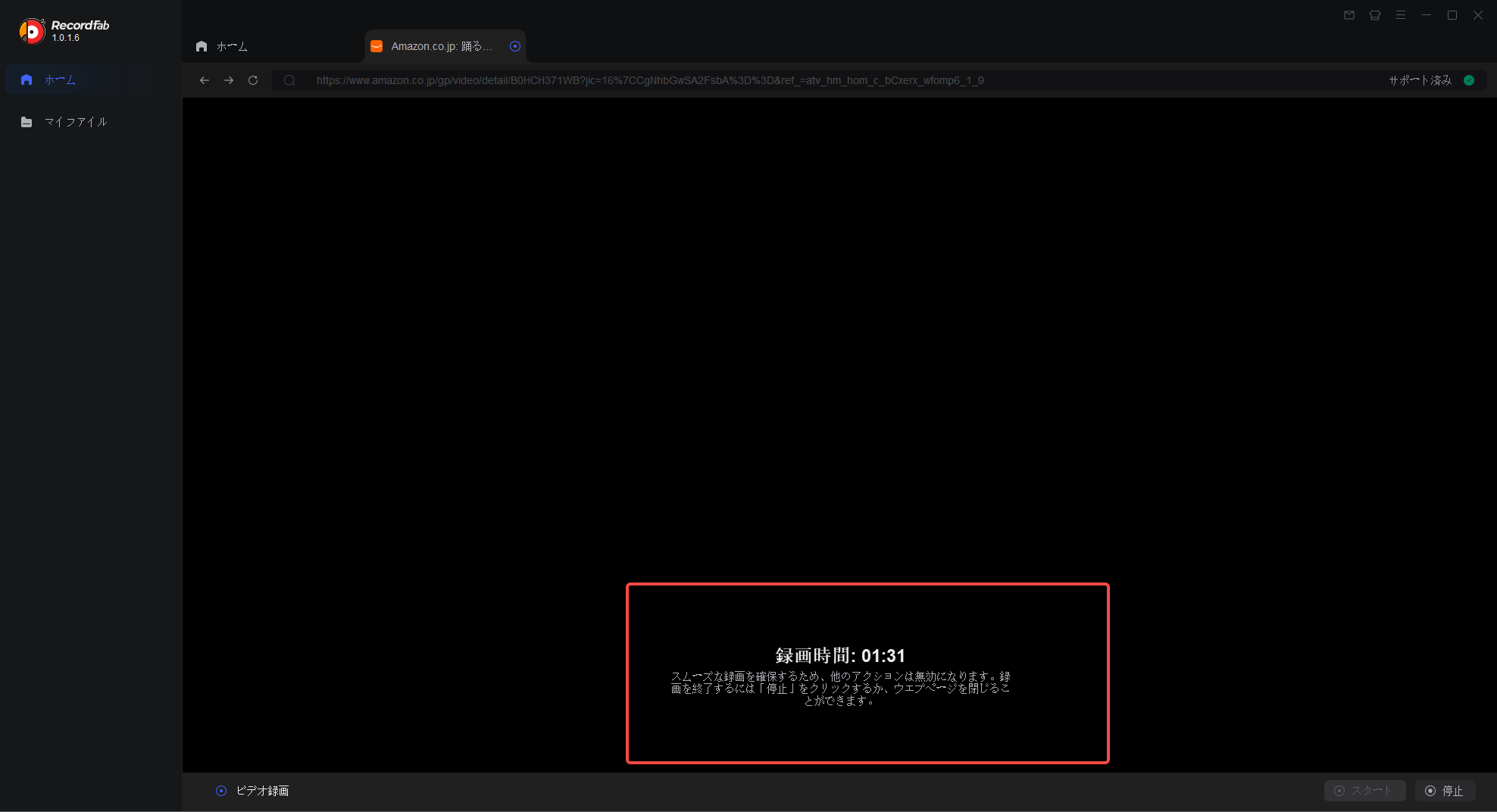
STEP 5:マイファイルから録画した動画を確認する
録画が完了したら、RecordFab左側の「マイファイル」を開きます。今回の検証では、23分40秒のPrime Video作品が1080pのファイルとして一覧に追加され、保存したMP4をVLCメディアプレーヤーで再生して映像と音声を確認できました。長編作品の場合も、録画終了後に冒頭・途中・末尾を再生し、映像と音声が正常に保存されているか確認すると安心です。
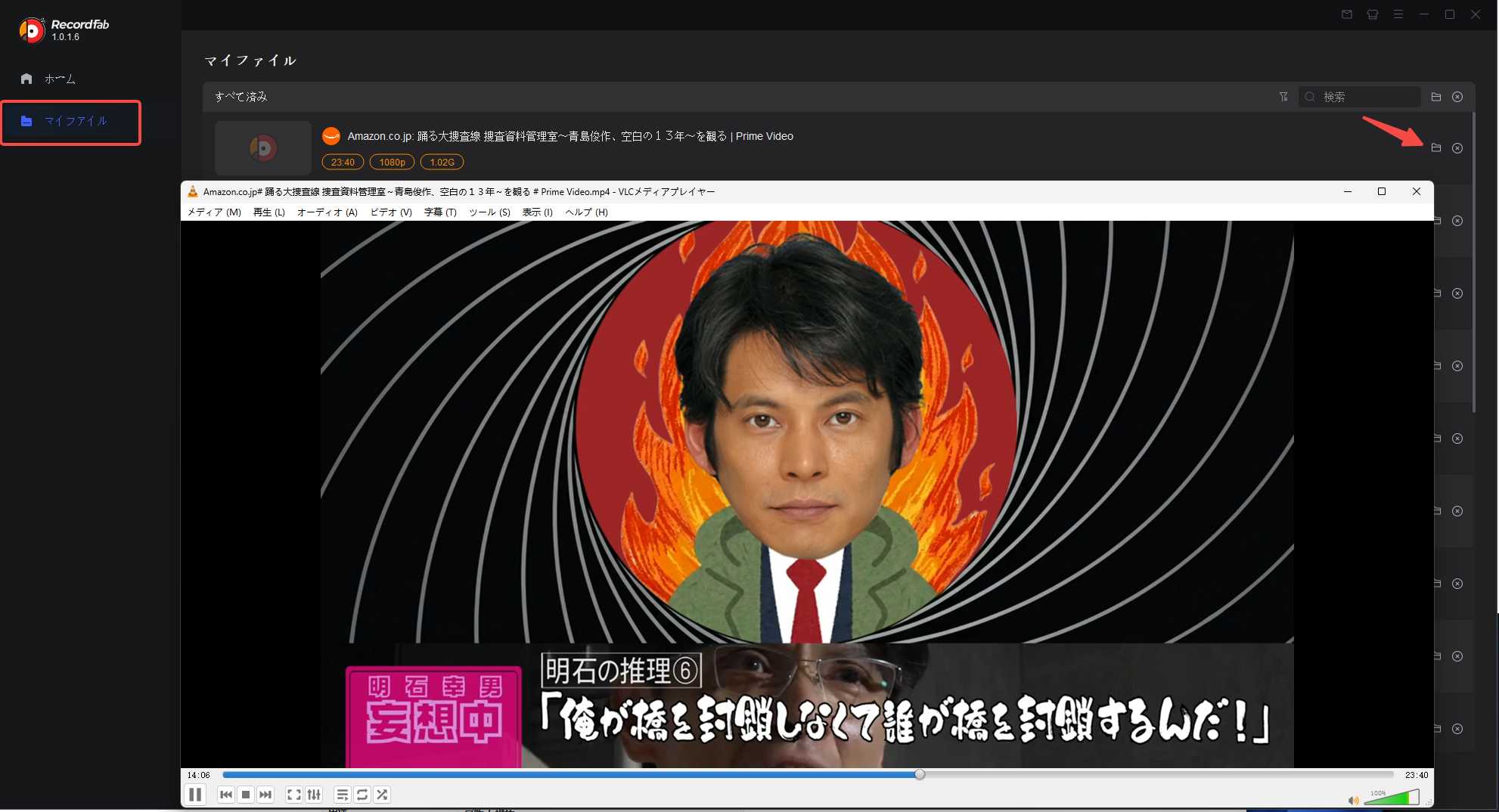
RecordFabがPrime Video録画に向いている人
- WindowsでAmazon Prime Videoを録画したい
- 一般的な画面録画で映像が真っ黒になる
- Prime Videoの再生ウィンドウを画面上で占有し続けたくない
- MP4/MKVとしてローカル管理したい
- 対応作品では倍速録画を利用したい
- 映画やドラマの録画時間を設定して自動終了させたい
一方、Macだけで使いたい人や、ゲーム実況、デスクトップ全体、Webカメラなどを自由に組み合わせて録画したい人にはOBS Studioなどの一般的な録画ソフトの方が向いています。
テレビ・Fire TV・レコーダーでAmazon Prime Videoを録画できる?
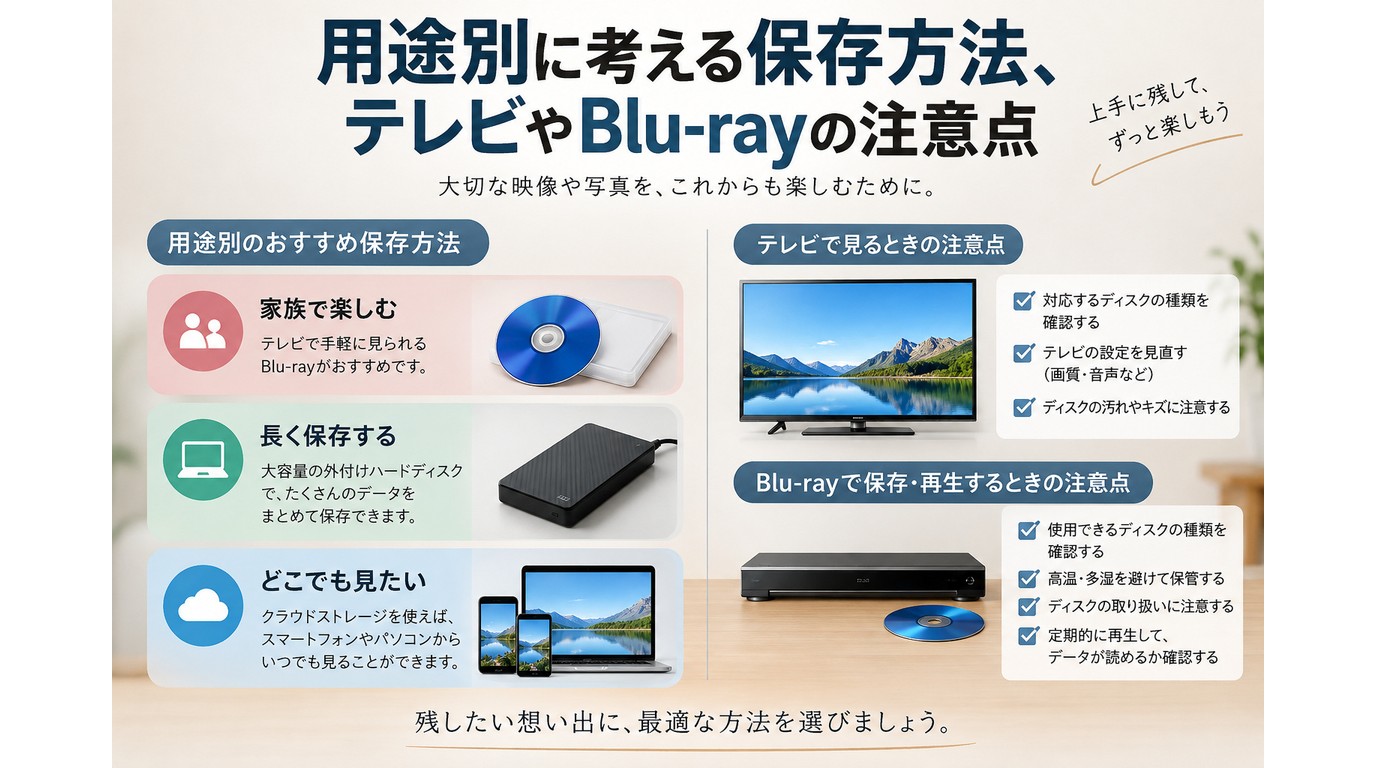
Fire TVやPrime Video対応テレビで動画を再生できても、テレビ番組のようにブルーレイレコーダーへそのまま録画できるとは限りません。
Prime Videoなどの配信映像では、HDCPを含む出力保護によって外部録画機器へ映像を渡せない場合があります。「HDMI端子がある=録画できる」という意味ではありません。
大画面で見ることだけが目的なら、Fire TVやスマートテレビのPrime Video公式アプリを利用する方が手順は短くなります。
Amazon Prime Videoの録画・保存に関するFAQ
Amazon Prime Videoを無料で録画できますか?
Windows、Mac、iPhone、Androidには無料で使える画面収録機能があります。OBS Studioも無料です。
ただし、Prime Videoでは一般的な画面録画をすると映像が真っ黒になり、音声だけ保存される場合があります。「無料ソフトなら録画できる」とは限らないため、オフライン視聴だけなら公式ダウンロードを先に確認してください。
Windows 11でAmazon Prime Videoを録画できますか?
Windows 11では標準の画面録画やOBSなどを利用できますが、Prime Videoの映像が黒くなる場合があります。また、対応作品であればWindows 10/11版Prime Videoアプリから公式ダウンロードも利用できます。
WindowsでMP4/MKVとしてローカル管理したい場合は、今回実測したRecordFabのようなストリーミング動画向け録画ソフトも選択肢になります。
Amazon Prime Videoの画面録画が真っ黒になるのはなぜですか?
通常再生は正常なのに録画した映像だけが黒い場合は、Prime Videoの再生映像を一般的な画面キャプチャ方式で取得できていない可能性があります。
Prime Videoの通常再生まで黒い場合は、ブラウザ、アプリ、外部モニター、HDCPなど再生環境側を先に確認してください。
iPhoneでAmazon Prime Videoを画面録画できますか?
iPhoneには標準の画面収録機能がありますが、Prime Video本編では映像が黒くなる場合があります。外出先で見ることが目的なら、Prime Videoアプリで対象作品を公式ダウンロードする方法を優先する方が確実です。
Amazon Prime Videoを画面録画するとバレますか?
一般的なOS側の画面収録操作について、Amazonから作品の出演者や配信元などへ個別に録画通知が送られる一般的な仕組みはありません。ただし、録画が検知されるかどうかと、その利用がPrime Videoの利用条件上認められるかどうかは別の問題です。
保存した動画の無断公開・販売・共有・再配布は行わず、Amazonの利用条件と著作権を確認してください。
Prime Videoのダウンロードは何日間見られますか?
Prime/Prime Videoのダウンロード対象となるサブスクリプション作品では、通常はダウンロード後30日以内に視聴を開始し、再生を始めてから48時間以内に視聴を終える必要があります。
レンタル・購入作品や個別タイトルでは条件が異なる場合があるため、作品詳細やPrime Videoアプリに表示される期限を確認してください。
Prime Videoの同じ作品は何台までダウンロードできますか?
Prime/Prime Videoのダウンロード対象となるサブスクリプション作品は、通常同じタイトルを同時に最大2台の対応端末へダウンロードできます。すでに2台へ保存している場合は、どちらか一方から削除してから別端末へダウンロードします。
RecordFabでAmazon Prime Videoを5倍速録画できますか?
今回RecordFab 1.0.1.6でPrime Videoのオンデマンド作品を確認したところ、録画速度として1倍、1.5倍、2倍、3倍、4倍、5倍が表示され、最大5倍速を選択できました。
ただし、すべての作品や環境で最大5倍速を利用できることを保証するものではありません。対象作品を開いた際にRecordFab側で表示される録画速度を確認してください。
まとめ
Amazon Prime Videoを保存したい場合は、まず最終的な用途を決めましょう。旅行や飛行機などで一時的にオフライン視聴するならPrime Video公式ダウンロード、PC操作やマイクまで含めるなら一般画面録画、Windowsでローカル動画ファイルとして管理したい場合は専用録画ソフトという違いがあります。
Prime Videoの画面録画が真っ黒になる場合は、通常再生まで黒いのか、録画結果だけ黒いのかを先に切り分けます。無料録画ソフトを次々に変更するより、公式ダウンロードで目的を満たせるか確認した方が早い場合もあります。
今回のRecordFab 1.0.1.6による実測では、Prime Video動画の検出、1080p、1~5倍速、録画時間の設定、録画後のMP4再生まで確認できました。内蔵ブラウザを使うため、Prime Videoの再生ウィンドウをデスクトップ上の録画範囲として占有し続ける必要がない点も、一般的な画面録画との違いです。
参考: Prime Video「タイトルをダウンロードする」 / Amazon Prime Video利用規則 / RecordFab公式サイト

ひかりTVの公式録画を、サービスと端末の識別からHDD接続、予約、再生まで整理します。光ディスクへのダビング、録画失敗の確認点、Windowsでのストリーミング録画との用途の違いも説明します。
高橋 玲奈 より - 2026年10月27日
楽天TVライブ配信を残したいときは、公式アプリ内保存と端末に作るローカルファイルを分けて考える必要があります。視聴権限、配信期間、再生端末、保存先を確認し、公式機能で足りるかを判断してから画面録画や専用ソフトを検討する手順を解説します。
高橋 玲奈 より - 2026年10月26日
画面録画と編集をまとめたい場合の適性を、無料版の条件と料金から整理します。録画時間の公式記述の違い、音声設定から書き出しまでの試用手順、購入前の疑問を解説します。
高橋 玲奈 より - 2026年10月21日
SHOWROOMの公式タイムシフトと端末への録画の違いを説明します。PCでのOBS Studioの設定、保存ファイルの音声確認、スマホや旧ツールに関する疑問、RecordFabの用途と試用条件を整理します。
高橋 玲奈 より - 2026年10月21日