Wondershare DemoCreatorの評判は?無料版の制限・料金・使い方を解説

要約:画面録画と編集をまとめたい場合の適性を、無料版の条件と料金から整理します。録画時間の公式記述の違い、音声設定から書き出しまでの試用手順、購入前の疑問を解説します。
Wondershare DemoCreatorは、画面録画だけでなく、録画後のカット、字幕、注釈、エフェクトなどの編集まで一つのソフトで進めたい人に向いています。特に、操作解説、オンライン授業、プレゼン動画、ゲーム実況のように「録画したあと編集する」用途と相性のよいソフトです。
一方、購入前には無料版の録画時間と透かし、永続ライセンスで利用できるアップデート範囲、追加サービスの自動更新まで確認しておきたいところです。公式サイト内でも無料版の録画時間に異なる記載があるため、数字だけで判断せず、実際に録画から書き出しまで試してからプランを選ぶのがおすすめです。
DemoCreatorの評判は?向いている人・向かない人
DemoCreatorの強みは、録画と編集が別々のソフトに分かれていないことです。画面、ウィンドウ、ゲーム、Webカメラなどを録画し、そのままタイムラインへ移動して字幕やカット編集を加えられます。
第三者レビューでも「使いやすさ」「録画後すぐに編集できること」は比較的評価されています。一方、長い動画の処理、インターフェースの好み、永続ライセンスとメジャーアップデートの関係について不満を示すレビューもあります。
| レビューサイト | 評価 | レビュー数 | 確認ポイント |
|---|---|---|---|
| Trustpilot | 4.6 / 5 | 162件 | 総合評価は高め。企業からレビュー依頼を行っている表示あり |
| G2 | 4.6 / 5 | 10件 | 操作性、録画と編集の一体感を評価する声が目立つ |
| Capterra | 4.4 / 5 | 10件 | 使いやすさ4.5 / 5、コスト評価3.9 / 5 |
| ITreview | 4.0 / 5 | 1件 | 日本ユーザーの参考例。ただし1件のみ |
※評価・レビュー件数は2026年10月21日確認時点です。レビュー数が少ないサイトもあるため、スコアだけで製品全体を判断しないようにしましょう。
良い評判:録画から編集まで進めやすい
G2やCapterraでは、画面録画の操作が比較的分かりやすく、録画した素材を同じソフト内で編集できる点を評価する声があります。特に、チュートリアルやオンライン講義のように、録画後に不要部分を切ったり字幕を追加したりする用途では、一つのソフトで作業を続けられることがメリットです。
AI字幕、ノイズ除去、テレプロンプターなど、録画後の制作を補助する機能も用意されています。そのため、単純に画面を残すソフトというより、「録画素材から完成動画を作るためのツール」と考えると位置づけが分かりやすくなります。
気になる評判:長時間処理やアップグレードへの不満もある
一方、すべてのレビューが高評価というわけではありません。Capterraでは画面上の操作項目が多く感じるという意見や、永続ライセンス購入後のメジャーアップデートに対する不満も確認できます。
ITreviewでは、直感的に使いやすいという評価がある一方、2時間を超える動画では読み込みに時間がかかる場合があり、高度な編集には限界があるという指摘があります。ただし、ITreviewのDemoCreatorレビューは現在1件のみなので、一般的な評価として広げず一つの利用例として見るのが適切です。
DemoCreatorが向いている人
- PC操作のチュートリアルやマニュアル動画を作りたい人
- ゲーム画面と音声を録画し、そのまま編集したい人
- オンライン授業やプレゼン動画へ字幕・注釈を加えたい人
- 録画ソフトと動画編集ソフトを別々に使いたくない人
DemoCreatorがあまり向かない人
- 録画後の編集機能をほとんど使わない人
- 無料版だけで長時間動画を制限なく作りたい人
- Web上の配信動画を中心に保存し、毎回の画面範囲指定を減らしたい人
DemoCreator無料版の録画時間と透かしに注意
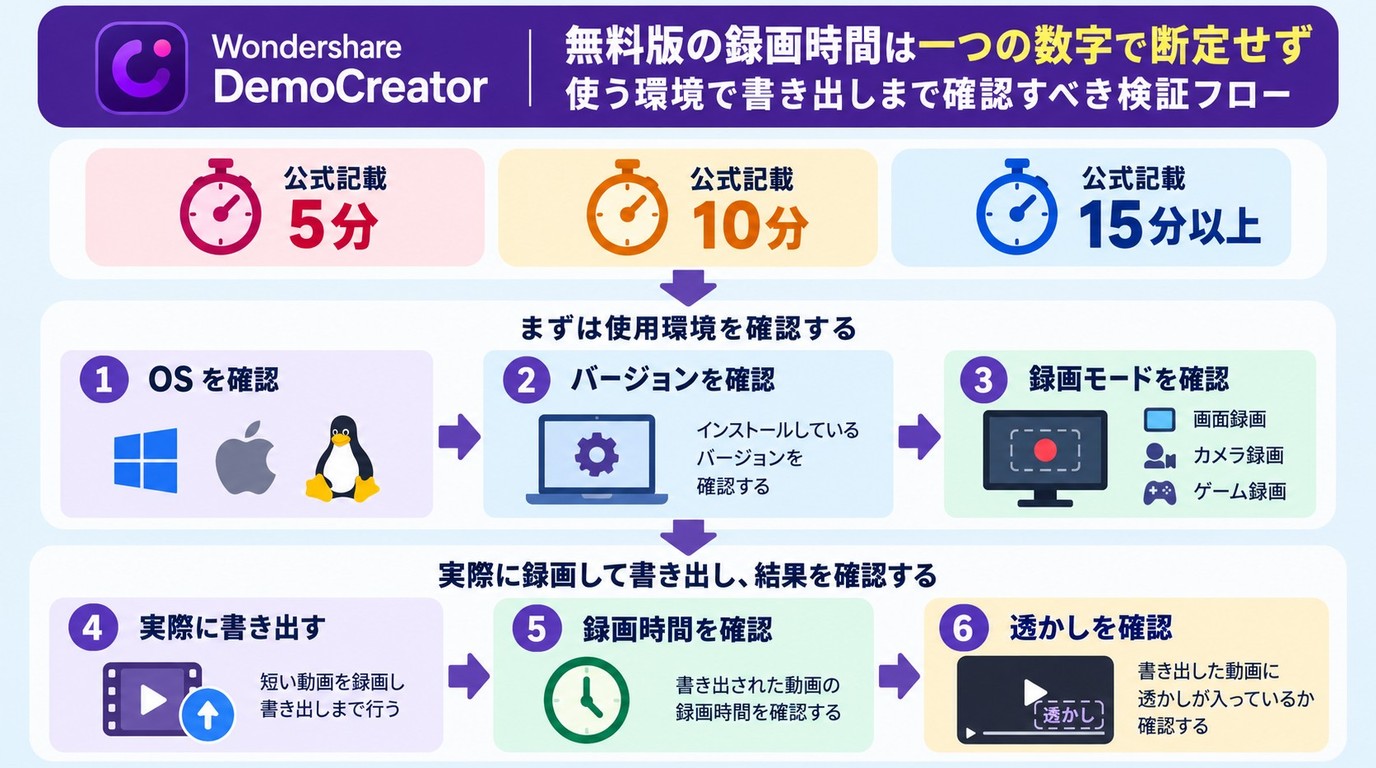
DemoCreator無料版で特に注意したいのが、録画時間と透かしです。現在のWondershare公式サイト内でも、録画可能時間に異なる記載があります。
| 公式情報 | 記載内容 | 判断 |
|---|---|---|
| 現行の購入ページ機能比較表 | 無料版の録画時間は5分 | 公式サイト内で記載が一致していないため、インストールした版の表示を確認する |
| 同じ購入ページのFAQ | 無料お試し版は10分 | |
| 別の公式無料版解説 | 「15分以上の録画」を制限として記載 |
そのため、「DemoCreator無料版は必ず5分」「10分まで」「15分まで」と一つの数字だけで断定するのは避けたほうがよいでしょう。購入前に、現在インストールできるバージョンで実際の録画時間を確認してください。
無料版で書き出すと透かしは入る?
現行の購入ページとWondershareサポートでは、無料体験版でエクスポートした動画には透かしが入ると案内されています。
一方、別の公式解説には「3分以内・無編集」であれば透かしなしで出力できるという記載も残っています。こちらも公式ページ間で説明が揃っていないため、透かしなしを前提に制作を始めるのではなく、現在使っているDemoCreatorで書き出したファイルを確認してから本番制作へ進むほうが確実です。
DemoCreatorの料金と永続ライセンスの注意点
2026年10月21日時点の日本向け公式購入ページでは、主な個人向けプランは次のようになっています。
| プラン | 価格 | 更新 | 注意点 |
|---|---|---|---|
| 月間プレミアム | 1,980円(税込)/月 | 対象の決済方法では自動更新 | Windows・Mac対応 |
| 年間プレミアム | 3,980円(税込)/年 | 対象の決済方法では自動更新 | Windows・Mac対応 |
| 永続ライセンス | 5,880円(税込) | 買い切り | 購入したメジャーバージョンを継続利用 |
永続ライセンスは「今後登場するすべてのDemoCreatorを永久に無料でアップデートできる」という意味ではありません。公式ページでは、たとえばバージョン8.00~8.99のような同一メジャーバージョン内の更新は無料ですが、主要な番号が変わる大型アップデートを利用したい場合は、新しいバージョンに対応する永続ライセンスが必要と案内されています。
ただし、購入済みの旧メジャーバージョン自体が使えなくなるという意味ではありません。新バージョンへ移行しなければ、購入した版は引き続き利用できます。
Visual Assetsの7日間無料と自動更新を確認する
購入画面でもう一つ確認したいのが「DemoCreator Visual Assets」です。現在の公式購入ページでは、Visual Assetsを7日間無料で利用できる案内があり、条件に応じて8日目以降は月額1,740円で自動更新されます。
DemoCreator本体の永続ライセンスとVisual Assetsのサブスクリプションは別の契約です。そのため、「買い切りを選んだのに定期請求がある」と感じた場合は、注文メールやWondershareアカウントからVisual Assetsなど追加サービスの契約状況を確認してください。
DemoCreatorの使い方:録画から編集・書き出しまで確認
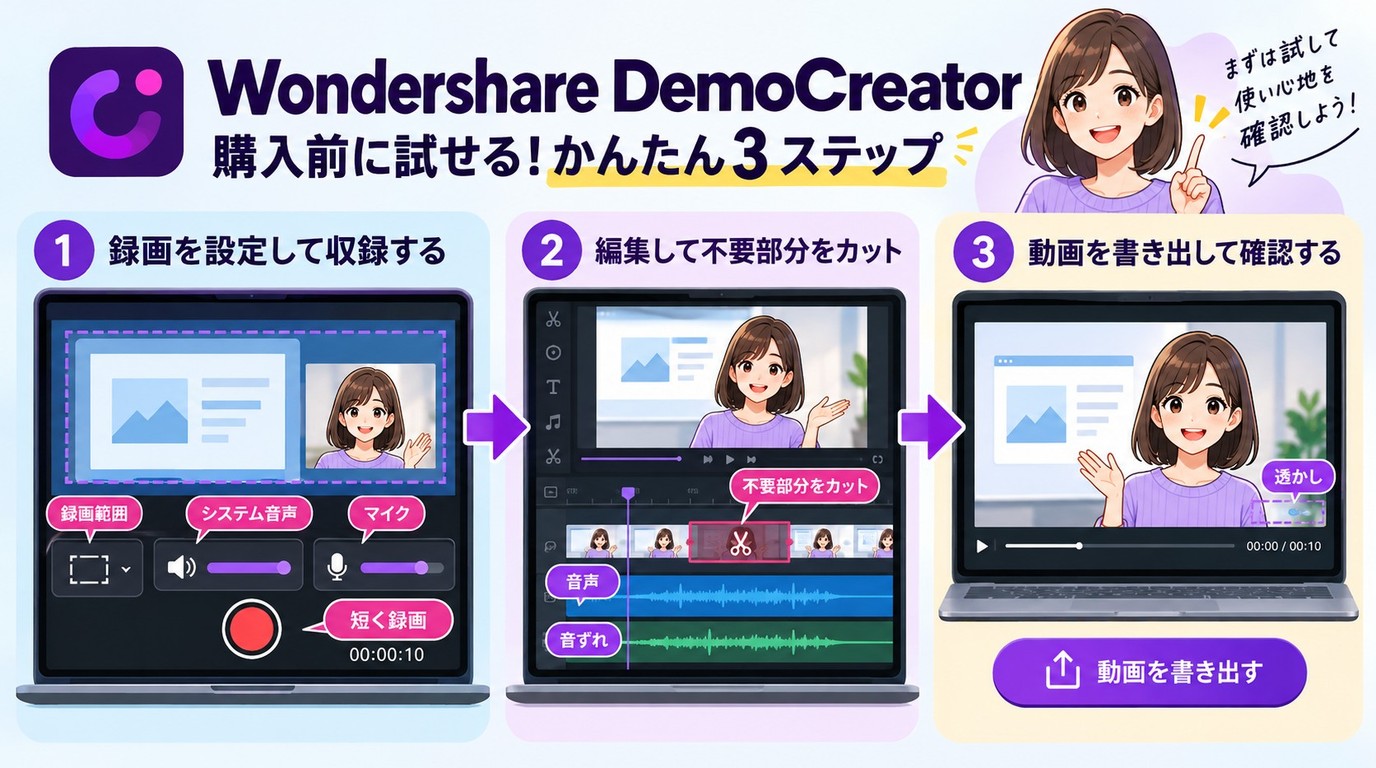
DemoCreatorを評価するときは、録画ボタンが使えるかだけでなく、「録画 → 編集 → 書き出し」まで一連の作業を進められるかを見ると、自分の用途に合うか判断しやすくなります。
以下では、実際のDemoCreator操作画面を使って基本的な流れを確認します。画面構成や項目名はバージョンによって変わる場合があります。
STEP 1:DemoCreatorを起動して録画モードを選ぶ
DemoCreatorを起動すると、画面録画などの機能を選べます。PC操作の解説動画を作る場合は、まず画面録画を選択します。

STEP 2:画面・カメラ・音声を設定する
次に、録画したい画面やWebカメラ、システム音、マイクなどを用途に合わせて設定します。画面操作だけを解説するなら不要なカメラやマイクをオフにし、ゲーム実況やプレゼンでは必要な音源を選びます。

システム音とマイクは別の入力です。ゲーム音だけを残したい場合にマイクまで有効にすると、周囲の音や自分の声が一緒に入る場合があります。
STEP 3:録画範囲を決めて録画を開始する
録画する画面や範囲を確認したら、録画を開始します。全画面だけでなく、用途に応じて必要な範囲を指定できるのが一般的な画面録画ソフトとしての特徴です。

STEP 4:録画素材を編集して動画として書き出す
録画を終了すると、素材を編集画面へ送り、不要部分のカット、字幕、注釈などを加えられます。ここが、単純な録画専用ソフトとDemoCreatorの大きな違いです。

編集が終わったら動画としてエクスポートし、保存したファイルを実際に開きます。映像、音声、字幕、透かし、解像度などが希望どおりになっているか確認してください。
プロジェクトを保存することと、MP4などの再生用動画として書き出すことは別です。無料版を試す場合も、編集画面までではなくエクスポートまで進めることで、実際の制限を確認しやすくなります。
DemoCreatorとRecordFabはどちらを選ぶ?
DemoCreatorとRecordFabはどちらも動画を録画できますが、得意な用途が異なります。DemoCreatorはPC画面を録画して編集する制作ツール、RecordFabはWindowsでWeb動画を録画してローカルファイルとして管理する用途を中心に考えると分かりやすくなります。
| 比較項目 | DemoCreator | RecordFab |
|---|---|---|
| 主な用途 | PC画面・ゲーム・カメラ録画+編集 | Web動画の録画・ローカル保存 |
| 録画方法 | 全画面・ウィンドウ・範囲などを指定 | 内蔵ブラウザで再生中のWeb動画を検出 |
| 動画編集 | 対応 | 録画・保存を中心に利用 |
| 予約録画 | 対応 | 指定時間での自動停止。予約開始とは別 |
| 対応OS | Windows・Mac | Windows |
| 向いている人 | 録画後に字幕・カット・装飾まで行いたい人 | Web動画を中心に扱い、録画範囲の調整を減らしたい人 |
一般的な画面録画ソフトも含めて比較したい場合は、無料・ゲーム・Web動画向けの録画ソフトおすすめ7選も参考にしてください。
Web動画の録画が目的ならRecordFabも選択肢
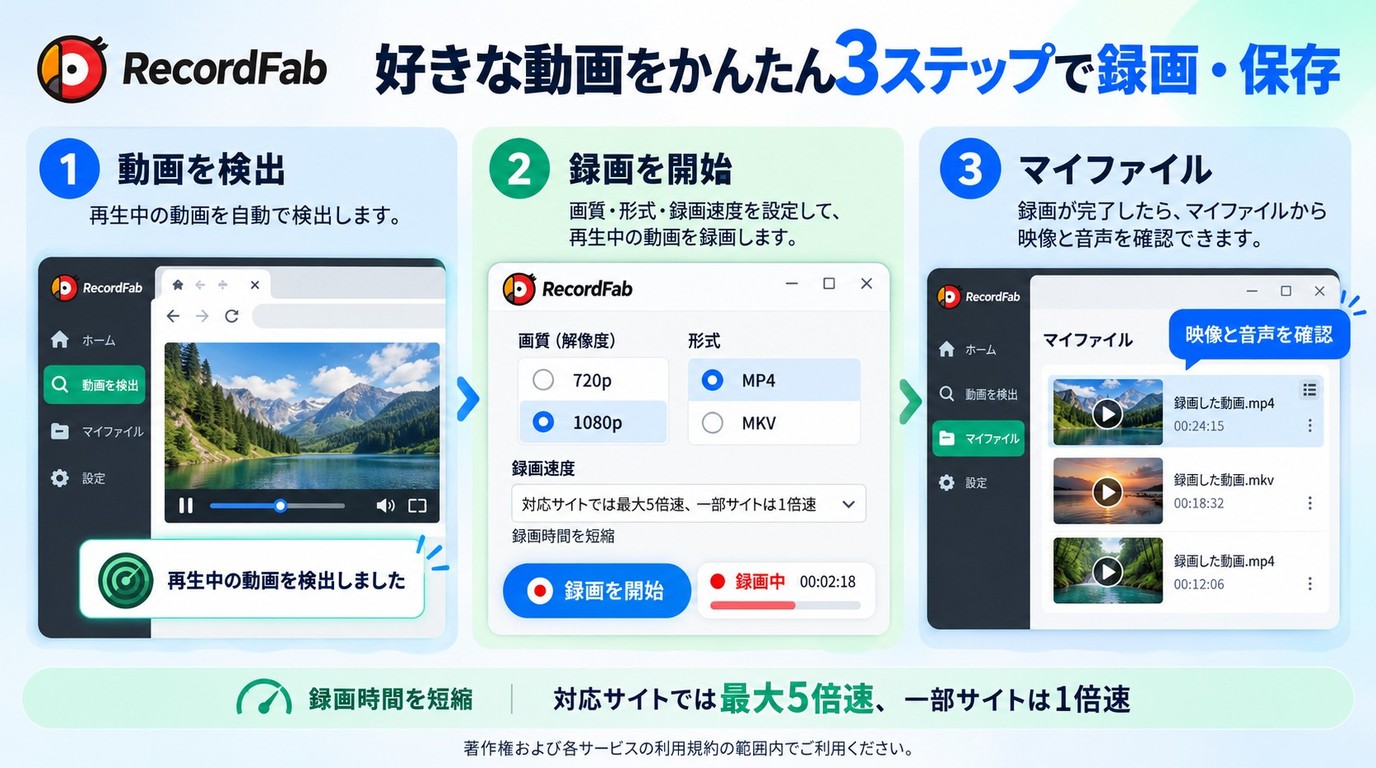
Web上で視聴する動画をWindowsで録画することが主な目的なら、RecordFab公式サイトも候補です。
DemoCreatorのような一般的な画面録画では、画面全体、ウィンドウ、指定範囲などを録画対象として設定します。一方、RecordFabは内蔵ブラウザで再生しているWeb動画を検出して録画するため、再生ウィンドウを画面上の録画範囲として固定し続ける必要がありません。
別ウィンドウやデスクトップ通知が録画映像へ入り込むリスクも減らしやすいため、編集よりWeb動画の録画・保存を重視する場合に選びやすくなります。
利用上の注意:Web動画を録画する場合は、対象サービスの利用規約と著作権を確認し、録画が認められているコンテンツを対象にしてください。録画した動画の無断転載、共有、販売、再配布は行わないでください。
RecordFabで設定できる主な項目
| 項目 | RecordFab | 確認ポイント |
|---|---|---|
| 対応OS | Windows | Macには非対応 |
| 出力解像度 | 720p・1080p | 元動画に合わせて選択 |
| 保存形式 | MP4・MKV | 再生環境に合わせて選択 |
| 録画速度 | 1倍~最大5倍 | サイト・動画によって異なる |
| 録画時間 | 長さを指定可能 | 設定時間で自動停止 |
| 録画中 | 一時停止・停止 | 必要に応じて操作可能 |
RecordFabでWeb動画を録画する基本的な流れ
- Windows PCでRecordFabを起動します。
- 内蔵ブラウザから、録画が認められているWeb動画を開きます。
- 動画を再生し、RecordFabが動画を検出するのを待ちます。
- 利用できる解像度、MP4・MKV、録画速度、録画時間を設定します。
- 録画を開始します。必要に応じて一時停止または停止できます。
- 録画後は「My Files」から保存した動画を確認します。
録画時間を指定すると、設定した長さに達した時点で自動停止できます。ただし、指定した時刻になったら自動で録画を開始する予約録画とは別の機能です。
また、1.5倍、2倍、3倍、4倍、5倍の録画速度はRecordFabの一般的な選択肢であり、すべてのサイトで最大5倍を利用できるわけではありません。対象サイトや動画によっては1倍速のみの場合があります。
RecordFabは30日間・完全な動画3本まで無料体験できる
RecordFabの無料体験は30日間で、期間中に完全な動画を合計3本まで録画できます。購入前に、利用したい対象で動画が検出されるか、映像・音声・保存形式まで確認できます。
無料版、有料版、安全性、料金、詳しい使い方を確認してから導入したい場合は、RecordFabの評判・安全性・料金・使い方をまとめたレビューも参考にしてください。
DemoCreatorについてよくある質問
DemoCreator無料版の録画時間は5分・10分・15分のどれですか?
回答:2026年10月21日時点では、Wondershare公式サイト内でも記載が統一されていません。現行購入ページの機能比較表は5分、同じページのFAQは10分、別の公式解説では15分以上の録画を制限として挙げています。
そのため、一つの数字だけを前提にせず、現在ダウンロードできるDemoCreatorの無料版で表示される条件を確認してください。
DemoCreatorの無料版は透かしなしで使えますか?
回答:現在の購入ページとサポートでは、無料体験版でエクスポートした動画には透かしが入ると案内されています。一方、別の公式記事には3分以内・無編集で出力する場合の例外も記載されています。
公式情報に差があるため、透かしなしを前提に制作せず、現在のバージョンで書き出したファイルを確認するのが確実です。
DemoCreatorの永続ライセンスはずっと最新版を使えますか?
回答:購入したメジャーバージョンは継続して使用できますが、今後のすべての大型メジャーアップデートが無料になるわけではありません。同じメジャーバージョン内の更新は無料ですが、主要番号が変わる新バージョンを利用する場合は別のライセンスが必要になることがあります。
永続ライセンスを買ったのに定期請求されることはありますか?
回答:DemoCreator本体とは別にVisual Assetsなどの追加サービスを契約している場合、そちらの更新料金が発生することがあります。
現在の購入ページではVisual Assetsの7日間無料特典が表示され、条件に応じて8日目以降は月額1,740円で自動更新されます。注文メール、購入画面、Wondershareアカウントの契約一覧から追加サービスと自動更新設定を確認してください。
DemoCreatorは安全に使えますか?
回答:インストールする場合は、Wondershareの公式サイトから入手し、インストーラーの発行元やOSに表示される権限を確認してください。画面録画ソフトなので、画面収録、マイク、カメラなどへのアクセスを求める場合があります。
「録画ソフトだから危険」「権限を求めるから危険」と一律に判断するのではなく、配布元、署名、要求される権限、契約内容を個別に確認することが大切です。
まとめ
Wondershare DemoCreatorは、画面やゲームを録画したあと、そのまま字幕、カット、注釈などを加えて完成動画まで作りたい人に向いています。第三者レビューでも操作の分かりやすさや録画と編集の一体感を評価する声がある一方、長時間処理、インターフェース、メジャーアップデートの扱いについて気になる評価もあります。
購入を検討する場合は、無料版の録画時間について公式サイト内に5分・10分・15分に関する異なる記載があること、無料版の透かし、永続ライセンスのアップデート範囲、Visual Assetsの自動更新まで確認しておきましょう。録画画面だけで判断せず、実際に編集して動画を書き出すところまで試すと、自分の用途に合うか判断しやすくなります。
一方、録画後の編集よりもWindowsでWeb動画をローカルファイルとして保存することを重視する場合はRecordFabも比較候補です。用途に合わせて、DemoCreatorの「録画+編集」とRecordFabの「Web動画録画」を使い分けると選びやすくなります。

ひかりTVの公式録画を、サービスと端末の識別からHDD接続、予約、再生まで整理します。光ディスクへのダビング、録画失敗の確認点、Windowsでのストリーミング録画との用途の違いも説明します。
高橋 玲奈 より - 2026年10月27日
楽天TVライブ配信を残したいときは、公式アプリ内保存と端末に作るローカルファイルを分けて考える必要があります。視聴権限、配信期間、再生端末、保存先を確認し、公式機能で足りるかを判断してから画面録画や専用ソフトを検討する手順を解説します。
高橋 玲奈 より - 2026年10月26日
SHOWROOMの公式タイムシフトと端末への録画の違いを説明します。PCでのOBS Studioの設定、保存ファイルの音声確認、スマホや旧ツールに関する疑問、RecordFabの用途と試用条件を整理します。
高橋 玲奈 より - 2026年10月21日
配信者本人の公式保存と、視聴者による画面録画の違いを整理します。端末別の操作から音声・中断の確認、自動録画と通知、保存後の利用までを説明します。
高橋 玲奈 より - 2026年10月21日