インスタライブは録画できる?iPhone・Android・PCの保存方法と音声トラブルを解説

要約:配信者本人の公式保存と、視聴者による画面録画の違いを整理します。端末別の操作から音声・中断の確認、自動録画と通知、保存後の利用までを説明します。
インスタライブを録画・保存したい場合は、まず「自分が配信したライブを残したいのか」「視聴しているライブを後から見たいのか」を分けて考えましょう。配信者本人は、配信終了後に自分のライブを保存したり、リプレイとして公開したりできます。一方、視聴者向けに他人のインスタライブを動画ファイルとしてダウンロードする共通の公式機能はありません。
視聴者が後から見たい場合は、まず配信者がリプレイを公開していないか確認します。そのうえで、自分のライブや配信者・権利者から録画を認められているライブを残す場合は、iPhone・Androidの画面録画やOBS Studioなどを利用できます。録画は開始できたかだけでなく、保存後のファイルに映像と配信音が正常に残っているかまで確認することがポイントです。
インスタライブは誰が保存できる?公式保存と画面録画の違い
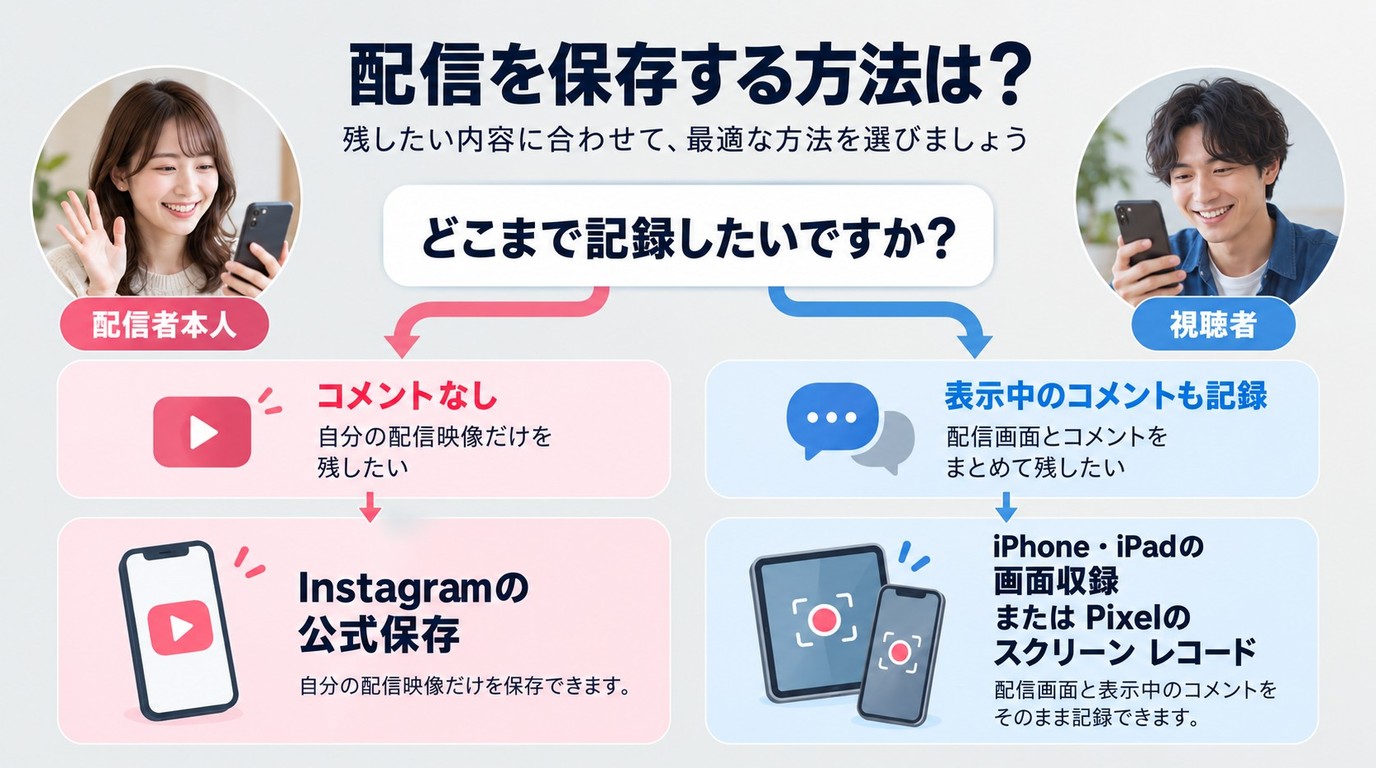
インスタライブの保存方法は、配信者本人と視聴者で異なります。自分で配信したライブならInstagram側の保存・リプレイ機能を確認し、視聴者として後から見たい場合は、まず配信者が公開したリプレイの有無を確認するのが基本です。
| 利用する人・環境 | 主な方法 | 保存される内容 | 向いている場面 |
|---|---|---|---|
| 配信者本人 | Instagramの公式保存 | 自分のライブ映像 | 自分の配信を残したい |
| iPhone・iPad | 画面収録 | 画面・対応する音声 | 短時間の録画 |
| Android | スクリーンレコード | 画面・選択した音声 | スマホだけで完結したい |
| Windows・Mac | OBS Studio | 指定した画面・音声 | 無料で細かく設定したい |
| Windows | RecordFab | 対応するWeb動画 | 手動の録画範囲調整を減らしたい |
自分のインスタライブは配信終了後に保存できる
配信者本人は、インスタライブ終了後に表示されるメニューやライブアーカイブから、自分の配信を管理できます。端末へ動画を残したい場合は、利用中のInstagramアプリに表示されるダウンロード機能を確認してください。
また、配信終了後のライブをリプレイとしてプロフィールへ公開できる場合があります。視聴者が後からインスタライブを見たい場合は、まず配信者のプロフィールにリプレイが公開されていないかを確認するとよいでしょう。
なお、保存したライブ映像や公開したリプレイには、元のライブ中のコメント、いいね、視聴者情報などがそのまま含まれるとは限りません。映像そのものを残したいのか、コメントまで含めた画面表示を残したいのかで、必要な方法は変わります。
視聴者向けの公式ダウンロード機能とは分けて考える
配信者本人に表示される保存機能と、視聴者が他人のインスタライブを保存することは同じではありません。リプレイを視聴できても、その動画を視聴者が一般的な動画ファイルとしてダウンロードできるという意味ではありません。
ライブ配信サービスごとにアーカイブや録画の扱いは異なります。期間限定ライブの公式ルールやアーカイブとの違いも確認したい場合は、PIA LIVE STREAMの画面録画とアーカイブ視聴の違いも参考にしてください。
録画が認められたインスタライブを端末別に保存する方法
自分のインスタライブや、配信者・権利者から録画を認められているライブを残す場合は、利用する端末によって方法が異なります。iPhone・iPadは「画面収録」、Androidは端末のスクリーンレコード、PCではOBS Studioなどが候補です。
利用上の注意:他人のインスタライブを視聴できることだけで、録画・保存・再投稿が認められるとは限りません。自分の配信、または配信者・権利者から録画を許可されたコンテンツを対象にし、Instagramの利用条件と著作権を確認してください。録画した動画を無断で転載、共有、販売、再配布しないでください。
数分から数十分程度のライブならスマートフォンの標準機能でも扱いやすい一方、1時間を超える長時間配信では、動画ファイルが大きくなりやすく、空き容量、発熱、バッテリーも負担になります。長時間の録画では、PCでOBS StudioやWeb動画向け録画ソフトを利用する方法も比較するとよいでしょう。
iPhone・iPadは「画面収録」で録画する
- インスタライブを開き、映像と音声が正常に再生されていることを確認します。
- 画面右上からコントロールセンターを開き、「画面収録」をタップします。
- 3秒のカウントダウン後にInstagramへ戻り、ライブ画面を表示したまま録画します。
- 録画を終了したら、「写真」アプリから保存された動画を開きます。
- 映像だけでなく、必要な配信音が入っているかも確認します。
「画面収録」が表示されない場合は、コントロールセンターへ追加します。Appleも、一部のアプリではコンテンツの録画が許可されていない場合があると案内しているため、画面収録ボタンが使えることだけで保存可否を判断しないでください。
また、画面収録ボタンを長押しするとマイクをオンにできますが、マイクは自分の声や周囲の音を追加するための設定です。配信中の音声を残したいからといって、必ずマイクをオンにする必要があるわけではありません。
録画中に別のアプリやホーム画面へ切り替えると、その操作も画面収録に入ります。インスタライブの映像を残したい場合は、録画中はライブ画面を表示しておくのが基本です。
Androidはスクリーンレコードの音声設定を確認する
Androidでは、メーカーやOSバージョンによって画面録画機能の名称や設定項目が異なります。Pixelでは「スクリーンレコード」から録画を開始できます。
- 画面上部から下へスワイプし、クイック設定を開きます。
- 「スクリーンレコード」を選びます。
- 音声を録音するか、単一のアプリだけを録画するか、画面全体を録画するかを設定します。
- 録画を開始してインスタライブを表示します。
- 終了後にGoogleフォトなどから保存された動画を再生します。
Androidで「映像は録画できたのに音がない」という場合は、画面録画自体の故障と決めつける前に、録音対象を確認してください。
「デバイスの音声」と「マイク」は別の音源です。配信音を残したいのにマイクだけを選択していると、周囲の音だけが入り、ライブの音声が期待どおりに保存されないことがあります。
Windows・MacはOBS Studioで映像と音声を設定する
PCで無料の録画ソフトを使いたい場合は、OBS Studioが候補です。Windowsでは「ウィンドウキャプチャ」、Macでは「macOS画面キャプチャ」などを使って、ブラウザ上のライブ画面を録画します。
- OBS Studioを公式サイトからインストールして起動します。
- Instagramをブラウザで開き、録画が認められたライブを正常に再生できることを確認します。
- Windowsでは「ウィンドウキャプチャ」、Macでは「macOS画面キャプチャ」をソースへ追加します。
- 配信音が入力されているか音声ミキサーを確認します。不要なマイク音声はミュートします。
- 「設定」→「出力」で保存先を確認して録画を開始します。
- 終了後に保存ファイルを開き、映像と音声を再生します。
OBS Studioは画面、音声、複数のソースを細かく設定できる一方、初回はソースや音声の設定が必要です。完全無料で細かく調整したい場合には向いていますが、「Web動画だけを録画したい」「毎回録画範囲を調整したくない」という場合は、後述のRecordFabとの違いも確認すると選びやすくなります。
インスタライブ録画で音声が入らない・途中で止まるとき
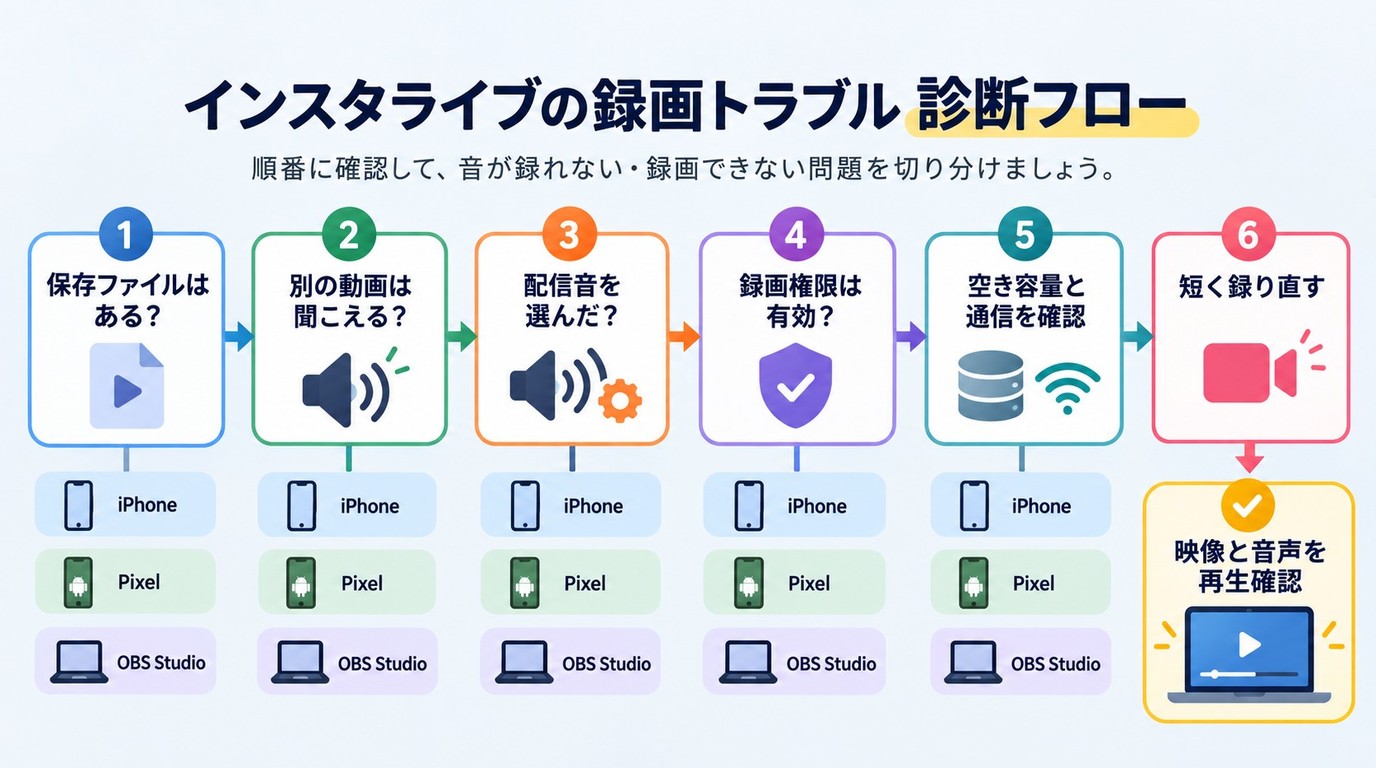
インスタライブの録画で失敗した場合は、「元のライブが正常に再生できていたか」と「録画したファイルに問題があるか」を分けて確認します。
映像はあるのに音声が入らない場合
- まずInstagram上でライブの音が正常に聞こえるか確認します。
- 保存された動画だけ無音なら、画面録画で選択した音源を確認します。
- Androidでは「デバイスの音声」ではなくマイクだけを選択していないか確認します。
- OBS Studioでは音声ミキサーに配信音が入っているか確認します。
- Bluetoothイヤホンなどを使っている場合は、音声の出力先も確認します。
録画中に音が聞こえていたことと、保存ファイルにその音が記録されたことは同じではありません。保存後に実際の動画を再生して確認してください。
長時間録画が途中で止まる場合
長いインスタライブを録画している途中でファイルが止まった場合は、ストレージの空き容量、バッテリー、発熱、画面ロック、PCのスリープ設定などを確認します。
特にスマートフォンでは、長時間の高画質録画ほどファイルサイズが大きくなります。1時間以上のライブを残す場合は、事前に十分な容量を確保するか、PCでの録画も比較してください。
録画中に別のアプリを使うとどうなる?
iPhoneなどで画面全体を収録している場合、録画中にホーム画面や別のアプリへ移動すると、その操作も録画に含まれます。
ライブ映像を残したい場合は、録画中はInstagramのライブ画面を表示しておくのが基本です。通知を映したくない場合は、録画前に不要な通知も抑えておくとよいでしょう。
録画が認められたインスタライブならRecordFabも選択肢
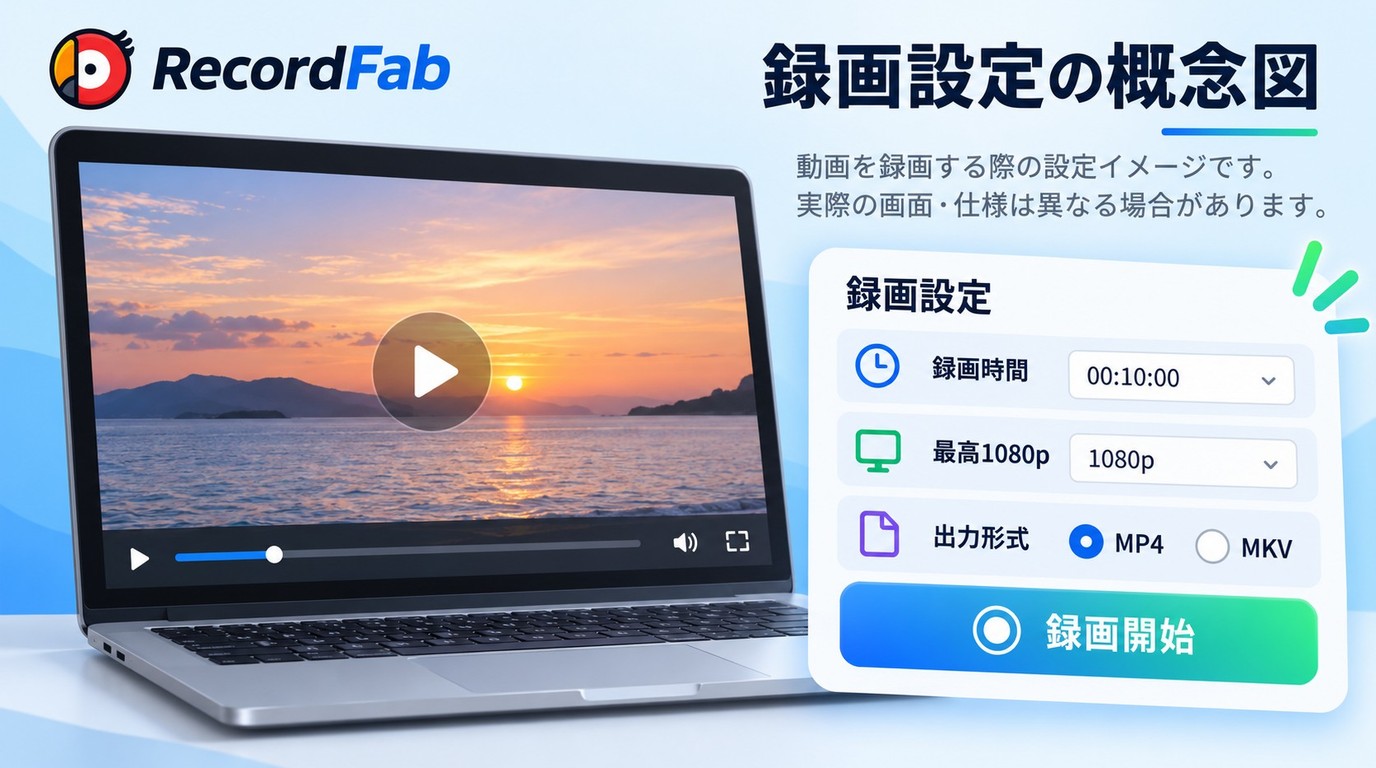
自分のインスタライブや、配信者・権利者から録画を認められているWeb動画をWindowsで保存したい場合は、RecordFab公式サイトも選択肢です。
OBS Studioが画面やウィンドウを録画元として指定する一般的な画面録画ソフトなのに対し、RecordFabは内蔵ブラウザで再生中のWeb動画を検出して録画します。一般的な画面録画のように再生ウィンドウを画面上の録画範囲として固定し続ける必要がなく、別ウィンドウやデスクトップ通知が録画映像へ入り込むリスクも減らしやすくなります。
RecordFabで設定できる主な項目
| 項目 | RecordFab | 確認ポイント |
|---|---|---|
| 対応OS | Windows | Macには非対応 |
| 出力解像度 | 720p・1080p | 元動画の画質に合わせる |
| 保存形式 | MP4・MKV | 再生環境に合わせて選択 |
| 録画時間 | 長さを指定可能 | 設定時間で自動停止 |
| 録画速度 | 1倍~最大5倍 | サイト・動画によって異なる |
RecordFabでは1倍、1.5倍、2倍、3倍、4倍、5倍の録画速度を設定できますが、実際に利用できる速度は対象サイトや動画によって異なります。
また、インスタライブのようにリアルタイムで進行する配信は、オンデマンド動画のように5倍速で未来の映像を先に録画することはできません。ライブ配信では速度より、録画開始のタイミング、終了時間、通信環境、保存容量を優先して考えます。
RecordFabでWeb動画を録画する基本的な流れ
- Windows PCでRecordFabを起動します。
- 内蔵ブラウザから、録画が認められているWeb動画を開きます。
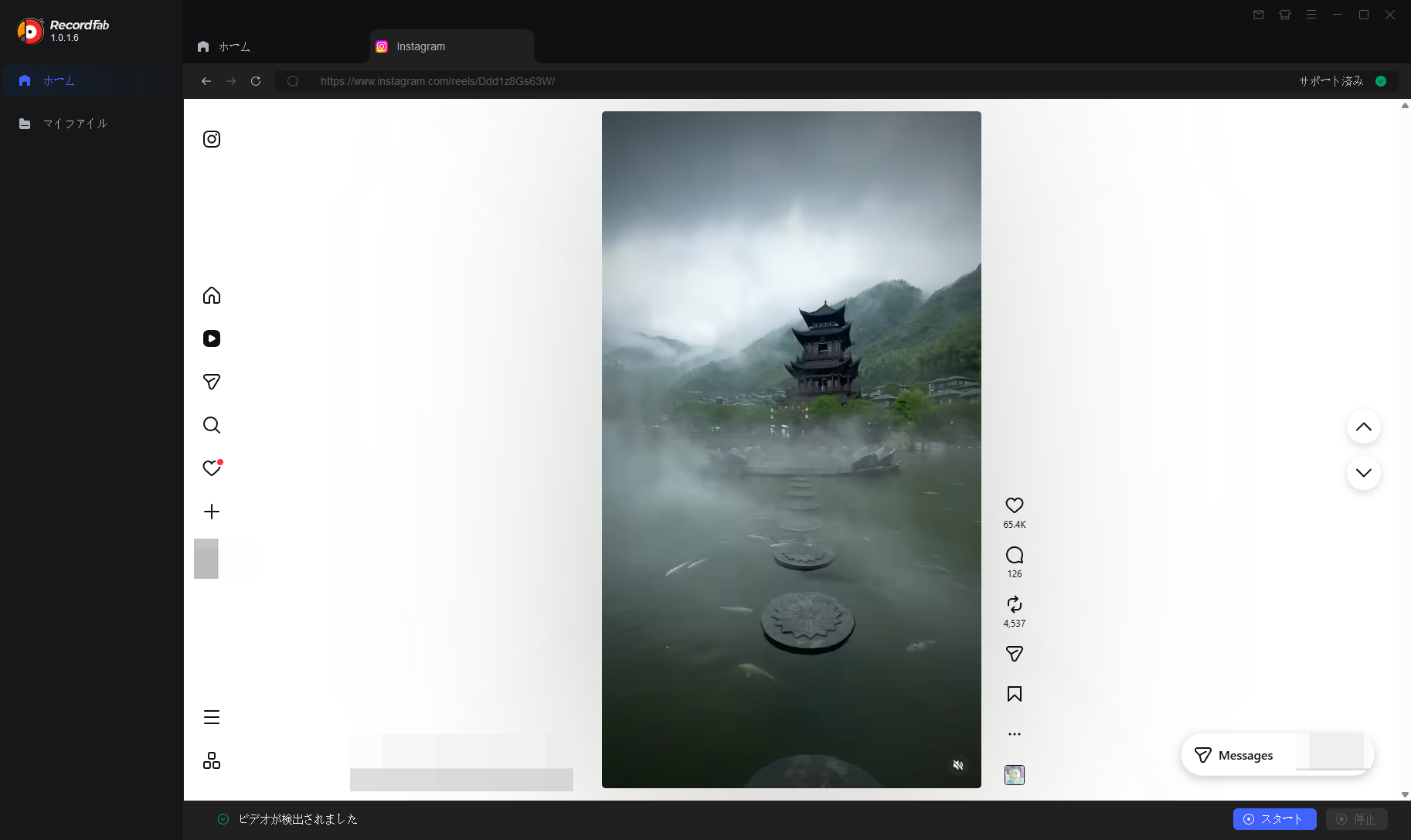
- 動画を再生し、RecordFabが動画を検出するのを待ちます。
- 利用できる解像度、保存形式、録画速度、録画時間を設定します。
- 録画を開始します。録画中は必要に応じて一時停止または停止できます。
- 終了後は「My Files」から保存した動画を確認します。
録画時間を設定すると、指定した長さに達した時点で自動的に録画を終了できます。ただし、指定した時刻に自動で録画を開始する「予約録画」とは別の機能です。
30日間・完全な動画3本まで無料体験できる
RecordFabの無料体験は30日間で、期間中に完全な動画を合計3本まで録画できます。購入前に、録画が認められた対象サイトで動画が検出されるか、映像・音声、解像度、保存後の再生まで確認できます。
OBS Studio、Bandicam、EaseUS RecExperts、RecordFabなどをまとめて比較してから選びたい場合は、無料・ゲーム・Web動画向けの録画ソフトおすすめ7選も参考にしてください。
インスタライブの録画でよくある質問
最後に、リプレイ、画面録画の通知、視聴者による保存など、インスタライブを録画するときに迷いやすい点を整理します。
インスタライブは配信終了後も見られますか?
回答:配信者が終了後のライブをリプレイとしてプロフィールに公開していれば、視聴者も後から見られます。ただし、すべてのインスタライブが自動的に視聴者向けアーカイブとして公開されるわけではありません。
見逃したライブを見たい場合は、まず配信者のプロフィールや案内を確認してください。
視聴者はインスタライブをダウンロードできますか?
回答:配信者本人が自分のライブを保存する公式機能と、視聴者が他人のライブをダウンロードすることは別です。視聴者向けに、すべてのインスタライブを一般的な動画ファイルとしてダウンロードする共通の公式機能が用意されているわけではありません。
後から見たいだけであれば、配信者が公開したリプレイを確認してください。
インスタライブを画面録画すると相手に通知されますか?
回答:ライブへの参加・視聴者として表示されることと、画面録画操作の通知は別の仕組みです。現在公開されている案内だけから、「画面録画すれば必ず通知される」「絶対に相手に分からない」と断定するのは避けたほうがよいでしょう。
また、InstagramのDMで扱われる消える写真や動画などの通知仕様を、そのままインスタライブの画面録画へ当てはめないでください。
他人のインスタライブを録画してSNSへ投稿してもいい?
回答:自分の端末へ保存することと、録画したライブをSNSへ再投稿することは別です。配信者本人だけでなく、コラボ参加者、音楽、映像など複数の権利が含まれる場合があります。
Instagramへ投稿する場合も、他人の知的財産権を侵害するコンテンツは投稿できないため、公開・再配布する前に必要な許可を確認してください。
まとめ
インスタライブを録画・保存するときは、まず配信者本人と視聴者を分けて考えましょう。自分のライブならInstagramの公式保存やリプレイ機能を確認し、視聴者として後から見たい場合は、まず配信者がリプレイを公開していないかを確認します。
自分の配信や録画が認められたライブを保存する場合は、iPhoneの画面収録、Androidのスクリーンレコード、Windows・MacのOBS Studioなどを利用できます。短時間ならスマホでも扱いやすい一方、長時間のライブでは空き容量、発熱、バッテリーを考え、PCでの録画も比較するとよいでしょう。
WindowsでWeb動画を中心に扱い、手動の録画範囲調整を減らしたい場合はRecordFabも選択肢です。どの方法でも録画開始だけで終わらず、保存後に映像・配信音・録画時間を確認し、著作権とInstagramおよび各サービスの利用条件の範囲で利用してください。

ふわっち内の配信履歴と、PCに残す録画ファイルの違いを解説します。録画っちの操作と保存後の確認、視聴・録画の不具合の切り分けに加え、RecordFabの用途と試用条件を整理します。
高橋 玲奈 より - 2026年10月29日
Chrome版ストリームレコーダーの導入から、モードの選択、保存ファイルの確認までを説明します。途中停止の切り分け、同名拡張やスマートフォンとの違い、Windows向けRecordFabの適用用途も整理します。
高橋 玲奈 より - 2026年10月29日
ブラウザの操作画面を残す場合と、再生中の配信動画を録画する場合では、適した手段が異なります。WindowsでのOBS StudioとClipchampの操作を軸に、音源の選択、MP4への保存、端末ごとの形式の違いを整理します。
高橋 玲奈 より - 2026年10月29日
FC2ライブの配信者向け録画と、視聴画面を録画する手順を分けて解説します。OBS Studioの音声設定や保存後の確認、RecordFabの機能・試用条件、スマホや通知に関する疑問を整理します。
高橋 玲奈 より - 2026年10月29日