【2026年】録画ソフトおすすめ7選|無料・ゲーム・Web動画を用途別に比較

要約:録画対象、無料版の制限、対応OS、画質、音声、PC負荷を基準に、用途別の録画ソフトを比較します。録画方式の違いと事前確認の手順も解説します。
録画ソフトのおすすめは、単純な「1位・2位」では決められません。ゲーム、会議、操作説明、ライブ配信、Web動画では必要な機能が異なり、無料版の制限や対応OSもソフトごとに大きく違うためです。
先に結論をまとめると、完全無料で本格的に録画・配信したいならOBS Studio、Windowsで手早く録画するならXbox Game Bar、Macで簡単に画面収録するならQuickTime Player/macOS標準機能、ゲーム録画ならBandicam、録画後の編集まで行うならDemoCreator、予約録画ならEaseUS RecExperts、Web動画やストリーミングをWindowsで録画したいならRecordFabが候補になります。
本記事では、総合順位を無理に付けるのではなく、「何を録画したいか」を基準に7つの録画ソフトを比較します。無料版の実用性、対応OS、予約録画、編集機能、長時間録画、Web動画との相性まで確認し、自分の用途に合う製品を選びましょう。
【2026年】おすすめ録画ソフト7選を用途別に比較
「PCで録画するのにおすすめのソフトは?」と聞かれても、用途によって答えは変わります。そこで、まずは各ソフトが最も力を発揮しやすい用途を一覧で整理しました。
| 録画ソフト | 特におすすめの用途 | 対応OS | 無料利用 | 予約録画 | 主な特徴 |
|---|---|---|---|---|---|
| OBS Studio | 本格録画・ライブ配信 | Windows/macOS/Linux | ◎ 完全無料 | △ 外部設定等が必要 | シーン・複数ソース・配信 |
| Xbox Game Bar | Windowsのゲーム・アプリ | Windows 10/11 | ◎ 標準機能 | × | インストール不要 |
| QuickTime Player | Macの簡単な画面収録 | macOS | ◎ 標準機能 | × | 全画面・範囲録画 |
| Bandicam | ゲーム・指定範囲録画 | Windows中心 macOS版は別提供 | ○ 5分/回 | ○ | ゲーム・画面・Webカメラ |
| DemoCreator | 録画+動画編集 | Windows/macOS | ○ 制限あり | ○ | 編集・注釈・教材制作 |
| EaseUS RecExperts | 予約・長時間録画 | Windows/macOS | ○ 機能制限あり | ◎ | 予約・自動停止・自動分割 |
| RecordFab | Web動画・ストリーミング | Windows | ○ 30日・完全な動画3本 | × | 内蔵ブラウザ・動画検出 |
迷った場合は、無料で幅広く使いたいならOBS Studio、追加ソフトを入れたくないならOS標準機能から試すのがおすすめです。一方、ゲーム、編集、予約録画、Web動画など目的が明確なら、それぞれに特化したソフトを選んだほうが設定を減らせます。
利用上の注意:会議、配信サービス、第三者の動画などを録画する場合は、対象サービスの利用規約や著作権、参加者のプライバシーを確認してください。録画した動画の無断公開・販売・再配布は行わないでください。
1. OBS Studio:無料で本格的な録画・ライブ配信をしたい人におすすめ
OBS Studioは、無料の録画ソフトを探していて、機能も妥協したくない人に最もおすすめしやすい選択肢です。オープンソースで提供されており、Windows、macOS、Linuxに対応しています。
画面、ゲーム、Webカメラ、画像、ブラウザなど複数のソースを組み合わせ、「シーン」として保存できるのが大きな特徴です。録画だけでなくライブ配信にも対応しているため、YouTubeやゲーム実況などで画面構成を作り込みたい人に向いています。
OBS Studioの良かった点
- 無料・オープンソースで利用できる
- Windows/macOS/Linuxに対応
- 画面・ゲーム・Webカメラなど複数ソースを同時に扱える
- 録画とライブ配信の両方に対応
- 音声ミキサーやフィルターを細かく調整できる
OBS Studioで気になった点
最大の弱点は、初心者には設定項目が多いことです。録画対象を「ソース」として追加し、解像度、エンコーダー、音声トラック、保存形式などを設定する必要があります。
そのため、「ブラウザで再生している動画を1本だけすぐ録画したい」という用途ではオーバースペックに感じることがあります。反対に、ゲーム実況や配信まで考えているなら、この設定自由度が強みになります。
こんな人におすすめ:無料で本格的に録画したい人、ゲーム実況者、複数の画面やカメラを組み合わせてライブ配信したい人。
2. Xbox Game Bar:Windowsで今すぐ録画したい人におすすめ
Xbox Game BarはWindows 10/11に搭載されている標準機能です。新しい録画ソフトをインストールせず、ゲームや対応アプリをすぐ録画したい場合に便利です。
録画したいゲームやアプリを開き、Windowsキー+Alt+Rで録画を開始・停止できます。録画した動画はMP4形式で「ビデオ」内の「キャプチャ」フォルダーへ保存されます。
Xbox Game Barの良かった点
- Windowsに標準搭載されている
- 追加費用やインストールが不要
- ショートカットですぐ録画できる
- システム音声とマイクを扱える
Xbox Game Barで気になった点
OBS Studioのような複数画面の構成や高度な配信設定には向きません。また、基本的にはゲームやアプリ単位のキャプチャを想定した機能なので、デスクトップ全体を自由に録画したい場合は別の方法が適しています。
Windows 11で指定範囲だけを手軽に録画したい場合は、標準のSnipping Toolにも画面録画機能があります。短い操作説明なら、専用ソフトを購入する前にWindows標準機能を確認しておく価値があります。
こんな人におすすめ:Windowsで短いゲームやアプリ操作を無料で録画したい人。
3. QuickTime Player/macOS標準画面収録:Macで簡単に録画したい人におすすめ
Macで無料の画面録画ソフトを探しているなら、まずQuickTime PlayerまたはmacOS標準の画面収録を確認しましょう。追加ソフトをインストールせず、画面全体または選択した範囲を録画できます。
macOSではShift+Command+5を押すとスクリーンショットと画面収録のツールバーを表示できます。QuickTime Playerから「新規画面収録」を選んでも同様の操作が可能です。
QuickTime Playerの良かった点
- Macに標準搭載されている
- 全画面または指定範囲を簡単に録画できる
- 操作説明など短い画面録画なら十分使いやすい
- QuickTime Playerで簡単なトリミングもできる
QuickTime Playerで気になった点
OBS Studioのような複数ソースのミキシングや、本格的なゲーム配信には向きません。また、Macの内部音声を含めたい場合は、録画対象や使用するアプリ、macOS側の音声条件を別途確認する必要があります。
こんな人におすすめ:Macでアプリ操作やプレゼンなどを追加費用なしで録画したい人。
4. Bandicam:ゲーム録画を簡単に始めたい人におすすめ
Bandicamは、ゲーム録画、PC画面録画、Webカメラ録画などをモード別に選べる録画ソフトです。OBS Studioほど複雑なシーン構成を必要とせず、Windowsでゲームや指定範囲を録画したい人に向いています。
2026年9月9日に公開されたBandicam 2027では、無料版の条件も変更されました。現在の無料版は1回5分までですが、録画した動画には従来の「www.BANDICAM.com」の透かしが入りません。
旧Bandicam 2025無料版は1回10分までで透かしが入る仕様だったため、古いレビューを見る場合はバージョンの違いに注意してください。
Bandicamの良かった点
- ゲーム録画・画面録画・Webカメラ録画を用途別に選べる
- OBSより録画モードを理解しやすい
- Bandicam 2027無料版では録画動画に透かしが入らない
- 予約録画にも対応
Bandicamで気になった点
最新無料版は1回5分なので、1時間以上のゲーム実況や講義を無料で録画したい人には向きません。長時間録画を続ける場合は製品版が必要になります。
また、主力のWindows版とは別にmacOS版も提供されていますが、同じ機能構成とは限りません。Mac利用者は利用したい機能がmacOS版にあるか個別に確認してください。
こんな人におすすめ:Windowsでゲームや指定範囲を分かりやすい操作で録画したい人。
5. Wondershare DemoCreator:録画後の編集まで1本で済ませたい人におすすめ
Wondershare DemoCreatorは、画面録画だけでなく、録画後のカット、字幕、注釈などの編集まで同じソフトで進めたい人に向いています。
講座、操作説明、プレゼン、教材動画のように「録画して終わり」ではなく、その後に不要部分を削除したり文字を加えたりする用途では、OBS StudioやXbox Game Barより作業をまとめやすいのが特徴です。
DemoCreatorの良かった点
- 録画と動画編集を一つのソフトで行える
- 画面、Webカメラ、マイクなどを組み合わせられる
- 講座・教材・操作説明との相性が良い
- 有料版では4K出力にも対応
DemoCreatorで気になった点
録画するだけなら編集機能が多く、Xbox Game Barなどより操作項目が増えます。また、無料版で書き出した動画には透かしが入ります。
2026年9月確認時点では、DemoCreator公式購入ページの機能比較表に無料版の録画時間は5分と記載されています。一方、同じページ内のFAQには「10分間」とする表記も残っており、公式ページ内で情報が一致していません。無料版を利用する場合は、インストールした最新版の画面に表示される制限を確認するのが確実です。
こんな人におすすめ:オンライン講座、プレゼン、操作説明などを録画し、そのまま編集まで行いたい人。
6. EaseUS RecExperts:予約録画・自動停止を重視する人におすすめ
EaseUS RecExpertsは、全画面、指定範囲、複数画面、音声、Webカメラなどを録画できるWindows/macOS向けソフトです。
特に他の録画ソフトと差が出やすいのが、スケジュール録画、自動停止、自動分割です。「毎週決まった時間の会議を録画したい」「2時間で自動停止したい」といった用途では、手動録画中心のソフトより使いやすくなります。
EaseUS RecExpertsの良かった点
- Windows/macOSに対応
- 予約録画ができる
- 時間やファイルサイズを指定して自動停止できる
- 時間・容量を基準に自動分割できる
- 録画後に簡単な編集もできる
EaseUS RecExpertsで気になった点
公式のFree/Pro比較では、Free版は録画時間自体は「制限なし」とされていますが、再生時間が1分に制限され、スケジュール録画、自動停止、自動分割など主要な便利機能はPro版向けです。
そのため、無料で長時間録画したいという理由だけで選ぶより、無料版で操作や録画品質を確認し、予約や自動化が必要ならPro版を検討する使い方が現実的です。
こんな人におすすめ:会議、講義など開始時刻が決まった録画や、長時間録画を自動で管理したい人。
7. RecordFab:Web動画・ストリーミングをWindowsで録画したい人におすすめ
RecordFabは、OBS StudioやBandicamのような一般的なデスクトップ録画とは少し方向性が異なります。Windows上でWeb動画やストリーミング動画を中心に録画したい人向けのソフトです。
内蔵ブラウザから対象サイトを開き、再生中の動画を検出して録画するため、一般的な画面録画のように毎回ウィンドウ枠や録画範囲を細かく指定する必要がありません。通知や別ウィンドウの映り込みを減らしながら、Web動画をPCファイルとして管理したい場合に向いています。
RecordFabの良かった点
- Web動画向けの内蔵ブラウザを搭載
- 再生中の動画を検出して録画できる
- 720p/1080pを選択可能
- MP4/MKV形式で保存可能
- 対応サイトでは1倍~最大5倍速録画を選べる
- 録画時間を指定できる
RecordFabで気になった点
RecordFabはWindows専用で、Macには対応していません。また、予約録画、録画キュー、複数動画の並列録画には対応していないため、決まった時刻に自動で会議を録画したい場合はEaseUS RecExpertsのほうが向いています。
ゲーム実況や複数シーンを使ったライブ配信ならOBS Studio、録画後に本格的な編集を行うならDemoCreatorのほうが適しています。RecordFabは「何でもできる録画ソフト」ではなく、Web動画をWindowsで録画する用途に特化して選ぶソフトと考えると分かりやすいでしょう。
録画速度はWeb動画向け、ライブはリアルタイムが基本
RecordFabでは、対応するオンデマンド動画で1倍、1.5倍、2倍、3倍、4倍、5倍の録画速度を選択できます。ただし、サイトによっては1倍速のみとなり、すべてのWeb動画を5倍速で録画できるわけではありません。
また、ライブ配信はリアルタイムで進行するため、5倍速で終了を早めることはできません。ライブ録画では倍速よりも通信の安定性、録画開始時刻、保存容量を優先します。
RecordFabでWeb動画を録画する基本手順
RecordFabは一般的な画面録画ソフトのように、毎回マウスで録画範囲を囲むのではなく、内蔵ブラウザで再生中のWeb動画を検出して録画する流れです。基本的な操作は以下の5ステップです。
step1.RecordFabを起動する
Windows PCにRecordFabをインストールして起動します。必要に応じて「Settings」から保存先、録画解像度、録画速度などの基本設定を確認します。
step2.内蔵ブラウザから対象サイトを開く
RecordFabの内蔵ブラウザで録画したいWeb動画のサイトへアクセスします。会員向けサービスの場合は、自分の正規アカウントでログインしてください。
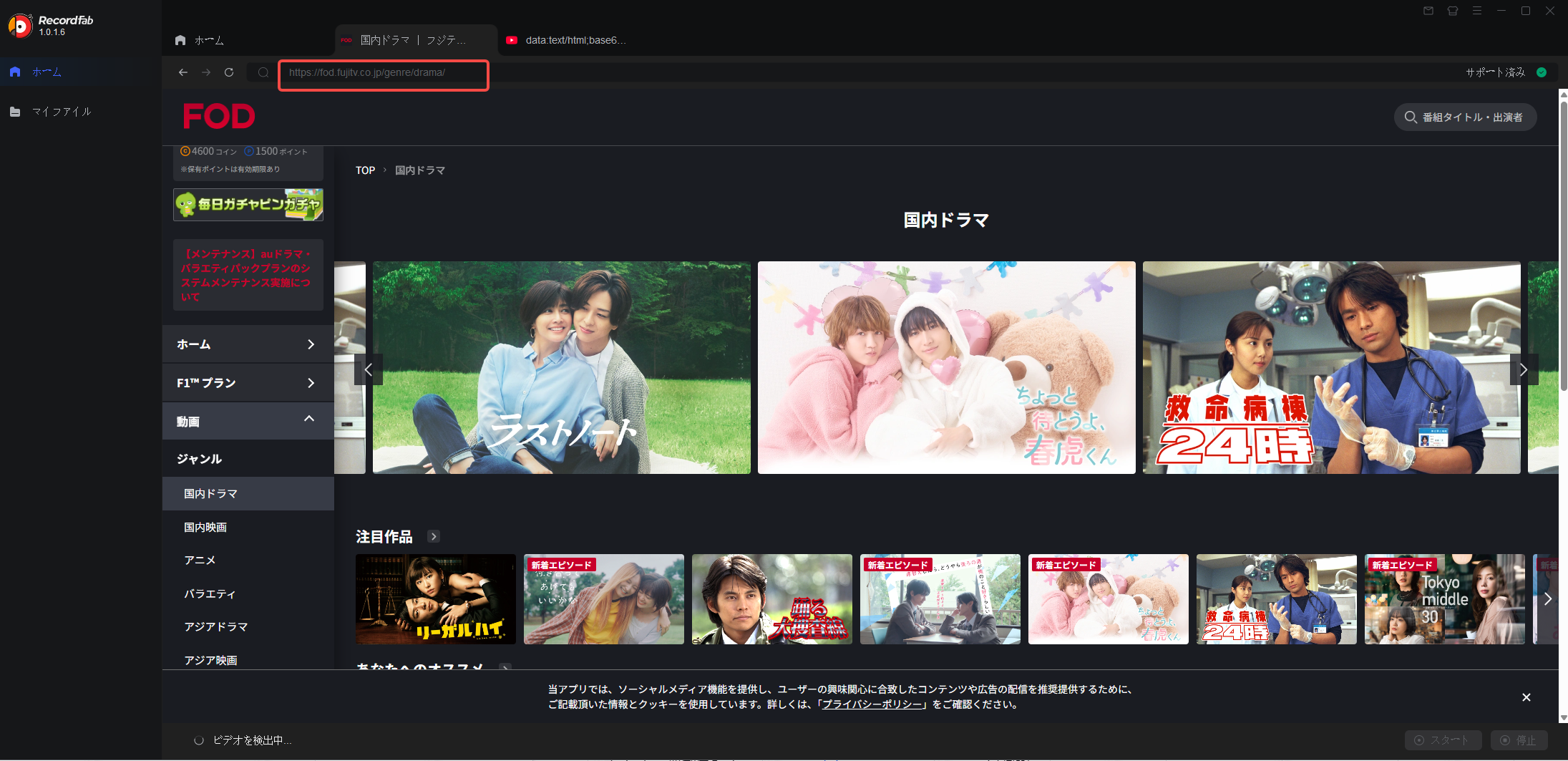
step3.保存したい動画を再生する
対象動画を通常どおり再生し、RecordFabが動画情報を取得できることを確認します。動画が検出されない場合は、そのまま本番録画へ進まず、現在のバージョンでの対応状況を確認します。
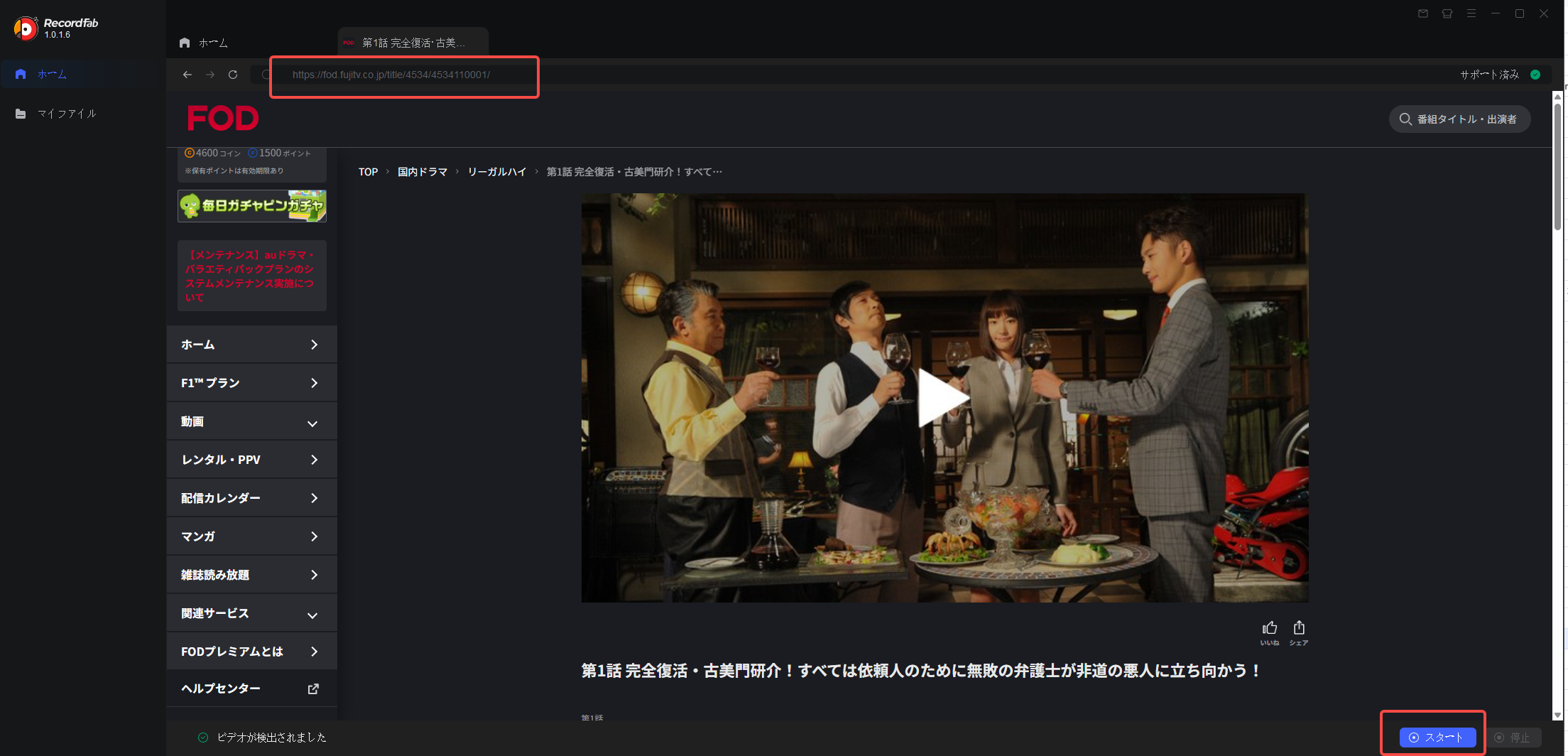
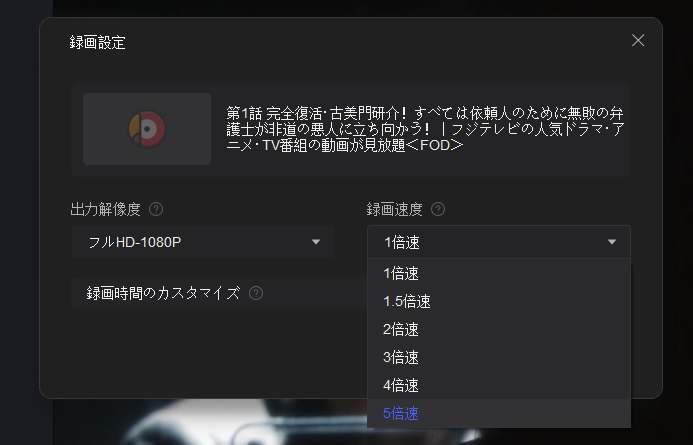
step4.解像度・形式・録画速度・録画時間を設定する
動画情報が読み込まれたら、720p/1080p、MP4/MKV、録画速度、必要に応じて録画時間を設定します。倍速録画は対応するオンデマンド動画で利用でき、サイトによっては1倍速のみとなります。
step5.録画を開始し、My Filesで確認する
「Start Recording」をクリックして録画を開始します。完了後は「My Files」から保存した動画を開き、映像、音声、再生時間、保存結果を確認します。
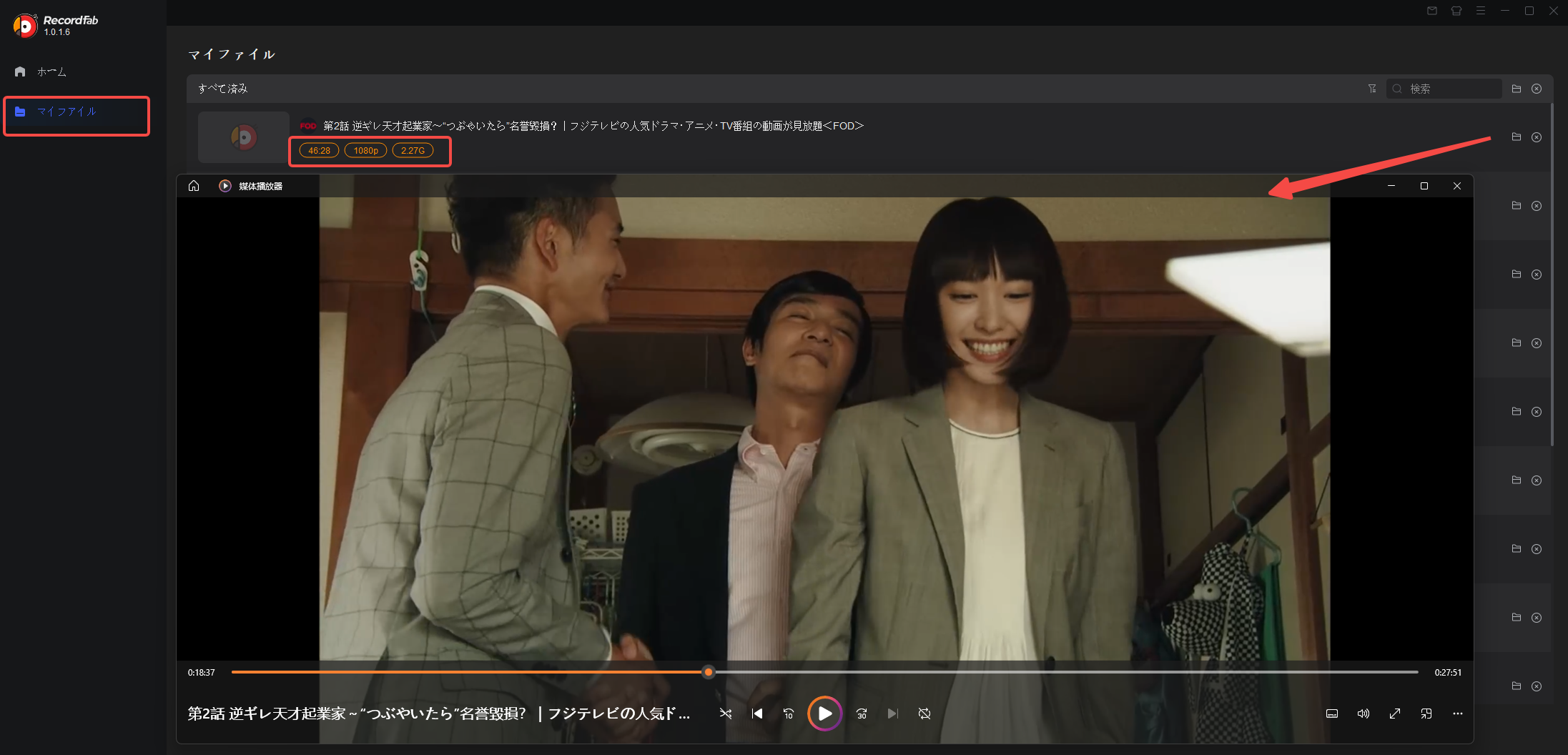
初めて使うサイトでは、いきなり長時間の動画を録画するより、短い動画や冒頭部分で映像と音声が正常に保存されるか確認してから本番へ進むと失敗を減らせます。なお、ライブ配信はリアルタイムで進行するため、オンデマンド動画向けの倍速録画とは分けて考えてください。
RecordFabの無料体験と料金
RecordFabは30日間の無料体験があり、試用期間中に完全な動画を合計3本まで録画できます。2026年9月時点の日本向け価格は、1年ライセンスが¥20,150、無期限版が¥31,000です。
Web動画を主に録画したい場合でも、最初から購入する必要はありません。無料体験中に実際に利用したいサイトを開き、動画検出、映像、音声、保存ファイルまで確認したうえで判断するのがおすすめです。
こんな人におすすめ:WindowsでWeb動画やストリーミング動画を録画し、MP4/MKVでローカル管理したい人。
無料と有料の録画ソフトは何が違う?
録画ソフトのおすすめを無料で探す場合、「無料で起動できるか」だけを見ると失敗しやすくなります。特に確認したいのは、録画時間、透かし、出力品質、予約録画、編集機能です。
| 比較項目 | 無料・標準機能が向くケース | 有料ソフトが向くケース |
|---|---|---|
| 録画時間 | 数分~短時間中心 | 長時間を繰り返し録画 |
| 操作 | 基本的な開始・停止で十分 | 予約・自動停止などが必要 |
| 編集 | 録画したまま利用 | カット・字幕・注釈も必要 |
| Web動画 | 通常の画面録画で目的を満たせる | 専用のWeb動画録画フローを使いたい |
完全無料で高機能なOBS Studioのような例もあるため、「有料=高性能、無料=低性能」とは限りません。重要なのは、自分が使わない機能に料金を払わないことです。
たとえば予約録画が必要ならRecExperts、編集まで必要ならDemoCreator、Web動画中心ならRecordFabというように、有料版でしか解決できない作業があるかを基準に考えると選びやすくなります。
ゲーム・会議・Web動画でおすすめ録画ソフトはどう変わる?
録画ソフトは用途によって評価が大きく変わります。ゲーム実況で使いやすいソフトが、そのままWeb動画やZoom会議にも最適とは限りません。
ゲーム録画ソフトならOBS StudioかBandicam
「ゲーム実況の録画ソフトでおすすめは?」という場合、無料で配信まで行うならOBS Studio、Windowsで録画操作をできるだけ分かりやすくしたいならBandicamが候補です。
OBS Studioはシーン、カメラ、画像、配信などを組み合わせやすく、Bandicamはゲーム録画モードを選んですぐ始めやすいという違いがあります。
会議・講義ならEaseUS RecExpertsやDemoCreator
開始時刻が決まった会議や講義では、予約録画と自動停止が使えるEaseUS RecExpertsが便利です。録画した講義をそのまま編集し、字幕や注釈を追加したい場合はDemoCreatorが向きます。
ただし、会議では参加者の声や顔、共有資料が含まれるため、録画前に主催者のルールや参加者の同意を確認してください。
Web動画ならRecordFab、通常のブラウザ操作なら一般画面録画
Web動画だけをWindowsで録画したい場合、内蔵ブラウザと動画検出を使うRecordFabは一般的な画面録画とは異なる選択肢です。
一方、Webサイトの操作方法を説明したり、複数のブラウザタブを行き来する様子を録画したりするなら、OBS Studioや通常の画面録画ソフトのほうが適しています。
長時間録画では画質・PC負荷・保存容量も確認する
「動作が軽い録画ソフトは?」という疑問は、ソフト名だけでは判断できません。同じ録画ソフトでも、解像度、フレームレート、ビットレートを高くするほどPC負荷やファイルサイズは増えます。
解像度・フレームレート・ビットレートの違い
解像度は画面の細かさ、フレームレートは1秒間の画像枚数、ビットレートは一定時間に使うデータ量の目安です。
操作説明や会議なら必ずしも高フレームレートは必要ありません。一方、動きの速いゲームではフレームレートが低すぎると映像が見づらくなります。
また、元映像が720pなら、録画ソフト側だけ1080pや4Kに設定しても元映像に存在しない細部が増えるわけではありません。
1時間録画すると何GB必要?
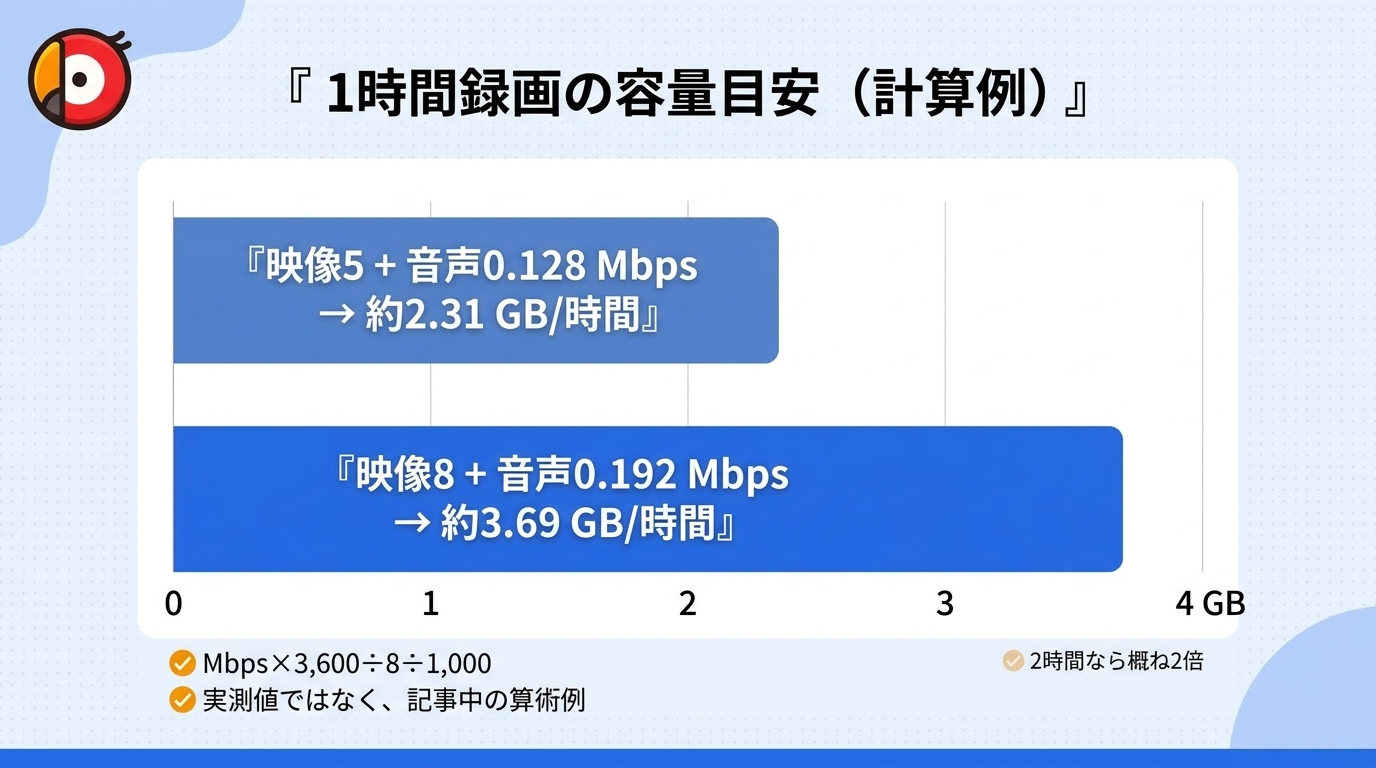
1時間の録画容量はビットレートから概算できます。計算式は「合計ビットレート(Mbps)×3,600秒÷8÷1,000」です。
たとえば映像5Mbps+音声0.128Mbpsなら1時間で約2.31GB、映像8Mbps+音声0.192Mbpsなら約3.69GBが目安です。
実際には可変ビットレートや映像内容によって前後するため、2~3時間の長時間録画では計算値ぴったりではなく、余裕を持った空き容量を確保してください。
PC音声とマイクは別々に確認する
ゲーム実況やオンライン会議では、PC音声とマイク音声を分けて確認すると失敗を減らせます。最初にPC音声だけ、次にマイクだけを短く録画し、最後に両方を合わせます。
スピーカーから出た音をマイクが再度拾うと二重に聞こえることがあるため、会議録画ではイヤホンやヘッドセットを使う方法も有効です。
録画を始める前に確認する5つのポイント
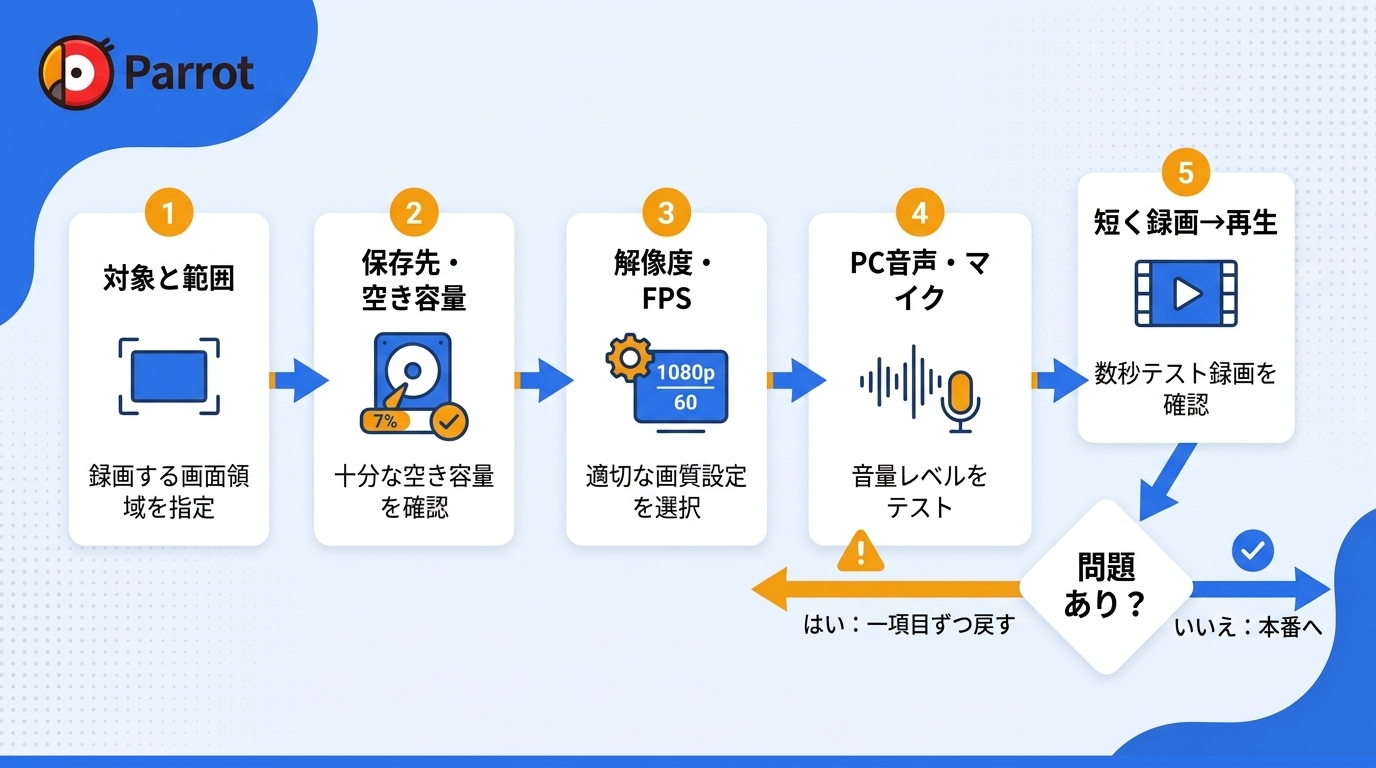
どの録画ソフトを使う場合でも、本番前に以下の5点を確認すると失敗を減らせます。
- 録画対象:ゲーム、アプリ、画面全体、指定範囲、Web動画のどれかを決める。
- 保存容量:予定する録画時間に対して十分な空き容量があるか確認する。
- 画質:解像度とフレームレートをPC性能に合わせる。
- 音声:PC音声、マイク、または両方を録音するか確認する。
- 試し録画:1~2分録画し、完成ファイルを再生する。
特に長時間録画では、録画ボタンが正常に動いているだけでは十分ではありません。保存した動画の映像、音声、音ずれ、ファイル形式まで確認してから本番に進むと安心です。
一般的な画面録画とストリーミング向け録画の違い
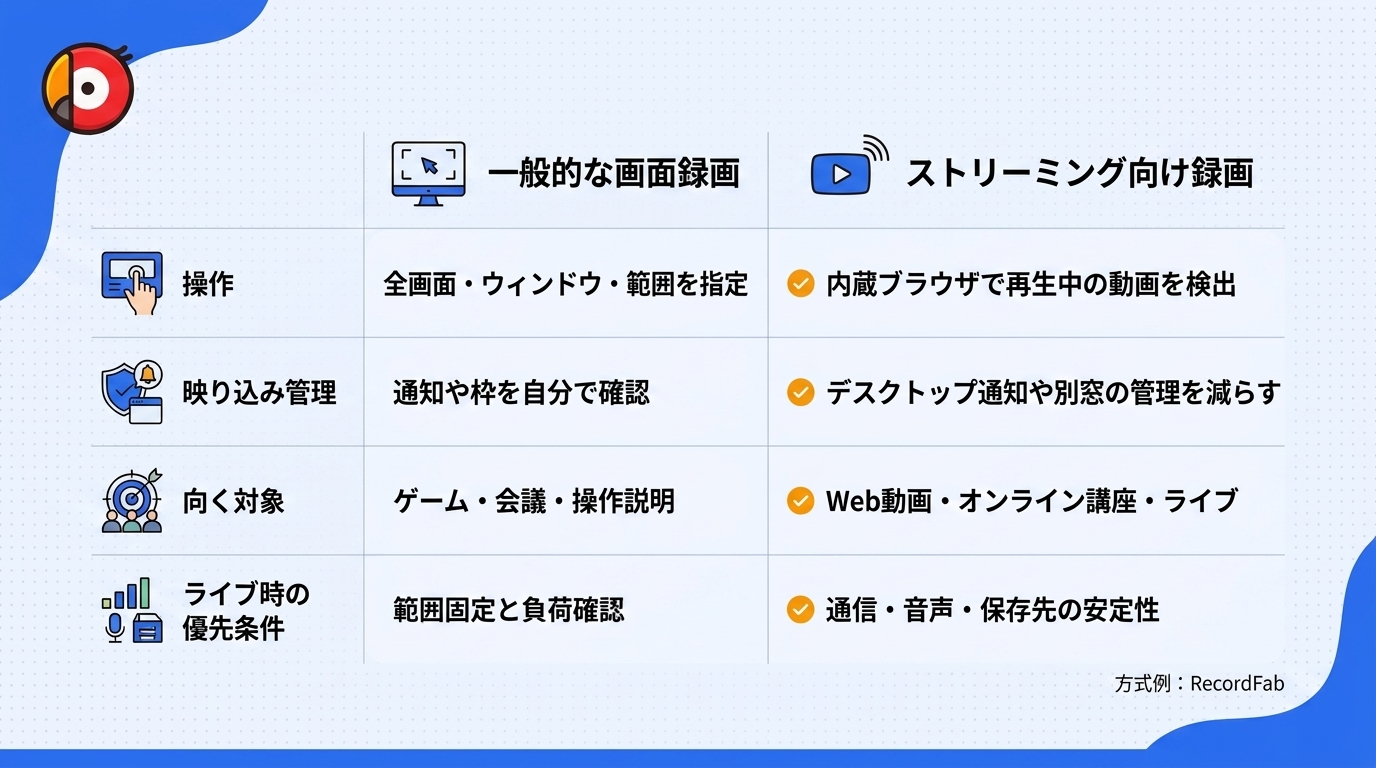
OBS Studio、Bandicam、DemoCreator、RecExpertsなどは、基本的に画面やウィンドウ、ゲームなどを指定して録画する一般的なスクリーンレコーダーです。
それに対してRecordFabは、内蔵ブラウザでWeb動画を再生し、動画を検出して録画するフローを採用しています。この違いを理解すると、RecordFabがゲームやZoom向けの「総合1位」ではなく、Web動画という特定用途で選びやすい理由が分かります。
一般画面録画が向いているケース
- ゲーム画面を録画する
- PC操作のチュートリアルを作る
- Webカメラと画面を同時に映す
- 会議や講義を録画する
- ライブ配信用の画面構成を作る
ストリーミング向け録画が向いているケース
- WindowsでWeb動画を中心に録画したい
- 毎回画面範囲を指定する手間を減らしたい
- MP4/MKVのローカルファイルとして管理したい
- 対応サイトで倍速録画を利用したい
Web動画でもサイトや動画によって録画可否は異なります。利用するサービスの条件と、使用する録画ソフトの現行版での対応状況を事前に確認してください。
録画ソフトに関するよくある質問
無料で一番おすすめの録画ソフトは?
完全無料で機能の幅を重視するならOBS Studioが有力です。Windows、macOS、Linuxに対応し、録画だけでなくライブ配信や複数ソースの合成もできます。ただし設定項目が多いため、短いWindows録画ならXbox Game Bar、MacならQuickTime Player/macOS標準画面収録のほうが簡単です。
ゲーム実況者におすすめの録画ソフトは?
録画とライブ配信を両方行うならOBS Studio、Windowsでゲーム録画を簡単に始めたいならBandicamが候補です。録画後に本格的な編集まで行うならDemoCreatorも選択肢になります。
長時間録画におすすめのソフトは?
長時間録画では、時間制限だけでなく保存容量、自動停止、予約録画を確認してください。開始時刻を自動化したい場合はEaseUS RecExperts、無料で手動録画するならOBS Studioが候補です。Web動画をWindowsで録画する場合はRecordFabの対応状況を確認します。
Game Barで録画すると相手に通知されますか?
Xbox Game Barでローカルのゲームやアプリを録画する操作自体に、相手へ一律に通知する共通機能があるわけではありません。ただし、会議サービスやWebサービスには独自の録画通知や利用ルールがあるため、利用中サービスの仕様と参加者の同意を確認してください。
Macで内部音声が入らない場合はどうすればいいですか?
まずmacOSの画面収録・マイク権限と、録画ソフト側で選択している音声入力を確認してください。QuickTime Playerなど標準の画面収録だけで目的の内部音声を取得できない場合は、内部音声録音に対応する別の録画ソフトや音声環境を検討します。
予約録画できるおすすめソフトは?
予約録画を重視するならEaseUS RecExpertsが分かりやすい選択肢です。開始時刻、録画時間、録画範囲、音声などを指定でき、自動停止・自動分割にも対応しています。Bandicamにも予約録画機能があります。一方、RecordFabには定時録画・予約録画機能はありません。
Web動画を録画するならOBSとRecordFabのどちらがいい?
Webサイトの操作やブラウザ全体を見せたいならOBS Studioが向いています。特定のWeb動画をWindowsで再生し、画面範囲の指定を減らしてローカルファイルとして管理したい場合はRecordFabが候補です。OBSは無料で汎用性が高く、RecordFabはWeb動画向けの操作フローに特化している点が違います。
録画ソフトは有料のほうが画質が良いですか?
必ずしもそうではありません。画質は録画ソフトだけでなく、元映像、解像度、フレームレート、ビットレート、エンコーダー、PC性能などに左右されます。有料版の主な価値は、予約録画、編集、時間制限解除、専用ワークフローなどの機能面にある場合も多いです。
結論:総合順位ではなく、録画するものに合わせて選ぶ
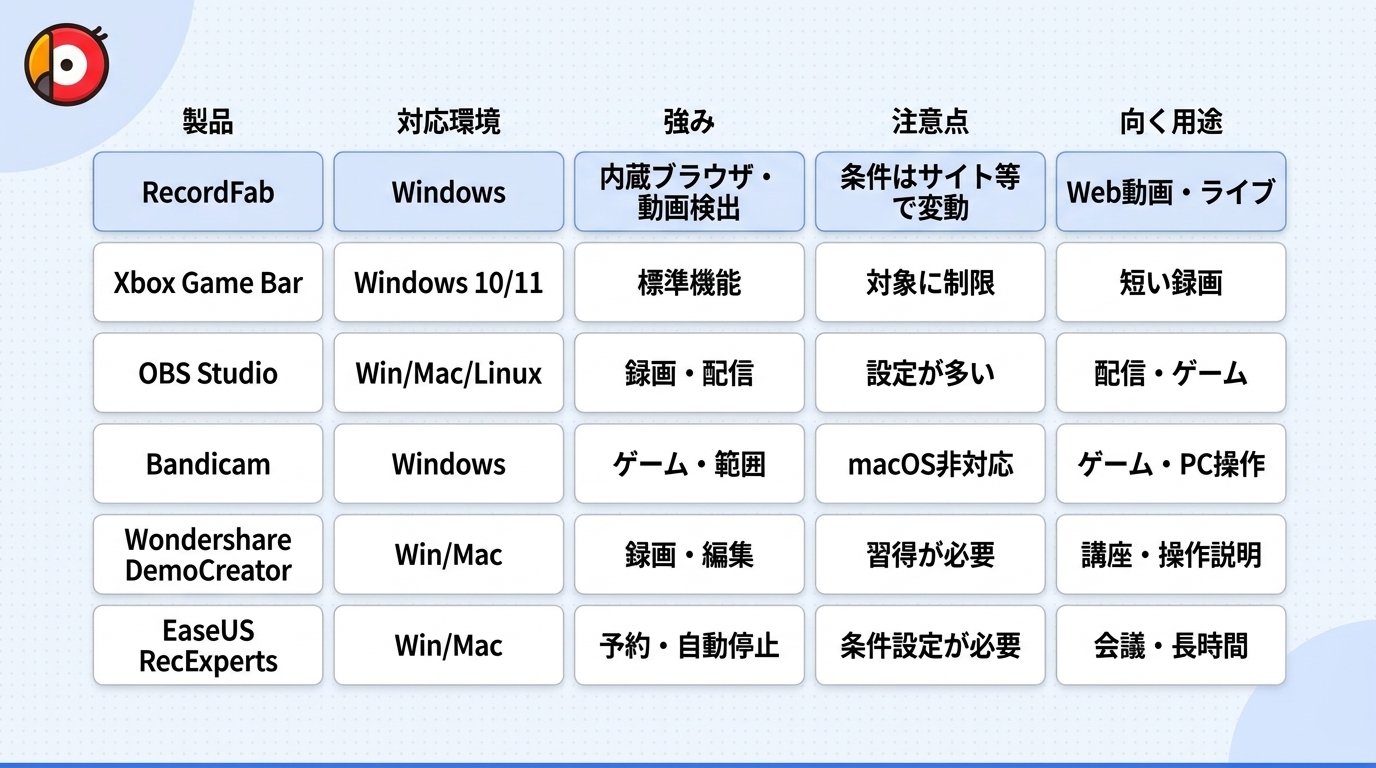
録画ソフトのおすすめは一つではありません。無料で高機能ならOBS Studio、Windowsで簡単に始めるならXbox Game Bar、Mac標準ならQuickTime Player、ゲームならBandicam、録画後の編集ならDemoCreator、予約録画ならEaseUS RecExperts、WindowsのWeb動画ならRecordFabというように、最も重要な用途で選ぶのが分かりやすい方法です。
特に無料のPC録画ソフトを探している場合は、最初から有料製品を購入せず、OBS StudioやOS標準機能で目的を満たせるか確認しましょう。そのうえで、予約、編集、Web動画録画など無料ソフトでは手間がかかる部分が明確になったときに、有料ソフトを比較すると無駄がありません。
RecordFabもすべての録画用途で最適なわけではありませんが、WindowsでWeb動画やストリーミングを中心に扱い、一般的な画面録画の範囲指定を減らしたい人には検討しやすい選択肢です。30日間の無料体験で対象サイトと録画結果を確認してから、自分の用途に合うか判断してください。
参考: OBS Studio公式サイト / Bandicam 2027無料版・製品版の違い / RecordFab無料試用案内

ひかりTVの公式録画を、サービスと端末の識別からHDD接続、予約、再生まで整理します。光ディスクへのダビング、録画失敗の確認点、Windowsでのストリーミング録画との用途の違いも説明します。
高橋 玲奈 より - 2026年10月27日
楽天TVライブ配信を残したいときは、公式アプリ内保存と端末に作るローカルファイルを分けて考える必要があります。視聴権限、配信期間、再生端末、保存先を確認し、公式機能で足りるかを判断してから画面録画や専用ソフトを検討する手順を解説します。
高橋 玲奈 より - 2026年10月26日
画面録画と編集をまとめたい場合の適性を、無料版の条件と料金から整理します。録画時間の公式記述の違い、音声設定から書き出しまでの試用手順、購入前の疑問を解説します。
高橋 玲奈 より - 2026年10月21日
SHOWROOMの公式タイムシフトと端末への録画の違いを説明します。PCでのOBS Studioの設定、保存ファイルの音声確認、スマホや旧ツールに関する疑問、RecordFabの用途と試用条件を整理します。
高橋 玲奈 より - 2026年10月21日