FODを録画する方法|PC・iPhoneで真っ黒になる原因と保存方法【2026年】

要約:FODの映像を残したい場合は、アプリ内の公式保存と、再生中の画面をPCで収録する方法を分けて考える必要があります。端末ごとの黒画面や音声制限、テレビ接続、オンデマンドとライブ配信の録画時間、Windows向けソフトを使う際の設定と利用条件を順番に整理します。
先に結論からお伝えすると、FODにはテレビ番組のような公式録画機能はなく、FODで配信されている作品はスクリーンショットや画面録画にも対応していません。一方、スタンダードコース/ポイントMAXコースでは、一部作品をスマートフォン・タブレットのFODアプリへダウンロードしてオフライン視聴できます。
そのため、「FODを録画したい」ときは、まずスマホやタブレットで一時的に見たいのか、Windows PCで動画ファイルとして管理したいのかを分けて考えると分かりやすくなります。公式ダウンロードとPCのローカル録画では、保存場所、視聴期限、対応端末が異なります。
この記事では、FOD録画と公式ダウンロードの違い、ダウンロードできる本数や期限、画面録画すると真っ黒になる原因、PC・iPhone・Android・テレビでの違い、ライブ配信、WindowsでRecordFabを利用する場合の基本手順まで順番に解説します。
FODは録画できる?公式ダウンロードと画面録画の違い
FODで動画を保存する方法を考えるときは、「公式ダウンロード」と「画面録画」を同じものとして扱わないことが重要です。
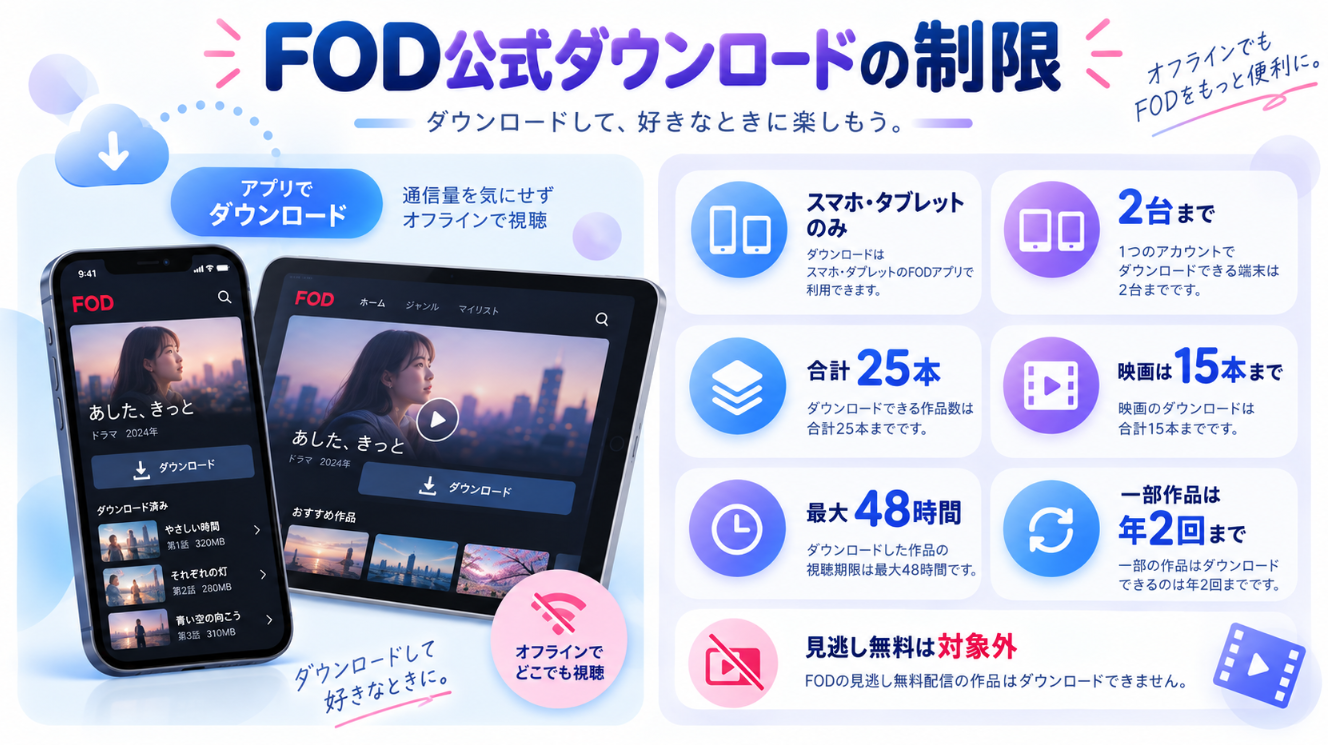
FOD公式ヘルプでは、配信されている作品はスクリーンショットや画面録画に対応していないとされています。FODアプリで作品再生中に画面録画を検知すると、「画面の録画を検知しました。動画を終了します。」と表示される場合があります。
一方、一部の対象作品にはFOD公式のダウンロード機能があります。これはスマートフォン・タブレットのFODアプリ内へ作品を保存し、オフラインで再生するための機能です。PCの動画フォルダーへMP4として保存する仕組みではありません。
スマホで一時的に見るなら公式ダウンロードを優先
通勤や旅行、飛行機などでFODをオフライン視聴したいだけなら、対象作品では公式ダウンロードを利用するのが最もシンプルです。字幕・吹替・副音声が用意されている作品では、ダウンロード時に視聴したい種類を選択できます。
ただし、すべての作品をダウンロードできるわけではありません。作品ページにダウンロードボタンが表示されているかを確認してください。
PCへ一般的な動画ファイルとして保存する機能はない
FOD公式ダウンロードはスマートフォン・タブレットアプリ向けで、WindowsやMacのPCブラウザへ動画ファイルを公式ダウンロードする機能ではありません。
そのため、Windowsで保存先やファイル形式を自分で管理したい場合は、公式ダウンロードとは別の方法としてPC向け録画環境を比較することになります。
FOD公式ダウンロードの本数・端末・視聴期限【2026年】
FOD公式ダウンロードには、利用できるコース、端末数、保存本数、視聴期限などの条件があります。2026年9月時点の主な条件を整理すると以下の通りです。
| 項目 | FOD公式ダウンロードの条件 |
|---|---|
| 対応コース | スタンダードコース/ポイントMAXコース |
| 広告付きライトコース | ダウンロード機能は利用不可 |
| 対応端末 | スマートフォン/タブレットのFODアプリ |
| 利用できる端末数 | 1アカウントにつき最大2台 |
| ダウンロード本数 | 全端末合計25本まで |
| 映画作品 | 25本のうち最大15本まで |
| 視聴期限 | ダウンロード完了から最大48時間 |
| 一部作品の回数制限 | 1年間に2回までの場合あり |
| 見逃し無料配信 | ダウンロード不可 |
ダウンロード作品は原則として完了後最大48時間視聴できます。ただし、作品自体の配信期間やレンタル期限が48時間より先に終了する場合は、そちらの期限が優先されます。
期限が切れた作品は再ダウンロードして視聴期限を更新できる場合がありますが、一部作品には年間2回までのダウンロード回数制限があります。視聴期限の更新もこの回数に含まれます。
また、広告付きの「見逃し無料配信」はダウンロード対象外です。無料で再生できることと、オフライン保存できることは別なので注意してください。
公式ダウンロードはMP4ファイルとして保存されない
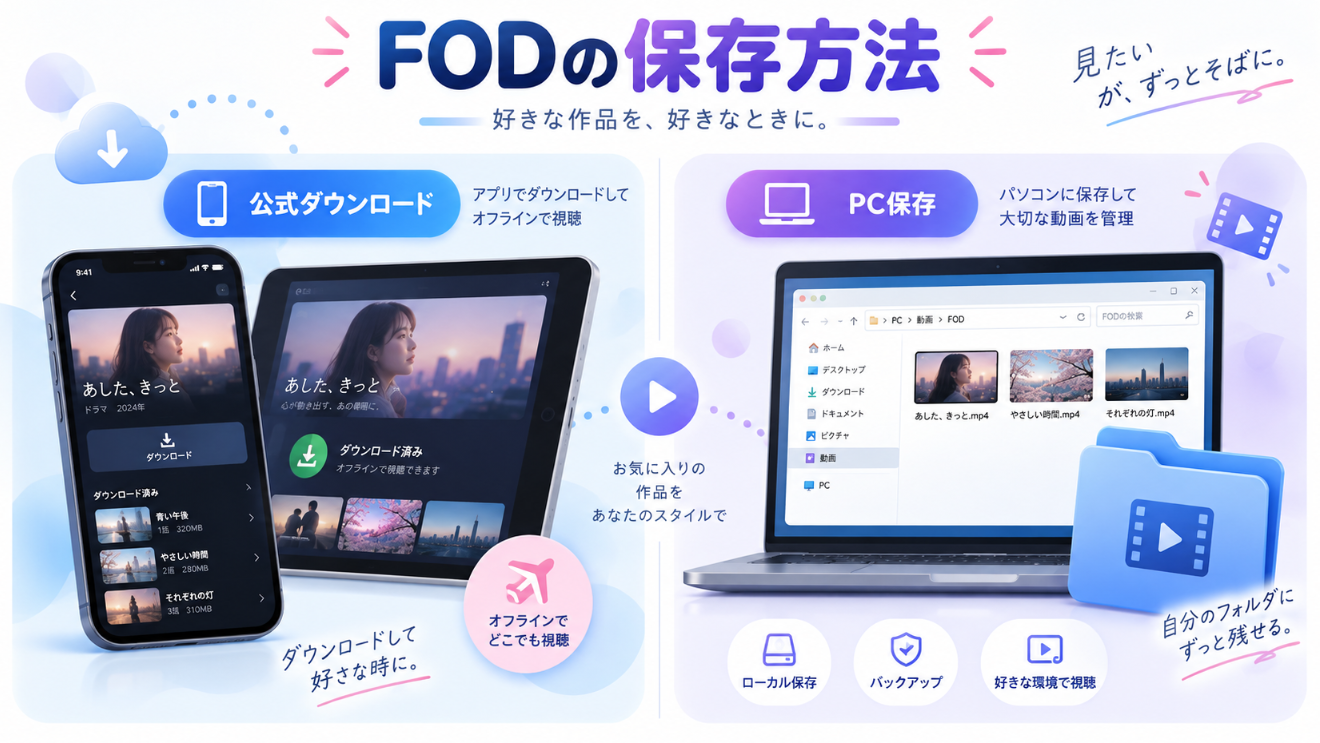
FODでダウンロードした作品はアプリ内で管理されます。PCやスマートフォンの一般的な動画フォルダーへMP4として書き出し、別の動画プレーヤーへ自由に移すための機能ではありません。
旅行などで数作品を見るだけなら公式機能で十分な場合が多く、Windowsでファイル名や保存先を整理したい場合は、PCでのローカル保存という別の用途になります。
FODを画面録画すると真っ黒になるのはなぜ?
FODをPCやスマートフォンで画面録画しようとすると、映像が真っ黒になったり、音声だけが残ったり、再生自体が終了したりする場合があります。
特にFODアプリでは、スクリーンショットや画面録画を検知すると「画面の録画を検知しました。動画を終了します。」と表示される場合があります。これはFOD側が公式に案内している動作であり、端末の故障とは限りません。
FODアプリで「画面の録画を検知しました」と表示される場合
このメッセージが表示された場合は、FODアプリがスクリーンショットまたは画面録画を検知しています。何度も同じ操作を繰り返すのではなく、オフライン視聴が目的なら対象作品が公式ダウンロードに対応しているかを確認してください。
PCで再生画面や録画結果が真っ黒になる場合
PCでは、まず画面録画を使わない状態でFODを正常に再生できるか確認します。通常再生そのものが黒い場合は、録画ソフトではなくブラウザやディスプレイ接続などの再生環境を確認する必要があります。
FODでは、HDCP対応のモニターとHDMI、DVI-D、DisplayPortなどの対応ケーブルでの接続が推奨されています。HDCP非対応の切替機器やVGAなどのアナログ接続では、正常に再生できない場合があります。
一方、通常再生は正常でも保存した録画ファイルだけが黒い場合は、一般的な画面録画方式ではFODの映像を正常に収録できていない可能性があります。
iPhone・Androidの画面録画でも黒画面になる場合がある
iPhoneやAndroidには標準の画面収録機能がありますが、録画開始ボタンを押せることと、FODの本編映像を正常に保存できることは別です。
FOD側の画面録画制御によって、黒画面、無音、再生停止などが起こる場合があります。スマホでオフライン視聴したい場合は、まずFOD公式ダウンロードの対象作品かを確認するほうが確実です。
PC・iPhone・Android・テレビでFOD録画はどう違う?
FODはスマートフォン、タブレット、PC、対応テレビなどで視聴できますが、視聴できることと録画できることは同じではありません。端末別に考えると、どの方法が自分の目的に合うか判断しやすくなります。
Windows PC
FODの一般的なPC向け推奨環境はWindows 11以降です。PCブラウザでは動画を視聴できますが、FOD公式のダウンロード機能は利用できません。
Windowsで動画をローカルファイルとして管理したい場合は、一般的な画面録画または対応するPC向け録画ソフトを検討します。ただし、FOD公式では配信作品の画面録画自体をサポートしていない点は理解しておく必要があります。
iPhone・iPad
iPhoneはiOS 15以降、iPadはiPadOS 15以降がFODの推奨環境です。対応コース・対象作品であれば、FODアプリの公式ダウンロード機能を利用できます。
標準の画面収録では、作品によって録画検知や黒画面が発生する場合があるため、オフライン視聴が目的なら公式ダウンロードを優先します。
Android
Androidスマートフォン・タブレットはAndroid 7.0以降がFODの推奨環境です。公式ダウンロードは対応するFODアプリから利用できます。
Androidの画面録画機能はメーカーや端末によって操作が異なりますが、端末に録画機能があるからといってFOD本編を正常に収録できるとは限りません。
テレビ・レコーダー
対応テレビやFire TVなどでFODを視聴できても、その映像をテレビの録画機能やブルーレイレコーダーへ保存できるとは限りません。
テレビの録画機能は主に放送番組を対象としており、FODアプリなどのストリーミング映像は別の仕組みです。テレビで見ることが目的なら公式の視聴環境を使い、PCファイルとして管理したい場合はPC向けの方法を分けて考えましょう。
FODのライブ配信は録画できる?
FODではドラマや映画などのオンデマンド作品だけでなく、スポーツなどのライブ配信も提供されています。ライブについてもFOD公式が画面録画をサポートしているわけではないため、まず見逃し配信が用意されているかを確認するのが基本です。
ライブ終了後の見逃し配信を先に確認する
ライブ配信はリアルタイムで進むため、開始時間に視聴できない場合は、対象コンテンツに見逃し配信があるかを確認してください。見逃し期間はコンテンツによって異なります。
見逃し配信が用意されていれば、ライブ開始時刻に合わせて無理に録画環境を準備しなくても、公式の公開期間内にあとから視聴できます。
2026年のF1は全24戦ライブ+30日間の見逃し配信
2026年のF1については、FOD F1™プランで全24戦・全セッションが日本語実況・解説付きでライブ配信され、配信終了後30日間の見逃し配信も提供されています。
F1のように公式の見逃し期間が明確なコンテンツでは、まずその期間内で視聴できるかを確認してから、別の保存方法が本当に必要か判断するとよいでしょう。
FODの保存方法を比較
ここまでの違いを整理すると、スマホ・タブレットで一時的にオフライン視聴するなら公式ダウンロード、PCで短い画面操作を記録するなら一般的な画面録画、Windowsでローカルファイルとして管理したい場合はPC向け録画ソフトという選択肢があります。
| 方法 | 主な端末 | 保存形態 | 向いている場面 | 注意点 |
|---|---|---|---|---|
| FOD公式ダウンロード | スマホ・タブレット | FODアプリ内 | 一時的なオフライン視聴 | 最大48時間・本数やコースに制限 |
| 一般的な画面録画 | PC・スマホ | 端末内ファイル | 画面操作などの収録 | FOD本編は公式非対応・黒画面になる場合あり |
| RecordFab | Windows | MP4/MKV | PCでローカルファイルを管理したい | 対象サイト・動画・現行版で動作確認が必要 |
WindowsでFOD録画を検討する場合のRecordFab
FOD公式ダウンロードはスマートフォン・タブレット向けのため、Windowsで動画をローカルファイルとして整理したい場合は、PC向け録画ソフトも選択肢になります。
RecordFabはWindows向けのストリーミング録画ソフトです。内蔵ブラウザから対応するストリーミングサイトを開き、再生中の動画を検出して録画する仕組みで、720p/1080p、MP4/MKV、録画時間などを設定できます。
FODで利用する場合は、対象作品やFOD側の仕様、RecordFabの現行バージョンによって結果が変わる可能性があります。購入前に無料体験を利用し、対象動画が正常に再生・検出・保存できるかを短い動画で確認してください。
利用上の注意:FOD公式では配信作品のスクリーンショット・画面録画をサポートしていません。録画・保存を検討する際はFODの利用規約と著作権法を確認し、保存した動画の再配布・販売・無断公開は行わないでください。
RecordFabで設定できる解像度・形式・録画速度
RecordFabでは720p/1080pの出力解像度、MP4/MKV形式、録画時間を設定できます。また、対応するオンデマンド動画では1倍から最大5倍まで録画速度を選択できますが、すべてのサイトや動画で同じ速度を利用できるわけではありません。
1080pを指定しても元の配信映像以上の画質になるわけではないため、元映像の品質、保存容量、あとで見る画面サイズに合わせて選択します。
ライブ配信では予約録画できない点に注意
RecordFabには定時録画・予約録画機能がありません。FODのライブ配信を対象にする場合、「20時になったら自動で録画開始する」といった使い方はできないため、開始前にPCと視聴ページを準備し、手動で録画を開始する必要があります。
また、ライブ配信はリアルタイムで進むため、オンデマンド動画向けの倍速録画ではなく、配信時間に合わせた録画を前提に考えます。
RecordFabの無料体験と料金
2026年8月6日時点では、RecordFabは30日間無料で試用でき、期間中に完全な動画を合計3本まで録画できます。日本向け価格は1年ライセンスが¥20,150、無期限版が¥31,000です。
価格やキャンペーンは変更される場合があるため、購入時はRecordFab公式ページに表示される最新情報を確認してください。
RecordFabでFODをPC録画する基本手順
RecordFabの現行版で対象のFOD動画が正常に再生・検出される場合は、以下の流れで録画します。長時間の本編をいきなり録画するのではなく、最初に短い区間で保存結果を確認すると失敗を減らせます。
STEP 1:RecordFabを起動する
Windows PCにRecordFabをインストールして起動します。必要に応じて「Settings」から保存先を確認し、長時間の動画を扱う場合はドライブの空き容量も確保しておきます。
STEP 2:内蔵ブラウザからFODを開く
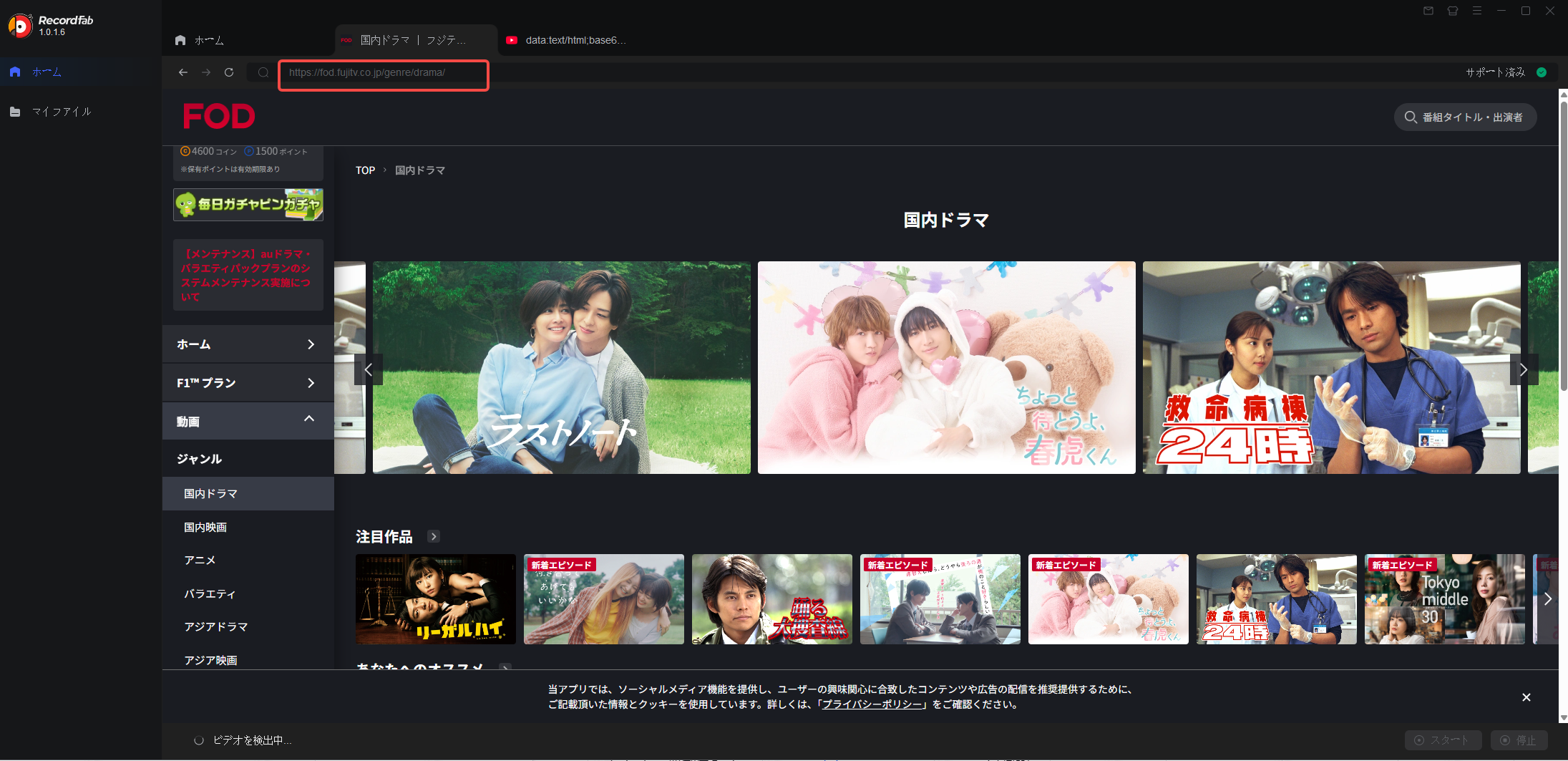
RecordFabの内蔵ブラウザからFODを開き、正規のFODアカウントでログインします。録画したい作品ページへ進み、まず通常再生できることを確認してください。
STEP 3:動画を再生して検出を確認する
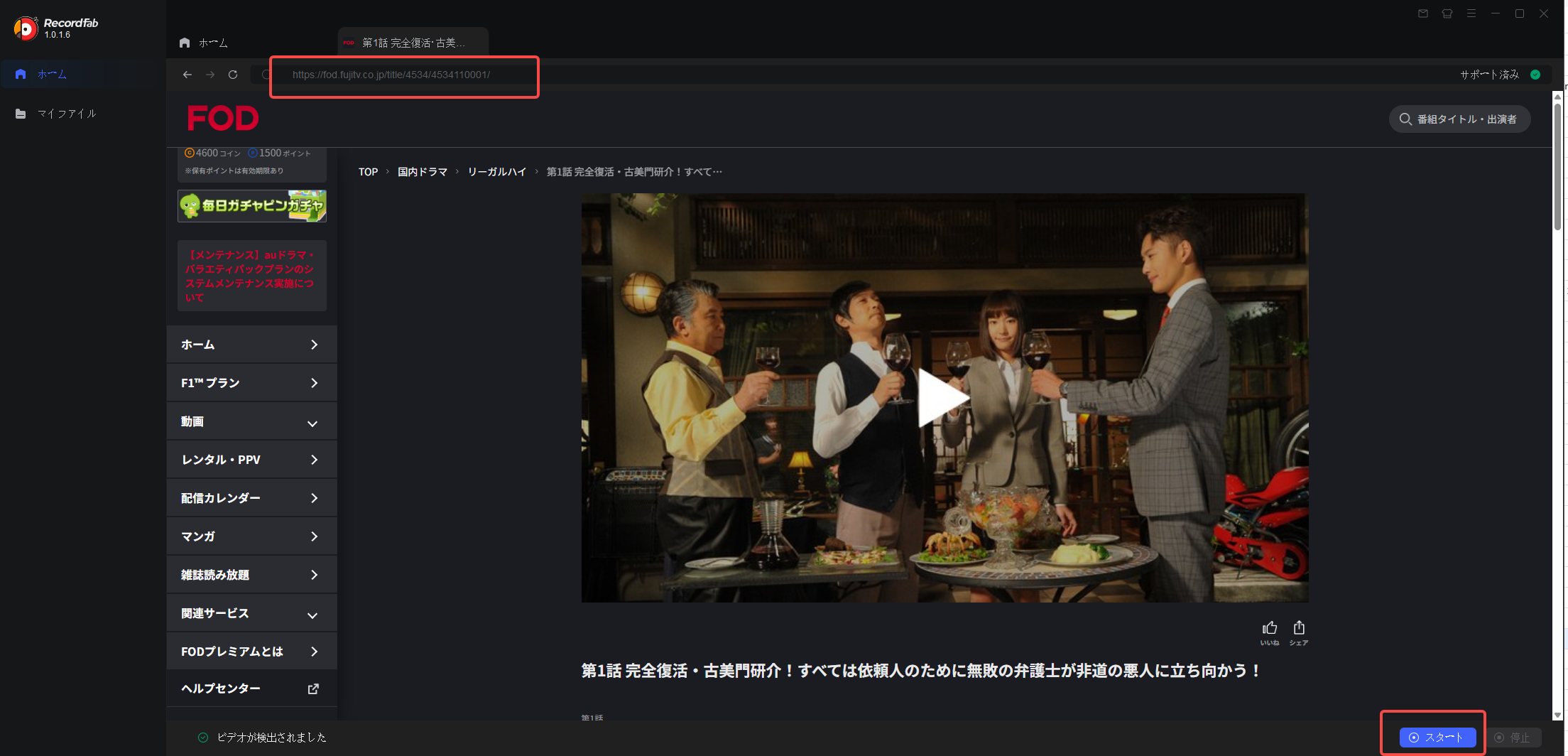
対象作品を再生すると、RecordFabが対応する動画情報を検出します。動画が検出されない場合や正常に再生できない場合は、そのまま長時間録画へ進まず、現行版での対応状況を確認してください。
STEP 4:解像度・録画速度・録画時間を設定する
動画情報が読み込まれたら、720p/1080p、MP4/MKV、利用できる録画速度、必要に応じて録画時間を設定します。
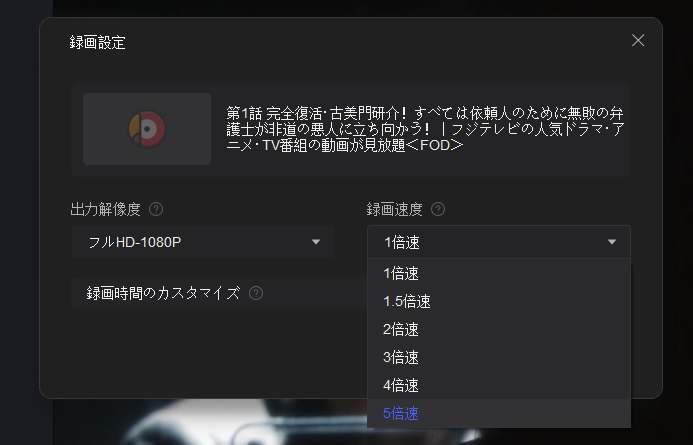
オンデマンド作品では対象サイトが対応していれば倍速録画を利用できますが、ライブではリアルタイム進行を前提に通常速度での録画を優先します。
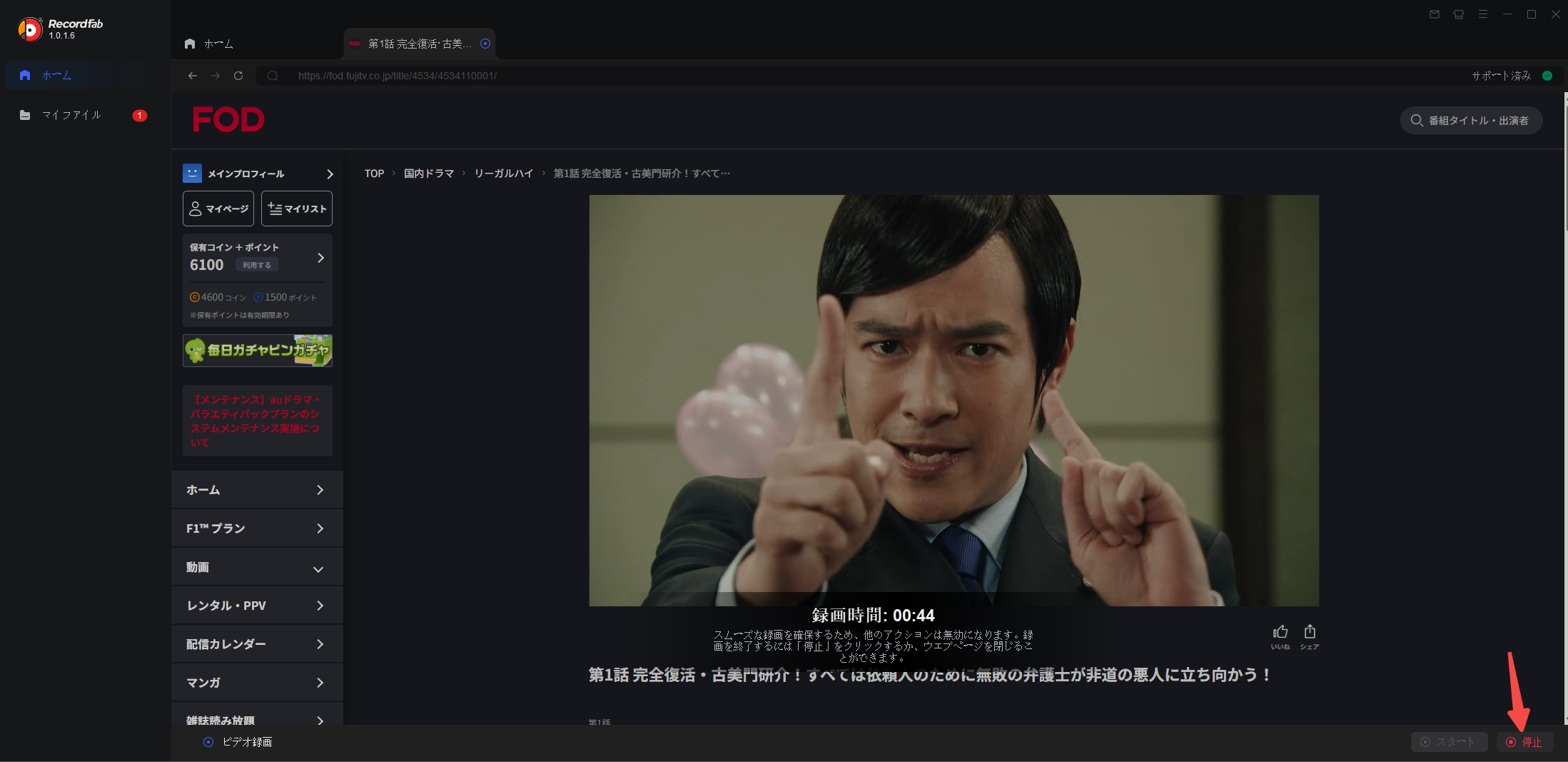
STEP 5:録画を開始し、My Filesで確認する
設定が完了したら「Start Recording」をクリックして録画を開始します。
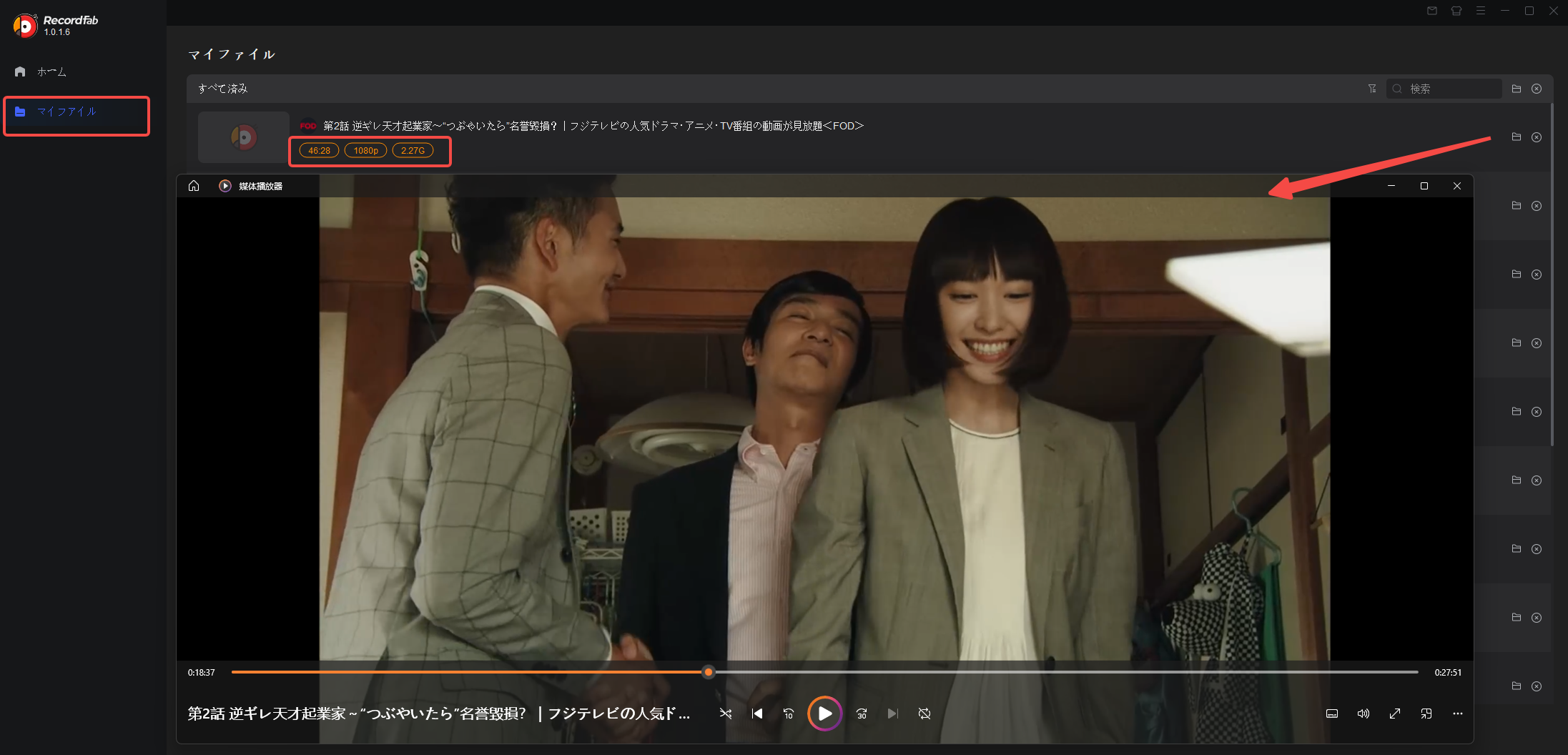
終了後は「My Files」から保存した動画を開き、映像、音声、再生時間に問題がないか確認してください。
FOD録画についてよくある質問
最後に、FODの画面録画、公式ダウンロード、PC・スマホ、ライブ配信について迷いやすいポイントを短くまとめます。
FODの画面録画はバレる?
FODアプリでは、作品再生時にスクリーンショットや画面録画を検知すると「画面の録画を検知しました。動画を終了します。」と表示される場合があります。検知されるかどうかを基準に録画可否を判断するのではなく、FODの利用条件を確認してください。
FODをiPhoneで画面録画すると真っ黒になりますか?
iPhoneの標準画面収録を開始できても、FODの映像や音声が正常に保存されるとは限りません。FODは配信作品の画面録画に対応していないため、黒画面や再生停止が起こる場合があります。オフライン視聴が目的なら、公式ダウンロードの対象作品かを先に確認してください。
FODの動画をPCへ公式ダウンロードできますか?
FOD公式ダウンロードはスマートフォン・タブレットアプリ向けです。WindowsやMacのPCブラウザへ一般的な動画ファイルとして公式ダウンロードする機能ではありません。
FODのダウンロード期限は何時間ですか?
ダウンロード完了から最大48時間です。ただし、作品の配信期間やレンタル期限がそれより早く終了する場合は、その期限が優先されます。一部作品には年間2回までのダウンロード回数制限もあります。
FODでは何本までダウンロードできますか?
1アカウントにつき全端末合計25本までで、そのうち映画作品は15本以内です。ダウンロード機能を利用できる端末は1アカウント最大2台です。
FODの無料見逃し配信はダウンロードできますか?
いいえ。広告付きの見逃し無料配信はFOD公式ダウンロードの対象外です。ダウンロードできる作品には、FODアプリ上でダウンロードボタンが表示されます。
FODライブは録画できますか?
FOD公式では配信作品の画面録画をサポートしていません。ライブをリアルタイムで見られない場合は、まず対象コンテンツに見逃し配信が用意されているか確認してください。たとえば2026年のFOD F1™プランでは、全24戦・全セッションのライブ配信に加え、配信終了後30日間の見逃し配信が提供されています。
ChromebookでFODを録画・視聴できますか?
Chromebook/ChromeOSは、FODの一般的なパソコン向け推奨動作環境として掲載されていません。FODのPC向け推奨環境はWindows 11以降またはmacOS 13以降となっているため、利用前に最新の公式対応端末を確認してください。RecordFabもWindows向けソフトのため、Chromebookでは利用できません。
FOD録画は違法ですか?
技術的に保存できるかどうかと、利用条件や著作権上許可されるかどうかは別の問題です。FODの利用規約と著作権法を確認し、保存した動画の無断公開、販売、再配布は行わないでください。
まとめ
FODで動画をあとから見たい場合は、まず公式ダウンロードを利用できるか確認しましょう。スタンダードコース/ポイントMAXコースでは、一部作品をスマートフォン・タブレットへ保存でき、1アカウント最大2台、合計25本まで、視聴期限はダウンロード完了から最大48時間です。
一方、FOD公式では配信作品のスクリーンショットや画面録画をサポートしていません。PCやiPhone、Androidで画面録画すると、真っ黒になったり、FODアプリで録画検知のメッセージが表示されたりする場合があります。
スマホやタブレットで一時的にオフライン視聴するなら公式ダウンロード、Windowsでローカルファイルとして管理したい場合はPC向け録画環境というように、目的を分けて考えることが重要です。RecordFabをFODで利用する場合も、対象作品と現行版の対応状況を無料体験で確認してから、本格的な録画へ進んでください。

画面録画と編集をまとめたい場合の適性を、無料版の条件と料金から整理します。録画時間の公式記述の違い、音声設定から書き出しまでの試用手順、購入前の疑問を解説します。
高橋 玲奈 より - 2026年10月21日
SHOWROOMの公式タイムシフトと端末への録画の違いを説明します。PCでのOBS Studioの設定、保存ファイルの音声確認、スマホや旧ツールに関する疑問、RecordFabの用途と試用条件を整理します。
高橋 玲奈 より - 2026年10月21日
配信者本人の公式保存と、視聴者による画面録画の違いを整理します。端末別の操作から音声・中断の確認、自動録画と通知、保存後の利用までを説明します。
高橋 玲奈 より - 2026年10月21日
NHKオンデマンドの公式機能と、一般的な画面録画・専用ソフトの違いを解説します。契約先、通常再生、視聴期限を確認する手順と、端末ごとの判断に役立つ情報を整理しています。
高橋 玲奈 より - 2026年10月21日