SHOWROOMは録画できる?タイムシフトとの違いとPC・スマホの保存方法を解説

要約:SHOWROOMの公式タイムシフトと端末への録画の違いを説明します。PCでのOBS Studioの設定、保存ファイルの音声確認、スマホや旧ツールに関する疑問、RecordFabの用途と試用条件を整理します。
SHOWROOMを後から見返したい場合は、まず対象の配信に公式のタイムシフトが用意されているか確認しましょう。一部のプレミアムライブではタイムシフトが設定されることがありますが、これはオンラインで見返すための機能で、端末へ動画ファイルを保存する録画とは別です。
自分で録画する場合は、SHOWROOMの会員規約だけでなく、イベントや配信ページに個別の条件がないかも確認します。そのうえで録画が認められている配信を保存するなら、PCではOBS Studio、スマートフォンではiPhoneの画面収録やAndroidのスクリーンレコードなどが候補です。本記事では、タイムシフトとの違いから、PC・スマホでの録画方法、音声が入らない場合の確認方法、RecordFabとの違いまで順番に解説します。
SHOWROOMは録画できる?まず規約とタイムシフトを確認
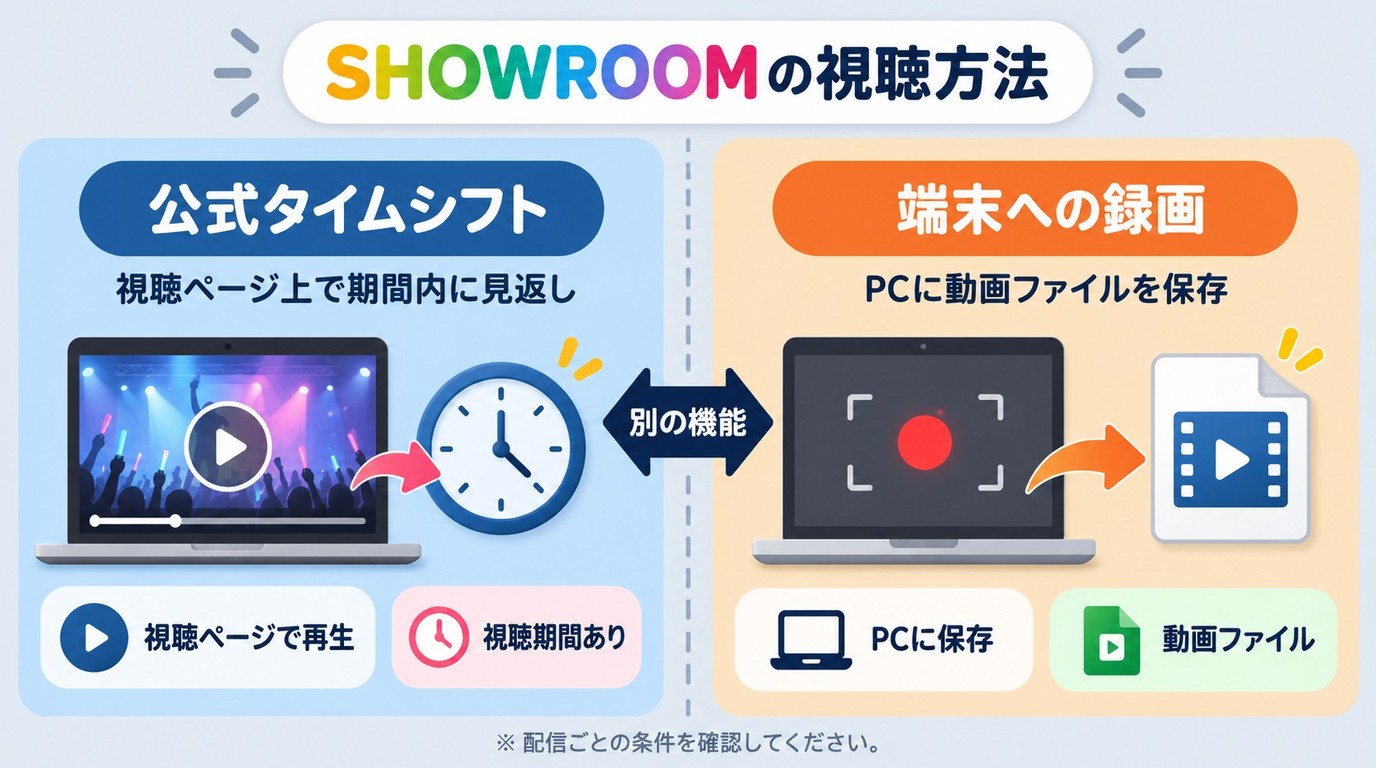
SHOWROOMの録画を考えるときは、「公式のタイムシフトで後から見ること」と「端末へ動画ファイルとして保存すること」を分けて考えると分かりやすくなります。
SHOWROOMの会員規約では、配信コンテンツの複製について私的使用のための複製が例外として示されています。ただし、配信やイベントごとに個別の注意事項・規約が設定されている場合があります。
個別規約と会員規約の内容が異なる場合は個別規約が優先されるため、録画前にSHOWROOMの会員規約と、対象配信の案内を確認してください。
利用上の注意:SHOWROOMの配信を録画する場合は、会員規約だけでなく、配信者・イベント・プレミアムライブごとの条件も確認してください。保存した動画の無断転載、共有、販売、再配布は行わないでください。
公式タイムシフトは動画ファイルのダウンロードではない
一部のプレミアムライブでは、配信終了後も視聴できるタイムシフトが設定される場合があります。ただし、すべてのSHOWROOM配信にタイムシフトが付くわけではなく、視聴できる期間も配信によって異なります。
購入済みのプレミアムライブについては、配信ページの案内や「マイページ」のプレミアムライブ履歴などから対象公演を確認し、表示されているタイムシフト期間内に視聴します。
タイムシフトはSHOWROOM上でストリーミング再生するための機能なので、MP4などの動画ファイルがPCやスマートフォンへ保存されるわけではありません。
| 方法 | できること | 確認ポイント |
|---|---|---|
| SHOWROOMのタイムシフト | 対象配信を後からオンライン視聴 | 対象配信・視聴期限を確認 |
| iPhone・Androidの画面録画 | 表示中の画面を端末へ保存 | 音声・容量・個別条件を確認 |
| PC録画ソフト | PCで映像と音声を録画 | 音声入力・保存先・利用条件を確認 |
OBS StudioでSHOWROOMをPC録画する方法
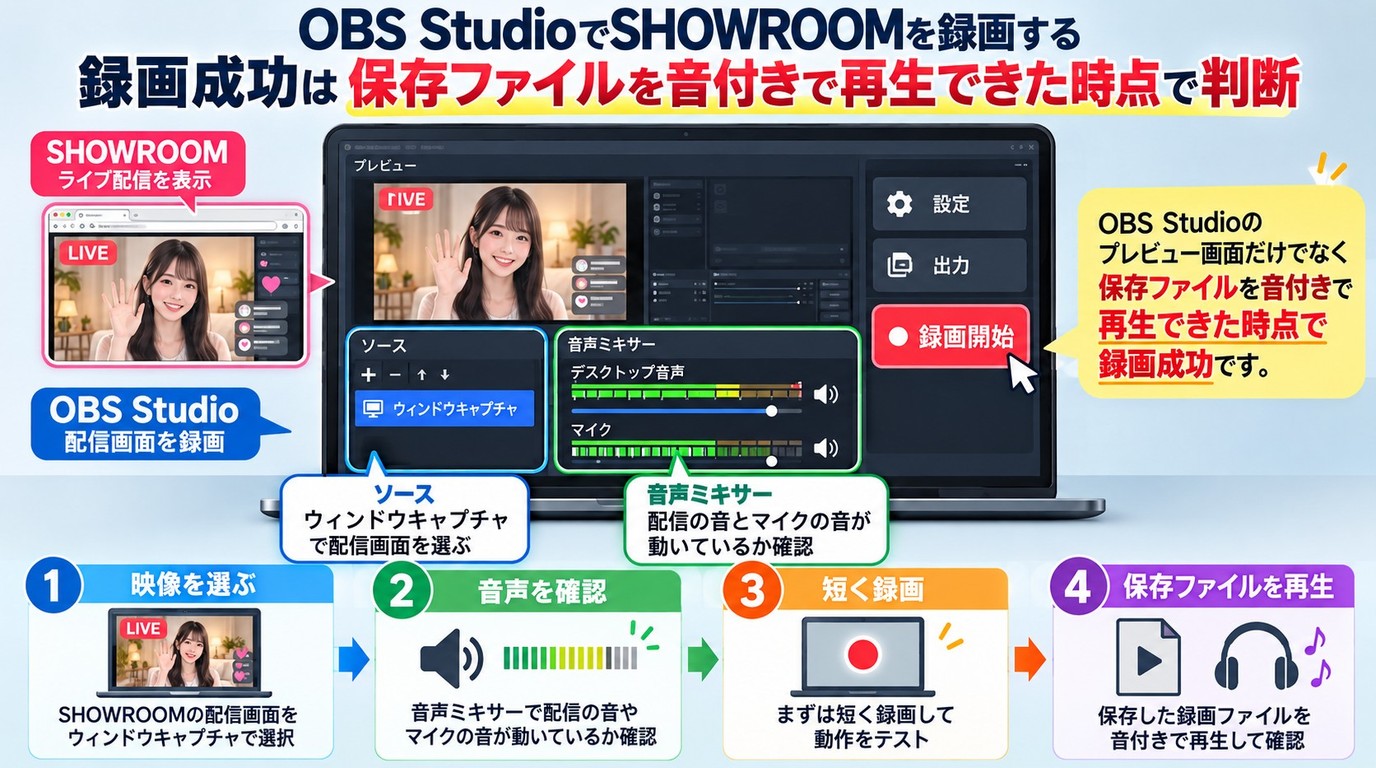
録画が認められているSHOWROOM配信をPCで保存する場合は、無料のOBS Studioが候補です。OBS Studioでは、録画するウィンドウと音声ソース、保存先を自分で指定します。
Windows・Macで配信画面と音声を設定する
- PCのブラウザで対象のSHOWROOM配信を開き、映像と音声が正常に再生されていることを確認します。
- OBS Studioを起動し、「ソース」を追加します。Windowsでは「ウィンドウキャプチャ」、Macでは「macOS画面キャプチャ」などを選び、SHOWROOMを表示しているブラウザを指定します。
- OBS Studioのプレビューに目的の配信画面が表示されているか確認します。
- 「音声ミキサー」で配信音に反応している音声ソースを確認します。不要なマイク音声はミュートします。
- 「設定」→「出力」から録画ファイルの保存先と形式を確認します。
- 「録画開始」を押して配信を録画し、終了時に「録画停止」を押します。
Macでは、macOS側の画面収録・音声収録に関する権限も確認してください。利用できる音声ソースはmacOSやOBS Studioのバージョンによって異なります。
また、マイク音声とPC内部で再生されている配信音は別の入力です。マイクのメーターだけが動いていても、SHOWROOMの配信音まで録音されているとは限りません。
録画後は映像と音声を確認する
初めて設定した場合は、保存された動画を再生して、映像と配信音の両方が入っているか確認しておくと失敗を減らせます。
| 確認項目 | 見るポイント | 問題がある場合 |
|---|---|---|
| 映像 | SHOWROOMの画面が正常に映るか | キャプチャ元を確認 |
| 音声 | 配信音が聞こえるか | 音声ソース・ミュートを確認 |
| 保存先 | ファイルを開けるか | 出力設定を確認 |
SHOWROOMをiPhone・Androidで画面録画する場合
SHOWROOMをスマートフォンで視聴している場合は、iPhoneの「画面収録」やAndroidの「スクリーンレコード」を利用できます。ただし、端末に録画機能が搭載されていることと、すべてのSHOWROOM配信を自由に録画できることは別です。対象配信の条件を確認したうえで利用してください。
iPhoneは「画面収録」を使う
- SHOWROOMを開き、対象の配信を正常に再生します。
- コントロールセンターを開き、「画面収録」をタップします。
- カウントダウン後にSHOWROOMへ戻ります。
- 録画を終了したら、「写真」アプリから保存された動画を確認します。
マイクをオンにすると周囲の音や自分の声も入りやすくなるため、配信音を録る目的だけで常にマイクをオンにする必要はありません。
Androidはスクリーンレコードの音声設定を確認する
- クイック設定から「スクリーンレコード」などの画面録画機能を開きます。
- 録音する音声や録画範囲を設定します。
- SHOWROOMへ戻り、配信を表示した状態で録画します。
- 録画終了後にギャラリーやGoogleフォトから保存動画を確認します。
AndroidではメーカーやOSによって「デバイスの音声」「マイク」「デバイスの音声とマイク」など、選べる音声ソースが異なります。映像は残っているのに音声が入らない場合は、録画時に選んだ音源を確認してください。
iPhone・Androidの標準画面録画を使ったライブ配信の保存手順をもう少し詳しく確認したい場合は、インスタライブをiPhone・Android・PCで録画する方法も参考にしてください。
SHOWROOMの録画で音声が入らない・途中で止まる場合
SHOWROOMの録画で問題が起きた場合は、元の配信と保存された動画を分けて確認します。
映像は録画できたのに音が入らない
保存された動画だけが無音の場合は、次の順番で確認すると原因を切り分けやすくなります。
- SHOWROOM上では配信音が正常に聞こえるか確認します。
- 保存動画を再生するプレーヤーがミュートになっていないか確認します。
- OBS Studioでは、音声ミキサーに配信音が入力されているか確認します。
- Androidでは、マイクだけではなくデバイス側の音声を録音する設定になっているか確認します。
- Bluetoothイヤホンなどを使用している場合は、音声の出力先と録音対象も確認します。
録画中に自分には音が聞こえていても、保存ファイルへ同じ音声が記録されているとは限りません。設定変更後は、保存された動画を実際に再生して確認してください。
長時間録画が途中で止まる
長いSHOWROOM配信を録画している途中で停止した場合は、ストレージの空き容量、バッテリー、発熱、通信状態、PCのスリープ設定などを確認します。
特にスマートフォンでは、長時間録画になるほど保存ファイルが大きくなり、空き容量や発熱の影響を受けやすくなります。1時間以上の配信を扱う場合は、PCで録画する方法も比較するとよいでしょう。
途中で再生が止まった場合
録画ソフトではなくSHOWROOM側の再生自体が止まっていた場合、その間の映像は後から自動的に補完されません。まずネットワークや配信そのものが継続していたかを確認してください。
SHOWROOMの録画にRecordFabが向いている場合
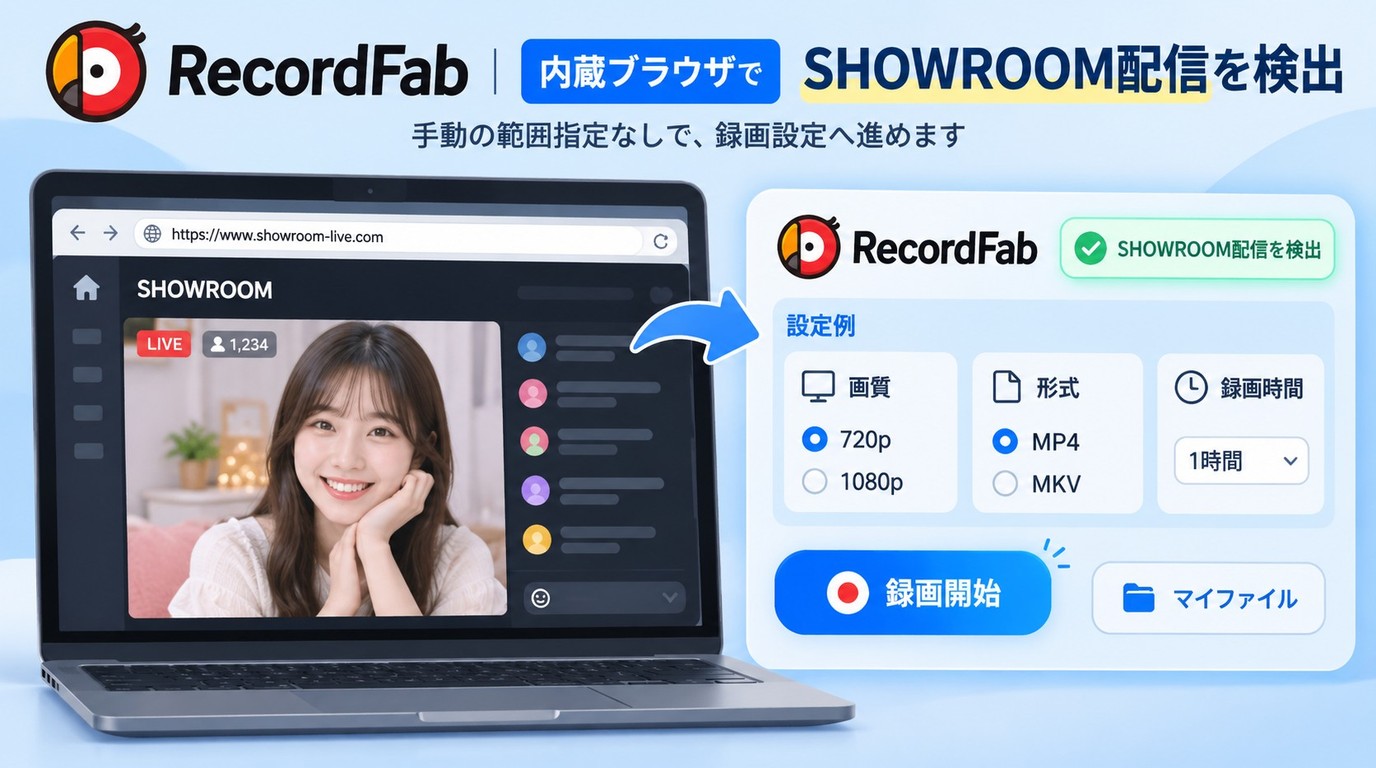
録画が認められているSHOWROOM配信やWeb動画をWindowsで保存したい場合は、RecordFab公式サイトも選択肢です。
OBS Studioが画面やウィンドウを録画元として指定する一般的な画面録画ソフトなのに対し、RecordFabは内蔵ブラウザで再生しているWeb動画を検出して録画します。そのため、一般的な画面録画のように再生ウィンドウを画面上の録画範囲として固定し続ける必要がありません。
別ウィンドウやデスクトップ通知が録画映像へ入り込むリスクも減らしやすいため、WindowsでWeb動画を中心に録画したい場合に向いています。
RecordFabで設定できる画質・形式・録画時間
| 項目 | RecordFab | 確認ポイント |
|---|---|---|
| 対応OS | Windows | Macには非対応 |
| 出力解像度 | 720p・1080p | 元動画の画質に合わせて選択 |
| 保存形式 | MP4・MKV | 再生環境に合わせて選択 |
| 録画時間 | 長さを指定可能 | 設定した時間で自動停止 |
| 録画速度 | 1倍~最大5倍 | サイト・動画によって異なる |
RecordFabでは対応するオンデマンド動画で1.5倍、2倍、3倍、4倍、5倍などの録画速度を利用できる場合があります。ただし、すべてのサイト・動画で高速録画を利用できるわけではありません。
SHOWROOMのようにリアルタイムで進行するライブ配信では、未来の映像を先に取得することはできないため、基本的に配信の進行に合わせて録画します。
RecordFabでWeb動画を録画する基本的な流れ
- Windows PCでRecordFabを起動します。
- 内蔵ブラウザから、録画が認められているSHOWROOM配信やWeb動画を開きます。
- 動画を再生し、RecordFabが動画を検出するのを待ちます。
- 利用できる解像度、保存形式、録画時間などを設定します。
- 録画を開始します。録画中は必要に応じて一時停止または停止できます。
- 完了後は「My Files」から保存された動画を確認します。
録画時間を設定すると、指定した長さに達した時点で自動的に録画を終了できます。ただし、指定した時刻に自動で録画を開始する予約録画とは別の機能です。
30日間・完全な動画3本まで無料体験できる
RecordFabは30日間無料で体験でき、期間中に完全な動画を合計3本まで録画できます。購入前に、対象動画の検出、映像と音声、保存形式、保存後の再生まで確認できます。
OBS Studio、Bandicam、EaseUS RecExperts、RecordFabなどを比較してから決めたい場合は、無料・ゲーム・Web動画向けの録画ソフトおすすめ7選も参考にしてください。
SHOWROOMの録画に関するよくある質問
SHOWROOMのタイムシフトはすべての配信で見られますか?
回答:いいえ。タイムシフトの有無や視聴できる期間は配信によって異なります。一部のプレミアムライブではタイムシフトが設定されますが、対象配信のページに表示されている条件を確認してください。
ショールーム録画っちは今も使えますか?
回答:「ショールーム録画っち」は過去にSHOWROOM向けの録画ツールとして利用されてきましたが、公開されている配布ファイルには古いものもあります。現在のSHOWROOMやWindows環境で安定して使えることを前提にしないほうがよいでしょう。
利用する場合は配布元の更新状況や対応環境を確認し、現在も継続的に更新されているOBS Studioなどの録画ソフトとも比較してください。
SHOWROOMを画面録画すると配信者に通知されますか?
回答:画面録画について一律に「必ず通知される」「絶対に通知されない」と断定するのは避けたほうがよいでしょう。配信への参加・視聴者表示と、端末側の画面録画操作は別の仕組みです。
通知されるかどうかだけを録画可否の判断基準にせず、SHOWROOMの規約と対象配信の個別条件を確認してください。
SHOWROOMの録画で音が入らないのはなぜですか?
回答:元の配信では音が聞こえるのに保存動画だけ無音の場合は、録音する音声ソースが合っていない可能性があります。OBS Studioでは音声ミキサー、Androidでは「デバイスの音声」と「マイク」の設定を確認してください。
まとめ
SHOWROOMを後から見返したい場合は、最初に対象配信にタイムシフトが用意されているか確認しましょう。タイムシフトはオンラインで視聴する機能で、PCやスマートフォンへ動画ファイルを保存する録画とは別です。
録画が認められている配信を保存する場合は、Windows・MacならOBS Studio、iPhoneなら画面収録、Androidならスクリーンレコードなどを利用できます。映像は残っているのに音声が入らない場合は、配信音とマイクを混同せず、使用している音声ソースを確認してください。
WindowsでWeb動画を中心に扱い、毎回の録画範囲指定を減らしたい場合はRecordFabも選択肢です。どの方法を使う場合も、SHOWROOMの会員規約だけでなく、配信・イベントごとの個別条件を確認し、保存した動画の無断転載・共有・販売・再配布は行わないようにしましょう。

配信者本人の公式保存と、視聴者による画面録画の違いを整理します。端末別の操作から音声・中断の確認、自動録画と通知、保存後の利用までを説明します。
高橋 玲奈 より - 2026年10月21日
NHKオンデマンドの公式機能と、一般的な画面録画・専用ソフトの違いを解説します。契約先、通常再生、視聴期限を確認する手順と、端末ごとの判断に役立つ情報を整理しています。
高橋 玲奈 より - 2026年10月21日
ツイキャスの公式録画と端末への保存を、配信者・購入者・視聴者の立場から整理します。OBS Studioの操作例、スマホの音声・容量の確認点、Windows向けRecordFabの利用条件を紹介し、保存後の確認とトラブルの切り分けにつなげます。
高橋 玲奈 より - 2026年10月21日
PIA LIVE STREAMの公式ルールと、公演を見返すためのMyチケットの操作を解説します。黒画面や音声不具合の確認順序、端末による違い、録画が認められた動画に使うRecordFabの設定と試用条件をまとめています。
高橋 玲奈 より - 2026年10月21日