PIA LIVE STREAMは画面録画できる?公式ルールとアーカイブの見方を解説

要約:PIA LIVE STREAMの公式ルールと、公演を見返すためのMyチケットの操作を解説します。黒画面や音声不具合の確認順序、端末による違い、録画が認められた動画に使うRecordFabの設定と試用条件をまとめています。
PIA LIVE STREAMを後から見返したい場合は、まず画面録画ではなく、購入した公演にアーカイブ配信が用意されているかを確認しましょう。PIA LIVE STREAMでは、配信映像の撮影・録音について公式FAQで禁止する案内があり、端末に画面収録機能があることと、公演の録画が認められていることは別です。
「PIA LIVE STREAMを画面録画できるのか」「ダウンロードして保存できるのか」「録画すると真っ黒になるのはなぜか」と迷う場合も、最初に「後からもう一度見たい」のか「動画ファイルとして残したい」のかを分けると整理しやすくなります。本記事では、公式ルール、視聴URLとアーカイブの確認方法、黒画面・無音の切り分け、iPhone・Android・PCの違い、録画が認められた別のWeb動画でRecordFabを利用する場合の確認点まで順番に解説します。
PIA LIVE STREAMは画面録画できる?まず公式ルールを確認
PIA LIVE STREAMを録画したいと考えたとき、最初に確認したいのが公演側の利用条件です。スマートフォンやPCに画面録画機能が搭載されていても、それだけで配信映像を録画してよいことにはなりません。
PIA LIVE STREAM公式FAQでは撮影・録音を禁止
2026年10月時点のPIA LIVE STREAM公式FAQでは、「配信映像の録画・録音・撮影はできますか?」という質問に対して、スマートフォンやデジタルカメラなどによる撮影・録音を禁止する案内が掲載されています。
スマートフォンやデジタルカメラなどによる撮影、及び録音は一切禁止いたします。
そのため、「個人で見るだけならPIA LIVE STREAMを録画してよい」とは判断できません。また、画面録画を試したときに配信者へ通知されるか、録画操作が検知されるかについては、公式FAQに具体的な仕組みは公開されていません。
「通知について説明がない=録画してもバレない」という意味でもありません。PIA LIVE STREAMの録画可否と、通知・検知の仕組みは分けて考えましょう。
画面録画・ダウンロード・アーカイブは別の機能
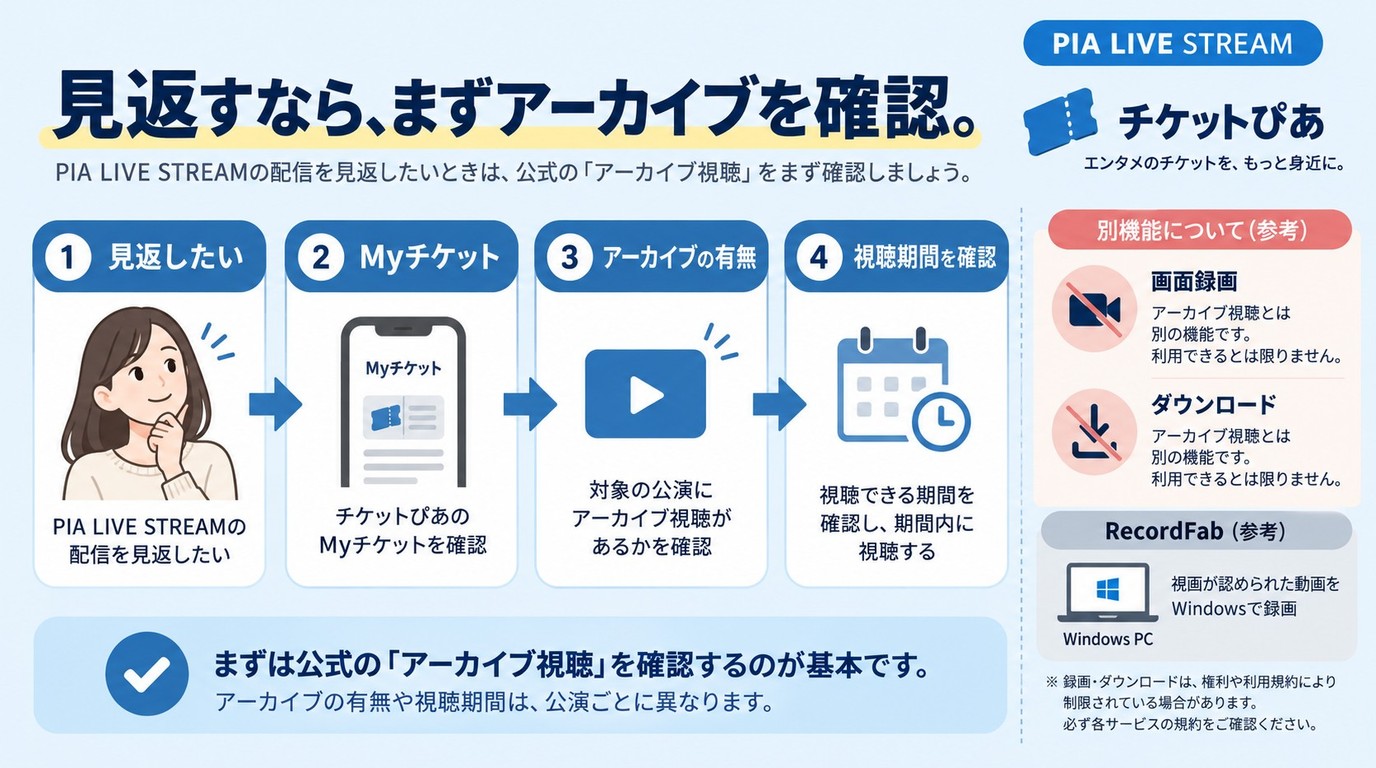
PIA LIVE STREAMを「保存したい」と検索すると、画面録画、ダウンロード、アーカイブという言葉が混在しがちですが、それぞれ役割が異なります。
| 方法 | 内容 | PIA LIVE STREAMでの考え方 |
|---|---|---|
| アーカイブ視聴 | 配信側が用意した映像を期間内に再生 | 公演ごとに有無・期間を確認 |
| ダウンロード | 動画データを端末へ保存 | 公式の一般的な動画ファイル保存機能は案内されていない |
| 画面録画 | 再生中の画面や音声を端末側で記録 | 公式の録画・録音ルールを確認 |
「PIA LIVE STREAMの動画をダウンロードできないなら画面録画しかない」と考える前に、後から見返すことが目的なら、まず対象公演に公式のアーカイブ配信が用意されていないかを確認するほうが��然です。
購入方法に合わせて視聴URLとアーカイブを確認する
PIA LIVE STREAMでは、どこで視聴チケットを購入したかによって、視聴URLを確認する入口が異なります。すべての購入者がチケットぴあの「Myチケット」から確認するわけではありません。
PIA LIVE STREAM公式ご利用ガイドでは、購入経路を次の2つに分けて案内しています。
| 購入方法 | 確認する場所 |
|---|---|
| チケットぴあで購入 | チケットぴあの「Myチケット」 |
| PIA LIVE STREAM動画配信専用サイトで購入 | PIA LIVE STREAMの購入履歴 |
チケットぴあで購入した場合はMyチケットを確認
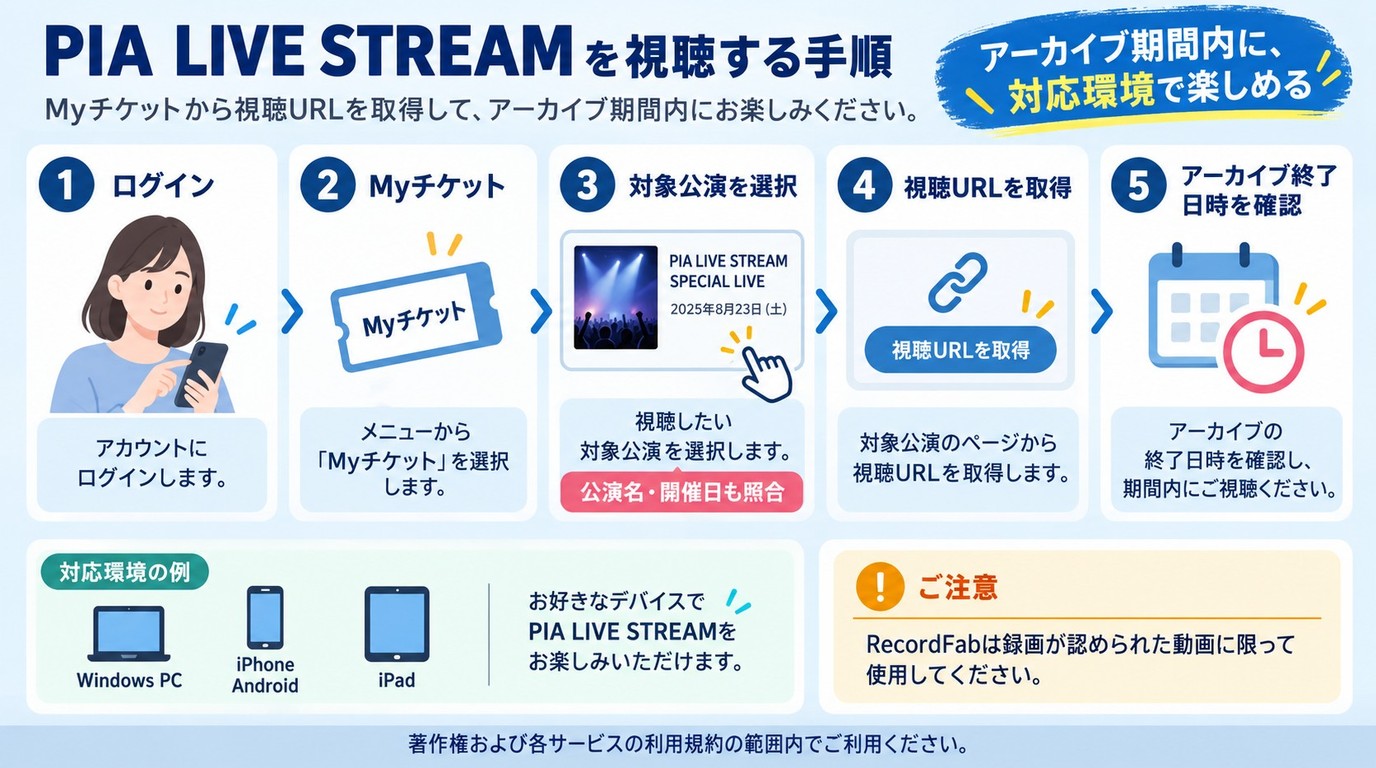
チケットぴあで購入した配信公演は、公演ごとの引取可能日時以降に「Myチケット」から視聴URLを確認します。
- チケット購入時に使用したアカウントでチケットぴあへログインします。
- 「Myチケット」を開き、購入したPIA LIVE STREAMの公演を選びます。
- 公演ごとの引取可能日時を確認します。
- 引取可能日時以降に、案内に従って動画視聴URLを確認します。
視聴URLがまだ表示されない場合は、購入したアカウント、公演日、引取可能日時を確認してください。公演直前はアクセスが集中する可能性もあるため、公式FAQでも事前に視聴URLを確認しておくよう案内されています。
PIA LIVE STREAM専用サイトで購入した場合は購入履歴を確認
動画配信専用のPIA LIVE STREAMサイトで購入した場合は、チケットぴあのMyチケットではなく、PIA LIVE STREAM側の購入履歴を確認します。
「Myチケットに公演がない=購入できていない」とすぐ判断せず、どちらのサイトで視聴チケットを購入したのかを先に確認してください。購入経路が分からない場合も、それぞれの購入履歴を確認すると切り分けやすくなります。
PIA LIVE STREAMのアーカイブ有無と終了日時を確認する
PIA LIVE STREAMのアーカイブ配信は、すべての公演に用意されているわけではありません。有無や視聴期間は公演ごとに異なるため、対象公演の視聴チケット購入ページで確認します。
- 対象公演にアーカイブ配信があるか確認します。
- アーカイブ配信の開始日時と終了日時を確認します。
- 終了時間から逆算して、最後まで視聴できる時間を確保します。
アーカイブ配信が設定されている公演では、視聴可能期間内であれば何度でも再生できます。一方、視聴途中であっても終了時刻になるとアーカイブ配信は終了します。
つまり、「終了時刻までに再生を始めれば最後まで見られる」という仕組みではありません。長いライブや舞台を見返す場合は、公演時間も含めて余裕を持って再生しましょう。
PIA LIVE STREAMが真っ黒・無音のときは通常再生から確認
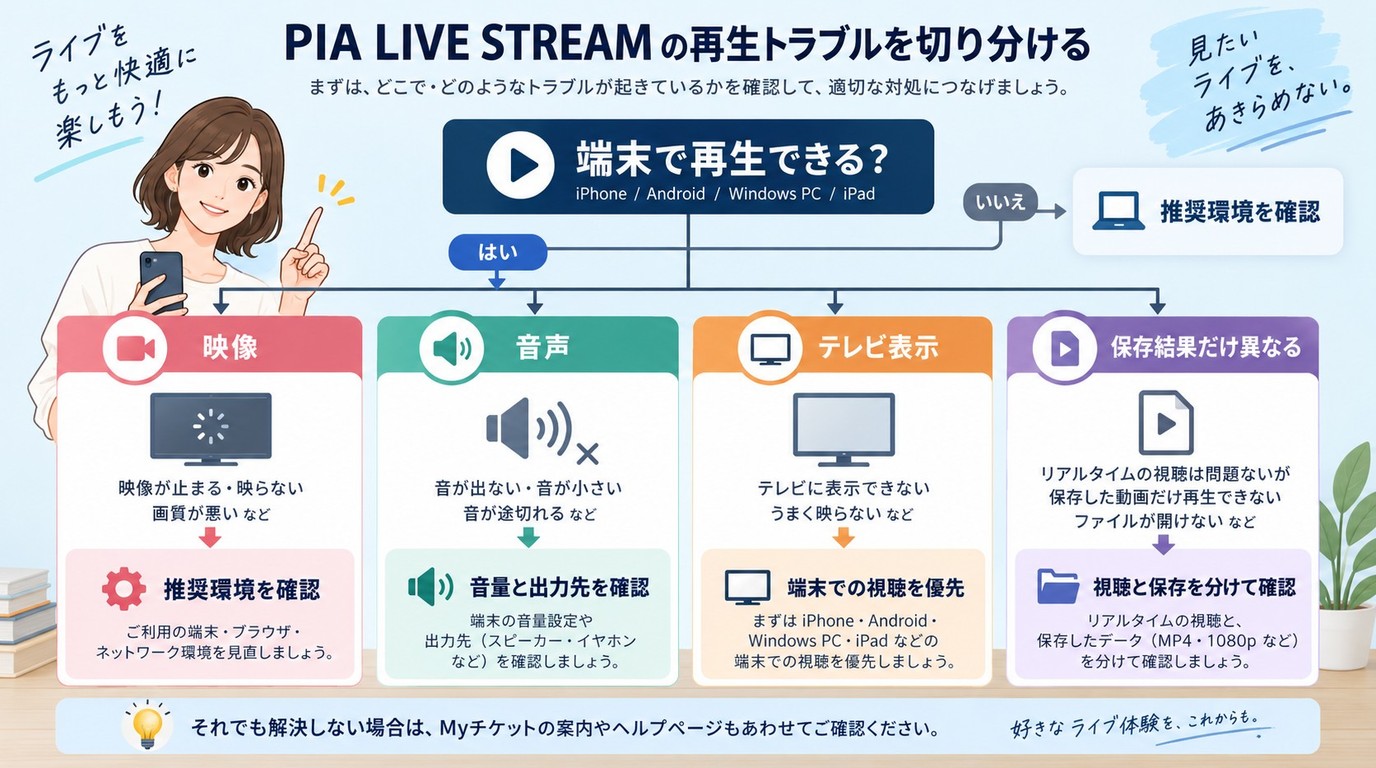
「PIA LIVE STREAMを画面録画したら真っ黒になった」という場合でも、最初に確認したいのは録画ソフトではなく、元の視聴ページが正常に再生できているかどうかです。
通常再生自体が真っ黒・無音なのか、テレビへ映した場合だけ問題が出るのか、保存した録画ファイルだけ症状が出るのかによって、確認する場所が変わります。
公演ごとの推奨環境と動作確認を確認する
PIA LIVE STREAMでは、実際の動画配信に利用されるサービスによって推奨環境が異なります。そのため、以前視聴した別公演と同じPC・ブラウザだから今回も問題ないとは限りません。
- 対象公演の視聴案内を開き、使用される配信サービスと推奨環境を確認します。
- 利用している端末、OS、ブラウザが案内に合っているか確認します。
- 動作確認ページが用意されている場合は、そこで映像と音声を再生します。
動作確認用の動画が正常に再生できることは、視聴環境を確認する材料にはなりますが、有料公演を録画できることを意味するものではありません。
音が聞こえない場合は出力先を確認する
映像は表示されるのに音だけ聞こえない場合は、次の順で確認すると切り分けやすくなります。
- PC・スマートフォンの音量とミュート状態を確認します。
- 動画プレーヤー側のミュートを解除します。
- Bluetoothイヤホン、HDMI、テレビなど、現在どの機器へ音声が出力されているか確認します。
- 推奨環境のブラウザで再度再生します。
「イヤホンでは音が出るがテレビでは無音」という場合は、PIA LIVE STREAM全体の障害ではなく、外部出力側の設定が関係している可能性があります。
通常再生は正常なのに録画結果だけ真っ黒な場合
元のPIA LIVE STREAMは正常に再生できるのに、画面録画した動画だけ真っ黒になったり音声だけになったりする場合は、通常の再生トラブルとは別に考えます。
黒画面という結果だけから、使用している保護方式や原因を断定することはできません。また、PIA LIVE STREAMでは録画・録音に関する公式ルールが案内されているため、黒画面を回避する設定を探し続けるのではなく、後から見たい場合は対象公演のアーカイブ配信へ戻るのが基本です。
iPhone・Android・PCでPIA LIVE STREAMを見るときの違い
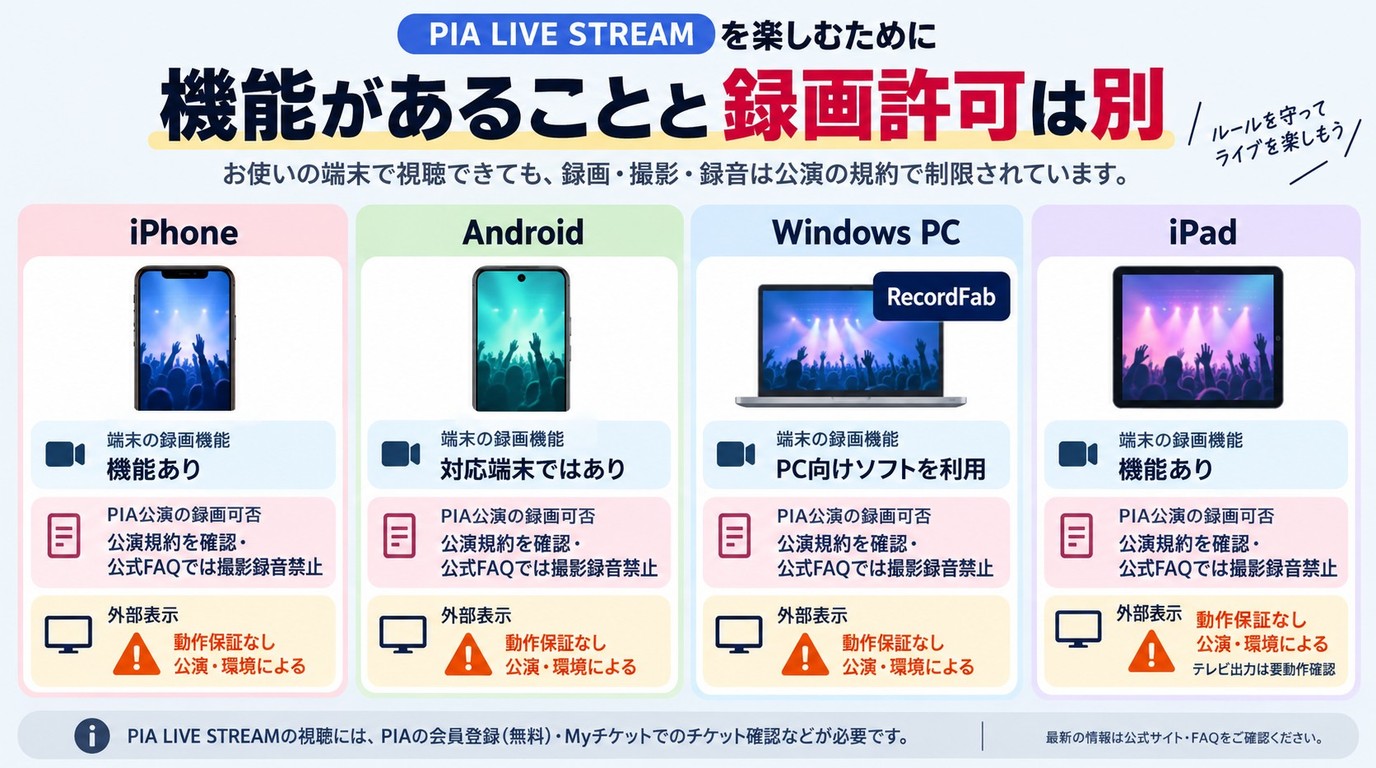
iPhone、Android、PCでは利用できる画面収録機能が異なります。しかし、端末側に録画機能が搭載されていることと、PIA LIVE STREAMの公演を録画してよいことは別です。
iPhone・Androidの画面収録機能
iPhoneには標準の画面収録があり、Androidも機種によってスクリーンレコード機能を備えています。自分で作成した画面や、録画が認められているコンテンツを記録するときには便利です。
ただし、「PIA LIVE STREAMをiPhoneで画面録画できるか」という疑問では、画面収録ボタンが使えるかだけで判断しないでください。公演側の利用条件と、録画後の映像・音声が正常かどうかは別の問題です。
PC向け録画ソフトも公演の録画許可とは別
PCではOBS Studioなどさまざまな画面録画ソフトを利用できますが、ソフトをインストールできることからPIA LIVE STREAMの公演を録画してよいとは判断できません。
PIA LIVE STREAM公式FAQでは、視聴のために専用アプリをインストールする必要はないと案内されています。これはあくまで「視聴方法」の説明であり、動画をダウンロードしたり録画したりする公式機能を提供しているという意味ではありません。
テレビで真っ黒になる場合も録画とは分けて確認
スマートフォンやタブレットでは正常に再生できるのに、テレビへ接続するとPIA LIVE STREAMだけ真っ黒になる場合は、録画の失敗ではなく外部表示の問題として切り分けます。
PIA LIVE STREAM公式FAQでも、テレビ画面へ映像を出力した場合の動作を一律には保証していません。Google CastやAirPlayについても、利用できるかどうかはコンテンツや配信サービスによって異なります。
テレビだけで症状が出る場合は、まず元のスマートフォンやPCで正常に再生できることを確認し、対象公演が利用する配信サービスの対応状況を確認してください。
録画が認められたWeb動画ならRecordFabも選択肢
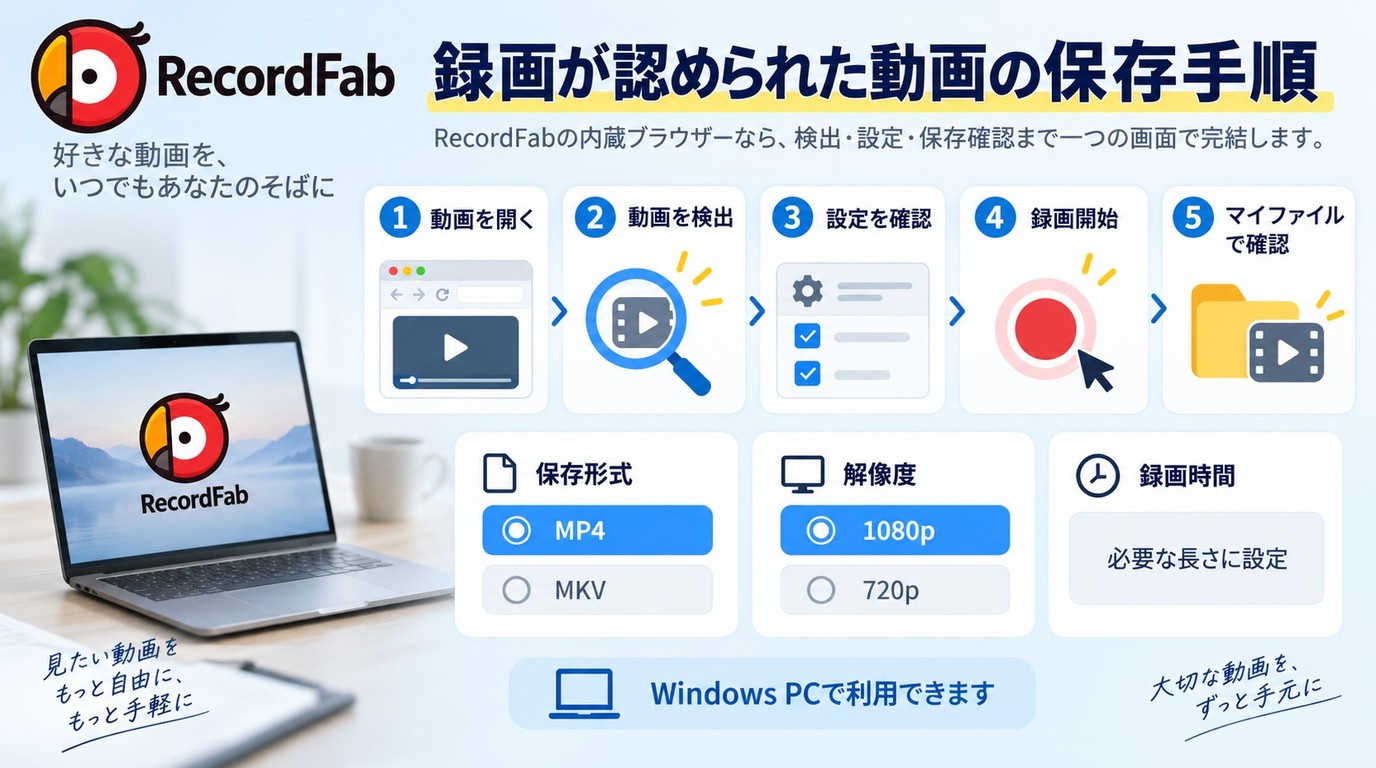
ここで紹介するRecordFabは、PIA LIVE STREAMの公演を録画する手順ではありません。自作動画や権利者から録画を認められているWeb動画など、録画が許可されたコンテンツをWindowsで記録したい場合の選択肢です。
RecordFabは内蔵ブラウザで再生中のWeb動画を検出して録画するため、一般的な画面録画のように、動画ウィンドウを録画範囲として固定し続ける必要がありません。別のウィンドウやデスクトップ通知が録画映像に入り込むリスクも減らしやすくなります。
RecordFabで録画する基本的な流れ
- Windows PCでRecordFabを起動し、内蔵ブラウザから録画が認められている動画ページを開きます。
- 動画を再生し、RecordFabが動画を検出したことを確認します。
- 出力形式、解像度、利用できる録画速度、録画時間を設定します。
- 録画を開始し、必要に応じて一時停止または停止します。
- 完了後は「My Files」から保存した動画を確認します。
解像度・形式・録画速度を確認する
RecordFabはWindows向けで、720p/1080p、MP4/MKVに対応しています。録画時間を指定して、設定した長さに達した時点で録画を終了することもできます。
| 確認項目 | RecordFabの仕様 | 選ぶときのポイント |
|---|---|---|
| 対応OS | Windows | Macには非対応 |
| 出力解像度 | 720p・1080p | 元の動画画質に合わせて選択 |
| 保存形式 | MP4・MKV | 再生する機器やプレーヤーに合わせる |
| 録画時間 | 長さを指定可能 | 指定時刻から自動開始する予約録画とは異なる |
| 録画速度 | 1倍~最大5倍 | サイト・動画によって利用可能な速度が異なる |
1080pを選択しても、元の動画に存在しない細部が追加されるわけではありません。また、1.5倍、2倍、3倍、4倍、5倍といった録画速度はすべてのサイトで利用できるわけではなく、対象によっては1倍速のみです。
ライブ配信はリアルタイムで進むため、オンデマンド動画のように5倍速で未来の映像まで先に録画することはできません。ライブの場合は録画速度より、通信環境、開始タイミング、保存容量を優先して考えます。
RecordFabは30日間・完全な動画3本まで無料体験できる
RecordFabには30日間の無料体験があり、期間中に完全な動画を合計3本まで録画できます。購入前に、録画が認められている対象サイトで動画を検出できるか、映像と音声、保存後のファイルを正常に再生できるかを確認できます。
2026年9月確認時点の日本向け価格は、1年ライセンスが20,150円/年、無期限版が31,000円です。価格やキャンペーンは変更される場合があるため、購入時は公式ページの最新表示を確認してください。
RecordFabの無料版と有料版の違い、安全性、料金、詳しい使い方を確認したい場合は、RecordFabの評判・安全性・料金・使い方をまとめたレビューも参考にしてください。
また、PIA LIVE STREAMに限らず、録画が認められたWeb動画について、Windows・Mac・iPhoneなど端末ごとの違いや、黒画面・無音の切り分けをまとめて確認したい場合は、ストリーミング動画を録画する方法と端末別の違いで詳しく解説しています。
PIA LIVE STREAMの画面録画に関するよくある質問
最後に、PIA LIVE STREAMの画面録画、視聴URL、アーカイブについて迷いやすい点を整理します。
PIA LIVE STREAMを画面録画するとバレる・通知される?
回答:PIA LIVE STREAM公式FAQには、画面録画を行ったときに配信者へ通知されるかどうか、どのような検知が行われるかについて具体的な説明はありません。
ただし、説明がないことを「通知されない」「相手に分からない」という意味には取れません。PIA LIVE STREAMの利用ルールでは撮影・録音について禁止の案内があるため、通知の有無とは切り離して考えてください。
PIA LIVE STREAMの視聴URLが見つからない場合は?
回答:まず、どこで視聴チケットを購入したか確認します。チケットぴあで購入した場合は「Myチケット」、PIA LIVE STREAM動画配信専用サイトで購入した場合はPIA LIVE STREAMの購入履歴を確認してください。
チケットぴあで購入した公演では、公演ごとに視聴URLの引取可能日時が設定されています。まだ表示されない場合は、引取可能日時と購入したアカウントを確認しましょう。
PIA LIVE STREAMのアーカイブは何回でも見られる?
回答:アーカイブ配信が用意されている公演では、視聴可能期間内であれば何度でも見ることができます。ただし、アーカイブの有無と期間は公演ごとに異なります。
また、再生途中でも視聴可能期間が終了すると配信は終了します。終了日時だけでなく、公演の再生時間も確認して余裕を持って視聴してください。
まとめ
PIA LIVE STREAMを後から見返したい場合は、画面録画を試す前に、まず対象公演にアーカイブ配信が用意されているかを確認しましょう。PIA LIVE STREAMでは撮影・録音に関する公式ルールが案内されており、iPhoneやAndroid、PCに画面録画機能があることと、公演の録画が認められていることは別です。
視聴URLを探す場合は、購入方法も重要です。チケットぴあで購入した場合は「Myチケット」、PIA LIVE STREAM動画配信専用サイトで購入した場合はPIA LIVE STREAM側の購入履歴を確認します。アーカイブの有無と視聴期間も公演ごとに異なるため、購入した公演の案内を基準にしてください。
また、通常再生が真っ黒・無音なのか、テレビへの外部表示だけに問題があるのか、録画結果だけが異なるのかを分けると、視聴トラブルを切り分けやすくなります。RecordFabなどの録画ソフトを利用する場合も、PIA LIVE STREAMの公演ではなく、録画が明示的に認められたWeb動画を対象にし、著作権と各サービスの利用条件を確認して利用してください。

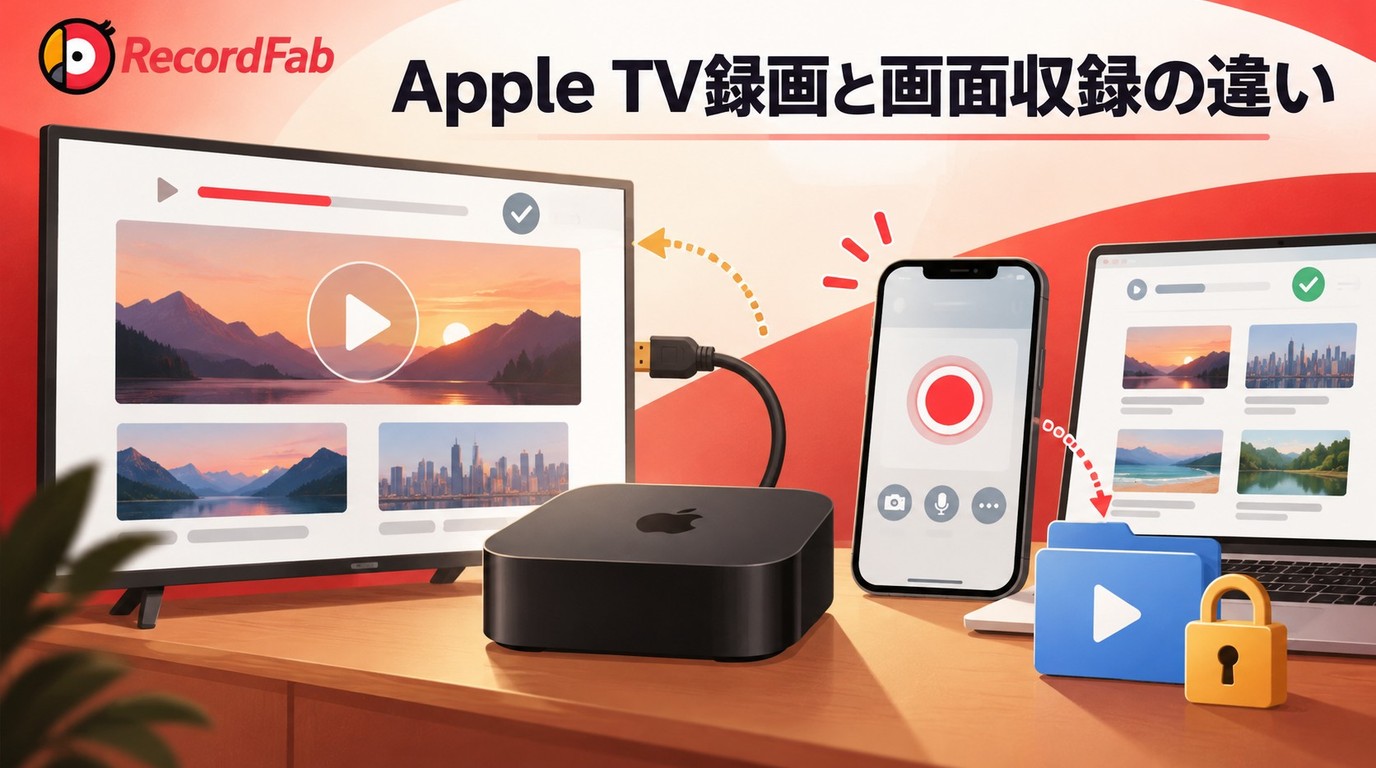
Apple TV本体とアプリを区別し、画面収録の確認手順と公式ダウンロードによるオフライン視聴を説明します。保存期限やミラーリングの条件、Windows向けRecordFabの録画設定と試用条件も整理します。
高橋 玲奈 より - 2026年10月16日
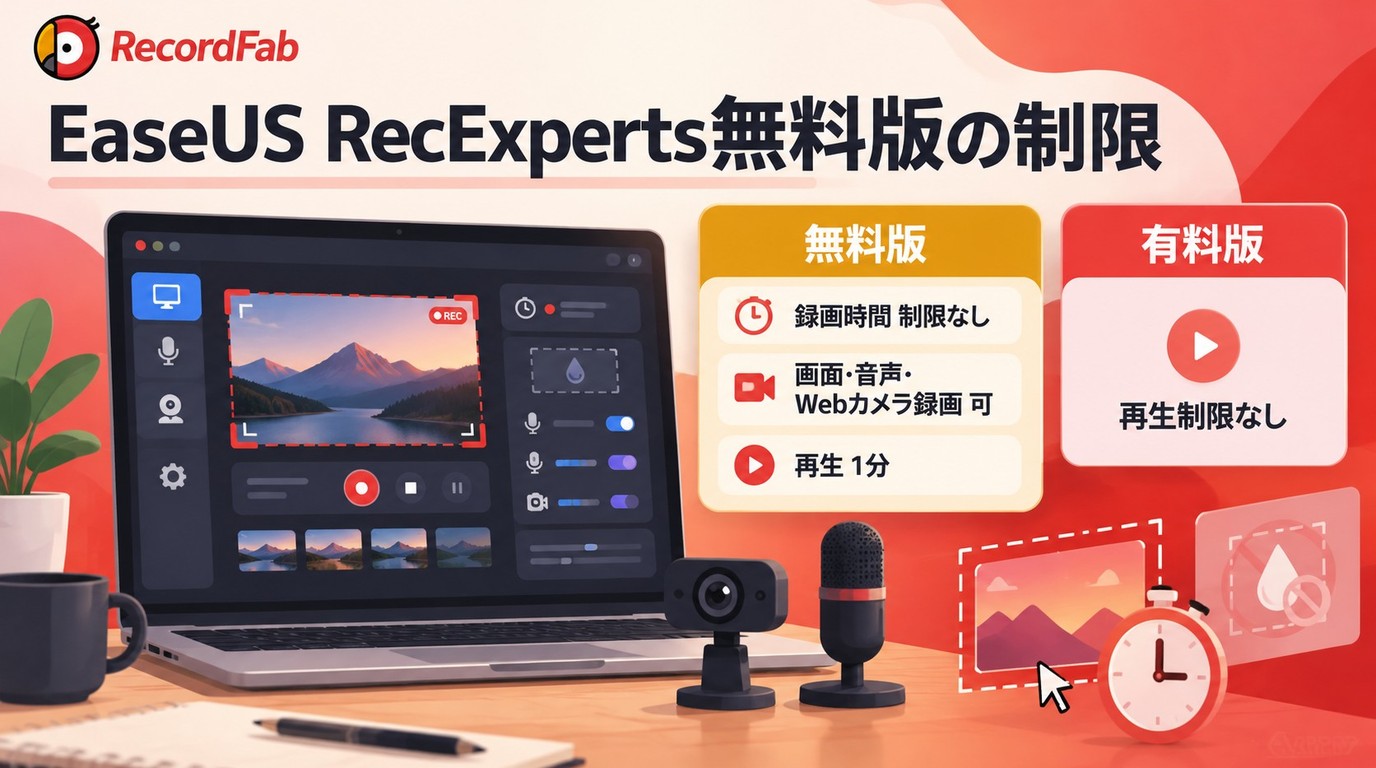
EaseUS RecExperts無料版の録画時間と再生制限を分けて整理し、短い試し録りで音声から書き出しまで確認する手順を解説します。汎用録画、ライブ配信、ストリーミングの用途別に選択基準も示します。
高橋 玲奈 より - 2026年10月15日
バンダイチャンネルの公式アプリ内保存と、PCで動画ファイルを作る録画の違いを説明します。公式保存の期限、OBS Studioでの映像・音声の確認、RecordFabの設定と試用条件を整理します。
高橋 玲奈 より - 2026年10月15日
Bandicam無料版のバージョンによる条件差と、導入後の音声・保存先・再生確認を説明します。配信録画向けのRecordFabの用途、無料試用の範囲、公開時の注意点も整理します。
高橋 玲奈 より - 2026年10月15日