バンダイチャンネルは録画できる?公式ダウンロードとPC保存の違いを解説

要約:バンダイチャンネルの公式アプリ内保存と、PCで動画ファイルを作る録画の違いを説明します。公式保存の期限、OBS Studioでの映像・音声の確認、RecordFabの設定と試用条件を整理します。
結論からお伝えすると、バンダイチャンネルをiPhoneやAndroidでオフライン視聴したい場合は、見放題アプリの公式ダウンロード機能を利用できます。ただし、これはアプリ内で再生するための保存機能で、PCへMP4などの動画ファイルを書き出す機能ではありません。
そのため、まず「スマホでオフライン視聴できればよいのか」「PCで動画ファイルとして扱いたいのか」を分けて考えると、必要な方法を選びやすくなります。本記事では、公式アプリのダウンロード条件から、PCでの画面録画、黒画面や無音になった場合の確認方法、RecordFabを使う場合の設定まで順番に整理します。
バンダイチャンネルはダウンロードできる?公式保存の条件を確認
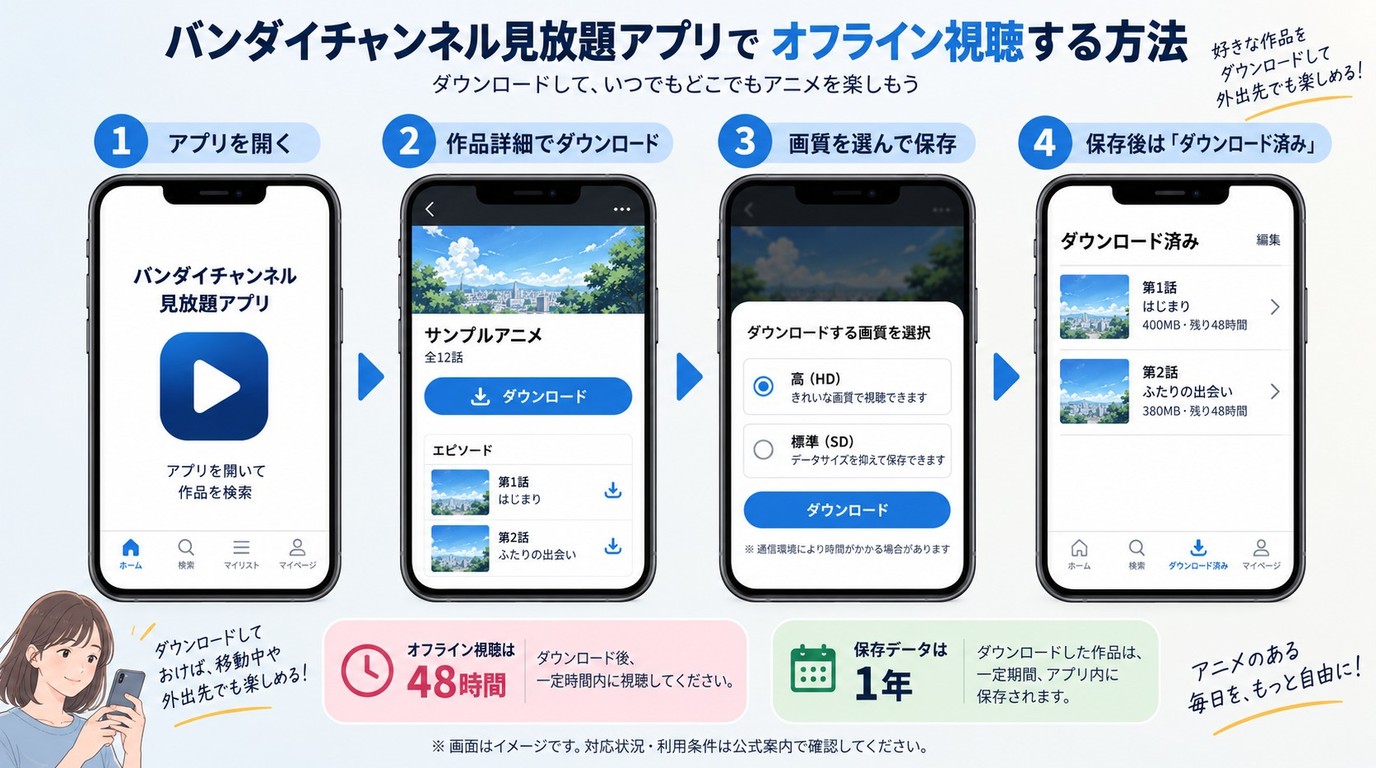
iPhoneやAndroidで見放題作品をオフライン視聴したい場合は、まずバンダイチャンネル公式の見放題アプリを確認します。見放題会員であること、作品が見放題対象であることが条件で、レンタル作品はダウンロード対象ではありません。
一方、「バンダイチャンネルの動画をMP4で保存したい」「PCでもオフラインで再生したい」という場合は、公式ダウンロードとは目的が異なります。アプリ内に保存された動画と、PCのメディアプレーヤーなどで開ける動画ファイルは分けて考えてください。
| 方法 | 利用環境 | 保存先・形式 | 主な条件 | 向いている用途 |
|---|---|---|---|---|
| 公式の見放題アプリ | iOS・Android・Fireタブレット | アプリ内 | 見放題会員・対象作品 | スマホ・タブレットでのオフライン視聴 |
| OBS Studio | PC | PC内の録画ファイル | 録画元・音声・保存先を自分で設定 | 画面や音声を細かく設定したい場合 |
| RecordFab | Windows | MP4・MKV | 対象動画の検出・対応状況を確認 | Web動画の録画操作をまとめたい場合 |
バンダイチャンネル公式のダウンロード/オフライン視聴案内によると、公式ダウンロードはiOS・Androidのスマートフォン/タブレットとAmazon Fireタブレットで利用でき、見放題アプリと見放題会員登録が必要です。
また、PCについては公式のパソコン動作環境で、配信形式はストリーミング形式で「ファイルの保存不可」と案内されています。そのため、PCのブラウザで再生できることと、公式機能で動画ファイルをダウンロードできることは同じではありません。
見放題の対象作品をアプリ内に保存する
- 見放題アプリにログインし、見放題会員であることと、作品が見放題対象であることを確認します。
- 作品ページからダウンロードするエピソードと画質を選びます。
- ダウンロード完了後、アプリ内のダウンロード済み作品から再生します。
Android端末やFireタブレットでも、基本的には見放題アプリ内で保存して再生します。レンタル作品をアプリで再生できる場合があっても、公式ダウンロードの対象になるわけではありません。
オフライン視聴は48時間、保存データは1年間
ダウンロードした作品をオフラインで視聴できる期間は48時間です。48時間を過ぎても、インターネットへ接続した状態で再生を試すことで視聴期限を更新できます。
一方、ダウンロードデータ自体の有効期間は1年間です。つまり「48時間」はオフラインで連続して視聴できる期限、「1年間」は保存データ自体の有効期間として分けて考える必要があります。
ダウンロード画質は「高」がHD、「標準」がSDです。保存できる作品数そのものに上限はありませんが、作品一括ダウンロードは一度に100話までとなっています。100話を超える作品は、101話目以降を個別にダウンロードします。
PCでバンダイチャンネルを録画するときに確認したいこと
公式機能でPCへ動画ファイルを保存することはできないため、PCで映像を記録したい場合は画面録画など別の方式になります。ただし、録画ソフトを起動できることと、配信動画の映像・音声を正常に保存できることは同じではありません。
利用上の注意:外部ソフトで配信映像を録画する場合は、対象作品の権利条件とサービスの利用規約を確認し、認められた範囲で利用してください。録画した動画の無断転載、共有、販売、再配布は行わないでください。
OBS Studioで映像と音声の取り込みを確認する
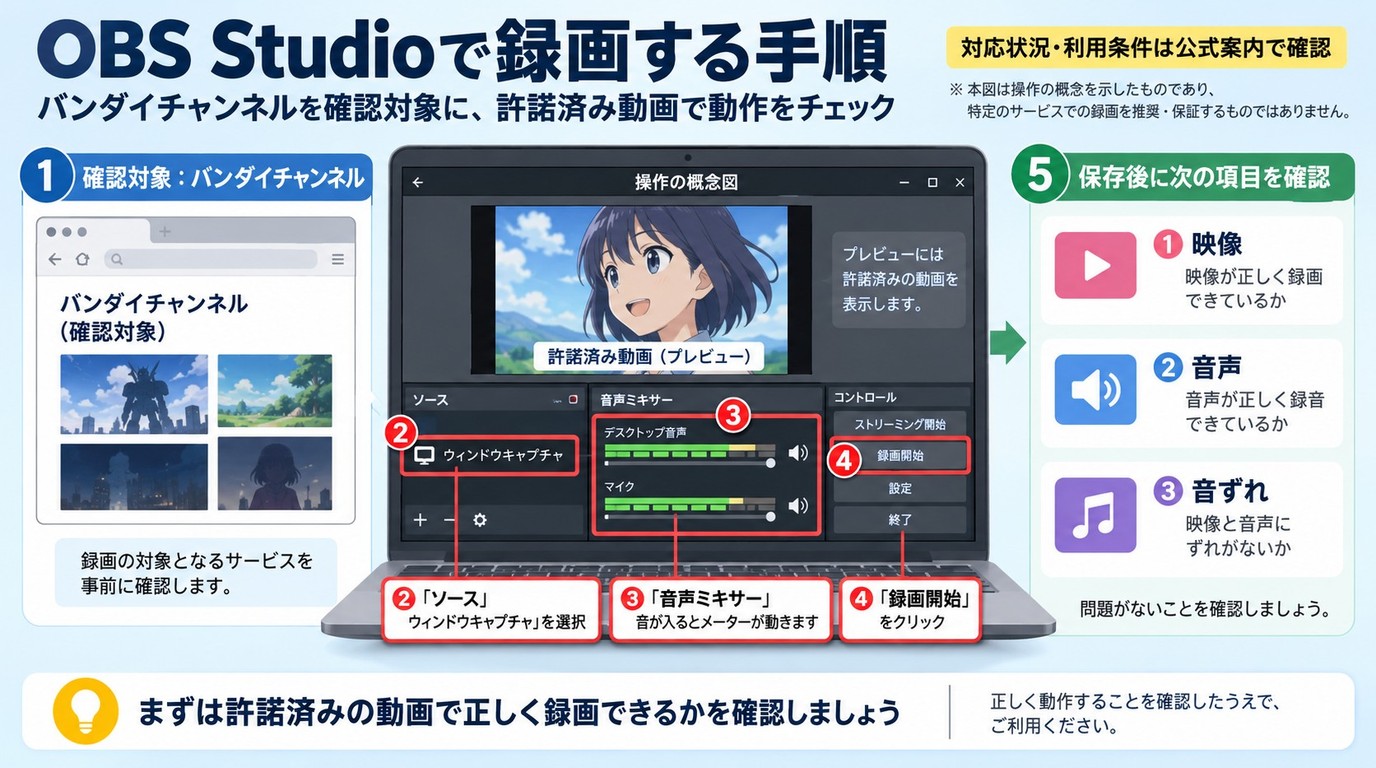
OBS Studioは無料で利用できる録画・配信ソフトです。画面やウィンドウ、音声ソースを自分で組み合わせられるため、録画範囲や音声を細かく設定したい場合に向いています。
以下は、自分で作成した動画や録画の許諾を得た素材などで録画環境を確認する場合の基本的な流れです。
- OBS Studioを起動し、録画用のシーンを作成します。
- 「ソース」にウィンドウキャプチャなどを追加し、録画する画面を指定します。
- 設定から録画ファイルの保存先を決め、十分な空き容量があることを確認します。
- 動画を再生し、音声ミキサーのメーターが動いていることを確認します。
- 録画を開始し、終了後に保存されたファイルを実際に再生します。
OBS Studioでは、プレビューに映像が表示されても録画ファイルの結果が同じとは限りません。映像、音声、音ずれなどは保存後のファイルで確認します。
動画部分だけ真っ黒になる場合は通常再生と分けて考える
バンダイチャンネルを通常再生した時点で映像が出ない場合は、録画設定ではなくブラウザや通信環境から確認します。公式のPC動作環境ではChrome最新版が推奨されており、シークレットモードやプライベートブラウジングでは視聴できません。
一方、ブラウザでは正常に再生できるのに、保存した録画ファイルだけ動画部分が黒くなる場合は、通常視聴の不具合とは別の問題です。コンテンツ保護が関係する場合もあるため、設定変更だけで必ず解決できるとは考えず、そこで録画方法を見直します。
無音の場合は再生側と録画側を分けて確認する
通常再生でも音が聞こえない場合は、バンダイチャンネルのプレーヤー、ブラウザ、OSの音量や出力先を確認します。
通常再生では音が出るのに録画ファイルだけ無音の場合は、OBS Studioなど録画ソフト側で選択した音声ソースと録画トラックを確認してください。
OBS Studio以外の無料ソフトや、ゲーム・Web動画など用途別に録画ツールを比較したい場合は、無料・ゲーム・Web動画向けの録画ソフトおすすめ7選も参考にできます。
Web動画の録画操作をまとめたい場合はRecordFabも選択肢
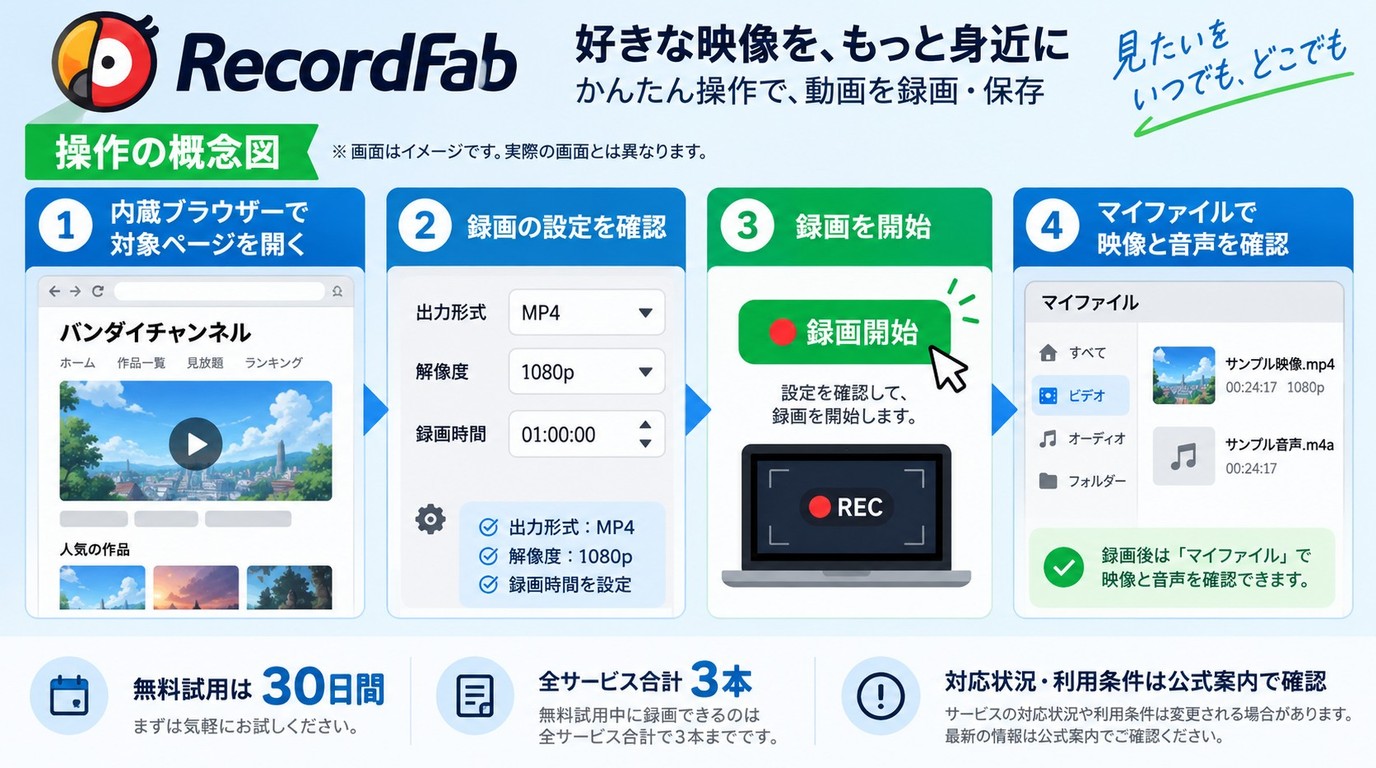
OBS Studioでは録画範囲や音声ソースを自分で設定しますが、Web上で再生される動画を中心に扱い、画面範囲を毎回指定する手間を減らしたいWindowsユーザーにはRecordFabも候補になります。
RecordFabは内蔵ブラウザで再生中の動画を検出して録画するWindows向けソフトです。一般的な画面録画のように、再生ウィンドウを画面上の録画範囲として固定し続ける必要がありません。
出力は720p/1080p、MP4/MKVに対応し、録画時間も指定できます。録画速度は1倍、1.5倍、2倍、3倍、4倍、5倍から選択できますが、利用できる速度はサイトや動画によって異なり、一部では1倍速のみとなります。
RecordFabでバンダイチャンネルを録画・保存する5つの手順
実際にRecordFabでバンダイチャンネルの動画を開くと、内蔵ブラウザ上で動画を検出し、画質や録画速度、録画時間を設定してから保存できます。ここでは、実際の操作画面に沿って流れを確認します。
Step 1:RecordFabでバンダイチャンネルを開く
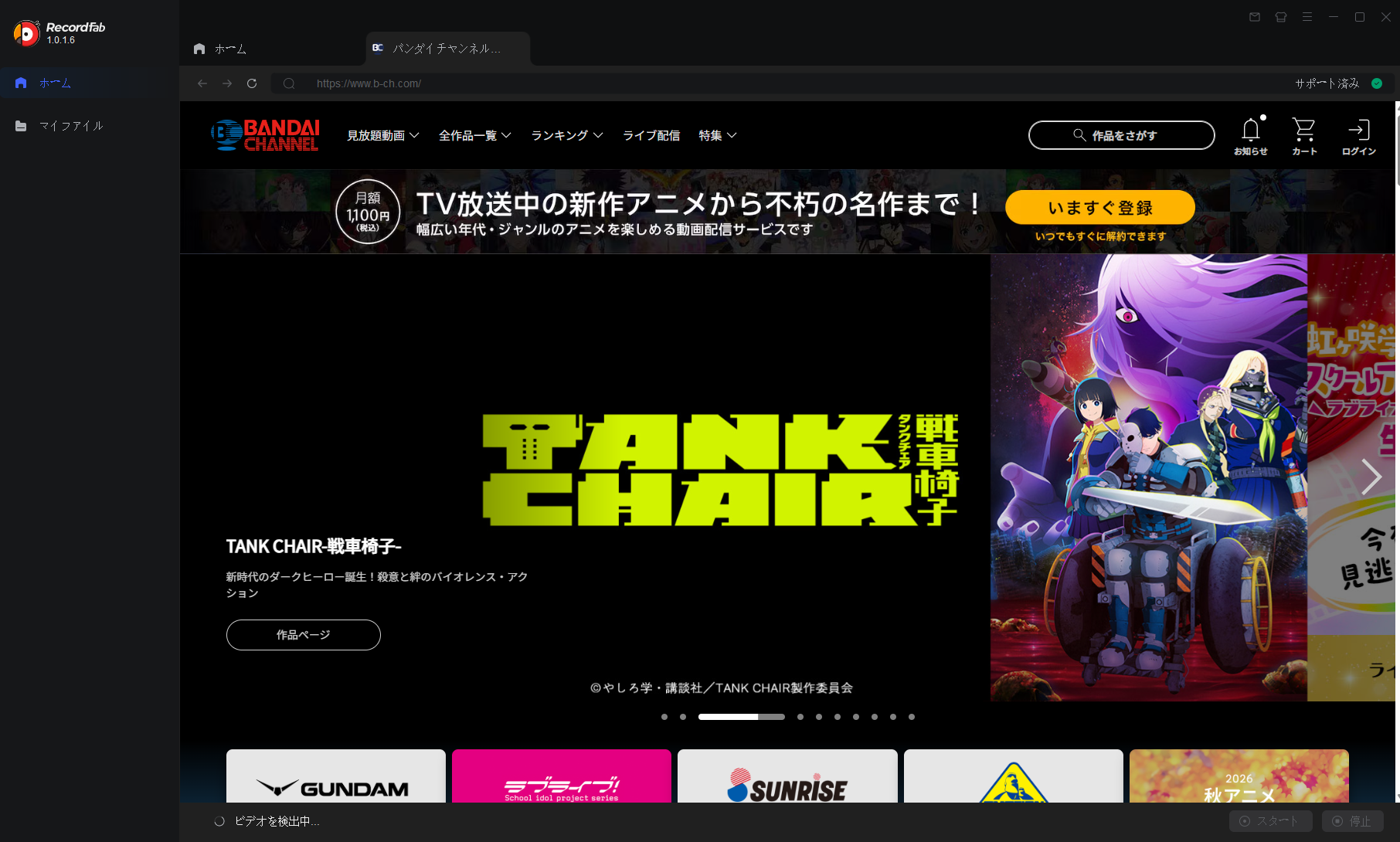
RecordFabを起動し、内蔵ブラウザからバンダイチャンネルを開きます。必要に応じてアカウントへログインし、録画したい作品のページへ移動してください。
動画ページを開くと、RecordFabが再生可能な動画を自動的に検出します。画面下に「ビデオを検出中...」と表示されるため、検出が完了するまで待ちます。
Step 2:動画を検出したら「スタート」をクリックする
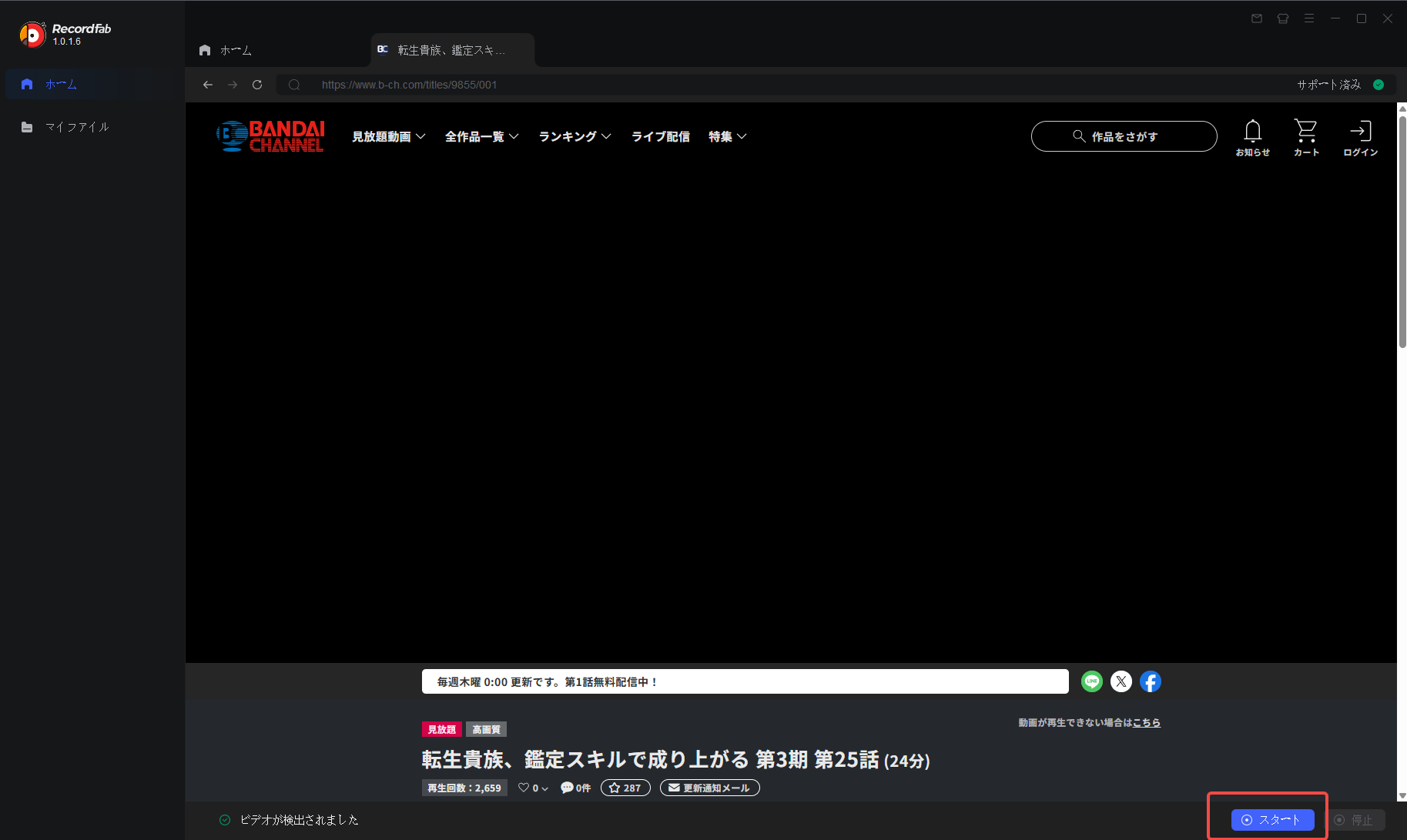
動画が正常に検出されると、画面下に「ビデオが検出されました」と表示され、「スタート」ボタンを選択できるようになります。
作品名や再生ページが目的の動画であることを確認してから、「スタート」をクリックして録画設定へ進みます。
Step 3:画質・録画速度・録画時間を設定する
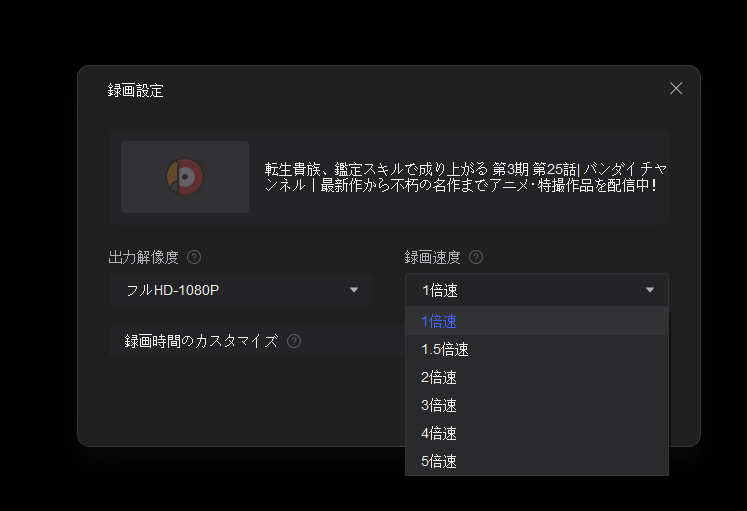
録画設定画面では、出力解像度、録画速度、録画時間を指定できます。今回の実測では、出力解像度として「フルHD-1080p」を選択できました。
録画速度は1倍速、1.5倍速、2倍速、3倍速、4倍速、5倍速から選択できます。ただし、実際に利用できる速度はサイトや動画によって異なるため、必ずしもすべての動画を5倍速で録画できるわけではありません。
必要に応じて録画時間もカスタマイズし、設定が終わったら録画を開始します。
Step 4:録画中の時間を確認し、必要なところで停止する
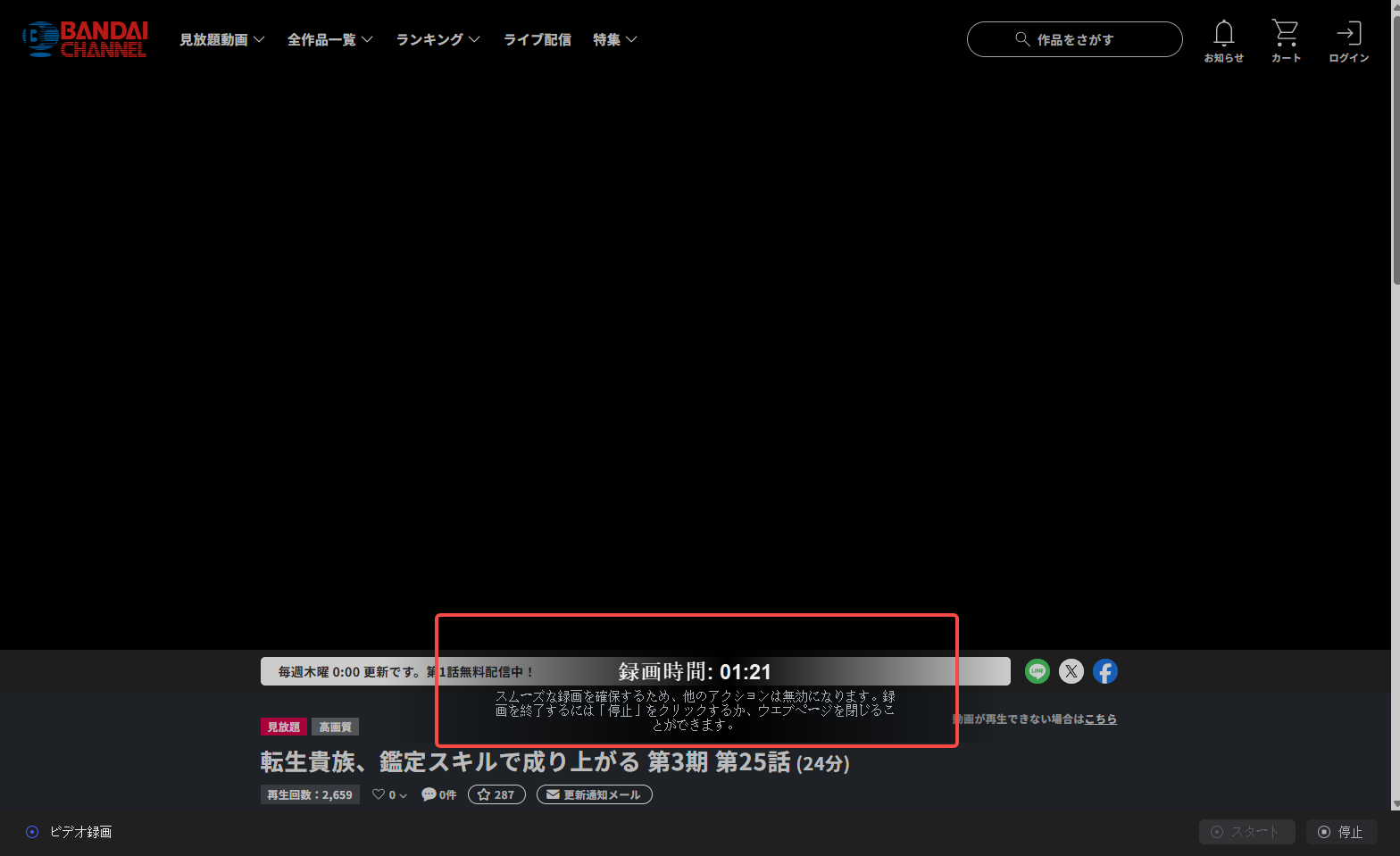
録画が始まると、画面上に現在の録画時間が表示されます。今回の実測画面では「録画時間:01:21」と表示され、録画が進行していることを確認できました。
録画中はスムーズな保存を優先するため、一部のページ操作が無効になります。録画を終了したい場合は、画面下の「停止」をクリックします。
Step 5:「マイファイル」から録画した動画を確認する
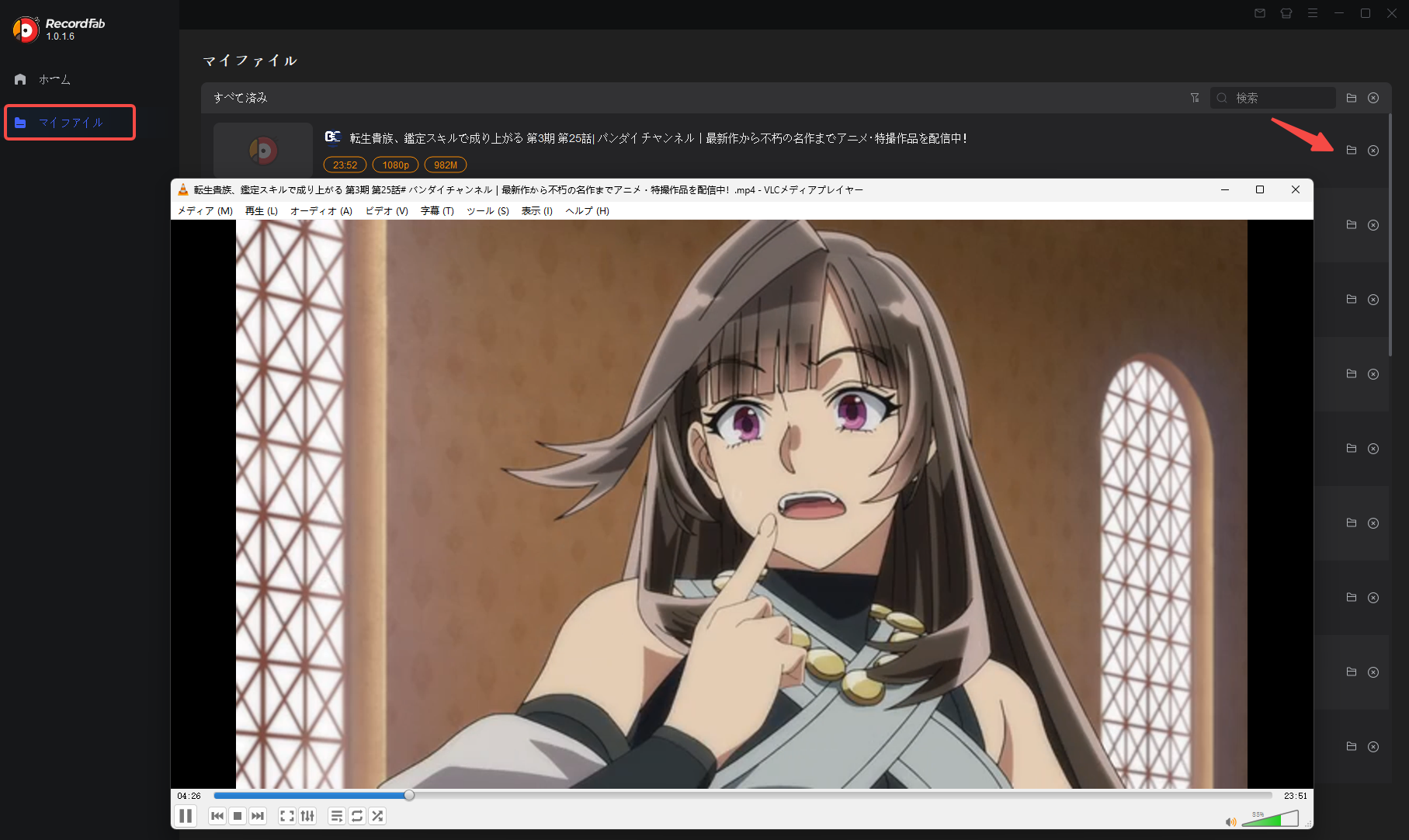
録画が完了した動画は、左側メニューの「マイファイル」から確認できます。作品名、録画時間、解像度、ファイルサイズなどが一覧に表示されます。
今回の実測では、保存した動画をRecordFabの「マイファイル」から確認し、保存先から動画ファイルを開いて正常に再生できることを確認しました。
録画後は一覧に表示されただけで完了と判断せず、実際にファイルを開き、映像と音声、再生時間が問題ないか確認しておくと安心です。
録画時間をあらかじめ指定することはできますが、指定した時刻になったら自動的に録画を開始する予約録画とは異なります。また、リアルタイムのライブ配信はオンデマンド動画のような倍速録画ではなく、基本的に配信時間に合わせて扱います。
30日間・完全な動画3本まで無料で試せる
RecordFabの無料体験は30日間で、期間中に完全な動画を合計3本まで録画できます。いきなり有料版を購入するのではなく、実際に利用したいサイトで動画を検出できるか、映像と音声、保存形式が目的に合うかを確認してから判断できます。
2026年9月確認時点の日本向け価格は、1年ライセンスが20,150円/年、無期限版が31,000円です。価格やキャンペーンは変更される場合があるため、購入時は公式ページの最新表示を確認してください。
無料版と有料版の違い、安全性、料金、StreamFabとの違いまで確認してから選びたい場合は、RecordFabの評判・安全性・料金・使い方をまとめたレビューもあわせて確認してください。
バンダイチャンネルの録画・ダウンロードについてよくある質問
最後に、公式ダウンロードとPCでの録画を検討するときに迷いやすい点を整理します。
バンダイチャンネルの動画をPCへ公式ダウンロードできますか?
できません。バンダイチャンネル公式のPC動作環境では、配信形式はストリーミング形式で、ファイルの保存はできないと案内されています。
公式ダウンロードを利用したい場合は、見放題アプリに対応するiOS・Android端末またはAmazon Fireタブレットを利用します。
レンタル作品もアプリへダウンロードできますか?
できません。公式のオフライン視聴機能は見放題対象作品向けで、レンタル作品はダウンロード対象外です。レンタル作品をアプリで再生できることと、端末へダウンロードできることは別なので注意してください。
48時間を過ぎるとダウンロードした作品は削除されますか?
48時間はオフラインで視聴できる期限です。期限を過ぎた場合でも、オンライン状態で再生を試みることで視聴期限を更新できます。
ダウンロードデータ自体の有効期間は1年間なので、48時間経過後すぐにデータそのものが無効になるという意味ではありません。
バンダイチャンネルのライブ配信に見逃し配信はありますか?
見逃し配信の有無や視聴期間はイベントごとに異なります。ライブを後から見たい場合は、イベントページや公式案内で見逃し配信が予定されているか、いつまで視聴できるかを確認してください。
まとめ
バンダイチャンネルをスマートフォンやタブレットでオフライン視聴したい場合は、見放題アプリの公式ダウンロード機能が最も分かりやすい方法です。対象は見放題作品で、オフライン視聴は48時間、保存データの有効期間は1年間となっています。
一方、PCには公式の動画ファイル保存機能がありません。PCで録画を検討する場合は、通常再生と録画結果を分けて確認し、OBS Studioのような一般的な画面録画と、RecordFabのようなWeb動画向け録画ソフトの違いを理解して選ぶことが重要です。
どの方法を使う場合も、まず「スマホで一時的にオフライン視聴したいのか」「PCで扱える動画ファイルが必要なのか」を決めると、必要のないソフトや設定を増やさずに済みます。

ふわっち内の配信履歴と、PCに残す録画ファイルの違いを解説します。録画っちの操作と保存後の確認、視聴・録画の不具合の切り分けに加え、RecordFabの用途と試用条件を整理します。
高橋 玲奈 より - 2026年10月29日
Chrome版ストリームレコーダーの導入から、モードの選択、保存ファイルの確認までを説明します。途中停止の切り分け、同名拡張やスマートフォンとの違い、Windows向けRecordFabの適用用途も整理します。
高橋 玲奈 より - 2026年10月29日
ブラウザの操作画面を残す場合と、再生中の配信動画を録画する場合では、適した手段が異なります。WindowsでのOBS StudioとClipchampの操作を軸に、音源の選択、MP4への保存、端末ごとの形式の違いを整理します。
高橋 玲奈 より - 2026年10月29日
FC2ライブの配信者向け録画と、視聴画面を録画する手順を分けて解説します。OBS Studioの音声設定や保存後の確認、RecordFabの機能・試用条件、スマホや通知に関する疑問を整理します。
高橋 玲奈 より - 2026年10月29日