ふわっちの録画方法は?配信履歴の見方とPCでの保存・自動録画を解説

要約:ふわっち内の配信履歴と、PCに残す録画ファイルの違いを解説します。録画っちの操作と保存後の確認、視聴・録画の不具合の切り分けに加え、RecordFabの用途と試用条件を整理します。
ふわっちのライブ配信を録画して、あとから見返したいと思ったことはありませんか?「見逃した配信はどこで見られる?」「ふわっち録画っちは今も使える?」「配信が始まったら自動で録画できる?」など、気になることも多いでしょう。
ふわっちでは、配信者が公開している過去のライブを「配信履歴」から視聴できます。ただし、公式の配信履歴を見返すことと、動画をPCに録画・保存することは別です。パソコンで録画したい場合は「ふわっち録画っち」などのツールもありますが、対応状況や利用条件を確認する必要があります。
この記事では、ふわっちの公式アーカイブの見方と保存期限を整理したうえで、ふわっち録画っちの使い方、配信確認君による自動録画、録画できないときの対処法を紹介します。さらに、PC向けの録画ソフトRecordFabとの違いも比較します。
録画前の注意:ふわっちの配信を視聴できることと、録画・保存が許可されていることは別です。自分の配信以外を録画する場合は、配信者や出演者の同意、著作権、プライバシー、サービスの利用規約を確認してください。許可のない録画や、保存した動画の無断転載・共有・販売は行わないようにしましょう。
ふわっちのライブは録画・保存できる?公式機能との違い
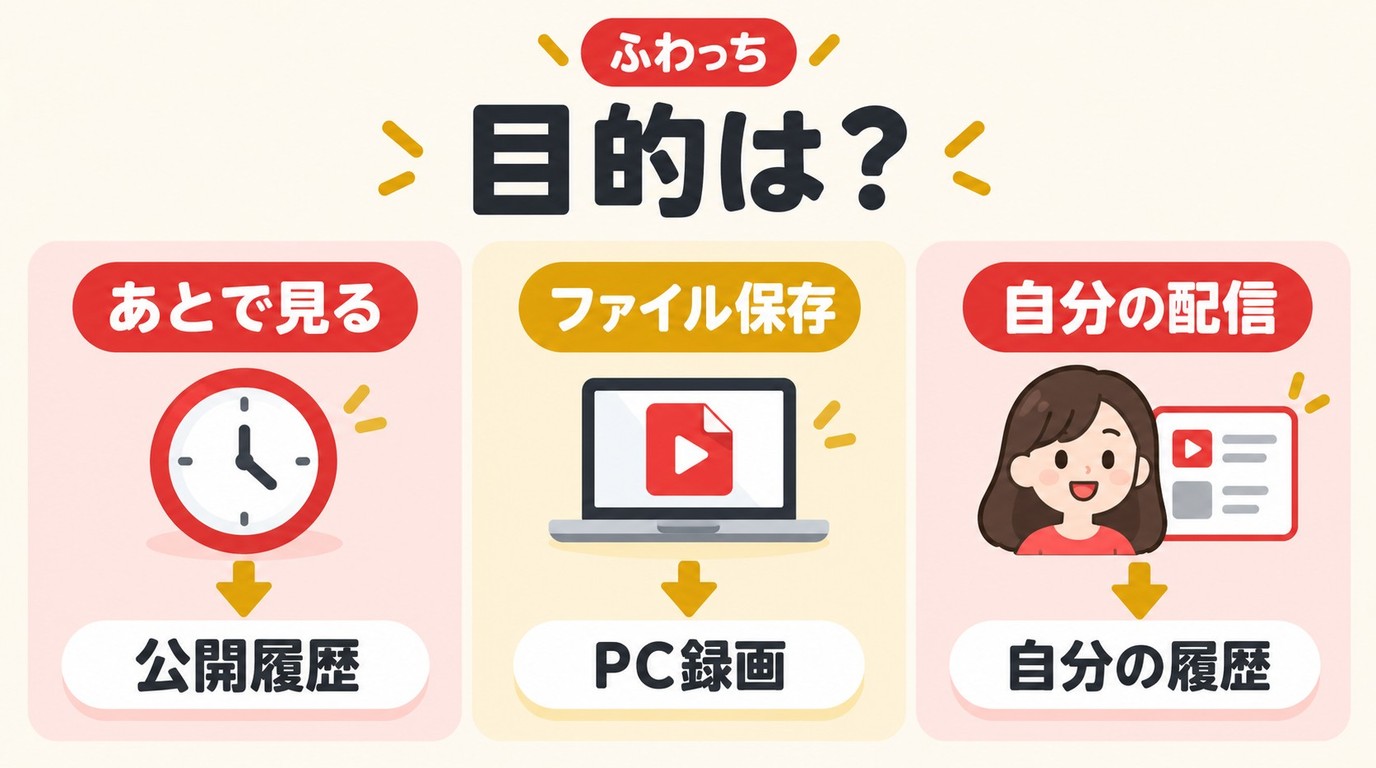
ふわっちのライブをあとから見返す方法は、大きく分けて2つあります。ひとつは公式サイトやアプリで公開されている配信履歴を見る方法、もうひとつは録画ソフトを利用して動画ファイルをパソコンに保存する方法です。
例えば、見逃した配信をもう一度視聴したいだけなら、配信者のプロフィールに公開履歴が残っていないかを確認するのが先です。一方、自分の配信など、録画が認められているライブをMP4などのファイルとして管理したい場合は、PC用の録画ツールを検討できます。
| 保存・視聴方法 | 対象 | 見返す場所 | 主な注意点 |
|---|---|---|---|
| 自分の配信履歴 | 配信者本人 | ふわっち内 | 非公開履歴は配信終了から30日後に削除 |
| 公開された配信履歴 | 視聴者 | ふわっち内 | 配信者の公開設定によって視聴可否が変わる |
| PC用録画ソフト | 録画が認められた配信 | PC内の動画ファイル | ソフトの対応状況と録画の許可を確認 |
なお、公式の配信履歴は、動画ファイルをPCへ自由にダウンロードできる機能ではありません。まずは公式で見返せるかを確認し、ローカル保存が必要な場合に録画方法を検討しましょう。
ふわっちの配信履歴を見る方法と30日間の保存ルール
ふわっちには、配信者が過去のライブを公開できる「配信履歴」機能があります。一般的にアーカイブと呼ばれることもありますが、公開されていない配信を視聴者が自由に見返せるわけではありません。
公開された過去の配信を見るには?
過去のライブを見たい場合は、ふわっちのサイトやアプリから対象の配信者のプロフィールを開き、「配信履歴」を確認します。
- ふわっちにアクセスし、見返したい配信者のプロフィールを開きます。
- 「配信履歴」から公開されている過去の配信を探します。
- 見たい履歴を選び、再生できるか確認します。
配信者が履歴を公開していない場合や、すでに削除された場合は、一覧に表示されないことがあります。ライブが終了したからといって、必ずアーカイブが公開されるわけではありません。
自分の配信履歴はいつまで残る?
ふわっち公式ヘルプによると、一定時間以上のライブ配信を行うと、配信終了後に配信履歴が非公開の状態で保存されます。配信者がその履歴を公開したい場合は、プロフィールの「配信履歴」から対象の履歴のメニューを開き、「公開する」を選択します。
ここで注意したいのが保存期限です。非公開の配信履歴は、配信終了から30日が経過すると削除されます。
ただし、この30日ルールは非公開履歴についての説明です。公開済みの配信履歴も必ず30日で削除されるという意味ではありません。配信者自身が残したい履歴は、公開設定や現在の保存状態を確認しておきましょう。
詳しくはふわっち公式ヘルプ「配信を保存するには?」で確認できます。
なお、ライブのアーカイブが公開されるかどうかや、見返せる期間は配信サービスによって異なります。例えばTikTok LIVEでも、配信中の録画と終了後のリプレイは別の機能として扱われます。ふわっち以外のライブ保存方法も知りたい場合は、TikTok LIVEの録画・保存方法も参考にしてください。
ここまでは公式機能で配信を見返す方法でした。次は、録画が認められているライブをPCに保存したい場合の方法を紹介します。
ふわっち録画っちの使い方|PCでライブを録画する手順
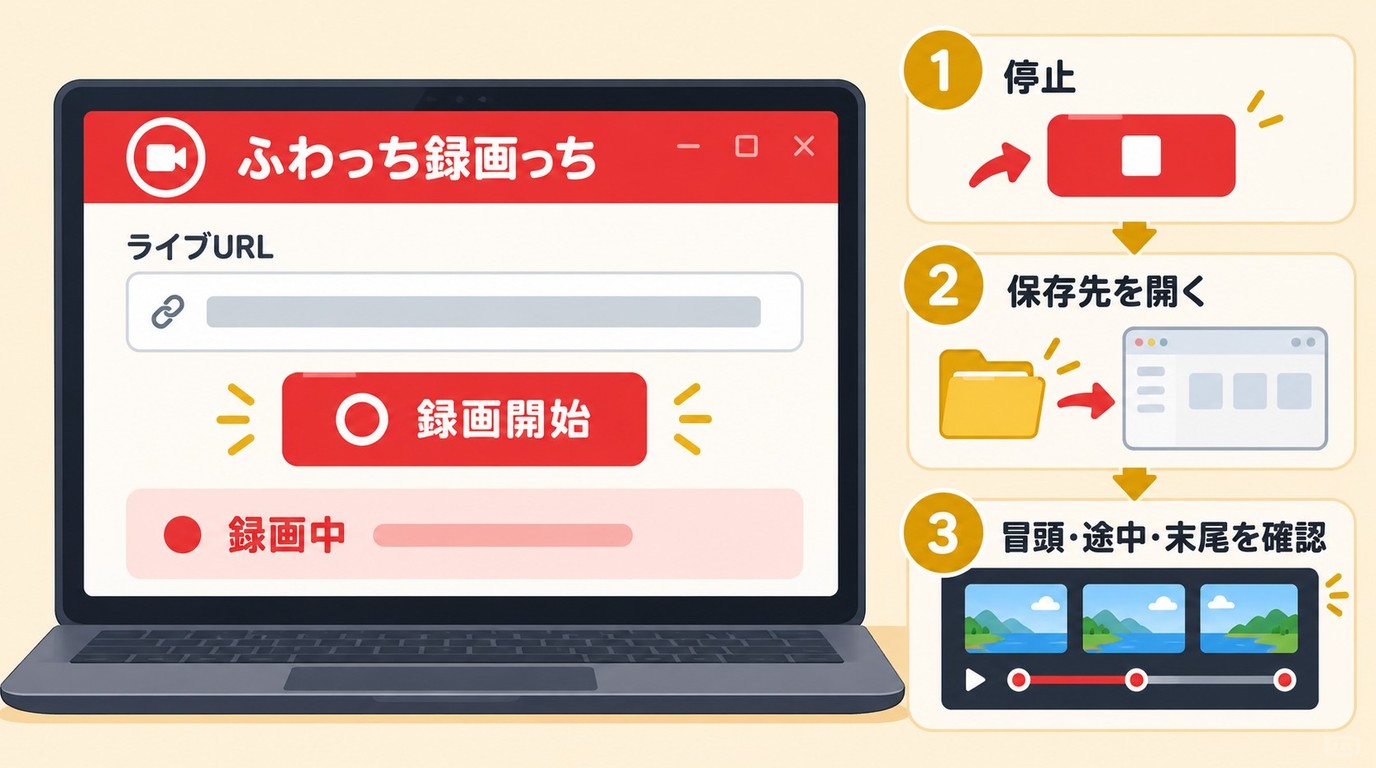
「ふわっち録画っち」は、SkyPowerが公開しているWindows向けの無料録画ソフトです。ふわっちで配信中のライブURLを入力し、「録画開始」をクリックして録画する仕組みになっています。
ただし、長く使われているツールだからこそ、現在の対応状況には注意が必要です。公開配布ページで確認できるバージョンは0.08で、公開日は2024年7月25日です。この更新では録画できない問題の修正が案内されていますが、2026年現在のふわっちで正常に動作するかは、今回実測できていません。
以下では、開発者が公開している手順に沿って使い方を紹介します。
STEP 1:ふわっち録画っちをインストールする
まず、SkyPower公式のふわっち録画っち配布ページを開きます。
公式案内では、Windows 10・Windows 11に対応し、実行には.NET Framework 4.8が必要とされています。ダウンロード前に自分のPC環境を確認してください。
- 配布ページにあるダウンロード先を開き、ファイルの名称と配布元を確認します。
- ダウンロードしたファイルを展開し、必要な実行環境が整っているか確認します。
- ふわっち録画っちを起動します。
なお、Windowsで「PCが保護されました」などの警告が表示された場合は、入手元とファイルの安全性を確認してください。警告を回避するためにWindowsの保護機能を無効にすることは勧めません。安全性を判断できない場合は実行を控えましょう。
STEP 2:ライブのURLを入力して録画を開始する
ソフトを起動できたら、ブラウザで録画したいふわっちのライブを開きます。
- 配信中のライブページを開き、通常のブラウザ再生ができることを確認します。
- そのライブのURLをコピーします。
- ふわっち録画っちの入力欄にURLを貼り付けます。
- 「録画開始」をクリックして録画を始めます。
ここで使うのは、配信中のライブURLです。配信者のプロフィールURLや、すでに終了したライブの履歴ページを入力しても、同じように録画できるとは限りません。
録画が始まらない場合は、まず元のライブが現在も配信中かを確認してください。
STEP 3:録画した動画の保存先を確認する
録画が終わったら、保存されたファイルを確認します。保存場所は、利用しているソフトの設定や画面の案内を手掛かりにしてください。
動画ファイルが見つかったら、対応するプレーヤーで再生して、映像と音声が正常に保存されているか確認しましょう。
ただし、ふわっち録画っちはライブ録画を目的としたソフトです。この手順が、公式の公開配信履歴をそのままダウンロードする方法として使えるとは限りません。
また、配信開始前から待機して、自動的に録画を始めたい場合は、別のツールと組み合わせる方法があります。
ふわっちを自動録画する方法|配信確認君との組み合わせ
ふわっち録画っちの基本操作は、ライブURLを入力して手動で録画を開始する方法です。一方、配信開始のタイミングを逃したくない場合は、同じ開発者が提供する「配信確認君」と組み合わせる方法があります。
配信確認君は、登録した配信者がライブを始めたかどうかを定期的に確認し、配信開始を検知すると通知や録画ソフトの起動を行うWindows向けツールです。
SkyPowerの公式案内では、ふわっちだけでなくFC2ライブなどにも対応しています。ただし、録画そのものには各サイト向けの別ソフトが必要です。
配信確認君で自動録画を設定する手順
ふわっちで利用する場合は、配信確認君とふわっち録画っちの両方を用意します。
- SkyPower公式の配信確認君配布ページからソフトを入手します。
- ふわっち録画っちをあらかじめインストールしておきます。
- 配信確認君を起動し、「オプション」→「設定」から、ふわっち用の録画ツールを指定します。
- 自動録画の対象にしたい配信者のライブURLを登録します。
- 配信開始を検知したときの通知や録画動作を確認します。
この方法は、指定した時刻になると録画を始める単純な予約録画とは異なります。登録した配信者のライブ開始をチェックして、録画を開始する仕組みです。
配信確認君の公開配布リストでは、2025年8月2日にバージョン0.04.6が公開され、ふわっちの登録ができなくなった問題を修正したと案内されています。ただし、この更新によって2026年現在のすべてのライブで自動録画が成功することまで保証されるわけではありません。
また、利用中はPCやソフトの動作状態、ネットワーク接続などが関係します。開始検知の仕組みがあっても、PCの電源が切れていたり、必要な録画ツールが正常に動作しなかったりすると録画は完了しません。
なお、同じ開発者が対応しているFC2ライブについては、公式録画やタイムシフトなど、ふわっちとは異なる保存方法もあります。詳しくはFC2動画・FC2ライブの録画・保存方法で解説しています。
ふわっち録画っちと配信確認君は、ライブの録画を自動化したい場合に便利な組み合わせですが、どちらも現在の動作状況を確認したうえで利用しましょう。
ふわっちを録画できない・配信履歴が見られないときの対処法
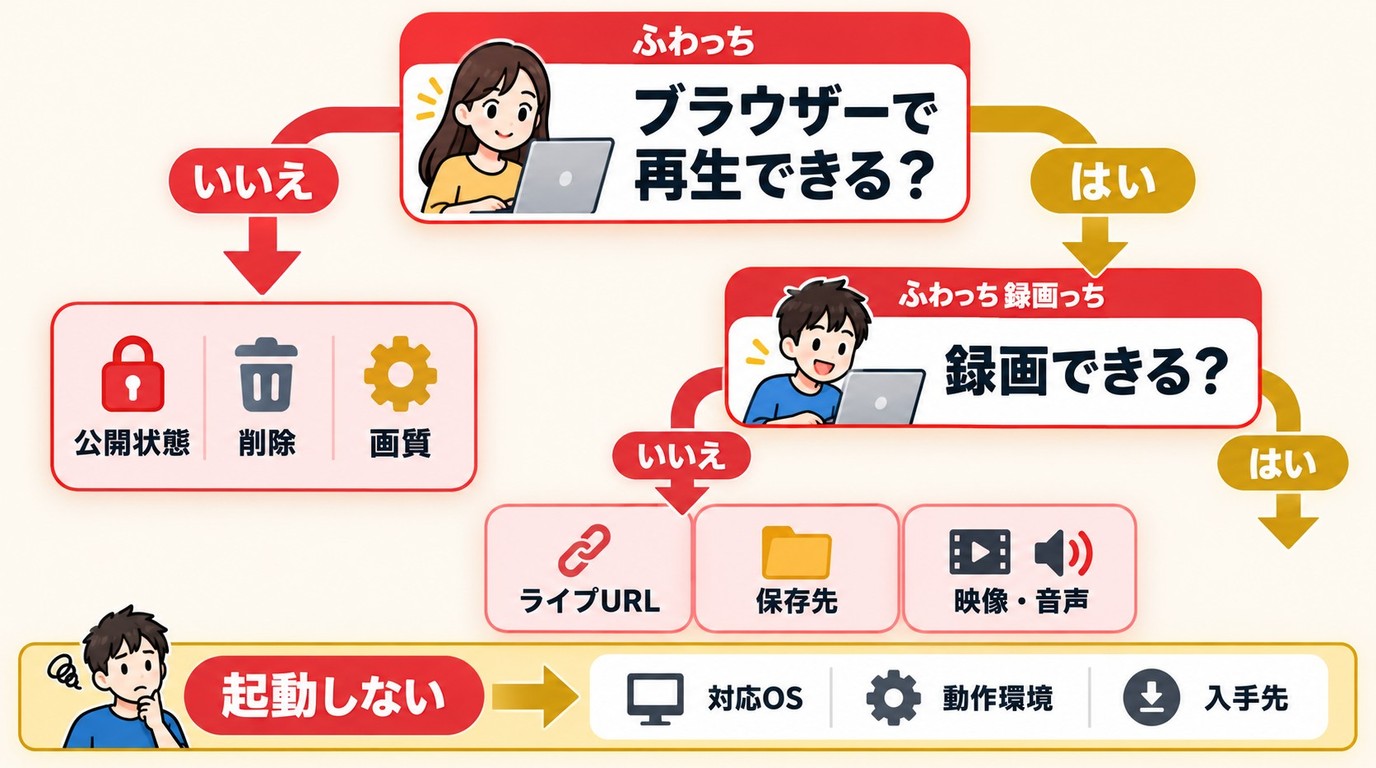
ふわっちで動画が見られない場合は、公式の配信履歴そのものが再生できないのか、PC用ソフトで録画できないのかを分けて確認しましょう。
この2つは原因が異なるため、録画ソフトの設定を変えても、公開されていない配信履歴が見られるようになるわけではありません。
ライブが終了している・URLが正しくない場合
ふわっち録画っちで「配信されていません」などのエラーが表示された場合は、まず入力したURLを通常のブラウザで開いてください。
すでにライブが終了していたり、配信者のプロフィールページを入力していたりすると、録画対象を正しく取得できない場合があります。
ライブが終了している場合は、配信者が公開した配信履歴がないか確認しましょう。ただし、ふわっち録画っちが公開アーカイブの録画にも対応しているとは限りません。
公式アプリで配信履歴を再生できない場合
配信履歴が公開されているのに再生できない場合は、まずふわっちアプリが最新版か確認してください。
ふわっち公式ヘルプでは、アプリで配信履歴を視聴できない場合、画質・音質設定を「自動」以外に変更する方法を案内しています。
また、ほかのアプリを終了する、端末を再起動する、通信環境を切り替えるといった対処も紹介されています。PCから視聴している場合は、再生ページの再読み込みも確認できます。
これらは公式の再生不具合に対する対処法です。録画ソフトのエラーまで解消できるとは限りません。
詳しくはふわっち公式ヘルプ「正常に視聴できない」を参考にしてください。
ふわっち録画っちが起動しない・録画が途中で止まる場合
ソフトを起動できない場合は、Windowsのバージョン、.NET Framework 4.8の導入状況、配布元から入手したファイルかどうかを確認してください。
また、起動はできるものの録画が始まらない場合は、ソフトの対応状況やふわっち側の仕様変更が関係している可能性もあります。
録画が途中で止まる場合は、元のライブが正常に続いているか、ネットワーク接続が不安定になっていないか、保存先の空き容量が不足していないかを確認しましょう。
ただし、録画できない原因がソフト自体の対応状況にある場合は、設定を変えるだけでは解消できません。現在のバージョンで動作が確認できない場合は、別の録画方法も検討する必要があります。
ふわっち録画っちとRecordFabはどちらが使いやすい?
ふわっち録画っちは、ライブURLを入力して録画するシンプルなWindows向けツールです。配信確認君と組み合わせれば、配信開始を検知して自動録画する機能も利用できる設計になっています。
一方、ふわっち以外のWeb動画も録画したい場合や、録画した動画の画質・保存形式を設定したい場合は、別のソフトが候補になります。
例えばRecordFabは、内蔵ブラウザで再生中の動画を検出して録画するWindows用ソフトです。ライブURLを入力して録画するふわっち録画っちとは、操作方法や得意な用途が異なります。
| 比較項目 | ふわっち録画っち | RecordFab |
|---|---|---|
| ツールの種類 | ふわっち向け無料録画ソフト | Web動画向け録画ソフト |
| 対応OS | Windows 10・11 | Windows |
| 基本操作 | ライブURLを入力して録画開始 | 内蔵ブラウザで動画を検出して録画 |
| 主な録画対象 | ふわっちのライブ配信 | 対応するWeb動画・ライブ配信 |
| 自動録画 | 配信確認君との連携で開始検知に対応 | 録画時間を指定して自動停止。開始検知・予約開始とは別 |
| 保存形式 | 利用するバージョンで確認が必要 | MP4・MKV |
| 出力画質 | 利用するバージョンで確認が必要 | 720p・1080p |
| 料金 | 無料 | 30日間の無料体験・完全な動画3本まで |
| 向いている用途 | ふわっちのライブをURLから録画したい場合 | 複数のWeb動画サービスで録画設定や出力を管理したい場合 |
| 現在のふわっち対応状況 | 今回の実測では未確認 | 今回の実測では未確認 |
どちらが適しているかは、何を録画したいかによって変わります。
ふわっちのライブだけを対象に、配信開始の検知と録画を組み合わせたい場合は、ふわっち録画っちと配信確認君が候補になります。一方、ほかのWeb動画も録画したい場合は、RecordFabのように対応サイトで動画を検出できるソフトが便利です。
ただし、RecordFabの一般的な録画機能だけで、ふわっちのすべての配信を録画できると判断することはできません。どちらも実際の対象動画で対応状況を確認する必要があります。
RecordFabでWeb動画を録画する方法と無料体験
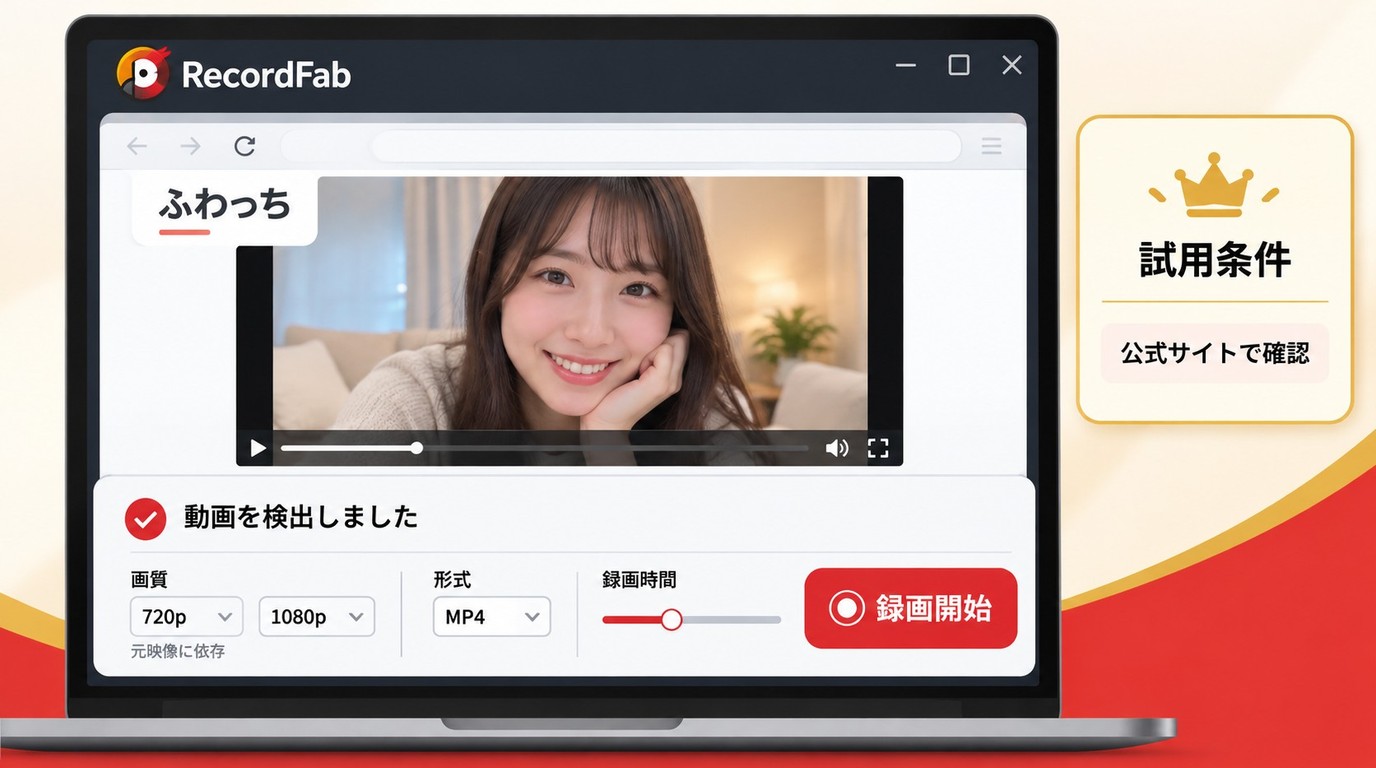
RecordFabは、Windows向けのストリーミング動画録画ソフトです。内蔵ブラウザで動画を再生すると、対応する動画を検出して録画できるため、一般的な画面録画ソフトのように毎回録画範囲を手動で指定する必要がありません。
ふわっち録画っちがライブURLを入力して録画するのに対し、RecordFabではブラウザ上で再生している動画を検出して録画設定へ進みます。録画対象を手動で囲む操作を減らし、画質や保存形式を選びたい場合に向いた方法です。
RecordFabで録画する基本手順
録画が認められているWeb動画を保存する場合は、次の流れで操作します。
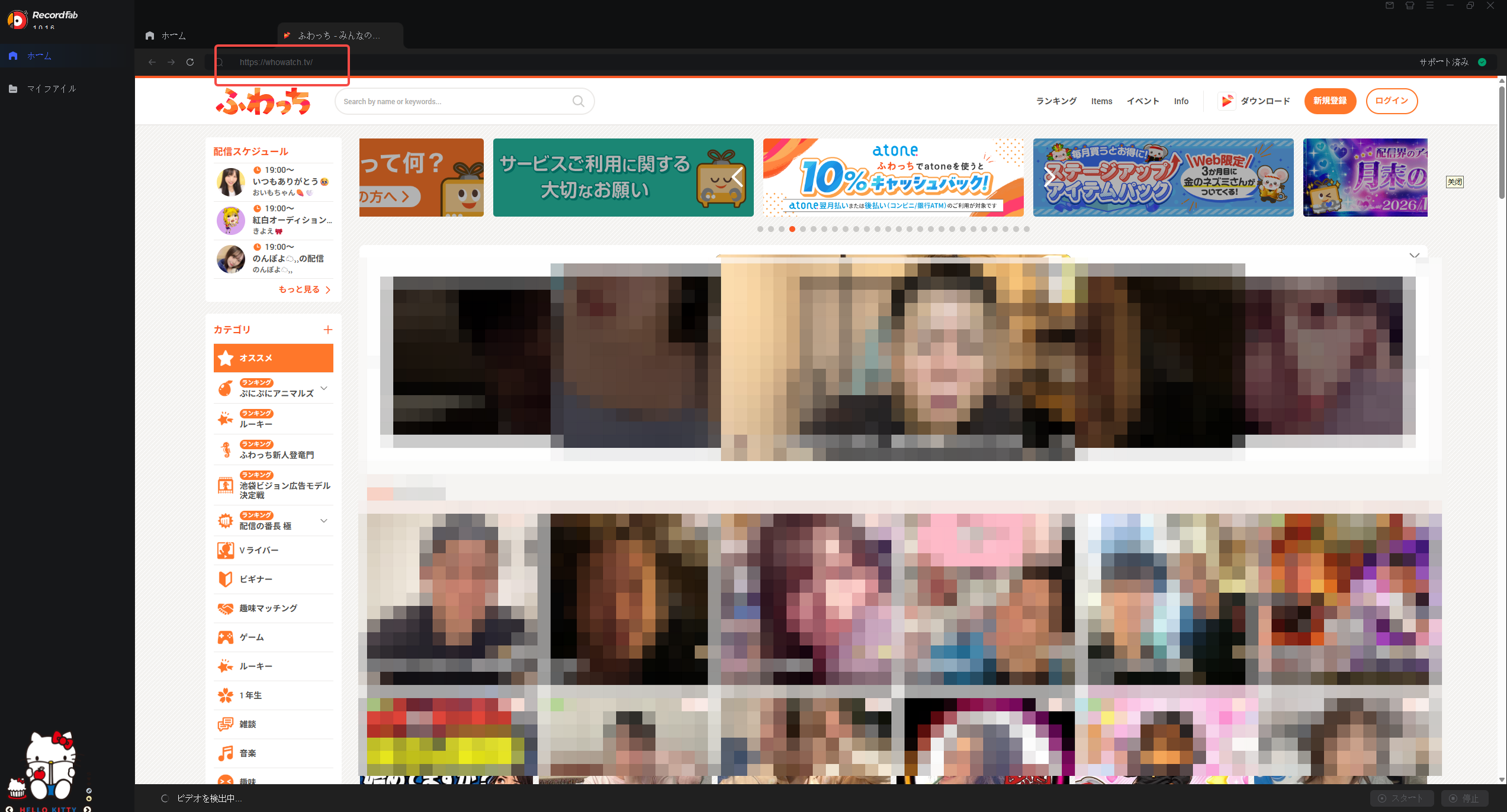
- RecordFabを起動する:Windows PCにソフトをインストールして起動します。
- 内蔵ブラウザで動画を開く:録画が認められている動画ページへアクセスし、動画を再生します。
- 録画設定を選ぶ:動画が検出されたら「スタート」をクリックし、出力解像度や録画速度、必要に応じて録画時間を設定します。
- 録画を開始する:設定を確認して録画を始め、必要な部分の録画が終わったら停止します。
- マイファイルで確認する:録画したファイルを開き、映像と音声が正常に保存されているか確認します。
RecordFabでは720p・1080pの出力解像度とMP4・MKV形式に対応しています。また、録画時間を指定して自動的に停止させることもできます。
対応するオンデマンド動画では最大5倍速の録画も利用できますが、すべてのサイトで同じ速度を選べるわけではありません。リアルタイムのライブ配信は、まだ配信されていない映像を先取りして倍速録画することはできません。
また、録画時間の設定は自動停止のための機能です。配信確認君のようにライブ開始を検知して録画を始める機能とは異なるため、用途に合わせて選びましょう。
RecordFabは無料で試せる?
RecordFabには30日間の無料体験が用意されており、期間中に合計3本の動画を最後まで録画できます。
最初から有料版を購入する必要はありません。動画が正常に検出されるか、録画した映像と音声に問題がないか、保存したMP4・MKVファイルを再生できるかを無料版で確認できます。
特に、ふわっちのように個別の録画対応を確認できていないサイトについては、購入前に対象動画で動作を確かめることが大切です。録画が許可されている動画で試し、目的に合うか判断しましょう。
RecordFabの機能や料金、無料版と有料版の違いについては、RecordFabの無料版・料金レビューでも詳しく紹介しています。
ふわっちの録画に関するよくある質問
iPhoneやAndroidでもふわっちを録画できますか?
iPhoneには標準の画面収録機能があり、Androidも対応機種ではスクリーンレコードを利用できます。ただし、ふわっちの映像と再生音を正常に保存できるかは、端末やアプリの仕様、配信側の制限によって異なります。
また、スマートフォンの標準画面録画は通常、手動で開始する方法です。配信開始を検知して自動録画することや、指定時刻に予約録画することとは異なります。
録画が認められている配信を保存する場合は、端末の音声設定を確認し、短く録画して映像と音声が正常に入るか確かめましょう。
ふわっちを画面録画すると配信者にバレますか?
ふわっちの配信を画面録画した際に、配信者へ通知が届くかどうかについては、公式の公開情報から一律には確認できません。
そのため、「必ず通知される」「録画しても絶対にバレない」と断定することはできません。画面録画の通知と、配信履歴の閲覧情報などは別の仕組みです。
また、通知されないことと録画が許可されていることは別なので、配信者の権利やサービスの利用条件を守ってください。
ふわっちのライブを予約録画することはできますか?
Windowsでは、ふわっち録画っちと配信確認君を組み合わせて、ライブ開始の検知を利用した自動録画を行う方法があります。
ただし、これは指定時刻に録画を開始する一般的な予約録画とは異なります。登録した配信者のライブ状況をチェックし、配信が始まったときに録画ソフトを起動する仕組みです。
また、2026年現在の動作を保証するものではありません。利用する場合は、開発者の更新情報と自分のWindows環境での動作状況を確認してください。
ふわっちの録画にコメントも残せますか?
コメントを保存できるかどうかは、録画方法によって異なります。
一般的な画面録画では、コメントが表示された状態の画面を録画すれば、映像の一部として残せる場合があります。一方、ライブURLから動画を取得する方式では、画面上のコメントが動画に含まれるとは限りません。
また、コメントを映像に残すことと、テキストデータとして保存してあとから検索できることは別です。コメントまで必要な場合は、使用するツールがどこまで対応しているか確認しましょう。
まとめ
ふわっちのライブをあとから見返したい場合は、まず配信者が公開している「配信履歴」を確認しましょう。自分の配信履歴は一定条件で非公開保存されますが、非公開のままだと配信終了から30日後に削除されるため、公開設定にも注意が必要です。
録画が認められたライブをPCに残したい場合は、ふわっち録画っちを利用する方法があります。また、配信確認君と組み合わせることで、配信開始を検知した自動録画にも対応する設計になっています。ただし、どちらも現在のふわっちでの動作状況を確認してから利用してください。
一方、ふわっち以外のWeb動画も録画したい場合は、内蔵ブラウザで動画を検出できるRecordFabも選択肢になります。無料体験で対象サイトへの対応状況や保存結果を確かめたうえで、目的に合う方法を選ぶとよいでしょう。
いずれの方法でも、視聴できることと録画・保存が認められていることは別です。著作権やプライバシー、配信者の許可、サービスの利用規約を確認し、認められた範囲で利用してください。

Chrome版ストリームレコーダーの導入から、モードの選択、保存ファイルの確認までを説明します。途中停止の切り分け、同名拡張やスマートフォンとの違い、Windows向けRecordFabの適用用途も整理します。
高橋 玲奈 より - 2026年10月29日

ブラウザの操作画面を残す場合と、再生中の配信動画を録画する場合では、適した手段が異なります。WindowsでのOBS StudioとClipchampの操作を軸に、音源の選択、MP4への保存、端末ごとの形式の違いを整理します。
高橋 玲奈 より - 2026年10月29日
FC2ライブの配信者向け録画と、視聴画面を録画する手順を分けて解説します。OBS Studioの音声設定や保存後の確認、RecordFabの機能・試用条件、スマホや通知に関する疑問を整理します。
高橋 玲奈 より - 2026年10月29日
Stripchatの公式録画は、配信者の許可設定と個人ギャラリーでの再生がポイントです。端末に残す動画ファイルとの違いを整理し、録画時の確認事項とWindows向けソフトの試用条件を紹介します。
高橋 玲奈 より - 2026年10月29日