TikTok LIVEは録画できる?iPhone・Android・PCの保存方法とリプレイを解説

要約:TikTok LIVEの公式リプレイと視聴中の画面録画の違いを整理します。スマホの操作と無音・保存失敗の確認項目を示し、Windowsでの録画設定、通知、自動録画、見逃し後の見返し方を説明します。
TikTok LIVEを録画して後から見返したい場合は、視聴者と配信者で使える方法が異なります。配信者本人は、配信終了後にTikTok公式の「LIVEリプレイ」から自分の配信を確認・ダウンロードできます。一方、視聴者向けには、終了したすべてのTikTok LIVEを後から見られる共通のアーカイブ機能は用意されていません。
視聴者が配信中のTikTok LIVEを手元に残したい場合は、iPhone・Androidの画面録画や、Windowsの録画ソフトを使う方法があります。スマホなら追加アプリなしで始めやすく、PCでは録画時間や保存形式まで管理しやすいのが違いです。
この記事では、TikTokライブの録画方法を、公式リプレイ、iPhone・Androidの画面録画、WindowsでのRecordFab利用に分けて解説します。音声が入らない場合や、録画すると配信者にバレるのか、自動録画できるのかといった疑問もあわせて整理します。
TikTok LIVEは録画できる?視聴者と配信者で方法が違う
TikTok LIVEは、配信中であればスマホやPCの録画機能で画面を記録できます。ただし、自分が配信したLIVEを保存する場合は、第三者製の録画ソフトを使う前にTikTok公式のLIVEリプレイを確認するのが分かりやすい方法です。
「TikTokライブ 録画」と検索すると、画面録画、アーカイブ、リプレイが同じもののように扱われることがありますが、それぞれ役割が違います。
| 状況 | 主な方法 | 使う人 | ポイント |
|---|---|---|---|
| 自分が配信したLIVEを保存 | TikTok LIVEリプレイ | 配信者 | 配信後30日間確認可能 |
| 視聴中のLIVEをスマホで記録 | iPhone・Androidの画面録画 | 視聴者 | 画面全体をリアルタイム録画 |
| WindowsでLIVEを記録 | PC録画ソフト | 視聴者 | 保存形式や録画時間を管理しやすい |
| 終了済みの他人のLIVEを見たい | 配信者が公開した投稿・切り抜きを確認 | 視聴者 | 共通の視聴者向けLIVE履歴はない |
TikTok以外のライブ配信も含めて端末別の違いを確認したい場合は、ストリーミング動画を録画する方法と端末別の違いも参考になります。
TikTok LIVEリプレイは30日間|配信者が自分の配信を保存する方法
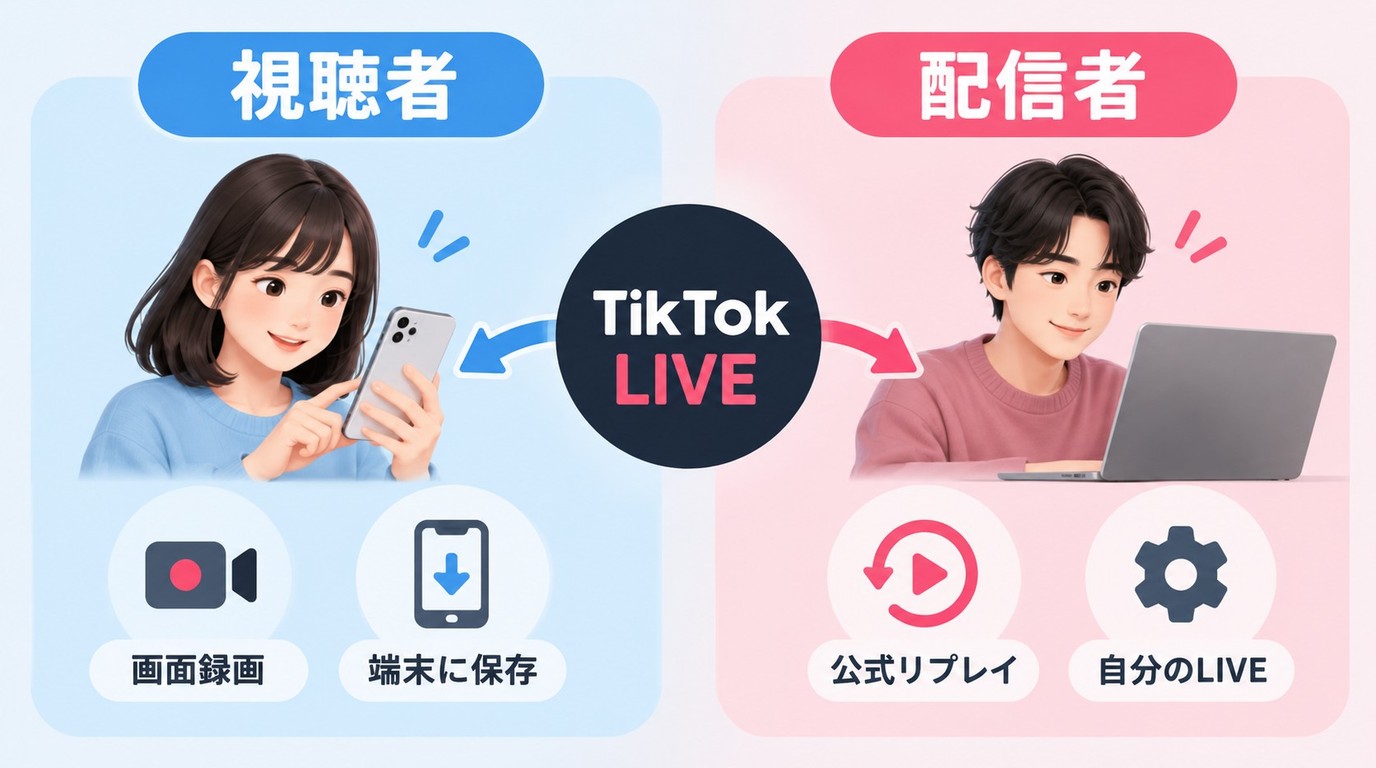
TikTok公式には「LIVEリプレイ」があり、配信者本人は自分が配信したLIVEを30日間確認・ダウンロードできます。必要に応じてクリップを作成したり、リプレイを削除したりすることもできます。
自分のTikTok LIVEを後から見る場合
アプリの表示はアカウントやバージョンによって変わる場合がありますが、TikTok StudioまたはLIVE Centerから自分の過去のLIVEリプレイを確認できます。
- TikTokで自分のプロフィールを開きます。
- メニューからTikTok StudioまたはLIVE関連の管理画面を開きます。
- LIVEリプレイ/LIVE録画に相当する項目を開きます。
- 対象の配信を選び、必要に応じて再生・ダウンロード・クリップ作成・削除を行います。
保存期限があるため、自分の配信を長期的に残したい場合は30日以内にダウンロードしておく必要があります。最新の画面名称や条件は、TikTok公式のLIVEリプレイ案内で確認してください。
視聴者は他人のLIVEリプレイを自由に見られるわけではない
LIVEリプレイは配信者自身の管理機能です。視聴者向けに、過去のすべてのLIVEを一覧から見返せる共通の公式アーカイブが用意されているわけではありません。
見逃したLIVEを後から見たい場合は、配信者がプロフィールへ切り抜き動画や再投稿を公開していないか確認します。録画を開始し忘れた場合、配信終了後に画面録画機能を使って過去の映像までさかのぼることはできません。
ライブサービスによって公式アーカイブの仕組みは異なります。TikTokとの違いを比較したい場合は、Twitchの公式アーカイブとライブ録画の違いも参考になります。
iPhone・AndroidでTikTok LIVEを画面録画する方法
視聴中のTikTok LIVEをスマホで記録するなら、まずOS標準の画面録画機能を使う方法があります。iPhoneは「画面収録」、Androidでは「スクリーンレコード」などの名称で利用できます。
スマホの標準機能は、TikTokの映像だけではなく、コメント、アカウント名、通知など画面に表示された内容をまとめて録画する方式です。不要な通知を残したくない場合は、録画前に通知を抑えておきましょう。
iPhoneの「画面収録」でTikTok LIVEを録画する
- TikTokで録画したいLIVEを開きます。
- コントロールセンターを開き、「画面収録」をタップします。
- カウントダウン後にTikTokへ戻り、そのままLIVEを視聴します。
- 録画を終了すると、「写真」アプリへ動画が保存されます。
マイクをオンにすると周囲の音も録音されるため、自分の声が不要な場合はマイク設定に注意してください。マイクのオン・オフとTikTok側の再生音が保存されるかどうかは同じ設定ではありません。
Androidのスクリーンレコードで録画する
- TikTok LIVEを開きます。
- クイック設定から「スクリーンレコード」「画面録画」などを選択します。
- 音声設定が表示される場合は、端末の音声、マイク、両方などから目的に合うものを選びます。
- 録画を開始し、終了後にギャラリーやフォトから保存動画を確認します。
AndroidはメーカーやOSによって項目名や録音できる音声が異なります。「マイク」のみを選ぶと、TikTok LIVEの再生音ではなく周囲の音を中心に録音する場合があるため、端末音声を選べるか確認してください。
WindowsでTikTok LIVEを録画する方法:RecordFab
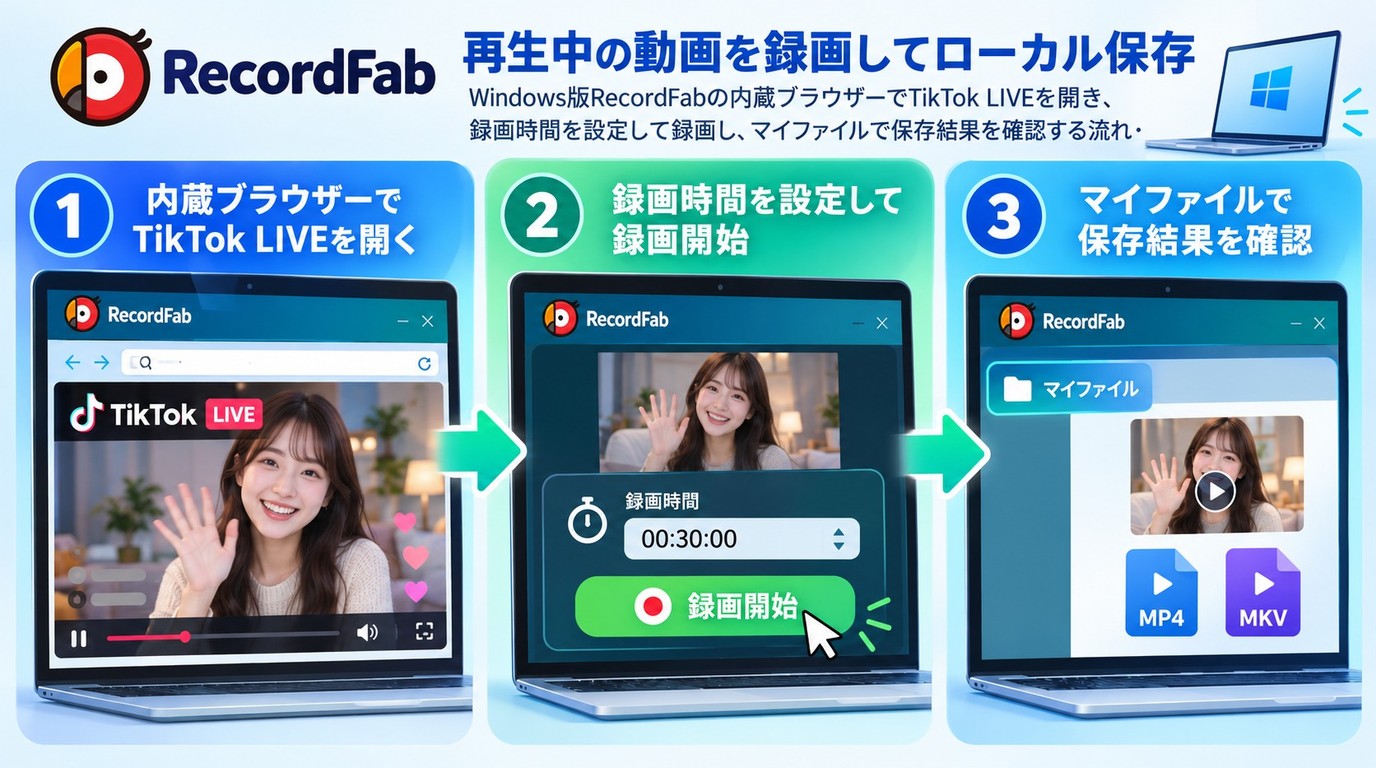
スマホの画面録画は手軽ですが、画面に表示されたコメントや通知も含めて記録されます。WindowsでTikTok LIVEを録画し、保存形式や録画時間まで管理したい場合は、RecordFabも選択肢になります。
RecordFabは一般的なデスクトップ録画とは異なり、内蔵ブラウザでWebサイトを開き、再生中のWeb動画を検出して録画するWindows向けソフトです。TikTok LIVEが内蔵ブラウザで正常に再生され、対象動画として検出された場合は、録画範囲を毎回手動で囲うことなく録画を進められます。
利用上の注意:TikTok LIVEを録画する場合は、配信者の権利、TikTokの利用規約、対象コンテンツの利用条件を確認してください。録画通知が表示されないことと、動画の転載は禁止転載・共有・販売が認められていることは別です。保存した映像を無断で再投稿・再配布しないでください。
スマホの画面録画とRecordFabの違い
| 比較項目 | スマホ標準画面録画 | RecordFab |
|---|---|---|
| 対応端末 | iPhone / Android | Windows |
| 録画方式 | スマホ画面全体を記録 | 内蔵ブラウザでWeb動画を検出 |
| 通知・画面UI | 表示内容が録画に入る場合がある | デスクトップ上の別ウィンドウが入り込みにくい |
| 解像度 | 端末・設定による | 720p / 1080p |
| 保存形式 | 端末による | MP4 / MKV |
| 録画時間の指定 | 基本は手動停止 | 指定時間で自動終了可能 |
| 指定時刻の自動開始 | × | × |
RecordFabでTikTok LIVEを録画する手順
RecordFabでは、内蔵ブラウザからTikTok LIVEを開き、再生中のライブ動画が検出されると録画を開始できます。今回の操作画面では、TikTok LIVEを正常に検出し、フルHD 1080p・1倍速で録画できることを確認しました。
1. RecordFabでTikTok LIVEを開く
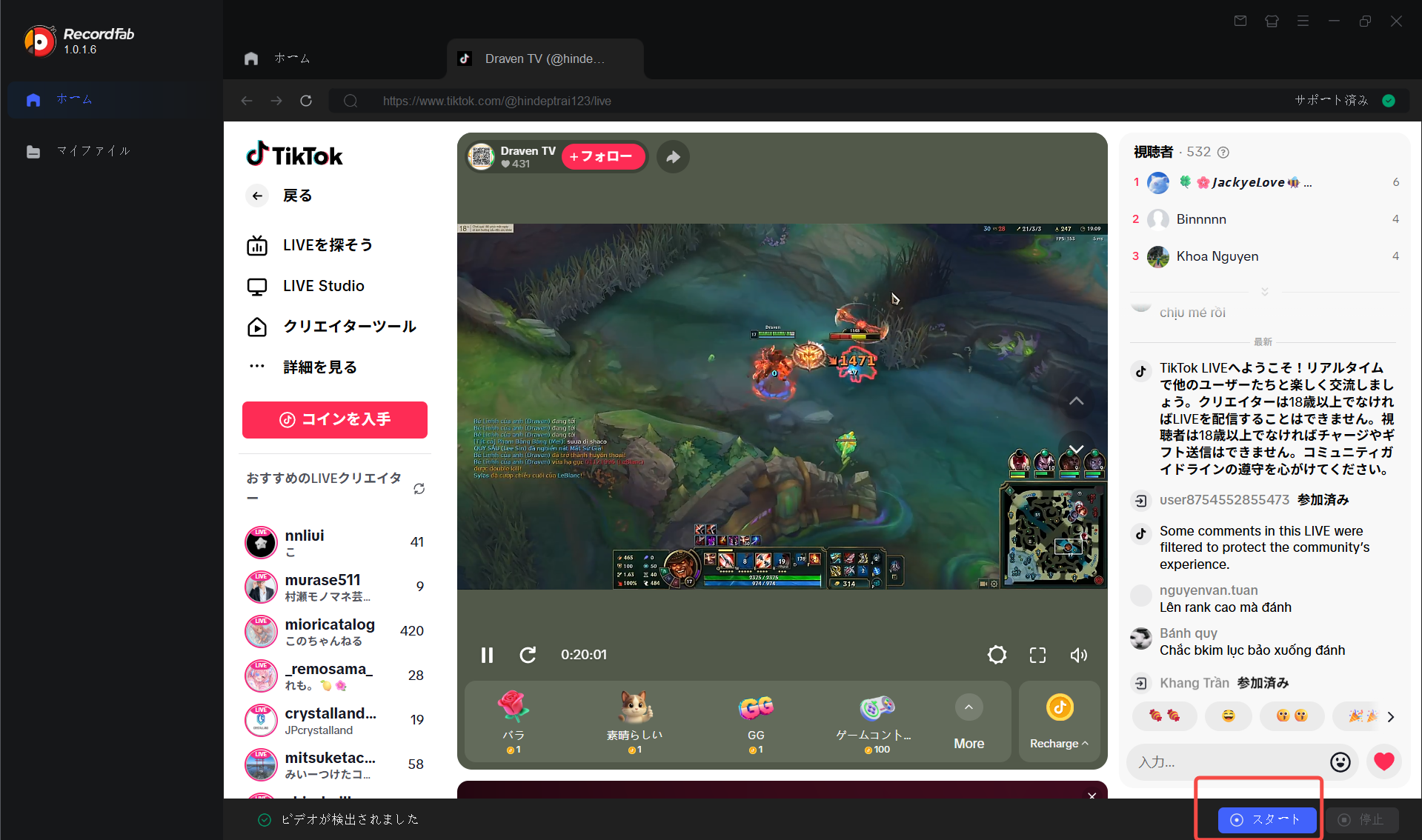
RecordFabを起動し、内蔵ブラウザからTikTokのLIVEページを開きます。「LIVEを探そう」から配信中のクリエイターやカテゴリーを選び、録画したいライブへ進みます。
LIVEページを読み込むと、画面下部に「動画が検出されました」と表示されます。右下の「スタート」が有効になったら、RecordFabが再生中のライブ動画を認識した状態です。
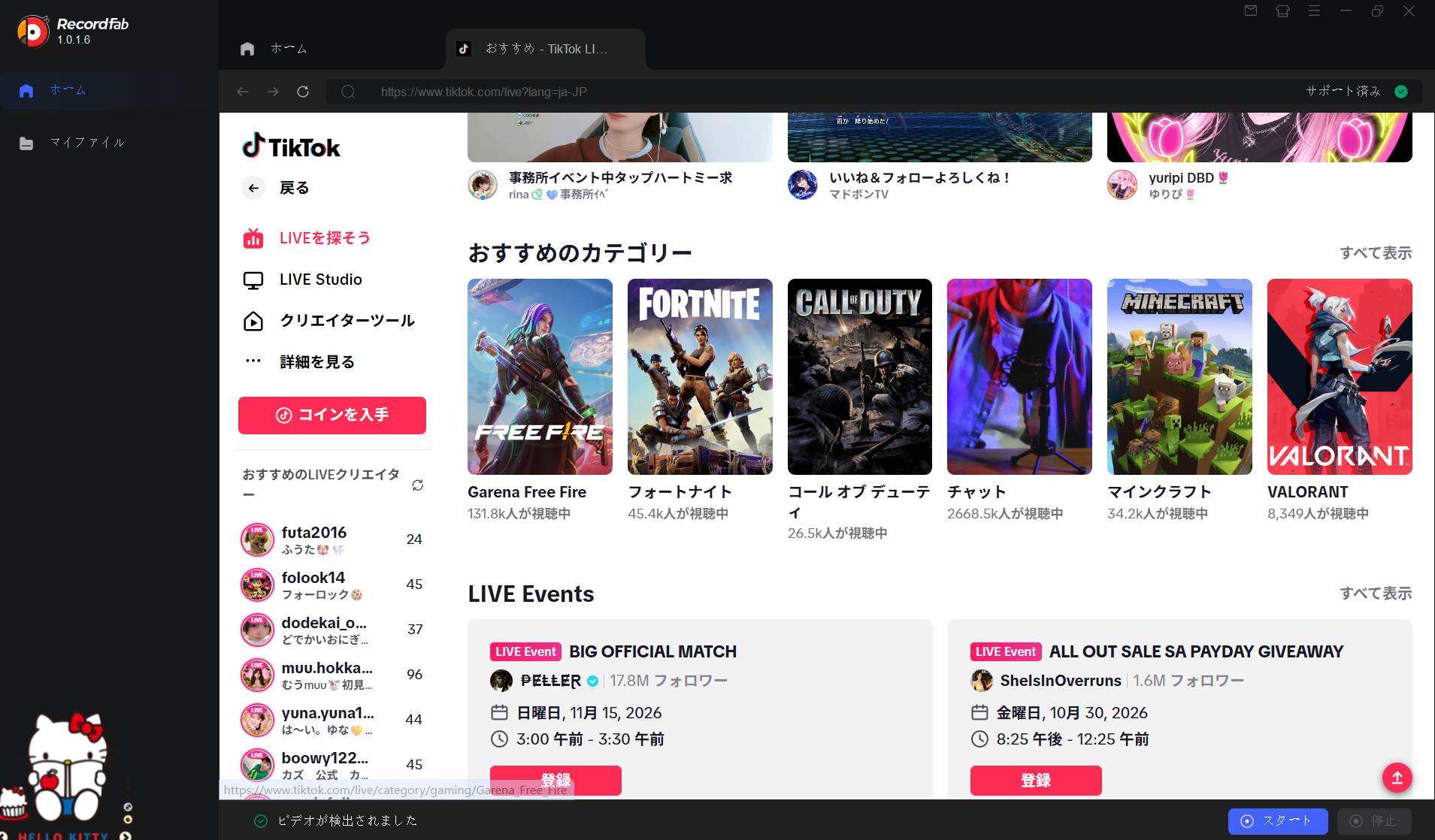
2. 録画したいLIVEを再生して「スタート」をクリックする
録画したいTikTok LIVEを開き、映像と音声が正常に再生されていることを確認します。動画が検出されると画面下部に録画操作が表示されるため、右下の「スタート」をクリックします。
一般的な画面録画のように、TikTokの再生画面をマウスで囲って録画範囲を指定する必要はありません。
3. 解像度と録画時間を設定する
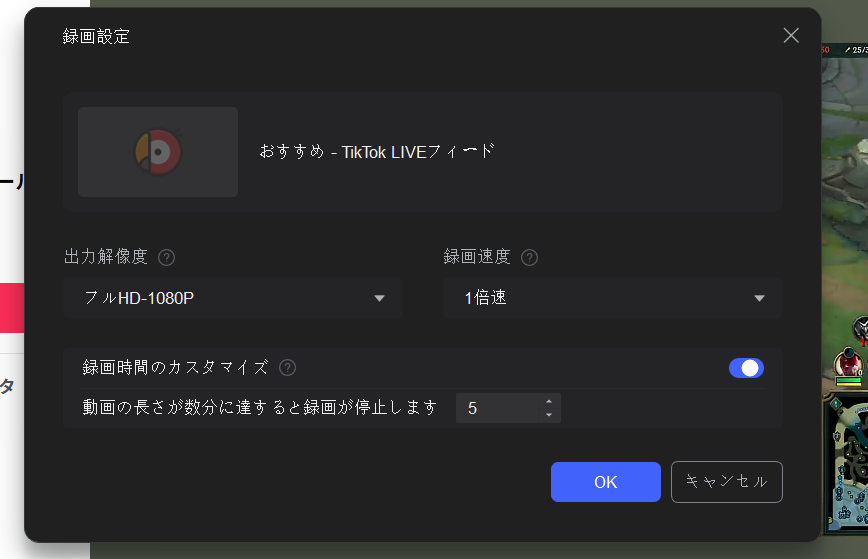
「スタート」をクリックすると録画設定画面が表示されます。今回のTikTok LIVEでは、出力解像度にフルHD 1080p、録画速度に1倍速を選択できます。
TikTok LIVEは進行中の映像をリアルタイムで録画するため、オンデマンド動画のように2倍・5倍で先の映像まで録画することはできません。ライブ配信では1倍速で録画します。
また、「録画時間のカスタマイズ」をオンにすると、指定した時間に達した時点で録画を自動停止できます。たとえば30分だけ残したい場合は30分に設定しておけば、録画を開始した後に終了操作のためPCの前で待ち続ける必要がありません。
設定が終わったら「OK」をクリックして録画を開始します。
4. 録画中は経過時間を確認し、必要なところで停止する
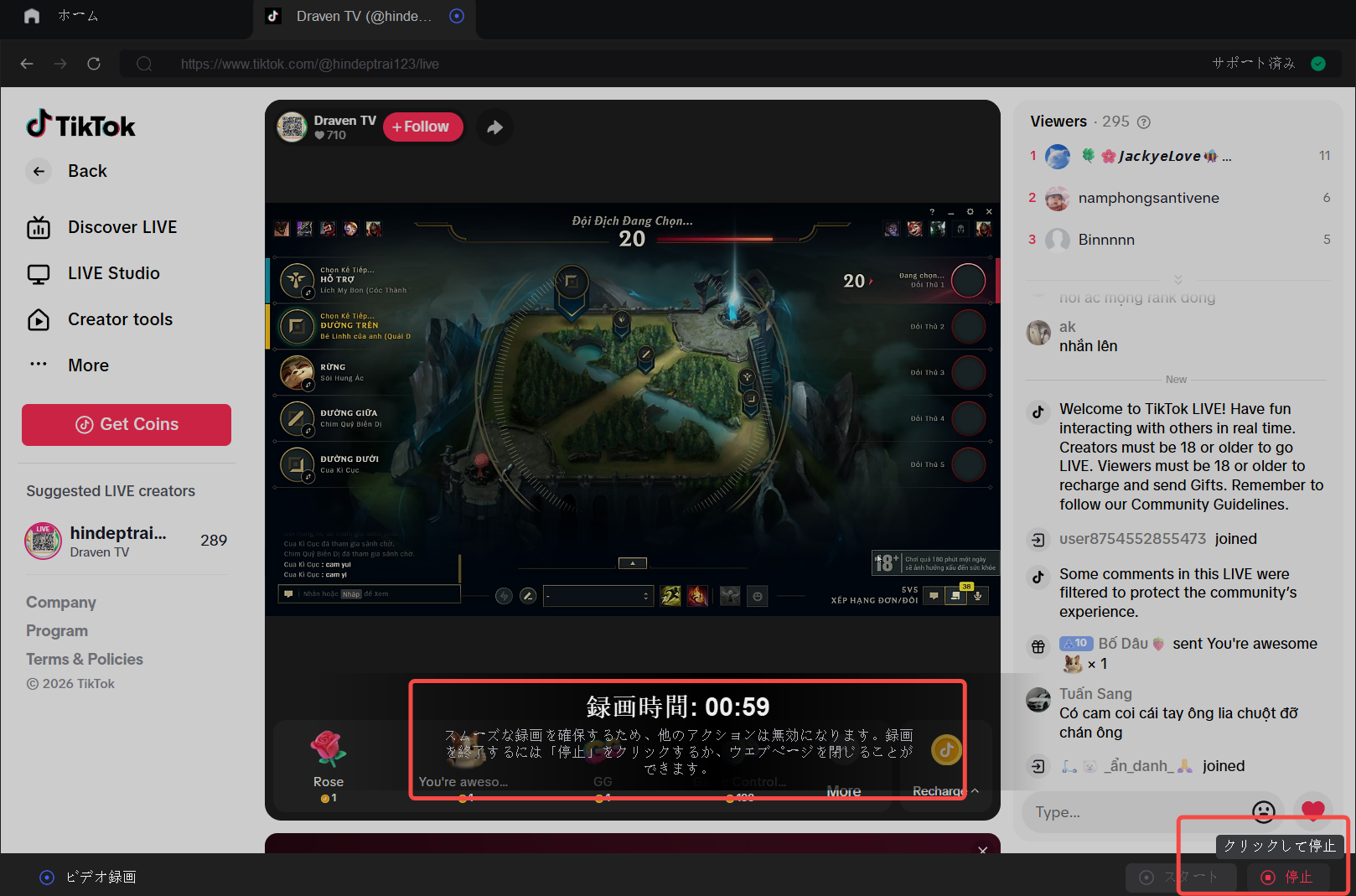
録画が始まると、TikTok LIVEの再生を続けながら画面上に録画時間が表示されます。今回の画面でも「録画時間」がカウントされており、RecordFabがLIVEを録画中であることを確認できます。
指定した録画時間より前に終了したい場合は、画面右下の「停止」をクリックします。録画時間をあらかじめ設定している場合は、設定時間に達すると自動的に終了します。
5. 録画後はMy Filesから保存した動画を確認する
録画が終了したら、RecordFab左側の「マイファイル(My Files)」から保存した動画を確認できます。映像と音声が正常に再生できるか確認し、必要に応じて保存先からMP4またはMKVファイルを管理します。
TikTok LIVEは配信時間が予定より延びる場合があります。終了時刻が読めないLIVEでは録画時間を短く設定しすぎず、手動停止も使い分けると最後まで残しやすくなります。
30日間の無料体験では、期間全体で完全な動画を合計3本まで録画できます。まず実際に利用する録画可能なWeb動画で、検出、映像、音声、保存形式が目的に合うか確認できます。
TikTok以外のライブ録画でRecordFabがどのように動くのか確認したい場合は、実際の操作画面を掲載したYouTubeライブをPC・スマホで録画する方法も参考になります。
TikTok LIVEを録画できない・音が入らないときの確認ポイント
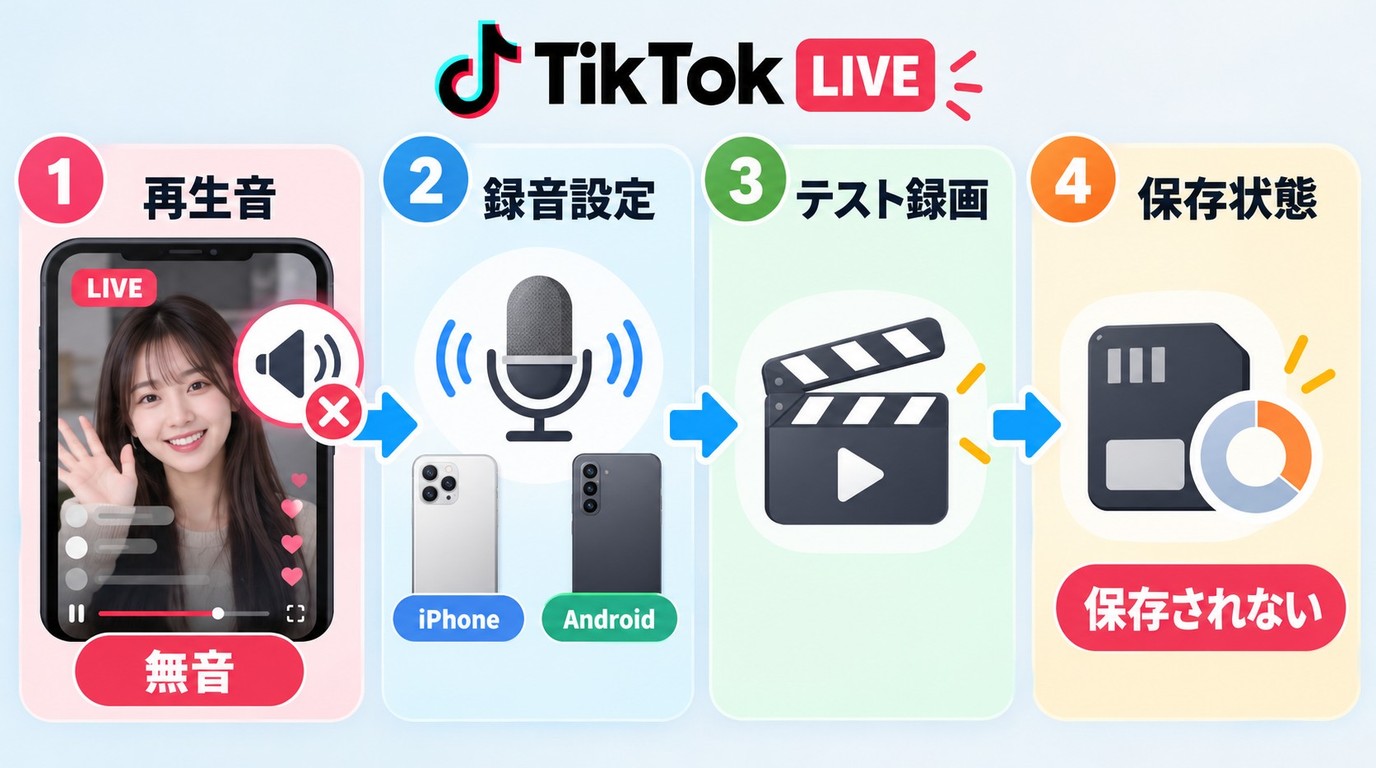
TikTok LIVEの画面録画で「映像は残ったのに音声がない」「途中で録画が止まった」という場合は、TikTokそのものの不具合と決めつけず、再生側・録音設定・保存状態を分けて確認します。
| 症状 | 確認する項目 | 対応の目安 |
|---|---|---|
| 音声だけ入らない | 端末音声・マイク設定 | 録音する音源を確認 |
| LIVE自体が無音 | 端末音量・Bluetooth・出力先 | 録画設定より先に再生環境を確認 |
| 途中で止まる | 空き容量・発熱・省電力 | 保存容量と電源状態を確認 |
| PCで動画を検出しない | 再生状態・サイト・ソフトのバージョン | 通常再生できるか確認して再試行 |
特にAndroidでは、同じ「画面録画」でも機種によって内部音声の扱いが異なります。以前は音声付きで録画できた場合でも、OSやアプリの更新後に設定が変わっていないか確認してください。
TikTok LIVEを自動録画したい場合に知っておきたいこと
「深夜のTikTokライブを自動録画したい」という場合は、録画時間の指定と、LIVE開始の自動検知を分けて考える必要があります。
RecordFabは、TikTok LIVEが始まるまで24時間アカウントを監視し、配信開始と同時に自動で録画を始めるタイプのサービスではありません。対象LIVEを開いて録画を開始した後に、録画時間を指定して自動終了させる使い方になります。
| やりたいこと | RecordFab |
|---|---|
| LIVEを確認して手動で録画開始 | ○ |
| 録画開始後、指定時間で自動停止 | ○ |
| 指定時刻になったら自動録画開始 | × |
| 配信者を24時間監視してLIVE開始を検知 | × |
開始時刻が決まっているライブでPCの前にいられない場合は、予約開始や配信監視に対応した別タイプの録画ツールが必要です。一方、LIVE開始を確認でき、その後は録画終了までPCの前を離れたい場合は、RecordFabの録画時間指定を使えます。
TikTok LIVEの録画についてよくある質問
TikTok LIVEを画面録画すると配信者にバレますか?
2026年10月時点では、iPhoneやAndroidの通常の画面録画を開始したことをTikTokが配信者へ「録画されました」と通知する仕様は確認されていません。ただし、LIVEを視聴していること自体やコメント・ギフトなどの行動は別です。
また、録画通知が届かないことは、映像を自由に転載は禁止転載・公開してよいという意味ではありません。利用条件と配信者の権利は別に確認してください。
TikTok LIVEの画面録画は30fpsと60fpsのどちらがいいですか?
会話や雑談など動きの少ないLIVEなら30fpsでも十分な場合が多く、ダンス、ゲーム、スポーツなど動きの多い配信では60fpsが候補になります。ただし、60fpsは端末負荷とファイル容量も増えます。長時間録画では画質だけでなく、端末の発熱や空き容量とのバランスも見て選びましょう。
録画し忘れたTikTok LIVEを後から見返せますか?
自分が配信者なら、配信終了後30日間はLIVEリプレイを確認できます。視聴者の場合は、終了済みの他人のLIVEを一覧から見返せる共通の公式アーカイブはありません。配信者が切り抜きや再投稿を公開していないか、プロフィールを確認してください。
TikTok LIVEをPCで録画するとコメントも保存されますか?
通常の画面録画では、録画範囲内に表示されているコメントも映像に含まれます。コメントを残したくない場合は、表示方法や録画対象を確認してください。RecordFabのようにWeb動画を検出する方式と、デスクトップ全体を録画する方式では、保存される画面要素が異なります。
TikTok LIVEは配信終了後に倍速で録画できますか?
視聴者向けに終了済みLIVEの共通アーカイブが提供されているわけではないため、配信終了後に必ず録画できるとは限りません。LIVE中はリアルタイムで進行するため、録画も基本的に1倍速です。
まとめ
TikTok LIVEの録画方法は、配信者本人と視聴者で異なります。自分が配信したLIVEなら、TikTok公式のLIVEリプレイから配信後30日以内に確認・ダウンロードできます。一方、視聴者が他人のLIVEを残したい場合は、配信中にiPhone・Androidの画面録画やPC録画を開始する必要があります。
スマホで短く残すならOS標準の画面録画が手軽です。WindowsでTikTok LIVEを録画し、録画時間、解像度、MP4・MKVなどの保存条件まで管理したい場合は、対象LIVEが正常に検出されることを確認したうえでRecordFabを利用できます。
ライブ録画はサービスごとにアーカイブや保存条件が異なります。YouTubeの場合はYouTubeライブの録画・アーカイブ保存方法、Twitchの場合はTwitchのライブ・VOD録画方法もあわせて確認すると、それぞれの違いを整理しやすくなります。

YouTubeの公式一時保存と録画ソフトの違いを整理し、Windows向け6製品を用途別に比較します。内部音声、長時間録画、スマホとの違い、録画前に確認したい条件も解説します。
高橋 玲奈 より - 2026年10月28日
ひかりTVの公式録画を、サービスと端末の識別からHDD接続、予約、再生まで整理します。光ディスクへのダビング、録画失敗の確認点、Windowsでのストリーミング録画との用途の違いも説明します。
高橋 玲奈 より - 2026年10月27日
楽天TVライブ配信を残したいときは、公式アプリ内保存と端末に作るローカルファイルを分けて考える必要があります。視聴権限、配信期間、再生端末、保存先を確認し、公式機能で足りるかを判断してから画面録画や専用ソフトを検討する手順を解説します。
高橋 玲奈 より - 2026年10月26日

画面録画と編集をまとめたい場合の適性を、無料版の条件と料金から整理します。録画時間の公式記述の違い、音声設定から書き出しまでの試用手順、購入前の疑問を解説します。
高橋 玲奈 より - 2026年10月21日