
ストリーミング録画方法を完全解説!Windows 10・Mac・iPhone全対応!

要約:ストリーミング録画と公式オフライン機能の違いを整理し、VOD・ライブ配信、端末、サービスごとの確認条件を解説します。黒画面や音声だけ残る場合の切り分け方と、RecordFabが合う利用場面も紹介します。
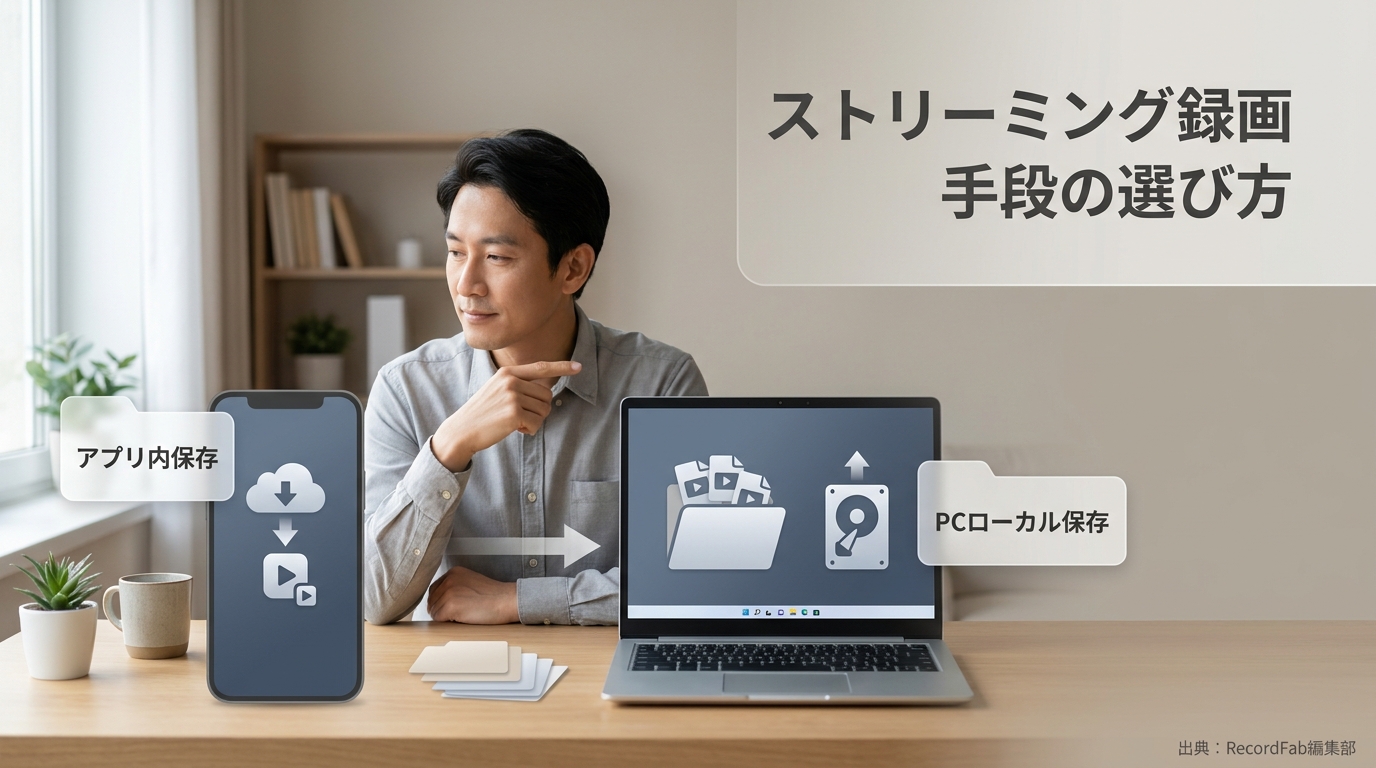
ストリーミング録画とは、インターネットで再生している動画やライブ配信の映像・音声を端末側で記録し、後から見られる形で保存することです。公式ダウンロードが使えないPCで動画を残したい、期間限定のライブやアーカイブを見返したいときに、画面録画やストリーミング向け録画ソフトを探す方も多いでしょう。
ただし、ストリーミング動画の録画方法は一つではありません。NetflixやU-NEXTのように公式オフライン機能を持つサービスもあれば、TVerのように公式の保存機能を提供していないサービスもあります。また、OS標準の画面録画では、映像が真っ黒になる、音声だけ残るといったケースもあります。
私なら、いきなり録画ソフトを何本も試すのではなく、「公式機能で目的を満たせるか」「VODかライブか」「PCかスマホか」の順で考えます。そのうえで、必要なら一般的な画面録画やRecordFabのようなストリーミング向け録画ソフトへ進むほうが、無駄な設定変更を減らせます。
📢 【2026年8月】ストリーミング録画・公式保存の最新ポイント
- Windows 11ではSnipping Toolから画面の指定範囲を動画として録画できます。
- Macでは、第三者製アプリの「画面収録とシステムオーディオ録音」をシステム設定から管理できます。
- Netflixは現在、Windows版アプリでのオフラインダウンロードに対応していません。
- U-NEXT、Hulu、ABEMAなどは対応するスマホ・タブレットアプリで公式ダウンロードを利用できますが、PCへ通常の動画ファイルとして保存する機能ではありません。
- TVerには動画をダウンロード・保存・コピーする公式機能がありません。
つまり、「ストリーミング動画を保存したい」といっても、スマホで一時的にオフライン視聴したい場合と、PCでローカルファイルとして管理したい場合では選ぶ方法が変わります。
ストリーミング録画とは?公式ダウンロードとの違い
ストリーミングは、動画データをすべて端末へ保存してから再生するのではなく、インターネット経由で受信しながら再生する仕組みです。そのため、「見ること」と「動画ファイルとして保存すること」は同じではありません。
ストリーミング動画を後から見る方法は、大きく分けると「公式オフライン機能」「OSや一般録画ソフトによる画面収録」「ストリーミング向け録画ソフト」の3つがあります。
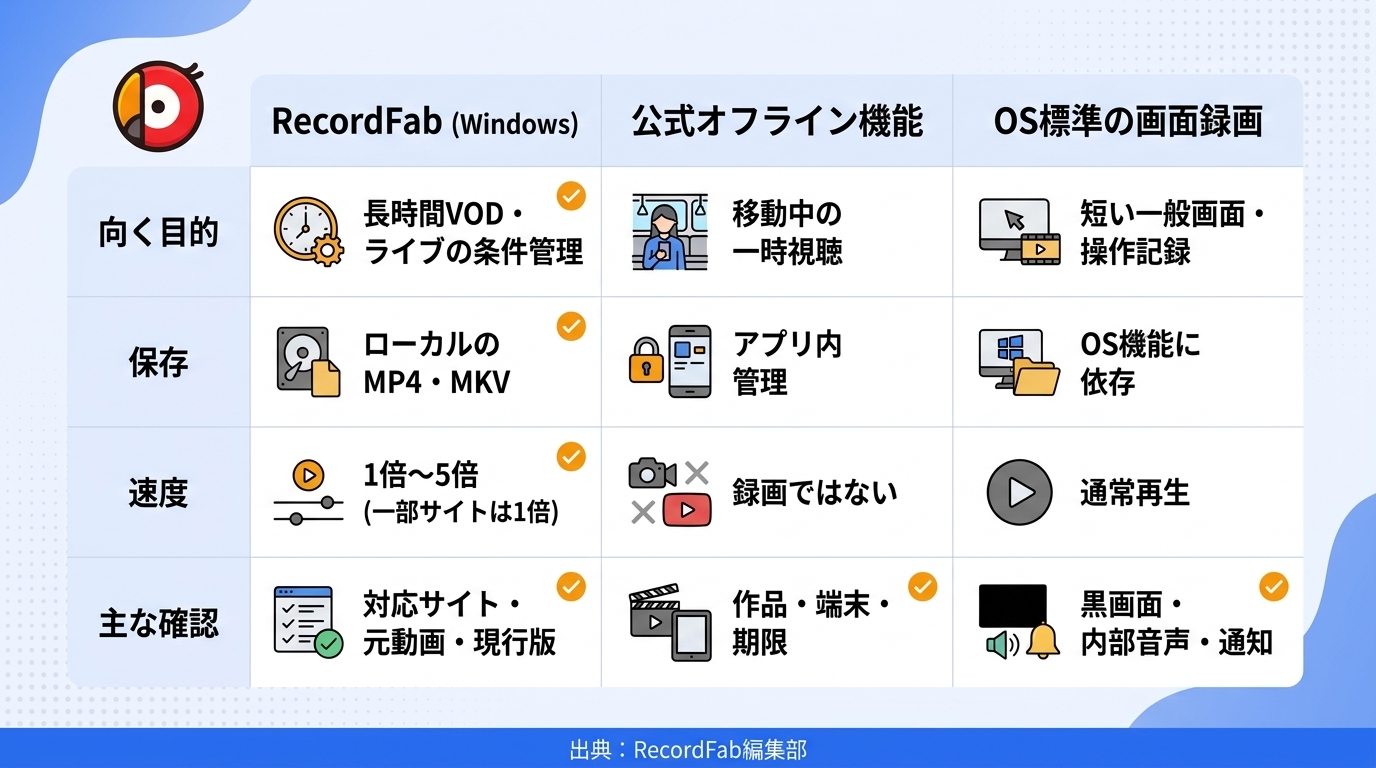
| 方法 | 保存場所 | 主な端末 | 向いている用途 | 注意点 |
|---|---|---|---|---|
| 公式オフライン機能 | 配信アプリ内 | 主にスマホ・タブレット | 移動中のオフライン視聴 | 対象作品・期限・端末制限 |
| OS標準・一般画面録画 | 端末内 | Windows・Mac・スマホ | 短い画面や一般動画の収録 | 黒画面・音声・通知 |
| ストリーミング向け録画ソフト | PCのローカルフォルダー | 主にPC | VOD・ライブのファイル管理 | 対応OS・対応サイト |
公式オフライン機能はアプリ内で見るための保存
Netflix、U-NEXT、Hulu、ABEMAなどでは、一部の作品を対応アプリへダウンロードしてオフラインで視聴できます。
ただし、一般的なMP4やMKVファイルとして自由に取り出す仕組みではありません。作品の視聴期限や対応端末、契約状態なども元サービス側で管理されます。
通勤や旅行中にスマホで見るだけなら、まず公式ダウンロードを使うのが最もシンプルです。
OS標準の画面録画は手軽だが配信動画では制限もある
Windows、Mac、iPhone、Androidには画面を動画として残す標準機能があります。一般的なブラウザ画面や操作説明を短く録画するには便利です。
一方、動画配信サービスでは再生方式やコンテンツ保護の影響により、通常再生では映像が見えていても、録画したファイルだけ真っ黒になる場合があります。内部音声が入るかどうかも端末やアプリによって異なります。
PCへ動画ファイルとして残したいなら専用録画ソフトも候補
WindowsでVODやライブ配信をMP4・MKVとして管理したい場合は、RecordFabのようなストリーミング向け録画ソフトも選択肢になります。
ただし、録画ソフトは元サービスの契約や視聴権限を置き換えるものではありません。まず正規に再生できる状態を作り、そのうえで必要な保存方法を選びます。
VOD・ライブ配信ではストリーミング録画の準備が違う
同じストリーミング動画でも、好きな場所から再生し直せるVODと、リアルタイムで進むライブ配信では録画前に優先するポイントが違います。
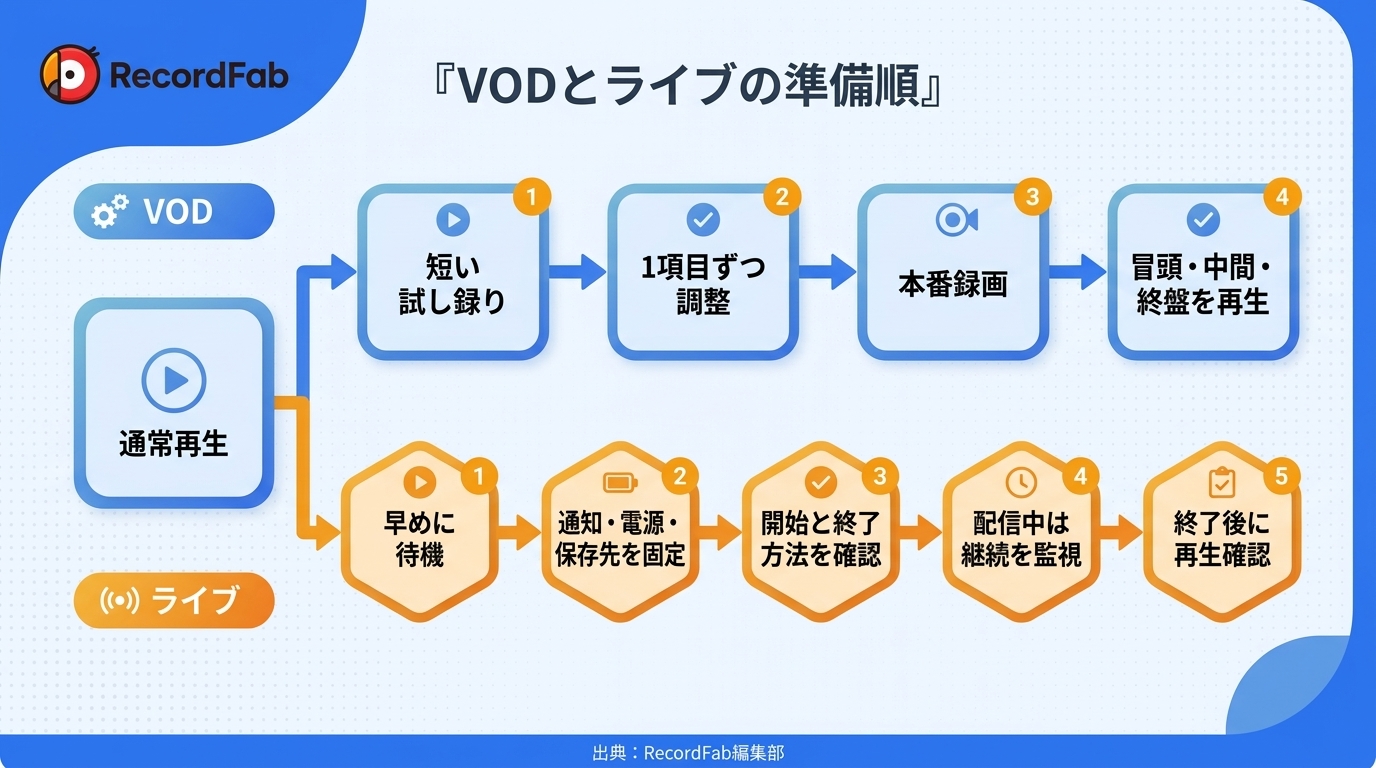
VOD録画は短い場面で映像・音声・字幕を先に試す
VODは冒頭へ戻ったり途中から再生したりできるため、最初から映画やドラマ全編を録画する必要はありません。
まず本編を普通に再生し、会話や動き、字幕がそろった場面を数十秒ほど試します。保存したファイルを開いて映像、内部音声、字幕、音ずれに問題がなければ、その条件のまま本番へ進みます。
画質も「高ければ高いほどよい」とは限りません。元のストリーミング映像以上の細部が増えるわけではないため、再生が安定する画質と保存容量のバランスで選びましょう。
ライブ配信録画は開始時刻と終了タイミングを優先
ライブ配信は一度過ぎた場面へ戻れない場合があります。開始前にログインやチケット認証を済ませ、再生画面、音声、保存先まで整えておくほうが安心です。
スポーツやライブイベントでは開始が遅れたり予定より長引いたりすることもあります。録画時間を設定できる場合は、番組表の終了時刻ぴったりではなく、延長分も考えて余裕を持たせます。
アーカイブや見逃し配信が予定されているなら、リアルタイムで録画する必要があるかも一度考えてみましょう。後日再生できる動画なら、公開後に短いテストをしてから録画するほうが落ち着いて進められます。
長時間のストリーミング録画は容量・電源・スリープを見る
2時間、3時間と続くストリーミング録画では、細かな設定より途中停止を防ぐことが重要です。
- ノートPCは電源へ接続する
- 録画中にスリープへ入らないようにする
- 保存先に十分な空き容量を残す
- 不要なゲーム、クラウド同期、大容量ダウンロードを止める
- 録画途中でBluetoothやHDMIの音声出力を切り替えない
長時間録画では「録画を開始できたか」より、「最後まで同じ条件で続けられるか」を基準にしたほうが失敗を減らせます。
Windows・Mac・iPhone・Androidでストリーミング動画を録画する方法
「ストリーミング 録画 PC」「ストリーミング 録画 iPhone」と検索しても、同じ方法がすべての端末で使えるわけではありません。標準機能、内部音声、長時間録画の向き不向きがOSごとに違います。
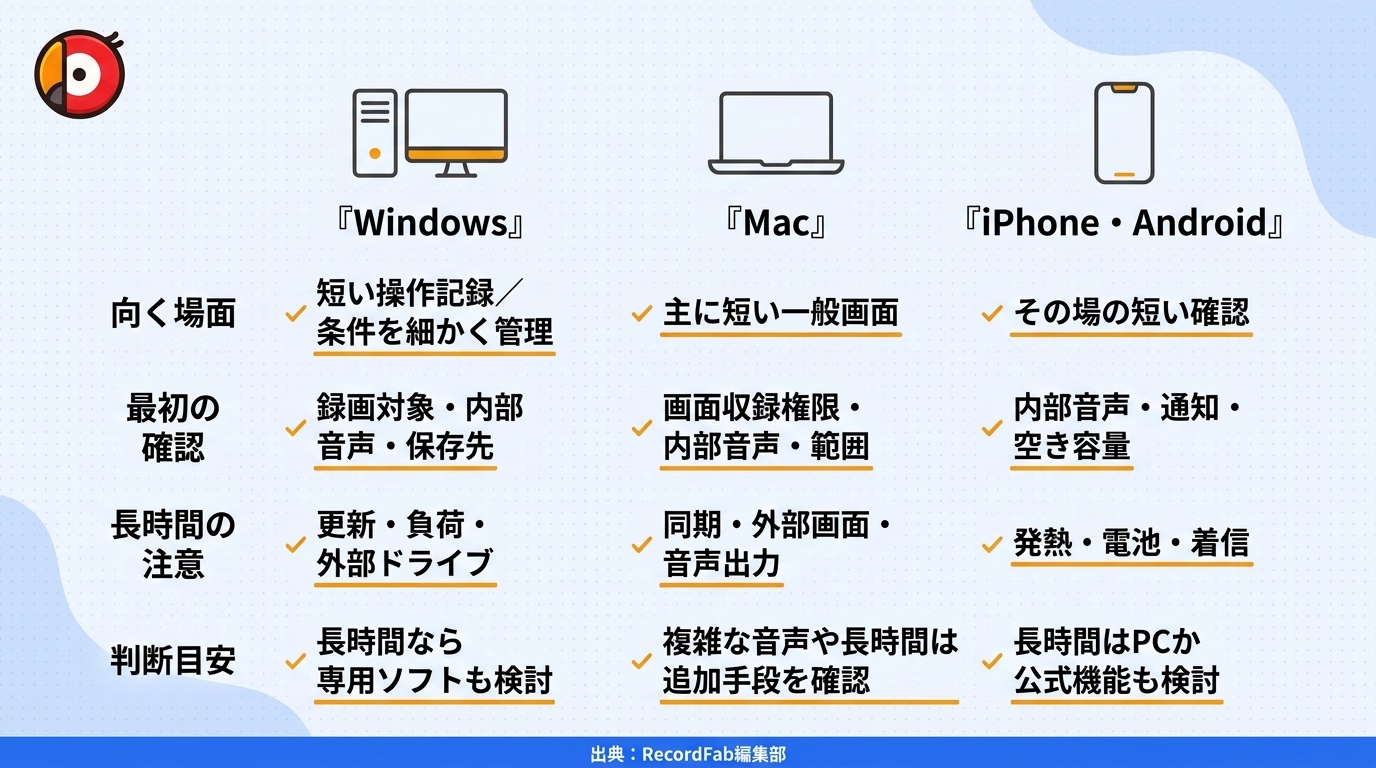
Windows 11はSnipping Tool、長時間なら録画ソフトを使い分ける
Windows 11では、Snipping Toolから画面の指定範囲を動画として収録できます。短いストリーミング動画や動作テストなら、新しいソフトを入れずに試せます。
Xbox Game Barにも画面録画機能がありますが、どちらも基本的には画面をキャプチャーするための機能です。長いVODやライブを録画し、保存形式、解像度、終了時間まで管理したい場合は、用途に合った録画ソフトのほうが扱いやすくなります。
Windowsで本番へ進む前に、数十秒の動画を保存して実際に再生してください。録画中のプレビューが正常でも、完成ファイルで映像や音声が欠けていることがあります。
Macは画面収録とシステムオーディオの権限を見る
Macでは標準のスクリーンショット機能から画面収録を利用できます。
第三者製アプリを使う場合は、「システム設定」→「プライバシーとセキュリティ」→「画面収録とシステムオーディオ録音」で、使用するアプリに必要な権限が与えられているかを見ます。
ただし、Mac側で権限を許可していても、すべての配信動画を同じように収録できるわけではありません。画面は残るのに内部音声が入らない場合もあるため、本番前に短く試すのがおすすめです。
iPhoneは標準の「画面収録」を使える
iPhoneではコントロールセンターから「画面収録」を開始できます。短い画面を保存したい場合には最も手軽です。
マイクをオンにすると周囲の音も入るため、配信音だけを残したい場合は注意してください。また、配信アプリの仕様によっては映像や内部音声が正常に保存されないことがあります。
録画中の赤い表示が出ていても成功とは限りません。数十秒で一度停止し、「写真」アプリから保存結果を再生してから長い録画へ進みましょう。
Androidは機種ごとに内部音声の設定が異なる
Androidにも多くの端末で「画面録画」「スクリーンレコード」などの標準機能があります。
ただし、Pixel、Galaxyなど端末メーカーによってメニュー名や内部音声・マイクの選択肢が異なります。同じAndroidでも、別の端末で成功した設定がそのまま使えるとは限りません。
特定の配信アプリだけ音が入らない場合は、まず一般動画では内部音声を録れるかを試すと、端末全体の問題なのか、対象アプリとの組み合わせなのかを分けやすくなります。
ストリーミング録画が真っ黒・音声だけ・途中停止になる場合
ストリーミング録画で多いトラブルは、「画面が真っ黒」「映像はあるのに音声がない」「途中で止まる」の3つです。全部を「録画できない」でまとめず、症状ごとに見るほうが原因を追いやすくなります。
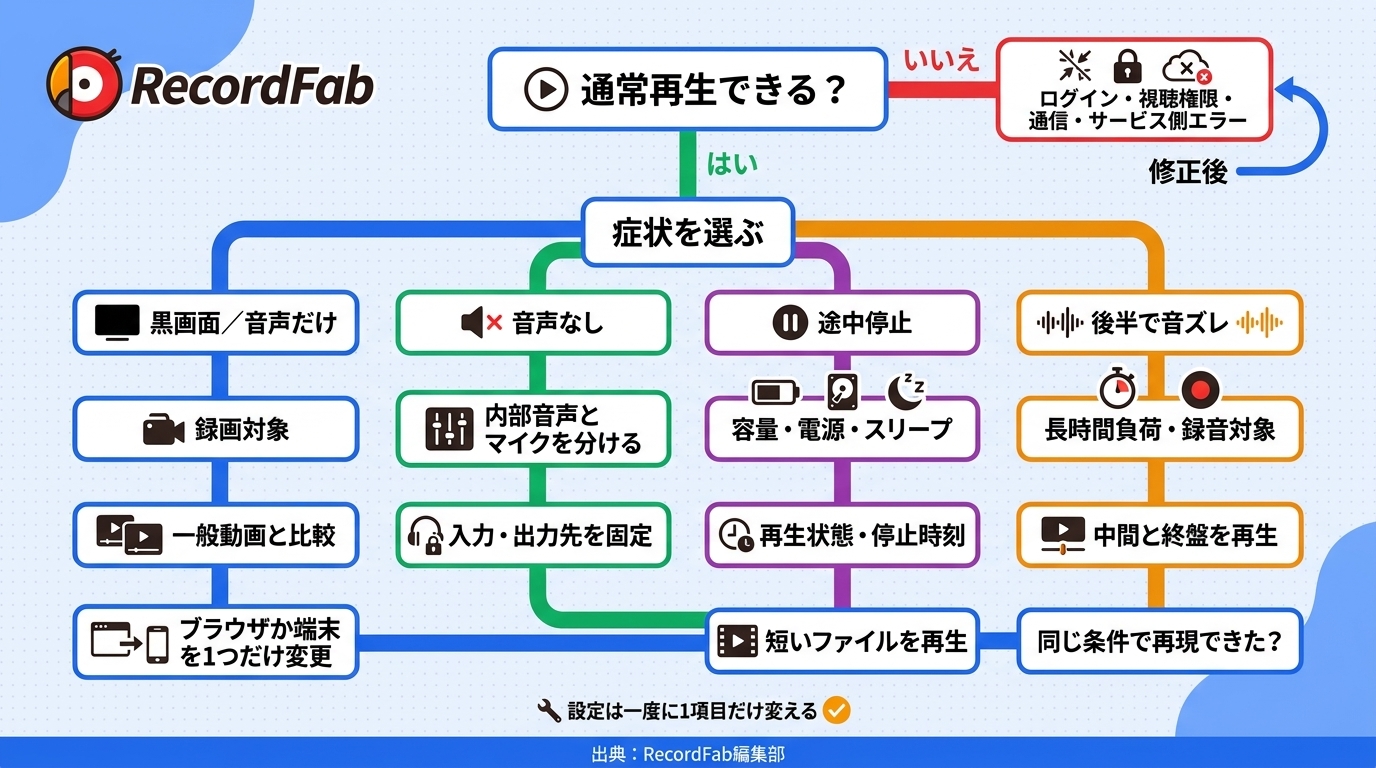
| 症状 | 最初に見るところ | 次に試すこと | 急いで変えなくてよいもの |
|---|---|---|---|
| 映像が真っ黒 | 通常再生・録画対象 | ウィンドウ表示・別の正規な再生環境 | 解像度の一括変更 |
| 音声だけ残る | 映像側の再生状態 | 一般動画との比較 | 音量だけの調整 |
| 音声が入らない | 内部音声・マイク | 出力先を固定 | 映像設定 |
| 途中で止まる | 容量・電源・スリープ | 停止時刻を見る | 設定の全初期化 |
ストリーミング録画で画面が真っ黒になるのはなぜ?
まず、録画していない状態では対象動画が普通に再生できるかを見ます。通常再生から黒い、読み込みが終わらない場合は、録画ソフトより先にログイン、視聴権限、通信、ブラウザなどの再生環境を整えます。
通常再生では見えるのに、録画した動画だけ真っ黒になる場合は、配信サービスの再生方式やコンテンツ保護と、画面収録方式の組み合わせが影響している可能性があります。
この場合、録画範囲を広げたり解像度を上げたりしても変わらないことがあります。全画面を解除する、外部出力を外す、別の正規な再生環境で同じ症状が出るかを見るなど、一度に一つだけ条件を変えるほうが分かりやすいでしょう。
映像は録れるのにストリーミングの音声が入らない場合
完成ファイルが完全な無音なのか、マイクで拾った周囲の音だけが入っているのかを聞き分けます。
周囲の音だけなら、システム音声ではなくマイクが録音対象になっている可能性があります。BluetoothイヤホンやUSBヘッドセットへ途中で切り替えた場合も、再生先と録音先が別になることがあります。
音声だけの問題なら、映像の解像度や録画範囲まで同時に変える必要はありません。出力先と録音対象をそろえて、短いファイルでもう一度試します。
長時間録画が途中で止まる場合
途中停止では、保存容量、スリープ、自動終了時間、外付けドライブ、再生側の停止を順に見ます。
ファイルが残っているなら、どの時刻まで正常に保存されているかを再生してください。毎回ほぼ同じ時間で止まるなら録画時間の設定、停止位置がばらばらなら容量、電源、負荷、通信などを優先して見ます。
以前できたストリーミング録画が急にできなくなった場合
配信サービス、ブラウザ、OS、録画ソフトはそれぞれ更新されます。数年前に使えた方法が、現在も同じ設定で動くとは限りません。
古いバージョンへ無理に戻したり設定を大量に変えたりするより、現在の環境で通常再生できる状態を基準に、短い録画から試すほうがトラブルを増やしにくくなります。
Netflix・TVer・U-NEXT・ABEMA・Huluの公式保存機能を比較
配信サービスごとに長い録画手順を覚える必要はありません。まず「公式ダウンロードがあるか」「どの端末で使えるか」「PCへ通常ファイルとして保存できるか」を見るだけでも、選択肢をかなり絞れます。
| サービス | 公式オフライン機能 | 主な対応端末 | PCでの公式保存 | 主に見るポイント |
|---|---|---|---|---|
| Netflix | あり | 対応スマホ・タブレットなど | Windowsでは非対応 | 対象作品・端末・プラン |
| TVer | なし | - | なし | 見逃し配信の終了日時 |
| U-NEXT | あり | iPhone・iPad・Androidアプリ | なし | 対象作品・視聴期限 |
| ABEMA | あり | iOS・Androidアプリ | なし | ライブ・見逃し・PPVの違い |
| Hulu | あり | スマホ・タブレット | なし | 対象作品・対応端末 |
Netflixは現在、Windows版アプリでのダウンロードに対応していないため、PCで見る場合とスマホでオフライン視聴する場合を分ける必要があります。
TVerには公式の動画ダウンロード・保存・コピー機能がありません。見逃し配信を利用する場合は、番組ページの配信終了日時を先に見ておくほうが重要です。
U-NEXT、ABEMA、Huluは対応するスマホ・タブレットアプリに公式ダウンロード機能があります。外出先で一時的に見るだけなら、こうした公式機能を優先したほうが手順は少なくなります。
一方、Windowsでストリーミング動画をMP4やMKVとしてローカル管理したい場合は、公式ダウンロードとは別の目的になるため、次のRecordFabのようなPC向け録画方法を検討します。
RecordFabでストリーミング動画をPC録画する方法
利用前の注意:RecordFabは各動画配信サービスの公式録画機能ではなく、Windows向けの第三者製ストリーミング録画ソフトです。元サービスのアカウント、契約、チケットなど必要な視聴権限は別途用意し、各サービスの利用条件に沿って使用してください。
Windowsでストリーミング動画をローカルファイルとして管理したい場合は、RecordFabを使う方法があります。
RecordFabは内蔵ブラウザから配信動画を開いて録画する設計で、公式サイトでは現在500以上のウェブサイトへの対応が案内されています。録画画質は最大1080pで、元の再生品質に合わせて保存できます。
一般的な画面録画と違い、毎回ウィンドウの周囲を手動で囲む必要がないため、ブラウザ枠や通知など不要な画面要素を減らしたい場合にも使いやすい方法です。
RecordFabの主な特徴
- Windows向けストリーミング録画ソフト
- 内蔵ブラウザから動画を再生・録画
- 720p・1080pに対応
- MP4・MKVで保存
- 1倍・1.5倍・2倍・3倍・4倍・5倍の録画速度に対応
- サイトによっては1倍速のみ
- 録画時間を設定可能
- 30日間の無料試用で完全な動画を合計3本まで試用可能
RecordFabでストリーミング動画を録画する基本手順
- RecordFabを起動する
WindowsへRecordFabをインストールし、ソフトを開きます。 - 内蔵ブラウザから動画配信サービスを開く
録画したいサービスへ移動し、必要に応じて自分のアカウントでログインします。 - 対象動画を再生する
VODやアーカイブ、ライブなど録画したい動画を通常どおり再生します。 - 解像度・速度・録画時間を設定する
動画情報が読み込まれたら、用途に合わせて画質や録画速度、終了時間などを選びます。 - 録画を開始する
設定後に録画を始めます。終了後は「My Files」から保存した動画を開いて再生します。
720p・1080pは元のストリーミング画質に合わせる
RecordFabでは720p・1080pを選べますが、出力解像度だけを1080pにしても、元映像にない細部が新しく増えるわけではありません。
1080pで安定して再生できる動画なら高画質を選び、通信が不安定な場合は無理に高い設定へ固定しないほうが録画を続けやすくなります。
MP4・MKVは再生環境に合わせて選ぶ
スマホ、テレビ、PCなど幅広い端末で扱いたい場合はMP4が使いやすく、MKV対応のプレーヤーで管理する場合はMKVも候補になります。
保存形式は録画後の使い方から逆算して決めると、後でファイルを変換する手間を減らせます。
高速録画はVOD、ライブは通常速度を基準にする
RecordFabでは1倍から最大5倍まで録画速度を選べますが、利用できる速度は対象サイトによって異なります。
再生し直せるVODやアーカイブでは、短い場面で問題がないことを見てから速度を上げる方法があります。
一方、リアルタイムのライブ配信はその場で進行するため、高速化より開始・終了のタイミングと安定性を優先します。
目的別にどのストリーミング録画方法を選ぶ?
ここまで方法を見てきましたが、最終的には「どの機能が多いか」ではなく、自分が何をしたいかで選ぶのが一番分かりやすいです。
| 目的 | 向いている方法 | メリット | 向かないケース |
|---|---|---|---|
| スマホで一時的にオフライン視聴 | 公式ダウンロード | 手順が少ない | PCでファイル管理したい |
| 短い一般画面を録画 | OS標準画面録画 | 追加ソフト不要 | 長時間の配信管理 |
| 画面範囲やマイクを自由に設定 | 一般録画ソフト | 用途が広い | 配信動画だけを簡潔に保存したい |
| WindowsでVOD・ライブをローカル管理 | ストリーミング向け録画ソフト | 画質・形式・時間をまとめて設定 | Mac・スマホだけで完結したい |
たとえば、飛行機でNetflixやU-NEXTを見るだけなら、対応作品を公式アプリへダウンロードするほうが簡単です。
一方、Windowsで長いVODやライブを管理し、MP4・MKVとして保存先を自分で決めたい場合は、RecordFabのようなストリーミング録画ソフトとの違いが大きくなります。
黒画面や無音で困っている場合も、すぐ別ソフトへ切り替える前に、通常再生では問題がないかを一度見てください。原因が再生環境側なら、録画ソフトだけ変えても同じ症状が続くことがあります。
ストリーミング録画と利用規約・著作権について
ストリーミング動画を技術的に録画できることと、対象サービスで録画が認められていることは別です。
有料VOD、PPV、ファンクラブ限定動画、期間限定ライブなどでは、サービスや権利者が録画・保存について独自の条件を定めている場合があります。対象ページや利用規約に記載がある場合は、その条件を優先してください。
視聴権があっても録画・再配布まで許可されるとは限らない
月額料金やチケット料金を支払っている場合でも、それによって得られる権利が指定期間中の視聴までというケースがあります。
「自分が見られる動画だから自由に保存・公開できる」とは限らないため、録画後の用途まで考えて利用しましょう。
自分で見ることとSNS投稿・共有は別
自分の端末で見返すことと、録画した動画をYouTube、X、TikTokなどへ投稿することは別の行為です。
第三者へのファイル共有、再配布、販売も含め、著作権やサービスの利用条件に反する使い方は避けてください。
ストリーミング録画に関するよくある質問
ストリーミング録画は配信者やサービス側にバレますか?
回答:録画操作をサービス側が具体的にどのように検知・記録しているかは、サービスごとに異なり、公開情報だけから一律には断定できません。
ただし、「検知されるか」と「録画が利用規約で認められているか」は別です。検知を避ける方法ではなく、対象サービスの利用条件を基準にしてください。
ストリーミング動画を録画すると真っ黒になるのは故障ですか?
回答:必ずしもPCやスマホの故障ではありません。通常再生では映像が見えるのに録画ファイルだけ真っ黒になる場合は、配信サービスの再生方式やコンテンツ保護と画面収録方式の組み合わせが影響している可能性があります。
一般動画では録画できるか、全画面を解除するとどうなるかなど、条件を一つずつ変えて見ていきましょう。
ストリーミング録画で音声だけ残るのはなぜ?
回答:映像側の収録が制限されている場合や、録画対象と再生方式の組み合わせによって起こることがあります。
反対に映像だけあって音声がない場合は、内部音声ではなくマイクが選ばれていないか、Bluetoothなどで出力先が変わっていないかを見ます。
iPhoneだけでストリーミング動画を録画できますか?
回答:iPhoneには標準の画面収録があります。ただし、すべての動画配信アプリで映像や内部音声をそのまま保存できるわけではありません。
オフライン視聴が目的で、利用中のサービスに公式ダウンロードがある場合は、まず公式機能を使うほうがシンプルです。
Windowsでストリーミング動画を無料録画できますか?
回答:Windows 11のSnipping ToolやXbox Game Barなど、追加料金なしで利用できる画面録画機能があります。
一般的な画面を短く録画するには便利ですが、長時間録画、保存形式、終了時間、配信サイトとの相性まで管理したい場合は、専用ソフトとの違いを比べて選びましょう。
長時間のストリーミング録画で一番気をつけることは?
回答:保存容量、電源、スリープ、再生の安定性です。
最高画質を選ぶことより、録画終了まで同じ環境を保てることを優先してください。本番前に短い録画を一度完成させておくと失敗を減らせます。
VODなら高速録画できますか?
回答:利用する録画ソフトと対象サイトによります。RecordFabでは1倍~5倍の録画速度を選べますが、一部サイトは1倍速のみです。
高速録画が使える場合も、最初から最大速度にせず、短い場面で映像と音声が正常に残るかを見てから長い作品へ進むほうが安心です。
RecordFabの無料版には制限がありますか?
回答:RecordFabの無料試用期間は30日間で、完全な動画を合計3本まで録画できます。
自分が使うストリーミングサービスで映像・音声・画質・保存形式が用途に合うかを試してから、有料版を検討できます。
まとめ:ストリーミング録画は「目的・端末・配信形態」で選ぼう
ストリーミング動画を保存したいときは、最初から録画ソフトだけを探す必要はありません。スマホで一時的にオフライン視聴するなら公式ダウンロード、短い一般画面ならOS標準の画面録画、PCでVODやライブをローカルファイルとして管理したい場合はストリーミング向け録画ソフトというように、目的によって向く方法が変わります。
また、VODは短い試し録りから進めやすい一方、ライブ配信は開始時刻や延長、長時間録画への準備が重要です。Windows、Mac、iPhone、Androidでも内部音声や標準機能の扱いが異なるため、端末に合った方法を選びましょう。
ストリーミング録画で画面が真っ黒になる、音声だけ残る、途中で止まる場合は、設定を一度に変えず、「通常再生」「映像」「音声」「保存」のどこで問題が起きているかを分けるのが近道です。
Windowsで720p・1080p、MP4・MKV、録画時間や速度までまとめて設定したい場合は、RecordFabを無料試用して自分の利用環境に合うかを先に試すこともできます。
録画や保存を行う際は、対象コンテンツの著作権および各動画配信サービスの利用規約の範囲内でご利用ください。

MyFansの保存機能はブックマークであり、動画のダウンロードとは異なります。録画を検討する際の利用条件、スマホ・パソコンでの確認手順、通知や購入済み投稿の扱いを解説します。
高橋 玲奈 より - 2026年9月30日

Stagecrowdの録画に関する公式ルールを確認し、黒画面や音声のみになる場合の切り分け方を説明します。端末標準機能と録画ソフトの違い、許可されたコンテンツでRecordFabを設定する際の注意点も整理します。
高橋 玲奈 より - 2026年9月24日
VideoProc Converterの安全性を、入手経路、発行元、OSの警告、ライセンス条件に分けて解説します。録画や変換が使えない場合の確認順と、ストリーミング録画を重視するときのRecordFabの適性も整理します。
高橋 玲奈 より - 2026年9月24日

TELASAの公式ダウンロード、端末の標準画面録画、Windows向け録画ソフトの違いを整理します。黒画面や音声のみになる場合の確認順と、VOD・見逃し・ライブ配信で異なる保存条件も解説します。
高橋 玲奈 より - 2026年9月24日