VideoProc Converter 危険性|公式版と録画代替

要約:VideoProc Converterの安全性を、入手経路、発行元、OSの警告、ライセンス条件に分けて解説します。録画や変換が使えない場合の確認順と、ストリーミング録画を重視するときのRecordFabの適性も整理します。
インストール時の警告を見て不安になった方へ。VideoProc Converterの危険性は、公式版そのもの、入手経路、OSの警告、契約条件を分けて判断します。公式サイトから取得し、発行元を照合できるなら、警告だけで直ちに危険と決めつける必要はありません。
警告画面が出たときは、削除か実行かを急がず、URL、ファイル名、発行元、OS、警告文を記録します。私が重視するのは、警告を確認の出発点にすることです。ここから、入手先、機能制限、契約条件、録画用途の選び直しへ進みます。
VideoProc Converterの危険性は?まず公式版と入手経路を分けて考える
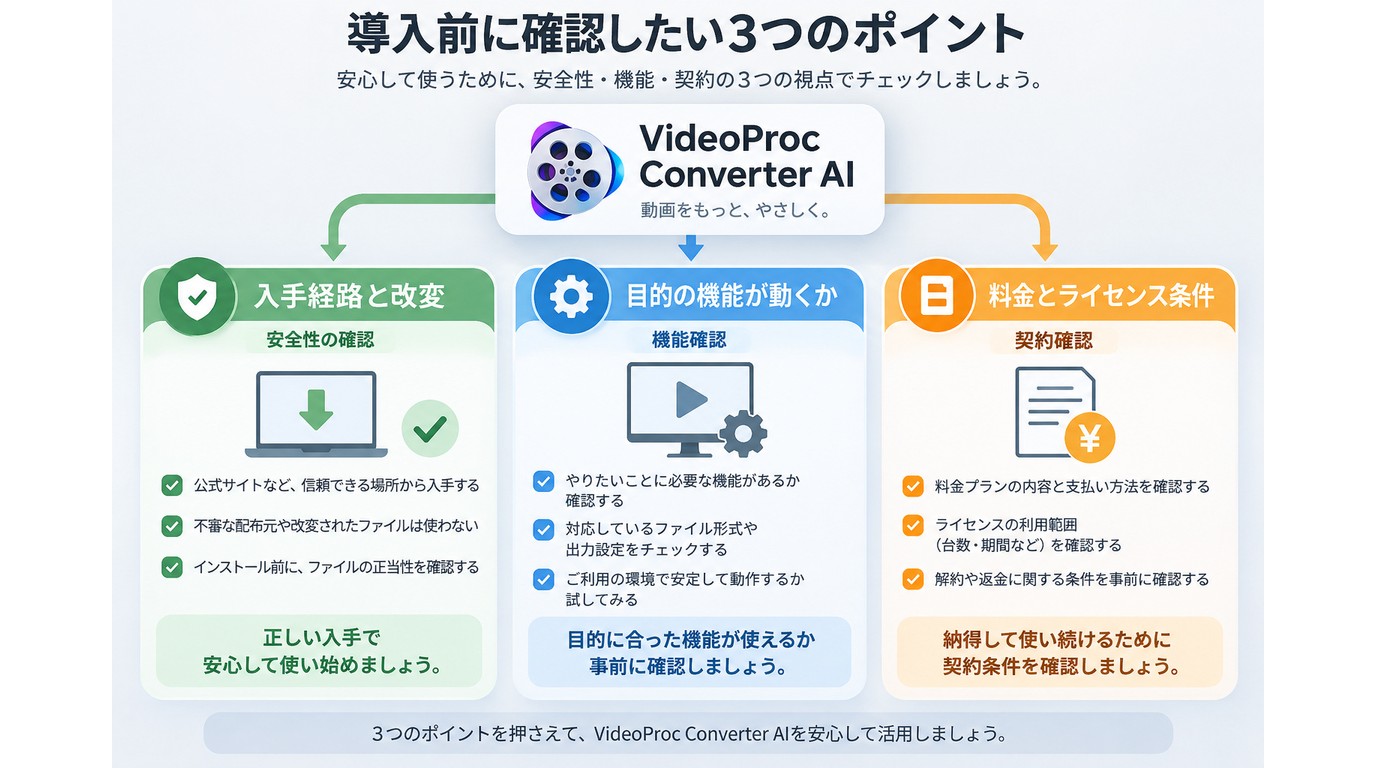
最初に、VideoProc Converter AIを正規の配布元から入手したか確認します。その後、動作、警告、料金やライセンスを別々に見ます。
「危険性」に含まれる3つの論点
見るべき点は、インストーラーの改変、目的の機能が動くか、契約を理解して購入できるかの3つです。「録画できない」と「マルウェアの疑い」は同じ問題ではありません。所在地や口コミの印象より、手元のファイルと表示内容を優先します。
先に示す判断の要点
公式ドメイン、発行元、デジタル署名、セキュリティ検査がそろえば、次に機能制限と契約条件を確認します。配布元を説明できないファイルは実行せず、公式ページから取得し直してください。
VideoProc Converter AIの公式サイトと旧版を取り違えない確認方法
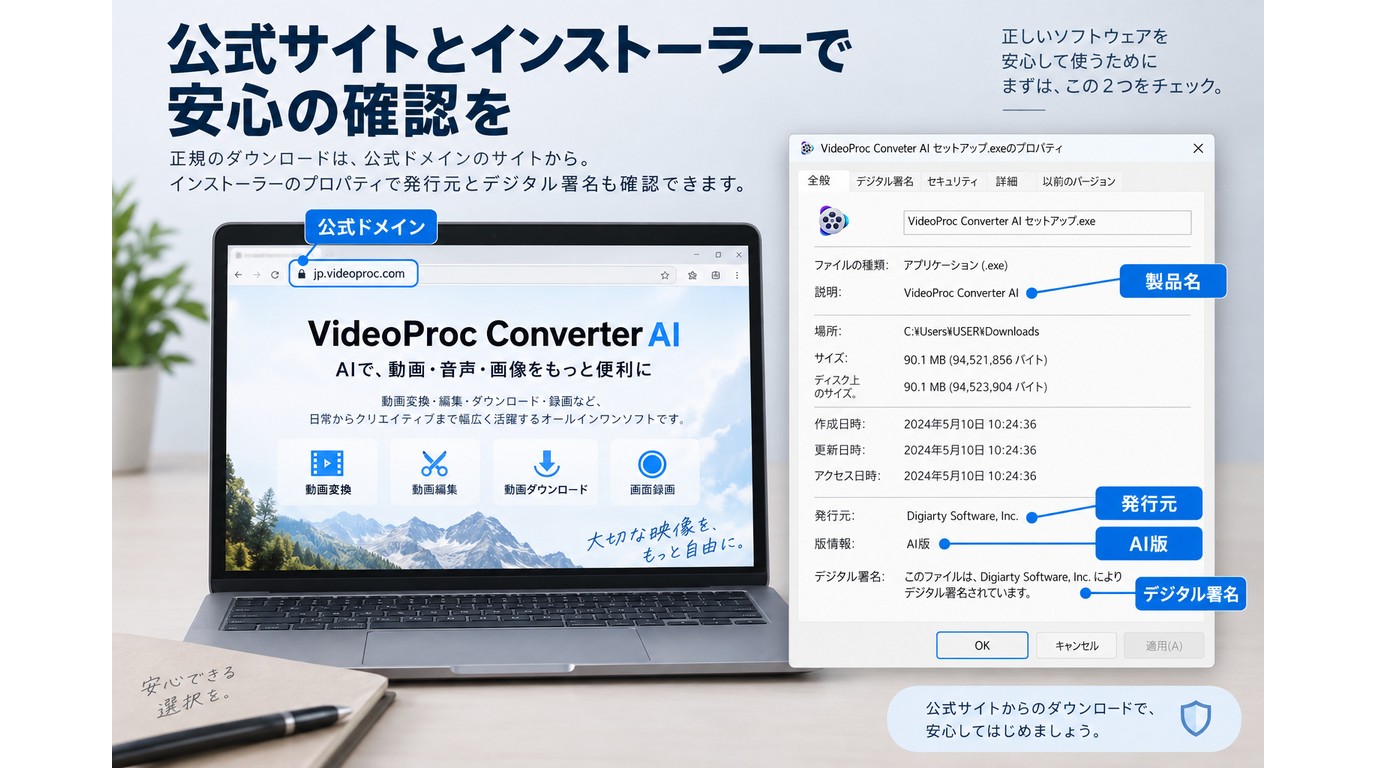
ブラウザのアドレス、製品名、ダウンロードページ、インストーラーの発行元を照合します。検索広告や似た名前のページだけで判断しないことが重要です。
製品名と配布元の照合
公式ページは jp.videoproc.com 配下にあります。旧称VideoProcを含む案内もあるため、AI版を入れたと思ったときは、版情報と対応機能を確認します。ボタンの見た目よりドメインの一致を優先してください。
発行元とデジタル署名を見る
Windowsではインストーラーの「プロパティ」からデジタル署名を開き、署名者名と有効状態を確認します。ファイル名が取得後に変わっていないかも見ます。macOSでも、開発元を確認できない警告と脅威検出の警告は分けて読んでください。
非公式配布版を避ける理由
第三者が改変・再配布した版は、安全性に加えて更新やサポートの対象外になるおそれがあります。入手や使用は勧められません。
警告が出たときの確認順、VideoProc Converterを安全に判断する4段階
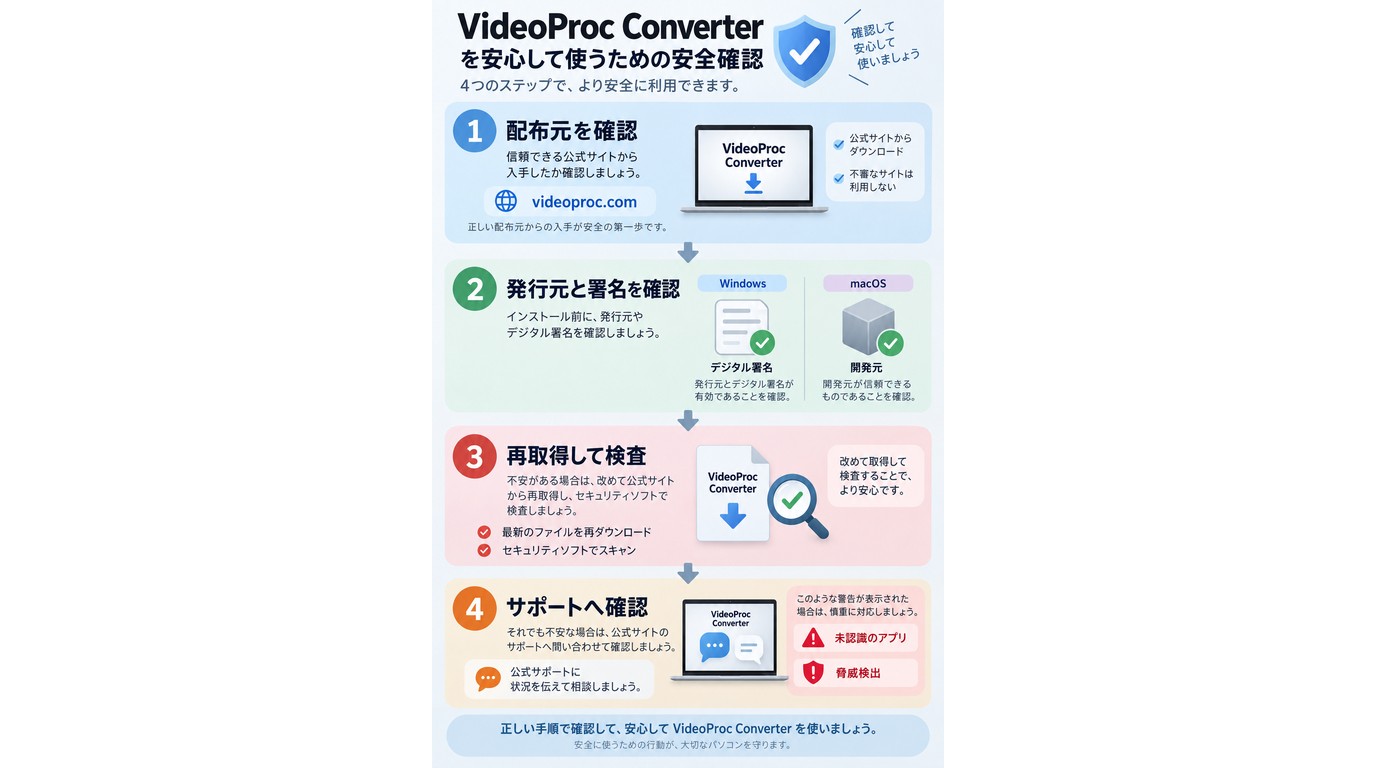
VideoProc Converterの無料版制限に見える挙動と、OSのセキュリティ警告は別問題です。警告が出たら、配布元、署名、再取得後の検査、サポートの順で確認し、無料版の機能制限は次の契約比較で切り分けます。
特に注意したいのは、警告文の種類です。WindowsやmacOSの「開発元を確認できない」「未認識のアプリ」といった表示は、発行元や署名の確認を促すものです。一方で、セキュリティソフトが脅威名を示して隔離した場合は、同じ警告として扱いません。VideoProc Converterの危険性を判断するときは、怖そうな画面かどうかではなく、警告文が何を求めているかを読み分けます。
- 配布元を確認:公式ドメインか、広告やミラーを経由していないかを見ます。URLの綴り、サブドメイン、ダウンロードボタンを押したページを確認し、説明できない経路で入手したファイルはここで止めます。検索結果の上位にあるページでも、配布元を説明できなければ安全確認の材料にはなりません。公式ページから取得し直せるなら、手元のファイルを使い続けるより再取得を優先します。
- 発行元と署名を確認:OSの警告文と署名情報を照合し、未認識アプリと脅威検出を区別します。Windowsではプロパティのデジタル署名、macOSでは開発元に関する表示を見て、発行元を確認します。署名が確認できない、または警告文が脅威検出を示している場合は、実行せず次の確認に進みます。署名者名、証明書の有効状態、ファイル名が取得直後から変わっていないかも合わせて見ます。
- 再取得して検査:元のファイルは実行せず、公式ページから取り直したファイルを検査します。再取得後も同じ警告が出るか、ファイル名や発行元の表示が一致するかを見ます。警告が消えるなら元ファイル側の問題を疑い、同じ表示が続くならOS側の判定や製品側の案内を確認します。ここで結果を比較できるよう、古いファイルと新しいファイルを混同しないフォルダーに分けておくと判断しやすくなります。
- サポートへ確認:OS、製品版、取得URL、警告文を添えて問い合わせます。スクリーンショットや警告の文面を残しておくと、発行元の確認なのか、特定環境での検出なのかを切り分けやすくなります。発行元や入手経路を説明できない状態では、インストールを進めないでください。
判断を急ぐ場面ほど、作業を一つずつ分けることが大切です。たとえば「インストールはできたが録画できない」なら、危険性より機能制限や対象素材の問題を先に疑います。「ダウンロード直後に隔離された」なら、無料版の仕様ではなく入手経路と検出内容の確認が先です。同じ警告が再取得後も出るかどうかで、ファイル固有の問題とOS側の判定を切り分けやすくなります。
無料版・有料版・永久ライセンスの違いと契約上の注意点
無料版では機能、処理時間、出力条件を、有料版では契約期間、自動更新、返金、PC移行を確認します。「永久」は、複数端末や将来版まで含むという意味ではありません。
無料版で止まりやすい機能と時間制限
変換、圧縮、録画など目的の機能を開き、時間、透かし、出力形式、保存本数の表示を確認します。一つの機能が動いても、他の機能が同じ条件とは限りません。
年間契約と買い切り表示の読み方
| 区分 | 2026年9月時点の確認事項 | 購入前の判断 |
|---|---|---|
| 無料版 | 動画・音声処理は5分まで。機能によって透かしなどの制限あり | 実際に使う機能で出力条件を確認 |
| 年間ライセンス | 契約期間中に利用 | 自動更新、解約期限、返金条件を確認 |
| 永久ライセンス | 購入対象版の利用権 | 利用台数、更新範囲、PC移行条件を確認 |
条件は変更されるため、VideoProc公式の試用・購入ページで確認してください(2026年9月確認)。
比較表の見方
価格だけでなく、目的の機能を試せるか、更新停止の手続き、故障時の登録解除を確認します。買い切り表示とサポート範囲は別項目です。
VideoProc Converterの評判・口コミを安全性の材料として読む
口コミは操作性や不具合の傾向を探す材料ですが、安全性の断定には使えません。OS、製品版、入手先、入力ファイル、警告文が書かれた投稿を優先します。
私は星の数より、OS・製品版・入手先・警告文がそろう口コミを優先します。条件が欠けた投稿では、同じ警告を再現できないからです。
良い口コミと悪い口コミを分けて読む
「使いやすい」は画面構成の評価で、「録画できない」は設定や対象素材の問題を含みます。「ウイルスではないか」という不安は、配布元と警告内容を確認して判断します。
開発元の所在地だけで結論を出さない
所在地だけで安全・危険を決めず、公式ドメイン、署名、プライバシーポリシー、決済条件に戻ります。確認可能な情報を軸にするほうが再現性があります。
再現条件がない体験談の扱い
OSや版が不明な「使えなかった」は、自分の環境に当てはまるか分かりません。星の数より、発生条件と解決手順が残る口コミを参考にします。
VideoProc Converterが使えない・録画できないときの切り分け
録画や変換ができないときは、OSと版、ライセンス、入力、録画範囲、音声の順に確認します。いきなり再インストールするより、失敗条件を一つに絞ります。ここでいう「使えない」には、起動しない、変換が途中で止まる、音が入らない、録画範囲がずれる、保存したファイルを再生できない、といった複数の状態が含まれます。
まず、失敗した操作を一つだけ再現します。長い動画、オンライン再生、外部ディスプレイ、複数音声などを同時に試すと、原因が重なります。短いローカル動画で変換できるかを確認し、次に録画、音声、保存先へ広げると、問題の場所を絞りやすくなります。
事前条件をそろえる
- 対応OSと空き容量を確認します。
- 製品を最新版にします。
- ライセンス認証を確認します。
- 短いローカル動画で変換します。
- 保存先を権限のあるフォルダーにします。
ローカル動画だけ処理できるなら、入力形式や再生条件に原因を絞れます。逆に、短いローカル動画でも失敗する場合は、オンライン動画の仕様より先に、ソフト本体、保存先、権限、グラフィック関連の設定を見直します。外付けドライブや同期フォルダーに保存している場合は、デスクトップなど権限が分かりやすい場所に一度出力してみてください。
私ならVideoProc Converterの再インストールより先に、短いローカル動画で変換を試します。ローカル動画だけ処理できれば、入力形式や再生条件へ原因を絞れるためです。再インストールは、設定や入力条件の問題まで消してしまうため、最後の確認に回したほうが原因を追いやすくなります。
録画範囲と音声設定を確認する
映像が小さい場合は、全画面・ウィンドウ・指定範囲を見直し、短い録画で枠を合わせます。音がない場合は、システム音声とマイク入力を分けます。範囲の誤りは安全性ではなく設定の問題です。
音声トラブルでは、Bluetoothイヤホン、外部マイク、会議アプリの仮想デバイスが影響することがあります。録画前に、OS側で既定の出力先を確認し、ソフト側の音声入力と一致させます。映像は録れているのに音だけない場合、ソフトの危険性ではなく、録音対象の選択がずれているケースが多くあります。
PC変更・故障後のライセンスを確認する
登録メール、購入情報、旧PCとの紐づけを確認します。旧端末を操作できなければ、販売元へ登録解除や移行条件を問い合わせます。永久ライセンスでも、利用台数や登録解除の条件は別に定められます。新しいPCで認証できない場合は、メールアドレスの違い、注文番号、旧PCの登録状態を先にそろえます。
代替手段へ切り替える基準
ローカル動画の変換が目的なら設定を詰め、デスクトップ操作やゲームなら一般的な画面録画を選びます。ローカル変換はできるのに配信動画だけ失敗し、他ウィンドウの映り込みも避けたい場合は、配信動画を検出する専用録画へ切り替えます。
切り替えを考える目安は、同じ失敗が対象サイトや動画を変えても続くかどうかです。ローカルファイルの変換はできるのに、配信動画だけうまくいかない場合は、変換ソフトとしての不具合ではなく、録画方式と用途の相性を見ます。操作説明やゲーム画面なら画面全体の録画で足りますが、配信動画を整理したい場合は、録画対象の検出、出力形式、音声の扱いを重視したほうが選びやすくなります。
ストリーミング録画を重視する場合のRecordFabの位置づけと仕様
利用前の注意: RecordFabは配信サービスの公式保存機能に対する第三者製ソフトです。視聴権限のあるコンテンツを、各サービスの利用規約と著作権法で認められる個人利用の範囲で扱ってください。
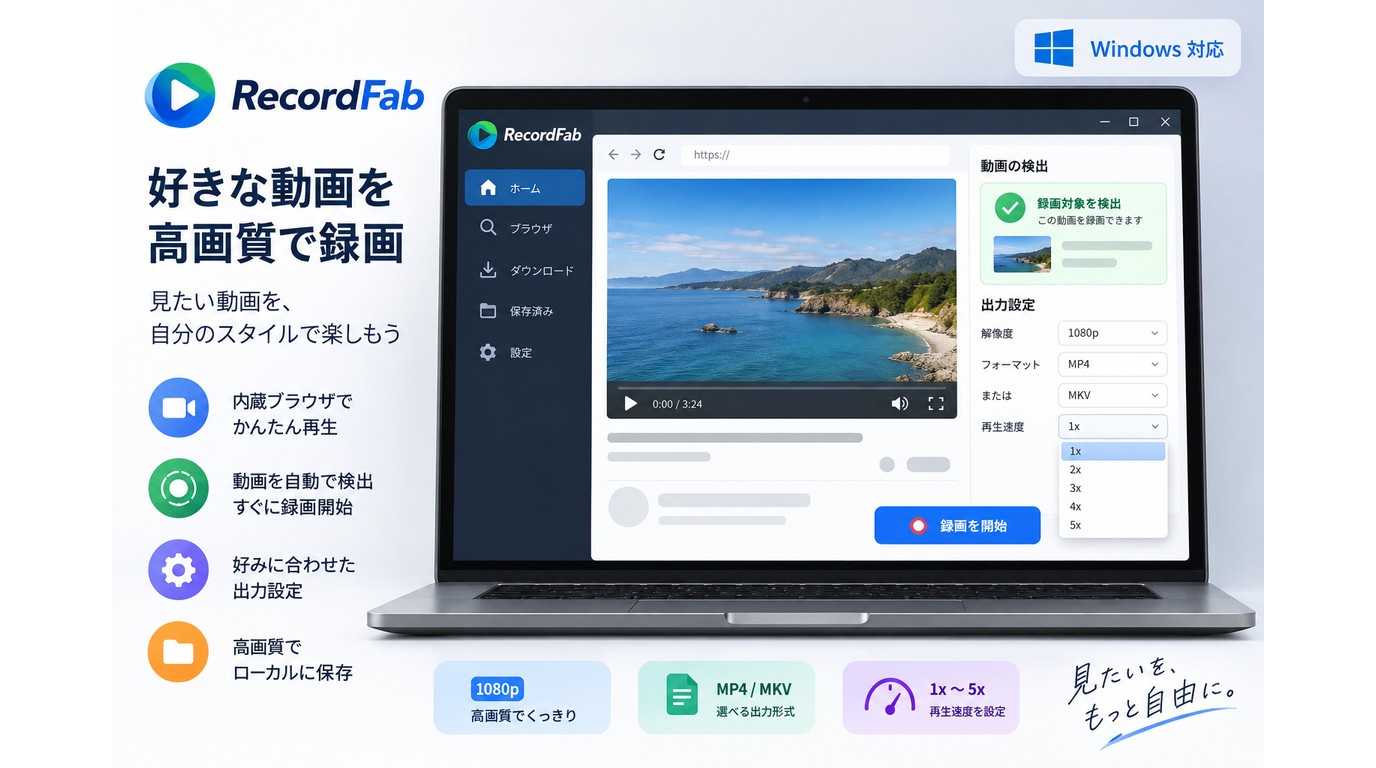
VideoProc Converter AIが使えない場合でも、目的がストリーミング録画なら、同じ機能を探すのではなく録画方式を選び直します。ローカル変換、デスクトップ録画、配信動画を検出する専用録画は役割が異なり、RecordFabはWindowsで配信動画を整理したい場合に合います。RecordFabは、内蔵ブラウザで再生中の動画を検出し、Windows上で最大1080pのMP4/MKVとして1x〜5x録画できるストリーミング録画ソフトですが、対象サイトによっては1xのみで、結果はサイト・動画・現行バージョンに左右されます(2026年9月時点)。
主な仕様と制限
| 確認項目 | RecordFabの仕様 |
|---|---|
| 対応OS | Windows |
| 最大出力解像度 | 1080p |
| 出力形式 | MP4 / MKV |
| 録画速度 | 1x〜5x |
| 主な録画対象 | オンデマンド・ライブ・講座・SNS |
表の仕様:RecordFab公式製品ページ(2026年9月時点)。
速度は1x、1.5x、2x、3x、4x、5xから選べますが、対象サイトによっては1xのみです。1080pは出力上限で、元映像にない細部を追加する機能ではありません。
試用・料金・向いている用途
無料試用は30日間・合計3本で、1年ライセンスは¥20,150/年、無期限版は¥31,000、返金保証は購入後14日間です。オンデマンドやライブをWindows PCで整理する用途に向き、Mac、予約録画、複数同時処理、一時停止・再開、編集が必要な人には適しません。
永久ライセンスや保存動画の利用条件を最後に確認する
ライセンス期間、PC移行、保存形式、元サービスの視聴権限は別々に確認します。「永久」を端末やサービスの利用条件まで広げないことが重要です。
ライセンス期間と端末変更の確認
対象製品版、利用台数、更新範囲、買い替え時の移行手続きを購入画面で確認します。登録メールと注文情報は保管してください。
保存形式と視聴権限は別の話
MP4やMKVで保存できることと、元サービスで視聴できる権利は別です。アカウント、契約、地域、作品ごとの条件はサービス側の規定に従います。
著作権と利用規約を確認する
第三者が権利を持つ配信動画は、保存、再配布、販売、公開の条件を確認します。個人利用の範囲を越えないように扱ってください。
VideoProc Converterの安全性・無料版・使えない場合に関するFAQ
導入直前やPC変更時に迷いやすい点をまとめます。警告の有無だけでなく、入手経路と再現条件を合わせて判断します。
Windows 11で警告が出たら、どこまで確認すべきですか?
取得URL、発行元、デジタル署名、警告文を確認し、公式ページから再取得したファイルを検査します。発行元を確認できないまま実行するのは避けてください。
VideoProc Converter AIと旧VideoProcは別製品ですか?
名称変更や機能追加を含む案内があるため、公式ページの版情報と購入ライセンスの対象を照合します。古い記事と現在の画面が違う場合もあります。
無料版はどの機能まで試せますか?
目的の機能を開き、処理時間、透かし、出力形式、保存本数の表示を確認します。購入予定の機能で試すことがポイントです。
PCを買い替えたとき、永久ライセンスは移行できますか?
移行可否は利用台数と登録解除の条件によります。登録メールと注文情報をそろえ、旧PCを操作できなければ公式サポートへ確認します。
旅行前に動画を保存するとき、何を確認すればよいですか?
公式オフライン機能なら、対象端末、保存期限、渡航先での再生条件を確認します。録画ソフトでも、サービスのアカウントと視聴権限が前提です。共有端末に認証情報や保存ファイルを残さないでください。
VideoProc Converterの評判は安全性の判断材料になりますか?
評判は、OS、製品版、入手先、警告文など再現条件を探す材料になります。ただし、星の数や開発元の所在地に関する印象だけで、安全性の証明にはできません。VideoProc Converterの危険性を判断するときは、口コミを補助情報として扱い、公式版の入手経路や署名確認と合わせて見ます。
まとめ:危険性は入手経路・警告・契約条件を分けて判断する
公式サイトからの入手、発行元と署名、警告の再現、無料版とライセンス条件を順に確認すれば、VideoProc Converterの危険性を整理できます。録画できない原因が用途の不一致なら、デスクトップ録画とストリーミング専用録画を分けて選びましょう。著作権および各サービスの利用規約の範囲内でご利用ください。

MyFansの保存機能はブックマークであり、動画のダウンロードとは異なります。録画を検討する際の利用条件、スマホ・パソコンでの確認手順、通知や購入済み投稿の扱いを解説します。
高橋 玲奈 より - 2026年9月30日

Stagecrowdの録画に関する公式ルールを確認し、黒画面や音声のみになる場合の切り分け方を説明します。端末標準機能と録画ソフトの違い、許可されたコンテンツでRecordFabを設定する際の注意点も整理します。
高橋 玲奈 より - 2026年9月24日

TELASAの公式ダウンロード、端末の標準画面録画、Windows向け録画ソフトの違いを整理します。黒画面や音声のみになる場合の確認順と、VOD・見逃し・ライブ配信で異なる保存条件も解説します。
高橋 玲奈 より - 2026年9月24日
Twitch録画は、配信者自身の公式アーカイブと、再生中の画面を端末へ録画する方法を分けて考えると迷いません。WindowsとiPhoneで確認すべき設定、通知やコメントの扱い、RecordFabを使う条件を順番に整理します。
高橋 玲奈 より - 2026年9月24日