myfansを画面録画するには?「保存」との違いからPC・スマホの録画まで

要約:MyFansの保存機能はブックマークであり、動画のダウンロードとは異なります。録画を検討する際の利用条件、スマホ・パソコンでの確認手順、通知や購入済み投稿の扱いを解説します。
myfansの動画を後から見たい場合、まず知っておきたいのは、公式の「保存」と動画ファイルの保存は別の機能だという点です。myfansの「保存済み」は投稿を後から見つけやすくするブックマークで、スマホやPCへ動画をダウンロードする機能ではありません。
そのため、月額プランの動画や単品購入した投稿を手元に残したい場合は、視聴できることと録画・保存してよいことを分けて考える必要があります。この記事では、myfansの保存機能、iPhone・Android・PCで画面録画する場合の違い、真っ黒・無音になるときの確認方法、WindowsでRecordFabを使う手順まで順番に整理します。
成人向けコンテンツに関する注意:myfansは18歳未満の利用を禁止しており、18歳であっても高校生は利用できません。本記事は成人ユーザー向けに、myfansの保存機能や画面録画について解説しています。投稿者・出演者の権利を尊重し、許可のない転載・共有・販売・再配布は行わないでください。
myfansの「保存」と画面録画は何が違う?
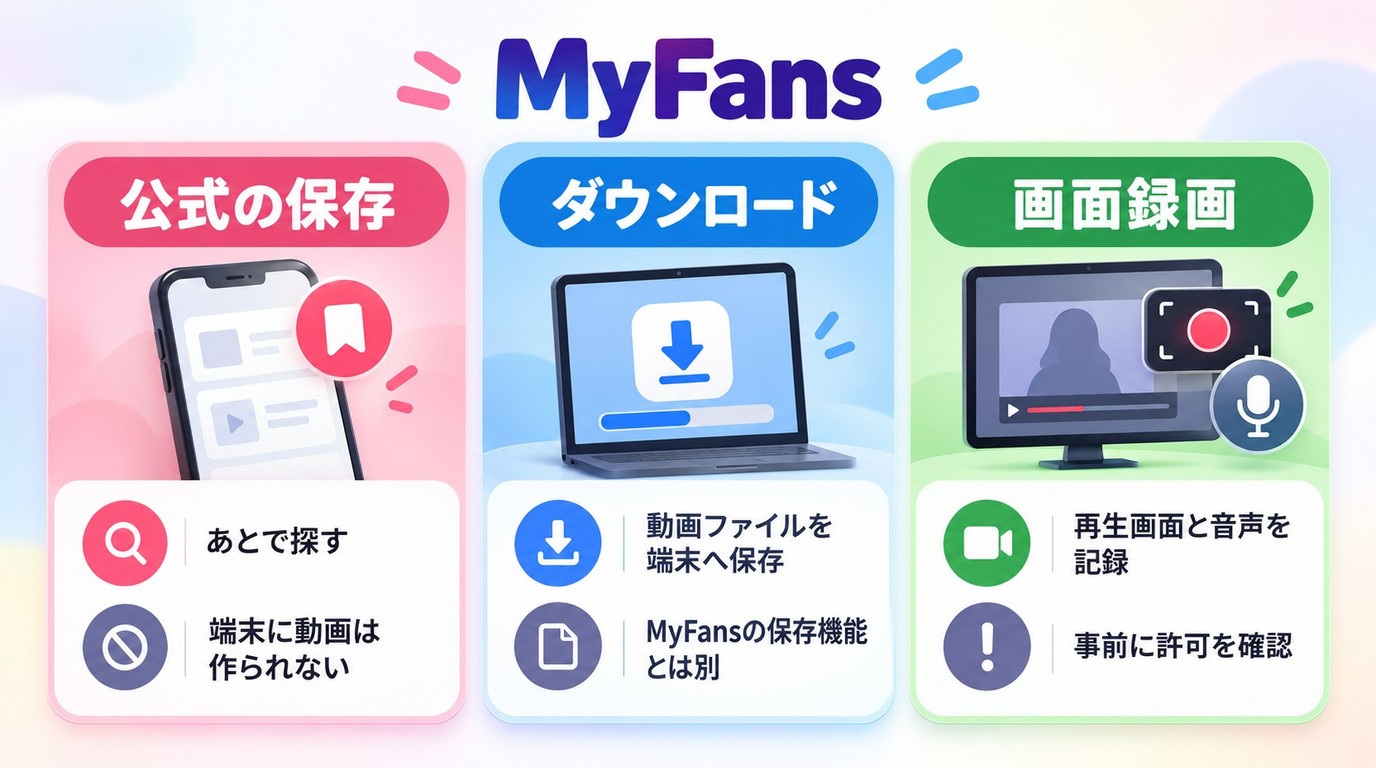
myfans公式の「保存」機能は、気になる投稿を「保存済み」に追加し、後から一覧で探しやすくするブックマーク機能です。保存日順やいいね数順などで並べ替えることもできます。
ただし、公式ガイドでも明記されているとおり、この機能で投稿そのものをダウンロードすることはできません。「保存済み」に追加しても、写真アプリやPCのフォルダにMP4などの動画ファイルが作られるわけではありません。
| 方法 | 保存先 | オフライン動画 | 主な用途 |
|---|---|---|---|
| myfans「保存済み」 | myfans内 | × | 投稿を後から探す |
| 単品購入・プラン加入 | myfans内 | × | 対象投稿を視聴する |
| 端末の画面録画 | スマホ・PC | 録画結果による | 再生中の画面を記録 |
| RecordFab | Windows PC | MP4/MKV | ストリーミング動画を録画 |
つまり、「あとで同じ投稿を開きたい」だけなら公式の保存機能で十分です。一方、ローカル動画ファイルとして管理したい場合は、公式のブックマークとは別の方法になります。
購入済みの動画でも自動的に端末へ保存されるわけではない
myfansで単品購入した投稿や、月額プランに加入して視聴できる動画も、購入した時点でスマートフォンやPCへ動画ファイルとして保存されるわけではありません。
Yahoo!知恵袋にも「myfansの購入した動画はiPhoneに保存できる方法はありますか?」という相談がありますが、購入による視聴権限と、端末に動画を記録する操作は別です。
iPhone・Android・PCでmyfansを画面録画する場合
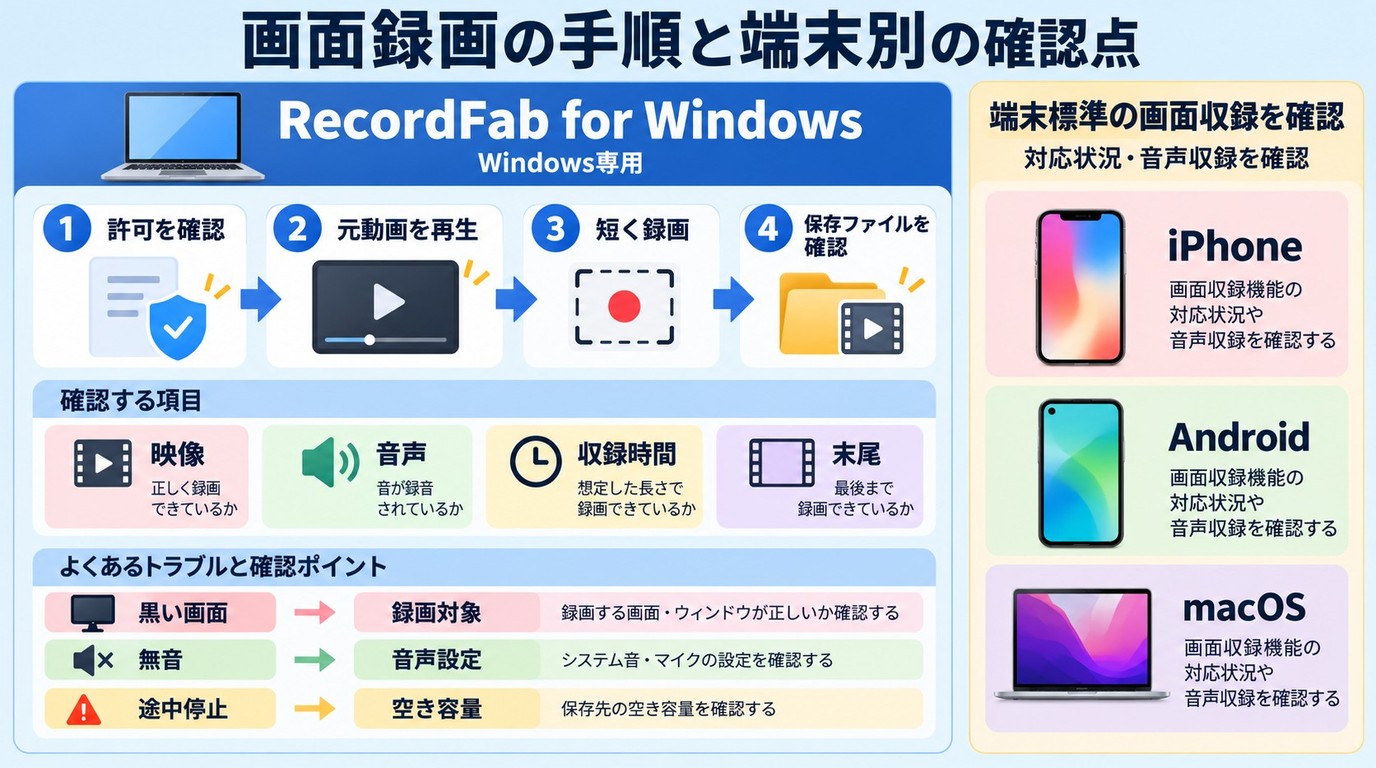
iPhone・Android・PCにはそれぞれ画面録画機能があります。ただし、myfansをブラウザで正常に再生できることと、録画した動画にも同じ映像と音声が残ることは同じではありません。
標準の画面録画を使う場合は、長い動画を最初から最後まで録画する前に、映像と音声が正常に記録されるかを確認しておくと原因を切り分けやすくなります。
iPhoneでmyfansを画面録画する場合
iPhoneではコントロールセンターの「画面収録」から録画を開始できます。
- Safariなどでmyfansへログインし、対象動画が正常に再生できることを確認します。
- コントロールセンターを開き、「画面収録」を開始します。
- myfansへ戻って対象動画を再生します。
- 録画を終了し、写真アプリから保存結果を確認します。
マイク設定は周囲の音声を取り込むための項目で、動画そのものの再生音とは別です。録画後に映像だけでなく音声も入っているか確認してください。
Androidでmyfansを画面録画する場合
Androidでは、対応機種ならクイック設定から「画面録画」「スクリーンレコード」などを利用できます。項目名や内部音声の設定方法はメーカーやOSによって異なります。
「デバイスの音声」「メディア音声」「マイク」などの選択肢が表示される場合は、周囲の声ではなく動画の再生音を残したいのかを確認してから設定します。
PCでmyfansを録画する場合
WindowsやMacではOS標準機能や一般的な画面録画ソフトを利用できます。一般的な画面録画では、録画するウィンドウや範囲を指定し、その範囲を録画中も維持する必要があります。
myfans自体は正常に再生できるのに録画結果だけ真っ黒になる場合は、再生トラブルとは別に考えます。何度も録画範囲を変更するより、まず症状を分けて確認してください。
myfansの画面録画が真っ黒・無音になるときの確認方法
myfansの画面録画で問題が起きた場合は、「元の動画自体を再生できない」のか、「元動画は正常なのに録画した結果だけおかしい」のかを最初に分けます。
| 症状 | 最初に確認すること |
|---|---|
| myfans自体の動画も再生できない | 視聴権限・ログイン状態・通信・投稿の公開状態 |
| 元動画は再生できるが録画だけ真っ黒 | 録画方式・コンテンツ保護・対象動画の条件 |
| 映像はあるが無音 | システム音声・出力先・イヤホン接続 |
| 録画が途中で止まる | 空き容量・端末負荷・元動画の再生状態 |
元のmyfans動画も再生できない場合
録画していない状態でも動画が再生できない場合は、録画ソフトより先にmyfans側の視聴条件を確認します。加入中のプランや単品購入の対象になっているか、投稿が削除されていないか、公開期限を過ぎていないかを確認してください。
録画した動画だけ真っ黒になる場合
myfans上では普通に視聴できるのに、保存された画面録画だけ黒くなる場合は、端末故障だけでなく録画方式やコンテンツ保護の影響を考えます。
この場合、ソフトやブラウザを次々に変更するより、元動画の再生状態と録画結果を分けて確認する方が原因を判断しやすくなります。
音声だけ入らない場合
映像は正常でも無音の場合は、画面録画そのものではなく音声経路を確認します。Bluetoothイヤホンや外部スピーカーを利用している場合は、録画中に出力先が切り替わっていないかも確認してください。
Windowsでmyfans動画を録画するならRecordFabという選択肢
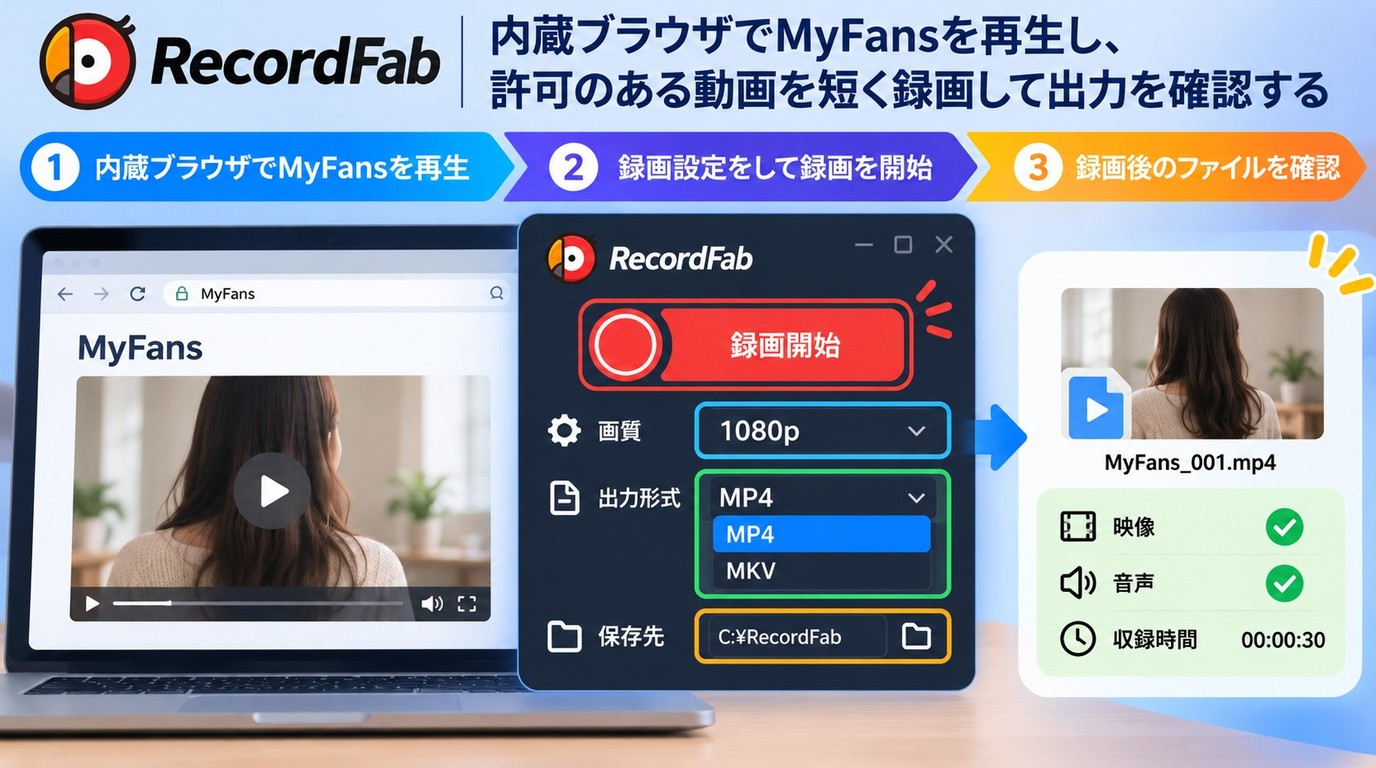
Windowsでmyfansなどのストリーミング動画を録画し、一般的な画面収録のように再生ウィンドウを録画範囲として固定し続ける手間を減らしたい場合は、RecordFabを検討できます。
RecordFabは内蔵ブラウザから動画サイトを開き、再生中の動画を検出して録画するWindows向けソフトです。録画終了後はMP4またはMKVとして保存し、「My Files」から管理できます。
myfansの画質とRecordFabの録画画質は別
myfansプレミアムでは、高画質表示に対応する投稿で画質切り替えを利用できます。公式ガイドによると、高画質表示はスマートフォン向けに最適化された独自規格で、最大4Kです。
ただし、すべての投稿が高画質表示に対応しているわけではありません。また、myfans側で最大4Kを視聴できることと、RecordFabの出力解像度は別の仕様です。RecordFabの録画出力は720pまたは1080pです。
| 項目 | 内容 |
|---|---|
| 対応OS | Windows |
| myfansプレミアム高画質視聴 | 対応投稿で最大4K(スマートフォン向け独自規格) |
| RecordFabの録画出力 | 720p/1080p |
| 保存形式 | MP4/MKV |
| 録画速度 | 1倍/1.5倍/2倍/3倍/4倍/5倍 |
| 録画時間 | 指定可能 |
| 録画後 | My Filesから管理 |
| 無料体験 | 30日間・完全な動画を合計3本 |
RecordFab自体は1倍から最大5倍までの録画速度を設定できますが、利用できる速度は対象サイトや動画によって異なります。すべてのmyfans動画を5倍速で録画できることを意味するものではありません。
RecordFabでmyfans動画を録画する手順
ここでは、RecordFabの実際の操作順に沿って、myfans動画を開いてから録画ファイルを確認するまでを整理します。
STEP 1:RecordFabをダウンロードして起動する
RecordFab公式サイトからWindows版をダウンロードし、PCへインストールします。インストール後にRecordFabを起動してください。
初めて利用する場合は、保存先や録画設定も確認しておくと、その後の操作がスムーズです。
STEP 2:内蔵ブラウザでmyfansを開く
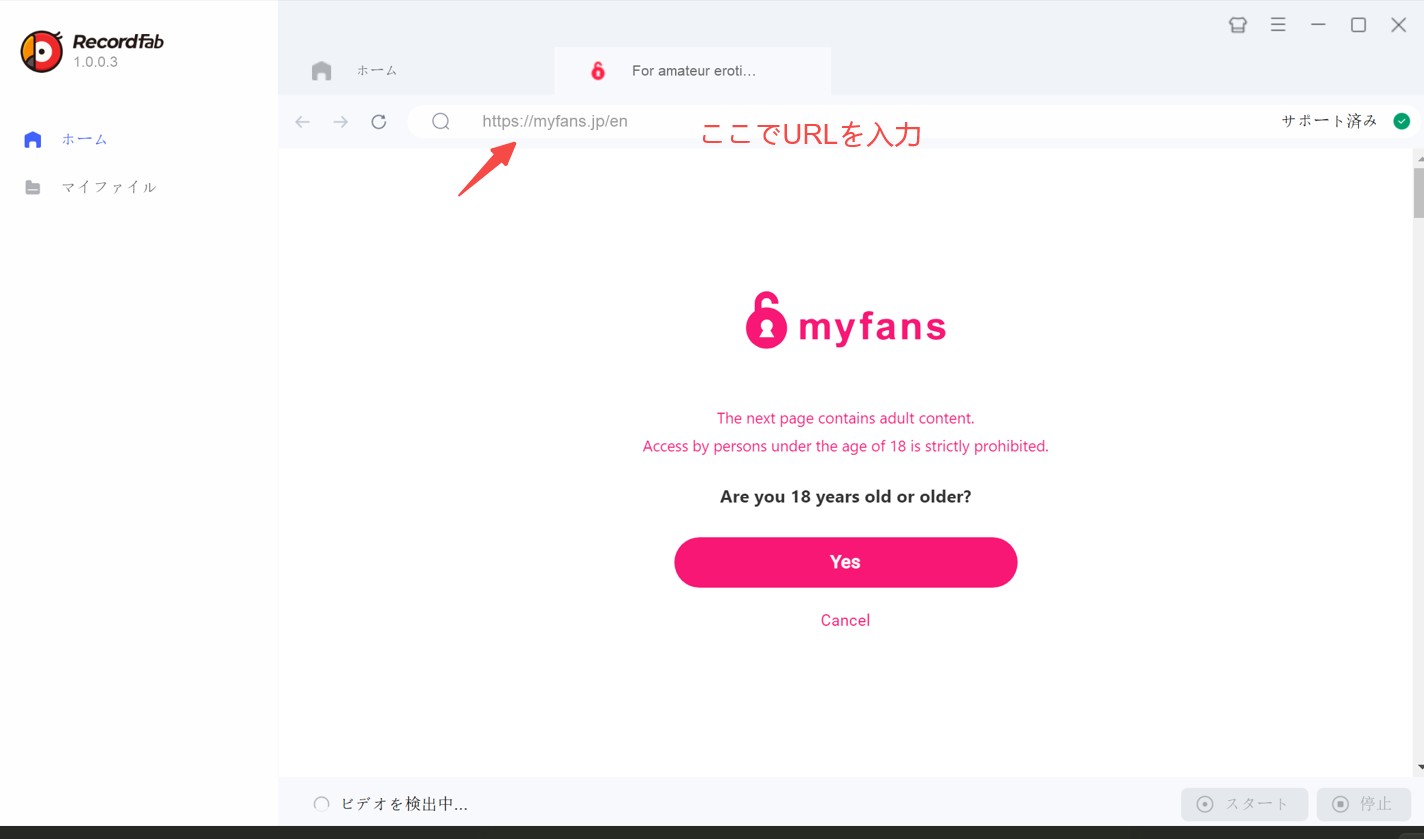
RecordFabのホーム画面上部にあるアドレス欄へmyfansのURLを入力し、内蔵ブラウザからmyfansを開きます。
一般的なデスクトップ録画とは異なり、ブラウザ上の動画を中心に録画するため、毎回画面上の録画範囲を手動で囲む必要がありません。
STEP 3:myfansへログインして録画したい動画を再生する
myfansのログイン画面が表示されたら、自分のアカウントでログインします。その後、加入中のプランや購入済み投稿から録画対象の動画を開き、通常どおり再生してください。
この段階で動画自体を正常に再生できない場合は、RecordFabの設定へ進む前に、myfans側の視聴権限や投稿の公開状態を確認します。
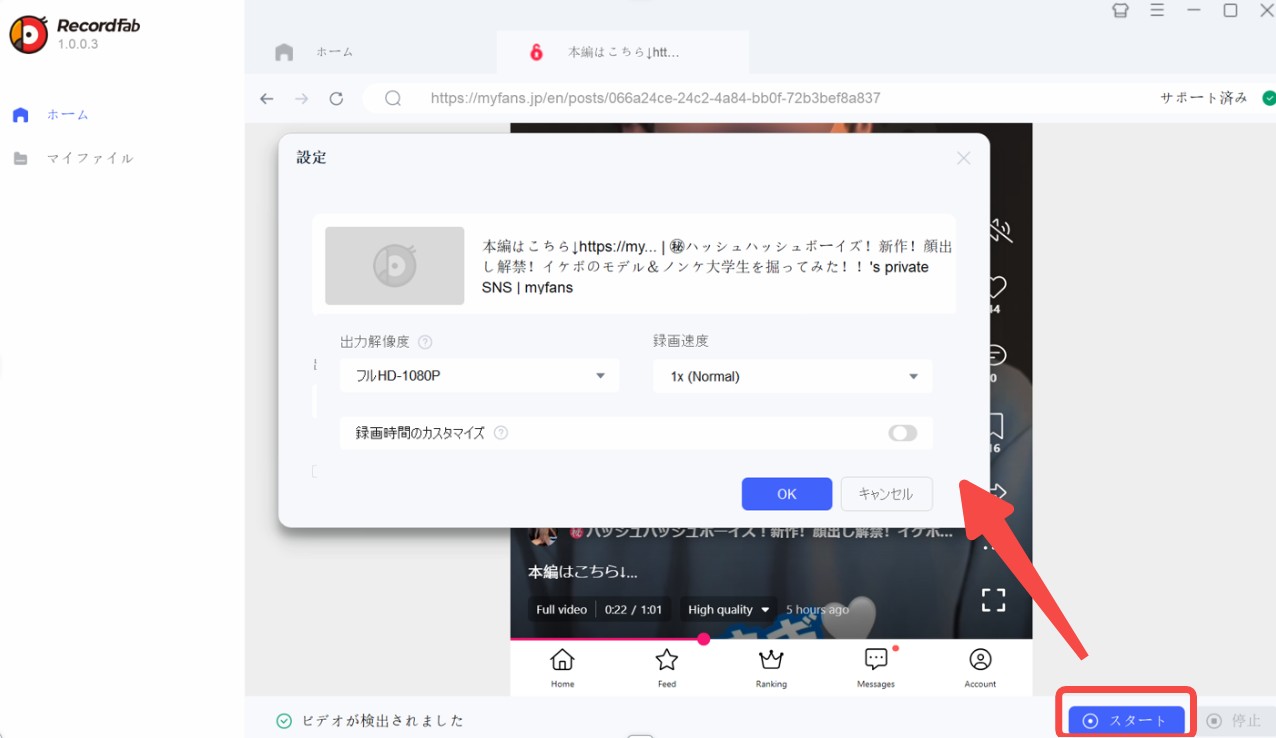
STEP 4:動画が検出されたら録画設定を開く
myfans動画の再生が始まり、RecordFabが動画を検出すると、「Start Recording(録画開始)」を利用できる状態になります。
録画開始ボタンを押すと、対象動画に利用できる録画条件を設定する画面へ進みます。
STEP 5:画質・形式・速度・録画時間を設定する
録画設定では、利用できる範囲で解像度、保存形式、録画速度、録画時間を指定します。
- 解像度:720p/1080p
- 保存形式:MP4/MKV
- 録画速度:1倍/1.5倍/2倍/3倍/4倍/5倍
- 録画時間:必要に応じてカスタマイズ
「録画時間のカスタマイズ」を利用すると、動画の長さに合わせて録画時間を指定できます。設定した時間に達すると録画を終了できるため、終了までPCの前で停止操作を待ち続ける必要を減らせます。
ただし、録画速度はすべてのmyfans動画で同じではありません。対象動画で表示される設定を基準にしてください。
STEP 6:「Start Recording」で録画を開始する
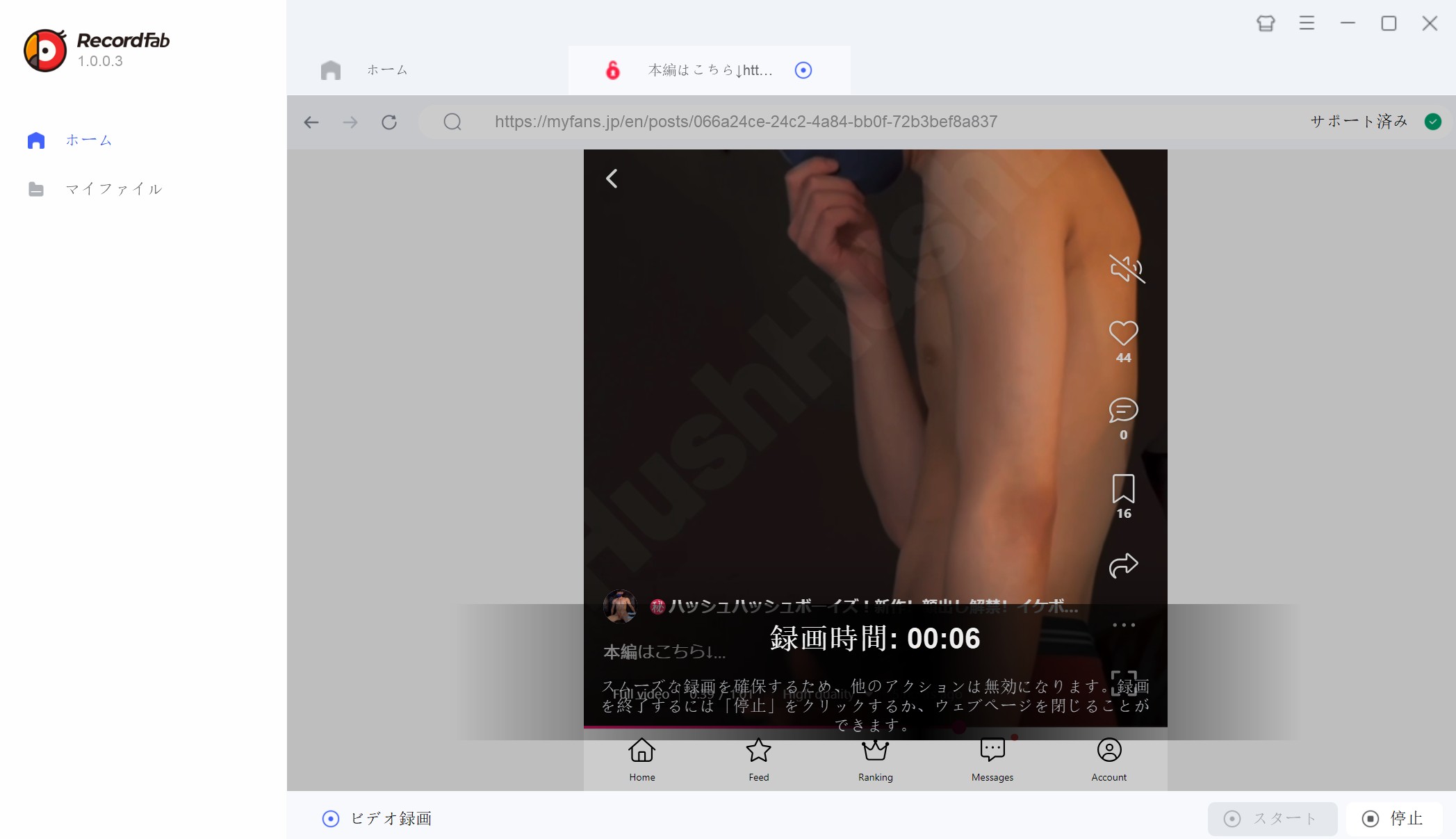
設定内容を確認したら「Start Recording」をクリックして録画を開始します。録画中は経過時間を確認でき、必要に応じて一時停止または停止できます。
録画を途中で止めたい場合は停止操作を行い、その時点までの内容を保存します。
STEP 7:「My Files」で録画したmyfans動画を確認する
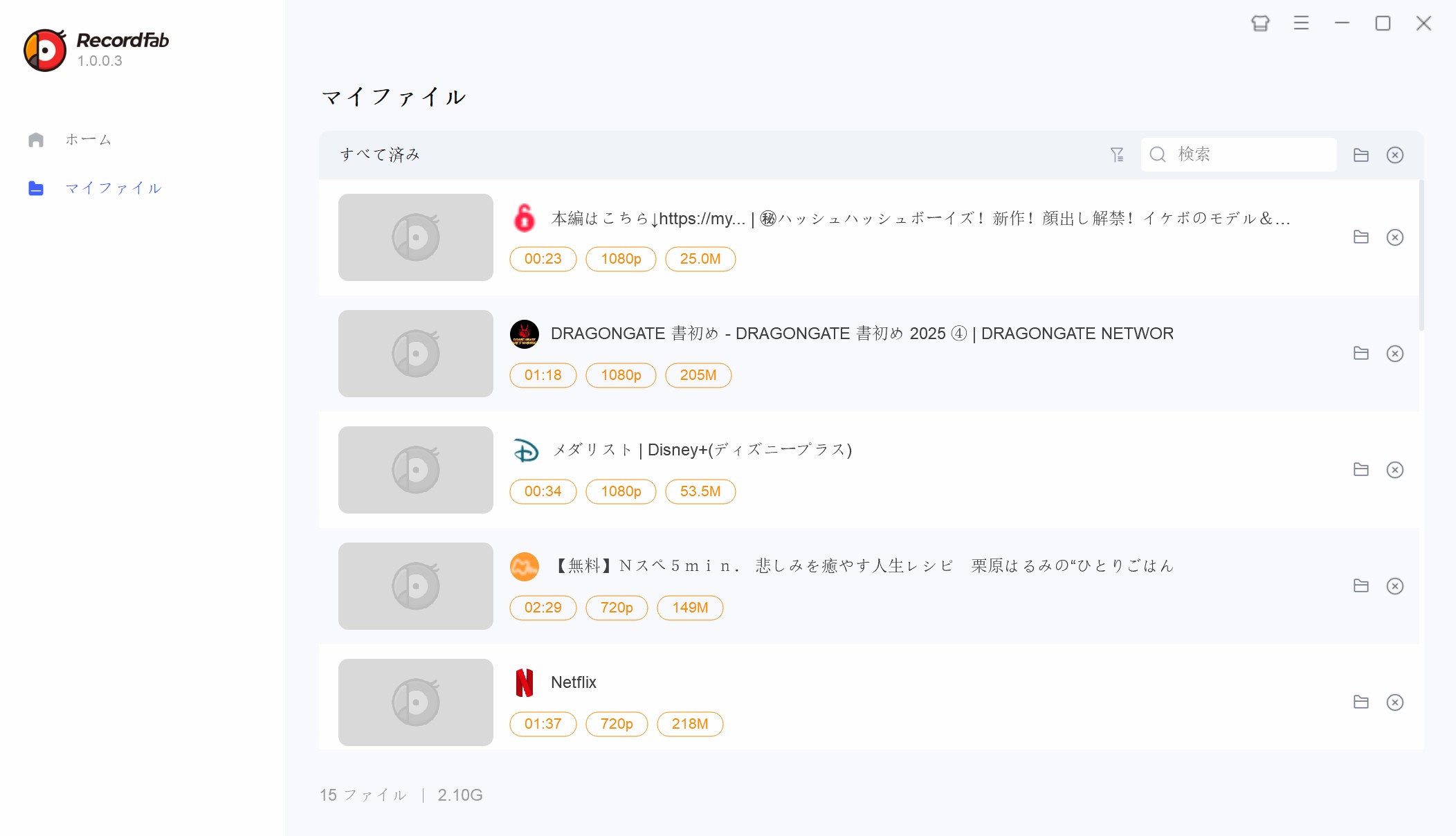
録画が終了すると、設定していた保存先へ動画ファイルが保存されます。
RecordFabの「My Files」を開くと、録画済みの動画を一覧で確認・管理できます。保存したmyfans動画を実際に再生し、映像、音声、再生時間、保存形式を確認してください。
RecordFab自体の基本操作をさらに確認したい場合は、RecordFab公式クイックスタートも参考にできます。
myfansの画面録画・購入動画についてよくある質問
ここでは、本文ですでに説明した「保存=ブックマーク」「iPhoneやPCでの録画手順」「黒画面」の内容を繰り返さず、購入後の閲覧条件や通知について補足します。
myfansを画面録画すると投稿者に通知されますか?
Yahoo!知恵袋には「myfansの有料動画はスマホで画面録画すると投稿者に通知が行きますか?」という相談があります。
現時点で、myfans公式ガイドには端末側の画面録画を開始した際に投稿者へ通知される仕組みについて、確認できる明確な説明はありません。そのため、「必ず通知される」「絶対に通知されない」と断定せず、対象投稿の条件を基準に判断してください。
単品購入した投稿が削除された場合も見られますか?
ケースによって異なります。クリエイター自身が投稿を削除した場合は、単品購入済みの投稿を購入済み一覧から引き続き閲覧できます。
一方、法令違反や利用規約違反などを理由にmyfans運営が削除した場合は、単品購入後でも閲覧できなくなります。また、クリエイターが退会した場合も閲覧できません。プラン内の投稿は、投稿そのものが削除されると閲覧できなくなります。
myfansのプランを解約した後も投稿を見られますか?
通常のプランは、解約した時点で購読していたプランの内容を閲覧できなくなります。
ただし、2025年11月14日19時10分以降に契約したバンドル設定プランは、解約申請後でも契約期間が満了するまでは投稿を閲覧できます。通常プランとバンドル設定プランで扱いが異なる点に注意してください。
公開期限が切れたmyfans投稿はもう見られませんか?
必ずしもそうとは限りません。クリエイターがバックナンバープランを用意している場合は、公開期限を過ぎた投稿をバックナンバーから閲覧できる場合があります。
また、単品販売で購入済みの投稿は「購入済み」から確認できます。公開期限切れの投稿を見たい場合は、まず購入済み一覧やクリエイターのバックナンバープランを確認してください。
まとめ
myfansで表示される「保存」は動画ダウンロードではなく、投稿を後から探しやすくするブックマーク機能です。単品購入や月額プランへの加入も、動画ファイルが自動的にスマホやPCへ保存される仕組みではありません。
iPhoneやAndroidでは端末標準の画面収録、PCではOS標準機能や録画ソフトを利用できますが、通常再生できることと、録画結果に映像と音声が正常に残ることは別です。myfans自体が再生できない場合、録画だけ真っ黒になる場合、無音になる場合を分けて確認すると原因を整理しやすくなります。
Windowsでストリーミング動画の録画範囲を毎回手動で指定する作業を減らしたい場合は、RecordFabも選択肢です。内蔵ブラウザでmyfansを開き、動画を再生して検出したあと、720p/1080p、MP4/MKV、対応する録画速度、録画時間を設定し、「Start Recording」から録画できます。終了後は「My Files」から保存結果を確認できます。


Stagecrowdの録画に関する公式ルールを確認し、黒画面や音声のみになる場合の切り分け方を説明します。端末標準機能と録画ソフトの違い、許可されたコンテンツでRecordFabを設定する際の注意点も整理します。
高橋 玲奈 より - 2026年9月24日
VideoProc Converterの安全性を、入手経路、発行元、OSの警告、ライセンス条件に分けて解説します。録画や変換が使えない場合の確認順と、ストリーミング録画を重視するときのRecordFabの適性も整理します。
高橋 玲奈 より - 2026年9月24日

TELASAの公式ダウンロード、端末の標準画面録画、Windows向け録画ソフトの違いを整理します。黒画面や音声のみになる場合の確認順と、VOD・見逃し・ライブ配信で異なる保存条件も解説します。
高橋 玲奈 より - 2026年9月24日
Twitch録画は、配信者自身の公式アーカイブと、再生中の画面を端末へ録画する方法を分けて考えると迷いません。WindowsとiPhoneで確認すべき設定、通知やコメントの扱い、RecordFabを使う条件を順番に整理します。
高橋 玲奈 より - 2026年9月24日