RecordFab クイックスタート
RecordFab へようこそ。RecordFab は、高品質な動画録画のために設計されたソフトウェアです。本ガイドでは、すぐに使い始めて、動画の録画と管理を簡単に行えるようになるまでの手順を説明します。
1. ダウンロードとインストール
- 公式サイトまたはダウンロードセンターにアクセスし、お使いのオペレーティングシステムに対応したバージョンをダウンロードします。
- オンラインインストール(必要なコンポーネントを自動でダウンロード)またはオフラインインストール(インターネット接続不要のフルインストーラー)のいずれかを選択します。
- ヒント: インストール中は、安定したネットワーク接続(オンラインインストールの場合)を確保し、インストールを妨げる可能性のあるソフトウェアは終了しておいてください。
2. 初回起動と認証
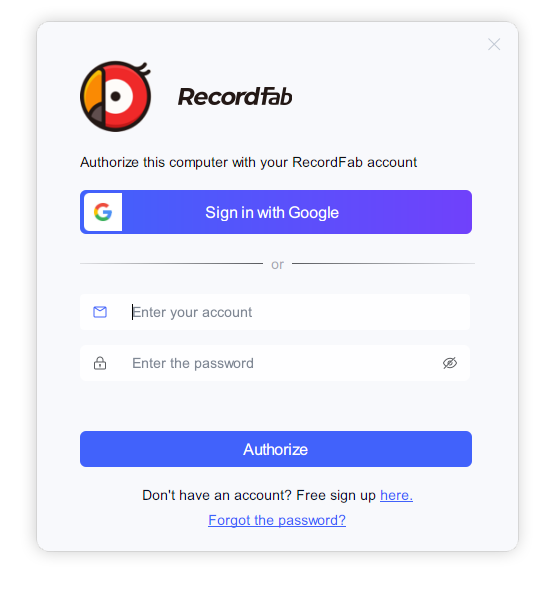
- ソフトウェアを起動し、右上のメニューをクリックして「Authorize(認証)」を選択します。
- アカウントのメールアドレスとパスワードを入力して、オンライン認証を完了します。
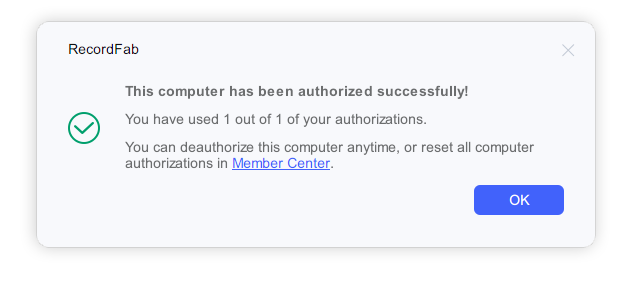
- 認証が完了すると、購入したモジュールに含まれるすべての機能にアクセスできるようになります。
- 現在のデバイスから認証を解除する必要がある場合は、「Cancel Authorization(認証解除)」を使用します。
3. 環境設定の調整
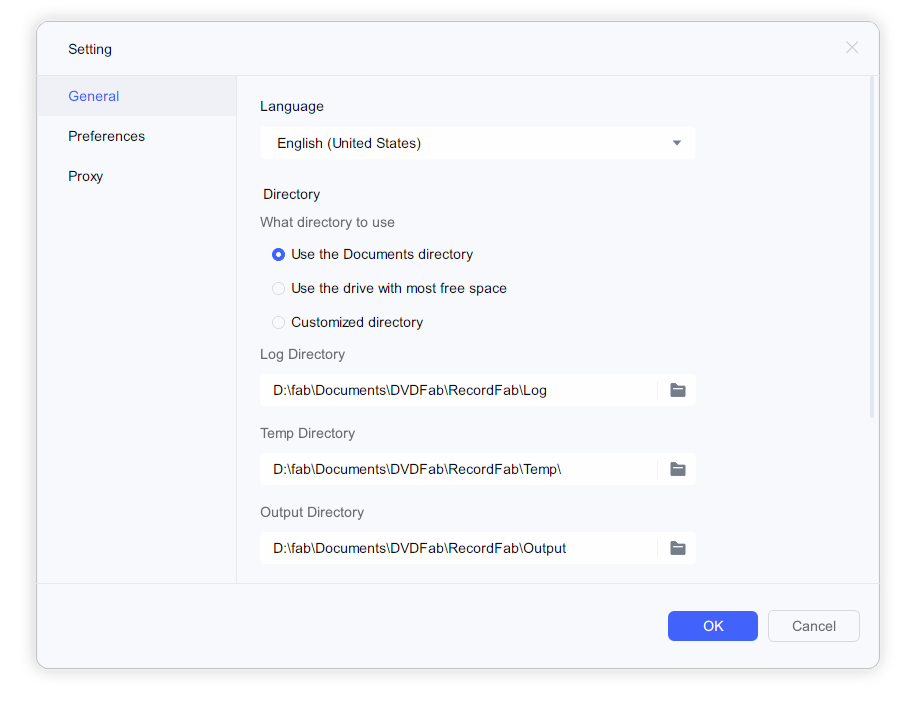
「Settings(設定)」メニューを使用して、言語、録画解像度、録画速度、保存パスなどを調整できます。
4. 動画を録画する
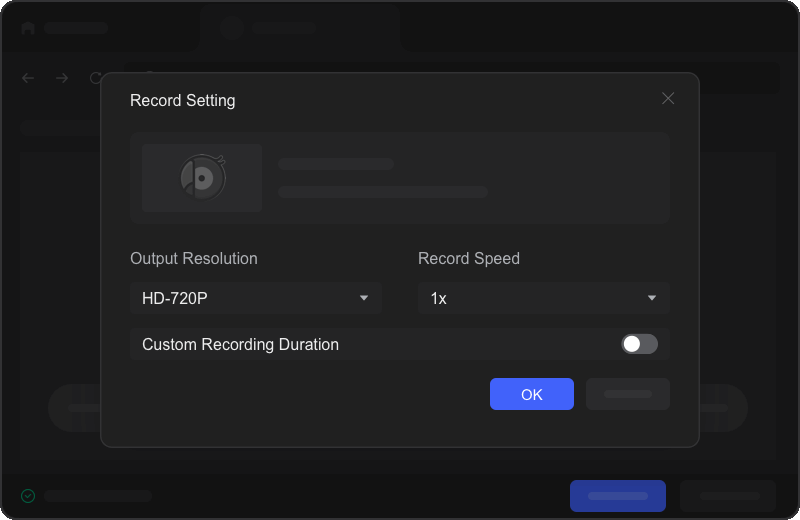
- RecordFab の内蔵ブラウザーで録画したいウェブサイトを開き、サインインします。
- 録画したい動画を再生し、「Start Recording(録画開始)」をクリックして録画を開始します。
- 録画中は、必要に応じて一時停止や停止を行うこと��できます。
- 録画が終了すると、動画はあらかじめ設定されたフォルダーに自動的に保存されます。
5. 録画ファイルの管理
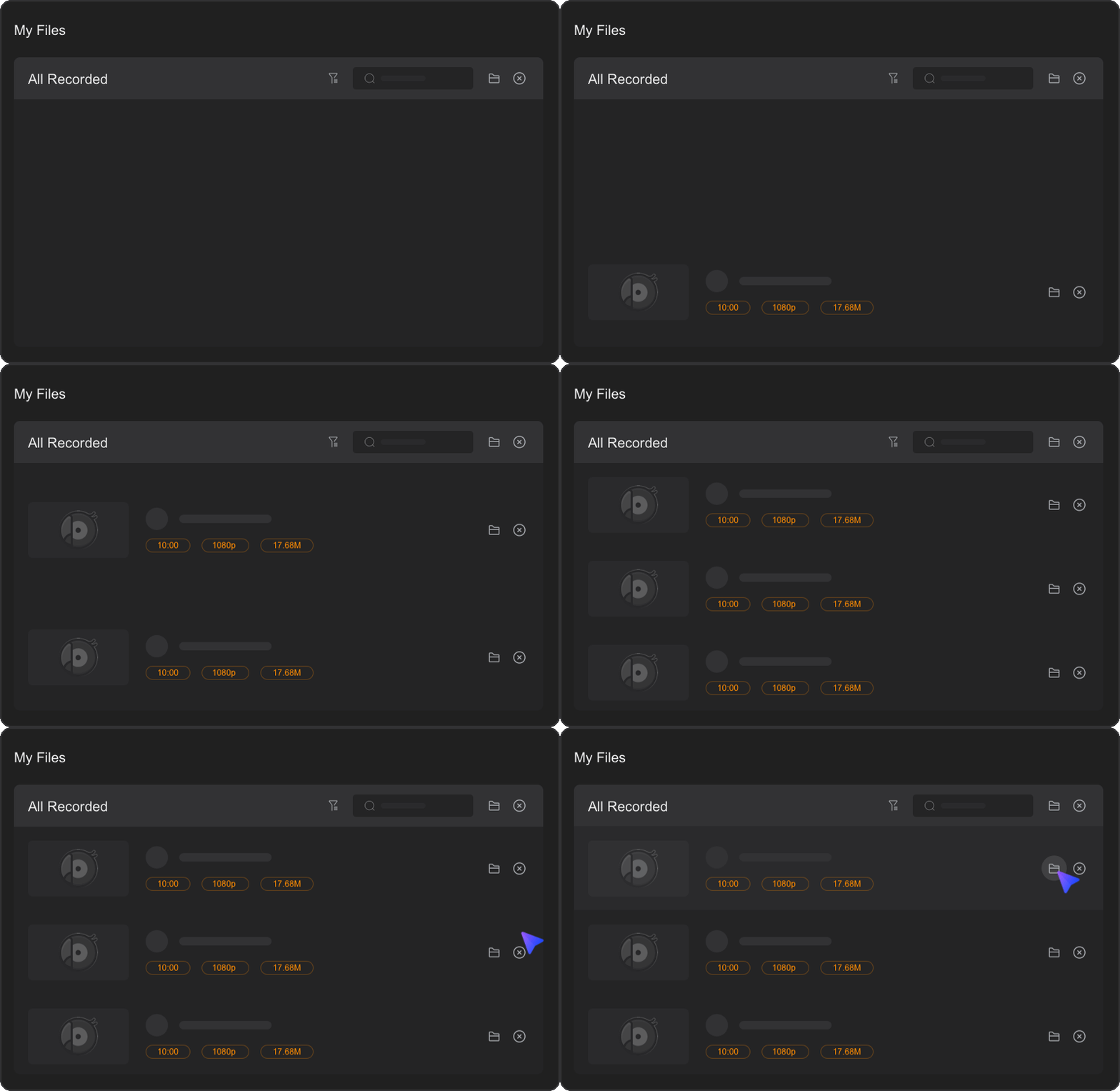
メインインターフェースの「My Files(マイファイル)」セクションで、録画したすべての動画を表示・管理できます。
上記の手順に従うことで、すぐに RecordFab を使い始め、高品質な動画を簡単に録画できるようになります。録画をお楽しみください。