Twitch(ツイッチ)の録画はバレる?公式アーカイブの残し方とライブ・VOD保存を整理

要約:Twitch録画は、配信者自身の公式アーカイブと、再生中の画面を端末へ録画する方法を分けて考えると迷いません。WindowsとiPhoneで確認すべき設定、通知やコメントの扱い、RecordFabを使う条件を順番に整理します。
Twitchの配信を後から見返したい場合は、まず「自分の配信を残したいのか」「視聴中のライブを録画したいのか」「すでに公開されているVODを保存したいのか」を分けて考えると迷いません。
自分の配信なら、Twitch公式の「過去の配信を保存する」を有効にしてVODを残し、保存期限が切れる前にダウンロードする方法が基本です。一方、配信中のライブや公開中のVODをPCへ動画ファイルとして残したい場合は、iPhoneの画面収録、OBS Studio、RecordFabなどの録画方法を用途に合わせて選びます。

Twitchを録画・保存する方法は3つ|自分の配信・ライブ・VODで分ける
Twitch録画といっても、保存したい対象によって適した方法は異なります。特に、自分の配信をTwitch内に残す公式アーカイブと、視聴中のライブを端末へ録画する方法は別の仕組みです。
| 保存したい内容 | 主な方法 | 保存先 | ポイント |
|---|---|---|---|
| 自分のライブ配信 | Twitch公式VOD | Twitch上 | 配信前に保存設定を有効化 |
| 自分の過去VODを長く残す | Twitch公式ダウンロード | PC | 保存期限内にダウンロード |
| 配信中のライブ | 画面録画・録画ソフト | 端末・PC | リアルタイム録画 |
| 公開中のVOD | 録画ソフト | PC | 再生できる間に保存 |
つまり、「Twitchの録画を残す」という目的でも、自分の配信ならまず公式機能、視聴中のライブやVODをローカルファイルとして管理したい場合は録画方法を比較する、という順番が分かりやすいでしょう。
Twitchを画面録画するとバレる?配信者への通知との違い
「Twitch 画面録画 バレる」と心配する人は多いですが、iPhoneの画面収録やPCの録画ソフトを端末側で開始しても、その録画操作自体をTwitchが配信者へ通知する仕組みはありません。
ただし、画面録画とTwitch上での行動は別です。コメントを送信したり、チャットへ参加したり、フォローなどの操作を行った場合は、それぞれTwitch側の機能として表示されることがあります。
そのため、「録画開始が通知されるか」と「自分のアカウント上の行動が相手から見えるか」は分けて考える必要があります。
自分のTwitch配信を録画として残す方法|公式アーカイブの設定と保存期間
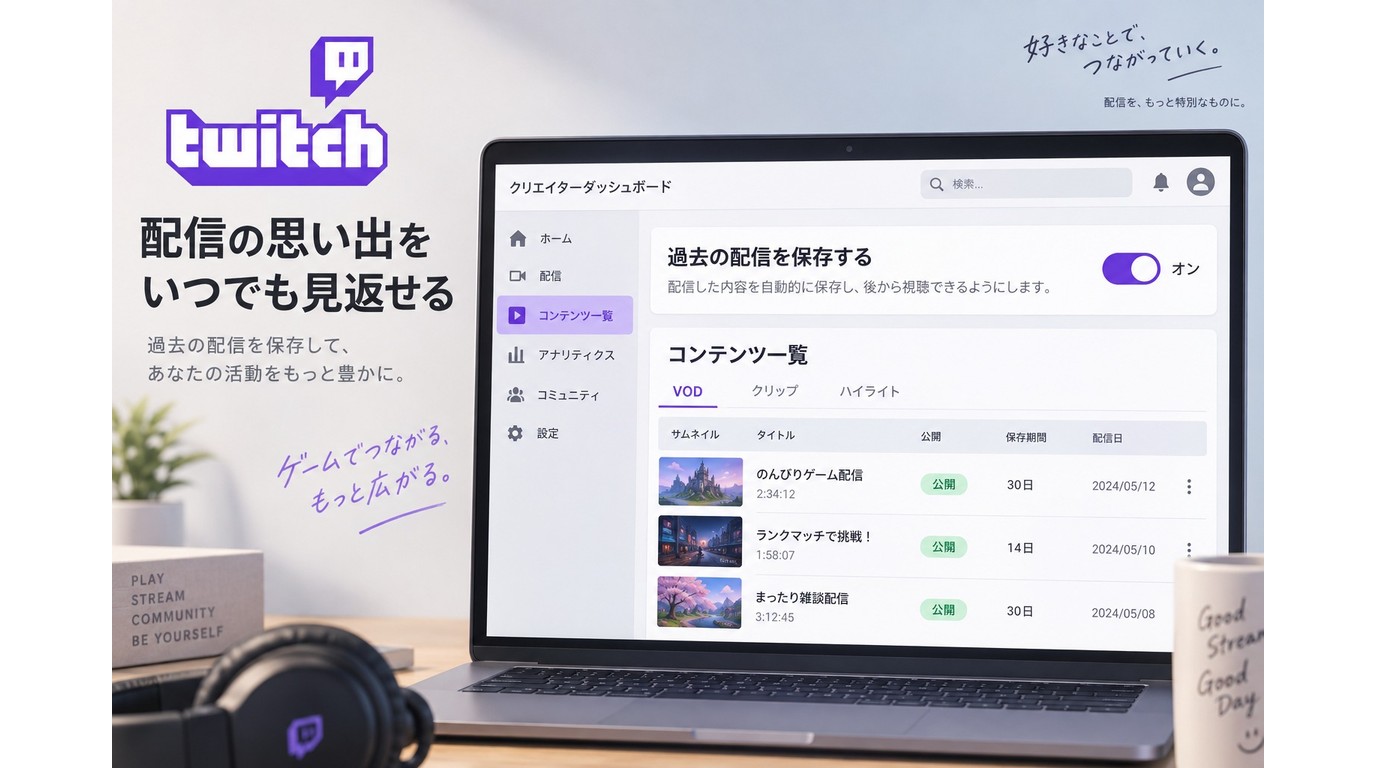
自分のTwitch配信を後から見返したい場合は、外部の録画ソフトより先にTwitch公式のVOD機能を利用します。
配信前に「過去の配信を保存する」を有効にする
クリエイターダッシュボードの配信設定で「過去の配信を保存する」を有効にしておくと、ライブ終了後に配信がVODとしてVideo Producerへ保存されます。
この設定をオフにしたまま配信すると、終了後に過去の配信として残りません。Twitch録画の残し方を探している配信者は、配信を始める前にこの項目を確認しておくことが重要です。
Twitchアーカイブの保存期間は7日・14日・60日
Twitchの過去の配信は永久保存ではなく、アカウントの種類によって保存期間が異なります。
| アカウント | 過去の配信の保存期間 |
|---|---|
| 一般のストリーマー | 7日間 |
| Twitchアフィリエイト | 14日間 |
| Twitchパートナー | 60日間 |
| Twitch Prime・Twitch Turbo | 60日間 |
保存期間を過ぎると過去の配信は削除されるため、Twitchの録画を長く残したい場合は期限内に別の保存先へ移します。
自分のVODはVideo Producerからダウンロードできる
自分の配信であれば、保存されたVODをVideo Producerから確認し、ダウンロードできます。ローカルに長期保存したいだけなら、VODをもう一度再生して画面録画するより、公式ダウンロードを利用する方がシンプルです。
Twitch公式のVOD仕様については、Twitch「オンデマンドコンテンツ」でも確認できます。
Twitchのアーカイブが表示されないときは保存設定を確認する
配信終了後にアーカイブが見つからない場合は、まず対象アカウントと配信日時を確認し、配信前に「過去の配信を保存する」が有効だったかを見直します。
設定が有効でも配信状態やネットワークに問題があった場合は正常にVODが残らないことがあります。録画ソフトの問題と決めつける前に、Video Producerに対象配信が作成されているか確認すると原因を切り分けやすくなります。
TwitchライブとVODでは録画方法が違う
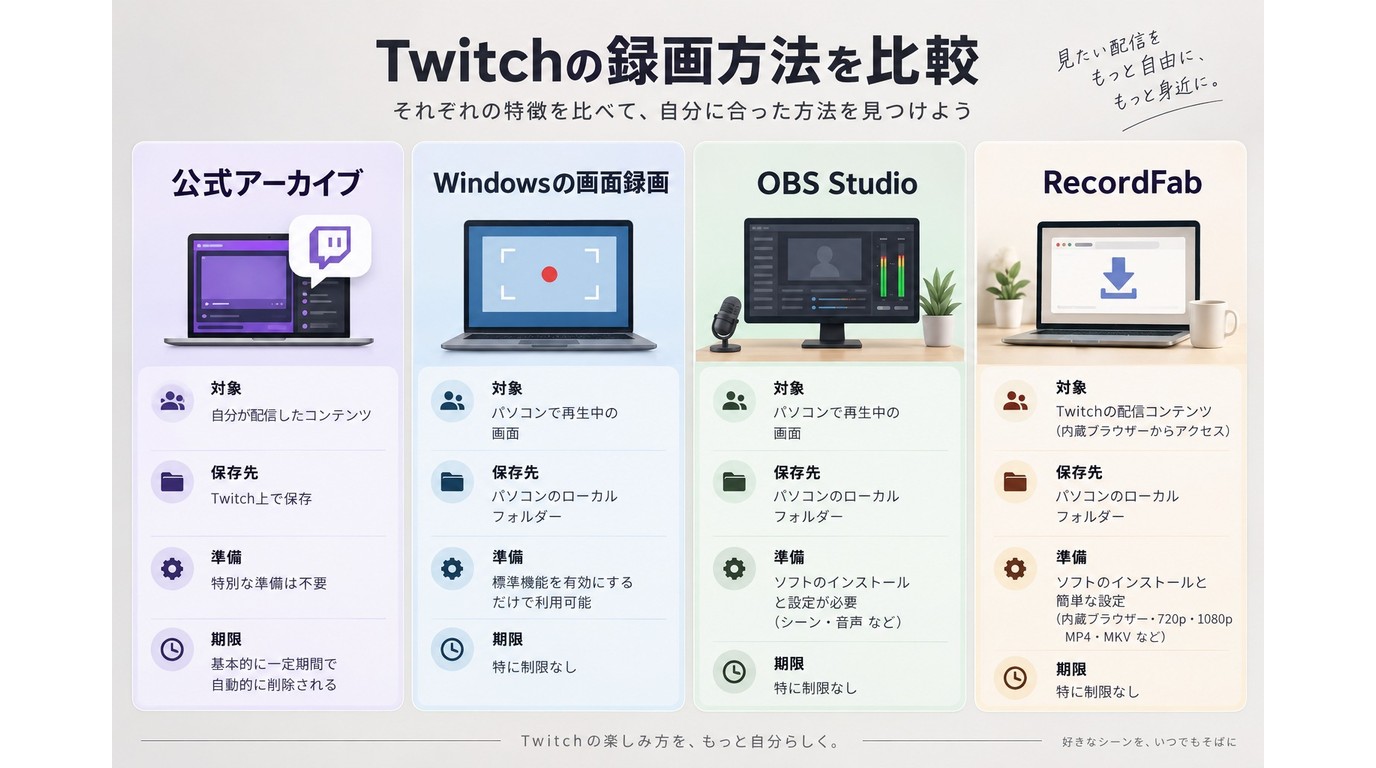
Twitchライブと配信終了後のVODは、どちらも再生中の映像を録画できますが、時間の扱いが異なります。
Twitchライブはリアルタイムで録画する
配信中のTwitchライブは、その場で進行する映像と音声をリアルタイムで記録します。2時間のライブなら、基本的には約2時間の録画時間が必要です。
また、配信開始が遅れたり予定より延長したりする場合があります。録画時間を指定する場合も、配信終了時刻ぴったりではなく余裕を持たせる方が最後の場面を取り逃しにくくなります。
Twitch VODは再生位置を選んで録画できる
VODはすでに公開されているオンデマンド動画なので、録画開始前に再生位置や必要な範囲を決められます。
RecordFabのように倍速録画へ対応するソフトでは、対象サイトや動画で利用可能な場合に録画時間を短縮できることもあります。ただし、Twitch VODで実際に選択できる録画速度は、動画や現在のソフトバージョンで確認してください。
利用上の注意:Twitchの配信を録画・保存する場合は、配信者の権利、Twitchの利用条件、著作権を確認し、個人で視聴する範囲で利用してください。録画した配信の無断転載、再アップロード、共有、販売、再配布は行わないでください。
iPhoneでTwitchを画面録画する方法|通知・音声・コメントを確認
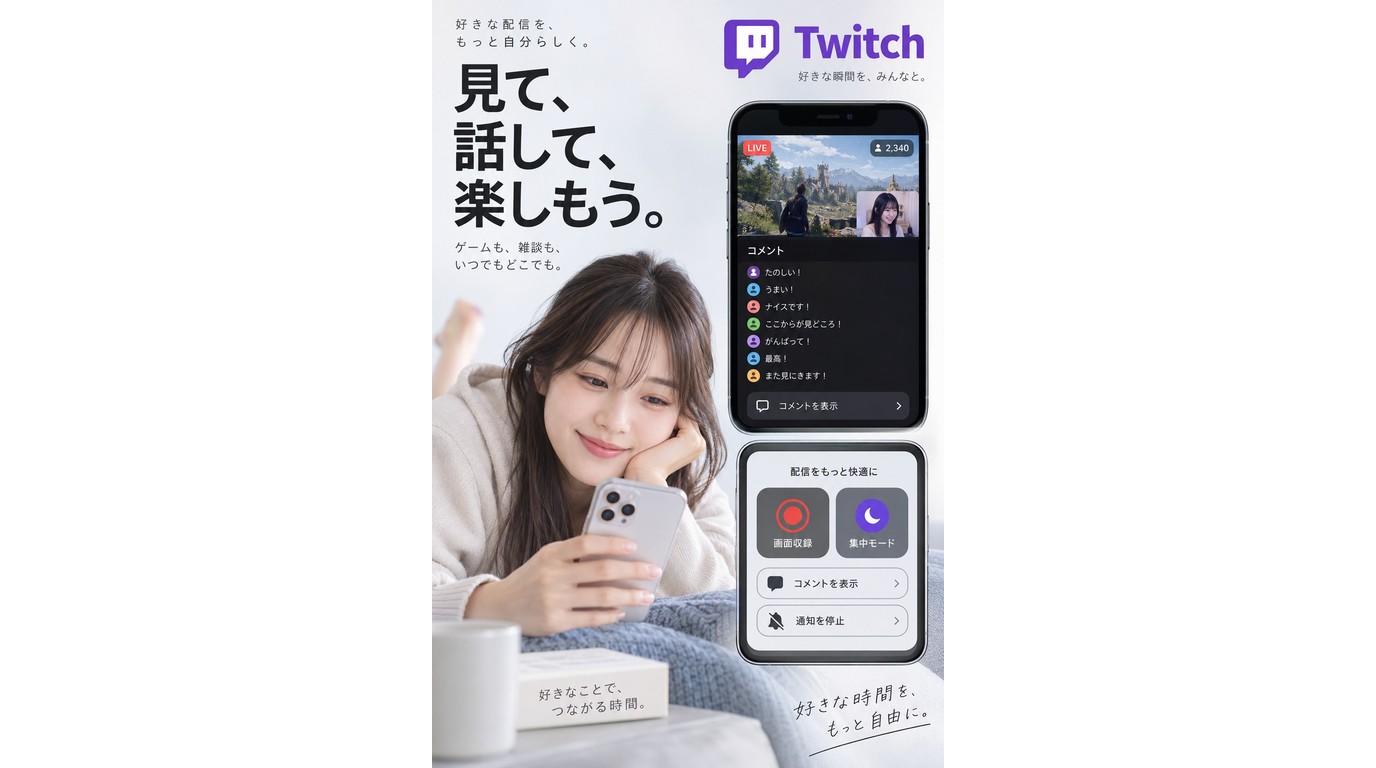
iPhoneでTwitchを画面録画するだけなら、標準の画面収録機能を利用できます。短いライブや必要な場面を残す用途では手軽ですが、通知、コメント、画面ロック、空き容量がそのまま録画結果へ影響します。
iPhoneのコントロールセンターから画面収録を開始する
- Twitchアプリまたはブラウザで録画したい配信を開きます。
- 集中モードをオンにして不要な通知を止めます。
- コントロールセンターから画面収録を開始します。
- Twitchへ戻って配信を再生します。
- 終了後に画面収録を停止し、写真アプリから動画を確認します。
コメント付きでTwitchを録画するならチャットを表示したままにする
Twitchのコメントを映像と一緒に残したい場合は、チャット欄を表示した状態で画面録画します。画面上に表示されているコメントはそのまま録画映像に入ります。
一方、映像だけを残したい場合はチャットを閉じてから録画します。画面外へ流れてしまった過去コメントまで後から録画映像へ追加されるわけではないため、コメント付きで残したい配信では表示状態を先に決めておきましょう。
Twitchの画面録画で音が入らない場合はマイクより再生音を確認する
Twitchの画面録画で音が入らない場合は、マイクのオン・オフだけでなく、配信自体の再生音量やイヤホンの接続状態も確認します。
視聴用の保存で周囲の声を入れる必要がなければ、マイクはオフのままで構いません。録画後は写真アプリで映像だけでなく音声も再生して確認してください。
PCでTwitchを録画する方法|標準機能・OBS・RecordFabを比較
TwitchをPCで録画する方法は、標準の画面録画、OBS Studio、ストリーミング動画向けのRecordFabに大きく分けられます。
| 方法 | 向いている用途 | 録画範囲 | 特徴 |
|---|---|---|---|
| Windows標準録画 | 短い録画 | アプリ・画面 | 追加インストール不要 |
| OBS Studio | 配信・複数ソース・自由な画面構成 | 自分で設定 | シーンや音声を細かく調整 |
| RecordFab | Twitchライブ・VODなどのストリーミング録画 | 動画検出 | 内蔵ブラウザで録画範囲の手動調整を減らせる |
Windows標準録画は短いTwitch画面録画に使いやすい
WindowsではXbox Game Barなどの標準機能を利用できます。追加ソフトを入れずに録画を始められる一方、通知や別ウィンドウを映したくない場合は事前に画面を整理する必要があります。
OBS Studioは配信画面を細かく構成したい場合に向く
OBS Studioは無料で利用でき、画面、ウィンドウ、音声、カメラなど複数のソースを組み合わせられます。Twitch配信そのものを制作したい場合や、コメントやゲーム画面を含めて自由にシーンを作りたい場合に向いています。
一方、視聴しているTwitch動画を保存するだけなら、ソース、音声、録画範囲などを個別に設定する必要があります。
RecordFabはTwitch動画を中心に録画したい場合に向く
RecordFabはWindows向けのストリーミング動画録画ソフトです。内蔵ブラウザからTwitchを開き、再生中の動画を検出して録画します。
一般的な画面録画のように、Twitchを表示しているウィンドウを毎回録画範囲として囲み続ける必要がないため、通知や別ウィンドウの映り込みを減らしながら動画を中心に作業できます。
Twitch以外も含めて一般的なPC録画ソフトを比較したい場合は、録画ソフトおすすめ7選も参考にしてください。また、Web動画全般の録画方式についてはストリーミング動画を録画する方法で詳しく整理しています。
RecordFabでTwitchライブ・VODを録画する方法
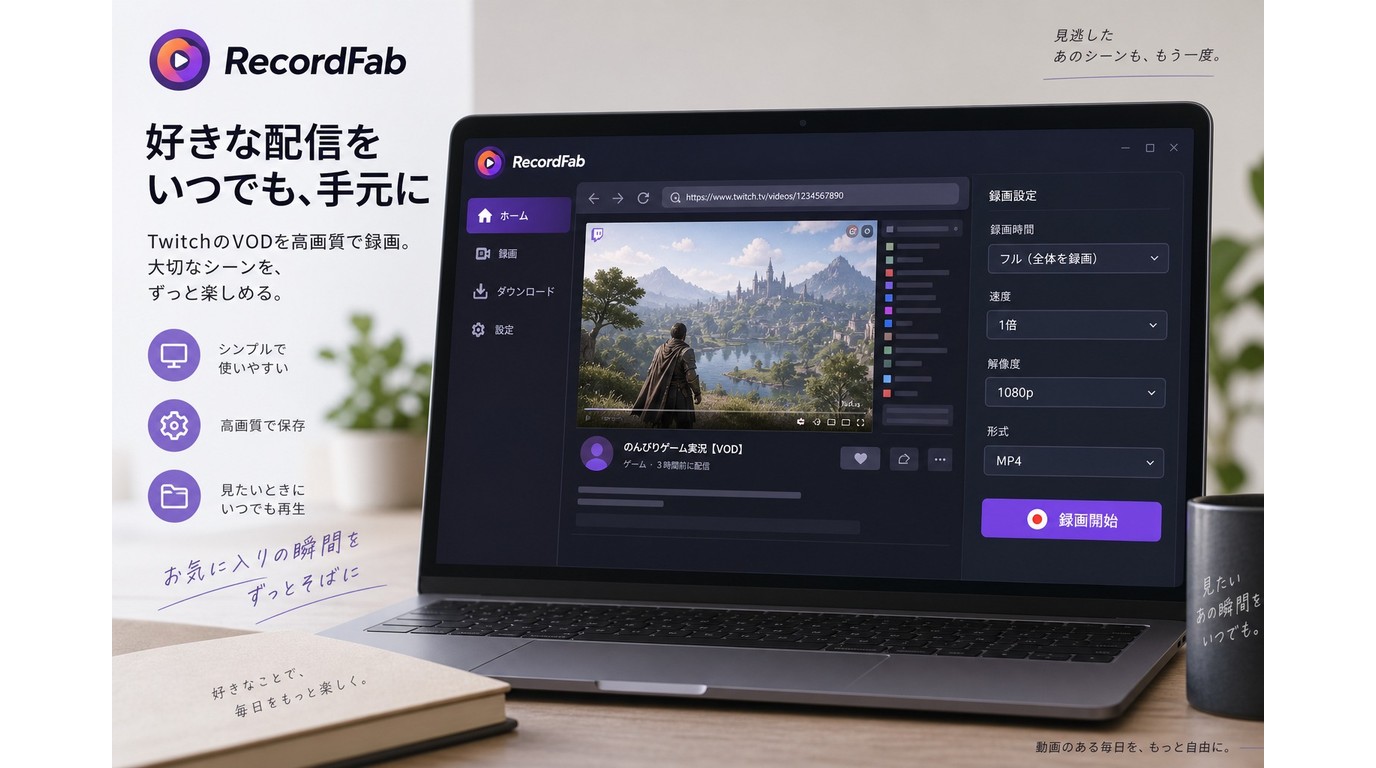
RecordFabでは、内蔵ブラウザでTwitchを開き、ライブまたはVODを再生して動画を検出します。録画後はMP4またはMKVとして保存し、「My Files」から管理できます。
出力解像度は720p/1080pに対応し、録画速度は1倍から最大5倍まで選択できます。ただし、利用できる速度はサイトや動画によって異なり、リアルタイムのTwitchライブでは1倍速を基本に考えます。
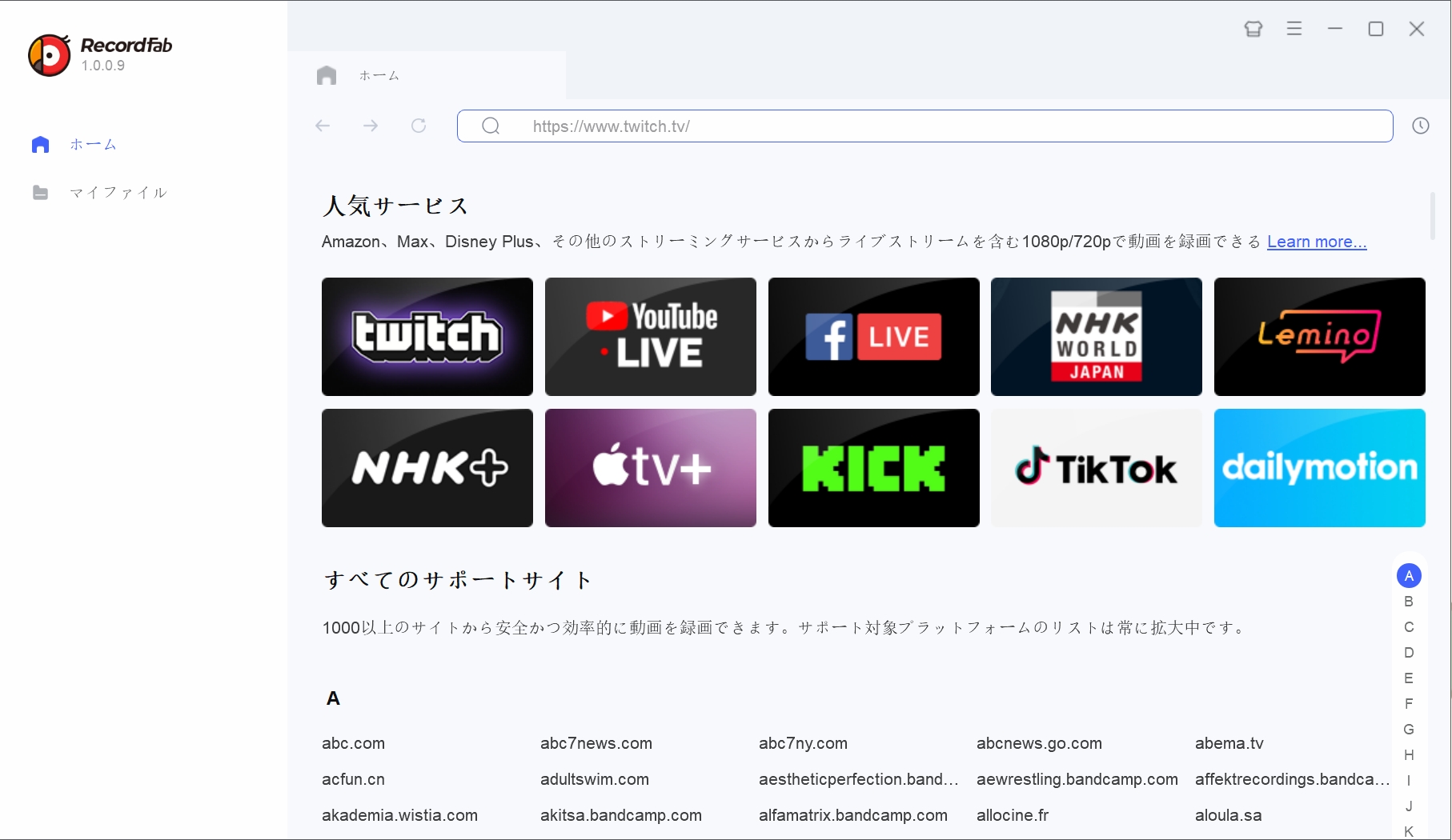
STEP 1:RecordFabを起動する
Windows PCにRecordFabをインストールして起動します。長時間のTwitchライブを録画する場合は、開始前に保存先の空き容量とPCのスリープ設定も確認しておきます。
STEP 2:内蔵ブラウザでTwitchを開く
RecordFabの内蔵ブラウザからTwitchへアクセスします。ログインが必要な配信やVODでは、自分のTwitchアカウントでログインしてください。
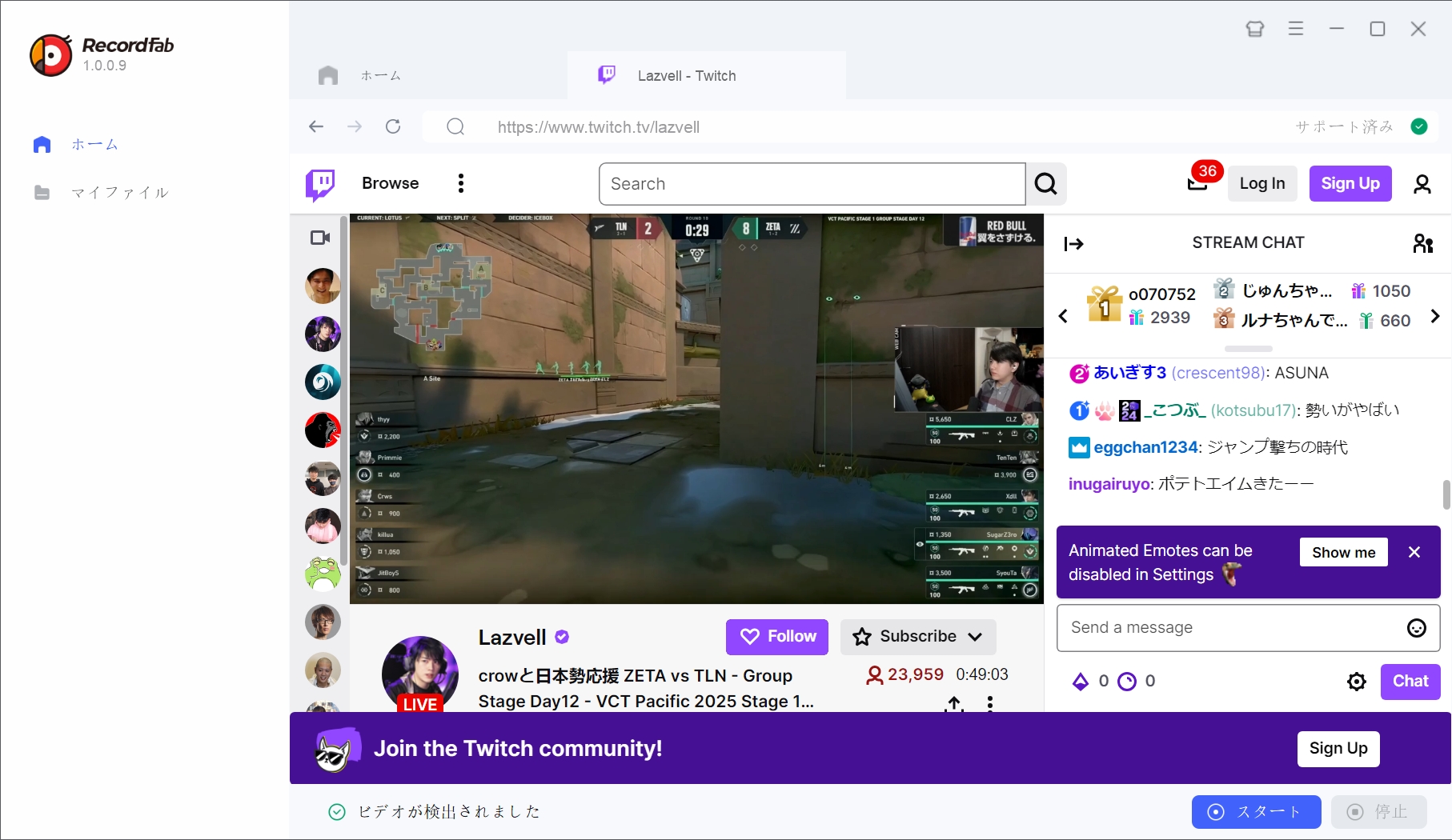
STEP 3:ライブまたはVODを再生して動画を検出する
保存したいTwitchライブまたはVODを開き、通常どおり再生します。RecordFabが動画を検出したら録画設定へ進みます。
動画が正常に再生できない、または検出されない場合は、そのまま長時間の録画へ進まず、再生状態を先に確認してください。
STEP 4:解像度・形式・録画速度・録画時間を設定する
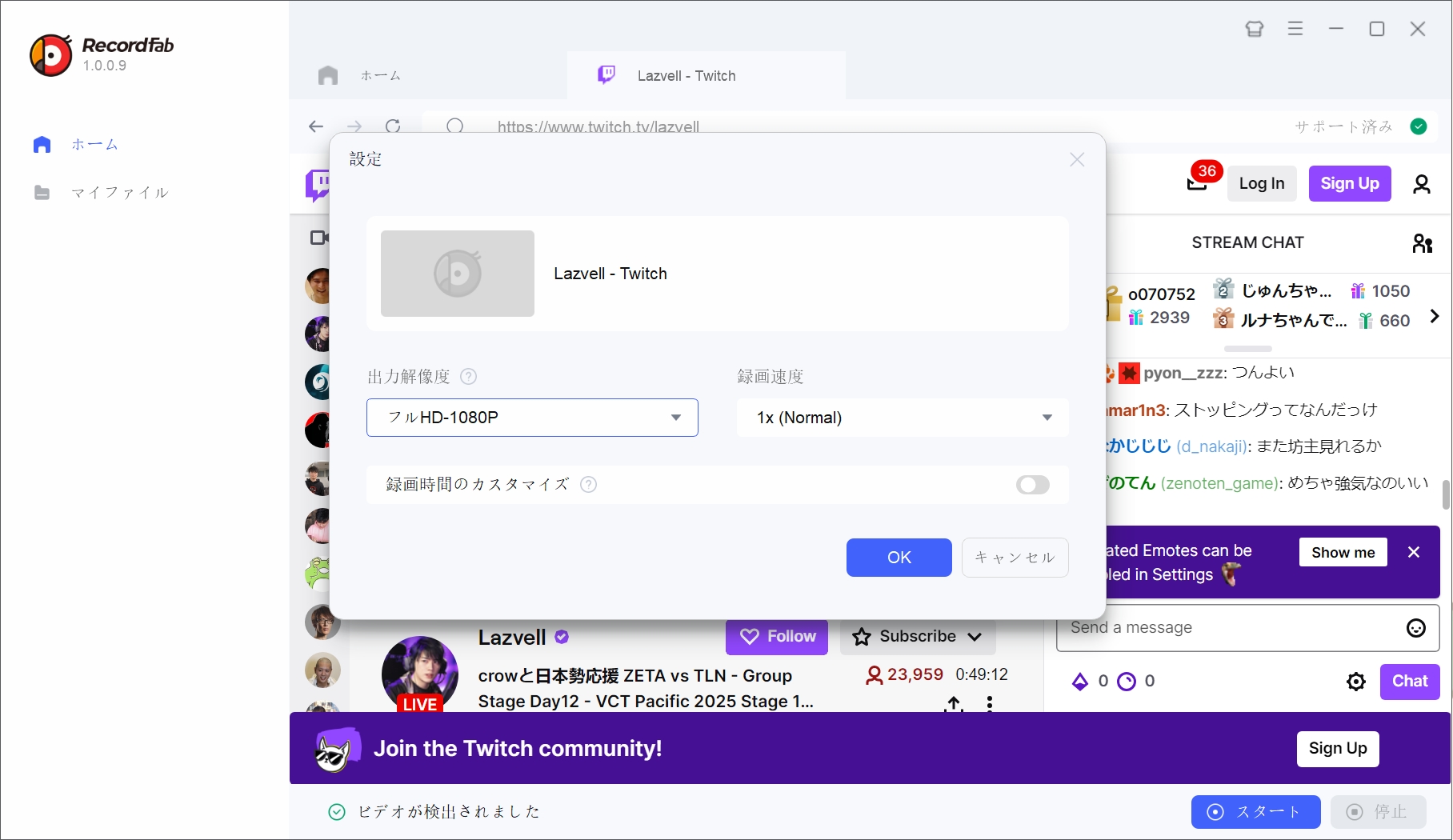
動画情報が読み込まれたら、利用できる範囲で720p/1080p、MP4/MKV、録画速度、録画時間などを設定します。
Twitchライブはリアルタイムで進むため、基本的には1倍速で録画します。一方、公開済みのTwitch VODでは、RecordFab側で対応する録画速度が表示された場合に1倍以上の速度を選択できます。
また、録画時間を指定すると、その時間に達した時点で録画を終了できます。これは指定した時刻に自動で録画を開始する予約録画とは異なります。
STEP 5:Twitch録画を開始する
設定内容を確認したら「Start Recording」をクリックします。ライブでは配信の延長を考え、録画時間を設定する場合は予定時間より余裕を持たせておくと安心です。
STEP 6:My Filesで録画ファイルを確認する
録画終了後はRecordFabの「My Files」を開き、保存したTwitch動画を再生します。映像、音声、再生時間、保存形式に問題がないか確認してください。
RecordFabの無料体験
RecordFabは30日間無料で体験でき、完全な動画を合計3本まで録画できます。Twitchで利用する場合も、購入前に実際のライブやVODで動画検出、映像、音声、保存形式が目的に合うか確認できます。
Twitch録画についてよくある質問
Twitchを画面録画すると配信者にバレますか?
iPhoneやPCで端末側の画面録画を開始しても、その録画操作自体をTwitchが配信者へ通知する仕組みはありません。ただし、コメントやチャットなどTwitch上で行う操作は画面録画とは別です。
Twitchのアーカイブはいつまで保存されますか?
一般のストリーマーは7日間、Twitchアフィリエイトは14日間、Twitchパートナー・Prime・Turboユーザーは60日間です。長く残したい自分の配信は、期限内にVideo Producerからダウンロードしてください。
Twitchの録画が消えるのはなぜですか?
Twitchの過去の配信には保存期限があります。期限を過ぎるとVODは削除されるため、永久保存ではありません。また、配信前に「過去の配信を保存する」が有効になっていなかった場合は、ライブ終了後にVODとして残りません。
Twitchの録画をダウンロードできますか?
自分の過去の配信であれば、保存期間中にVideo Producerからダウンロードできます。自分の配信を長期保存するだけなら、外部のTwitch VOD Downloaderを探す前に公式ダウンロードを利用するのが分かりやすい方法です。
Twitchの画面録画で音が入らない場合はどうすればよいですか?
PCではシステム音声、iPhoneでは配信の再生音とマイク設定を分けて確認します。Bluetoothイヤホンなどを接続している場合は、録画開始後に音声出力先が変わっていないかも確認してください。
Twitchをコメント付きで録画できますか?
できます。Twitchのチャットを画面に表示した状態で画面録画すれば、表示中のコメントも映像に含まれます。映像だけを残したい場合はチャットを閉じてから録画してください。
Twitchライブを5倍速で録画できますか?
ライブ配信はリアルタイムで進行するため、基本的には1倍速で録画します。RecordFabは最大5倍速の録画機能を備えていますが、倍速は対応するオンデマンド動画向けで、利用できる速度はサイトや動画によって異なります。
Twitchを時間指定で自動録画できますか?
RecordFabでは録画する「時間」を設定し、指定した長さに達した時点で自動終了できます。一方、「20時になったら自動でTwitchを開いて録画を開始する」といった予約自動開始には対応していません。
Twitch VOD Downloaderと録画ソフトは同じですか?
同じではありません。Twitch VOD Downloaderは、すでに公開されているVODをダウンロードするツールを指すことが多いのに対し、録画ソフトは再生中の映像と音声を記録します。
特にライブ配信はまだ完成したVODではないため、その場で残したい場合はリアルタイム録画を利用します。自分の配信がVODとして保存済みなら、まずTwitch公式ダウンロードを利用してください。
まとめ:Twitch録画は自分の配信・ライブ・VODで方法を分ける
Twitch録画で最初に確認したいのは、使用する端末よりも保存したい対象です。
自分の配信を残すなら、配信前に「過去の配信を保存する」を有効にし、一般配信者は7日、アフィリエイトは14日、パートナー・Prime・Turboは60日という保存期間内に必要なVODをダウンロードします。
配信中のTwitchライブをその場で残す場合はリアルタイム録画、公開済みのVODをPCへ保存する場合は録画ソフトを利用できます。短い画面録画ならiPhoneやWindows標準機能、自由なシーン構成ならOBS Studio、WindowsでTwitchライブやVODを中心に録画し、手動の範囲指定を減らしたい場合はRecordFabというように、目的に合わせて選ぶと分かりやすいでしょう。

MyFansの保存機能はブックマークであり、動画のダウンロードとは異なります。録画を検討する際の利用条件、スマホ・パソコンでの確認手順、通知や購入済み投稿の扱いを解説します。
高橋 玲奈 より - 2026年9月30日

Stagecrowdの録画に関する公式ルールを確認し、黒画面や音声のみになる場合の切り分け方を説明します。端末標準機能と録画ソフトの違い、許可されたコンテンツでRecordFabを設定する際の注意点も整理します。
高橋 玲奈 より - 2026年9月24日
VideoProc Converterの安全性を、入手経路、発行元、OSの警告、ライセンス条件に分けて解説します。録画や変換が使えない場合の確認順と、ストリーミング録画を重視するときのRecordFabの適性も整理します。
高橋 玲奈 より - 2026年9月24日

TELASAの公式ダウンロード、端末の標準画面録画、Windows向け録画ソフトの違いを整理します。黒画面や音声のみになる場合の確認順と、VOD・見逃し・ライブ配信で異なる保存条件も解説します。
高橋 玲奈 より - 2026年9月24日