TELASA(テラサ)は画面録画できる?真っ黒になる原因とPC・スマホ・テレビの保存方法

要約:TELASAの公式ダウンロード、端末の標準画面録画、Windows向け録画ソフトの違いを整理します。黒画面や音声のみになる場合の確認順と、VOD・見逃し・ライブ配信で異なる保存条件も解説します。
TELASA(テラサ)の動画を保存したい場合は、まず公式ダウンロードを利用できるか確認するのが基本です。TELASA公式では作品の録音・録画には対応しておらず、iPhone・iPad・Androidの対象作品にはアプリ内のダウンロード機能が用意されています。
一方、PCでTELASAを画面録画したい、標準の画面録画では本編だけ真っ黒になる、ライブ配信を後から見返したい、といった場合は、公式保存と画面録画を分けて考える必要があります。本記事では、TELASAの画面録画が真っ黒になる理由から、スマホ・PC・テレビの違い、VODとライブ配信、WindowsでRecordFabを使う場合の手順まで順番に整理します。
TELASAは画面録画できる?まず公式機能と録画の違いを確認
TELASA公式ヘルプでは、作品の録音・録画には対応していないとされています。そのため、オフラインで作品を見たい場合は、まずTELASAアプリに表示される公式ダウンロードを確認します。
ただし、すべての作品をダウンロードできるわけではありません。対象外の作品やライブ配信にはダウンロードボタンが表示されず、PCやテレビにもスマートフォンと同じ公式ダウンロード機能はありません。
また、iPhoneやAndroid、PCの標準画面録画機能自体を起動できても、TELASA本編の映像まで正常に保存できるとは限りません。通常再生はできるのに録画結果だけ真っ黒になる場合は、端末の故障だけでなく、配信映像の保護や再生方式と録画機能の組み合わせを考える必要があります。
TELASAの画面録画が真っ黒になる理由と確認する順番
「テラサ 画面録画 真っ黒」という症状でも、TELASA自体の再生から黒い場合と、普通に視聴できるのに録画した動画だけ黒い場合では確認する場所が異なります。
TELASAの通常再生から真っ黒になる場合
録画をしていない状態でも映像が表示されない場合は、まずTELASAの再生環境を確認します。ログイン状態、視聴期限、通信環境、アプリやブラウザの更新状況を確認し、同じ端末で別の作品を正常に再生できるか試してください。
通常再生そのものが成立していない状態では、録画ソフトを変更しても原因の切り分けにはなりません。
通常再生はできるのに録画した動画だけ黒い場合
TELASA上では映像と音声が正常なのに、iPhoneやPCで画面録画すると本編部分だけ真っ黒になる場合があります。配信動画では、画面に表示されている映像と録画機能が取得する映像の経路が異なるためです。
この場合、録画範囲を何度も変更するだけでは改善しないことがあります。まず公式ダウンロードを利用できる作品か確認し、PCへローカル動画ファイルとして残す必要がある場合に別の録画方式を検討します。
映像は映るのに音声だけ入らない場合
録画結果に映像はあるものの音が入っていない場合は、黒画面とは別の問題です。PCではシステム音声、スマートフォンでは端末音声とマイクを分けて確認し、Bluetoothイヤホンなどで再生先が変わっていないかも見直します。
TELASA以外も含めてWeb動画の黒画面や録画方式を確認したい場合は、ストリーミング動画を録画する方法も参考にしてください。
TELASA公式ダウンロードの条件|スマホ・PC・テレビの違い
TELASAでオフライン視聴することが目的なら、公式ダウンロードが最も分かりやすい方法です。ただし、対応端末、保存件数、視聴期限には制限があります。
| 項目 | TELASA公式ダウンロード |
|---|---|
| 対応端末 | iPhone・iPad・Androidスマートフォン・Androidタブレット |
| PC | 公式ダウンロード非対応 |
| テレビ | 公式ダウンロード非対応 |
| ダウンロード可能な端末数 | 1台 |
| 最大保存数 | 25作品 |
| 見放題作品の視聴期限 | 原則ダウンロード完了後48時間(一部24時間)、または作品の配信終了までの早い方 |
| レンタル作品 | レンタル期間終了まで |
| ライブ配信 | ダウンロード不可 |
TELASAは最大25作品・1台の端末にダウンロードできる
TELASAでは、同一端末に最大25作品まで保存できます。26作品目を追加する場合は、すでにダウンロードしている作品を削除する必要があります。
また、ダウンロード可能な端末は1台です。複数のスマートフォンやタブレットへ同時に作品を分けて保存することはできません。
見放題作品は原則48時間、一部作品は24時間
見放題作品は、ダウンロード完了後48時間まで視聴できます。一部作品では24時間となり、作品自体の配信期間が先に終了する場合は、その終了時点が優先されます。
レンタル作品は購入した作品のレンタル期間終了まで視聴できます。なお、見放題作品は毎月末日の22時まで、レンタル作品はレンタル期間終了の2時間前までがダウンロード可能な期限です。
iPhone・Android・PC・テレビでTELASAの録画方法はどう違う?
Ahrefsでも「テラサ 画面録画 iphone」「テラサ 録画 スマホ」「テラサ 録画 パソコン」「テラサ テレビ 録画」といった端末別の検索があります。ただし、端末が変わっても最初に確認するのは、公式ダウンロードを利用できるかどうかです。
iPhoneでは公式ダウンロードを優先する
iPhoneではTELASAアプリの対象作品をダウンロードしてオフライン視聴できます。保存した作品は写真アプリやカメラロールではなく、TELASAアプリ内から再生します。
コントロールセンターの画面収録自体は利用できますが、TELASA本編では録画結果が真っ黒になる場合があります。外出先で後から見たいだけなら、画面録画より公式ダウンロードの方が適しています。
AndroidもTELASAアプリ内の保存が基本
Androidスマートフォン・タブレットも公式ダウンロードに対応しています。機種によっては標準の画面録画機能がありますが、TELASA動画が正常に録画されるとは限りません。
スマホでオフライン視聴することが目的なら、まず作品ページにダウンロードボタンがあるか確認してください。
PCでは公式ダウンロードを利用できない
PCではTELASAを対応ブラウザから視聴できますが、iPhoneやAndroidと同じ公式ダウンロード機能はありません。
そのため、PCでTELASA動画をローカルファイルとして管理したい場合は、OS標準の画面録画やPC向け録画ソフトという別の方法を検討します。ただし、「ブラウザで再生できる」ことと「画面録画で正常に映像を保存できる」ことは同じではありません。
テレビでTELASAを見られても番組録画ができるとは限らない
TELASAは対応テレビやFire TVなどから視聴できますが、テレビで視聴できることは、テレビ番組やBS放送のようにレコーダーへ録画できることを意味しません。
TELASA公式では作品の録音・録画には対応していないため、「テラサ 録画方法 テレビ」「テラサ テレビ 録画」で探している場合も、テレビの録画機能とは分けて考える必要があります。
TELASAのVOD・見逃し・ライブ配信では保存方法が違う
TELASAには通常のVODだけでなく、見逃し・アーカイブやライブ配信もあります。同じ「あとで見たい」という目的でも、現在リアルタイムで配信中なのか、すでにオンデマンド動画として公開されているのかで扱いが変わります。
通常のVODはダウンロード表示を最初に確認する
映画、ドラマ、バラエティなどのVODでは、作品ページにダウンロード表示があれば公式機能を利用できます。スマートフォンやタブレットで見るだけなら、外部の録画方法を追加する必要はありません。
見逃し・アーカイブは配信期限を確認する
見逃し・アーカイブ配信は、通常のVODと同じように後から再生できますが、公開期間が限られている場合があります。作品ページにダウンロード表示がある場合は公式機能を利用し、表示がない場合は配信期限内に視聴します。
TELASAライブ配信は公式には録画・ダウンロードできない
TELASA公式では、ライブ配信はサービスの特性上、録画・ダウンロードできないと案内されています。番組によってはライブ終了後に見逃し・アーカイブ配信が提供される場合があるため、リアルタイムで保存する必要がなければ、終了後の配信予定も確認するとよいでしょう。
PC向け録画ソフトを利用する場合も、ライブはリアルタイムで進むため、オンデマンド動画のように倍速で配信時間を短縮することはできません。
TELASA公式ダウンロード・標準画面録画・録画ソフトを比較
ここまでの違いを整理すると、スマートフォンで一時的にオフライン視聴するなら公式ダウンロード、短い画面を記録するならOS標準機能、Windowsでストリーミング動画をローカルファイルとして管理する場合は録画ソフトという使い分けになります。
| 方法 | iPhone・Android | PC | テレビ | 保存形態 | 向いている用途 |
|---|---|---|---|---|---|
| TELASA公式ダウンロード | ○ | × | × | TELASAアプリ内 | オフライン視聴 |
| 標準画面録画 | △ | △ | ― | 端末内 | 短い画面収録 |
| RecordFab | × | Windows | × | MP4/MKV | PCでストリーミング動画を録画 |
標準画面録画でTELASA本編が真っ黒になる場合に、録画アプリを次々と変更する必要はありません。PC録画ソフト全般の違いを比較したい場合は、録画ソフトおすすめ7選も参考にしてください。
RecordFabでTELASAを録画する方法
利用上の注意:TELASAの動画を録画・保存する場合は、TELASAの利用規約と著作権を確認し、視聴権限のあるコンテンツを個人で利用する範囲で扱ってください。録画した動画の無断転載、再アップロード、共有、販売、再配布は行わないでください。
PCでTELASAの公式ダウンロードを利用できず、Windows上でストリーミング動画をローカルファイルとして管理したい場合は、RecordFabのような録画ソフトを検討できます。
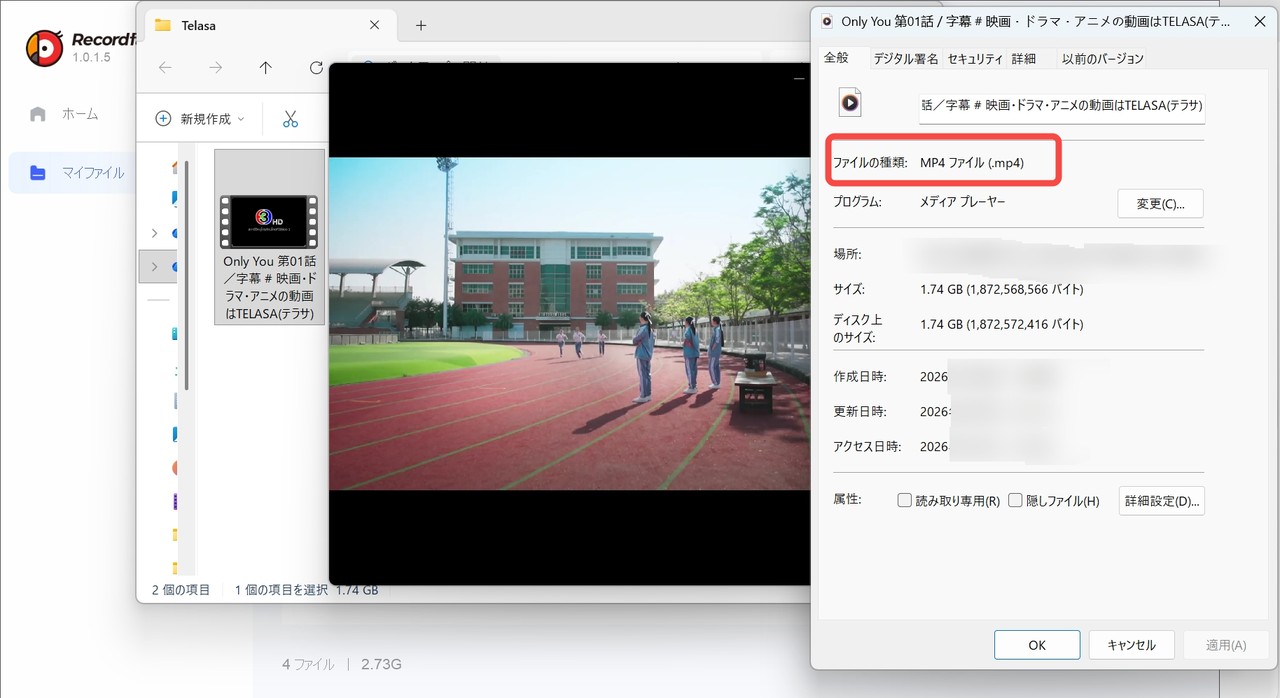
RecordFabはWindows向けのストリーミング動画録画ソフトで、内蔵ブラウザから対象サイトを開き、再生中の動画を検出して録画します。一般的な画面録画のように、ブラウザの再生領域を毎回手動で囲み続ける必要がありません。
VODでは対応時に最大5倍速、ライブはリアルタイム録画
RecordFabでは720p/1080p、MP4/MKV、録画時間などを設定できます。通常のVODや見逃し・アーカイブなどのオンデマンド動画では、対応している場合に1倍、1.5倍、2倍、3倍、4倍、5倍の録画速度を利用できます。
一方、TELASAのライブ配信はリアルタイムで進むため、倍速ではなく1倍速での録画を前提に考えます。実際に選択できる速度や解像度は、動画・サイト・RecordFabのバージョンによって異なります。
RecordFabの使い方
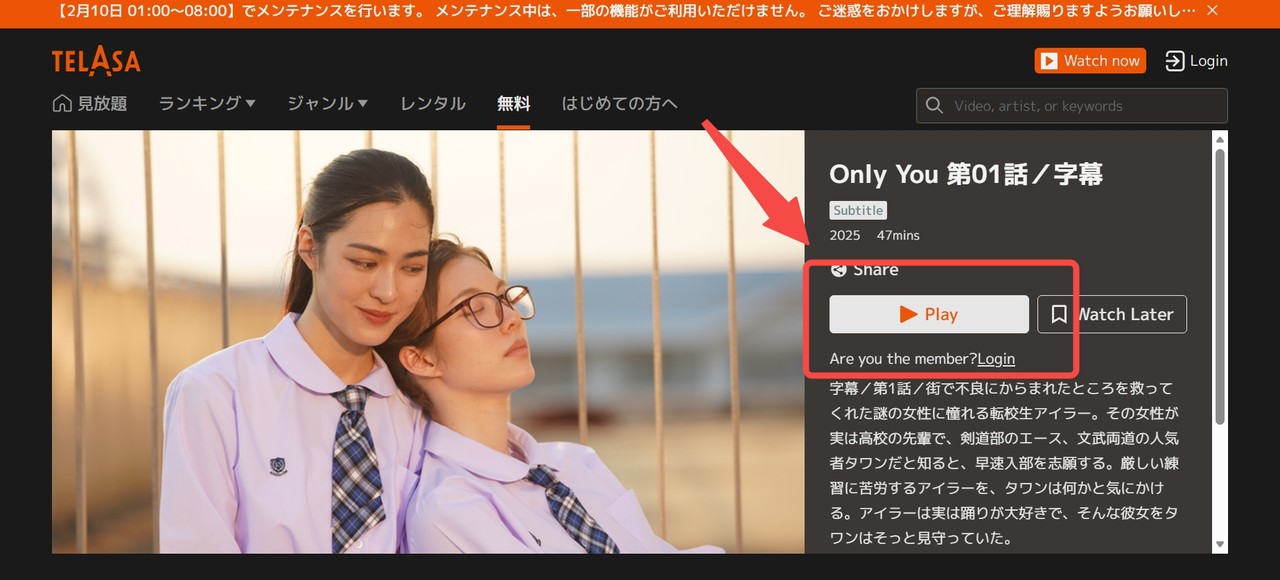
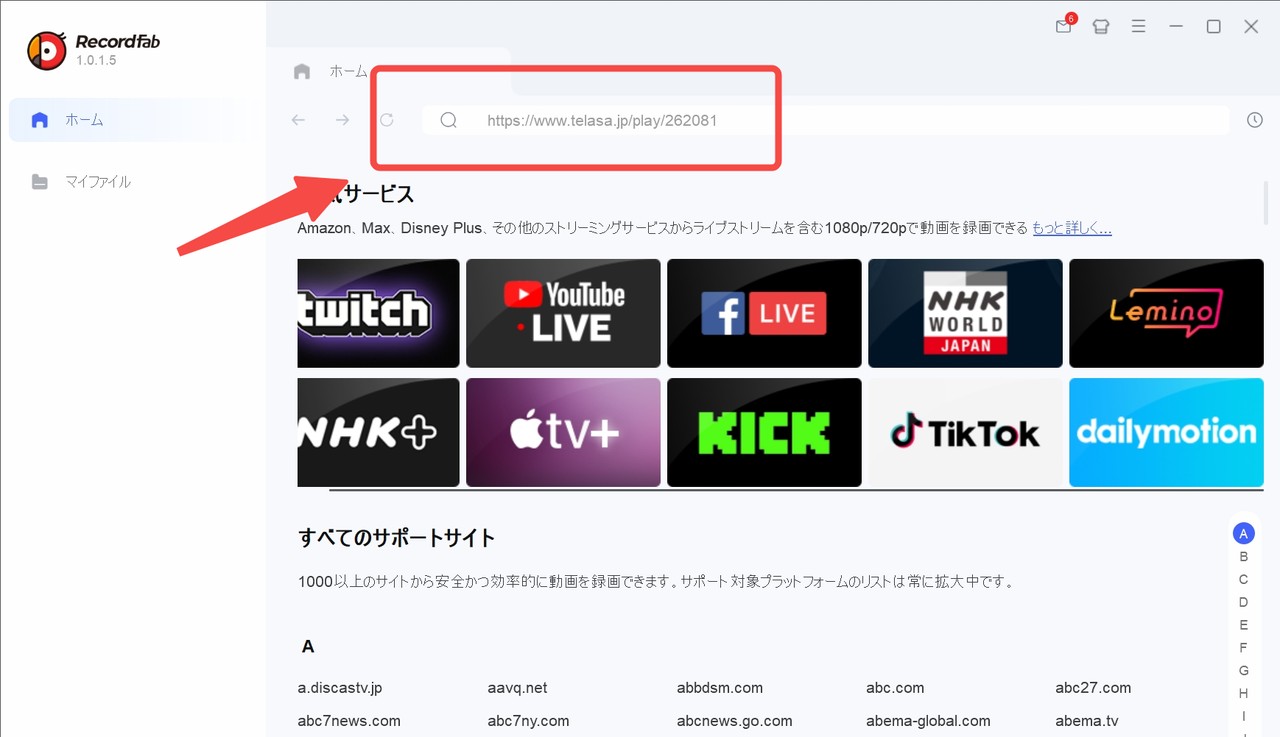
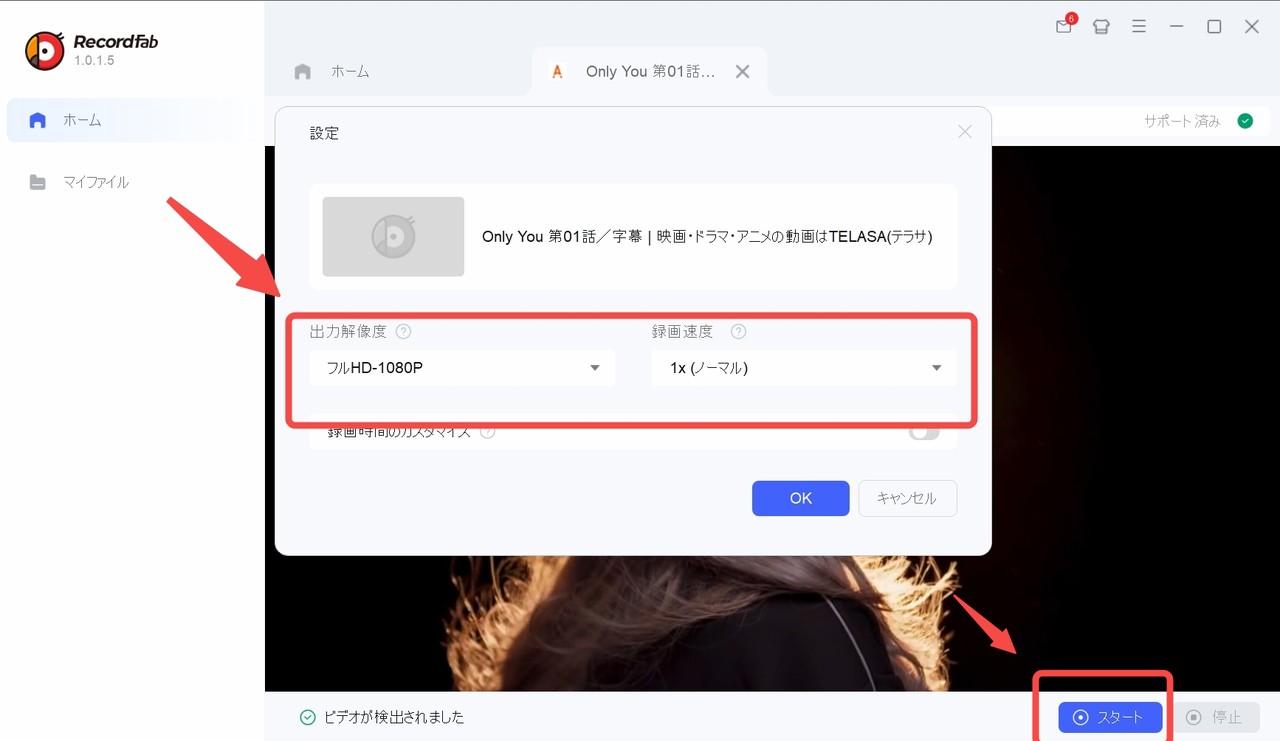
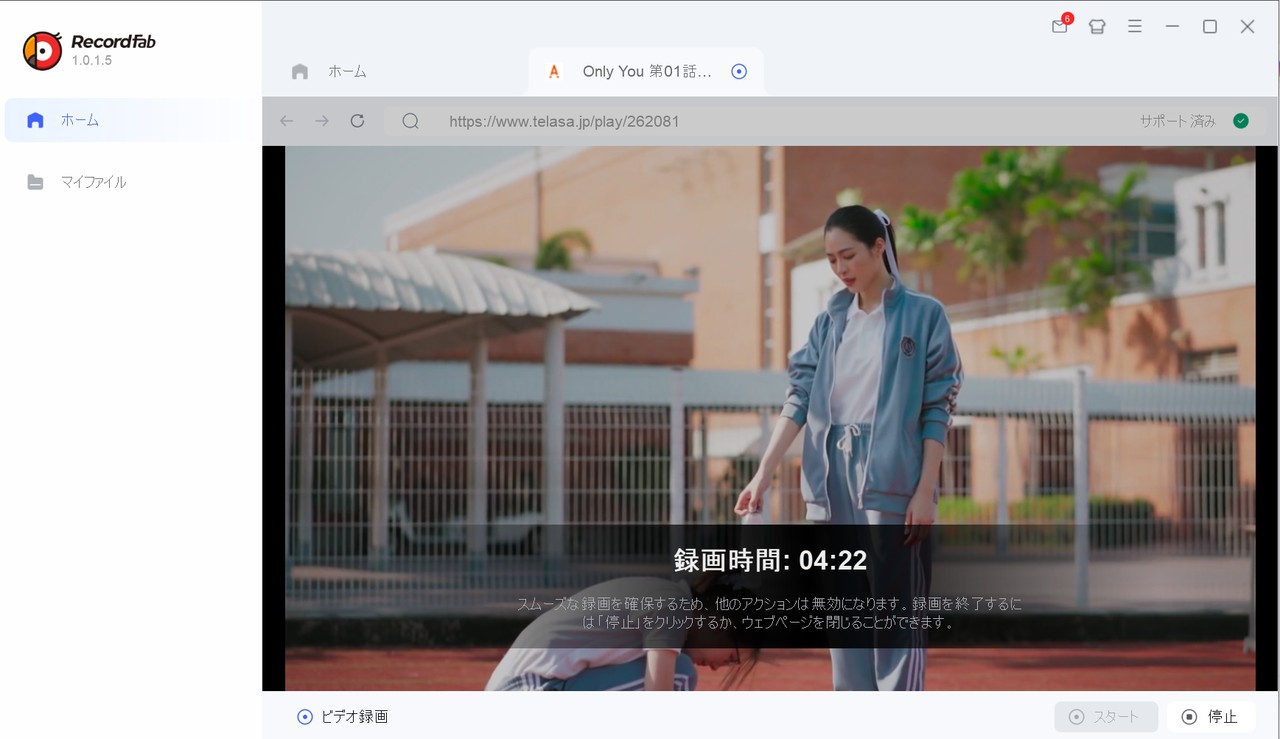

RecordFabの無料体験と料金
RecordFabは30日間無料で体験でき、試用期間中に完全な動画を合計3本まで録画できます。最初から購入する必要はなく、TELASAで動画を検出できるか、映像と音声が目的どおり保存されるかを確認してから有料版を検討できます。
| 無料体験 | 1年ライセンス | 無期限版 |
|---|---|---|
| 30日間・完全な動画3本 | ¥20,150/年 | ¥31,000 |
2026年9月時点では、購入後14日間の返金条件があります。価格やキャンペーンは変更される場合があるため、購入時はRecordFab公式ページの表示を確認してください。
TELASAのダウンロード・保存で迷いやすい点
ここでは、本文で説明した画面録画、端末別の対応、ライブ、視聴期限を繰り返さず、実際に公式ダウンロードを使ったあとに迷いやすい点だけを補足します。
TELASAからログアウトするとダウンロードした作品はどうなりますか?
TELASA公式では、利用中のアカウントからログアウトすると、ダウンロード済みの作品は自動的に削除されます。旅行などでオフライン視聴する予定がある場合は、出発前に不用意にログアウトしないよう注意してください。
SDカードに保存したTELASA作品を別の端末で見られますか?
見られません。TELASA公式では、SDカードなどにダウンロードした作品を別の端末へ差し替えて再生することには対応していません。公式ダウンロードは、ダウンロードを行った端末とアプリ内で利用する仕組みです。
ダウンロードしたTELASA作品はどこから再生できますか?
TELASAアプリの「マイページ」から「ダウンロードリスト」→「ダウンロード済み」を開き、対象作品の詳細画面から再生できます。写真アプリや一般的な動画プレーヤーから開く方式ではありません。
TELASAを見ている途中で配信期限を過ぎたらすぐ停止しますか?
配信期限を迎えた時点ですでに作品を再生している場合は、そのまま継続して視聴できます。ただし、一度再生を停止すると、その時点で視聴できなくなります。期限直前に見る場合は、途中でアプリを閉じたり再生を止めたりしないよう注意してください。
まとめ:TELASAは公式保存・画面録画・PC録画を目的で使い分ける
TELASAでは作品の録音・録画は公式機能として提供されていません。オフラインで見たい場合は、まずiPhone・iPad・Androidの対象作品で利用できる公式ダウンロードを確認します。
公式ダウンロードは最大25作品、1台の端末で利用でき、見放題作品は原則としてダウンロード後48時間、一部作品は24時間、または作品の配信終了までの早い方が視聴期限です。PCとテレビには同じ公式ダウンロード機能がありません。
TELASAを画面録画すると真っ黒になる場合は、通常再生そのものが黒いのか、録画した結果だけ黒いのか、音声だけ欠けているのかを分けて確認してください。
WindowsでVODや見逃し・アーカイブをローカル動画ファイルとして管理したい場合は、RecordFabのようなストリーミング向け録画ソフトも選択肢になります。RecordFabは720p/1080p、MP4/MKV、録画時間の指定に対応し、オンデマンド動画では対応時に最大5倍速を利用できます。一方、ライブ配信はリアルタイム録画が基本です。
参考: TELASA公式ヘルプセンター / TELASA「便利な機能・コンテンツ」 / RecordFab公式クイックスタート

MyFansの保存機能はブックマークであり、動画のダウンロードとは異なります。録画を検討する際の利用条件、スマホ・パソコンでの確認手順、通知や購入済み投稿の扱いを解説します。
高橋 玲奈 より - 2026年9月30日

Stagecrowdの録画に関する公式ルールを確認し、黒画面や音声のみになる場合の切り分け方を説明します。端末標準機能と録画ソフトの違い、許可されたコンテンツでRecordFabを設定する際の注意点も整理します。
高橋 玲奈 より - 2026年9月24日
VideoProc Converterの安全性を、入手経路、発行元、OSの警告、ライセンス条件に分けて解説します。録画や変換が使えない場合の確認順と、ストリーミング録画を重視するときのRecordFabの適性も整理します。
高橋 玲奈 より - 2026年9月24日
Twitch録画は、配信者自身の公式アーカイブと、再生中の画面を端末へ録画する方法を分けて考えると迷いません。WindowsとiPhoneで確認すべき設定、通知やコメントの扱い、RecordFabを使う条件を順番に整理します。
高橋 玲奈 より - 2026年9月24日