YouTube録画ソフトおすすめ7選【2026】無料・有料を用途別に比較

要約:YouTubeの公式一時保存と録画ソフトの違いを整理し、Windows向け6製品を用途別に比較します。内部音声、長時間録画、スマホとの違い、録画前に確認したい条件も解説します。
YouTube録画ソフトのおすすめを選ぶなら、単純に「無料か有料か」だけで決めるのではなく、何を録画したいかで選ぶのが近道です。無料で本格的に録画・配信するならOBS Studio、Windowsで手軽に始めるならXbox Game Bar、MacならQuickTime Playerが候補になります。
有料ソフトでは、YouTubeなどのWeb動画をWindowsで録画してローカルファイルとして管理したいならRecordFab、予約録画ならB's 動画レコーダー 13、高画質の画面・ゲーム録画ならBandicam、録画後の編集まで一つで進めたいならWondershare DemoCreatorが向いています。
この記事では、YouTube録画ソフトおすすめ7選を無料・有料に分け、Windows 11やMacでの使いやすさ、内部音声、長時間録画、保存形式などを比較します。
YouTube録画ソフトを選ぶ前に確認したいこと
Quick Answer:YouTubeを録画する目的が「画面操作や実況を残す」のか、「再生しているWeb動画をローカルファイルとして管理する」のかで、適したソフトは変わります。オフライン視聴だけが目的なら、まずYouTube Premiumの公式一時保存で足りるか確認しましょう。
画面録画とWeb動画録画は同じではない
OBS Studio、Xbox Game Bar、QuickTime Player、Bandicam、DemoCreatorなどは、基本的にPC画面やアプリ、ウィンドウを録画するタイプです。操作説明、ゲーム実況、オンライン授業など、画面上で起きていることをそのまま記録したい場合に向いています。
一方、RecordFabはWindows上の内蔵ブラウザでWeb動画を開き、再生中の動画を検出して録画する方式です。YouTubeなどの動画を録画範囲として毎回手動で囲う作業を減らしたい場合は、一般的な画面録画とは選ぶ基準が変わります。
YouTube Premiumの一時保存とも違う
YouTube Premiumの一時保存は、YouTube内でオフライン再生するための公式機能です。一般的なMP4やMKVとしてPCのフォルダーへ保存し、任意の動画プレーヤーで管理する機能ではありません。
通信のない場所でYouTubeを見るだけなら公式機能がシンプルです。録画ソフトは、画面収録、教材制作、自分が権利を持つ動画の保存など、別の目的がある場合に検討しましょう。
利用上の注意:YouTubeの録画は、自分が権利を持つ動画、権利者から録画を許可されたコンテンツなど、利用可能な範囲で行ってください。保存した動画の無断転載、販売、共有、再配布は行わず、YouTubeの利用規約と著作権を確認してください。
YouTube録画ソフトおすすめ7選【無料・有料】
Quick Answer:無料ならOBS Studio、Xbox Game Bar、MacのQuickTime Playerが候補です。有料では、Web動画の録画・保存ならRecordFab、予約録画ならB's 動画レコーダー 13、高画質画面録画ならBandicam、編集まで行うならDemoCreatorが選びやすくなります。
| ソフト | 対応OS | 料金の目安 | 得意な録画 | おすすめの人 |
|---|---|---|---|---|
| OBS Studio | Windows / Mac / Linux | 無料 | 画面・ゲーム・ライブ配信 | 無料で細かく録画設定したい |
| Xbox Game Bar | Windows 10 / 11 | Windows標準 | アプリ・ブラウザ画面 | ソフトを追加せず手軽に録画したい |
| QuickTime Player | Mac | macOS標準 | Macの画面・指定範囲 | Macで追加ソフトなしで録画したい |
| RecordFab | Windows | 30日間無料体験あり | Web動画・ストリーミング | 動画検出からMP4/MKV保存まで進めたい |
| B's 動画レコーダー 13 | Windows | 4,950円(税込) | YouTube・Web動画・予約録画 | 指定時刻から自動録画したい |
| Bandicam | Windows | 3,960円~ | 高画質画面・ゲーム録画 | ゲームや指定ウィンドウを高画質で残したい |
| DemoCreator | Windows / Mac | 年3,980円~/永続5,880円 | 画面録画+動画編集 | 録画後に字幕・カット編集まで行いたい |
※価格・仕様は2026年10月確認時点です。キャンペーンやバージョン変更によって条件が変わる場合があります。
無料で使えるYouTube録画ソフトおすすめ3選
Quick Answer:完全無料で機能を重視するならOBS Studio、Windowsで操作を簡単にしたいならXbox Game Bar、MacならQuickTime Player/macOS標準画面収録が候補です。
OBS Studio:無料で高機能な録画・配信をしたい人向け
OBS Studioは、Windows、macOS、Linuxに対応した無料・オープンソースの録画・ライブ配信ソフトです。画面、ゲーム、Webカメラ、マイク、画像などを「ソース」として組み合わせられるため、YouTubeライブやゲーム実況との相性に優れています。
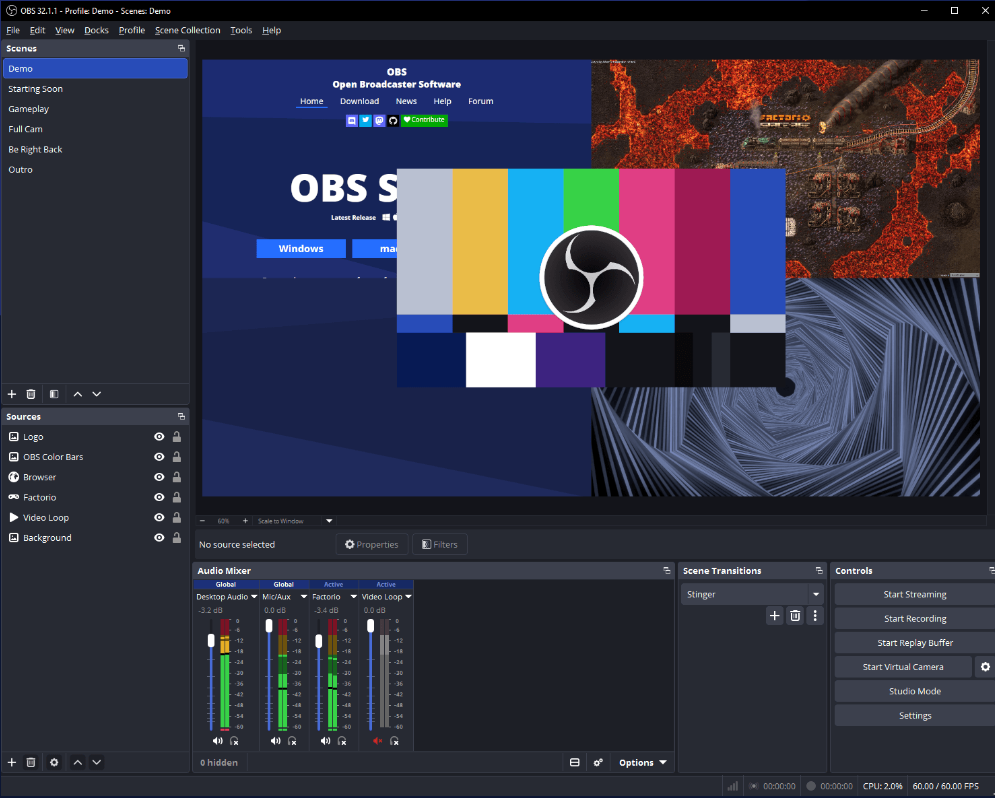
録画時間の短い無料版という位置づけではなく、基本機能を無料で利用できます。画質、フレームレート、音声トラックなどを細かく設定したい場合にも便利です。
一方、初回設定では録画対象、システム音声、マイク、解像度などを自分で組む必要があります。単純にYouTubeで再生している動画だけを手早く残したい場合は、設定項目が多く感じる可能性があります。
向いている人:完全無料を重視する人、YouTubeライブ配信やゲーム実況も行う人、音声や画面構成を細かく設定したい人。
Xbox Game Bar:Windows 11でソフトを追加せず録画したい人向け
Xbox Game BarはWindows 10 / 11に標準搭載されている画面録画機能です。対象となるアプリやブラウザを開き、Windows+Alt+Rを押すと録画を開始できます。録画した動画はMP4として「ビデオ」内の「キャプチャ」フォルダーへ保存されます。
Windowsの設定からシステム音声を録画対象に含めることもできるため、「YouTube録画を無料で試したい」「新しいソフトをインストールしたくない」という場合に使いやすい方法です。
ただし、OBS Studioのような複数ソースの合成や、RecordFabのようなWeb動画検出を行う製品ではありません。YouTubeの再生画面そのものを録画するシンプルな用途に向いています。
向いている人:Windows 11で短いYouTube画面録画をしたい人、追加ソフトを入れたくない人。
QuickTime Player:Macでシンプルに画面収録したい人向け
MacではQuickTime Player、またはShift+Command+5で開くmacOS標準のスクリーンショット機能から画面収録できます。画面全体だけでなく、指定範囲を選んで録画することもできます。
MacでYouTube録画を無料で始めたい場合には手軽ですが、内部音声の扱いにはmacOSのバージョン差があります。Appleの現行案内では、macOS 27以降でシステムオーディオを含める設定が案内されています。以前のmacOSでは利用条件が異なるため、内部音声まで必要な場合はOSを確認してください。
向いている人:Macで追加ソフトをインストールせず、画面全体や指定範囲を簡単に録画したい人。
有料のYouTube録画ソフトおすすめ4選
Quick Answer:有料ソフトは、価格よりも用途の違いを見ると選びやすくなります。Web動画保存ならRecordFab、予約録画ならB's 動画レコーダー 13、画面・ゲーム録画ならBandicam、録画後の編集まで必要ならDemoCreatorが候補です。
RecordFab:YouTubeなどのWeb動画を録画・管理したい人向け
RecordFabは、Windows向けのストリーミング動画録画ソフトです。一般的な画面録画のようにデスクトップ上で録画範囲を囲うのではなく、内蔵ブラウザでWebサイトを開き、再生中の動画を検出して録画します。
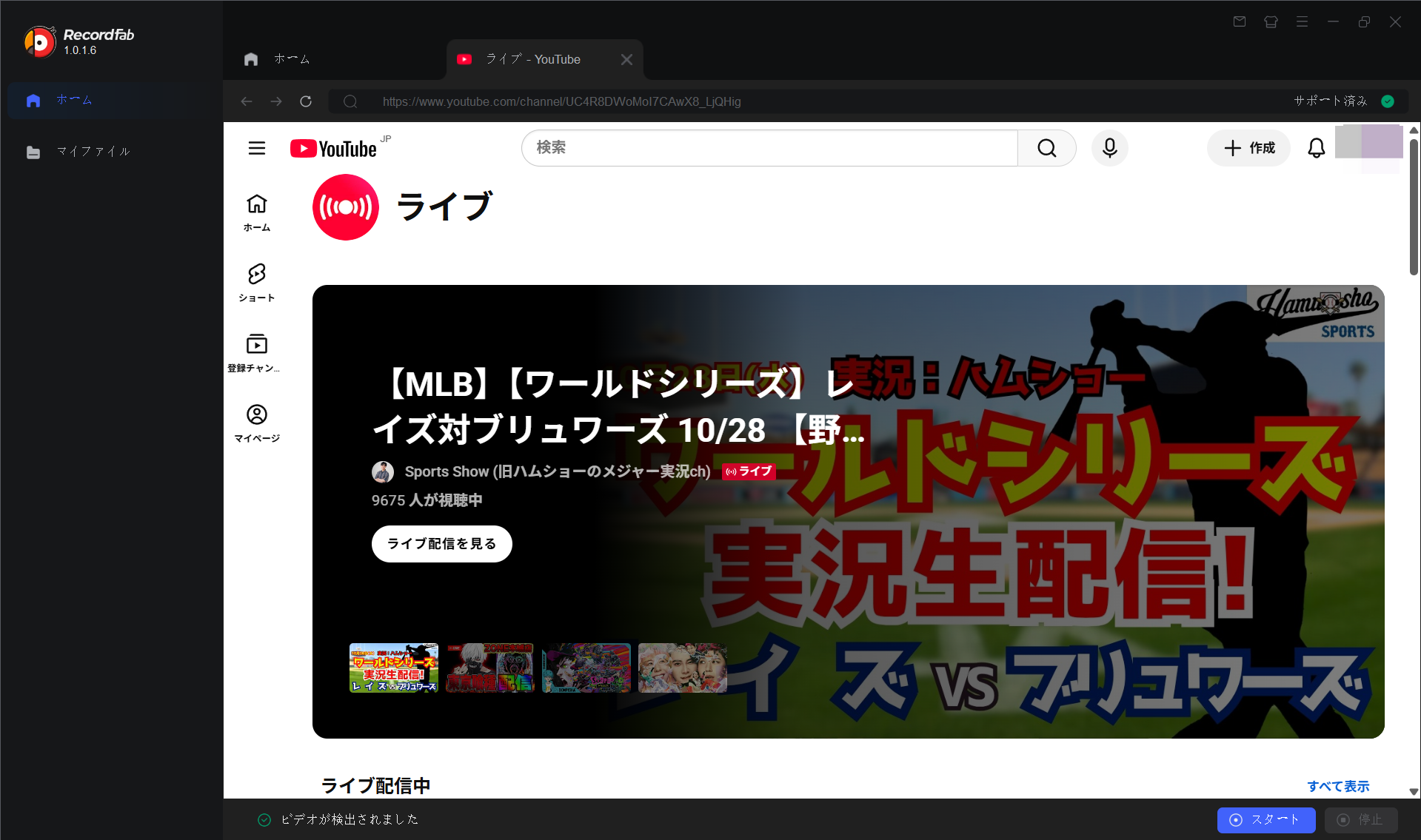
YouTubeの動画を録画する際も、ブラウザウィンドウを録画範囲として固定し続ける必要がなく、別ウィンドウやデスクトップ通知が録画映像へ入り込むリスクを減らしやすい点が特徴です。
| 項目 | RecordFab | ポイント |
|---|---|---|
| 対応OS | Windows | Mac非対応 |
| 解像度 | 720p / 1080p | 元動画に応じて選択 |
| 保存形式 | MP4 / MKV | 再生環境に合わせて選択 |
| 録画速度 | 1倍~最大5倍 | サイト・動画によって異なる |
| 録画時間 | 長さを指定可能 | 設定した時間で自動停止 |
| 無料体験 | 30日間 | 完全な動画を合計3本まで |
録画中は必要に応じて一時停止または停止できます。また、録画時間を指定し、設定した長さに達した時点で自動終了することもできます。ただし、指定した時刻に自動で録画を開始する「予約録画」とは別の機能です。
録画速度は1倍、1.5倍、2倍、3倍、4倍、5倍から選択できますが、すべての動画で最大5倍を利用できるわけではありません。YouTubeライブのようなリアルタイム配信は1倍速で進み、終了後のアーカイブ動画は対応している場合に倍速録画を利用できます。
RecordFabでYouTube動画を録画する基本的な流れ
- RecordFabを起動し、内蔵ブラウザからYouTubeを開きます。
- 録画が認められている対象動画を再生します。
- 動画が検出されたら、解像度、保存形式、録画速度、録画時間を設定します。
- 録画を開始し、必要に応じて一時停止または停止します。
- 完了後は「My Files」から保存した動画を開き、映像と音声を確認します。
RecordFabはゲーム実況やデスクトップ操作を録画するためのソフトではありません。反対に、YouTubeなどのWeb動画を中心に録画し、録画範囲の調整を減らしてMP4やMKVとして整理したい人には、汎用画面録画ソフトとは違う選択肢になります。
無料体験、料金、安全性、対応機能を詳しく確認したい場合は、RecordFabの評判・安全性・料金・使い方をまとめたレビューも参考にしてください。
B's 動画レコーダー 13:予約録画や自動録画を使いたい人向け
B's 動画レコーダー 13は、2026年9月に発売されたWindows向け画面録画ソフトです。通常価格は4,950円(税込)で、Web動画向けの録画専用ブラウザを搭載しています。
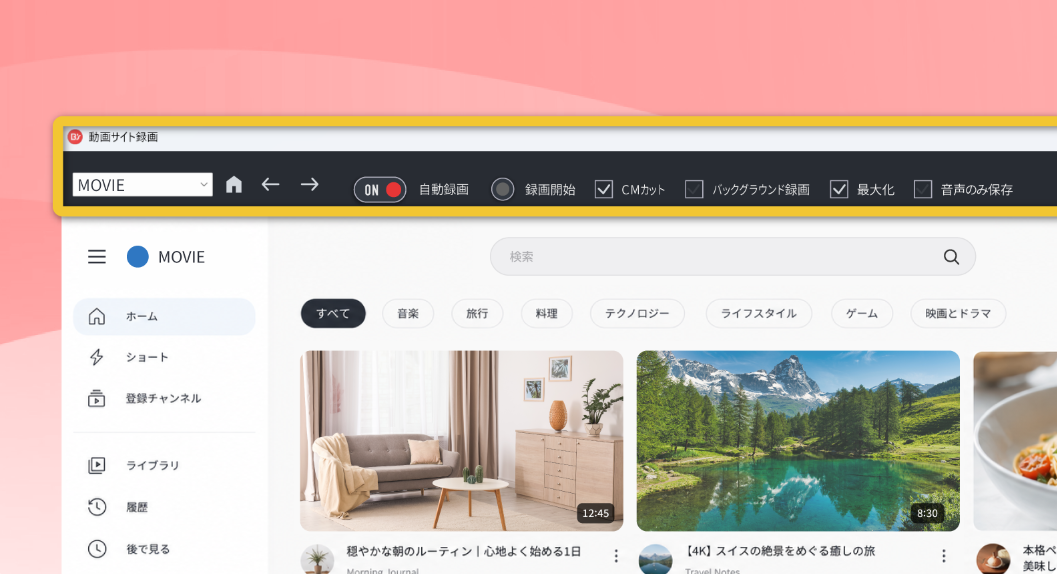
対応する動画では、再生に合わせて録画を自動開始・終了でき、YouTubeでは広告部分を自動でカットする機能も利用できます。また、開始時刻と録画範囲を設定する予約録画に対応しているため、時間が決まったYouTubeライブをPCの前にいない時間帯に録画したい場合に候補になります。
一方、Webサイトや動画によって自動録画・広告カットなどの対応状況は異なります。すべての動画サイトで同じ機能を使えるわけではありません。
向いている人:YouTube向けの専用ブラウザ、予約録画、自動開始・終了を重視するWindowsユーザー。
Bandicam:高画質の画面・ゲーム録画を重視する人向け
Bandicamは、PC画面、ゲーム、Webカメラなどを高画質で録画できるWindows向けソフトです。画面全体だけでなく、指定したウィンドウや範囲を選べるため、YouTubeの再生画面だけを画面収録したい場合にも利用できます。
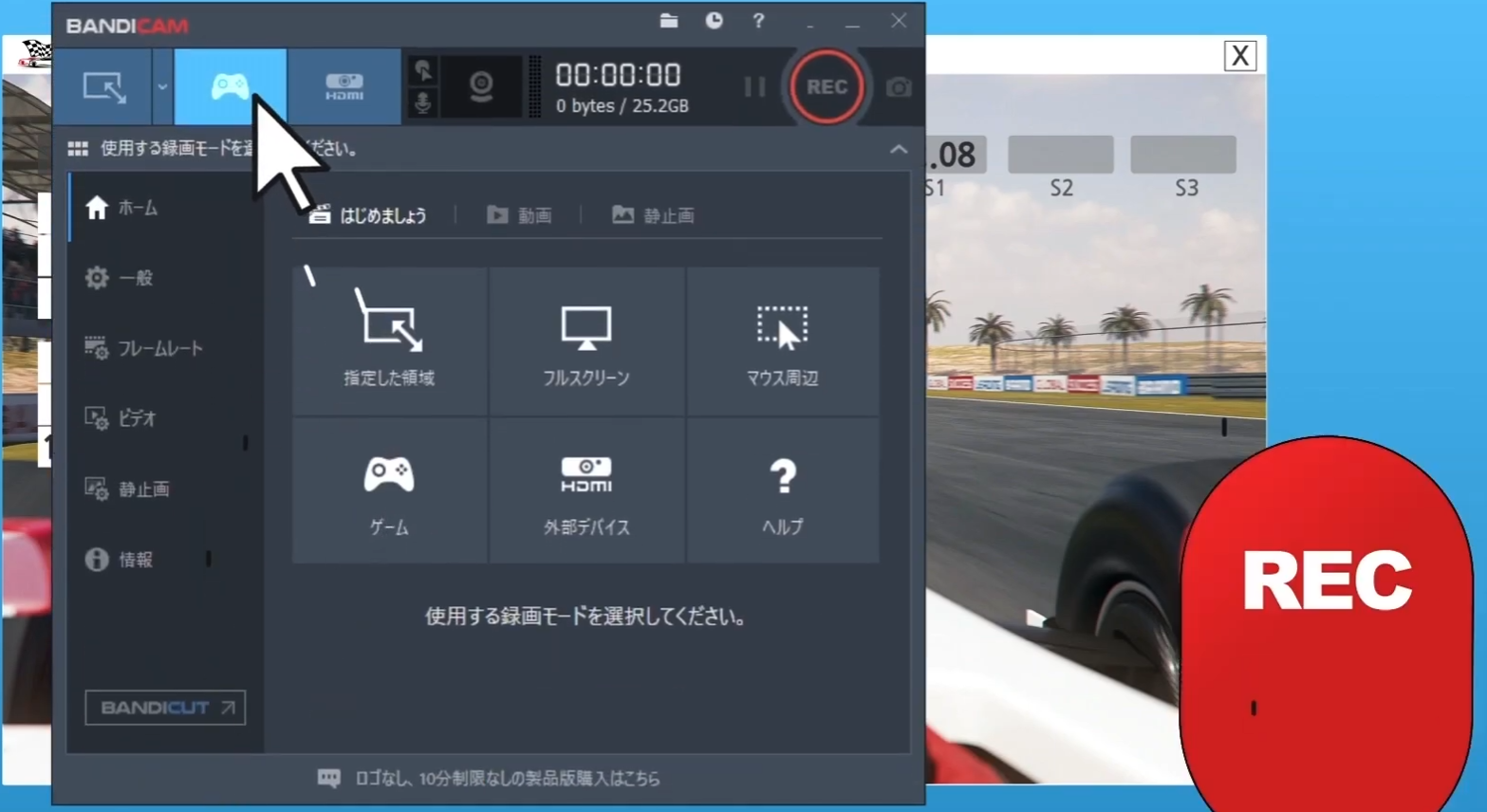
現行版では録画だけでなく、動画のトリミング、AI文字起こし、スマートズームなどにも対応しています。ゲーム実況やPC操作の解説など、「画面そのものを見せる動画」を作る用途ではRecordFabよりBandicamのほうが向いています。
一方、YouTube動画を録画する場合はブラウザの再生画面を録画対象として指定するため、通知や別ウィンドウが重ならないようにする必要があります。
なお、Bandicam 2027無料版は1回5分まで録画でき、編集せずそのまま保存した録画には透かしが入りません。旧版とは無料版の条件が変わっているため、詳細はBandicam無料版の時間制限・透かし・使い方を検証したレビューで確認できます。
Wondershare DemoCreator:YouTube用動画を録画後に編集したい人向け
Wondershare DemoCreatorは、画面録画と動画編集を一つのソフトで行えるオールインワン型です。全画面、ウィンドウ、指定範囲、ゲーム、Webカメラなどを録画し、そのままタイムラインでカット、字幕、注釈などを追加できます。
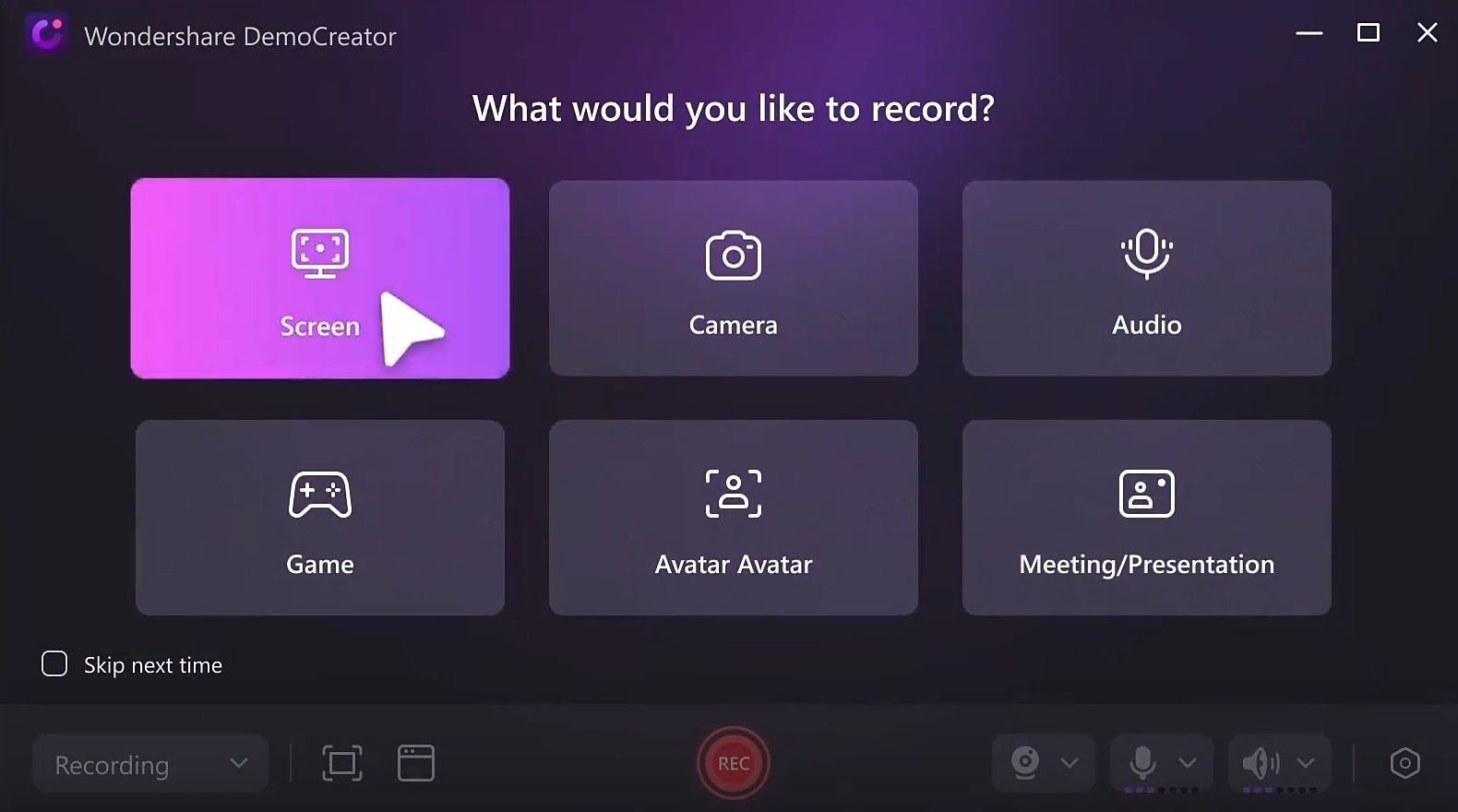
そのため、YouTubeで再生している動画を単純に保存する用途より、自分のYouTubeチャンネルへ投稿するチュートリアル、教材、ゲーム実況などを制作したい人に向いています。
2026年10月確認時点では、年間プレミアムが3,980円(税込)、月間プランが1,980円(税込)、Windows向け永続ライセンスが5,880円(税込)です。無料版の録画時間や透かしについては公式サイト内でも説明に差があるため、現在インストールできるバージョンで書き出しまで確認してから購入すると安心です。
目的別に選ぶならどのYouTube録画ソフトがおすすめ?
Quick Answer:「一番機能が多いソフト」を探すより、無料、予約、編集、ゲーム、Web動画保存のどれを優先するかで選ぶと失敗しにくくなります。
| 主な目的 | おすすめ | 理由 |
|---|---|---|
| 完全無料で本格的に録画したい | OBS Studio | 無料・高機能・配信対応 |
| Windows 11で手軽に録画したい | Xbox Game Bar | インストール不要 |
| Macで無料録画したい | QuickTime Player | macOS標準 |
| YouTubeなどのWeb動画をファイル管理したい | RecordFab | 内蔵ブラウザで動画を検出 |
| YouTubeライブを予約録画したい | B's 動画レコーダー 13 | 指定時刻からの予約録画 |
| ゲームや画面を高画質で録画したい | Bandicam | ゲーム・ウィンドウ録画に強い |
| 録画後に字幕やカット編集をしたい | DemoCreator | 録画と編集を一体化 |
EaseUS RecExpertsはおすすめ7選から外したが、予約用途では候補
EaseUS RecExpertsも、Windows・Macで画面、内部音声、マイク、Webカメラを録画でき、スケジュール録画や自動停止を利用できる有力なソフトです。
ただし今回の7選では、無料・標準機能、予約、編集、ゲーム、Web動画保存という用途をできるだけ重複させないため、予約録画枠はYouTube専用ブラウザを持つB's 動画レコーダー 13を選びました。RecExpertsのほうが汎用的なPC画面録画に向いているため、会議や教材も含めて使いたい場合は比較する価値があります。
無料版と有料版の違いについては、EaseUS RecExperts無料版の時間制限・機能を確認したレビューで詳しく解説しています。
YouTubeを長時間録画するときに失敗を減らすポイント
Quick Answer:長時間録画では、ソフトの機能数より、保存容量、内部音声、PC負荷、スリープ設定を先に確認するほうが重要です。録画前に短いテストを行い、完成ファイルまで再生してください。
内部音声が入るか確認する
YouTubeの映像が正常に録れていても、システム音声の入力先が違うと無音になることがあります。ヘッドホン、Bluetoothイヤホン、外付けスピーカーなどへ出力先を切り替えた後は、録画ソフト側の音声設定も確認してください。
マイク音声が不要な場合は、PC内部の音とマイクを分けて設定します。特にOBS StudioやBandicamなど設定項目が多いソフトでは、音声メーターが目的の音に反応しているかを確認すると分かりやすくなります。
長時間なら空き容量とスリープを確認する
YouTubeライブや長時間動画を録画すると、ファイルサイズも大きくなります。保存先の空き容量を確保し、WindowsやMacが録画途中でスリープに入らないように設定しておきましょう。
録画中にOS更新、大容量ファイルのコピー、動画編集など重い処理を同時に行うと、映像のカクつきや音ずれにつながる場合があります。長時間録画では不要な処理を減らすことも重要です。
YouTubeライブと通常動画では必要な機能が違う
通常のオンデマンド動画は再生時間が分かるため、録画時間を指定しやすくなります。一方、YouTubeライブは開始が遅れたり終了時刻が延びたりする可能性があります。
指定した時刻から自動録画を開始したいならB's 動画レコーダー 13などの予約対応ソフト、配信画面を細かく構成するならOBS Studio、ライブ開始を確認してからWeb動画として録画するならRecordFabというように、開始方法まで含めて選びましょう。
YouTube録画ソフトについてよくある質問
Quick Answer:無料ソフトでもYouTubeの画面録画はできますが、対応OS、内部音声、録画時間、保存方式はソフトによって異なります。用途に合うかを確認してから選びましょう。
YouTube録画ソフトは無料でも使えますか?
はい。OBS Studioは無料で利用でき、Windows 10 / 11にはXbox Game Bar、MacにはQuickTime Playerや標準画面収録があります。短い画面録画だけなら、まずOS標準機能を試す方法もあります。
Windows 11でYouTubeを録画するならどのソフトがおすすめですか?
手軽さを優先するならXbox Game Bar、細かい画質・音声設定ならOBS Studio、ゲームや画面収録ならBandicam、Web動画の検出とローカルファイル管理を重視するならRecordFabが候補です。
MacでYouTubeを録画するなら無料ソフトで十分ですか?
シンプルな画面収録ならQuickTime PlayerやmacOS標準機能から始められます。複数の映像や音声を組み合わせるならOBS Studio、録画後に編集まで行うならDemoCreatorも候補です。内部音声についてはmacOSのバージョンによって対応が異なります。
YouTubeライブを予約録画できますか?
ソフトによります。B's 動画レコーダー 13はYouTube向けの予約録画に対応しています。RecordFabは指定時刻から自動開始する予約録画には対応していませんが、録画開始後に録画時間を指定して自動停止させることはできます。
YouTube動画をMP4で保存したい場合はどれを選べばよいですか?
画面全体を録画してMP4にするならXbox Game BarやBandicamなどが候補です。WindowsでWeb動画を検出し、MP4またはMKVとして管理したい場合はRecordFabが用途に合います。ただし、録画する動画の権利とYouTubeの利用条件を確認してください。
まとめ:YouTube録画ソフトは目的別に選ぶ
YouTube録画ソフトおすすめを選ぶときは、無料・有料だけでなく、録画したい対象と録画後の作業まで考えることが重要です。無料で高機能な録画・配信ならOBS Studio、Windows標準ならXbox Game Bar、MacならQuickTime Playerが使いやすい候補です。
有料ソフトでは、予約録画ならB's 動画レコーダー 13、ゲームや高画質の画面録画ならBandicam、録画後の編集まで行うならDemoCreatorが向いています。
一方、主な目的がYouTubeなどのWeb動画をWindowsで録画し、録画範囲の調整を減らしてMP4やMKVとして管理することならRecordFabが候補です。30日間の無料体験で完全な動画を合計3本まで録画できるため、まず利用したい録画可能な動画で検出、映像、音声、保存後の再生まで確認してから判断するとよいでしょう。

ひかりTVの公式録画を、サービスと端末の識別からHDD接続、予約、再生まで整理します。光ディスクへのダビング、録画失敗の確認点、Windowsでのストリーミング録画との用途の違いも説明します。
高橋 玲奈 より - 2026年10月27日
楽天TVライブ配信を残したいときは、公式アプリ内保存と端末に作るローカルファイルを分けて考える必要があります。視聴権限、配信期間、再生端末、保存先を確認し、公式機能で足りるかを判断してから画面録画や専用ソフトを検討する手順を解説します。
高橋 玲奈 より - 2026年10月26日
画面録画と編集をまとめたい場合の適性を、無料版の条件と料金から整理します。録画時間の公式記述の違い、音声設定から書き出しまでの試用手順、購入前の疑問を解説します。
高橋 玲奈 より - 2026年10月21日
SHOWROOMの公式タイムシフトと端末への録画の違いを説明します。PCでのOBS Studioの設定、保存ファイルの音声確認、スマホや旧ツールに関する疑問、RecordFabの用途と試用条件を整理します。
高橋 玲奈 より - 2026年10月21日