Bandicam 2027無料版を実際に検証|5分制限・透かし・口コミから使い勝手をレビュー

要約:Bandicam無料版のバージョンによる条件差と、導入後の音声・保存先・再生確認を説明します。配信録画向けのRecordFabの用途、無料試用の範囲、公開時の注意点も整理します。
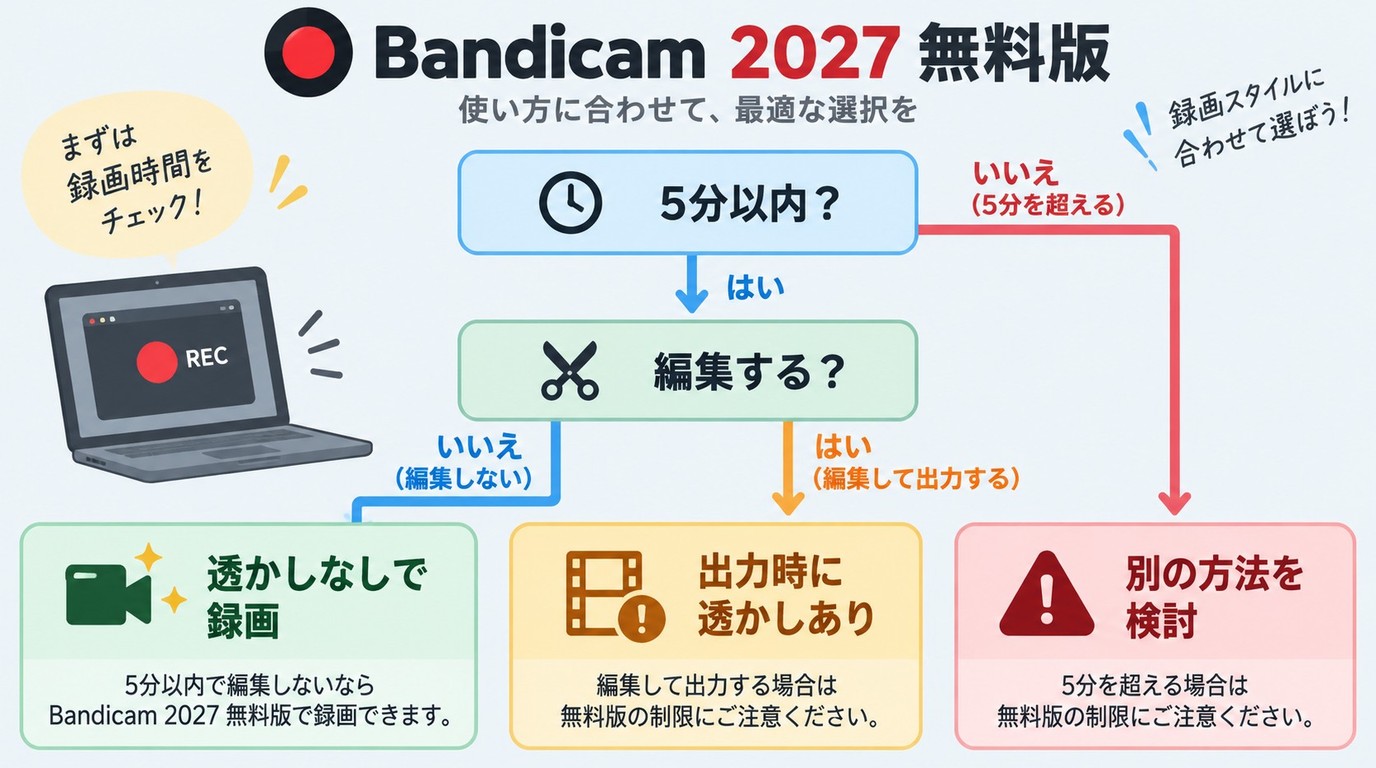
Bandicamは無料で試せる画面録画ソフトです。2026年9月に公開されたBandicam 2027では、無料版の連続録画時間が1回5分までになった一方、録画した動画には透かしが入らなくなりました。ただし、無料版の編集機能を使って動画を書き出すと透かしが付くため、録画だけで終えるか、編集まで行うかによって使い勝手が変わります。
以前のBandicam無料版は「10分まで録画できる」というイメージが強く、今でも古い情報が残っています。そこで今回は、Bandicam 2027と旧版の違いを確認しながら、ダウンロードから録画・保存までの使い方を実際の画面とあわせて解説します。さらに、ITreviewとTrustpilotに寄せられた口コミを参考に、Bandicamがどのような用途に向いているのか、配信動画を録画したい場合にはどんな選択肢があるのかも整理します。
Bandicam無料版の制限と旧版との違い
Bandicamは、PC画面やゲーム、Webカメラの映像などを録画できるソフトです。Windows版では録画範囲の指定やゲーム録画、PC音声とマイク音声の収録に対応しており、Bandicam 2027では動画編集やAI文字起こしなどの機能も強化されています。
ただし、無料版の制限はバージョンによって異なります。特に、録画時間と透かしの扱いは従来版から変更されているため、現在の条件を確認しておきましょう。
録画時間と透かしをバージョン別に確認する
Bandicam公式サイトによると、Bandicam 2027無料版は1回5分まで録画でき、録画した動画に透かしは入りません。一方、Bandicam 2025無料版は1回10分まで録画できますが、動画に「www.BANDICAM.com」の透かしが表示されます。
| バージョン・操作 | 1回の録画時間 | 出力時の透かし |
|---|---|---|
| 2027無料版・録画 | 5分まで | なし |
| 2027無料版・編集して出力 | 元の録画は5分まで | あり |
| 2025無料版・録画 | 10分まで | あり |
| 2027製品版・録画 | 時間制限なし | なし |
この違いは、Bandicam公式の無料版・製品版比較と、窓の杜のBandicam 2027紹介記事でも確認できます。
例えば、3分程度の操作説明動画を録画し、そのまま共有したい場合は、Bandicam 2027無料版でも透かしのない動画を作成できます。しかし、録画後に不要な部分をトリミングして書き出す場合、無料版では透かしが表示されます。
また、無料版には使用期限がありませんが、音声のみの連続録音も1回5分までです。予約録画については完全に使えないわけではなく、登録できる件数などに制限があります。短い動画を何度か試して操作感を確認するには十分ですが、長時間の講義やゲームプレイを途切れずに残したい場合は、製品版との違いを考える必要があります。
旧版のライセンスとアップグレードにも注意
Bandicam 2025などの旧版を使っている場合、すぐにBandicam 2027へ変更しなければならないわけではありません。特に、旧版の永続ライセンスを購入している人は、利用できるバージョンとアップグレード条件を確認することが大切です。
永続ライセンスは、購入した対象バージョンを継続して使える仕組みであり、将来のすべてのメジャーバージョンへ無料で更新できることを意味するものではありません。現在の環境で問題なく録画できているなら、新機能が必要かどうかを判断してから更新してもよいでしょう。
なお、Bandicamは現在もWindows版だけでなくMac版も提供していますが、機能や無料版の条件は同一ではありません。以下では、Windows版Bandicam 2027を中心に操作方法を説明します。
Bandicam無料版を導入して録画を確認する手順
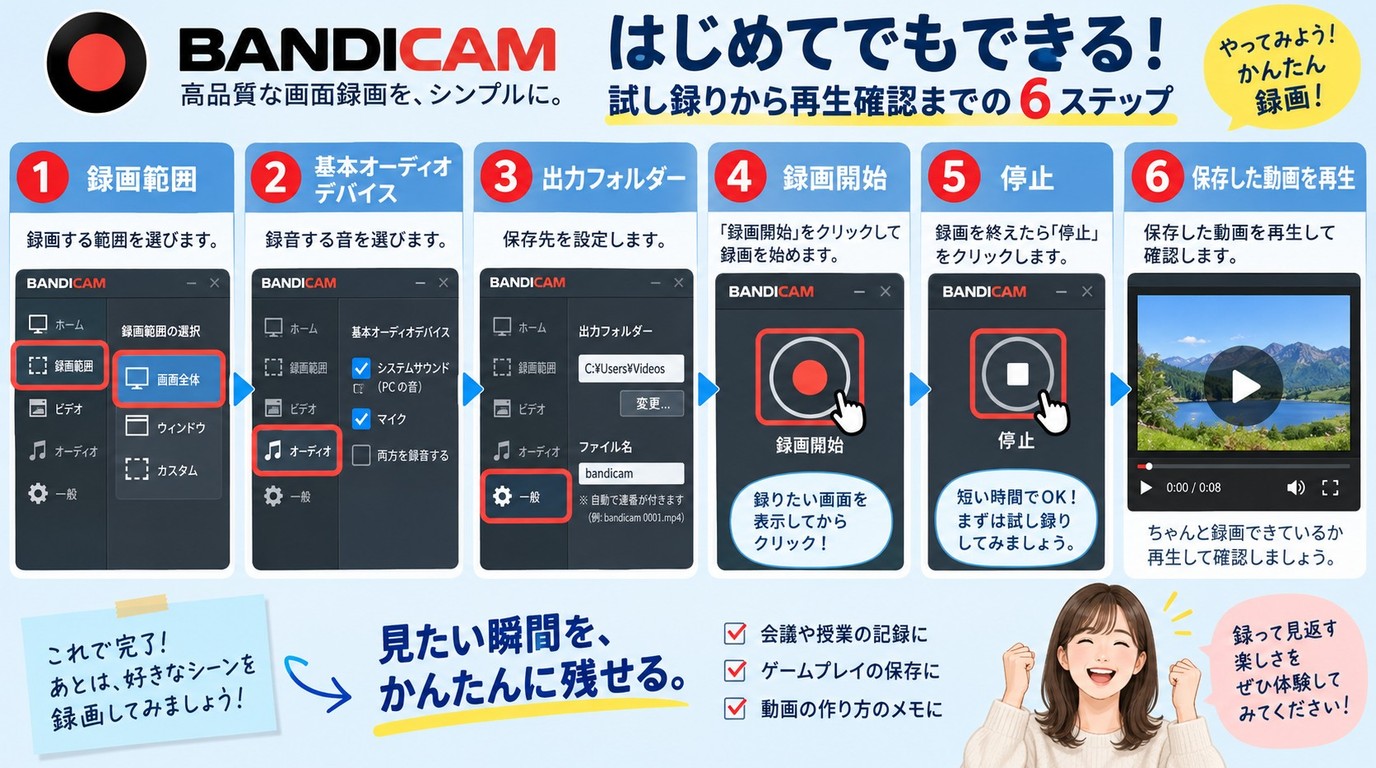
無料版の制限を確認したら、実際にBandicamで録画してみましょう。基本的な流れは、ソフトをインストールし、録画モードと音声・保存先を設定してから、短い動画を録画するというものです。
ここではBandicam 2027の実際の画面を確認しながら、初めて使う人が迷いやすいインストール、録画モードの選択、無料版での録画開始までを順番に説明します。アップデートによって画面の名称や配置が変わる場合があります。
Windowsでダウンロードとインストールを進める
まずはBandicam公式サイトにアクセスします。公式サイトには複数のバージョンが掲載されているため、無料で試したい場合はBandicam 2027のダウンロードを選びましょう。
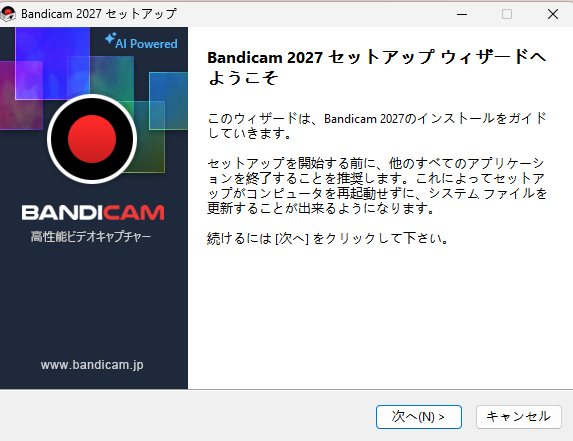
インストーラーを起動すると、「Bandicam 2027 セットアップ ウィザードへようこそ」という画面が表示されます。ほかのアプリケーションを終了したうえで「次へ」をクリックし、使用許諾契約やインストール先を確認しながら進めます。画面上にも「Bandicam 2027」と表示されるため、旧版のインストーラーと取り違えていないか、この段階で確認できます。
- Step 1:Bandicam公式サイトのダウンロードページを開き、「Bandicam 2027」を選択します。使用しているWindowsが対応環境に含まれているかも確認してください。
- Step 2:ダウンロードしたインストーラーを実行し、表示言語やインストール先を確認します。使用許諾契約を確認してセットアップを進めましょう。
- Step 3:インストールが完了したらBandicamを起動します。無料版を使用するだけなら、購入済みのライセンスキーを入力する必要はありません。
- Step 4:メイン画面または「情報」画面でバージョンとライセンス状態を確認します。無料版では画面上部に「UNREGISTERED」と表示されることがあります。
ここまでで録画の準備は整います。ただし、Bandicamを起動できたからといって、映像や音声が正しく保存されるとは限りません。次に、録画する対象に合わせて設定を確認します。
録画モード・音声・保存先を設定する
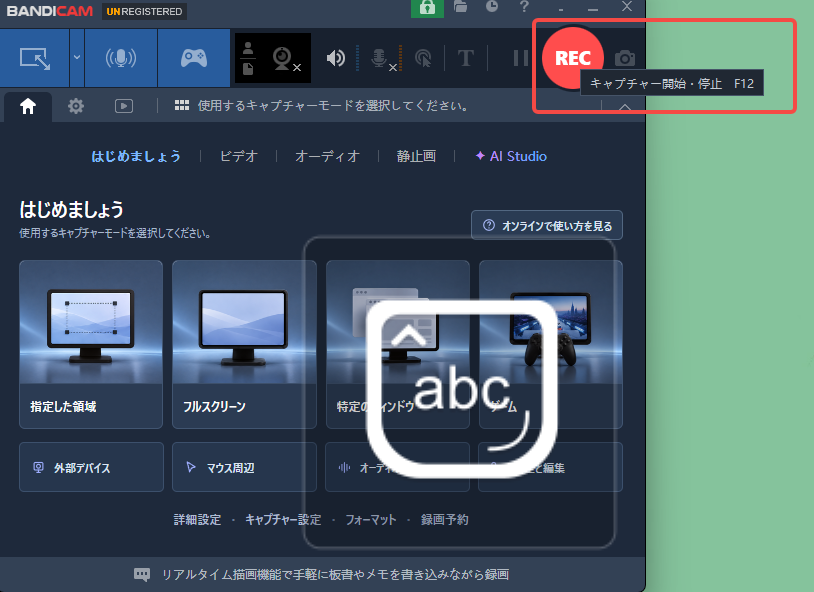
Bandicamを起動すると、画面録画、オーディオ、ゲーム録画などのモードを上部から選択できます。「はじめましょう」の画面には、「指定した領域」「フルスクリーン」「特定のウィンドウ」など代表的な録画方法が表示されるため、最初はここから録画対象に近いものを選ぶと分かりやすいです。
録画を開始するときは右上の赤い「REC」ボタンをクリックします。初期設定ではF12キーでも録画開始・停止を操作できます。ショートカットキーは便利ですが、ほかのソフトとキーが重複することもあるため、必要に応じてキャプチャー設定から変更できます。
Bandicamには、PC画面を録画するモード、ゲーム録画モード、外部デバイスを録画するモードなどがあります。通常のソフト操作やブラウザー画面を残したい場合は、画面録画モードから始めると分かりやすいでしょう。
- Step 1:Bandicamの画面録画モードを選び、フルスクリーン、特定のウィンドウ、指定した範囲などから録画対象を決めます。操作説明動画なら、必要な部分だけを囲むと余計な情報の映り込みを減らせます。
- Step 2:音声設定を開き、PCから再生される音声とマイク音声を確認します。ナレーションを入れたい場合は、使用するマイクが正しく選択されているかも確認しましょう。
- Step 3:動画の保存先フォルダーを確認します。後で見つけやすい場所を指定し、十分な空き容量があることを確認してください。
- Step 4:必要に応じて動画形式や画質、フレームレートなどを設定します。最初から細かく変更しすぎず、まずは標準的な設定で短い録画を試すと、問題が起きた場合にも原因を切り分けやすくなります。
ゲームを録画する場合は、ゲーム録画モードを利用することで、対応するゲーム画面を検出できます。一方、資料作成やソフトの操作を説明する場合は、マウスカーソルの表示やクリック効果も役立ちます。どちらもBandicamが得意とする使い方ですが、必要な設定は異なるため、録画対象に合わせて選ぶことが大切です。
録画を開始して無料版の5分制限を確認する
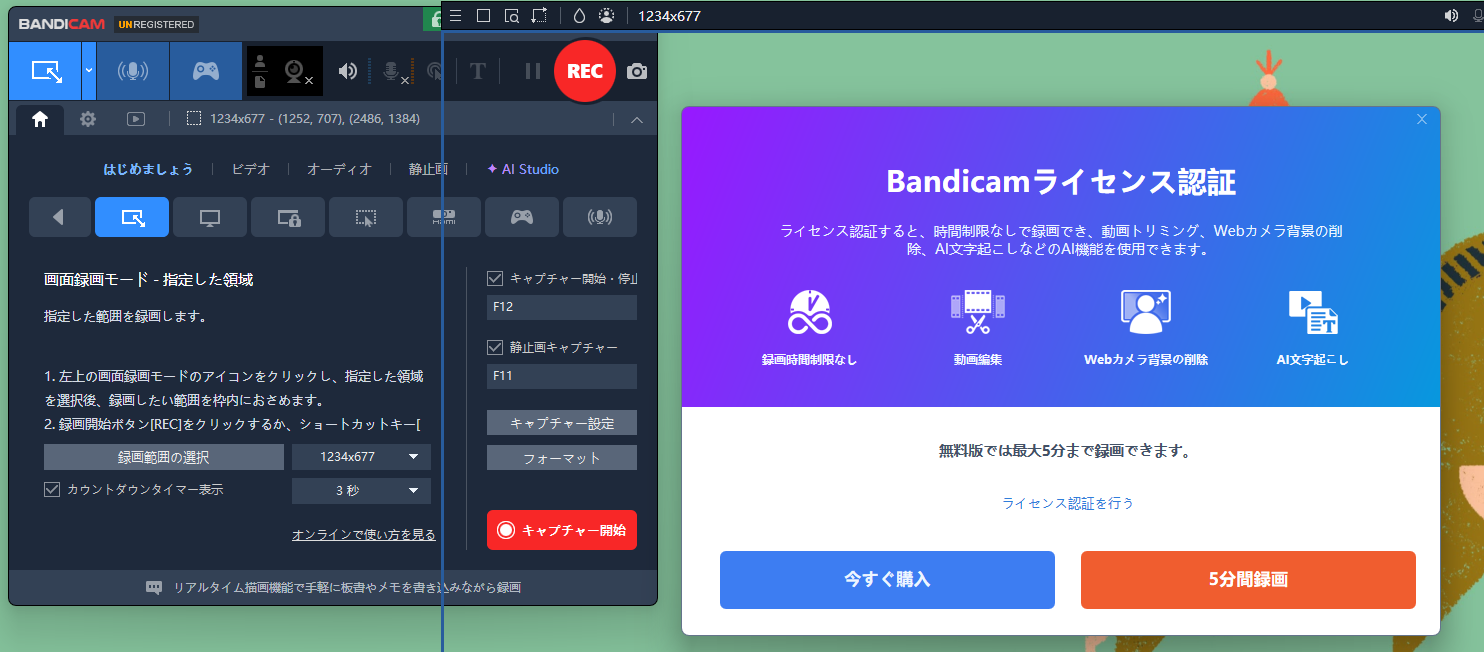
無料版で録画を開始すると、環境によってはライセンス認証を促す画面が表示されます。今回確認した画面では「無料版では最大5分まで録画できます」と表示されており、「5分間録画」を選べば、ライセンスを購入せずに録画を続けられます。
この画面からも、Bandicam 2027無料版の1回5分という制限を実際のソフト上で確認できます。一方、「ライセンス認証を行う」や「今すぐ購入」は製品版を利用する場合の選択肢なので、まず無料版を試したいだけなら購入操作を進める必要はありません。
設定が終わったら、まずは1分程度の短い録画を行い、保存結果を確認してみましょう。最初の試し録りには、自分で作成した資料や録画が許可されている映像を使うと安心です。
- Step 1:録画したい画面を表示し、Bandicamの「REC」ボタン、またはF12キーを使って録画を始めます。
- Step 2:無料版の確認画面が表示された場合は、「5分間録画」を選択します。
- Step 3:画面を操作しながら、必要に応じてマイクで説明を加えます。録画中に通知や個人情報が映り込まないよう注意してください。
- Step 4:録画を停止したら、Bandicamの録画ファイル一覧または指定した出力フォルダーから動画を開きます。
- Step 5:映像が滑らかに再生できるか、PC音声やマイク音声が入っているか、映像と音声がずれていないかを確認します。
音が入っていない場合は、PC自体の音量だけでなく、Bandicamで選択している録音デバイスを確認しましょう。外付けマイクを使用している場合は、別の入力機器が選ばれている可能性もあります。
また、ゲーム録画で映像がカクついたり、音ずれが発生したりする場合は、解像度、フレームレート、エンコード設定、PCの負荷を一つずつ確認してみてください。一度に複数の設定を変更すると、どの調整が効果的だったのか分からなくなります。
短い録画が問題なく再生できれば、次は実際に使用する長さや画面の動きに近い条件で確認しましょう。特に、長時間のゲーム録画や配信映像の録画では、短時間のテストだけで安定性を判断しないことが大切です。
Bandicamの評判・口コミは?実際のユーザー評価を確認
ここまでBandicamの機能と使い方を確認しましたが、継続して使用するかどうかを考えるときは、実際のユーザーがどのような点を評価しているかも参考になります。
2026年10月15日に確認した時点では、ITreviewのBandicamレビューは24件で総合評価4.1/5、TrustpilotのBandicam Companyレビューは200件でTrustScore 4.2/5でした。
ただし、ITreviewは主にIT製品としての使用経験を評価するサイトであり、Trustpilotは企業やサービスに対するレビューも含みます。また、過去のレビューには旧バージョンの使用経験も含まれるため、評価をそのままBandicam 2027の性能に当てはめることはできません。
良い口コミ:録画範囲の指定と操作の分かりやすさ
ITreviewでは、録画したい範囲をマウス操作で選択できる点や、画面録画を手軽に始められる点が評価されています。
例えば、2024年1月30日に投稿されたレビューでは、UIの分かりやすさと録画範囲を簡単に指定できる操作性が長所として挙げられていました。実際の用途として、動画マニュアルやテスト時の記録を効率的に作成できたことも紹介されています。
また、2025年3月3日のレビューでは、録画範囲を柔軟に設定できることや、テキスト、ロゴ、音声などを動画に追加できる点が評価されています。Webミーティングやセミナーの記録にも利用されているようです。
Trustpilotでも、操作のしやすさや録画画質に満足しているという声が見られます。こうした口コミを見ると、Bandicamは単に画面を録画するだけでなく、操作手順の説明、社内マニュアル、ゲームプレイの記録など、PC画面の内容を分かりやすく残したい場面で使いやすいソフトだと考えられます。
気になる口コミ:料金とバージョンアップの扱い
一方、ITreviewには、録画機能自体には満足しながらも、料金体系の変化を気にするレビューがあります。新規利用者にとって以前より費用がかかるのではないかという意見も見られました。
Trustpilotには、旧版を使用していたユーザーから、再インストールやライセンス認証に関するトラブルを経験したという投稿もあります。ただし、これについてはBandicam Company側から、利用環境やセキュリティソフトの設定などが影響している可能性があるとの回答が付いているケースもあります。個別の報告だけで、旧版全体に同じ問題があるとは判断できません。
これらの口コミから分かるのは、録画機能への満足度とは別に、購入するライセンスの対象バージョンやアップグレード条件も確認する必要があるということです。
なお、口コミは投稿時点の使用環境や製品バージョンに基づく個人の意見です。実際に購入を検討する場合は、Bandicam公式サイトで最新の料金とライセンス条件を確認してください。
Bandicamが向いている用途と別の録画方法を考えたいケース
無料版の制限や口コミを踏まえると、Bandicamには明確な強みがあります。画面録画の範囲を柔軟に指定でき、ゲーム画面、デスクトップ操作、Webカメラなどを録画できることです。特に、マウス操作を見せながら説明するチュートリアル動画や、ゲーム実況には便利でしょう。
PCの操作説明を作成する場合やゲームプレイを録画する場合は、まずBandicamを試す価値があります。録画中のマウス効果やWebカメラの重ね合わせなど、映像を作成するための機能が役立つからです。
一方、ブラウザーで再生している配信動画そのものを録画したい場合は、少し事情が異なります。一般的な画面録画ソフトでは、録画する画面やウィンドウを選び、音声を確認し、再生画面と録画開始のタイミングを合わせる必要があります。
もちろん、Bandicamでも録画が許可されたWeb動画を画面収録できます。ただし、PC画面の操作を記録することと、再生中の動画をファイルとして管理することでは、求める操作の手軽さが異なります。そこで、配信動画の録画が主な目的なら、Web動画の検出に特化したソフトも比較してみる価値があります。
配信動画の録画にRecordFabが向いているケース
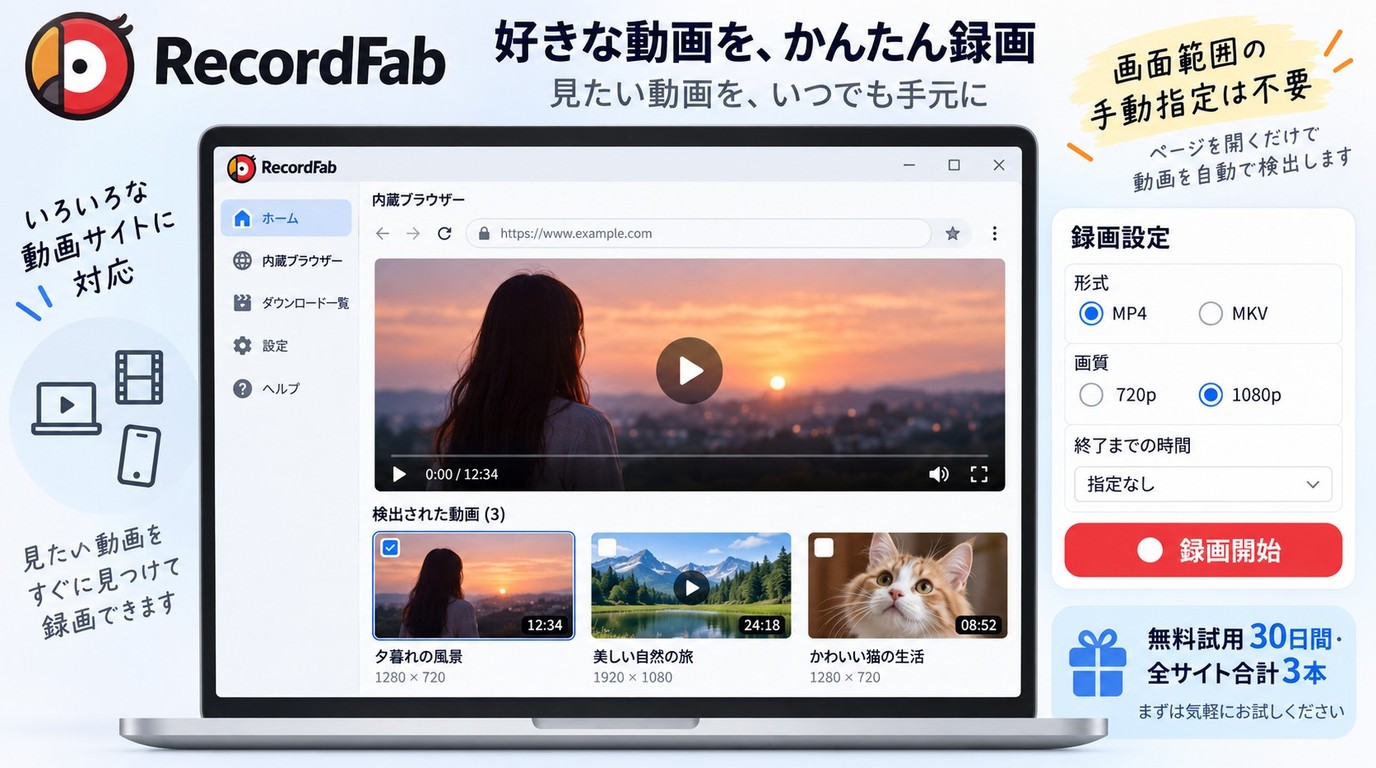
BandicamがPC画面全体の録画や動画制作に幅広く対応するのに対し、RecordFabはWeb上で再生される動画の録画を中心に設計されたWindows向けソフトです。
大きな違いは、録画対象の指定方法にあります。Bandicamでは画面やウィンドウを録画対象として選びますが、RecordFabでは内蔵ブラウザーで動画ページを開き、再生中の動画を検出して録画設定に進みます。そのため、配信動画だけを保存したいときに、毎回画面の範囲を細かく調整する手間を減らせます。
利用上の注意:配信動画の録画は、著作権やサービスの利用規約、録画の許可条件に従って行ってください。視聴権限があることと、録画や再配布が許可されていることは同じではありません。
動画を検出して録画するまでの流れ
RecordFabでは、録画可能な動画を内蔵ブラウザーで開き、動画情報が検出されたら録画形式などを設定します。基本的な流れは次のとおりです。
- Step 1:Windows PCでRecordFabを起動し、内蔵ブラウザーから録画が許可されている動画のページを開きます。
- Step 2:動画を再生し、RecordFabが録画対象の動画情報を検出するか確認します。動画サイトや再生環境によっては検出できない場合もあります。
- Step 3:利用できる設定から720pまたは1080pの解像度、MP4またはMKVの保存形式、録画速度、録画時間を選択します。
- Step 4:「Start Recording」で録画を開始します。録画中は通信状態やPCのスリープ設定などに注意しましょう。
- Step 5:録画が完了したら「My Files」を開き、保存された動画の映像、音声、再生時間を確認します。
RecordFabには録画速度を変更する機能もありますが、利用できる速度はサイトや動画によって異なります。特に、リアルタイムのライブ配信では、オンデマンド動画のような倍速録画を前提にしないほうがよいでしょう。また、1080pを指定しても、元の映像に存在しない画質が追加されるわけではありません。
配信サービスでの実際の使い方を確認したい場合は、TVerを録画する方法も参考にしてください。
BandicamとRecordFabはどちらを選ぶべき?
ゲーム実況やPC操作の説明を作りたいなら、Bandicamのほうが目的に合っています。録画範囲の指定、マイク音声、Webカメラ映像の重ね合わせ、マウス効果など、画面を見せながら説明するための機能が充実しているためです。
一方、Webサイト上で再生される動画の録画が主な目的で、録画範囲を毎回手動で指定する手間を減らしたい場合には、RecordFabが候補になります。保存形式をMP4やMKVから選択し、録画後にファイルとして管理できることも、動画を整理して再生したい場合には便利です。
ただし、RecordFabはゲーム実況やデスクトップ操作の録画を目的としたソフトではありません。また、予約録画、複数動画の同時録画、録画の一時停止と再開、動画編集には対応していません。したがって、Bandicamのすべての機能を置き換えるものではなく、録画対象に応じて選ぶことが重要です。
RecordFabは30日間の無料試用に対応しており、試用期間中は全サイト合計3本の動画を丸ごと録画できます。継続利用向けには、1年ライセンスが20,150円/年、無期限版が31,000円です。価格は変更される可能性があるため、購入前に公式販売ページで確認してください。
RecordFabの無料版、料金、安全性、詳しい使い方を確認したい場合は、RecordFabレビューも参考にしてください。
価格だけを比較すれば、一般的な画面録画ソフトとWeb動画向けの録画ソフトでは差があります。そのため、単に無料で短い画面録画を試したい人が、RecordFabを選ぶ必要はありません。動画の検出や録画設定、保存後の管理まで含めて、配信動画を扱う操作を簡単にしたいかどうかが判断のポイントになります。
まずはBandicamで目的の録画ができるか確認し、Web動画の録画操作が手間に感じられる場合には、RecordFabの無料試用で対象動画を正常に検出・録画できるか試すとよいでしょう。
Bandicam無料版についてよくある質問
最後に、Bandicamの無料版を使う際に迷いやすい録画時間、ライセンス、保存先、録画した動画の利用条件について整理します。
Bandicam無料版は5分を超える動画を録画できますか?
回答:Bandicam 2027無料版では、1回の連続録画は5分までです。無料版に使用期限はないため、別の短い録画を試すことはできますが、5分を超える内容を1本の動画として途切れず録画するには、時間制限のない製品版を検討する必要があります。
なお、Bandicam 2025無料版は1回10分まで録画できるなど、バージョンによって条件が異なります。手元のBandicamのバージョンを確認してから判断してください。
Bandicam無料版を使うためにライセンスキーは必要ですか?
回答:無料版を試すだけなら、購入したライセンスキーを入力する必要はありません。公式サイトからBandicamをダウンロードしてインストールすれば、無料版として利用できます。実際の無料版画面では上部に「UNREGISTERED」と表示されることがありますが、これは未購入の状態を示す表示であり、それだけで録画できないという意味ではありません。
録画開始時にライセンス認証画面が表示された場合でも、「5分間録画」を選択すれば無料版として続けられます。録画時間などの制限を解除したい場合は、対応する製品版のライセンスを購入して認証します。非公式サイトで配布されているライセンスキーや改変版は、セキュリティ上のリスクがあるため使用しないでください。
Bandicamで録画したファイルが見つからないときはどうすればよいですか?
回答:まずBandicamの録画ファイル一覧と、設定されている出力先フォルダーを確認してください。録画を開始しただけでなく、正常に停止して保存処理が完了しているかも確認しましょう。
指定したフォルダーに動画がない場合は、保存先への書き込み権限、空き容量、録画時にエラーが発生していないかを確認します。別の保存先を指定して短い動画を録画すると、保存先の問題かどうかを切り分けやすくなります。無料版だから保存できないと決めつけず、まず設定と録画結果を確認することが大切です。
Bandicam無料版で録画した動画は公開してもよいですか?
回答:Bandicam無料版で録画できたことと、その動画を自由に公開できることは別です。公開の可否は、動画に含まれる映像、音楽、人物、資料などの権利関係や、録画対象のサービスの利用規約によって異なります。
自分で作成した操作説明動画でも、他人の著作物や個人情報が映り込んでいないか確認してください。特に配信サービスの映像については、視聴や録画ができる場合でも、第三者への再配布や動画投稿サイトへの転載が認められるとは限りません。
まとめ
Bandicam 2027無料版は、1回5分までの録画に対応し、編集せずに保存した動画には透かしが入りません。実際の無料版画面でも「無料版では最大5分まで録画できます」と表示されるため、旧版の記事にある10分という情報だけで判断せず、現在使用しているバージョンを確認することが大切です。
ITreviewやTrustpilotの口コミでも、Bandicamの操作の分かりやすさや録画範囲を柔軟に指定できる点は評価されています。一方、料金やバージョンアップについては、利用中のライセンスと購入条件を事前に確認したほうがよいでしょう。
PC操作の説明やゲーム実況を録画するならBandicamは有力な選択肢です。ただし、配信動画を中心に録画したい場合は、内蔵ブラウザーで動画を検出し、MP4やMKVとして保存できるRecordFabも検討できます。どちらが優れているかというより、録画したいものと必要な操作によって適したソフトが異なります。
まずは無料版や無料試用を利用し、録画対象の検出、映像と音声、保存ファイルの再生を確認してから、自分の用途に合う方法を選びましょう。録画の際は、著作権と各サービスの利用規約を遵守してください。


DAZNの見逃し配信と端末に残す録画の違いを整理し、対象試合の探し方と再生確認を説明します。黒画面の切り分け、録画予約やテレビ機器との違い、Windows向けRecordFabの一般的な設定と試用条件も扱います。
高橋 玲奈 より - 2026年10月28日

TikTok LIVEの公式リプレイと視聴中の画面録画の違いを整理します。スマホの操作と無音・保存失敗の確認項目を示し、Windowsでの録画設定、通知、自動録画、見逃し後の見返し方を説明します。
高橋 玲奈 より - 2026年10月28日
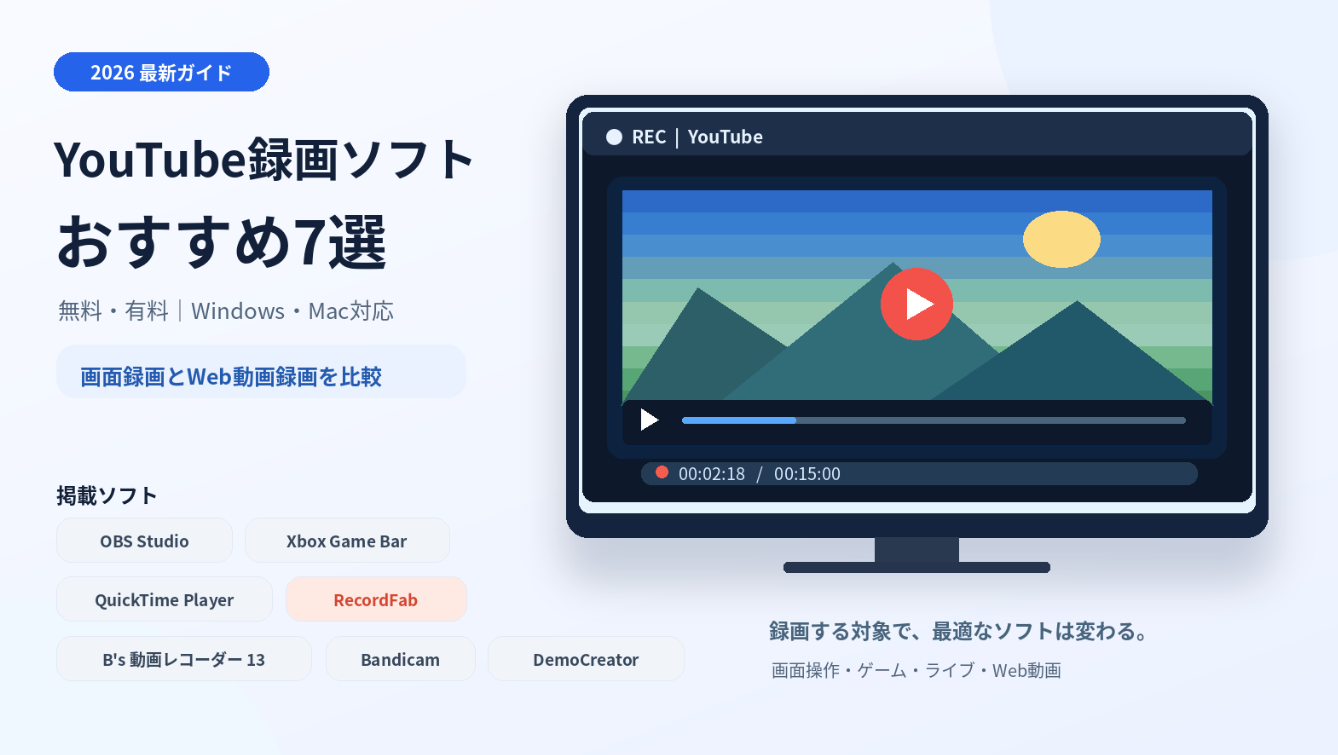
YouTubeの公式一時保存と録画ソフトの違いを整理し、Windows向け6製品を用途別に比較します。内部音声、長時間録画、スマホとの違い、録画前に確認したい条件も解説します。
高橋 玲奈 より - 2026年10月28日
ひかりTVの公式録画を、サービスと端末の識別からHDD接続、予約、再生まで整理します。光ディスクへのダビング、録画失敗の確認点、Windowsでのストリーミング録画との用途の違いも説明します。
高橋 玲奈 より - 2026年10月27日