DAZNは録画できる?ライブ・見逃し配信の録画方法と黒画面対策【2026】

要約:DAZNの見逃し配信と端末に残す録画の違いを整理し、対象試合の探し方と再生確認を説明します。黒画面の切り分け、録画予約やテレビ機器との違い、Windows向けRecordFabの一般的な設定と試用条件も扱います。
「DAZN 録画」で方法を探している方へ先に結論からお伝えすると、DAZN公式には試合を録画・ダウンロードして端末へ保存する機能はありません。ライブを見逃した場合は、対象コンテンツの見逃し配信を使って後から視聴できます。
一方で、「DAZNライブをリアルタイムで残したい」「見逃し配信をPCでローカルファイルとして管理したい」という目的から、録画ソフトを探す方もいます。今回、Windows版RecordFab 1.0.1.6で実際にDAZNの試合動画を開き、動画検出、1080p設定、録画、MP4保存、VLCでの再生まで確認しました。
この記事では、DAZN公式の見逃し配信と録画の違いを整理したうえで、PCでRecordFabを使った実際の操作手順、DAZNの画面録画が真っ黒になる場合の考え方、iPhone・Android・テレビで録画したい場合の違いまで解説します。
DAZNは録画できる?公式機能と見逃し配信の違い
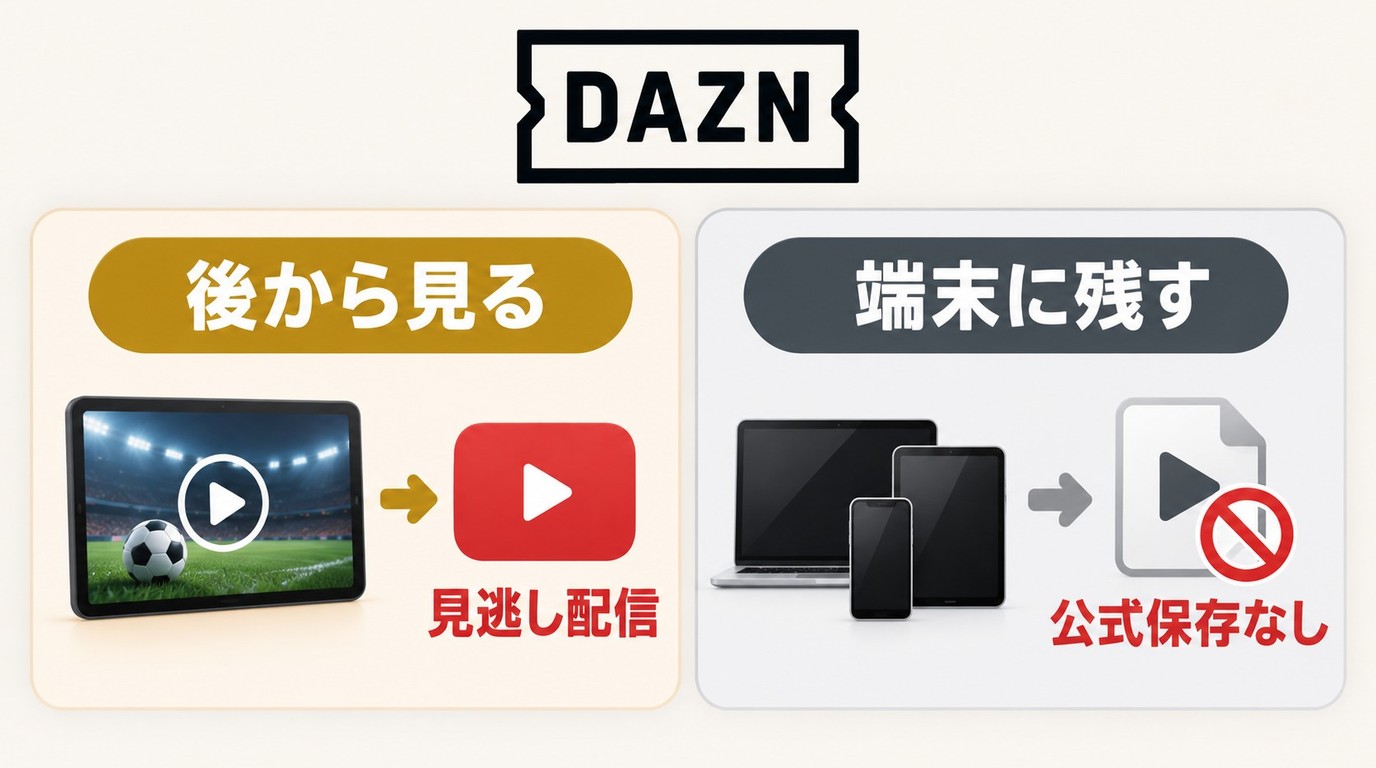
DAZN公式では、現在試合の録画・ダウンロード機能を提供していません。仕事や外出でライブ配信を見られなかった場合は、ライブ終了後に提供される見逃し配信を利用するのが公式の方法です。
| 方法 | DAZN公式対応 | PCへの動画保存 | 主な用途 |
|---|---|---|---|
| ライブ配信 | ○ | × | リアルタイム観戦 |
| 見逃し配信 | ○ | × | 試合終了後の視聴 |
| 公式録画 | × | ― | 提供なし |
| 公式ダウンロード | × | ― | 提供なし |
DAZN公式ヘルプでも、試合の録画・ダウンロードには対応しておらず、ライブ終了後は見逃し配信を利用するよう案内されています。見逃し配信を利用できる期間はコンテンツごとに異なります。
DAZNライブを後から見るなら見逃し配信を確認
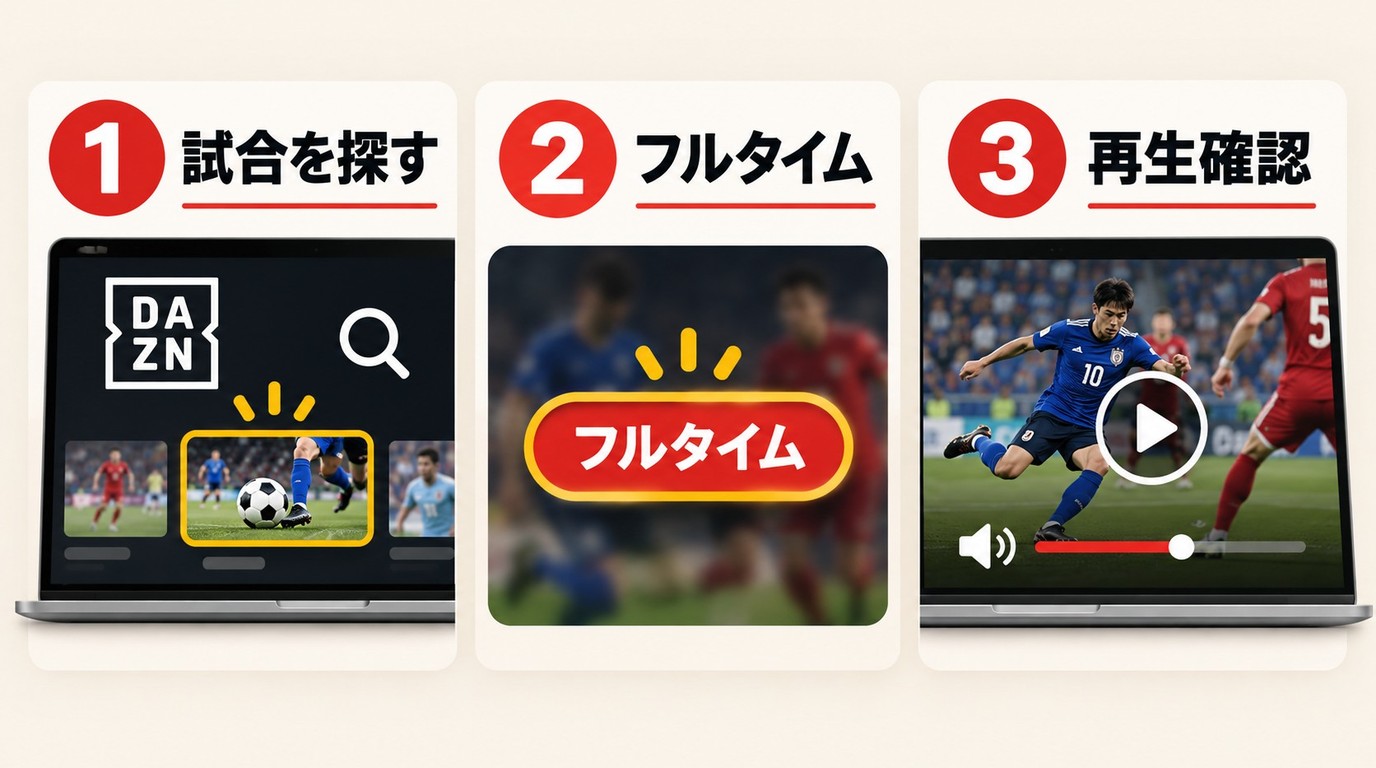
DAZNライブを録画したい理由が「試合時間に間に合わない」「帰宅してから最初から見たい」というものであれば、まず見逃し配信で目的を満たせるか確認しましょう。
DAZNではライブ中継の終了後に見逃し配信が用意され、試合によっては途中から視聴した場合でも巻き戻して試合開始付近から見直せます。
- DAZNへ契約中のアカウントでログインします。
- スポーツ名、大会名、チーム名などから対象試合を探します。
- 配信ページに「フルタイム」や見逃し配信が用意されているか確認します。
- 対象動画を開き、試合全体を再生します。
見逃し配信はいつまで見られる?
DAZNの見逃し配信期間は一律ではなく、スポーツや大会、コンテンツによって異なります。対象タイルを開いた際にフルタイム視聴が表示されている間は、その試合を見逃し配信で視聴できます。
また、ライブ終了直後からすべての端末で同時に見逃し配信へ切り替わるとは限りません。DAZN公式では、一部コンテンツについてPlayStation 4ではライブ終了から約6時間後、一部のスマートテレビやAndroid TVでは約12時間後になる場合があると案内しています。
テレビでまだ見逃し配信が表示されない場合は、PCやスマートフォンなど別の対応端末でも確認してみましょう。
PCでDAZNを録画する方法:RecordFabで実際に検証
見逃し配信ではなく、PC上で再生している動画をローカルファイルとして扱いたい場合には、Windows向けストリーミング録画ソフトのRecordFabがあります。
RecordFabは一般的な画面録画のようにブラウザ画面を録画範囲として囲う方式ではなく、内蔵ブラウザで再生中のWeb動画を検出して録画します。
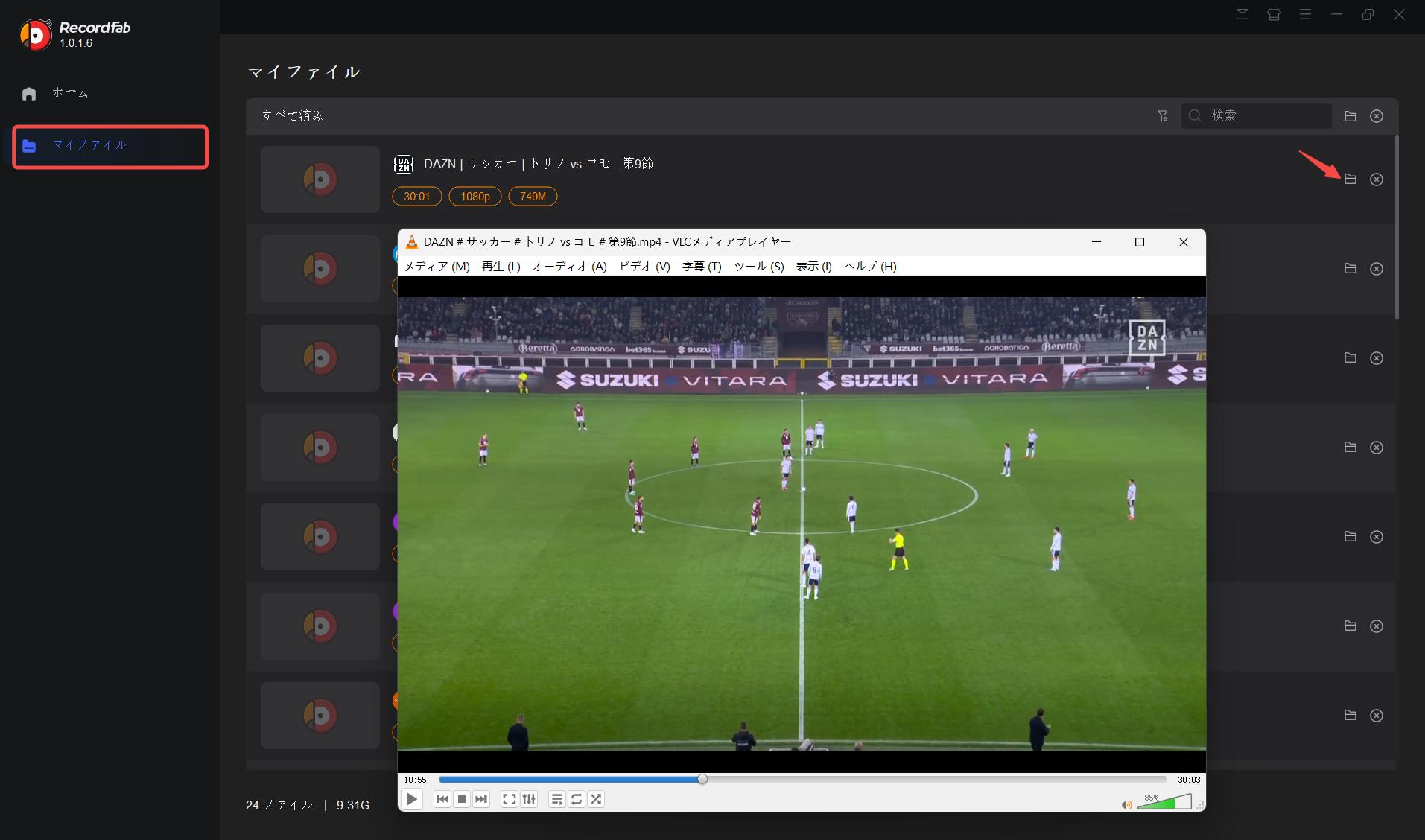
今回はRecordFab 1.0.1.6でDAZNへアクセスし、「トリノ vs コモ:第9節」の動画を使って動作を確認しました。実測では、DAZN動画の検出、フルHD 1080p設定、録画、MP4ファイル生成、VLCでの再生まで確認できています。
利用上の注意:DAZNの現行利用規約では、DAZNがアプリ機能として許可した場合を除き、サービスの複製・記録・保存やストリームキャプチャーが制限されています。以下はRecordFabの動作確認結果を紹介するものであり、すべてのDAZNコンテンツでの録画可否を保証するものではありません。利用前に最新のDAZN利用規約とコンテンツの権利条件を確認してください。
RecordFabでDAZNを録画した実際の手順
1. RecordFabの内蔵ブラウザでDAZNを開く
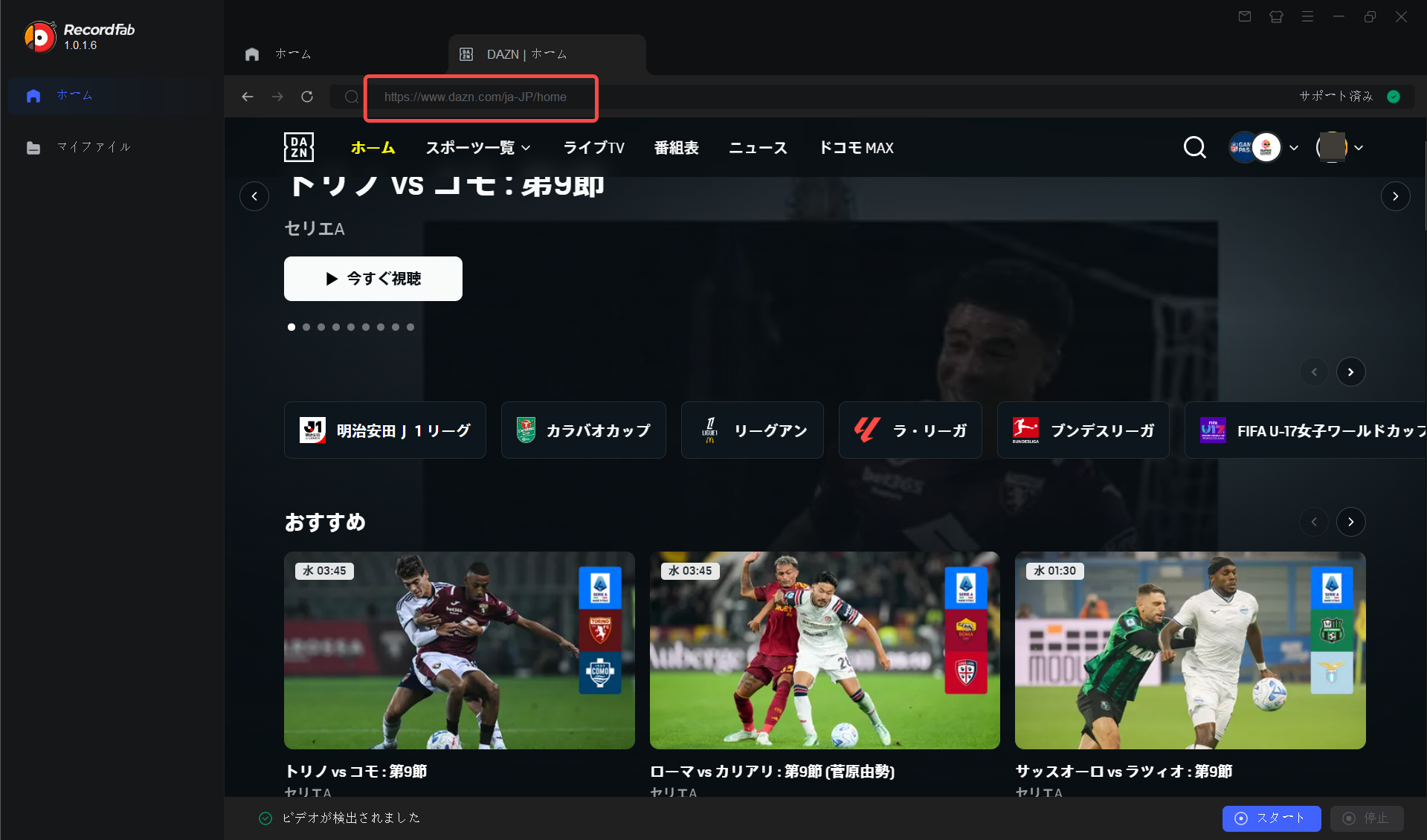
RecordFabを起動し、内蔵ブラウザのアドレス欄からDAZN公式サイトへアクセスします。通常どおりDAZNアカウントへログインし、視聴したい試合や動画を開きます。
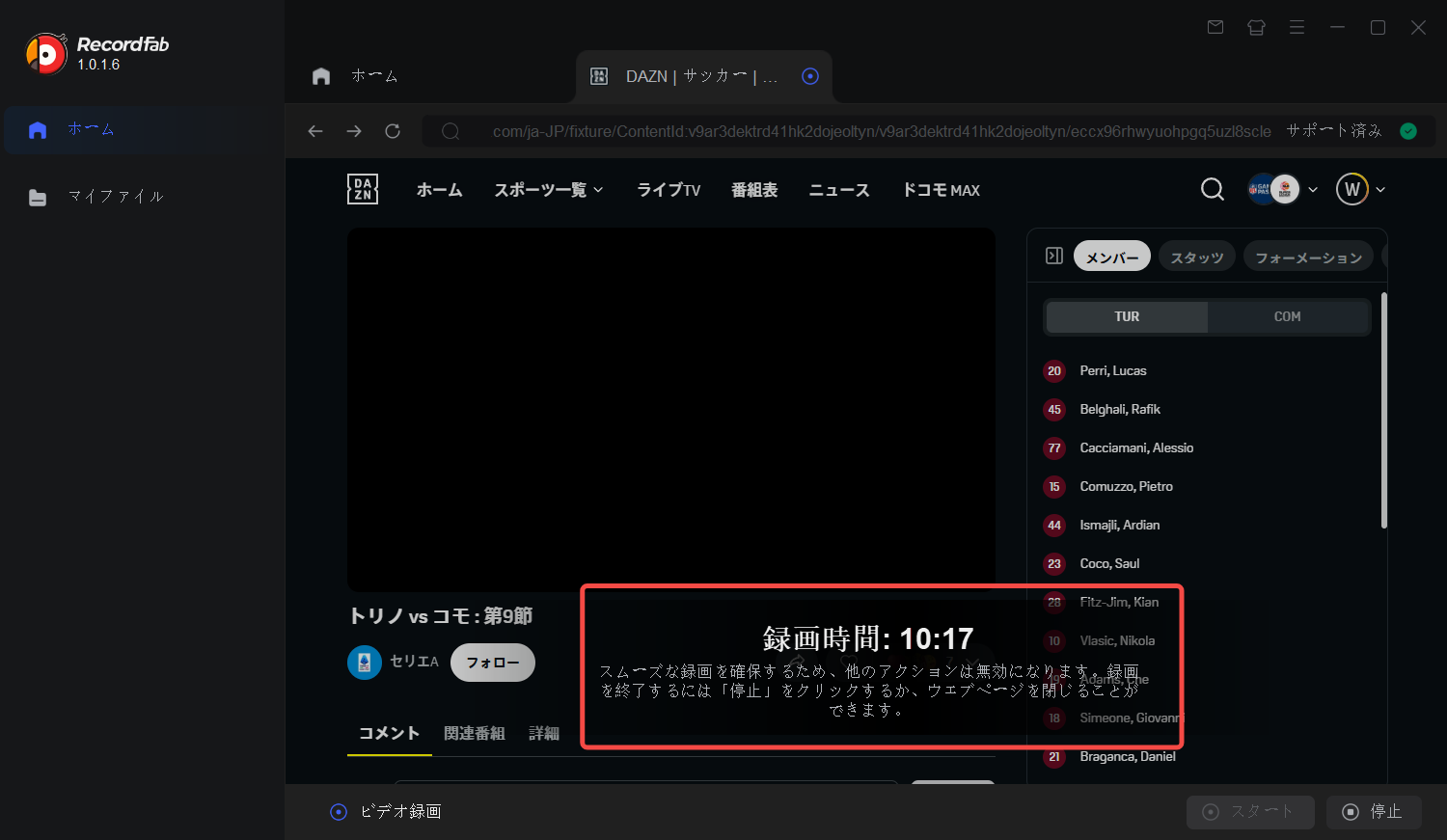
今回のテストではDAZNのホーム画面を開いた段階で、RecordFab画面下部に「ビデオが検出されました」と表示されました。
2. 試合動画を開き、「スタート」をクリックする
録画したいDAZN動画を再生します。RecordFabが動画を認識すると、画面下部の「スタート」ボタンが利用できるようになります。
一般的なスクリーンレコーダーのように、DAZNの動画部分をマウスで囲って録画範囲を合わせる必要はありません。今回のテストでも試合ページを開くと動画が自動検出されました。
3. 1080p・録画速度・録画時間を設定する
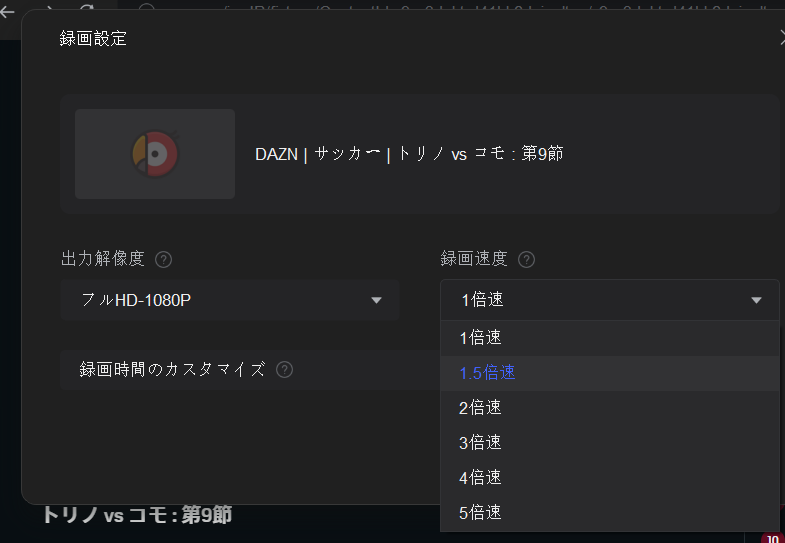
「スタート」をクリックすると録画設定画面が開きます。今回のDAZN動画では、出力解像度にフルHD 1080pを選択できました。
また、録画速度のメニューには1倍、1.5倍、2倍、3倍、4倍、5倍が表示されました。利用できる録画速度は動画やサイトの状態によって異なるため、毎回同じ設定を利用できるとは限りません。
見逃し配信やオンデマンド動画では、対応している場合に倍速録画を利用できます。一方、進行中のDAZNライブ録画では未来の映像を先取りできないため、基本的に配信の進行に合わせた1倍速録画になります。
「録画時間のカスタマイズ」をオンにすると、30分、60分など必要な長さを指定し、その時間に達したところで自動停止させることもできます。
4. DAZN動画を録画する
設定を確定すると録画が始まります。録画中はDAZNの再生画面とともに録画時間が表示されるため、どこまで記録したか確認できます。
今回のテストでも録画時間が「06:10」と進み、DAZNの試合動画を再生しながら録画が継続していることを確認できました。
必要な場面まで録画したら、右下の「停止」をクリックします。録画時間をあらかじめ設定している場合は、設定時間に達すると自動で終了します。
5. My FilesからMP4を開き、保存結果を確認する
録画が終了すると、左側メニューの「マイファイル(My Files)」から完成した動画を確認できます。
DAZNライブ録画と見逃し配信の録画は何が違う?
同じDAZN録画でも、ライブ配信と終了後の見逃し動画では録画条件が異なります。
| 比較 | DAZNライブ | 見逃し・オンデマンド |
|---|---|---|
| 録画開始 | 配信開始後に実行 | 動画再生後に実行 |
| 録画速度 | 基本1倍 | 対応動画では最大5倍 |
| 録画時間指定 | ○ | ○ |
| 指定時刻から自動開始 | × | × |
| 主な注意点 | 延長戦・開始遅延 | 公開期限・対応状況 |
サッカーや野球など終了時刻が延びやすいスポーツでは、録画時間を予定試合時間ぴったりに設定すると最後の場面を逃す可能性があります。DAZNライブを録画する場合は、試合形式や延長の可能性も含めて録画時間を決めましょう。
同じスポーツライブでも、配信サービスによってライブと見逃しの仕組みは異なります。実際のPC・スマホ録画手順を比較したい場合は、バーチャル高校野球のライブ・見逃し配信を録画する方法も参考になります。
iPhone・AndroidでDAZNを画面録画できる?
iPhoneには「画面収録」、Androidには「スクリーンレコード」などの標準画面録画機能があります。しかし、DAZNのような動画配信サービスでは、画面録画を開始しても映像部分だけが真っ黒になったり、音声だけが保存されたりする場合があります。
iPhoneの場合
iPhoneではコントロールセンターから画面収録を開始できます。ただし、DAZNが通常どおり再生できていても、保存された動画に同じ映像が残るとは限りません。
オフラインで試合を見たいだけなら、画面収録を繰り返すより、対象試合の見逃し配信を利用できる期間を確認するほうが簡単です。
Androidの場合
Androidでもクイック設定の「スクリーンレコード」などから画面を録画できますが、機種、OS、DAZNアプリの状態によって結果が変わります。
映像部分が黒くなる場合は、画質やマイク設定の問題とは限りません。通常再生そのものに問題があるのか、保存した録画ファイルだけが黒いのかを分けて確認しましょう。
DAZNを画面録画すると真っ黒になるのはなぜ?
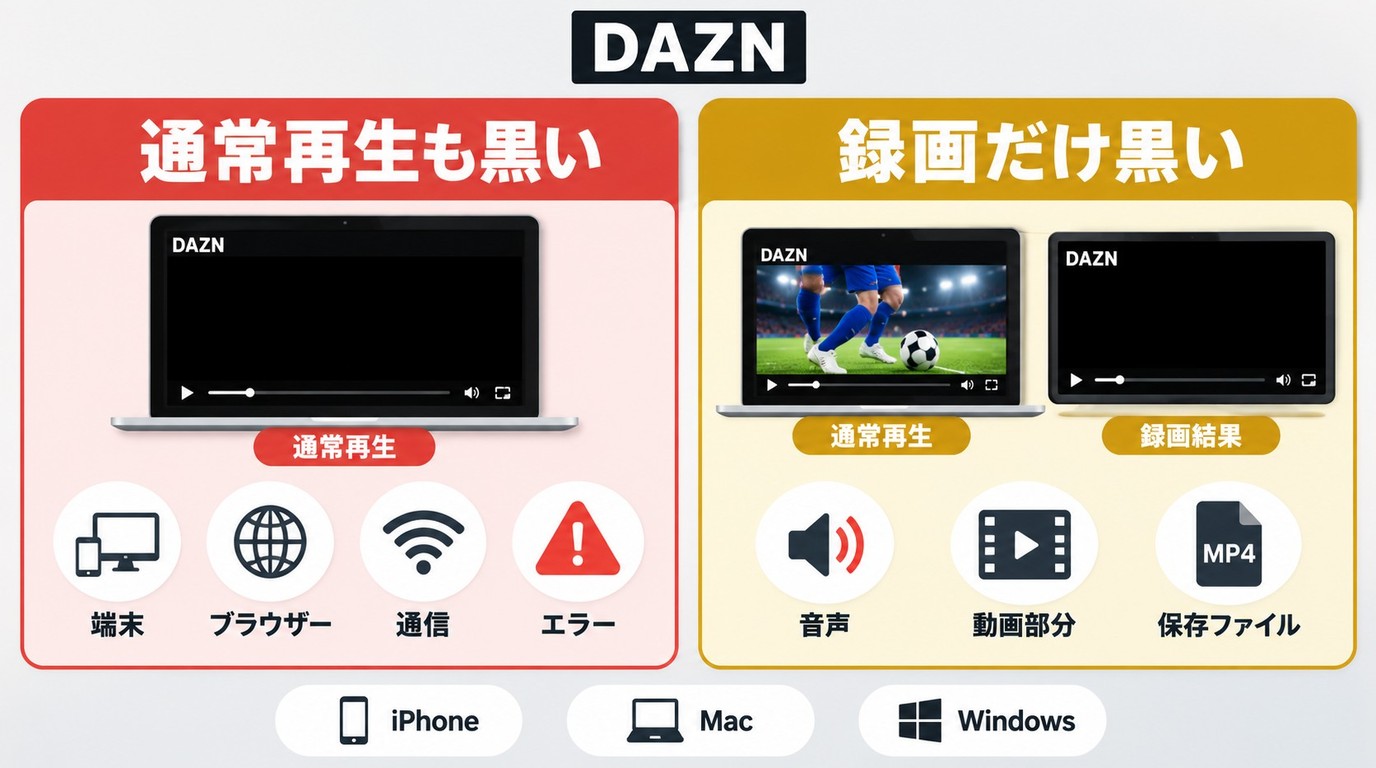
「DAZNを画面録画したら真っ黒になった」という場合は、DAZNの通常再生も黒いのか、録画したファイルだけが黒いのかを最初に分けます。
DAZNの通常再生も映らない場合
ブラウザや公式アプリでも映像自体が表示されない場合は、録画ではなくDAZNの再生環境を先に確認します。
- インターネット接続が安定しているか
- DAZNアプリ・ブラウザが最新か
- 別の試合や動画は再生できるか
- DAZN側でエラーコードが表示されていないか
DAZNは再生できるのに録画ファイルだけ真っ黒な場合
DAZN上では正常に映像が表示されているのに、スマホの画面録画や一般的なスクリーンレコーダーで保存した動画だけが黒い場合は、通常の再生障害とは別です。
動画サービスではコンテンツ保護により、画面上では再生できても一般的な画面キャプチャーに映像が渡されない場合があります。この場合、単純に録画範囲や音声設定を変更しても結果が変わらないことがあります。
RecordFabを利用する場合も、すべてのDAZN動画に同じ結果を保証するものではありません。今回の実測では対象動画を正常に検出・録画できましたが、コンテンツ、配信方式、ソフトのバージョンによって検出可否や利用できる設定が変わる可能性があります。
DAZN録画についてよくある質問
DAZNライブは録画できますか?
DAZN公式にはライブを録画して端末へ保存する機能はありません。ライブ終了後は対象試合の見逃し配信を利用できます。PC録画ソフトを使う場合は、利用規約や対象コンテンツの条件を確認したうえで、実際に動画を検出できるかを確認する必要があります。
DAZNの見逃し配信は何日間見られますか?
一律の日数ではありません。スポーツや大会、対象試合によって異なり、DAZN上でフルタイムの見逃し配信が表示されている期間中は視聴できます。
DAZNライブ終了後、すぐに見逃し配信を見られますか?
PCやスマートフォンでは比較的早く切り替わる場合がありますが、端末によって差があります。一部のPlayStation 4では約6時間後、一部のスマートテレビ・Android TVでは約12時間後になる場合があります。
RecordFabならDAZNを5倍速で録画できますか?
今回テストしたDAZN動画では1倍、1.5倍、2倍、3倍、4倍、5倍の選択肢が表示されました。ただし、利用できる速度は動画や配信方式によって異なります。進行中のDAZNライブは未来の映像を先取りできないため、基本的に1倍速で録画します。
RecordFabはDAZNを予約録画できますか?
指定時刻になったら自動的に録画を開始する予約録画には対応していません。録画を開始した後に「録画時間」を指定し、30分後、60分後など設定した長さに達した時点で自動終了させることはできます。
テレビのブルーレイレコーダーでDAZNを録画できますか?
テレビでDAZNアプリを視聴できることと、テレビ放送のようにブルーレイレコーダーへ録画できることは別です。DAZNはインターネット配信サービスであり、地デジやBSの番組表録画と同じ仕組みではありません。
DAZNをオフラインで見るためにダウンロードできますか?
DAZN公式ヘルプでは、現在試合の録画・ダウンロード機能には対応していないと案内されています。後から試合を見る場合は、配信期間中の見逃し配信を利用してください。
まとめ
DAZN公式には試合を録画・ダウンロードする機能がないため、単にライブを見逃しただけなら、まず対象試合の見逃し配信を確認するのが簡単です。配信期間はコンテンツごとに異なり、一部テレビ端末ではライブ終了から見逃し配信への切り替えに時間がかかる場合があります。
一方、PCでDAZN録画を検討している場合、今回のRecordFab 1.0.1.6の実測では、DAZN動画の検出、1080pでの録画、MP4保存、VLCでの再生まで確認できました。見逃し・オンデマンド動画では対応状況によって最大5倍速の選択肢が表示される場合があり、DAZNライブ録画では配信の進行に合わせた1倍速が基本です。
ただし、DAZNの利用規約では許可された機能以外での複製・記録・保存が制限されています。RecordFabを含む録画ソフトを利用する場合は、最新のサービス規約と対象コンテンツの条件を確認してください。

TikTok LIVEの公式リプレイと視聴中の画面録画の違いを整理します。スマホの操作と無音・保存失敗の確認項目を示し、Windowsでの録画設定、通知、自動録画、見逃し後の見返し方を説明します。
高橋 玲奈 より - 2026年10月28日
YouTubeの公式一時保存と録画ソフトの違いを整理し、Windows向け6製品を用途別に比較します。内部音声、長時間録画、スマホとの違い、録画前に確認したい条件も解説します。
高橋 玲奈 より - 2026年10月28日
ひかりTVの公式録画を、サービスと端末の識別からHDD接続、予約、再生まで整理します。光ディスクへのダビング、録画失敗の確認点、Windowsでのストリーミング録画との用途の違いも説明します。
高橋 玲奈 より - 2026年10月27日
楽天TVライブ配信を残したいときは、公式アプリ内保存と端末に作るローカルファイルを分けて考える必要があります。視聴権限、配信期間、再生端末、保存先を確認し、公式機能で足りるかを判断してから画面録画や専用ソフトを検討する手順を解説します。
高橋 玲奈 より - 2026年10月26日