
【初心者】バーチャル高校野球を録画する方法|ライブ・見逃し配信をPC・スマホで保存

要約:公式ライブと見逃し配信を確認したうえで、PCとスマホの録画方式、長時間録画の準備、RecordFabの設定を整理します。黒画面や公開期間、テレビ再生など、録画前後に残りやすい疑問にも答えます。
バーチャル高校野球を録画して、あとから試合をゆっくり見返したい。そんなときは、いきなり録画ソフトを立ち上げるより、まずその試合がライブ配信されるのか、終了後に見逃し動画が残るのかを見ておくほうが早いです。
仕事や外出で昼間の試合を見られず、夜に結果を知らないまま最初から見たいことはあります。私もこうしたライブ配信を扱うときは、「録画ボタンが押せるか」より、試合が終わるまで同じ環境を保てるかを重視しています。
とくに高校野球は、前の試合の延長や雨天中断で開始・終了時刻がずれやすいものです。数分の場面ならスマホでも十分ですが、一試合丸ごと残したいなら、電源や保存先を固定しやすいPCのほうが扱いやすくなります。
この記事では、2026年の配信状況を押さえたうえで、ライブと見逃しの違い、PC・iPhone・Androidでの録画方法、スポブルを画面録画したときに黒画面や音だけになる場合の対処、そしてWindowsでRecordFabを使う流れまで順に見ていきます。
公式ライブ・見逃し配信の仕組みと録画前に知っておきたいこと
📢 【2026年夏】バーチャル高校野球の最新配信情報
- 第108回全国高校野球選手権大会は、全国大会の全48試合を無料ライブ配信。
- SPORTS BULL内の「バーチャル高校野球」と、スポーツナビから視聴できます。
- SPORTS BULLでは全国大会全試合で、「中継映像」「球場全景」「一塁アルプス」「三塁アルプス」の4種類のマルチアングル配信を実施しています。
- 地方大会についても、一部を除いて見逃し動画が公開されています。
当日の組み合わせや配信ページは、バーチャル高校野球公式ページから探せます。
2026年夏の甲子園は、無料ライブ配信だけでもかなり充実しています。そのため、「録画しないと見られない」と決めつける必要はありません。
まずは見たい試合がライブ対象になっているか、終了後にフル試合や見逃し動画が残るかを見てから、保存が必要かどうかを決めるのが自然です。
2026年の夏の甲子園は全48試合を無料ライブ配信
第108回全国高校野球選手権大会では、全国大会の全48試合が無料でライブ配信されています。SPORTS BULL内の「バーチャル高校野球」に加え、スポーツナビからも試合を視聴できます。
SPORTS BULLでは通常の中継映像だけでなく、「球場全景」「一塁アルプス」「三塁アルプス」へ切り替えられるマルチアングル配信も用意されています。試合展開だけでなく、応援席や球場全体の雰囲気まで見たい人には面白い機能です。
地方大会の動画も一部を除いて残っているため、ライブを見逃した場合は、まず動画一覧で学校名や開催日を探してみましょう。すでにフル映像が公開されていれば、ライブ録画より見逃し配信のほうが扱いやすい場合があります。
見たい試合は学校名と開始時刻から探す
バーチャル高校野球を開いたら、大会トップから当日の試合日程へ進み、見たい学校の対戦カードを探します。
高校野球は、前の試合が長引いたり天候で開始が遅れたりするため、前日に見た予定時刻だけを頼りにするとずれることがあります。当日は実際の試合ページを開いておくほうが安心です。
ライブ対象の試合なら、そのまま配信ページへ進めます。終了した試合は動画一覧に移り、フル映像やダイジェストなどが追加されていることがあります。同じ学校名でも動画が複数並ぶ場合があるので、開催日と対戦相手まで見ると探しやすくなります。
SPORTS BULLアプリから見る場合も、基本的な考え方は同じです。ブラウザ版と表示位置が多少違っていても、学校名と開始時刻を手掛かりにすれば対象試合へたどり着けます。
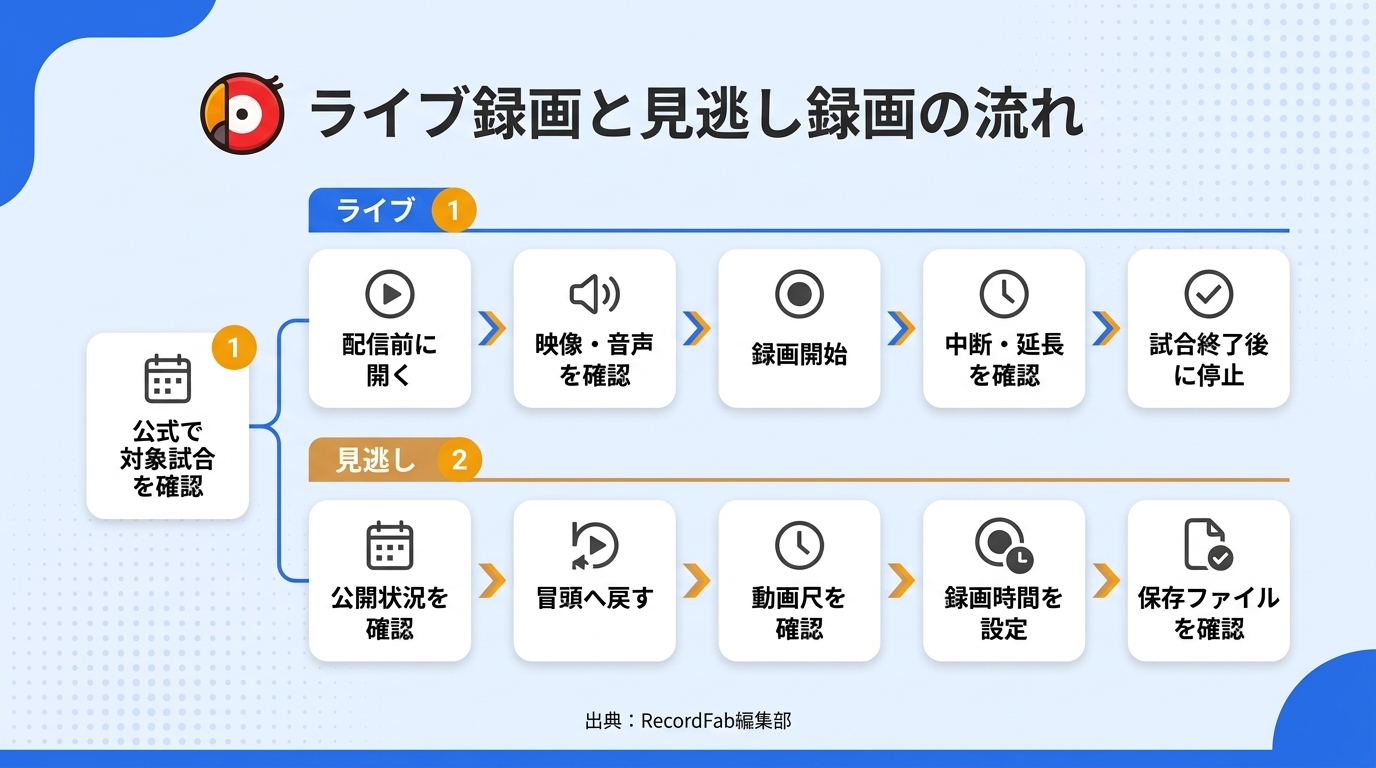
ライブ録画と見逃し録画は同じ方法で考えない
ライブ配信は、その場で進んでいる試合をリアルタイムで記録します。開始が遅れたり、延長戦や中断が入ったりすると、予定より長くなるのが難しいところです。
録画終了時刻をあらかじめ決める場合も、試合時間を一律に2時間や3時間と決めるのではなく、その日の進行を見ながら余裕を持たせたほうがよいでしょう。
一方、見逃し配信なら動画全体の長さを見てから始められます。再生位置を冒頭へ戻しておけば、「途中から録画してしまった」という失敗も避けやすくなります。
仕事中の試合を夜に見たいだけなら、見逃し動画の公開を待つほうが手間は少なくなります。どうしても結果を見る前に当日の試合を残したい場合は、ライブ録画の準備をしておく、という使い分けが現実的です。
録画より前に、同じ端末で普通に再生できるかを見る
録画した映像が止まる、音が入らない、真っ黒になる。こうしたトラブルが出たとき、意外と見落としやすいのが元の再生状態です。
バーチャル高校野球自体が途切れているなら、録画ソフトの設定を触っても状況は変わりません。PCなら本番で使うブラウザ、スマホならSPORTS BULLアプリやブラウザで、まず数分そのまま再生してみます。
映像と実況音声が安定していれば、次に短い録画を試します。逆に通常再生から不安定なら、Wi-Fi、ブラウザ、アプリ、端末側を先に整えたほうが近道です。
ここで大切なのは、本番と同じ環境を使うことです。別サイトの動画が再生できたとしても、バーチャル高校野球の配信ページが同じように動くとは限りません。
PC・iPhone・Androidで録画するときの違い
バーチャル高校野球をスマホで録画するか、PCで残すか。迷ったときは、端末の性能より「何分残したいのか」で決めると分かりやすいです。
数分ならスマホの画面収録が手軽です。一試合丸ごとになると、電源、保存容量、通知、スリープまで管理できるPCのほうが楽になります。
PCで録画するなら、まず短いテスト動画を1本作る
PCで試合全体を録画する前に、同じブラウザ、同じ録画範囲、同じ音声設定で数十秒から数分だけテストしてみてください。
再生中に実況が聞こえていても、保存ファイルには音が入っていないことがあります。反対に、システム音声ではなくマイクが有効になっていて、部屋の音やキーボード音まで入ることもあります。
テストでは、選手が動く場面、スコア表示、実況音声まで入ったところを使うのがおすすめです。保存したファイルを実際に再生すると、画面の端が切れていないか、音声がずれていないかもすぐ分かります。
問題がなければ、その設定を触らず本番へ進みます。録画直前になって解像度や音声入力を変えると、せっかくのテストが意味を持たなくなります。
iPhoneなら画面収録ですぐ試せる
iPhoneではコントロールセンターの「画面収録」を使えます。追加アプリがいらないので、数分の好プレーや印象に残った場面を残したいときには手軽です。
録画後は写真アプリを開き、映像と音声の両方が入っているか一度見てみましょう。配信側や端末の状態によっては、映像が黒くなったり、音だけ残ったりするケースもあります。
マイクをオンにすると周囲の音も入ります。実況だけを残したいなら、短いテストを1本撮って聞き比べるのが早いです。
ただし、試合中ずっと画面収録を続けると、その間はiPhoneを連絡や決済などに使いにくくなります。一試合全体を残す用途では、この点も意外と大きな制約です。
Androidは機種によって音声設定がかなり違う
Androidも、多くの端末ではクイック設定から画面録画を始められます。ただし、機種によって「画面録画」「スクリーンレコード」など名称が違い、音声の選び方も統一されていません。
「端末の音声」「マイク」「端末の音声とマイク」といった項目が表示される機種なら、実況音声を残したい場合は端末側の音声が入る設定を選びます。
Androidはメーカーごとの差が大きいので、他の人の手順をそのまま再現するより、自分の端末で数十秒録画して保存結果を見るほうが確実です。
長時間になると、発熱やバッテリー消費も無視できません。端末が熱くなってきたら無理に録画を続けず、PCへ切り替える選択肢も持っておくと安心です。
ライブは終了時刻、見逃しは再生位置に注意
ライブ配信では、配信が始まって実際に映像が出てから録画を開始します。待機画面の段階から録画すると、試合前の時間だけでファイルが大きくなってしまいます。
終了時刻も予定どおりとは限りません。延長や中断が入りそうなら、録画終了時間を後ろへ伸ばせる環境のほうが安心です。
見逃し配信の場合は、ブラウザやアプリに前回の再生位置が残っていないかを見てください。途中から再生されていることに気づかず録画を始めると、試合前半が抜けてしまいます。
一試合丸ごとならPCのほうが管理しやすい
私なら、数分の場面はスマホ、一試合全体はPCと分けます。
PCならAC電源につないだまま使えますし、保存先の残り容量も見やすく、スリープや通知も事前に止められます。録画中にスマホを使えなくなる問題もありません。
とくに長時間録画では、「高画質にすること」より「途中で止まらないこと」のほうが重要です。保存先に余裕を持たせ、スリープを避け、本番前に同じ設定でテストしておけば失敗しにくくなります。
必要な容量は解像度やビットレート、試合時間で変わります。「○GBあれば十分」と固定するより、短いテストファイルのサイズからざっくり見積もるほうが現実的です。
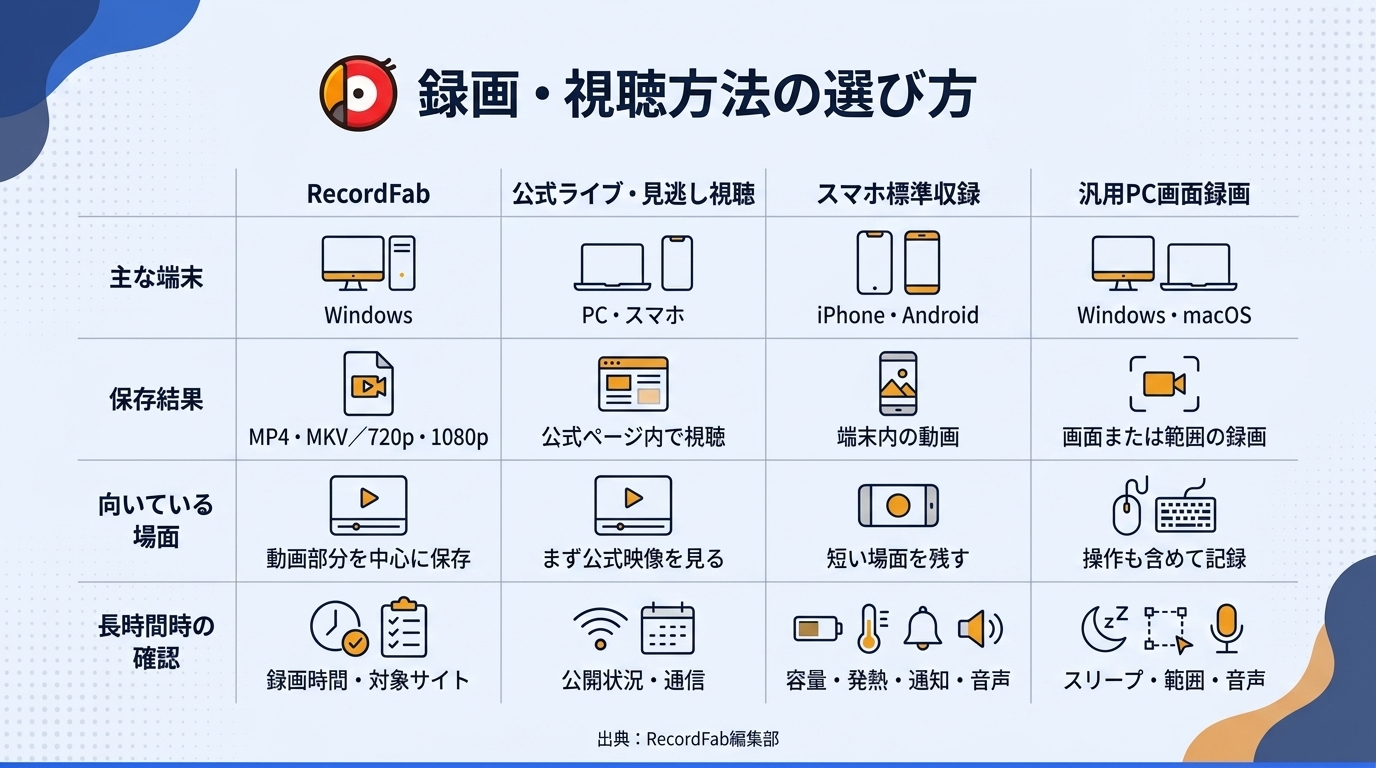
目的別に見ると端末を選びやすい
| 残したい場面 | 向いている方法 | メリット | 気をつけたい点 |
|---|---|---|---|
| 数分の好プレー | スマホ標準の画面収録 | すぐ始められる | 通知・発熱・音声 |
| 試合全体 | PC録画 | 電源と保存先を固定しやすい | スリープ・空き容量 |
| ブラウザ操作も含めたい | 汎用画面録画 | 画面範囲を自由に選べる | 通知なども映りやすい |
| 動画部分を中心に残したい | ストリーミング向け録画 | 手動の範囲指定を減らしやすい | 対象サイト・OS |
どの方法が「一番いい」というより、残したい長さと録画中の使い方で向き不向きが変わります。ここまで整理すると、スマホで十分なのか、PCへ移ったほうがよいのかも判断しやすくなるはずです。
RecordFabでライブ・見逃し動画をPC録画する方法
利用上の注意:RecordFabはバーチャル高校野球の公式機能ではなく、Windows向けの第三者製録画ソフトです。正規に視聴できるコンテンツを対象とし、保存した動画の再配布、販売、無断公開は行わないでください。利用前には対象サービスの利用条件にも目を通しておきましょう。
PCで試合全体を残したいものの、毎回ブラウザの動画部分を手動で囲むのが面倒な場合は、ストリーミング動画向け録画ソフトも選択肢になります。
RecordFabはWindows向けの録画ソフトで、内蔵ブラウザから配信ページを開き、動画を検出して録画する仕組みです。720p・1080p、MP4・MKVに対応し、録画時間や出力形式もまとめて設定できます。
RecordFabはSportsBullへの対応実績がある
RecordFabでは、2025年3月26日公開のバージョン1.0.1.2からSportsBullへの対応が追加されています。
つまり、バーチャル高校野球を配信しているSportsBullは、RecordFab側で対応実績が明示されているサイトの一つです。
ただし、配信ページの仕様はずっと同じではありません。SportsBullへの対応が追加された後の変更は、RecordFabの更新履歴にまとまっています。
本番の試合をいきなり丸ごと録るより、公開済み動画を1本開いて、現在のバージョンで映像と音声が取れるか試してから使うほうが安心です。
公式視聴とRecordFabは役割が違う
SPORTS BULLやスポーツナビは、ライブや見逃し映像を見るための公式視聴環境です。RecordFabは、その再生中のストリーミング動画をWindows上で録画し、ローカルファイルとして扱うためのソフトです。
私はRecordFabを「何でも録れるソフト」と考えるより、Windowsで動画再生、録画時間、画質、出力形式、保存ファイルまで一つの流れで扱いたい人向けの選択肢として見ています。
macOSで画面全体や操作まで細かく残したいなら、汎用の画面録画ソフトのほうが向く場合もあります。
SportsBullを開いて録画する基本手順
RecordFabでバーチャル高校野球を録画する流れはシンプルです。
- RecordFabを起動し、内蔵ブラウザからSportsBullを開きます。
- バーチャル高校野球の対象試合または公開済み動画を再生します。
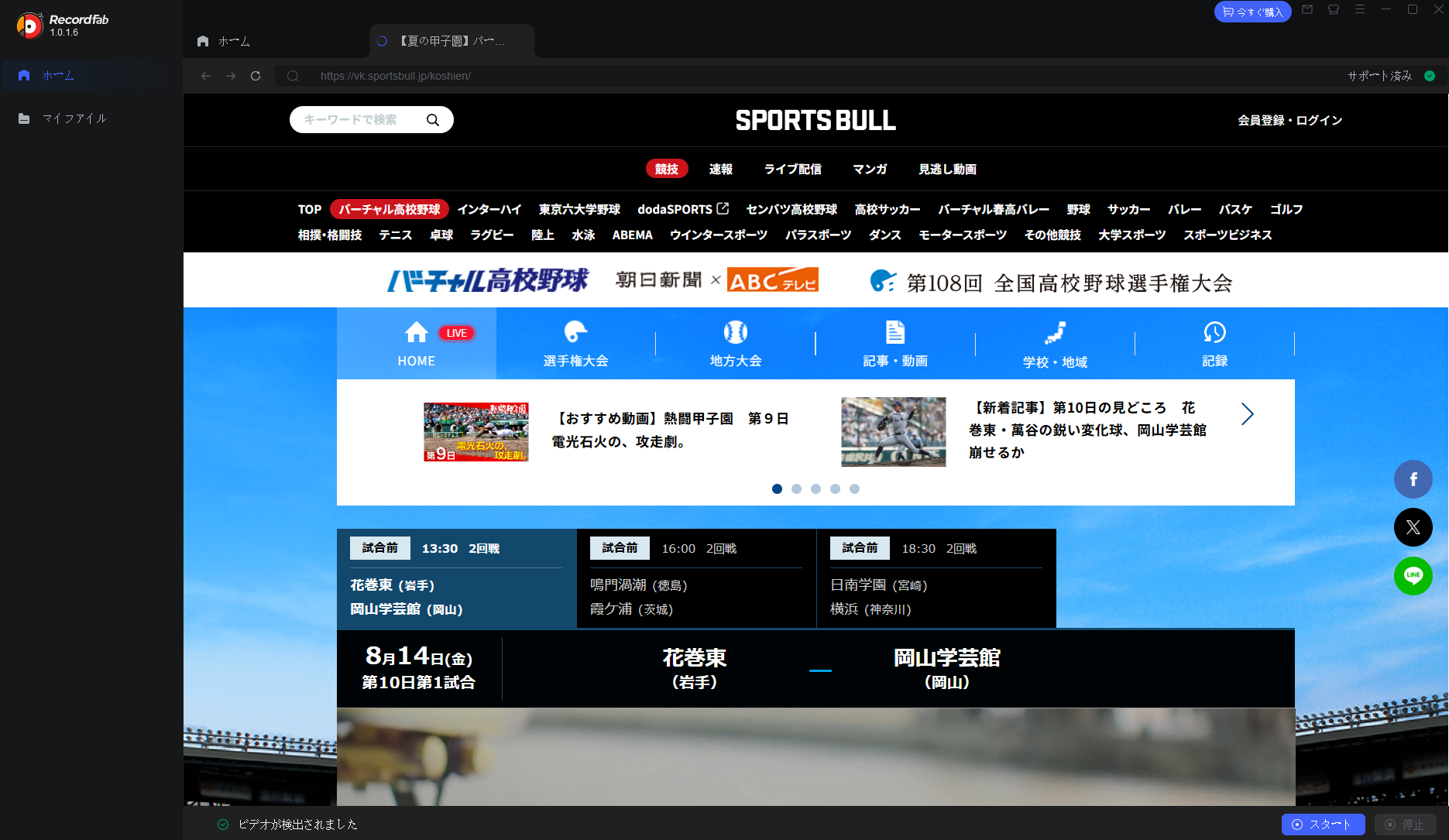
- 動画情報が読み込まれたら、解像度、保存形式、録画時間などを設定します。
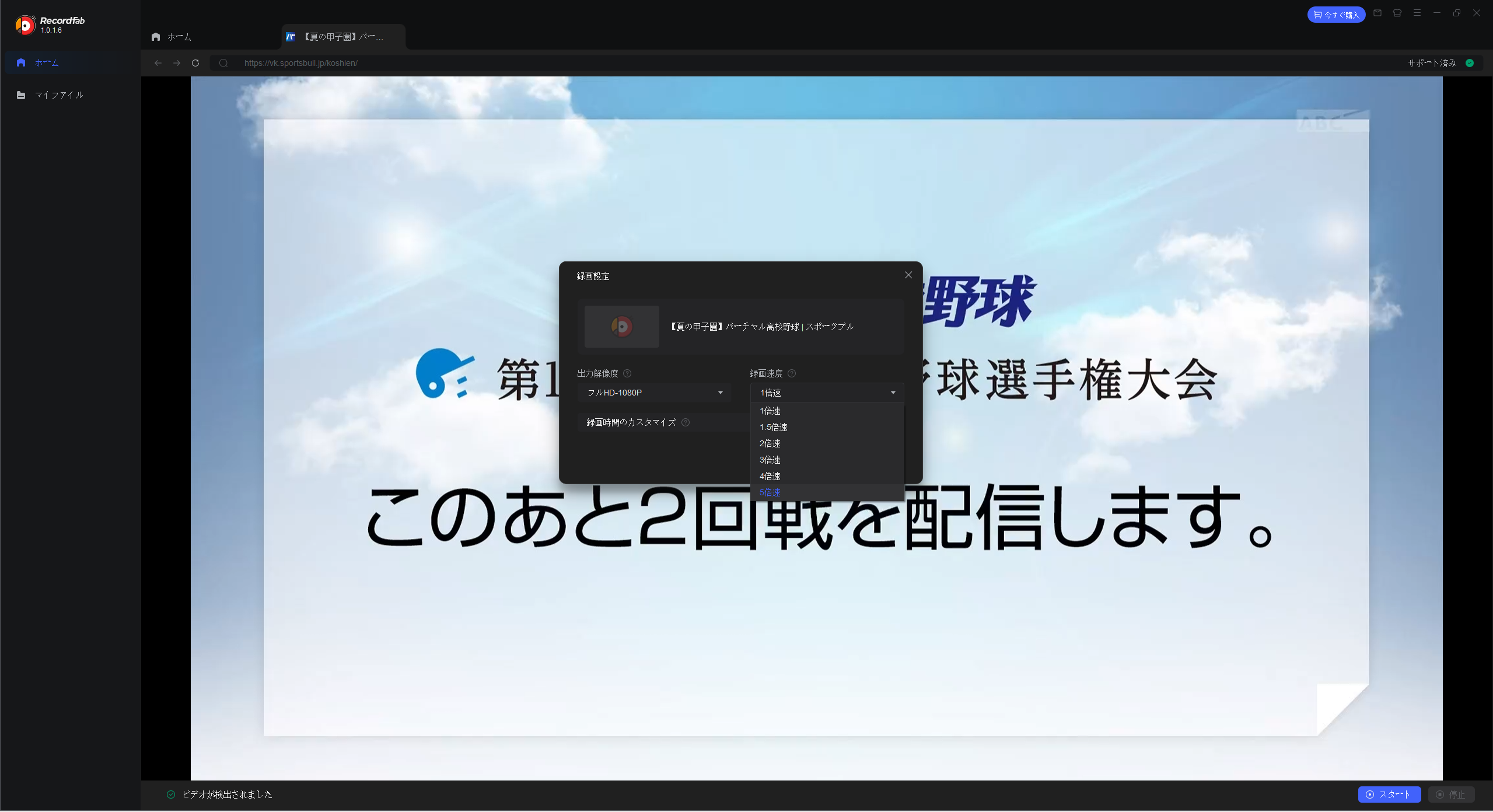
- 録画を開始し、終了後に「My Files」から保存した動画を開きます。
一般的な画面録画との違いは、毎回マウスで動画部分を囲む操作を減らせる点です。長時間の試合では、録画範囲が途中でずれる心配を減らしたい人に向いています。
とはいえ、ライブ本番で初めて試すのはおすすめしません。短い公開動画で一度流れを通しておけば、試合当日は迷いにくくなります。
ライブでは倍速より終了タイミングが重要
RecordFabは1倍、1.5倍、2倍、3倍、4倍、5倍の録画速度を選べますが、ライブ配信は実際の試合進行に合わせて流れるため、基本的にはリアルタイムで扱うことになります。
夏の甲子園で気にしたいのは、速度より終了時刻です。九回で終わると思っていた試合が延長へ入り、そのまま録画時間だけ先に終了してしまうと、一番見たい終盤が残りません。
見逃し動画など、すでに公開されているオンデマンド映像なら、対象動画によっては速度を上げて録画できる場合があります。ただし、速くする前に等倍で短いテストを1本作っておくほうが安全です。
720p・1080pとMP4・MKVは再生先で選ぶ
保存形式は、迷ったらMP4から試すのが分かりやすいでしょう。PCだけでなく、スマホやテレビなど幅広い機器で扱いやすい形式です。
MKVを使う場合は、あとで再生するテレビやプレイヤーが対応しているかを見ておきます。
解像度は720pと1080pを選べます。スコアや選手名など画面内の細かな文字まで見やすく残したいなら1080pが向いていますが、元映像以上の情報が増えるわけではありません。
長時間では保存容量も増えるため、「高い設定ほど正解」ではなく、元映像と再生先に合わせるのが実用的です。
| 方法 | 主な端末 | 保存結果 | 長時間で気になる点 | 向いている使い方 |
|---|---|---|---|---|
| 公式ライブ・見逃し視聴 | PC・スマホ | 公式ページ内で視聴 | 公開状況・通信 | まず普通に試合を見る |
| スマホ標準の画面収録 | iPhone・Android | 端末内の動画 | 容量・発熱・通知 | 短い場面を残す |
| 汎用PC画面録画 | Windows・macOS | 画面・ウィンドウ録画 | スリープ・録画範囲 | 操作も含めて残す |
| RecordFab | Windows | MP4・MKV、720p・1080p | 録画時間・サイト対応 | 動画部分を中心に残す |
バーチャル高校野球の録画・見逃し配信FAQ
ここからは、スポブルを画面録画すると黒くなる、見逃し配信はいつまで残るのか、スマホで一試合録れるのかなど、実際に迷いやすいポイントをまとめます。
スポブルを画面録画すると音だけで映像が真っ暗になるのはなぜ?
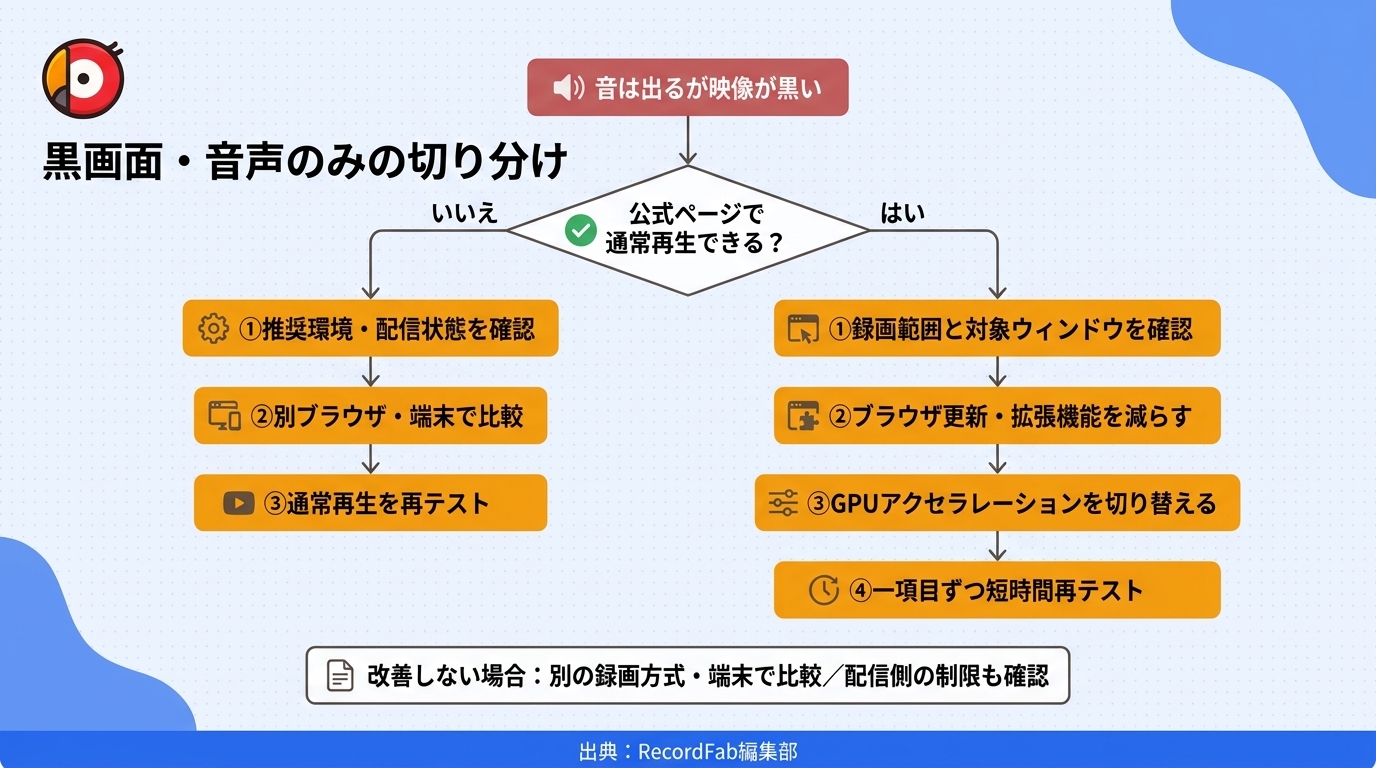
最初に見るべきなのは、録画していない状態のSportsBullです。普通に再生している時点から黒いなら、録画ソフトよりブラウザや端末、通信側を疑ったほうがよいでしょう。
通常再生では映るのに、保存した動画だけ真っ黒になる場合は、録画範囲が動画部分からずれていないか、別タブや全画面表示へ切り替えたあとも同じ範囲を録っていないかを見ます。
音だけ残るケースも同じです。実際に映像を表示しているウィンドウと、録画ソフトが対象にしているウィンドウがずれていると、システム音声だけ記録されることがあります。
それでも変わらない場合は、同じ設定を何度も触るより、別ブラウザ、別の録画方式、別端末のどれか一つに切り替えて比べます。条件を一度に三つ変えると、直っても理由が分からなくなるので、一つずつ試すほうが再現しやすくなります。
ライブ配信では、サービスが違っても「黒画面になる」「音だけ残る」といった似たトラブルがあります。別サービスでの切り分け方も見ておきたい場合は、FAMILY CLUB onlineの録画方法と黒画面対策も参考になります。PC・スマホでの違いや、ライブ配信を録画するときの流れをまとめています。
バーチャル高校野球の見逃し配信はいつまで見られる?
見逃し動画の公開期間は、すべての試合で同じとは限りません。2026年夏も地方大会の見逃し動画が一部を除いて公開されていますが、長期間必ず残るとは考えないほうがよいでしょう。
見たい試合があるなら、動画一覧から大会名、開催日、対戦校で探します。フル試合、ハイライト、関連動画が並んでいる場合は、再生時間を見ると区別しやすくなります。
あとで見ようと思っている試合は、学校名と開催日だけでもメモしておくと、一覧の位置が変わったあとでも探し直しやすくなります。
バーチャル高校野球のライブ配信を録画しても大丈夫?
正規に視聴できる配信でも、第三者製ソフトの利用条件はサービスごとに異なります。録画や保存を行う場合は、そのサービスの利用規約や配信ページの注意事項を読んだうえで利用してください。
また、自分であとから見ることと、録画した試合をSNSやYouTubeへ公開することは別です。権利者の許可なく動画を再配布、販売、無断公開することは避けましょう。
「録画できたから自由に使える」と考えず、保存したファイルは個人利用の範囲で扱うのが基本です。
ライブ録画中に試合が延長したらどうする?
終了時間を設定している場合は、試合が九回で終わらず延長へ入った時点で残り時間を見直します。
高校野球は一試合ごとの差が大きいため、「毎回3時間にしておけば大丈夫」のような固定方法はおすすめしません。その日の試合進行に合わせて余裕を持たせたほうが、終盤だけ切れる失敗を防げます。
PCでは残り容量も一緒に見ておきましょう。延長に対応できても、保存先がいっぱいになればそこで終わってしまいます。
iPhoneやAndroidで試合全体を録画できる?
スマホの画面収録でも長時間録画は試せます。ただ、二時間以上になると発熱、バッテリー、通知、着信、空き容量の影響が大きくなります。
さらに録画中はそのスマホをほかの用途に使いにくくなります。好プレーを数分残すならスマホは便利ですが、一試合丸ごとならPCのほうが扱いやすいケースが多いです。
録画した高校野球の動画をテレビで見られる?
テレビが保存した動画形式に対応していれば再生できます。ただし、「MP4ならどのテレビでも再生できる」という意味ではありません。
初めてテレビへ移す場合は、いきなり数時間の試合ファイルをコピーせず、短いテスト動画をUSBメモリーなどへ入れて再生してみるのがおすすめです。
テレビ側でファイルを読み込めない場合は、PCからHDMIでテレビへ映す方法もあります。この場合はテレビ自身が動画ファイルを直接再生する必要がありません。
RecordFabの内蔵ブラウザでSportsBullを開いても大丈夫?
RecordFabを利用する場合は、正規の公式サイトから入手した現行版を使ってください。
SportsBull側でログインや認証を求められた場合は、普段使っている正規のドメインかを見てから入力します。不自然な別ドメインへ移動したり、見慣れない警告が出たりした場合は、そのまま進めないほうが安全。
SportsBullへの録画対応はRecordFabの更新履歴に記載されていますが、サイト側の仕様や配信ページは変わることがあります。ライブ本番の前に公開済み動画で一度試しておけば、当日の操作もかなり楽になります。
まとめ:バーチャル高校野球はライブと見逃しで録画方法を使い分けよう
2026年の第108回全国高校野球選手権大会は、SPORTS BULLやスポーツナビから全国大会全48試合を無料でライブ視聴できます。SPORTS BULLでは4種類のマルチアングル配信もあり、まずは公式配信だけでもかなり充実しています。
そのうえで試合を残したいなら、ライブと見逃しを同じ方法で考えないことがポイントです。ライブでは開始・終了時刻や延長への対応、見逃しでは動画尺と再生位置が重要になります。数分の場面ならiPhoneやAndroidの画面収録でも手軽ですが、一試合全体ならPCのほうが電源や保存先を固定しやすく、途中でスマホを使えなくなる心配もありません。
WindowsでSportsBullの動画部分を中心に保存したい場合は、SportsBullへの対応実績があるRecordFabも選択肢の一つです。どの方法を使う場合でも、本番前に短い動画を1本録り、映像と音声が想定どおり残るか見てから試合全体へ進むのが失敗を減らす近道です。著作権および各サービスの利用規約の範囲内でご利用ください。

MyFansの保存機能はブックマークであり、動画のダウンロードとは異なります。録画を検討する際の利用条件、スマホ・パソコンでの確認手順、通知や購入済み投稿の扱いを解説します。
高橋 玲奈 より - 2026年9月30日

Stagecrowdの録画に関する公式ルールを確認し、黒画面や音声のみになる場合の切り分け方を説明します。端末標準機能と録画ソフトの違い、許可されたコンテンツでRecordFabを設定する際の注意点も整理します。
高橋 玲奈 より - 2026年9月24日
VideoProc Converterの安全性を、入手経路、発行元、OSの警告、ライセンス条件に分けて解説します。録画や変換が使えない場合の確認順と、ストリーミング録画を重視するときのRecordFabの適性も整理します。
高橋 玲奈 より - 2026年9月24日

TELASAの公式ダウンロード、端末の標準画面録画、Windows向け録画ソフトの違いを整理します。黒画面や音声のみになる場合の確認順と、VOD・見逃し・ライブ配信で異なる保存条件も解説します。
高橋 玲奈 より - 2026年9月24日