Netflix録画で真っ黒になる?公式ダウンロードとPC・スマホの保存方法

要約:Netflixの公式ダウンロード、一般的な画面録画、PC向け録画ソフトは、保存先と再生条件が異なります。端末別の制限、黒画面の原因、HDDやブルーレイへの保存条件、RecordFabが合う場面を整理します。
Netflixを録画したいときは、最初に「公式ダウンロードで足りるのか」「PCやスマホの画面を録画したいのか」「Windowsで動画ファイルとして管理したいのか」を分けて考えると分かりやすくなります。
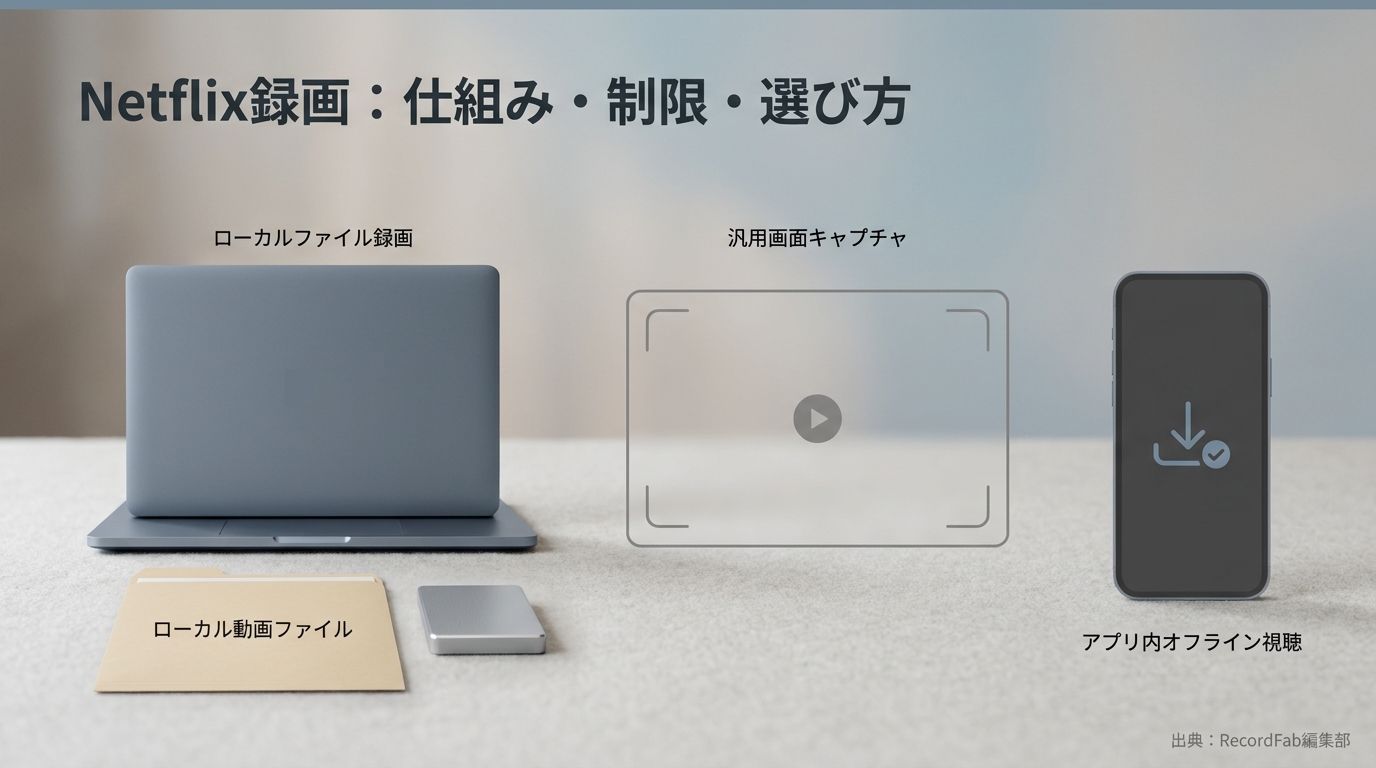
Netflixには対応端末向けの公式ダウンロードがありますが、Windows PCやMacでは同じ機能を利用できません。また、Netflixを画面録画すると映像だけ真っ黒になり、音声しか残らないこともあります。
私なら、いきなり録画ソフトやブラウザ設定を変えるのではなく、まずNetflix公式ダウンロードの対象端末と制限を見ます。そのうえで、PCでローカルファイルとして残したい場合や、画面録画が真っ黒になる場合に、端末と録画方法を分けて考えます。本記事ではNetflix録画の基本から、Windows・Mac・iPhone・Android・テレビの違い、RecordFabを使う場合の流れまで順番に解説します。
📢 【2026年8月】Netflixダウンロード機能制限
- 公式ダウンロード対応:Android、iPhone/iPad、Fireタブレット、対応Chromebook
- Windows・Mac:公式ダウンロード非対応
- 広告つきプラン:1デバイスにつき毎月15作品まで
- 広告なしプラン:1デバイスにつき最大100作品まで
- 視聴期限:作品ごとに異なる
- 一部作品:年間ダウンロード回数に制限あり
Netflixは録画できる?公式ダウンロードとの違い
「Netflix 録画」と一口にいっても、実際には公式ダウンロード、OSや一般録画ソフトによる画面収録、PC向けのストリーミング録画では仕組みが異なります。
旅行や通勤中にNetflixをオフラインで見るだけなら、対応端末の公式ダウンロードを使うのが最もシンプルです。一方、NetflixをPCへ保存したい場合は、WindowsやMacには同じ公式ダウンロード機能がないため、目的そのものを分けて考える必要があります。
Netflix公式ダウンロードはアプリ内で見るための機能
Netflix公式ダウンロードは、対応するアプリと端末で作品を一時保存し、インターネット接続がない場所でも視聴するための機能です。
保存した作品はNetflixアプリ内で管理されます。写真アプリやPCの動画フォルダーへ一般的なMP4として書き出し、別のプレーヤーで自由に開く仕組みではありません。
一般的な画面録画はデスクトップを記録する
Windows、Mac、iPhone、Androidには画面を動画として残す機能があります。ブラウザ操作や一般的な画面を記録するには便利ですが、Netflix本編を同じように保存できるとは限りません。
Netflix再生時だけ映像が黒くなる、音声しか残らない場合は、録画範囲よりも再生方式と画面収録の組み合わせを見る必要があります。
PCでローカルファイルが必要なら保存目的を分ける
Windowsのフォルダーで動画を整理したい、MP4やMKVとして再生したい場合は、Netflix公式ダウンロードとは別の保存目的になります。
後半では、公式機能、一般画面録画、Windows向けのRecordFabを比較し、それぞれどの用途に向くかを整理します。
Netflix公式ダウンロードの対応端末・本数・期限
Netflix公式ダウンロードは便利ですが、すべての端末・作品で無制限に使えるわけではありません。特に現在は、広告つきプランと広告なしプランでダウンロード上限が異なります。
| 項目 | Netflix公式ダウンロードの条件 |
|---|---|
| 対応端末 | Androidスマートフォン/タブレット、iPhone/iPad、Amazon Fireタブレット、Google Play対応Chromebook |
| Windows PC | 公式ダウンロード非対応 |
| Mac | 公式ダウンロード非対応 |
| 広告つきプラン | 1デバイスにつき毎月15作品まで |
| 広告なしプラン | 対応デバイス1台につき最大100作品まで |
| 対象作品 | すべての作品が対象ではない |
| 視聴期限 | 作品ごとに異なる |
| 年間ダウンロード回数 | 一部作品では上限あり |
| 保存形式 | Netflixアプリ内で管理 |
広告つきプランは毎月15作品まで
Netflixの広告つきプランでは、1デバイスにつき1か月に15作品までダウンロードできます。上限は月単位で管理されます。
複数話のシリーズを旅行前にまとめて保存したい場合は、何本必要になるかを先に考えておくとよいでしょう。
広告なしプランは1デバイス最大100作品
広告なしプランでは、プラン上利用できる対応デバイスごとに最大100作品までダウンロードできます。
ただし、作品のライセンス条件によっては100本より前に個別の制限へ達する場合もあります。
Netflixのダウンロード期限は作品ごとに異なる
Netflixには、すべての作品へ共通する「ダウンロード後30日」「再生後48時間」といった一律の期限はありません。
ダウンロードした作品が一定期間で期限切れになる場合は、Netflixアプリ内に残り時間が表示されます。作品によって条件が異なるため、アプリ上の表示を基準にしてください。
また、一部作品では同じ作品を1年間にダウンロードできる回数に上限があります。
WindowsやMacでNetflixをダウンロードできないのは不具合ではない
「Netflix ダウンロード PC」で方法を探しても、現在のWindows版Netflixアプリには作品をオフライン保存する機能がありません。MacもNetflix公式ダウンロードの対象端末ではありません。
そのため、スマホではダウンロードボタンが表示されるのにPCでは見つからない場合でも、設定ミスとは限りません。
Netflixの画面録画が真っ黒・音声だけになる理由
Netflix録画で特に多いのが、「録画自体は終わったのに再生すると真っ黒」「映像がなく音声だけ残った」という症状です。
こうした場合は、録画ソフトが壊れていると決めつけず、まずNetflixの通常再生と録画結果を分けて考えます。
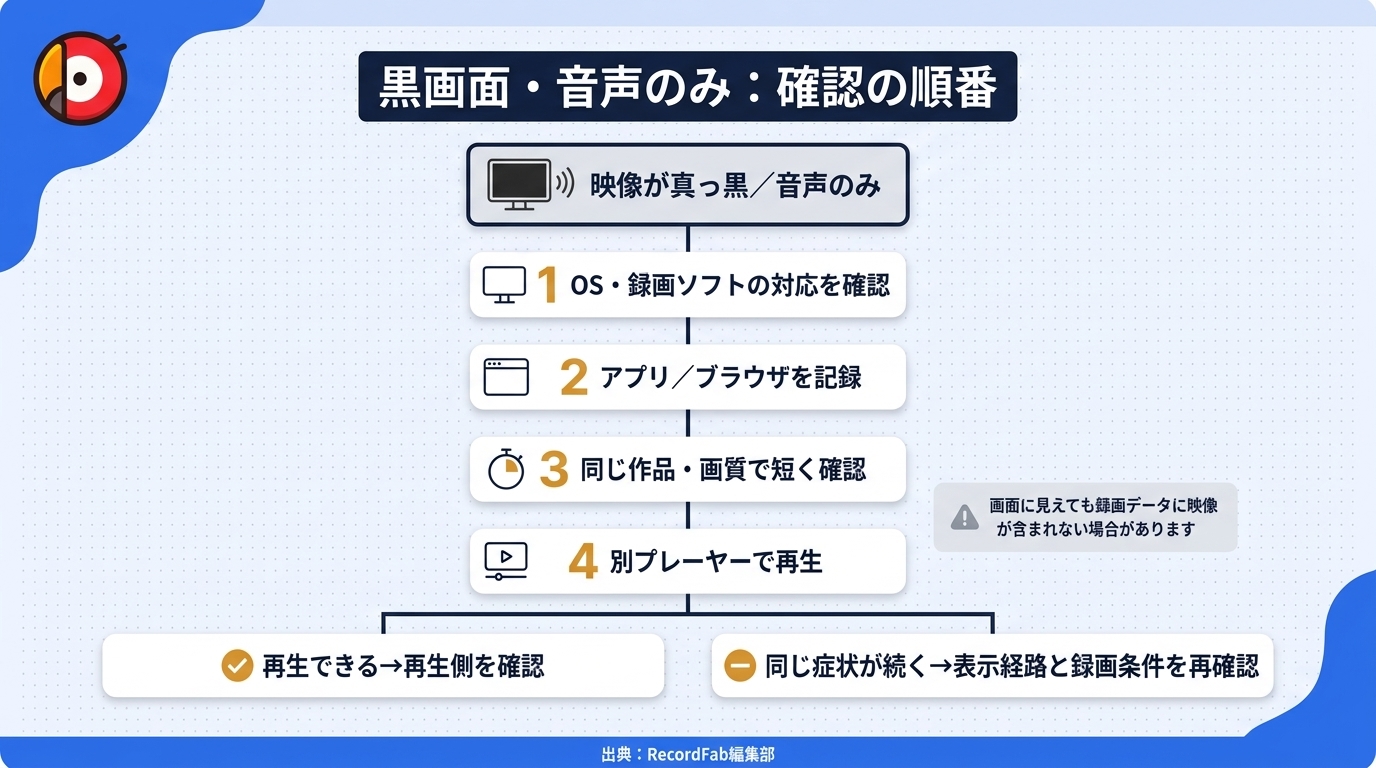
Netflixを画面録画すると真っ黒になるのはなぜ?
Netflix本編のような保護されたストリーミング映像では、画面上では正常に再生できていても、一般的な画面収録へ動画部分が同じように渡らない場合があります。
その結果、録画ファイルは作成されても動画部分だけ黒く残ることがあります。
まず録画していない状態で対象作品が正常に再生できるかを見てください。通常再生から映像が出ない場合は、録画より先にNetflix側の再生環境、通信、端末、ブラウザなどを見る必要があります。
映像だけ黒く、音声だけ残る場合
映像と音声は必ずしも同じ処理経路で収録されるわけではありません。そのため、映像部分は記録されず、音声だけファイルへ残ることがあります。
反対に映像は残るのに音声がない場合は、内部音声ではなくマイクが選ばれていないか、Bluetoothイヤホンなどへ途中で出力先を切り替えていないかを見ます。
ハードウェアアクセラレーションを最初に変更しない理由
古いNetflix画面録画の記事では、ブラウザのハードウェアアクセラレーションを変更する方法が紹介されていることがあります。
しかし、ブラウザやOS、Netflix側の再生方式は更新されるため、現在も一律に同じ結果になるとは限りません。設定を大量に変えるより、まず現在の環境で通常再生できるか、どの端末や再生方法で症状が出ているかを分けたほうが原因を追いやすくなります。
長時間録画の前に短いファイルを再生する
Netflix映画や複数話を長時間録画する場合でも、最初から全編を録る必要はありません。
数十秒から数分だけ保存し、完成したファイルを実際に開いて映像、音声、字幕、音ずれを見ます。同じ条件で結果を再現できてから長い作品へ進むほうが失敗を減らせます。
Windows・Mac・iPhone・AndroidでNetflixを録画するとどうなる?
Netflix画面録画の結果は、Windows、Mac、iPhone、Androidで同じではありません。特に公式ダウンロードの有無と画面収録の役割を分けて考えることが重要です。
Windows PC:公式ダウンロードはなく、画面録画は別機能
WindowsではNetflixをストリーミング視聴できますが、現在のNetflixアプリには公式オフラインダウンロード機能がありません。
Windows 11にはSnipping Toolなどの画面録画機能がありますが、Netflix本編を録画すると動画部分が真っ黒になる場合があります。
Windowsで動画ファイルとして管理する必要がある場合は、一般画面録画とは別に、後半で紹介するストリーミング向け録画ソフトとの違いを比べてください。
Mac:Netflix公式ダウンロードは非対応
MacもNetflix公式ダウンロードの対応端末ではありません。
macOSには画面収録機能がありますが、「画面を録画できること」と「Netflix映像を正常に記録できること」は別です。映像が黒い、音声だけ残る場合は、Mac対応という表示だけで録画可否を判断しないほうがよいでしょう。
iPhone:オフライン視聴なら公式ダウンロードを優先
「Netflix 録画 iPhone」「Netflix 画面録画 iPhone」と検索している場合でも、目的が飛行機や旅行中のオフライン視聴ならNetflix公式ダウンロードのほうがシンプルです。
iPhoneには標準の画面収録がありますが、Netflix本編の映像がそのまま保存されるとは限りません。
Android:対応端末ならNetflix公式ダウンロードを利用できる
Androidスマートフォン/タブレットはNetflix公式ダウンロードの対応端末です。
Androidにも画面録画機能を持つ端末がありますが、Netflixをオフラインで見るだけなら、作品ページのダウンロードボタンから公式機能を使うほうが管理しやすくなります。
テレビやHDDにNetflixを録画できる?
Netflixをテレビで見られることと、テレビ番組のようにHDDへ録画できることは別です。
テレビの録画機能でNetflixを録画できる?
一般的なテレビやブルーレイレコーダーの録画機能は、主にチューナーで受信した地上波・BS・CSなどの放送を保存する仕組みです。
Netflixアプリはテレビ放送のチャンネルではないため、番組表からNetflix作品を選び、通常のテレビ番組と同じように予約録画することはできません。
Netflix公式ダウンロードをHDDへ移せる?
Netflix公式ダウンロードはNetflixアプリ内で管理されるため、ダウンロード済み作品をそのまま外付けHDDへ一般的な動画ファイルとして移す仕組みではありません。
同じ理由で、公式ダウンロード作品をそのままDVDやBlu-rayへ書き出すこともできません。
Netflix公式ダウンロード・画面録画・RecordFabを比較
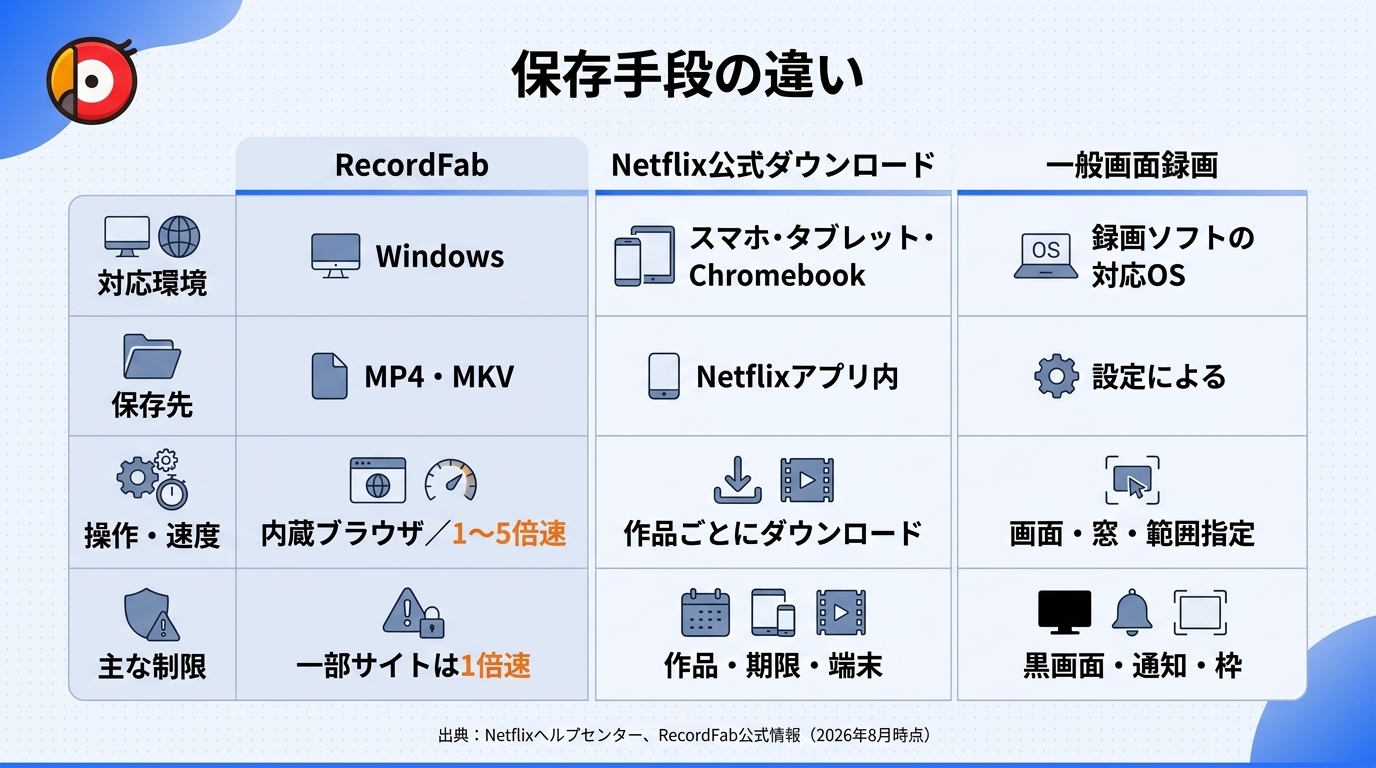
利用前の注意:RecordFabはNetflix公式の録画・ダウンロード機能ではなく、Windows向けの第三者製ストリーミング録画ソフトです。Netflixを視聴するための正規アカウントや契約は別途必要です。利用時はNetflixの利用規約や著作権上の条件も踏まえてください。
| 方法 | 主な端末 | 保存先 | 向いている用途 | 主な制限 |
|---|---|---|---|---|
| Netflix公式ダウンロード | スマホ・タブレットなど | Netflixアプリ内 | オフライン視聴 | 作品・プラン・端末・期限 |
| 一般画面録画 | PC・スマホ | 端末内 | 一般画面や操作の収録 | Netflixでは黒画面・音声のみの場合あり |
| RecordFab | Windows | MP4/MKV | PCでローカルファイル管理 | 対応サイト・録画条件による |
スマホでNetflixをオフライン視聴したいだけなら、公式ダウンロードが最も手軽です。
一方、WindowsでNetflix動画をローカルファイルとして整理したい場合は、公式機能とは目的が異なります。その場合に、RecordFabのようなPC向けストリーミング録画ソフトが候補になります。
RecordFabでNetflixをPC録画する方法
RecordFabはWindows向けのストリーミング録画ソフトで、内蔵ブラウザからNetflixなどの動画配信サービスを開いて録画します。
一般的なデスクトップ録画のように毎回画面範囲を細かく指定するのではなく、再生中の動画を中心に扱えるのが特徴です。
RecordFabの主な録画設定
- 対応OS:Windows
- 解像度:720p/1080p
- 保存形式:MP4/MKV
- 録画速度:1倍、1.5倍、2倍、3倍、4倍、5倍
- 速度制限:サイトによっては1倍のみ
- 録画時間:指定可能
- 無料試用:30日間、完全な動画を合計3本まで
RecordFabでNetflixを録画する基本手順
- RecordFabを起動します。
- 内蔵ブラウザからNetflixを開きます。
- 正規のNetflixアカウントでログインし、録画したい作品を再生します。
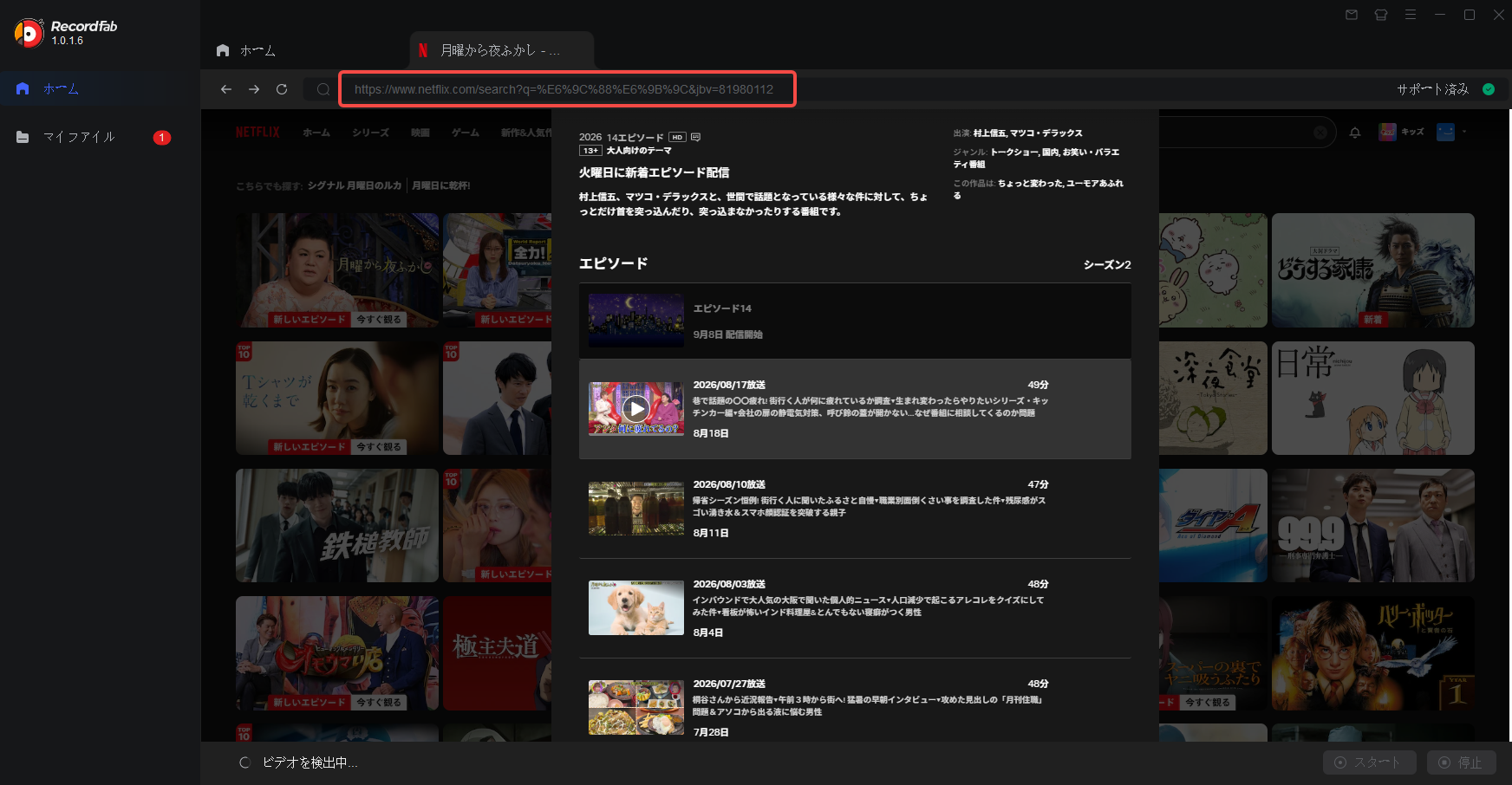
- 動画情報が読み込まれたら、720p/1080p、MP4/MKV、録画速度、録画時間などを設定します。
- 録画を開始します。
- 終了後は「My Files」から保存した動画を開き、映像と音声を再生します。
720p・1080pは元のNetflix映像に合わせる
RecordFabでは720pまたは1080pを選べますが、1080pを指定すれば元のNetflix映像以上に高精細になるわけではありません。
元映像の再生品質とPCの保存容量を見ながら選ぶほうが実用的です。
MP4・MKVは保存後に使う端末から選ぶ
PC、スマホ、テレビなど幅広い環境で再生したい場合はMP4が扱いやすく、MKV対応プレーヤーを使う場合はMKVも候補になります。
Netflix公式ダウンロードのアプリ内管理とは異なり、録画後にWindows上でローカルファイルとして整理する用途に向きます。
録画速度は最初から最大にしない
RecordFabでは対応条件に応じて1倍から最大5倍まで録画速度を選べます。
ただし、すべてのサイトや動画で同じ速度を利用できるわけではありません。長い映画やシリーズを録画する場合も、最初に短い範囲で映像と音声が正常に残るかを見てから速度を上げるほうが安心です。
無料試用で自分のNetflix環境に合うかを見る
RecordFabの無料試用は30日間で、完全な動画を合計3本まで録画できます。
有料版を選ぶ前に、実際に使うWindows環境で映像、音声、解像度、保存形式が目的に合うかを試せます。
Netflix録画と利用規約・著作権について
Netflix動画を技術的に録画できることと、Netflixの利用条件上その保存方法が認められていることは別です。
Netflix公式では、対応作品・対応端末向けのダウンロード機能を提供しています。第三者製の録画ソフトを利用する場合は、Netflixの利用規約や対象作品の権利条件も踏まえて判断してください。
自分で見ることと第三者へ渡すことは別
自分の端末で動画を見返すことと、録画ファイルを家族や友人へ配布したり、YouTubeやSNSへ投稿したりすることは同じではありません。
権利者の許可なく作品を公開、再配布、販売することは避けてください。
Netflix録画・ダウンロードに関するよくある質問
NetflixはPCにダウンロードできますか?
回答:現在のNetflix公式ダウンロードはWindows PCやMacに対応していません。
Android、iPhone/iPad、Fireタブレット、Google Play対応Chromebookなどの対応端末で利用します。
Netflixのダウンロードは何本までできますか?
回答:プランによって異なります。
広告つきプランは1デバイスにつき毎月15作品まで、広告なしプランでは対応デバイス1台につき最大100作品までダウンロードできます。
Netflix広告つきプランの15本制限はいつリセットされますか?
回答:広告つきプランのダウンロード上限は月単位で管理されます。毎月新しいダウンロード枠を利用できます。
Netflixのダウンロード作品はいつまで見られますか?
回答:視聴期限は作品によって異なります。
期限が近い作品ではNetflixアプリ内に残り時間が表示されるため、その表示を基準にしてください。一部作品では年間のダウンロード回数にも上限があります。
Netflixを画面録画すると真っ黒になるのはなぜ?
回答:Netflix本編のような保護されたストリーミング映像では、通常再生では見えていても、一般的な画面収録へ動画部分が同じように渡らず、録画結果だけ黒くなる場合があります。
録画範囲の問題と決めつけず、まずNetflix本編が通常どおり再生できているかを見てください。
Netflixを画面録画すると音声だけ残るのはなぜ?
回答:映像と音声が同じ経路で記録されるとは限らないため、動画部分が保存されず音声だけファイルへ残る場合があります。
映像は正常なのに音声がない場合は、内部音声とマイクの設定を分けて見ます。
iPhoneでNetflixを画面録画できますか?
回答:iPhoneには標準の画面収録機能がありますが、Netflix本編がそのまま映像ファイルとして保存されるとは限りません。
通信なしでNetflixを見ることが目的なら、対応作品ではNetflix公式ダウンロードを優先するほうが簡単です。
Netflixをテレビで録画できますか?
回答:Netflixアプリの作品を、地上波番組と同じようにテレビやブルーレイレコーダーの番組表から予約録画することはできません。
Netflix公式ダウンロードをMP4にできますか?
回答:Netflix公式ダウンロードはNetflixアプリ内で管理されるため、保存した作品を公式機能から一般的なMP4として書き出すことはできません。
WindowsでMP4やMKVとしてローカル管理したい場合は、公式ダウンロードとは別の保存方法になります。
Netflixを録画したことは運営側に分かりますか?
回答:録画操作をNetflix側がどのように検知・記録しているかを、公開情報だけから一律に断定することはできません。
ただし、「検知されるか」と「Netflixの利用条件で認められているか」は別です。検知回避ではなく、利用規約や作品の権利条件を基準にしてください。
Netflix録画は違法ですか?
回答:一律に「合法」「違法」と断定することはできません。サービスの利用規約と、複製・公開・再配布などに関する著作権上の扱いは別に考える必要があります。
とくに第三者への共有、SNS投稿、販売などは、自分で視聴する場合とは扱いが異なります。
まとめ
Netflixを保存したいときは、まず公式ダウンロードで目的を満たせるかを見るのが基本です。
Android、iPhone/iPad、Fireタブレット、対応Chromebookでは公式ダウンロードを利用できますが、Windows PCとMacには同じ機能がありません。また、広告つきプランは1デバイスにつき毎月15作品、広告なしプランでは1デバイスにつき最大100作品という違いがあります。
Netflix画面録画が真っ黒になる、音声だけ残る場合は、録画ソフトの設定を一度に変更せず、通常再生、映像、音声のどこで結果が変わっているかを分けるほうが原因を追いやすくなります。
iPhoneやAndroidでオフライン視聴するだけなら公式ダウンロード、WindowsでMP4・MKVとしてローカル管理したい場合はRecordFabのようなPC向け録画ソフトというように、保存後の使い方から方法を選びましょう。
録画・保存を行う場合は、著作権およびNetflixを含む各サービスの利用規約の範囲内でご利用ください。

MyFansの保存機能はブックマークであり、動画のダウンロードとは異なります。録画を検討する際の利用条件、スマホ・パソコンでの確認手順、通知や購入済み投稿の扱いを解説します。
高橋 玲奈 より - 2026年9月30日

Stagecrowdの録画に関する公式ルールを確認し、黒画面や音声のみになる場合の切り分け方を説明します。端末標準機能と録画ソフトの違い、許可されたコンテンツでRecordFabを設定する際の注意点も整理します。
高橋 玲奈 より - 2026年9月24日
VideoProc Converterの安全性を、入手経路、発行元、OSの警告、ライセンス条件に分けて解説します。録画や変換が使えない場合の確認順と、ストリーミング録画を重視するときのRecordFabの適性も整理します。
高橋 玲奈 より - 2026年9月24日

TELASAの公式ダウンロード、端末の標準画面録画、Windows向け録画ソフトの違いを整理します。黒画面や音声のみになる場合の確認順と、VOD・見逃し・ライブ配信で異なる保存条件も解説します。
高橋 玲奈 より - 2026年9月24日