U-NEXT録画でなぜ真っ黒になる?ライブ・見逃し配信と公式ダウンロードの保存方法

要約:U-NEXTの公式保存、画面録画、PC向け録画ソフトの違いを整理します。黒画面の切り分け、端末別の確認点、ライブ配信とRecordFabの利用条件も解説します。
U-NEXTを録画したいときは、まず「スマホでオフライン視聴したいのか」「画面録画が真っ黒になる原因を知りたいのか」「Windowsで動画ファイルとして保存したいのか」を分けて考えると分かりやすくなります。
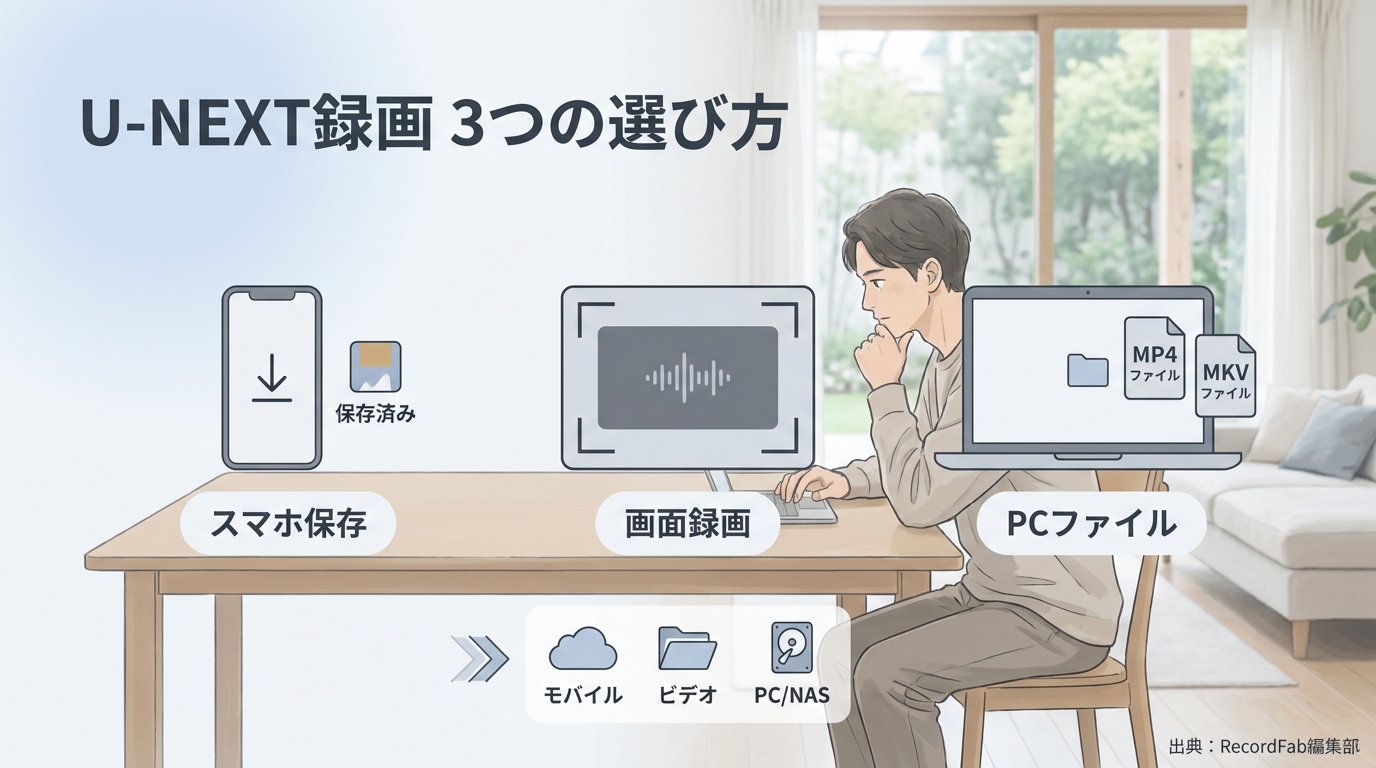
U-NEXTにはiPhone・iPad・Android向けの公式ダウンロード機能がありますが、PCには同じ保存機能がありません。また、U-NEXTを画面録画すると、録画後の映像だけ真っ黒になったり、音声しか残らなかったりすることがあります。
私なら、移動中に見るだけなら最初に公式ダウンロードを使います。一方、PCでローカルファイルが必要な場合や、ライブ配信を含めて保存方法を考える場合は、公式機能とは別の選択肢を見ます。本記事では、U-NEXT録画の基本からPC・iPhone・Android・テレビの違い、ライブ・見逃し配信、RecordFabを使う場合の流れまで順番に整理します。
📌 U-NEXT公式ダウンロードの主な制限
- 対応端末:iPhone/iPad、Androidスマホ・タブレット
- 利用端末:ビデオは1アカウントにつき1台
- 保存上限:原則25本(1話=1本)
- 再生期限:最大48時間、作品により異なる
- PC:公式ダウンロード非対応
- ライブ・見逃し:公式では録画不可
U-NEXTは録画できる?公式ダウンロードとの違い
「U-NEXT 録画」といっても、公式ダウンロード、OSや一般録画ソフトによる画面収録、PC向けストリーミング録画では仕組みが異なります。
一番大きな違いは、保存した後にどこで見るかです。スマホやタブレットのU-NEXTアプリ内で見られればよい場合と、Windowsのフォルダーへ動画ファイルとして残したい場合では、選ぶ方法が変わります。
U-NEXT公式ダウンロードはアプリ内保存
U-NEXT公式ダウンロードは、対応作品をiPhone・iPad・Androidスマホ/タブレットへ保存し、U-NEXTアプリからオフライン再生する機能です。
通勤や飛行機など通信環境がない場所で見るには便利ですが、保存した作品を写真アプリへ追加したり、PCへMP4として移したりする仕組みではありません。
一般的な画面録画は表示中の画面を記録する
Windows、Mac、iPhone、Androidには、画面全体や特定の領域を動画として残す機能があります。
通常のデスクトップ操作や会議画面の記録には便利ですが、U-NEXTのような配信映像では、録画後に動画部分だけ真っ黒になる場合があります。
PCのローカル保存は公式ダウンロードとは別の目的
WindowsでU-NEXT動画をMP4やMKVとして管理したい場合は、スマホ向け公式ダウンロードとは目的が異なります。
その場合は、対応OS、保存形式、解像度、録画時間などを見ながら、PC向けストリーミング録画ソフトを選ぶことになります。
U-NEXT公式ダウンロードの25本・1台・48時間制限
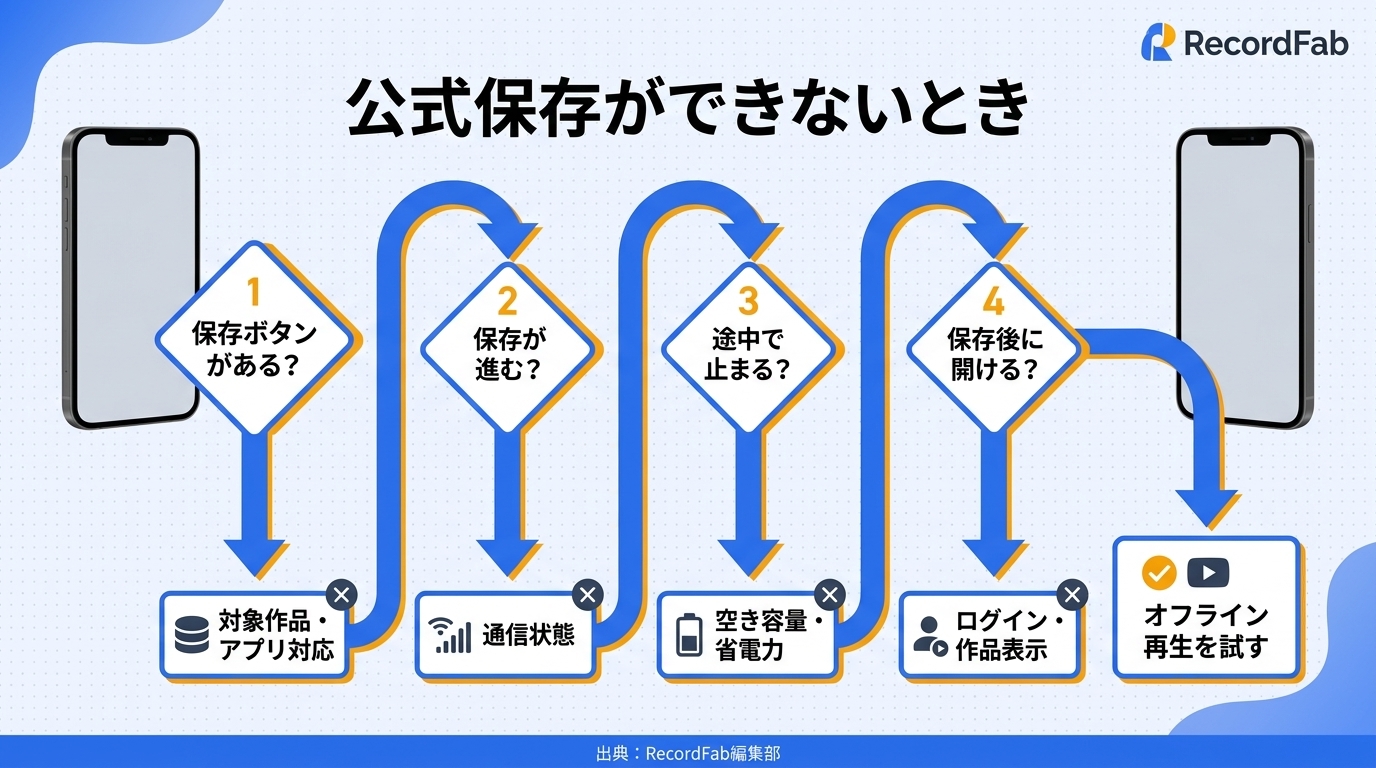
U-NEXTをオフラインで見るだけなら、まず公式ダウンロードを使うのがシンプルです。ただし、本数、端末数、再生期限には明確な制限があります。
| 項目 | U-NEXT公式ダウンロードの条件 |
|---|---|
| 対応端末 | iPhone/iPad、Androidスマートフォン/タブレット |
| PC | 公式ダウンロード非対応 |
| ビデオの利用端末 | 1アカウントにつき1台 |
| ダウンロード上限 | 原則25本。1話を1本としてカウント |
| 再生期限 | ダウンロード開始から最大48時間。作品により異なる |
| 対象作品 | 一部ダウンロード非対応 |
| 保存状態 | U-NEXTアプリ内で管理 |
U-NEXTは何本までダウンロードできる?
ビデオ作品のダウンロード上限は原則25本です。シリーズ作品では1話を1本として数えるため、25話を保存すると上限に達します。
上限に達した場合は、見終わった作品を削除して24本以下にすると、新しい作品を追加できます。
U-NEXTのダウンロードは何台まで使える?
ビデオのダウンロード再生は、1アカウントにつき1台です。
スマホからタブレットへ切り替える場合は、元の端末に残っているダウンロード作品を削除してから、新しい端末で保存する流れになります。
U-NEXTのダウンロードは何時間見られる?
ダウンロード作品の再生期限は最大48時間で、実際の期限は作品によって異なります。
期限を更新するには通信が必要です。旅行や機内で見る場合は、出発直前に対象作品を開き、期限が残っているか見ておくと安心です。
PCには公式ダウンロード機能がない
「U-NEXT ダウンロード PC」で方法を探しても、公式の作品ダウンロード機能はiPhone・iPad・Android向けアプリで利用する仕組みです。
PCでU-NEXTを再生できることと、PCへ公式保存できることは別です。Windowsのフォルダーで扱える動画ファイルが必要な場合は、後半のPC向け録画方法を見てください。
U-NEXT画面録画が真っ黒・音声だけになる理由
U-NEXTを画面録画したときに多いのが、「再生中は見えていたのに録画ファイルだけ真っ黒」「映像がなく音声だけ残った」という症状です。
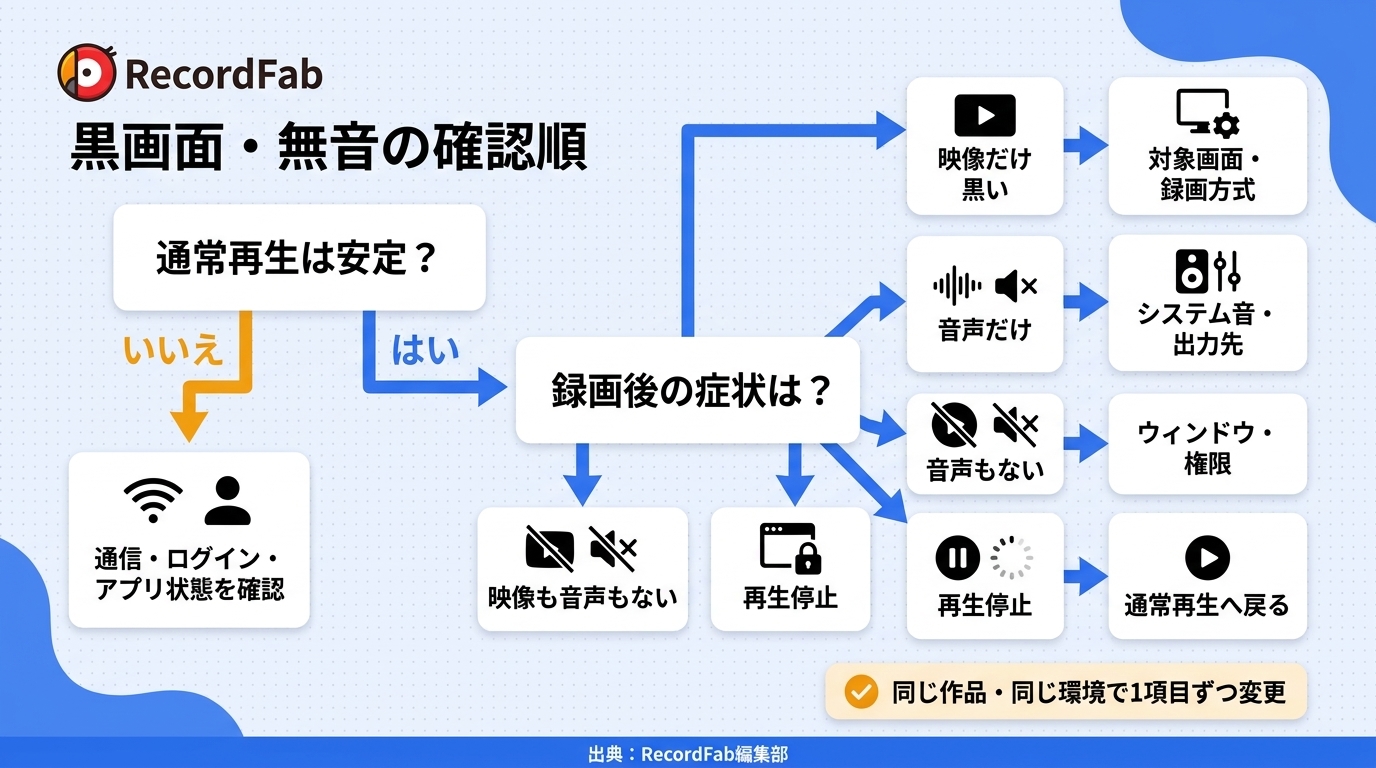
この場合は「U-NEXTが録画できない」と一括りにせず、通常再生と完成した録画ファイルを分けて見ます。
U-NEXTを画面録画すると真っ黒になるのはなぜ?
U-NEXTのような保護されたストリーミング映像では、画面上では正常に見えていても、一般的な画面収録へ動画部分が同じように渡らない場合があります。
そのため、録画自体は終了してファイルも作成されたのに、再生するとU-NEXTの映像部分だけ黒くなることがあります。
音声だけ残る・無音になる場合
映像が黒くても音声だけ保存されることがあります。映像と音声が同じ経路で記録されるとは限らないためです。
反対に映像は見えるのに無音の場合は、内部音声ではなくマイクが選ばれていないか、録画中にBluetoothイヤホンなどへ出力先を切り替えていないかを見ます。
再生自体が止まる場合は録画より先に再生環境を見る
U-NEXTの通常再生から止まる、読み込みが繰り返される場合は、録画方法を変える前に通信状態やブラウザ・アプリの状態を整えます。
通常再生は正常で、録画したファイルだけ黒い場合は、録画方式側へ原因を絞りやすくなります。
| 症状 | まず見るところ | 次に見るところ | 判断 |
|---|---|---|---|
| 映像だけ黒い | 通常再生 | 録画方式 | 映像記録側を切り分ける |
| 音声だけ残る | 通常再生の映像 | 録画結果の映像 | 映像と音声を分けて考える |
| 映像はあるが無音 | 音量・出力先 | 内部音声・マイク | 音声設定を見る |
| 再生自体が止まる | 通信状態 | ブラウザ・アプリ | 先に再生を安定させる |
長時間録画の前に短いファイルを再生する
- 同じ作品を通常再生できるか見ます。
- 数十秒から数分だけ録画します。
- 完成したファイルを開き、映像と音声を再生します。
- 問題がなければ必要な長さへ広げます。
最初から映画や長時間のライブを最後まで録るより、この順番のほうが途中で黒画面や無音に気づくリスクを減らせます。
PC・iPhone・AndroidでU-NEXTの録画方法はどう違う?
U-NEXT録画の方法は端末によって異なります。特に、スマホでは公式ダウンロードを使える一方、PCには同じ機能がない点が大きな違いです。
Windows PC:公式ダウンロード非対応
WindowsではU-NEXTをブラウザから視聴できますが、スマホアプリと同じ公式ダウンロード機能はありません。
Windows 11には画面録画機能もありますが、U-NEXT本編では真っ黒になる場合があります。WindowsでMP4やMKVとして管理したい場合は、一般画面録画とは別にストリーミング向け録画ソフトを検討します。
Mac:画面収録はできてもU-NEXT公式保存とは別
MacもU-NEXT公式ダウンロードの対象端末ではありません。
macOSには画面収録機能がありますが、デスクトップを録画できることと、U-NEXT本編の映像を正常に保存できることは別です。映像だけ黒い、音声しか残らない場合は、録画範囲を変えるだけでは解決しないことがあります。
iPhone:オフライン視聴なら公式ダウンロードを優先
「U-NEXT 録画 iPhone」「U-NEXT 画面録画 iPhone」と調べている場合でも、目的が飛行機や旅行中の視聴なら公式ダウンロードのほうが簡単です。
iPhoneの画面収録を開始できても、U-NEXT本編がそのまま完成ファイルへ残るとは限りません。対応作品ならU-NEXTアプリのダウンロードボタンから保存します。
Android:公式ダウンロードはアプリ内で管理
Androidスマートフォン/タブレットもU-NEXT公式ダウンロードに対応しています。
保存先としてSDカードを選べる環境もありますが、通常の動画ファイルとして自由に移動する仕組みではありません。U-NEXTアプリに表示される保存先とダウンロード一覧を基準にしてください。
U-NEXTライブ・見逃し配信は録画できる?
U-NEXT公式では、ライブ配信を録画することはできません。見逃し配信についても、公式の録画機能はありません。
一方で、ライブ終了後に見逃し配信が用意される公演もあります。ライブ、見逃し、通常のオンデマンド作品では利用できる機能が異なるため、作品詳細に表示される配信予定を基準に考えます。:contentReference[oaicite:1]{index=1}
ライブ配信と見逃し配信は別
ライブ配信は公演時刻に合わせてリアルタイムで視聴する形式です。見逃し配信はライブ終了後に一定期間視聴できる配信で、すべての公演に用意されるわけではありません。
見逃し配信がある場合も、U-NEXT公式の録画・ダウンロード機能で保存できるわけではありません。
「追いかけ再生」と録画も別の機能
一部のライブでは、配信中に前の場面へ戻って視聴できる「追いかけ再生」に対応しています。
これはライブ中の再生位置を戻す機能であり、動画ファイルとして端末へ保存する録画機能ではありません。
ライブを視聴する前は再生環境を先に整える
ライブは同じ場面を後から再現できないため、開始前に通信状態と対応端末を整えておくことが重要です。
PCで録画方法を検討する場合も、まず通常のライブ再生が安定している状態を作り、その後に録画時間や保存先を考えます。
テレビ・レコーダーでU-NEXTを録画できる?
テレビでU-NEXTを視聴できても、地上波番組と同じようにブルーレイレコーダーへ予約録画できるわけではありません。
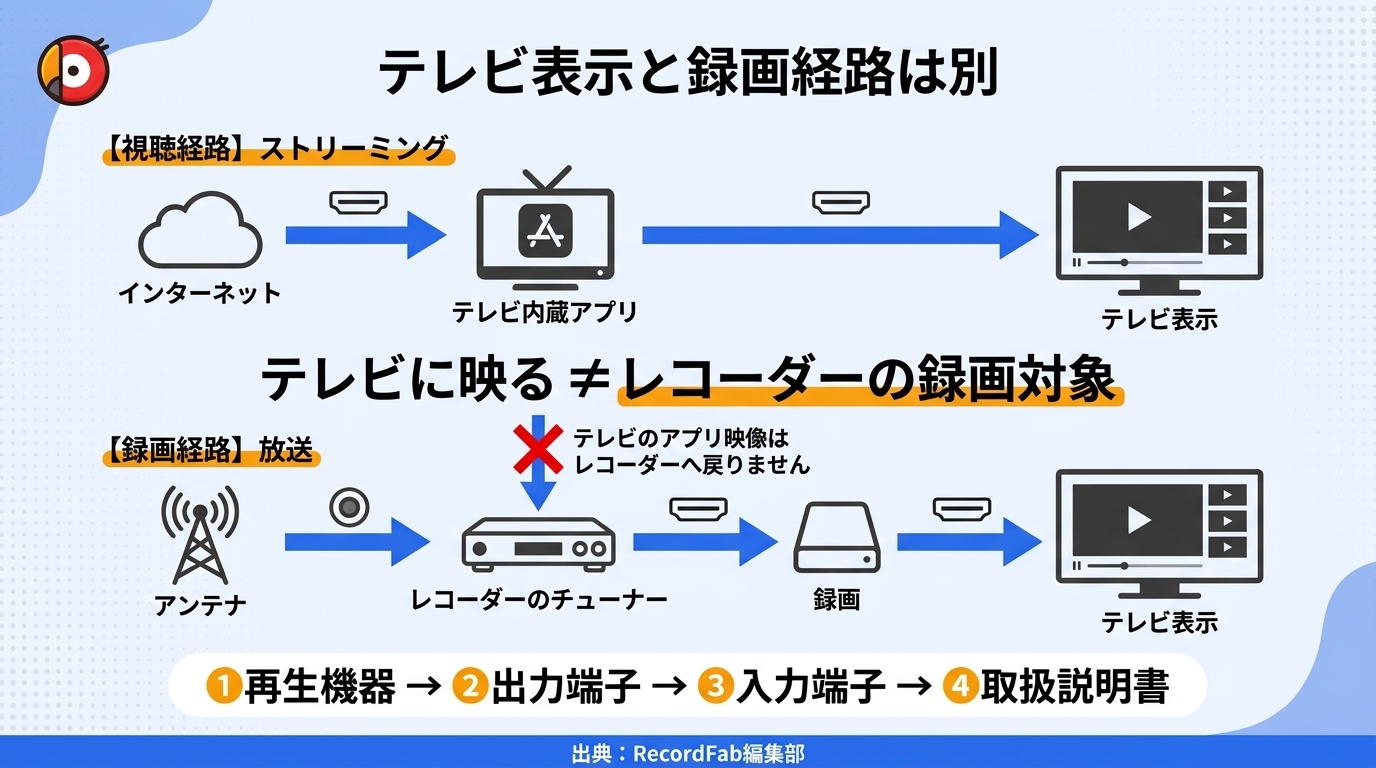
U-NEXTアプリとテレビ放送では録画の仕組みが違う
テレビやストリーミング端末のU-NEXTアプリは、インターネット経由で作品を再生します。
一方、一般的なブルーレイレコーダーは、主にチューナーが受信した地上波・BS・CSなどを番組表から録画します。テレビ画面にU-NEXTが映っていることだけでは、レコーダーの録画対象にはなりません。
PCからテレビへ出力するときはHDCPにも注意
PCからHDMI、DVI、DisplayPortなどでテレビへU-NEXTを出力する場合、U-NEXT公式ではPCのデジタル出力、変換器、接続先テレビのすべてにHDCP 2.2以上への対応を求めています。
機器の組み合わせによっては音声だけ流れる、映像だけ表示されるなど正常に再生できない場合があります。大画面へ映すことと録画することは分けて考えてください。:contentReference[oaicite:2]{index=2}
HDDやBlu-rayへ公式ダウンロードを移すことはできない
U-NEXT公式ダウンロードはアプリ内で管理されるため、保存済み作品をそのままテレビ用HDDやBlu-rayへ一般的な動画ファイルとして移す仕組みではありません。
U-NEXT公式ダウンロード・画面録画・RecordFabを比較
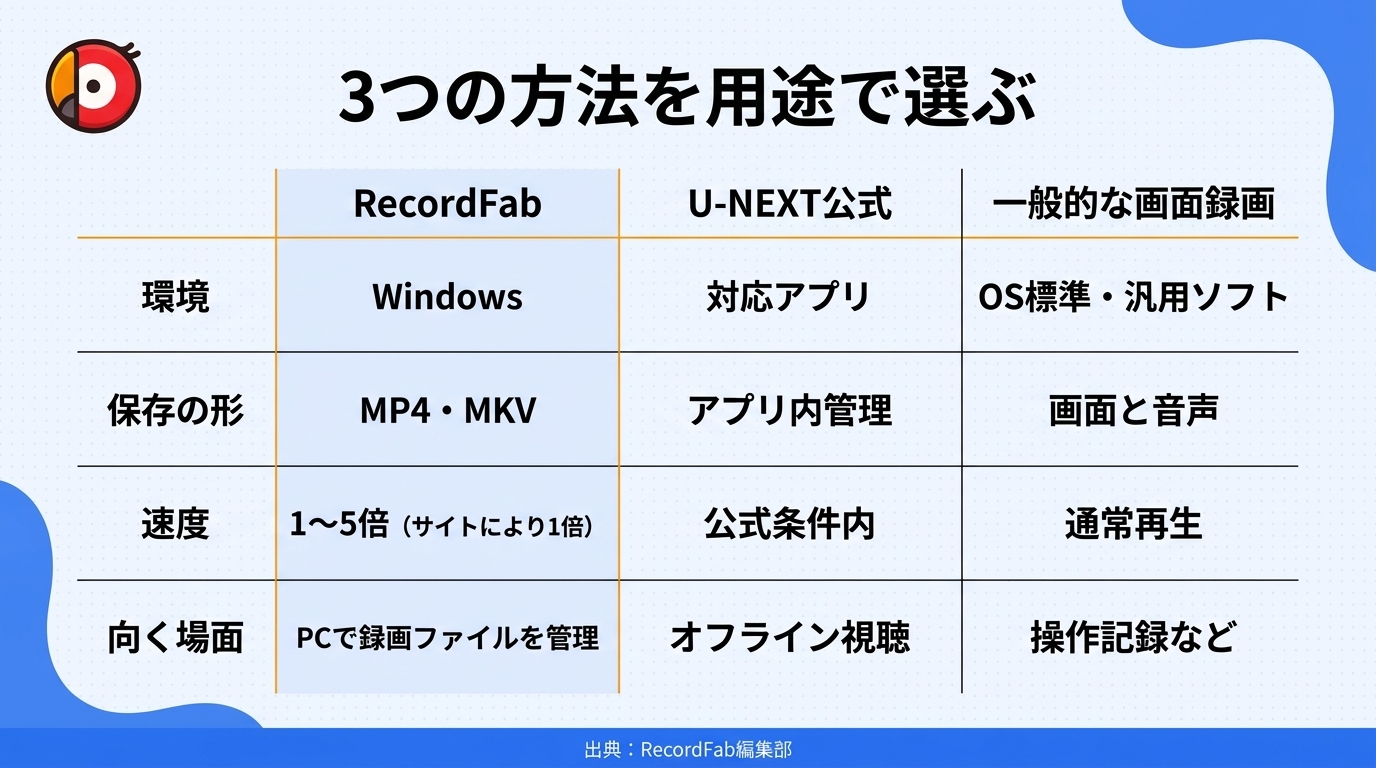
ここまでの違いをまとめると、スマホで見るなら公式ダウンロード、一般画面を記録するならOS標準機能、Windowsでローカルファイルを作りたい場合はPC向け録画ソフトという分け方になります。
| 方法 | 主な端末 | 保存状態 | 向いている用途 | 主な制限 |
|---|---|---|---|---|
| U-NEXT公式ダウンロード | iPhone/iPad・Android | U-NEXTアプリ内 | オフライン視聴 | 1台・原則25本・最大48時間 |
| 一般的な画面録画 | PC・スマホ | 画面録画ファイル | 一般画面・操作の記録 | U-NEXTでは黒画面・無音の場合あり |
| RecordFab | Windows | MP4/MKV | PCでローカルファイル管理 | 対象サイト・録画条件による |
公式ダウンロードで目的を満たせるなら、方法を複雑にする必要はありません。一方、Windows上で動画ファイルとして管理したい場合は、保存後の使い方が公式機能とは異なります。
RecordFabでU-NEXTをPC録画する方法
利用前の注意:RecordFabはU-NEXT公式の録画・ダウンロード機能ではなく、Windows向けの第三者製ストリーミング録画ソフトです。U-NEXTを視聴するための正規アカウントや視聴権限は別途必要です。利用時はU-NEXTの利用規約や対象作品の条件も踏まえてください。
WindowsでU-NEXT動画をローカルファイルとして管理したい場合は、RecordFabを使う方法があります。
RecordFabは内蔵ブラウザからストリーミングサービスを開き、再生中の動画を録画するソフトです。一般的なデスクトップ録画のように、毎回画面範囲を細かく指定する手間を減らせます。
RecordFabの主な録画設定
- 対応OS:Windows
- 解像度:720p/1080p
- 保存形式:MP4/MKV
- 録画速度:1倍、1.5倍、2倍、3倍、4倍、5倍
- 速度制限:サイトによっては1倍のみ
- 録画時間:指定可能
- 無料試用:30日間、完全な動画を合計3本まで
RecordFabでU-NEXTを録画する基本手順
【STEP 1:RecordFabでU-NEXTを開く】RecordFabを起動し、内蔵ブラウザのアドレスバーに「https://video.unext.jp/」を入力してU-NEXTを開きます。必要に応じてU-NEXTのアカウントにログインしてください。
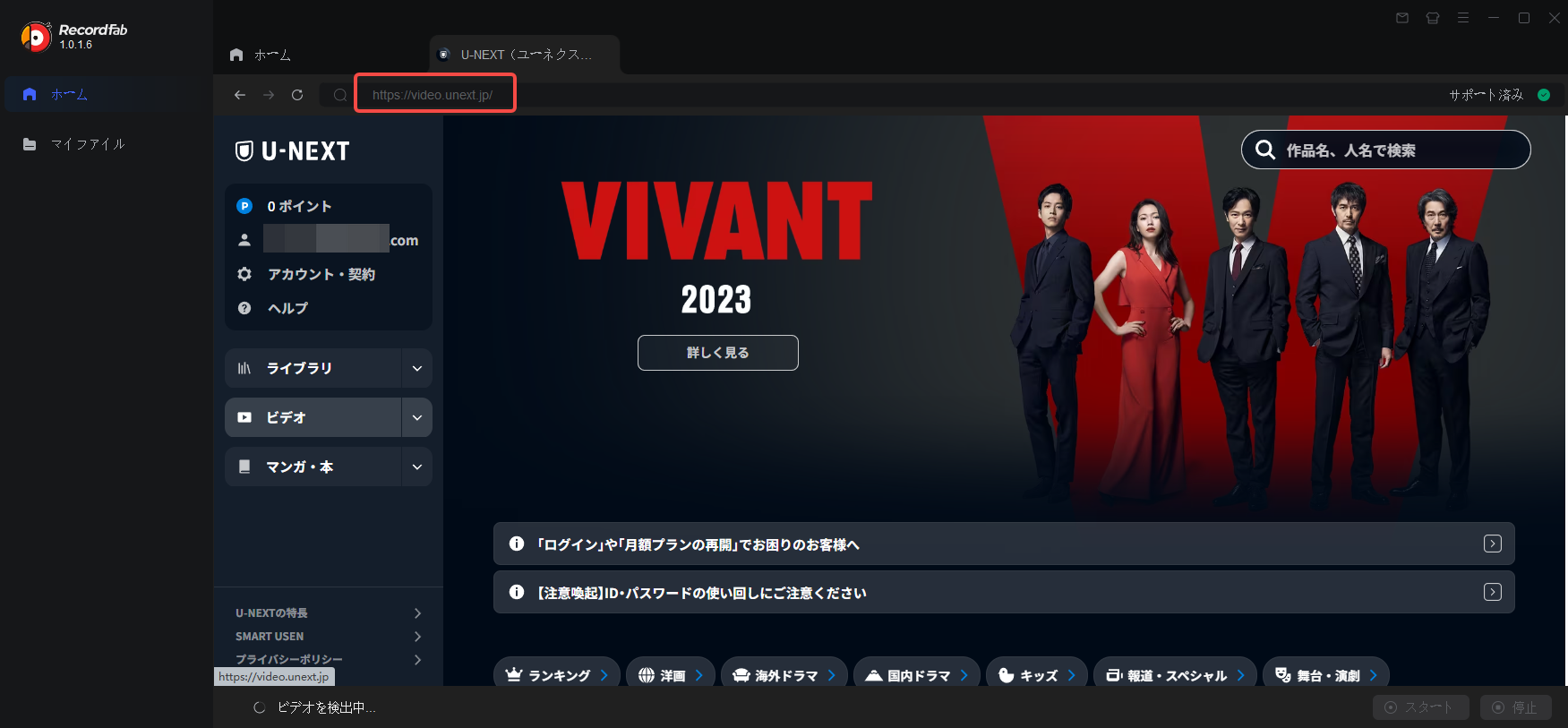
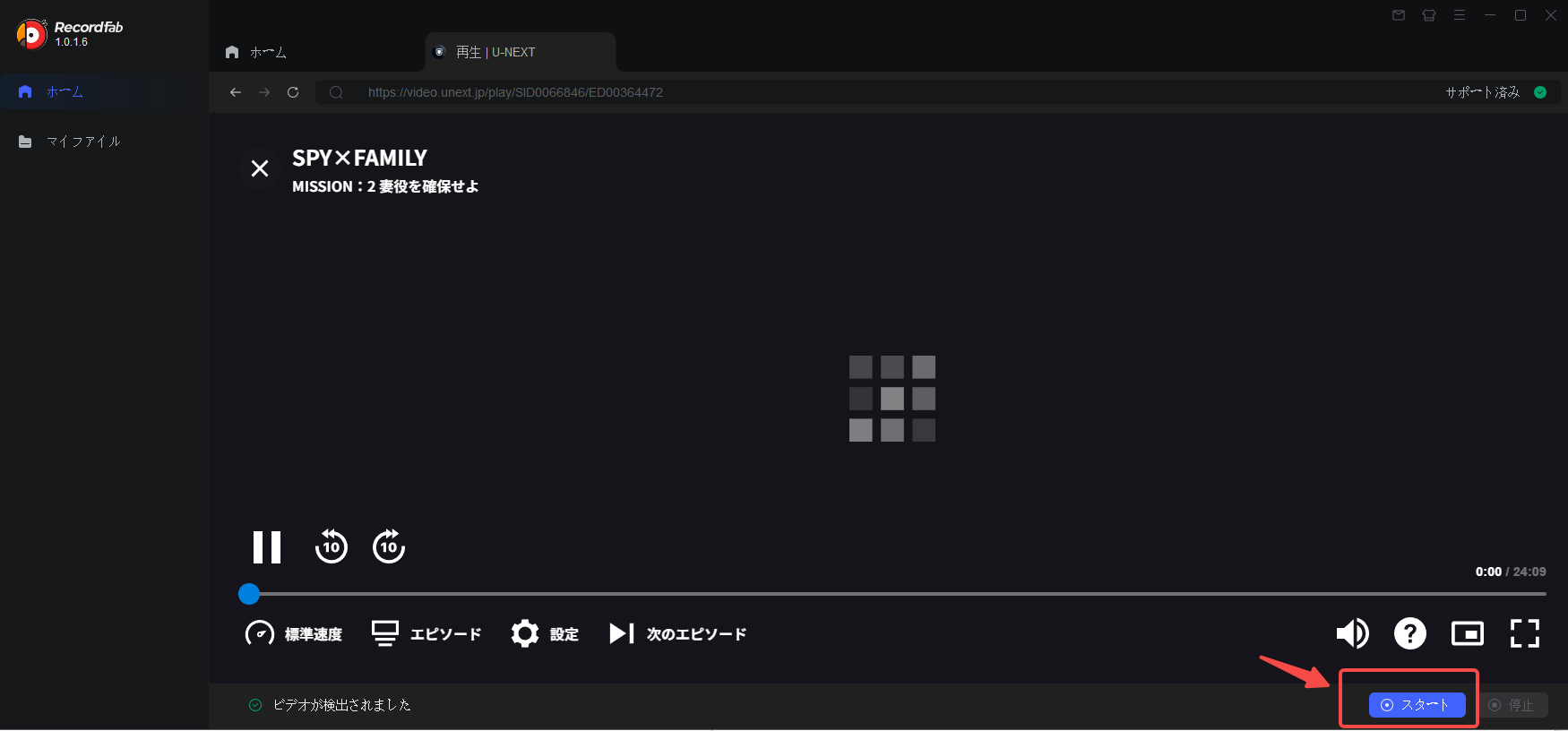
【STEP 2:録画したい動画を再生する】U-NEXTで保存したい作品を選び、動画を再生します。RecordFabが動画を検出すると、画面下部に「ビデオが検出されました」と表示され、右下の「スタート」ボタンがクリックできるようになります。そのまま「スタート」をクリックします。
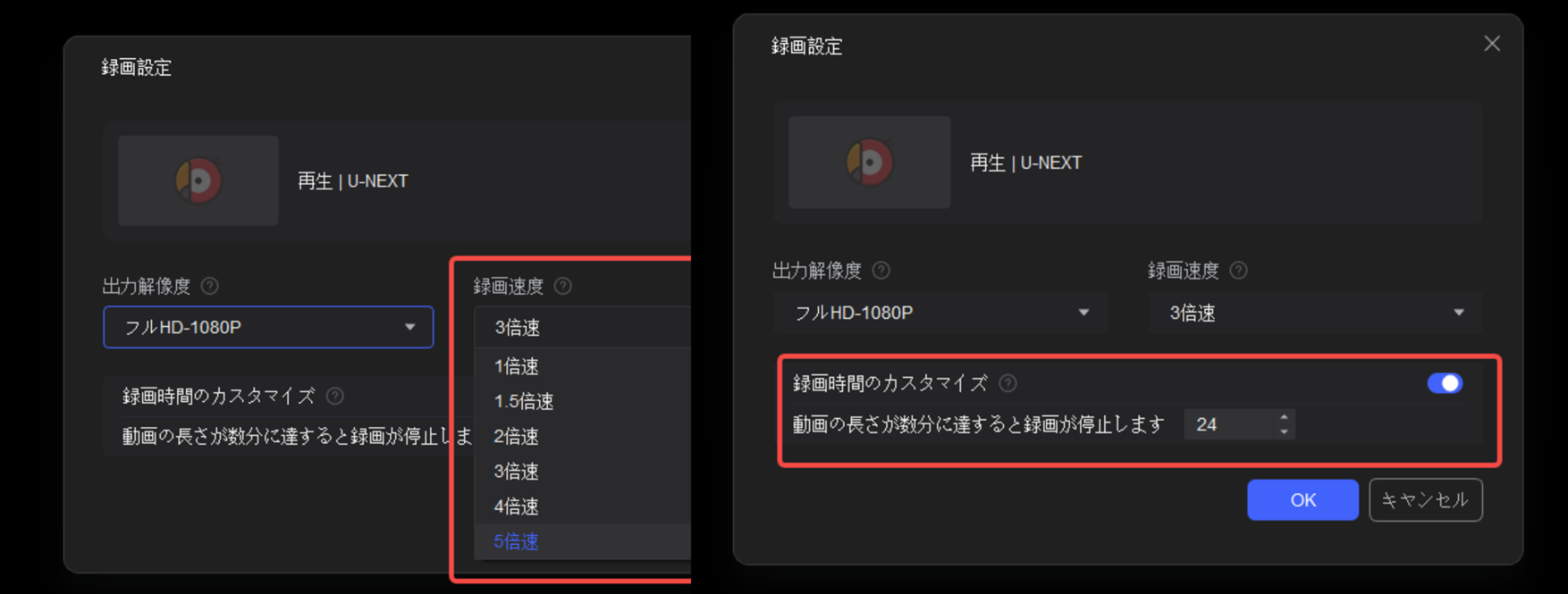
【STEP 3:解像度・録画速度・録画時間を設定する】「録画設定」画面が表示されたら、出力解像度と録画速度を選択します。録画速度は1倍速・1.5倍速・2倍速・3倍速・4倍速・5倍速から指定できます。また、必要に応じて「録画時間のカスタマイズ」をオンにし、動画の長さを設定しておくこともできます。たとえば24分の動画なら「24」と入力しておけば、設定した時間に達すると録画が自動的に停止します。設定が完了したら「スタート」をクリックします。
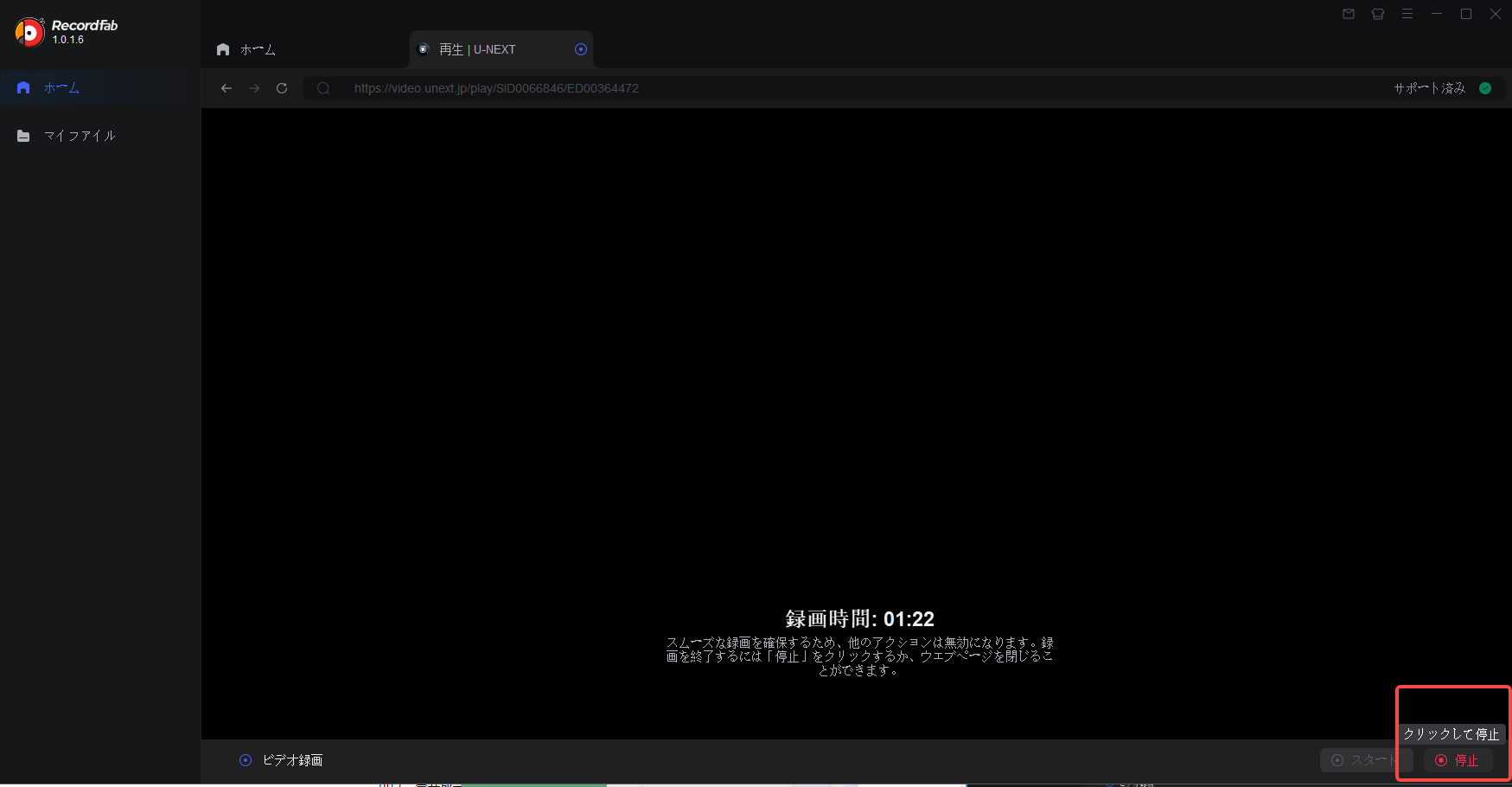
【STEP 5:録画を開始し、完了まで待つ】設定後、RecordFabが動画の録画を開始します。録画中は画面に経過時間と設定した録画時間が表示されます。途中で終了したい場合は、右下の「停止」をクリックすれば手動で録画を終了できます。録画が完了した動画は、RecordFabの「マイファイル」から確認できます。
720p・1080pは元映像に合わせて選ぶ
RecordFabでは720pまたは1080pを選べますが、1080pを指定すれば元映像にない細部まで増えるわけではありません。
U-NEXT側の再生品質、保存容量、後から見る画面サイズを考えて選びます。
MP4・MKVは保存後の再生環境で選ぶ
PCやテレビなど幅広い機器で扱いやすい形式を重視するならMP4、MKV対応プレーヤーを使う場合はMKVも候補です。
U-NEXT公式ダウンロードとは異なり、録画後の動画をWindows上のローカルファイルとして管理できます。
倍速録画はサイトの対応条件に左右される
RecordFabでは1倍から最大5倍まで録画速度を設定できますが、すべてのサイトで最大倍率を利用できるわけではありません。
長い作品を録画するときも、最初に短い動画で映像と音声を再生し、問題がなければ必要な長さへ広げるほうが安心です。
ライブでは速度より開始時刻と録画時間を優先
ライブ配信はリアルタイムで進むため、VODと同じように倍速だけを重視するのは適していません。
開始時刻、終了予定、通信状態、録画時間を先に整え、通常再生が安定している状態から始めます。
30日無料試用で自分の環境に合うか試す
RecordFabの無料試用は30日間で、完全な動画を合計3本まで録画できます。
有料版を選ぶ前に、実際に使うWindows環境でU-NEXT動画の映像、音声、保存形式、解像度が目的に合うか試せます。
U-NEXT録画と利用規約・著作権について
U-NEXT動画を技術的に録画できることと、その保存方法がU-NEXTの利用条件上認められていることは別です。
U-NEXTは対応作品向けに公式ダウンロードを提供し、ライブ・見逃し配信については公式録画機能を提供していません。第三者製ソフトを利用する場合は、U-NEXTの利用規約や作品ごとの権利条件も踏まえて判断してください。
自分で見ることと第三者へ共有することは別
自分の端末で見返すことと、保存した動画を第三者へ渡す、SNSや動画サイトへ公開する、販売することは同じではありません。
権利者の許可がない再配布や公開は避けてください。
U-NEXT録画・ダウンロードに関するよくある質問
U-NEXTはPCにダウンロードできますか?
回答:U-NEXT公式のビデオダウンロードは、iPhone/iPadとAndroidスマートフォン/タブレット向けアプリで利用します。PCには同じ公式ダウンロード機能がありません。
U-NEXTは何本までダウンロードできますか?
回答:原則25本までです。シリーズ作品は1話を1本として数えます。
U-NEXTのダウンロードは何台まで使えますか?
回答:ビデオのダウンロード再生は1アカウントにつき1台です。
U-NEXTのダウンロードは何時間見られますか?
回答:ダウンロード開始から最大48時間です。実際の再生期限は作品によって異なり、期限更新には通信が必要です。
U-NEXTを画面録画すると真っ黒になるのはなぜ?
回答:U-NEXTのような保護されたストリーミング映像では、通常再生では見えていても、一般的な画面収録へ動画部分が同じように渡らず、完成した録画ファイルだけ黒くなる場合があります。
U-NEXTを録画すると音声だけ残るのはなぜ?
回答:映像と音声が同じ経路で記録されるとは限らないため、映像が黒くても音声だけファイルへ残る場合があります。
iPhoneでU-NEXTを画面録画できますか?
回答:iPhoneには標準の画面収録がありますが、U-NEXT本編がそのまま完成ファイルへ記録されるとは限りません。
オフラインで見ることが目的なら、対象作品ではU-NEXT公式ダウンロードを使うほうがシンプルです。
U-NEXTのライブ配信は録画できますか?
回答:U-NEXT公式ではライブ配信を録画できないとしています。
公演によって見逃し配信が用意されることがあるため、作品詳細に表示される配信予定を見てください。
U-NEXTの見逃し配信は録画できますか?
回答:U-NEXT公式では、見逃し配信についても録画できないとしています。
U-NEXTをテレビやブルーレイレコーダーで録画できますか?
回答:U-NEXTアプリの配信作品を、地上波番組と同じようにレコーダーの番組表から予約録画する仕組みではありません。
U-NEXTを録画すると運営側に分かりますか?
回答:どの録画方法をU-NEXT側がどの範囲で検知・記録しているかを、公開情報だけから一律に断定することはできません。
ただし、「検知されるか」と「サービスの利用条件上認められているか」は別です。検知回避ではなく、U-NEXTの利用規約や作品の権利条件を基準にしてください。
U-NEXT録画は違法ですか?
回答:一律に「合法」「違法」と断定することはできません。サービス利用規約と、複製・公開・再配布などに関する著作権上の扱いは分けて考える必要があります。
特に第三者へのファイル共有、公開、販売は、自分で視聴する場合とは扱いが異なります。
まとめ
U-NEXTを保存したいときは、まず公式ダウンロードで目的を満たせるかを見るのが基本です。
iPhone・iPad・Androidでは対応作品を公式ダウンロードできますが、ビデオは1アカウントにつき1台、原則25本、再生期限は最大48時間という制限があります。
PCには同じ公式ダウンロード機能がありません。また、一般的な画面録画ではU-NEXT本編が真っ黒になる、音声だけ残るといったことがあります。
スマホでのオフライン視聴なら公式ダウンロード、WindowsでMP4・MKVとしてローカル管理したい場合はRecordFabのようなPC向け録画ソフトというように、保存した後の使い方から選ぶと迷いにくくなります。
録画・保存を行う場合は、著作権およびU-NEXTを含む各サービスの利用規約の範囲内でご利用ください。

MyFansの保存機能はブックマークであり、動画のダウンロードとは異なります。録画を検討する際の利用条件、スマホ・パソコンでの確認手順、通知や購入済み投稿の扱いを解説します。
高橋 玲奈 より - 2026年9月30日

Stagecrowdの録画に関する公式ルールを確認し、黒画面や音声のみになる場合の切り分け方を説明します。端末標準機能と録画ソフトの違い、許可されたコンテンツでRecordFabを設定する際の注意点も整理します。
高橋 玲奈 より - 2026年9月24日
VideoProc Converterの安全性を、入手経路、発行元、OSの警告、ライセンス条件に分けて解説します。録画や変換が使えない場合の確認順と、ストリーミング録画を重視するときのRecordFabの適性も整理します。
高橋 玲奈 より - 2026年9月24日

TELASAの公式ダウンロード、端末の標準画面録画、Windows向け録画ソフトの違いを整理します。黒画面や音声のみになる場合の確認順と、VOD・見逃し・ライブ配信で異なる保存条件も解説します。
高橋 玲奈 より - 2026年9月24日