
FAMILY CLUB online録画方法ガイド|黒画面対策とRecordFab手順

要約:FAMILY CLUB onlineを録画する方法、黒画面や音だけになる原因、RecordFabで確認する手順、スマホ録画との違いを整理します。
FAMILY CLUB onlineの配信や見逃し動画を録画したい場合、結論からお伝えすると、PCではRecordFabのような録画ソフト、スマホでは標準の画面録画機能を試す流れになります。ただし、配信によっては画面が黒くなったり、音だけ録れて映像が残らなかったりすることがあります。本記事では、FAMILY CLUB onlineを録画する方法、黒画面になる原因、RecordFabで録画する手順、録画後に確認すべきポイントをまとめます。
- PCでFAMILY CLUB onlineを録画するなら、RecordFabで対応状況を確認するのがわかりやすいです。
- スマホでは標準画面録画を試せますが、黒画面・音だけになる場合があります。
- 黒画面になる場合は、ブラウザ、端末、再生保護、外部ディスプレイ条件が関係することがあります。
- 本文で紹介するソフトで録画した内容は、個人で楽しむ範囲内で利用してください。
最終確認:2026年6月5日。記事公開前には、公式ページで見逃し配信期間・販売状態・視聴入口を再確認してください。
| 配信名 | 状態 | 視聴・録画メモ |
| 嵐「We are ARASHI」 | 公式公演ページでは、見逃し配信が2026年6月4日17:00~6月15日23:59と案内されています。 | 公式視聴ページで期間内に確認してください。録画手順の例としては扱いません。 |
| その他のFAMILY CLUB online配信 | 公演・動画ごとに異なります。 | 録画前に配信ページ、購入ページ、注意事項を確認してください。 |
FAMILY CLUB onlineを録画する方法はPC録画とスマホ録画の2通り
FAMILY CLUB onlineを録画したい場合、まず考えられる方法はPC録画とスマホ録画の2つです。短時間で試すだけならスマホ標準の画面録画が手軽ですが、配信によっては黒画面や音だけになることがあります。PCで録画ファイルを管理したい場合は、RecordFabのような録画ソフトで対応状況を確認する方が進めやすいです。
PCで録画する場合はRecordFabを使う
PCでFAMILY CLUB onlineを録画する場合は、RecordFabを使って内蔵ブラウザから対象ページを開き、録画できるかを確認します。ブラウザ上で視聴している動画をPC側で録画する流れなので、録画後のファイル管理、画質確認、音声確認を同じ環境で進めやすいのが特徴です。
ただし、録画できるかどうかは動画ごとの配信仕様や視聴環境によって変わります。すべてのFAMILY CLUB online動画で同じ結果になるわけではないため、長時間の配信を録画する前に、短い範囲で画面と音声を確認しておくと安心です。
スマホでは標準画面録画を試す
iPhoneやAndroidでは、端末標準の画面録画機能を使ってFAMILY CLUB onlineの再生画面を録画できる場合があります。アプリを追加せずに試せるため、まずスマホだけで確認したい人にはわかりやすい方法です。
一方で、スマホ録画は配信や端末条件の影響を受けやすく、映像が黒画面になる、音だけ録れる、録画ボタンを押しても保存されない、といった失敗が起きることがあります。スマホでうまくいかない場合は、PCでRecordFabを使って対応状況を確認する流れに切り替えると原因を分けて考えやすくなります。
ブラウザ拡張機能や無料録画ソフトは成功率にばらつきがある
ブラウザ拡張機能、PC標準の画面録画、OBSなどの無料録画ソフトを使う方法もあります。ただし、録画範囲、音声入力、ブラウザ設定、外部ディスプレイ条件を自分で調整する必要があり、FAMILY CLUB onlineのような配信ページでは結果にばらつきが出やすいです。
設定に慣れている人なら無料ソフトでも検証できますが、録画手順をできるだけシンプルにしたい場合は、動画録画に特化したRecordFabで確認する方が迷いにくいでしょう。
FAMILY CLUB online録画が黒画面・音だけになる原因
FAMILY CLUB onlineを画面録画しようとして、画面が真っ黒になる、音だけ録れて映像が出ない、録画ファイルを再生すると動画部分だけ表示されない、というケースがあります。これは操作ミスだけでなく、再生保護、ブラウザ、端末、外部ディスプレイ、OS権限など複数の条件が関係している可能性があります。
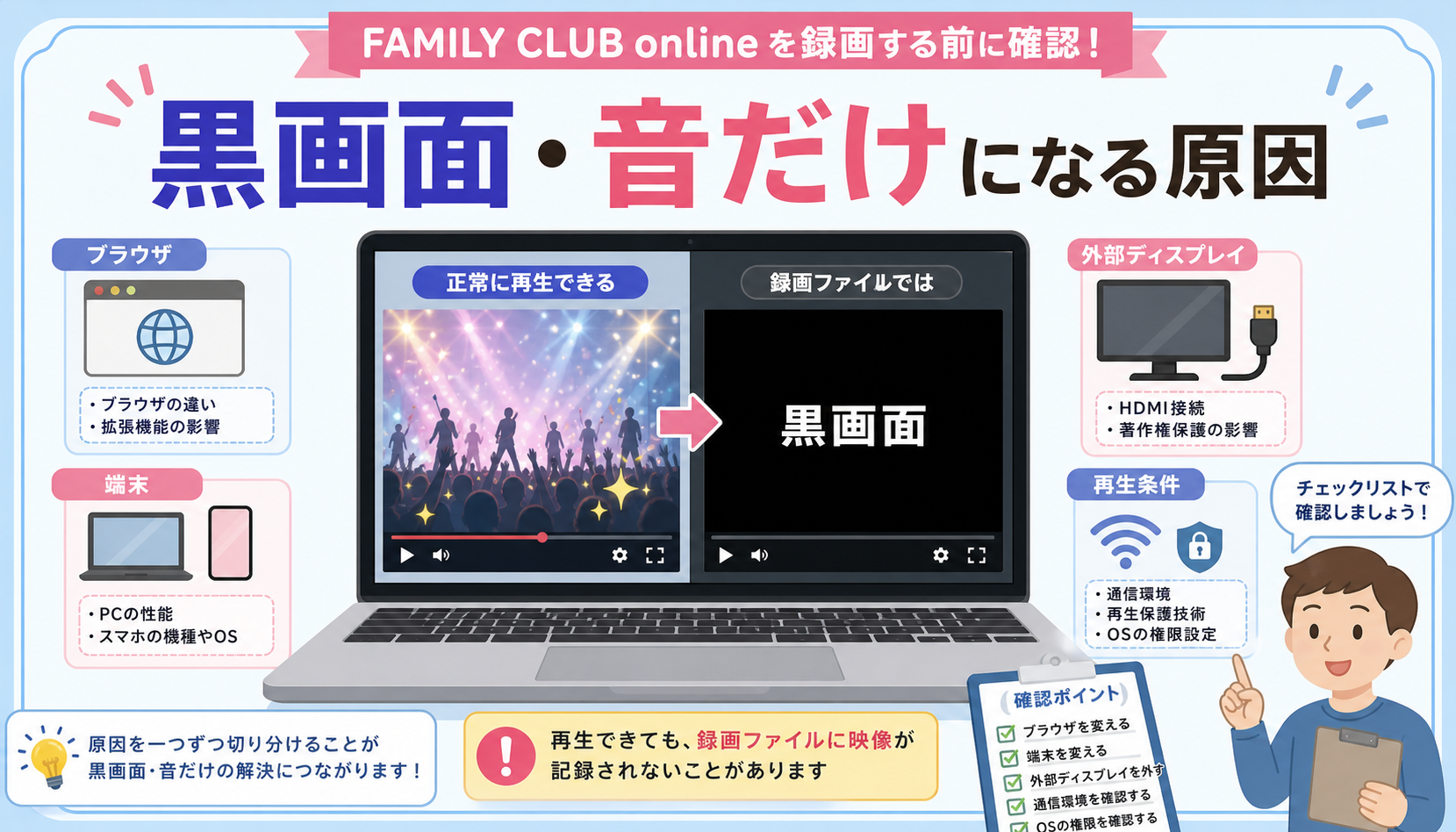
再生保護で映像部分だけ記録されない
画面上では正常に再生できていても、録画ファイル側では映像部分だけが黒くなることがあります。これは、視聴画面に表示される映像と、録画ソフトが取得できる映像が必ず一致するわけではないためです。
この場合、録画ソフトの設定を変えれば必ず解決するとは限りません。まずは別の短い動画で同じ症状が出るか、音声だけでなく映像も記録されているかを確認し、録画環境の問題なのか、対象動画側の仕様なのかを切り分けましょう。詳しい背景は、画面が黒画面になる原因の詳しい確認も参考になります。
ブラウザや端末環境によって録画結果が変わる
Chrome、Edge、Safariなどのブラウザ、WindowsやmacOS、外部ディスプレイ、HDMI接続、ハードウェアアクセラレーション、OSの画面収録権限などによって、録画結果が変わる場合があります。同じアカウントで同じ動画を見ていても、端末を変えると黒画面になることもあります。
録画が安定しない場合は、まず公式推奨環境で通常再生できるか、回線が安定しているか、録画ソフトに必要な権限が付与されているかを確認してください。PC録画では、保存先の空き容量やスリープ設定も見落としやすいポイントです。
スマホ録画では音だけ・黒画面になりやすい
スマホ標準の画面録画は手軽ですが、配信画面では映像が記録されず音だけになる場合があります。とくにライブ配信や見逃し配信では、端末やOSの仕様によって録画ファイルの結果が変わることがあります。
スマホで何度試しても黒画面になる場合は、スマホ側で粘るよりもPC録画に切り替えた方が、ブラウザ、音声、画質、保存先を確認しやすくなります。
RecordFabでFAMILY CLUB onlineを録画する手順
ここからは、PCでRecordFabを使ってFAMILY CLUB onlineの録画可否を確認する流れを紹介します。録画・保存が認められている動画に限り、個人利用の範囲内でご利用ください。公式案内で録画・ダウンロード・保存が禁止されている公演には使用しないでください。
公開前には、RecordFab公式ページで対応OS、最新バージョン、利用できる機能を再確認してください。とくに長時間配信を扱う場合は、PCがスリープしない設定になっているかも確認しておくと録画途中の停止を防ぎやすくなります。
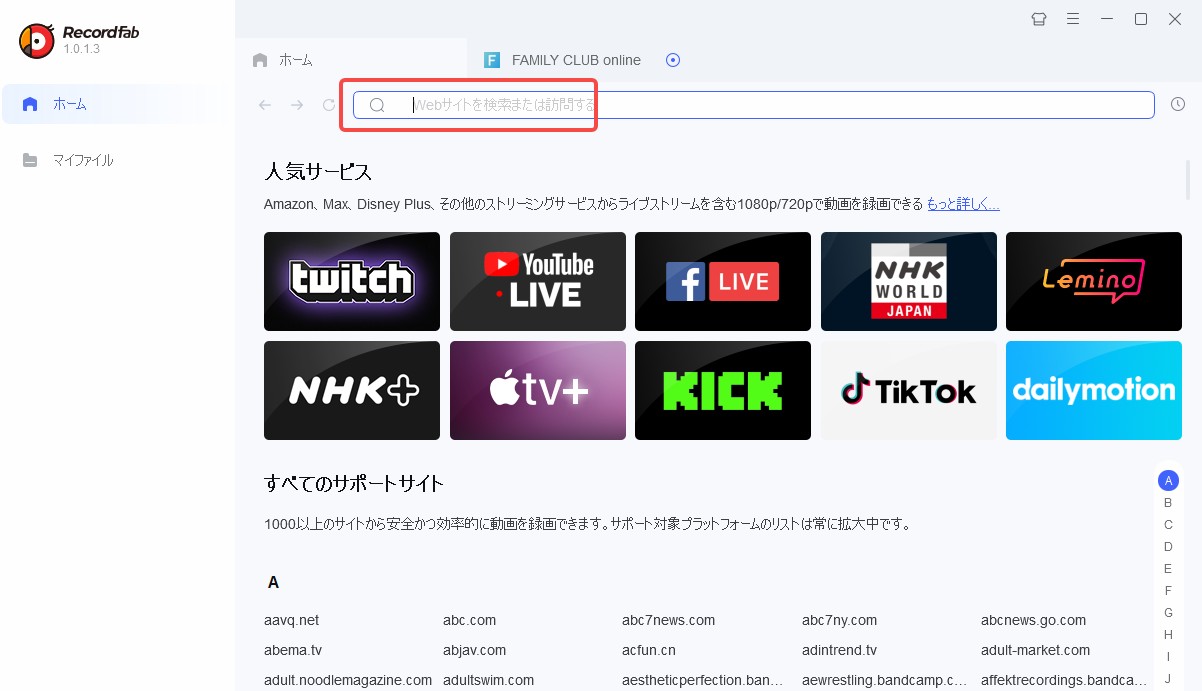
ログインできない、視聴期限が過ぎている、購入状態が反映されていない場合は、録画設定に進む前に公式ページ側の状態を確認します。嵐「We are ARASHI」のような特定公演を操作例にするのではなく、録画が認められている動画でテストしてください。
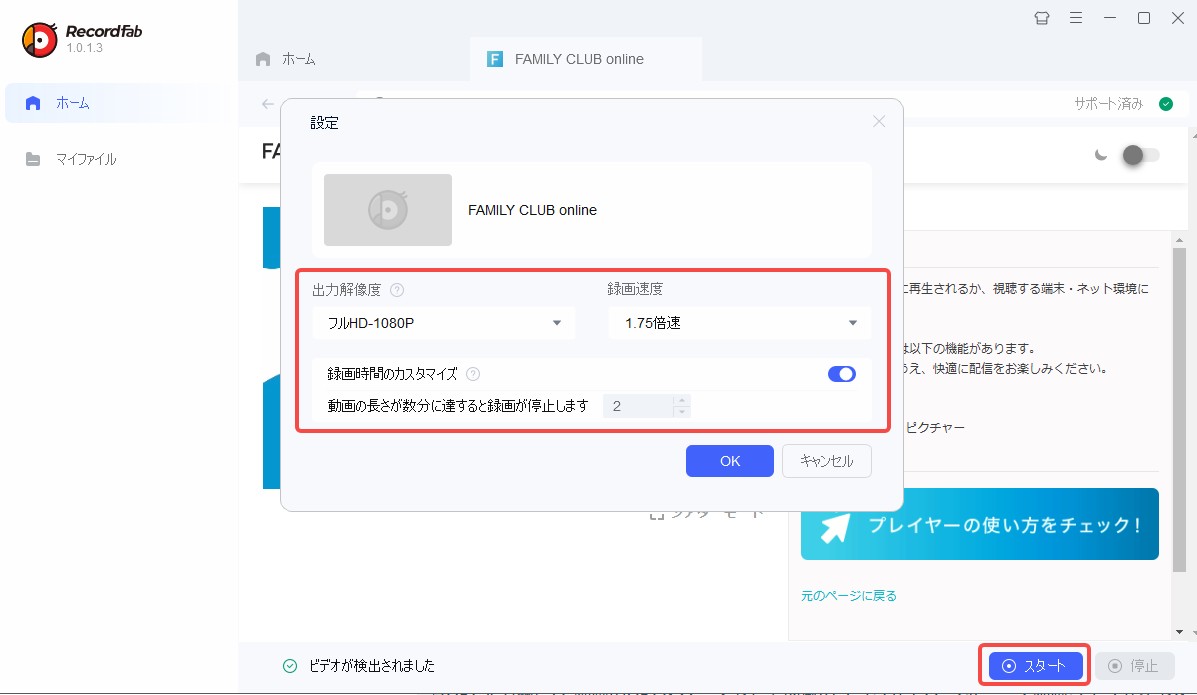
RecordFabは、公式ページで720p/1080p録画、内蔵ブラウザ、1x~5xの速度録画に対応すると案内されています。ただし、速度録画はすべてのサイトで使えるわけではありません。初回は短時間のテスト録画で映像、音声、ファイル時間を確認しましょう。
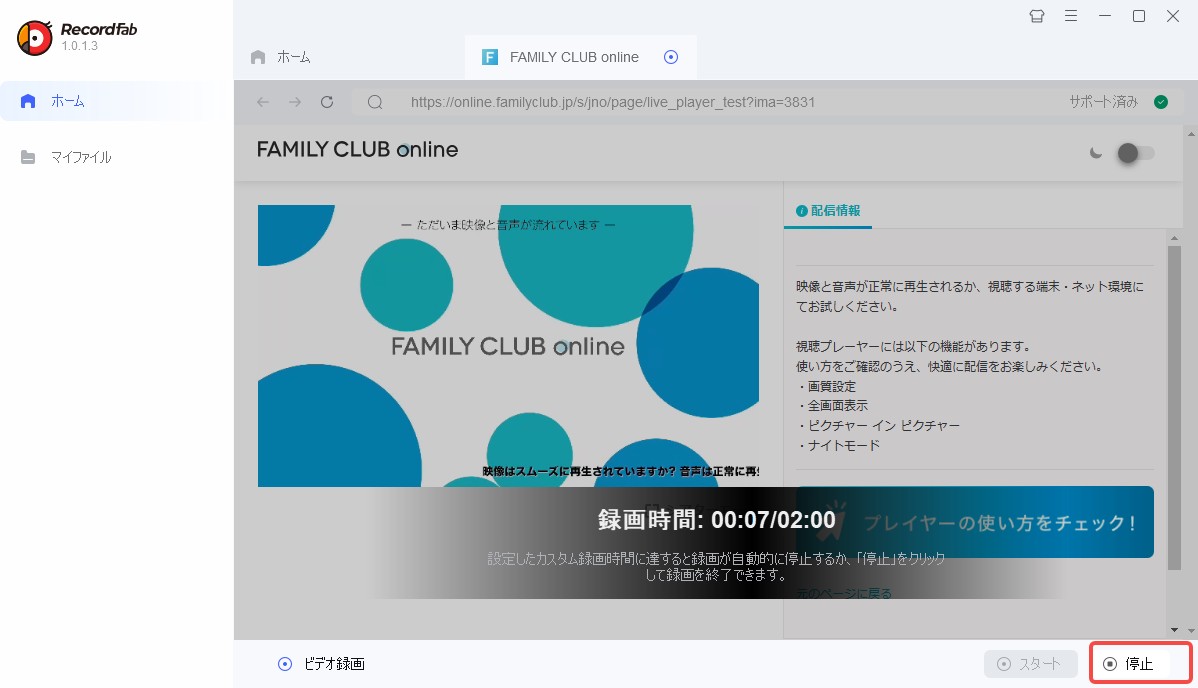
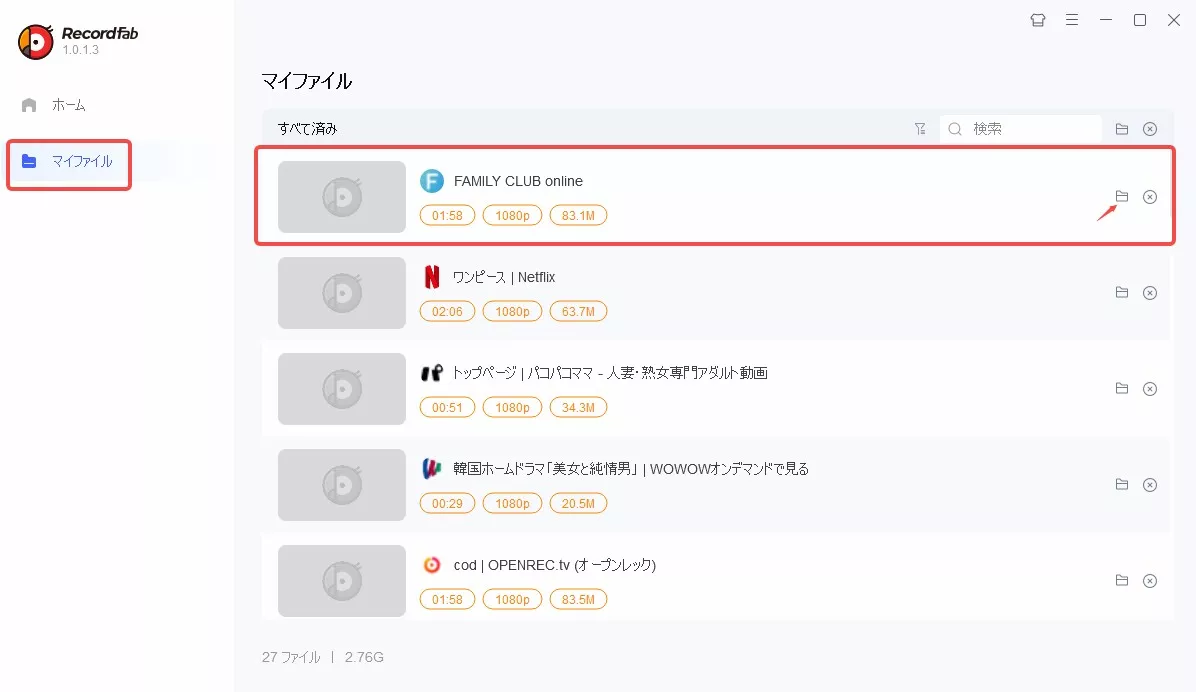
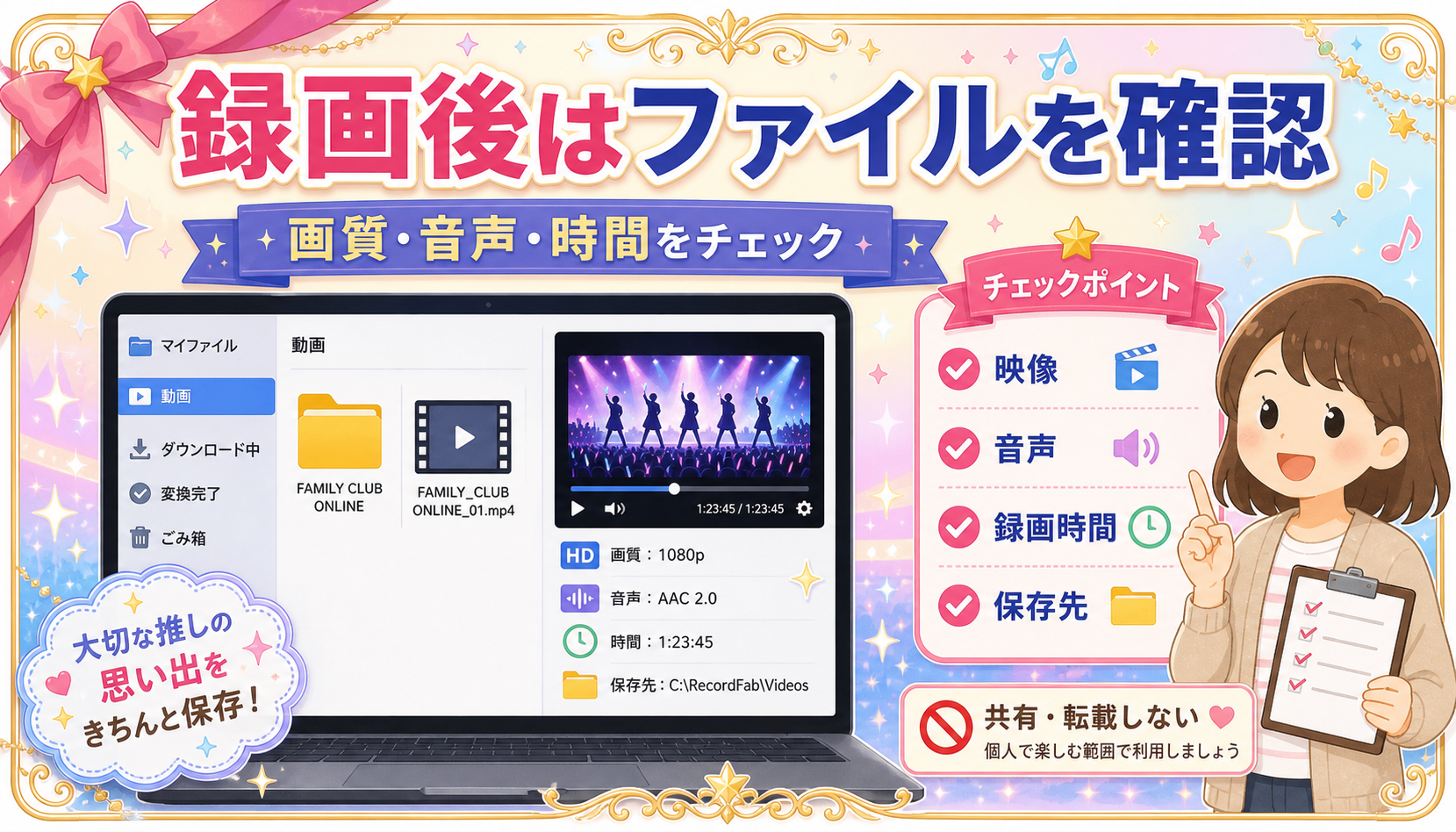
黒画面や音だけになっている場合は、前の章で紹介したブラウザ、端末、再生保護、保存先、録画速度を見直しましょう。
スマホでFAMILY CLUB onlineを録画する方法
スマホだけでFAMILY CLUB onlineを録画したい場合は、iPhoneやAndroidの標準画面録画を試す方法があります。追加ソフトを使わずに始められますが、配信によっては黒画面や音だけになる可能性があるため、確実な保存方法として前提にしない方がよいでしょう。
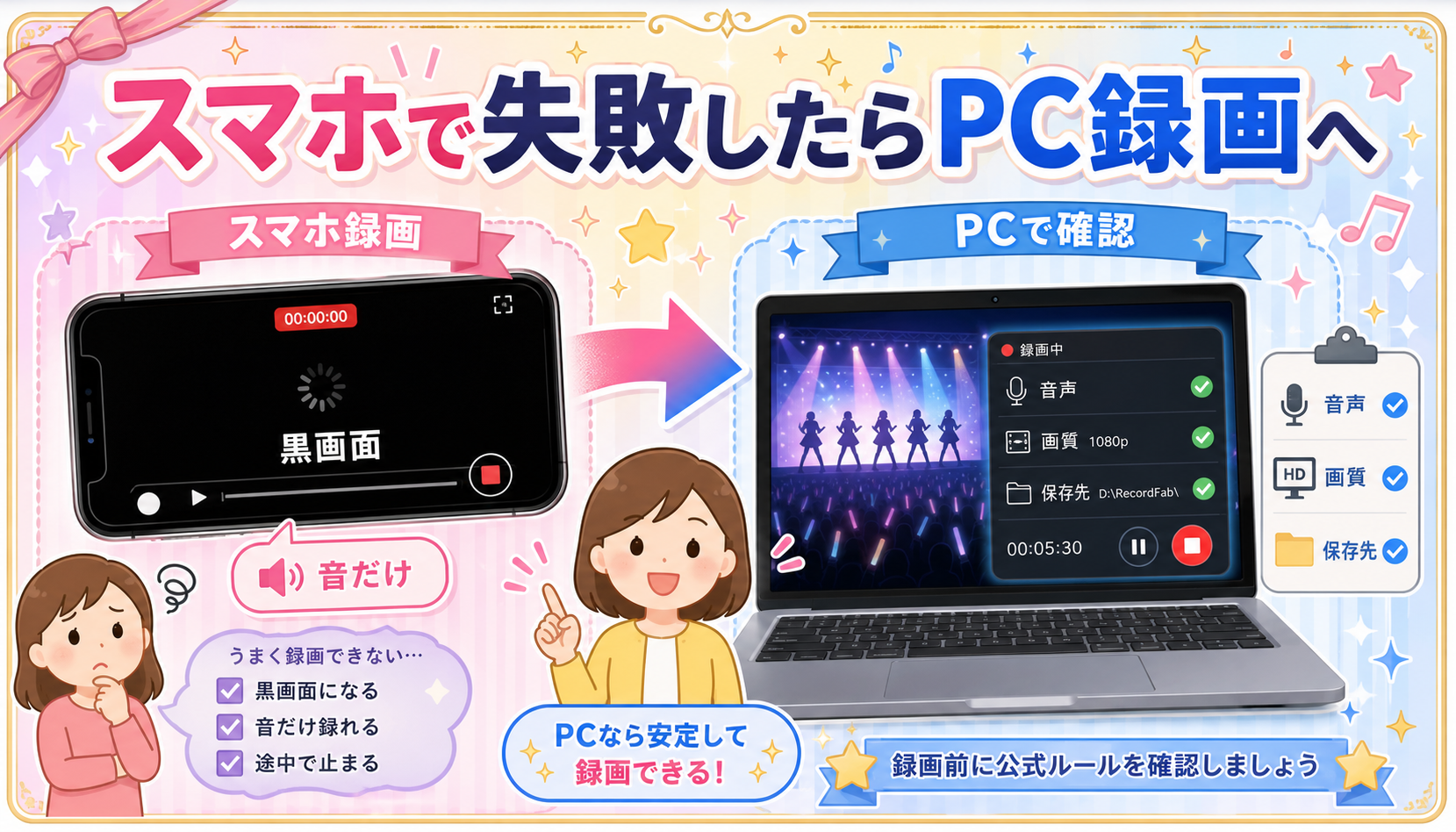
iPhoneで画面録画する
iPhoneでは、コントロールセンターから画面収録を開始できます。事前に「設定」から画面収録をコントロールセンターに追加し、FAMILY CLUB onlineの再生画面を開いてから録画を開始します。必要に応じてマイクのオン・オフも確認してください。
録画が完了すると、通常は写真アプリに保存されます。ただし、再生画面が録画ファイルでは黒くなる場合があります。映像と音声が正しく残っているか、短い範囲で確認してから本番の録画に進みましょう。
Androidで画面録画する
Androidでは、クイック設定パネルから「画面録画」または「スクリーンレコード」を起動できる端末があります。機種やOSバージョンによって名称、保存場所、音声設定が異なるため、録画前に端末側の設定を確認してください。
Androidでも、配信画面によっては映像が黒くなる、音声が入らない、録画が途中で止まることがあります。録画できたように見えても、保存後のファイル確認は必須です。
スマホで失敗する場合はPC録画に切り替える
スマホ録画は手軽ですが、安定性という点では環境差が大きい方法です。何度試しても黒画面になる場合や、音だけしか残らない場合は、PCでRecordFabを使って録画環境を切り分ける方が現実的です。
PCであれば、ブラウザ、保存先、音声、録画速度、ファイル確認を同じ画面で進めやすく、録画後の管理もしやすくなります。
RecordFabと一般的な画面録画ソフトの違い
FAMILY CLUB onlineの録画方法を選ぶときは、手軽さだけでなく、録画結果の確認しやすさ、画質設定、黒画面になった時の切り分けやすさも大切です。RecordFab、標準画面録画、OBSなどの無料録画ソフトを比べると、向いているユーザーが異なります。
| 項目 | RecordFab | 標準画面録画 | OBS / 無料録画ソフト |
| 操作場所 | PC内蔵ブラウザ | スマホ/PC標準機能 | PC |
| 画質設定 | 720p/1080p対応の場合あり | 端末依存 | 設定次第 |
| 録画速度 | 1x~5x対応の場合あり | 基本等倍 | 基本等倍 |
| 黒画面対策 | 動画検出型で確認しやすい | 黒画面になる場合あり | 設定が難しい |
| 向いている人 | PCで安定録画したい人 | 短時間だけ試したい人 | 設定に慣れている人 |
PCで録画後のファイルをきちんと確認したい人には、RecordFabが扱いやすい選択肢です。一方で、短時間のメモ程度ならスマホ標準録画を試す方法もあります。OBSなどの無料録画ソフトは自由度が高い反面、音声入力や録画範囲の設定に慣れていないと失敗しやすいです。
FAMILY CLUB online録画でよくある失敗と対処法
録画に失敗した場合は、同じ操作を何度も繰り返すより、症状ごとに原因を切り分ける方が早く解決に近づきます。ここでは、FAMILY CLUB online録画でよくある失敗と確認ポイントをまとめます。
録画ファイルが黒画面になる
録画ファイルが黒画面になる場合は、再生保護、ブラウザ、端末、外部ディスプレイ条件が影響している可能性があります。スマホで黒画面になる場合は、PC録画に切り替えてRecordFabで短時間テストを行い、映像が記録されるか確認してください。
音だけ録れて映像がない
音だけ録れて映像がない場合は、録画ソフトが音声だけ取得できている状態です。PCでは、ブラウザの再生状態、録画範囲、RecordFabでの動画検出状態を確認してください。スマホでは、保存後のファイルを再生し、映像が残っているか必ず確認します。
録画が途中で止まる
録画が途中で止まる場合は、回線の不安定、保存先容量不足、PCのスリープ、ブラウザの停止、長時間録画による負荷などが原因になりやすいです。録画前に空き容量を確保し、PCがスリープしない設定にして、短時間テストで問題がないか確認してください。
録画速度を上げると出力に違和感が出る
速度録画を使うと、サイトやPC環境によっては音ズレ、映像の乱れ、録画時間のずれが起きることがあります。違和感がある場合は、録画速度を1xに戻して再テストし、短い動画で映像と音声を確認してから長時間録画に進みましょう。
FAMILY CLUB online録画のよくある質問
最後に、FAMILY CLUB online録画で迷いやすいポイントをまとめます。
ファミクラオンラインをスマホで録画できますか?
iPhoneやAndroidの標準画面録画を試せますが、配信によっては黒画面や音だけになる場合があります。失敗する場合はPC録画に切り替えて確認してください。
FAMILY CLUB onlineを録画すると黒画面になるのはなぜですか?
再生保護、ブラウザ、端末、外部ディスプレイ、OS権限などが影響する場合があります。画面上で再生できても、録画ファイルでは映像が記録されないことがあります。
音だけ録れて映像が出ない時はどうすればいいですか?
録画範囲、ブラウザ再生状態、音声と映像の取り込み状態を確認してください。RecordFabで動画が検出されているかを確認し、短時間テストで映像と音声を再チェックします。
RecordFabでFAMILY CLUB onlineを録画できますか?
録画が認められている動画であれば、RecordFabで対応状況を確認できます。すべての動画で同じ結果になるとは限らないため、購入前に無料体験で確認するのがおすすめです。
RecordFabの録画速度は何倍まで使えますか?
RecordFab公式ページでは1x~5xの速度録画が案内されています。ただし、すべてのサイトで利用できるわけではないため、まず短時間のテスト録画で確認してください。
録画した動画はどこに保存されますか?
保存先はRecordFab側の設定で確認できます。録画前に保存フォルダと空き容量を確認し、録画後はファイル時間、映像、音声を再生してチェックしてください。
嵐「We are ARASHI」の配信も同じ手順で録画できますか?
具体的な公演については公式案内を確認してください。録画・ダウンロード・保存が禁止されている場合は録画せず、公式視聴ページで期間内に楽しむことをおすすめします。
StreamFab FAMILY CLUB ダウンローダーとの違いは何ですか?
RecordFabは画面録画を主な方式とする製品で、StreamFab FAMILY CLUB ダウンローダーはダウンロードを主な方式とする製品です。どちらも対象動画のルールと対応状況を先に確認してください。
まとめ|FAMILY CLUB online録画はPCならRecordFabで確認しやすい
FAMILY CLUB onlineを録画する方法は、PC録画とスマホ録画の2通りです。スマホ標準録画は手軽ですが、黒画面や音だけになる場合があります。PCで録画ファイルを管理したい場合は、RecordFabの内蔵ブラウザ録画で対応状況を確認する流れがわかりやすいです。
黒画面や録画失敗は、再生保護、ブラウザ、端末、外部ディスプレイ、保存先、録画速度などを一つずつ切り分けることが大切です。本文で紹介したソフトで録画した内容は、個人で楽しむ範囲内で利用し、共有・転載・二次アップロードは行わないでください。

Udemyの講義を保存する前に、受講者向けの公式機能と講師向け収録を分けて考える必要があります。端末別の保存条件、黒画面の切り分け方、Windowsで録画ファイルを管理する方法を順に解説します。
高橋 玲奈 より - 2026年9月18日
RecordFabの録画方式、安全性を判断する条件、無料体験と有料ライセンスの違いを整理します。StreamFabや画面録画ソフトとの使い分け、録画できない場合の確認順も解説します。
高橋 玲奈 より - 2026年9月18日
WOWOWオンデマンドとBS放送では録画の扱いが異なります。公式手段を優先し、黒画面の原因、端末別の条件、Windowsで録画する手順と注意点を順に整理します。
高橋 玲奈 より - 2026年9月18日
Disney+の公式ダウンロードはアプリ内で使うオフライン機能で、一般的な画面録画とは保存の扱いが異なります。黒画面や保存作品が消えるときの確認順、Windowsでローカルファイルを管理したい場合の録画手順、端末別の注意点をまとめます。
高橋 玲奈 より - 2026年9月18日