FC2の動画・ライブを録画する方法は?PCへの保存手順とおすすめソフトを解説

要約:FC2ライブの配信者向け録画と、視聴画面を録画する手順を分けて解説します。OBS Studioの音声設定や保存後の確認、RecordFabの機能・試用条件、スマホや通知に関する疑問を整理します。
FC2の動画やライブ配信を録画して、あとから見返したいと思ったことはありませんか?「FC2動画をパソコンに保存するには?」「FC2ライブは無料で録画できる?」「OBSで録画すると音が入らない」など、保存したい動画によって気になることも違います。
FC2には、投稿された動画を視聴する「FC2動画」と、リアルタイムの配信を楽しむ「FC2ライブ」があります。どちらもパソコンで視聴できますが、公式の録画・再視聴機能や、録画するときに注意したい点は同じではありません。
この記事では、FC2動画とFC2ライブの違いを整理したうえで、PCに動画を保存する方法を紹介します。Windows向けのRecordFabでFC2動画を実際に録画した手順に加え、OBS Studioを使ったWindows・Macでの画面録画、FC2ライブの公式録画やタイムシフト、録画ソフトの選び方まで解説します。
【成人向けコンテンツに関する注意】FC2動画・FC2ライブには一般向けとアダルト向けのコンテンツがあり、アダルトコンテンツは18歳以上の方のみ利用できます。また、動画の視聴権限があることと、録画・保存が許可されていることは別です。録画する際は著作権や出演者のプライバシー、各サービスの利用規約を確認し、許可されていない録画や無断転載・共有・販売・再配布は行わないでください。
{{DIRECTORY}}
FC2動画とFC2ライブはどう違う?録画前に知っておきたいこと
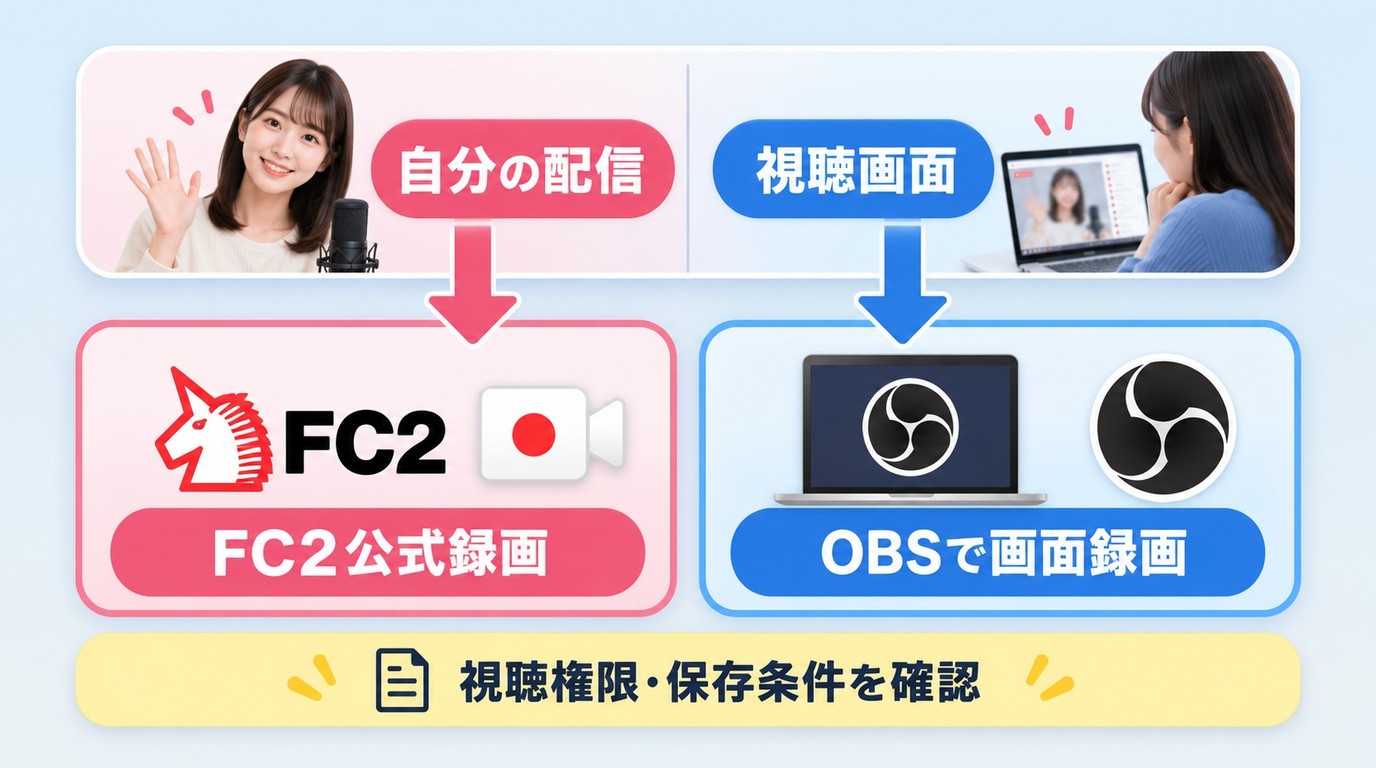
「FC2 録画」と検索していても、保存したいのが通常の投稿動画なのか、現在配信中のライブなのかによって、選ぶ方法は変わります。
FC2動画(FC2 Video)は、投稿済みの動画を再生するサービスです。公開されている動画なら好きなタイミングで再生できますが、会員限定や有料コンテンツなど、視聴条件が設定されている場合もあります。パソコンに保存したい場合は、対象動画の利用条件を確認したうえで、対応する録画方法を検討することになります。
一方、FC2ライブ(FC2 Live)はリアルタイムの動画配信サービスです。配信中の映像を録画する場合は、その時間に合わせて録画する必要があります。ただし、配信者が公開しているタイムシフトやライブ録画があれば、あとから視聴できる場合もあります。
つまり、FC2動画では「再生できる動画をどう保存するか」、FC2ライブでは「配信中に録画する必要があるか、公式の録画をあとから見られるか」が主な違いです。
まずは、通常のFC2動画をパソコンに録画する方法から見ていきましょう。
FC2動画をPCに録画・保存する方法【RecordFabで実際に検証】
FC2動画をパソコンに残したい場合、Windows向けのストリーミング動画録画ソフトRecordFabも選択肢になります。
RecordFabは内蔵ブラウザで再生中の動画を検出する仕組みを採用しており、一般的な画面録画ソフトのように、毎回ウィンドウや録画範囲を手動で指定する必要がありません。
今回はRecordFab 1.0.1.6を使い、FC2動画の一般公開ページで録画機能を確認しました。その結果、動画の検出、録画開始、MP4形式での保存、VLCメディアプレーヤーでの映像再生まで正常に行えました。
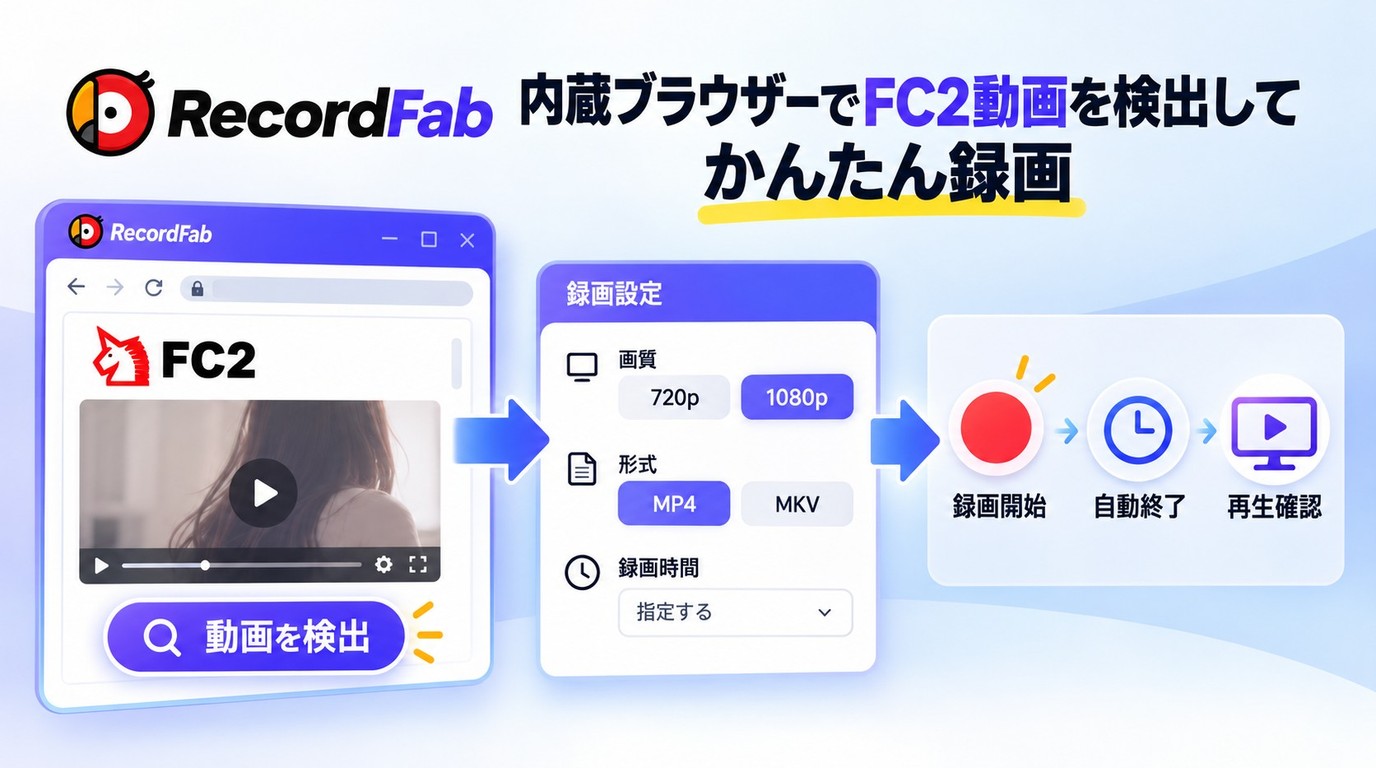
以下では、実際の操作画面に沿って録画手順を紹介します。なお、今回の検証対象はFC2動画であり、FC2ライブのリアルタイム配信を録画したものではありません。また、一般公開されていること自体が、外部ソフトでの録画許可を意味するわけではありません。
STEP 1:RecordFabを起動してFC2動画を開く
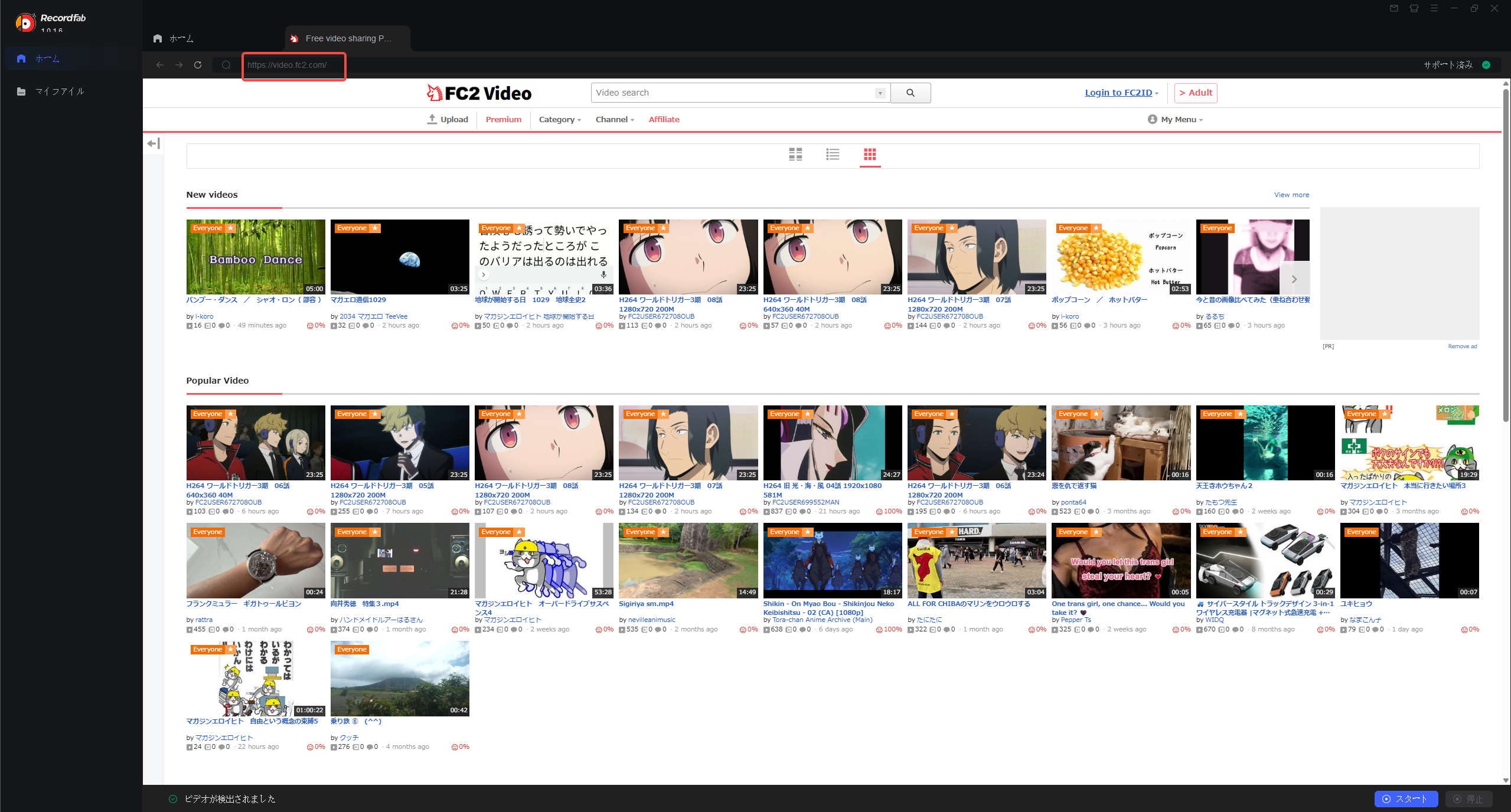
まず、RecordFabをWindows PCにインストールして起動します。ホーム画面のアドレス欄に「https://video.fc2.com/」を入力すると、内蔵ブラウザでFC2動画のサイトを開けます。
サイトが表示されたら、録画が認められている対象動画の再生ページへ移動します。今回の検証では一般公開ページの動画を使い、RecordFab内で再生できることを確認しました。
STEP 2:動画が検出されたら「スタート」をクリックする
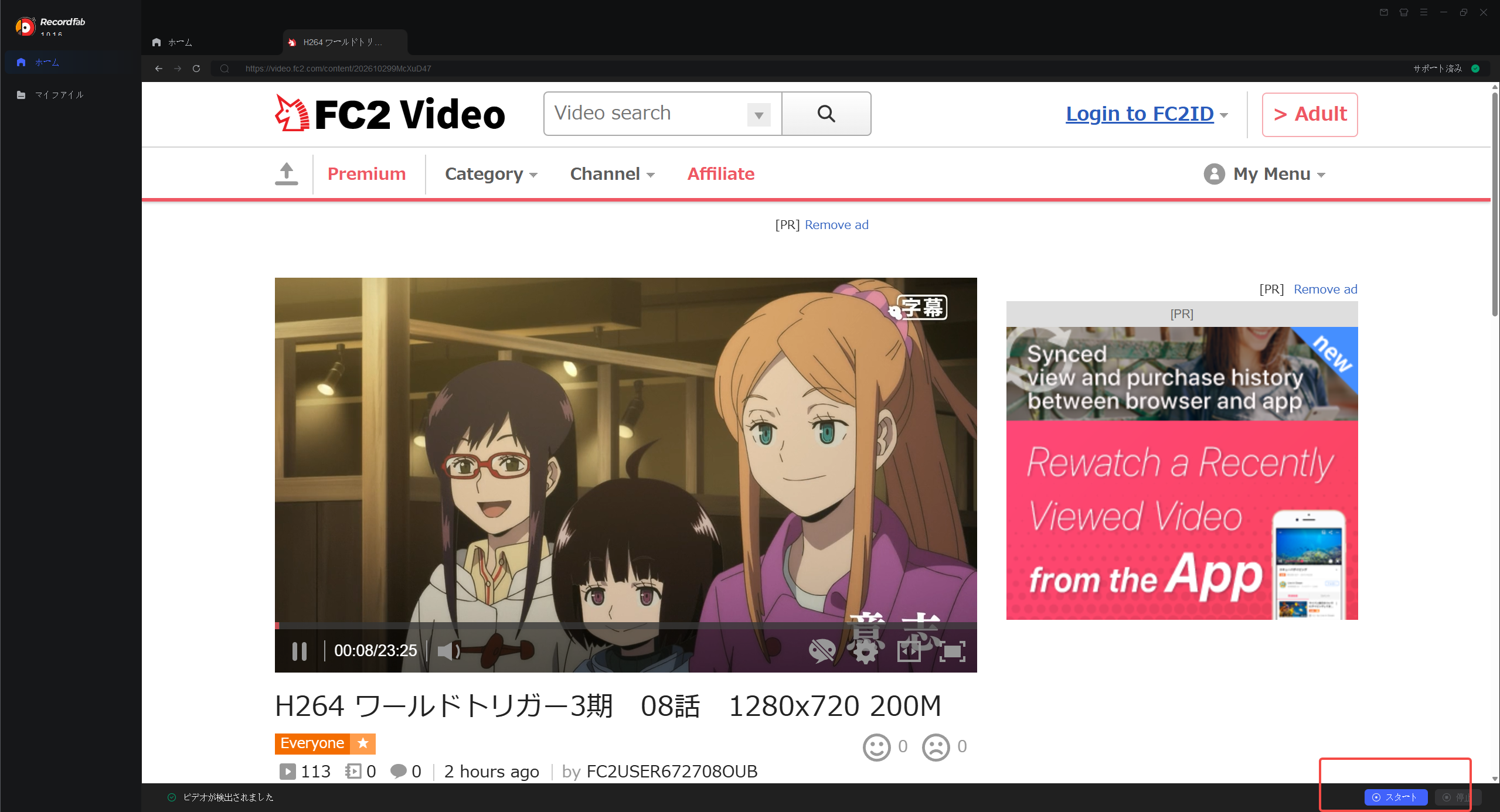
動画の再生ページを開くと、RecordFabが対応する動画を検出します。画面左下に「ビデオが検出されました」と表示されたら、右下の「スタート」をクリックします。
今回の検証でも、FC2動画を開いたあとに動画が検出され、録画開始ボタンが有効になりました。
OBS Studioでは自分で映像ソースを追加して録画対象を選ぶ必要がありますが、RecordFabでは動画の検出から録画設定へ進めるため、設定の手間を減らせます。
STEP 3:出力解像度と録画速度を設定する
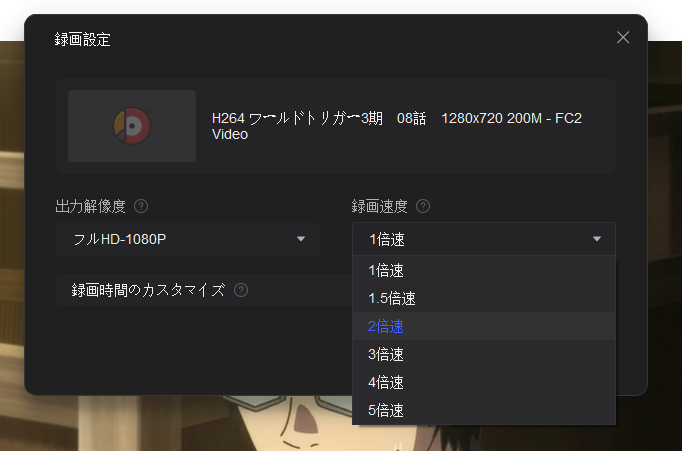
「スタート」をクリックすると、録画設定画面が表示されます。ここでは出力解像度と録画速度を選択でき、必要に応じて録画時間を指定することもできます。
今回の画面では、出力解像度に「フルHD-1080P」、録画速度に1倍速・1.5倍速・2倍速・3倍速・4倍速・5倍速の選択肢が表示されました。設定を確認したら「OK」をクリックします。
ただし、選択できる録画速度はサイトや動画によって異なります。また、1080pを指定しても、元の動画にない細部まで高画質になるわけではありません。今回の対象動画も、FC2動画のタイトル上では1280×720と表示されていました。
なお、録画時間の指定は、設定した長さで録画を終了するための機能です。指定日時に録画を開始する予約録画とは異なります。
STEP 4:録画を開始して進行状況を確認する
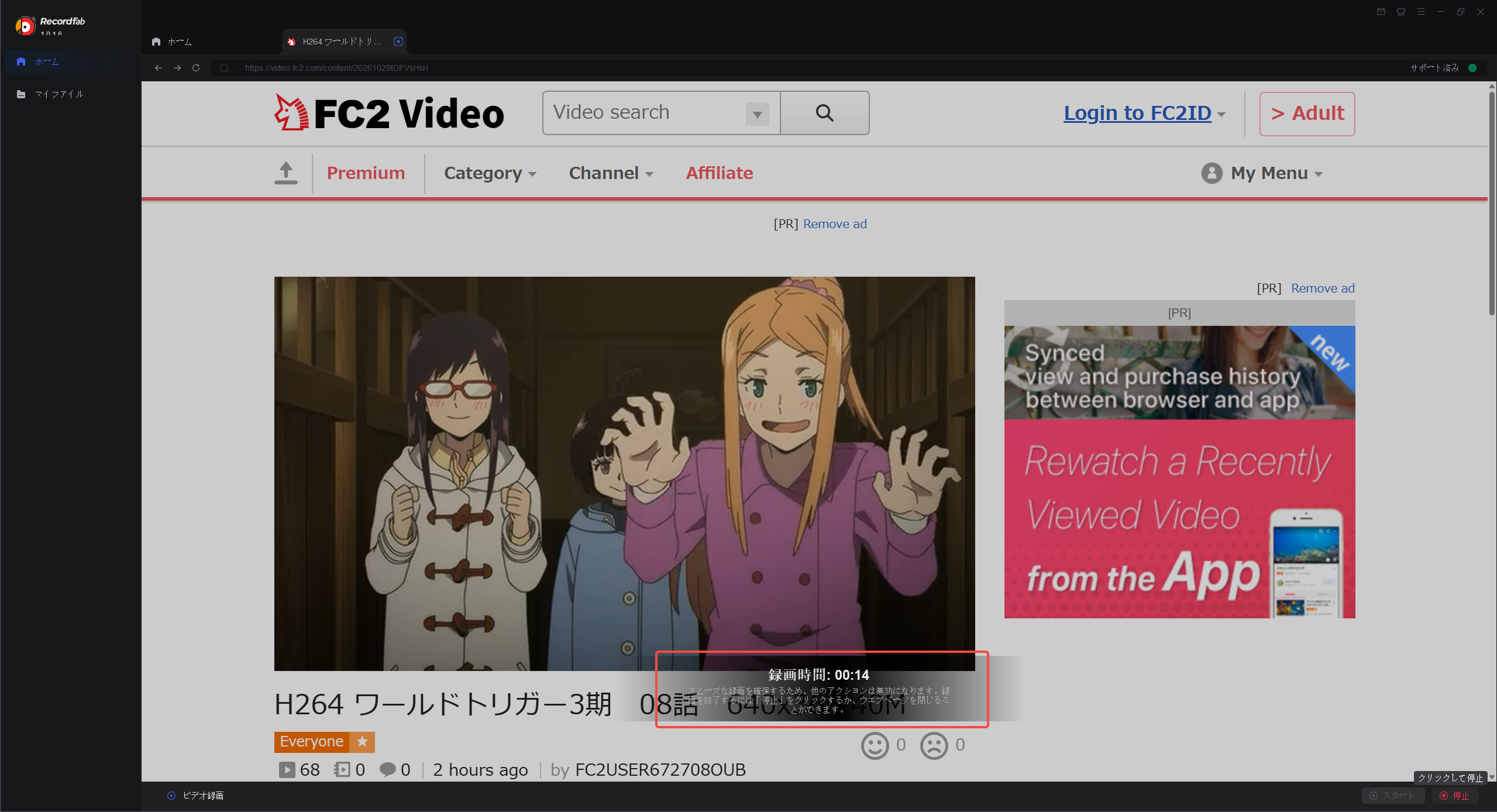
録画が始まると、画面上に録画時間が表示されます。今回も録画時間が正常に進み、動画を録画している状態を確認できました。
必要な部分の録画が終わったら、右下の「停止」をクリックします。録画中はパソコンがスリープしないようにし、通信状態にも注意しましょう。
STEP 5:マイファイルで保存したMP4動画を確認する
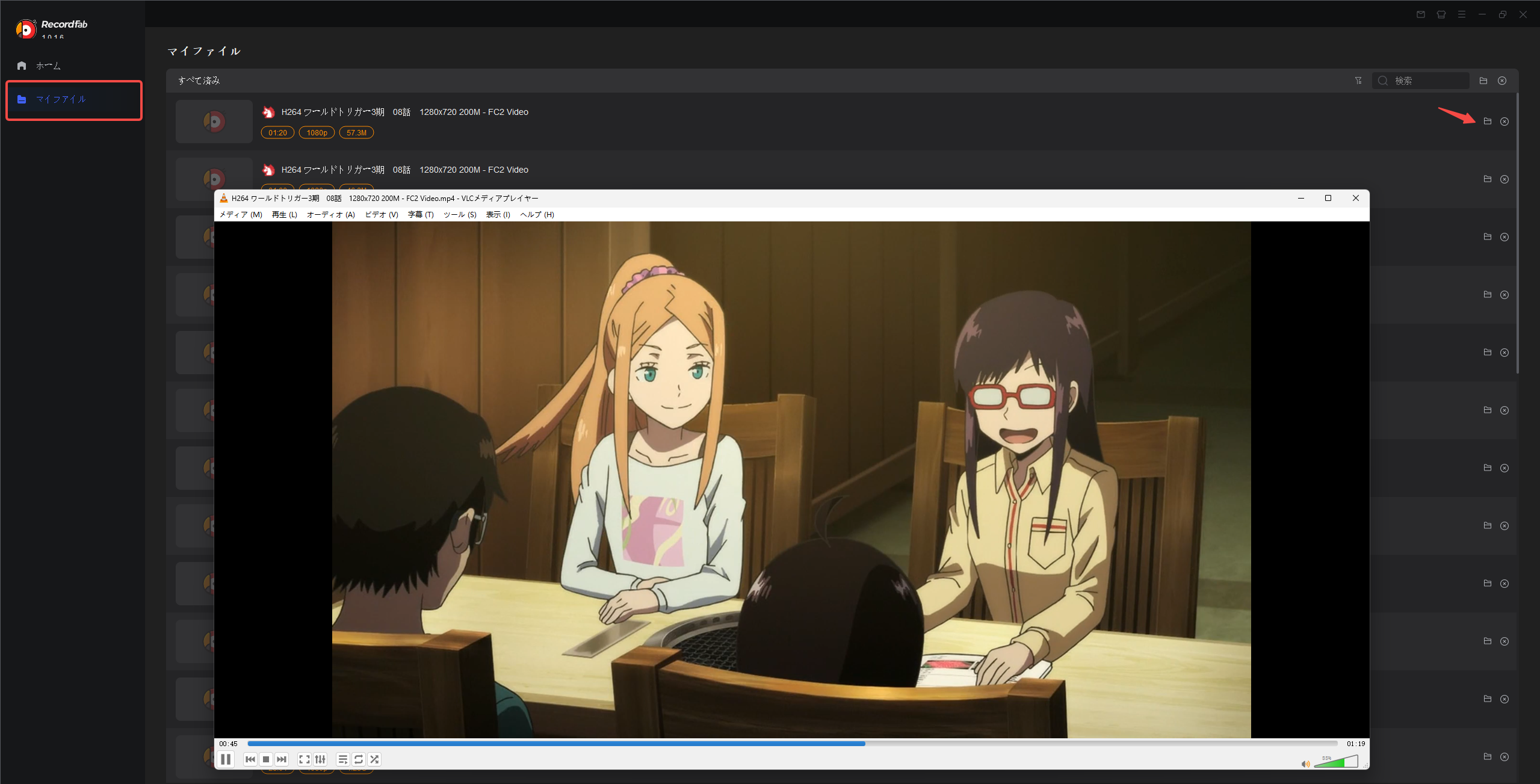
録画が終了したら、左側の「マイファイル」を開きます。ここには録画した動画の一覧が表示され、保存先のフォルダーを開くこともできます。
今回の検証では、約1分20秒の動画が1080pのMP4ファイルとして保存され、ファイルサイズは約57.3MBでした。保存したファイルをVLCメディアプレーヤーで開いたところ、映像も正常に再生できました。
つまり、今回は録画ボタンを押せただけでなく、動画の検出からファイル保存、再生まで確認できています。ただし、これは今回の対象動画とRecordFabのバージョンで得られた結果です。すべてのFC2動画や有料コンテンツで同じように録画できることを保証するものではありません。
このように、FC2動画のようなオンデマンド動画では、RecordFabの動画検出機能を使うことで録画範囲の手動設定を省ける場合があります。一方、FC2ライブのようなリアルタイム配信では、公式の録画・再視聴機能も確認する必要があります。
FC2ライブを録画・保存するには?公式録画とタイムシフト
FC2ライブは通常の投稿動画と異なり、リアルタイムで配信が進みます。見逃したライブをあとから見たい場合は、まず配信者が公式の録画やタイムシフトを公開しているか確認しましょう。
配信者は公式の「録画開始」から自分のライブを保存できる
FC2ライブの公式録画機能は、配信者が自分のライブを録画するための機能です。配信画面の「録画開始」をクリックすると録画が始まり、「録画停止」で終了します。
録画が完了すると、動画は配信者のFC2動画アカウントに自動的にアップロードされます。配信ページ下部の「ライブ録画」から確認でき、公開範囲の変更や有料販売も可能です。
公式録画は一般・アダルト、無料・有料のライブ配信に対応していますが、2ショットチャットやオープンチャット、FC2動画を使った配信は対象外です。また、これは視聴者がほかの人のライブを自由に保存できる機能ではありません。
視聴者はタイムシフトやライブ録画から過去の配信を見られる
見逃した配信をもう一度見たい場合は、配信者のページにある「タイムシフト」や「ライブ録画」を確認してください。
タイムシフトは、配信者が公開した過去のライブをあとから見返せる機能です。公式ヘルプでは、タイムシフトの視聴にはプレミアム会員登録が必要とされています。ただし、配信者が非公開にしている動画は視聴できません。
また、配信者がライブ録画をFC2動画で販売している場合は、「ライブ録画」から対象動画を選び、FC2動画で購入できます。公式ヘルプによると、購入したライブ録画は期限に関係なくオンラインで視聴できます。
ただし、オンラインで再生できることと、動画ファイルをパソコンにダウンロードできることは別です。購入したコンテンツも、利用条件に従って視聴してください。
FC2ライブのタイムシフトは30日で消える?
FC2ライブでは、2025年5月30日からタイムシフト用の録画データについて、配信後30日を過ぎると順次削除するルールが導入されました。
ただし、すべての録画が一律に30日で削除されるわけではありません。有料プランに加入しているアカウントの一定容量内の録画や、公式アカウント、チケット配信、一定の条件を満たす公開タイムシフトなどは例外として扱われます。
また、FC2動画で公開されたライブ録画は、タイムシフト用データの削除ルールとは別です。過去のライブを見返したい場合は、まず配信者の公開設定と視聴できる期間を確認するとよいでしょう。詳しい保管条件はFC2ライブ「過去の配信一覧」で案内されています。
このように、通常動画とライブ配信、タイムシフトでは保存の仕組みが異なります。同じように投稿動画と生放送の両方があるニコニコでも、録画・保存の方法は動画の種類によって変わります。詳しくはニコニコ動画・ニコ生の録画方法も参考にしてください。
OBS StudioでFC2動画・FC2ライブを画面録画する方法
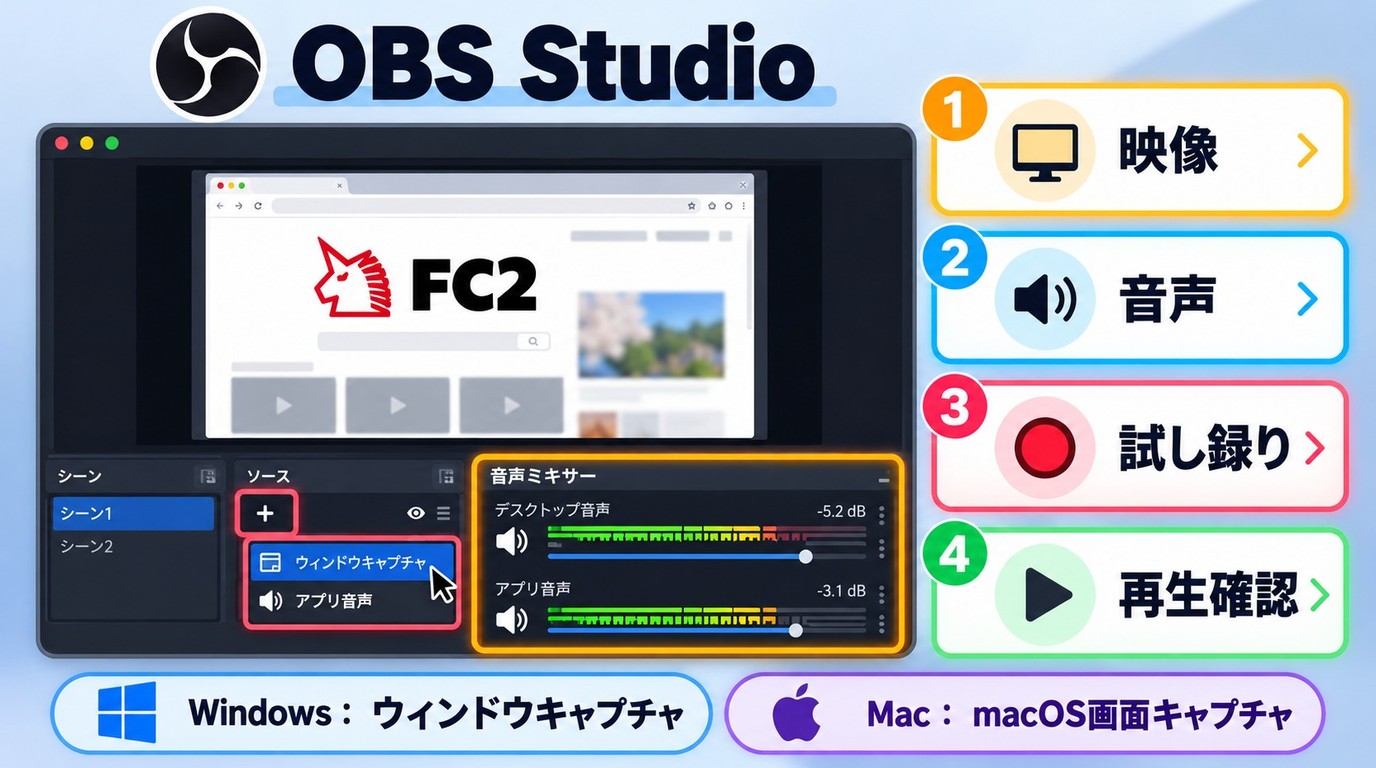
FC2の動画やライブをパソコンで画面録画したい場合は、無料ソフトのOBS Studioも選択肢になります。OBSはWindowsとMacに対応しており、ブラウザの映像だけでなく、マイクや別のウィンドウなども組み合わせて収録できます。
ただし、OBSでは自分で録画する画面や音声ソースを選ぶ必要があります。録画対象の映像や音声が正常に取り込まれているかを確認してから録画を始めましょう。以下は録画が認められたコンテンツでの一般的な操作方法です。
OBSでFC2の画面を録画する基本手順
- OBS Studioを起動する:OBS Studio公式サイトからソフトをインストールします。初回起動時は、自動構成ウィザードで録画向けの設定を行えます。
- 映像ソースを追加する:「ソース」の「+」から、ブラウザのウィンドウや画面を取り込むためのソースを追加します。
- 音声を設定する:動画を再生し、OBSの音声ミキサーで音量メーターが動いているか確認します。必要に応じてアプリの音声を取り込む設定を追加します。
- 保存先を指定する:「設定」の「出力」から録画ファイルの保存場所や形式を設定します。
- 録画を開始する:「録画開始」をクリックし、必要な部分を収録します。終了後は「録画終了」を押し、保存した動画を再生して映像と音声を確認します。
OBSの強みは、画面構成や音声を細かく調整できることです。特に、自分の配信画面や解説音声も一緒に残したい場合には便利でしょう。
一方、動画だけを手軽に保存したい場合は、初期設定がやや多く感じられるかもしれません。WindowsとMacでも音声の取り込み方法が異なるため、次の設定を確認しておきましょう。
ウィンドウキャプチャと音声を設定する
Windowsでは、OBSの「ソース」から「ウィンドウキャプチャ」を追加し、FC2動画やFC2ライブを再生しているブラウザを指定します。
OBS Studio 30.1以降では、ウィンドウキャプチャに音声を含める設定が利用できます。また、OBS Studio 28以降では、Windows 10 バージョン2004以降またはWindows 11で「アプリケーション音声キャプチャ」を使えます。
音声を別に取り込む場合は、ブラウザを対象アプリとして指定してください。デスクトップ音声とアプリケーション音声の両方で同じ音を拾うと、音が重複したりエコーが発生したりするため、不要な音声ソースは無効にします。
参考:OBS Studio公式:Application Audio Capture Guide
Macでは画面収録の権限とアプリ音声を確認する
Macでは「macOS画面キャプチャ」を追加し、録画したいウィンドウを選びます。初回利用時には、macOSの設定でOBS Studioに画面収録の権限を与える必要があります。
macOS 13以降とOBS Studio 30以降では、「macOS音声キャプチャ」を使い、特定のアプリの音声を取り込むことができます。画面キャプチャにも音声を含められるため、同じ音を二重に収録しないよう注意してください。
MacでFC2動画やライブを録画する場合も、短く試し録りしてから本番の録画に進むと、音声の設定ミスに気づきやすくなります。
OBSで音が入らない・画面が真っ黒になるときの確認ポイント
OBSで録画したFC2動画に音声が入っていない場合は、まずブラウザで正常に音が再生されるか確認してください。ブラウザ自体がミュートになっていたり、再生デバイスが切り替わっていたりする場合もあります。
ブラウザでは音が聞こえるのにOBSの音声ミキサーが動かない場合は、音声ソースの指定を見直しましょう。メーターが動いているのに保存ファイルだけが無音の場合は、録画に使用する音声トラックの設定も確認します。
また、画面が真っ黒になる場合は、通常再生でも映像が表示されないのか、OBSのプレビューや録画ファイルだけが黒いのかを分けて考えることが大切です。ブラウザの取り込み設定が原因の場合もあれば、動画側の保護機能によって録画が制限されることもあります。
このような黒画面の問題は、FC2に限らずほかの動画配信サービスでも発生します。例えばTELASAでは、通常再生できる作品でも画面録画すると映像部分が真っ黒になる場合があります。原因の違いについてはTELASAの画面録画が真っ黒になる理由と対処法でも詳しく解説しています。
OBSは幅広い画面を自由に録画できる一方、映像や音声の取り込み方を自分で設定する必要があります。そこで、録画する目的が「ブラウザで再生している動画を保存すること」なら、動画の検出から始められるRecordFabと比較して選ぶと分かりやすいでしょう。
OBS StudioとRecordFabを比較|どちらがFC2の録画に向いている?
OBS StudioとRecordFabは、どちらもPCで動画を録画できるソフトですが、得意な用途が異なります。
OBSは画面や音声を自由に組み合わせたい方に向いています。一方、RecordFabは内蔵ブラウザで動画を検出できるため、再生中の動画だけを保存したい方にとって、設定の手間を減らしやすいのが特徴です。
| 比較項目 | OBS Studio | RecordFab |
|---|---|---|
| 対応OS | Windows・Mac・Linux | Windows |
| 録画方式 | 画面・ウィンドウ・アプリなどを取り込む | 内蔵ブラウザで動画を検出して録画 |
| 録画範囲の指定 | ソースの追加と対象の選択が必要 | 対応動画では手動指定を省ける |
| 音声の設定 | 音声ソースやトラックを細かく調整できる | 対応動画の録画を中心に操作できるが、保存後の音声確認は必要 |
| 画質・保存形式 | PC環境や設定に応じて調整 | 720p・1080p、MP4・MKVに対応 |
| 録画速度 | 画面収録は基本的に実時間 | 対応するオンデマンド動画で最大5倍速 |
| ライブ配信 | リアルタイムの画面収録に利用できる | 対応するライブ配信を実時間で録画する方式 |
| 料金 | 無料 | 30日間の無料体験・完全な動画3本まで |
| 向いている用途 | 画面全体、複数ウィンドウ、マイク音声などを組み合わせた録画 | 再生中のWeb動画を検出し、少ない手順で保存したい場合 |
OBS Studioの大きなメリットは、無料で使えることと設定の自由度です。自分の配信画面やゲーム画面、マイク音声、複数のウィンドウなどをまとめて録画する場合には、OBSのほうが柔軟に対応できます。
反対に、FC2動画のようなオンデマンド動画を保存したい場合は、RecordFabの動画検出機能が便利です。今回の実測でも、動画を検出してから録画設定へ進み、保存したMP4ファイルを再生するところまで確認できました。
ただし、RecordFabはすべての動画を検出できるわけではなく、今回の実測もFC2動画を対象としたものです。FC2ライブで利用する場合は、対象の配信に対応しているかを別途確認する必要があります。
RecordFabの無料体験でFC2動画の録画を試す
RecordFabには30日間の無料体験が用意されており、期間中に完全な動画を合計3本まで録画できます。最初から有料版を購入する必要はなく、動画の検出や録画設定、保存後の再生まで実際の使い勝手を確認できます。
特に確認したいのは、録画したい動画が正常に検出されるか、保存した映像と音声に問題がないか、MP4・MKVファイルを希望するプレーヤーで再生できるかの3点です。
OBSのように毎回録画範囲や音声ソースを設定するのが面倒に感じられる方は、録画が認められた動画でRecordFabを試してみるとよいでしょう。
無料版と有料版の違いや料金については、RecordFabの無料版・料金レビューでも詳しく紹介しています。
FC2の録画・保存に関するよくある質問
iPhoneやAndroidでもFC2動画・ライブを録画できますか?
iPhoneには標準の画面収録機能があり、Androidも対応機種ではスクリーンレコードを利用できます。ただし、FC2動画やFC2ライブの映像・音声を正常に保存できるかは、端末や再生環境、コンテンツ側の制限によって異なります。
録画が認められている動画で短く試し録りし、映像と音声が両方保存されているか確認してください。マイクで周囲の音を録音することと、端末内で再生される動画の音声を取り込むことは別なので注意しましょう。
FC2ライブを画面録画すると配信者にバレますか?
OBS Studioやスマホの画面収録などを利用した場合に、FC2ライブから配信者へ録画通知が届くかどうかについては、公式の公開情報から一律には確認できません。
そのため、「必ず通知される」「通知されないので問題ない」と断定することはできません。通知の有無と録画の許可は別の問題なので、配信者の権利や利用規約を確認してください。
FC2録画ソフトのfc2roku(β)は現在も使えますか?
fc2roku(β)は、以前からFC2ライブ向けの非公式録画ツールとして知られています。ただし、古い紹介記事の情報だけでは、現在のFC2ライブで正常に動作するか判断できません。
利用を検討する場合は配布元や更新履歴、対応OSを確認してください。また、非公式ソフトにFC2アカウントのログイン情報を入力する場合は、配布元の信頼性やセキュリティにも注意が必要です。
無料で画面や音声を細かく設定したい場合はOBS Studio、対応するWeb動画をできるだけ少ない操作で保存したい場合はRecordFabというように、目的に合わせて比較するとよいでしょう。
まとめ:FC2動画とFC2ライブは目的に合わせて録画方法を選ぼう
FC2の動画を録画・保存する方法は、通常のFC2動画なのか、リアルタイムのFC2ライブなのかによって異なります。
FC2動画をパソコンに保存したい場合は、録画が許可されていることを確認したうえで、OBS StudioやRecordFabなどの録画ソフトを検討できます。今回のRecordFab 1.0.1.6による検証では、FC2動画を1080pのMP4ファイルとして保存し、VLCで映像を再生できました。
一方、FC2ライブでは配信者向けの公式録画機能があり、視聴者も公開されているタイムシフトやライブ録画から過去の配信を見返せる場合があります。ライブを見逃した場合は、まず公式の再視聴方法と保存期限を確認しましょう。
OBS Studioは無料で柔軟に設定できるのが強みですが、録画する映像や音声を自分で指定する必要があります。RecordFabは対応動画を検出して録画できるため、設定の手間を減らして保存したい方に向いています。
いずれの方法でも、視聴できることと録画・保存が許可されていることは別です。コンテンツの権利やプライバシーを尊重し、サービスの利用規約と適用される法令を守って利用してください。

Stripchatの公式録画は、配信者の許可設定と個人ギャラリーでの再生がポイントです。端末に残す動画ファイルとの違いを整理し、録画時の確認事項とWindows向けソフトの試用条件を紹介します。
高橋 玲奈 より - 2026年10月29日
au Live Streamingを画面録画したら真っ黒・音だけになった…」とお悩みの方へ。公式の動画ダウンロード機能の有無や録画ルール、著作権保護技術(DRM)の仕組みを解説!見逃しアーカイブをテレビの大画面で最大限楽しむ方法も分かりやすく紹介します。
高橋 玲奈 より - 2026年10月29日

DAZNの見逃し配信と端末に残す録画の違いを整理し、対象試合の探し方と再生確認を説明します。黒画面の切り分け、録画予約やテレビ機器との違い、Windows向けRecordFabの一般的な設定と試用条件も扱います。
高橋 玲奈 より - 2026年10月28日
TikTok LIVEの公式リプレイと視聴中の画面録画の違いを整理します。スマホの操作と無音・保存失敗の確認項目を示し、Windowsでの録画設定、通知、自動録画、見逃し後の見返し方を説明します。
高橋 玲奈 より - 2026年10月28日