【2026年】ニコニコ動画・ニコ生を録画する方法|PC・スマホ・タイムシフト別に解説

要約:ニコニコの録画は、番組種別、視聴権限、再生環境、音声入力、保存先を順番に確認すると判断しやすくなります。公式のN Air録画、端末標準機能、OBSなどの汎用録画、Windows向けの専用録画フローを、向く場面と注意点から比較します。
ニコニコ動画やニコニコ生放送を録画したい場合は、最初に通常動画・生放送・タイムシフトのどれを保存したいのかを分けて考えると、方法を選びやすくなります。短い動画なら端末標準の画面収録、生放送なら長時間録画に向いたPC環境、配信者自身の放送ならN Airなど、用途によって適した方法が異なるためです。
また、「録画したら真っ黒になった」「音声だけ入らない」「長時間のニコ生が途中で切れた」といった場合も、すぐに録画ソフトを替える必要はありません。再生環境、映像、音声、保存条件を順番に確認したほうが、原因を絞りやすくなります。
この記事では、ニコニコ動画・ニコ生・タイムシフトの違いから、Windows・Mac・iPhone・Androidでの録画方法、N AirやOBSとの使い分け、黒画面・無音への対処、WindowsでRecordFabを使う場合まで順番に解説します。
利用上の注意:本記事は、利用者本人に視聴権限があるコンテンツを、各サービスの利用規約および著作権法などの法令に従って利用することを前提としています。録画した動画は私的利用の範囲で扱い、権利者の許可なく転載・共有・再配布・販売などを行わないでください。有料配信や録画・保存に個別の条件が設けられているコンテンツについては、その条件を優先してください。
ニコニコ動画・生放送を録画する前に押さえたい仕組みの違い
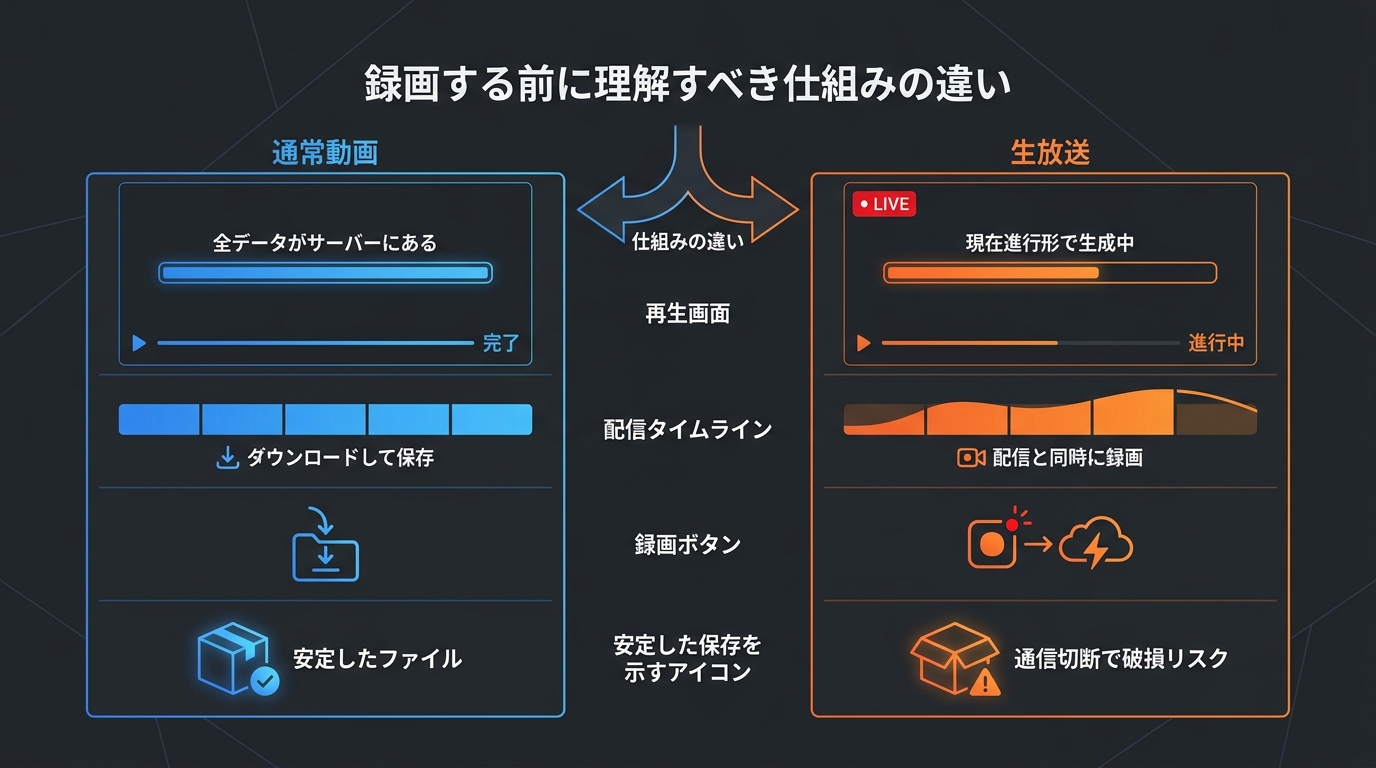
「ニコニコ録画」で方法を探す前に、通常動画、生放送、タイムシフトでは再生できるタイミングと録画中に注意すべき条件が異なることを押さえておきましょう。ここを最初に分けておけば、録画ソフトや端末の設定を何度もやり直す必要がありません。
通常動画・生放送・タイムシフトで確認するポイントは違う
通常動画では、まず対象ページを開き、本編の映像と音声が正常に再生されるかを確認します。公開中の動画でも、会員限定、年齢確認、購入済みユーザー限定など、再生前に条件が設定されている場合があります。
生放送では、開始時刻だけでなく、配信の延長や通信状態も重要です。開始前にログインや音声設定、保存先を整え、本編が始まってから映像と音声が安定していることを確認します。コメントや通知を録画画面に残したくない場合は、録画範囲も先に整理しておきましょう。
タイムシフトの場合は、視聴権限と公開期間を先に確認します。期限が近い番組では、長時間録画をいきなり始めるより、数十秒から数分だけ保存し、映像・音声・ファイル保存が正常かを確認してから本番へ進むほうが確実です。
つまり、通常動画では「安定して再生できるか」、生放送では「開始から終了まで同じ環境を維持できるか」、タイムシフトでは「公開期限内に最後まで再生できるか」が主な確認ポイントになります。
N Airは配信者向けの配信・録画ツール
N Airはニコニコ生放送で利用できる配信ソフトで、設定した画面やウィンドウなどを録画する機能も備えています。そのため、自分の配信を記録したい場合には有力な選択肢です。
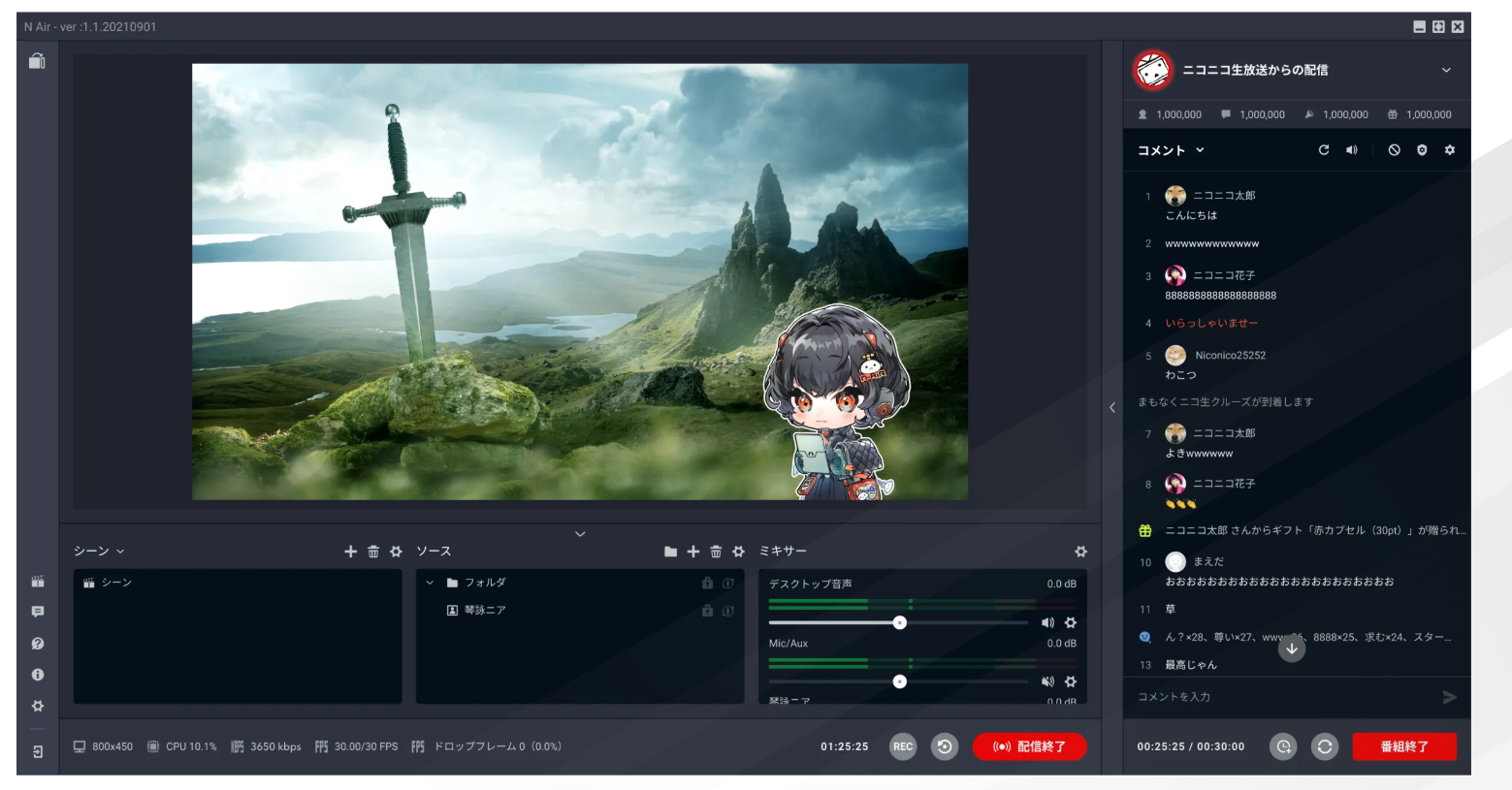
ただし、N Airは視聴者向けに用意された「ニコニコ動画保存機能」ではありません。画面や音声のソースを自分で設定して録画するツールなので、「配信者として自分の放送を記録したい」のか、「視聴者として再生中の動画を記録したい」のかを分けて考える必要があります。
配信者自身の番組ならN Air、視聴者として短い動画を記録したい場合は端末標準の画面収録、長時間のライブやタイムシフトをPCで扱いたい場合はOBSやストリーミング向け録画ソフト、と考えると整理しやすくなります。
スマホではアプリ側の画面収録制限にも注意
iPhoneやAndroidには標準の画面収録機能がありますが、動画アプリ側の仕様によっては、映像が黒くなったり、音声が正常に保存されなかったりする場合があります。
ニコニコ生放送をスマホで録画する場合は、まず数十秒だけ試し、完成した動画を実際に再生してください。ホーム画面など通常の画面は録画できるのに、特定の再生画面だけ映像が欠ける場合は、端末そのものよりアプリや再生方式との組み合わせを確認したほうが原因を追いやすくなります。
PC・スマホでニコニコを録画するときの手順
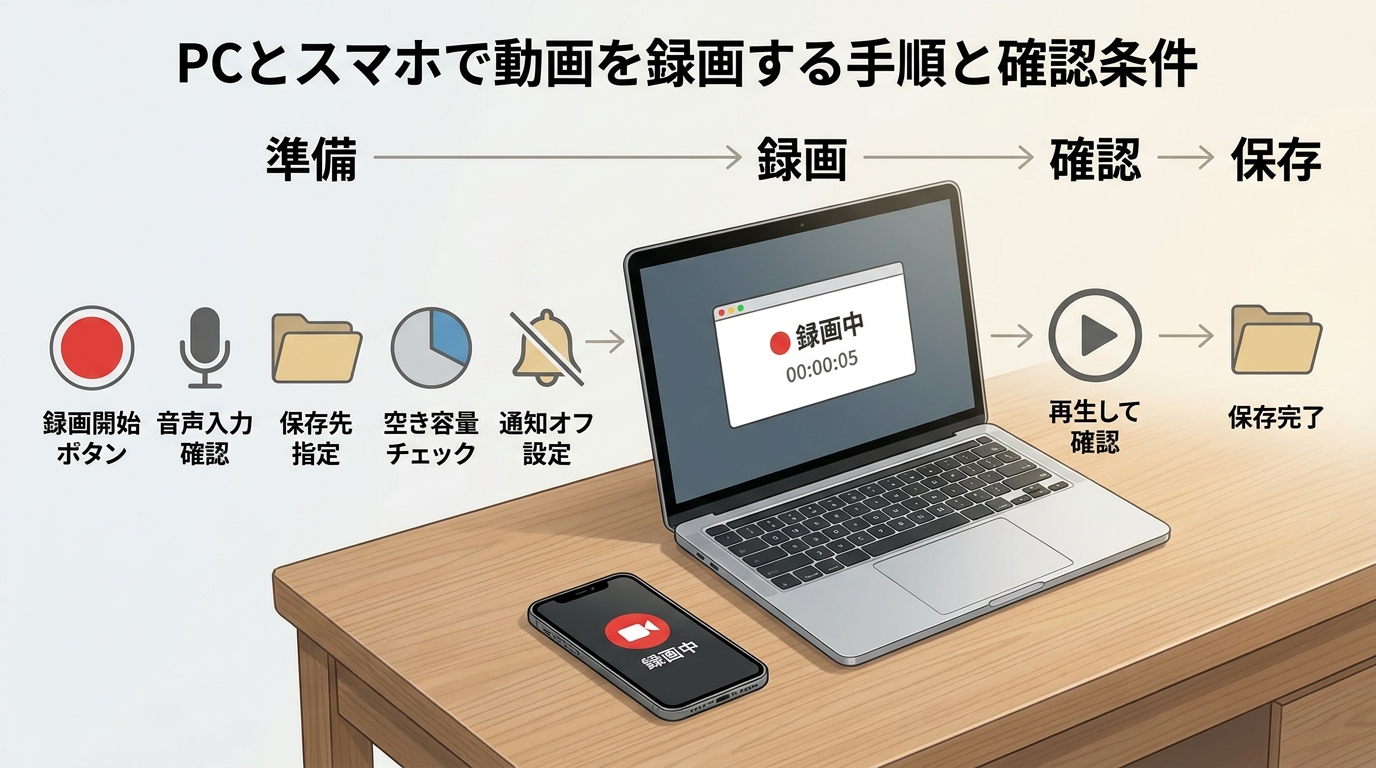
ニコニコ動画やニコ生を録画するときは、どの端末でも番組種別 → 再生環境 → 音声 → 保存条件の順に確認すると、失敗した場合も原因を切り分けやすくなります。
利用上の注意:録画・保存を行う場合は、対象コンテンツの著作権、配信ページの条件、ニコニコの利用規約などを確認してください。録画した内容の無断公開、再配布、販売は行わないようにしましょう。
まず確認したい4つの項目
- 番組種別を確認する。通常動画、生放送、タイムシフトのどれかを確認し、会員限定や視聴期限などの条件がある場合は先に確認します。
- 通常再生を確認する。録画を始める前に、本番で使うブラウザやアプリで映像と音声が正常に再生されるかを見ます。
- 音声入力を確認する。再生中の音を残したい場合はシステム音声、解説も録りたい場合はマイク音声も必要です。
- 保存条件を確認する。空き容量、スリープ、画面ロック、自動停止時間を確認します。長時間のニコ生では特に重要です。
この4点を確認したうえで、Windows、Mac、iPhone、Androidそれぞれに合う録画方法へ進みます。
Windowsは標準機能・OBS・専用録画ソフトを使い分ける
Windowsでは、短い録画なら標準の画面録画機能、画面構成や音声を細かく調整したい場合はOBS、長時間のストリーミング動画を中心に扱う場合は専用録画ソフトという使い分けができます。
標準の画面録画を使う場合は、対象ブラウザと音声入力を確認し、録画中の通知や別ウィンドウの映り込みを避けます。画面範囲を指定する方式では、録画開始後にブラウザの位置や大きさを大きく変えないほうがよいでしょう。
OBSを使う場合は、最初から複数のシーンや音声を追加せず、まず映像ソースを一つ、システム音声を一つだけ設定します。短く録画して問題がないことを確認してから、コメント表示、マイク、カメラなどを追加すると設定ミスを見つけやすくなります。
長時間のニコ生を録画する場合は、PCを電源へ接続し、スリープを無効にして、保存先に十分な空き容量を確保してください。録画中はOSの再起動や不要な高負荷アプリも避けます。
Macは画面収録と内部音声を分けて確認する
Macでは標準の画面収録を利用できますが、画面が録れていても再生中の内部音声が同じように保存されるとは限りません。
第三者製録画ソフトを使う場合は、macOSの画面収録やシステムオーディオに関する権限、録画ソフトの音声入力、Mac側の音声出力先をそれぞれ確認します。
ヘッドホンから音が聞こえていても、録画ソフトが別の入力先を見ていれば完成したファイルは無音になります。映像と音声を一度に調整せず、まず短いテスト録画でどちらに問題があるか確認してください。
iPhone・Androidは標準の画面収録から試す
iPhoneではコントロールセンターの「画面収録」、Androidでは端末に搭載されている「画面録画」「スクリーンレコード」などを利用できます。Androidはメーカーによって名称や音声設定が異なります。
- 録画前に端末の空き容量を確認します。
- 配信音だけを残すのか、マイク音も必要なのかを決めます。
- 数十秒録画し、映像と音声を実際に再生します。
- 長時間録画では、バッテリー、発熱、画面ロック、通知にも注意します。
スマホで黒画面や無音になる場合に、録画アプリを何本も追加する必要はありません。まず通常の画面が録れるかを確認し、その後でニコニコの再生画面だけに症状が出ているのかを分けて考えます。
ニコニコ以外も含めたライブ配信の録画方法や、PC・スマホごとの長時間録画の考え方については、ライブ配信を録画する方法|PC・スマホ別の保存方法と録画できない時の対処法でも詳しく解説しています。
ニコニコ録画が真っ黒・無音・途中で切れるときの対処法
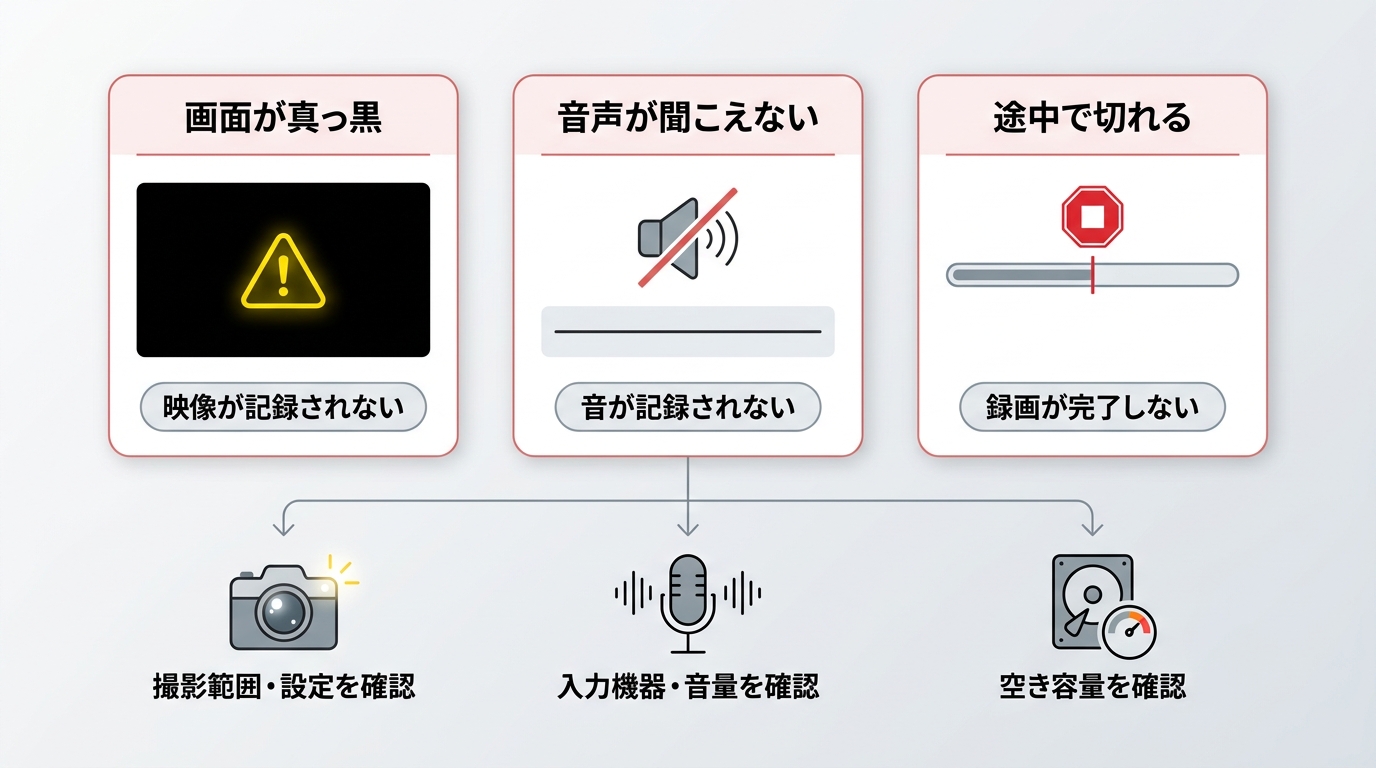
ニコニコの画面録画でトラブルが起きた場合は、「黒画面」「無音」「途中停止」を別々の症状として扱います。一度に複数の設定を変更すると、何が原因だったのか分からなくなるため、変更する項目は一つずつにしてください。
録画した動画が真っ黒になる場合
最初に、録画していない状態で本編が正常に再生できるかを確認します。通常再生から黒い、読み込みが終わらない、エラーが表示される場合は、録画ソフトではなくログイン状態、視聴条件、ブラウザ、通信環境を先に見直します。
本編は正常に見えるのに、完成した録画ファイルだけ黒い場合は、録画対象のウィンドウ、全画面表示、ブラウザやアプリとの組み合わせを確認します。スマホアプリだけで症状が出る場合は、PCブラウザなど別の再生環境と比較すると原因を絞りやすくなります。
映像は録れるのに音声が入らない場合
映像が正常なのに音がない場合は、まず完成したファイルが完全な無音なのか、周囲のマイク音だけが入っているのかを確認します。
周囲の音だけ入っている場合は、システム音声ではなくマイクが選択されている可能性があります。PCではOSの出力先、ブラウザの音量、録画ソフトの音声入力を順番に確認します。
Bluetoothイヤホン、USBヘッドセット、HDMIなどへ録画途中で出力先を切り替えると、音声だけ途切れる場合もあります。映像が正常なら、映像設定まで同時に変更する必要はありません。
ニコ生の長時間録画が途中で止まる場合
長時間のニコ生が途中で切れる場合は、保存先の空き容量、PCやスマホのスリープ、画面ロック、自動停止時間、端末負荷の順で確認します。
毎回ほぼ同じ時間で止まる場合は、自動終了設定や容量不足を優先して確認します。停止位置が毎回異なり、PCの動作も重くなる場合は、不要なブラウザタブや編集ソフトを閉じ、CPUやメモリーへの負荷を減らしてください。
外付けドライブへ保存する場合は接続が途中で切れない状態にし、クラウド同期中のフォルダーなど、録画と同時に大量の書き込みが発生しやすい場所は避けたほうが安定します。
ニコニコ動画・生放送・タイムシフトに合う録画方法を比較
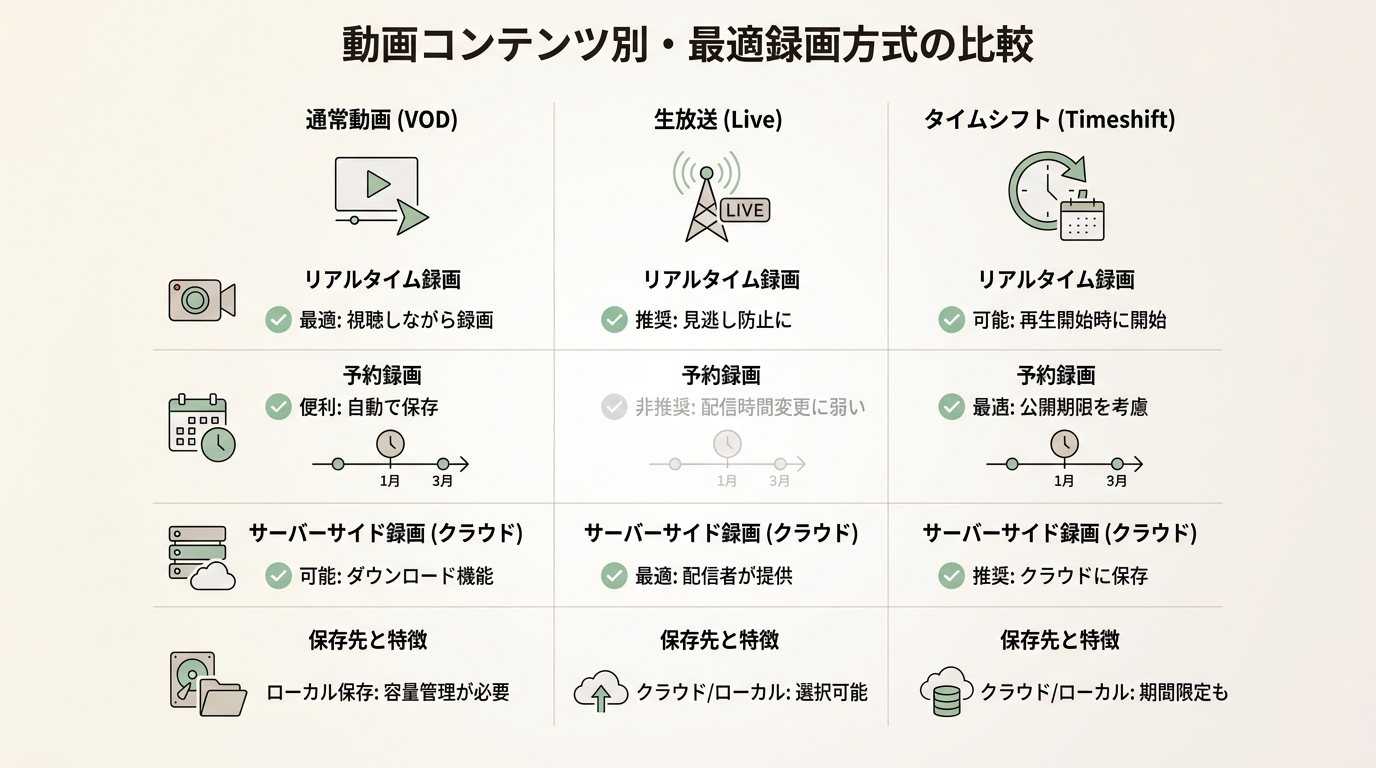
ニコニコの録画方法は、「どれが一番優れているか」ではなく、誰が録画するのか、動画の長さ、使う端末、画面構成をどこまで調整したいのかによって選びます。
| 録画方式 | 向いている対象 | 主な環境 | 操作・時間 | 確認したい点 |
|---|---|---|---|---|
| N Air | 配信者自身の録画・配信 | PC | ソースを設定して録画 | 視聴者専用の保存機能ではない |
| 端末標準の画面収録 | 短い通常動画 | PC・スマホ | 基本は実時間 | 内部音声・アプリ側の制限 |
| OBSなどの汎用録画 | 画面・コメント・マイクを細かく構成したい場合 | 主にPC | 設定項目が多い | 音声設定・PC負荷 |
| ストリーミング向け録画ソフト | 通常動画・ライブ・アーカイブ | 主にWindows | 製品により録画時間・速度を設定 | 対応サイト・動画・バージョン |
自分の配信を残すならN Air
ニコニコで自分が配信する映像を記録したい場合は、N Airのような配信・録画ツールを使う方法があります。配信画面、ゲーム、カメラ、マイクなどのソースを設定し、配信と録画を同じ環境で管理したい人に向いています。
一方、視聴者としてニコニコ動画や他者の生放送を再生している場合は、N Airが提供する「視聴者向け保存ボタン」を使うわけではありません。目的に応じて標準画面収録、OBS、ストリーミング向け録画ソフトを比較します。
短い動画なら端末標準の画面収録
数分程度の通常動画や動作確認なら、PCやスマホに搭載されている画面収録から試すのが手軽です。新しいソフトを追加する必要がなく、操作も比較的簡単です。
ただし、内部音声やアプリ側の制限、通知の映り込みなどには注意が必要です。数時間のニコ生やタイムシフトでは、端末の容量や発熱、スリープまで含めて考える必要があります。
コメントや複数音声も残すならOBS
OBSは、画面、ブラウザ、コメント、カメラ、マイクなど複数のソースを組み合わせられるため、録画画面を自分で作り込みたい人に向いています。
その反面、映像ソース、音声ミキサー、解像度、保存先などの設定項目が多いため、「ニコニコの再生画面だけをできるだけ簡単に残したい」という初心者には設定負担が大きくなる場合があります。
手動の録画範囲指定を減らしたいなら専用録画ソフト
ストリーミング向け録画ソフトは、配信動画を中心に扱うため、一般的なデスクトップ録画のように毎回ウィンドウの位置や録画範囲を細かく設定する手間を減らしやすいのが特徴です。
特にWindowsで長時間の通常動画やライブ、アーカイブをPC上の動画ファイルとして管理したい場合に候補になります。ただし、すべてのサイトや動画が同じ条件で録画できるわけではないため、対応状況は実際の再生環境で確認してください。
WindowsでRecordFabを使ってニコニコを録画する方法
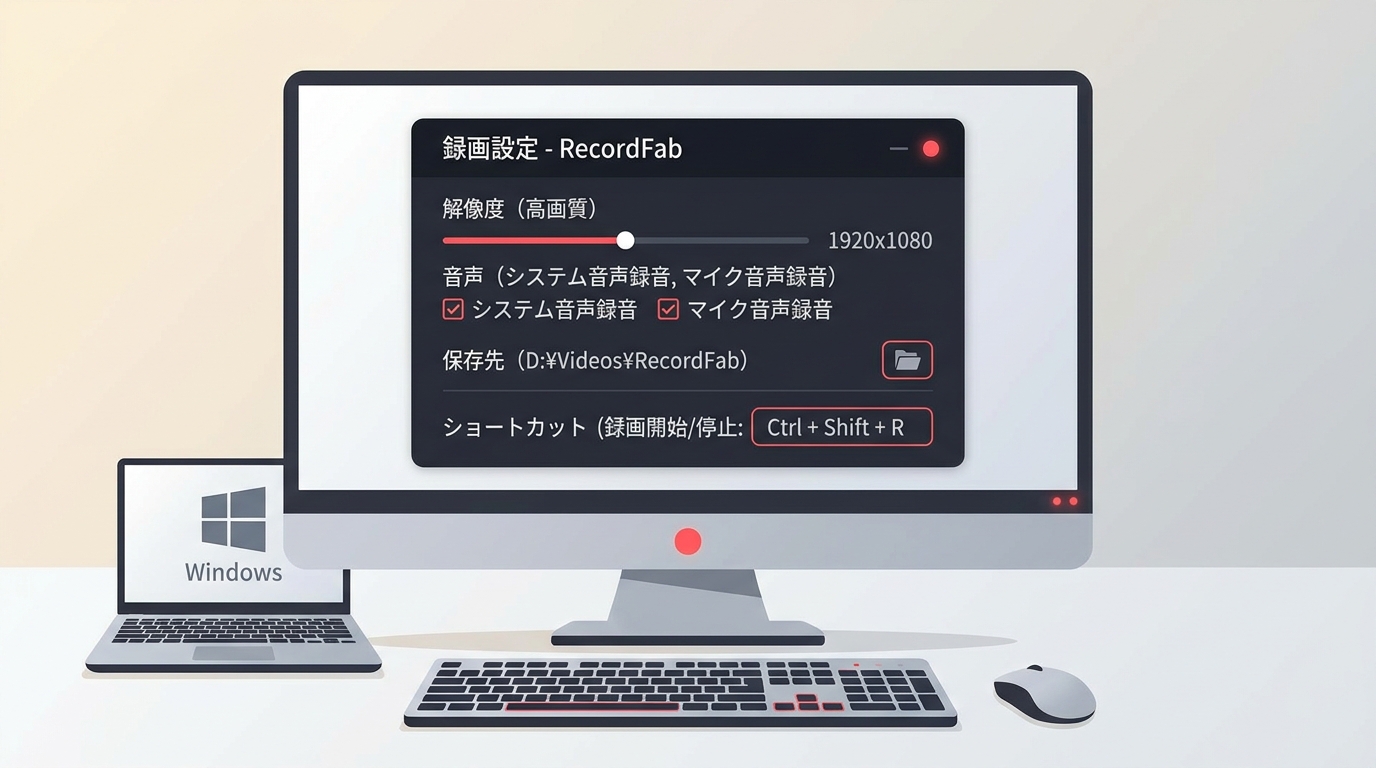
Windowsでニコニコ動画やライブ配信を中心に録画し、毎回デスクトップの録画範囲を細かく指定する作業を減らしたい場合は、RecordFabのようなストリーミング向け録画ソフトも選択肢になります。
RecordFabは内蔵ブラウザから動画配信サイトを開き、再生中の動画を検出して録画するWindows向けソフトです。最大1080p、1倍~5倍の録画速度に対応していますが、倍速録画はすべてのサイトで利用できるわけではなく、一部サイトでは1倍速のみとなります。
また、RecordFabはニコニコ公式の録画・ダウンロード機能ではありません。ニコニコ側で必要なアカウント、会員資格、チケットなどの視聴条件は別途必要です。
RecordFabでニコニコを録画する手順
基本的な操作は、内蔵ブラウザで対象動画を再生してから録画を開始する流れです。画面全体を手動で囲う必要がないため、ストリーミング動画を中心に録画したい場合は次の手順で進めます。
step1.RecordFabを起動する:パソコンでRecordFabを起動します。
step2.録画したいサイトを開く:内蔵ブラウザからニコニコなど対象の動画配信サイトを開き、必要に応じてアカウントへログインします。
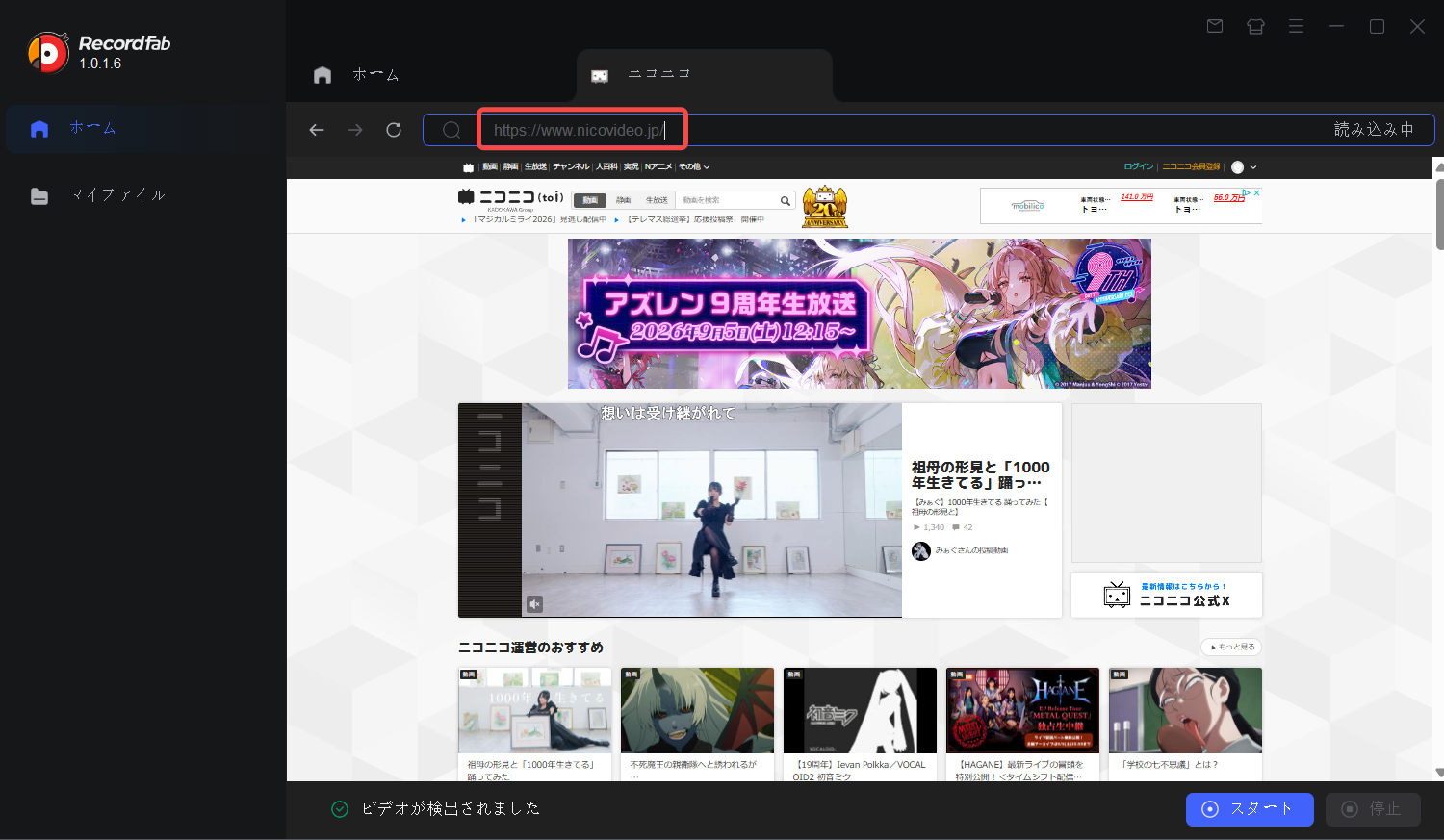
step3.動画を再生する:録画したい通常動画、タイムシフト、ライブ配信などを開き、本編を再生します。
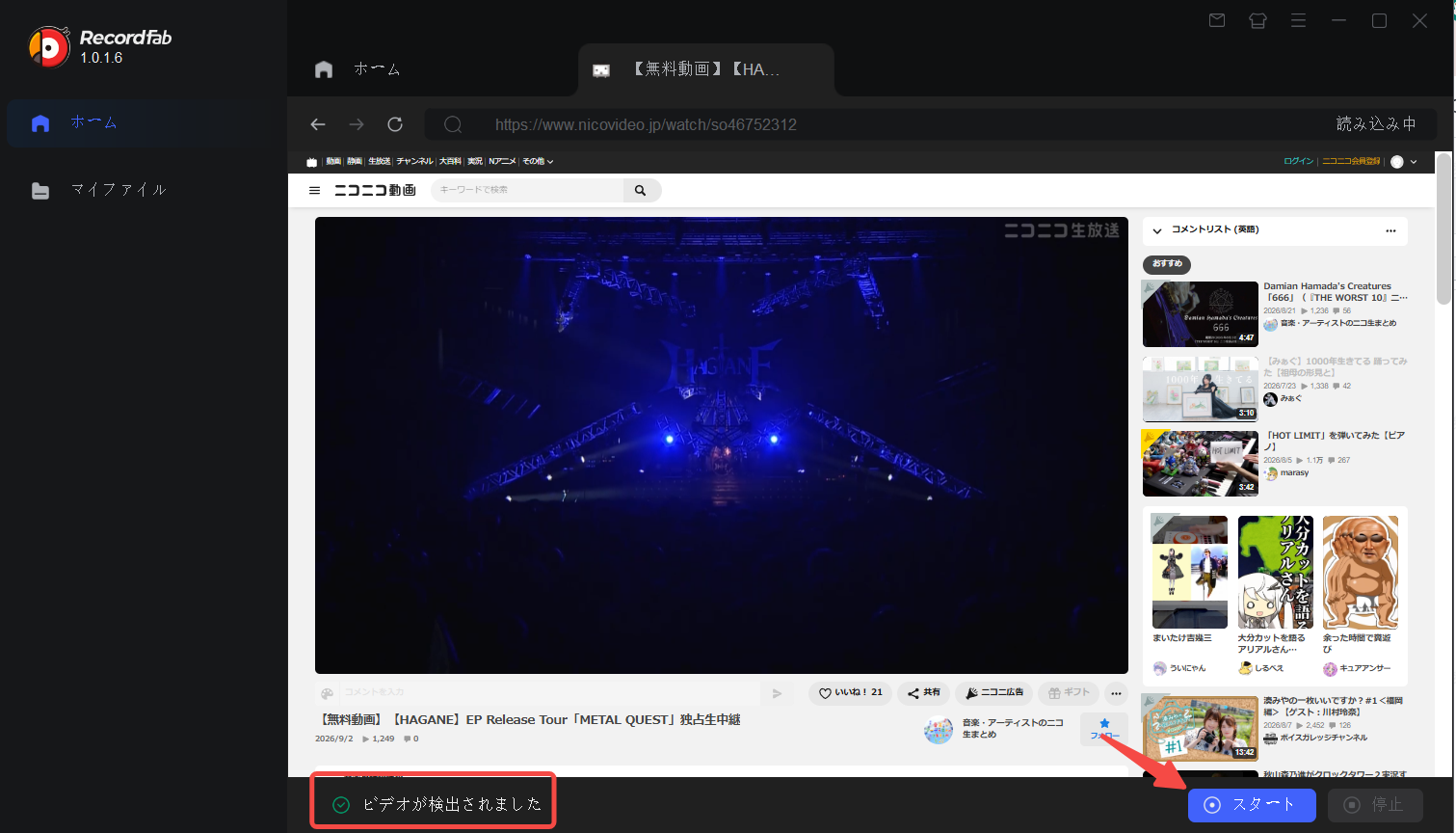
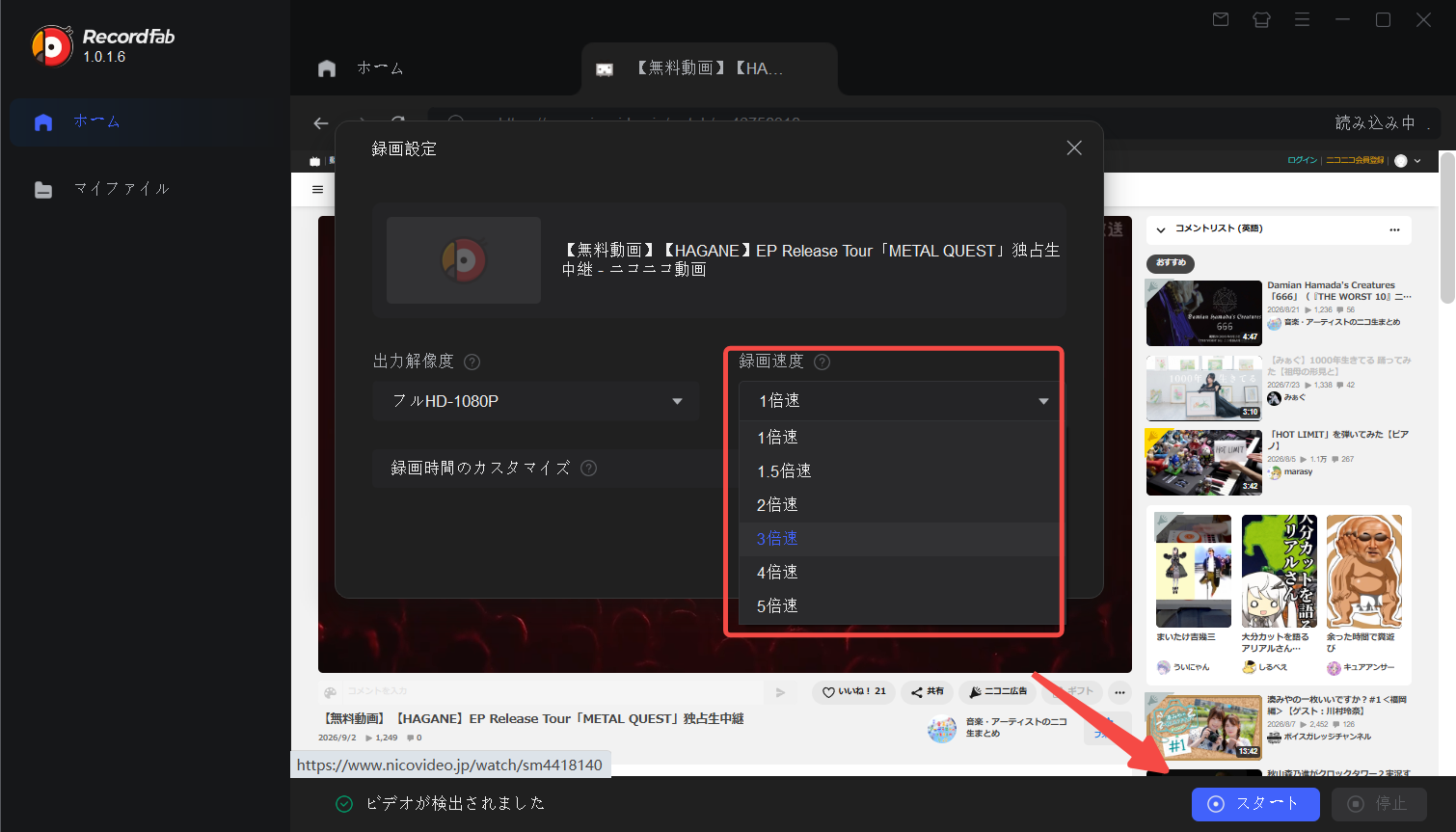
step4.録画を開始する:動画が検出されたら、録画速度を選んで、画面に表示される「スタート」ボタンをクリックして録画を開始します。
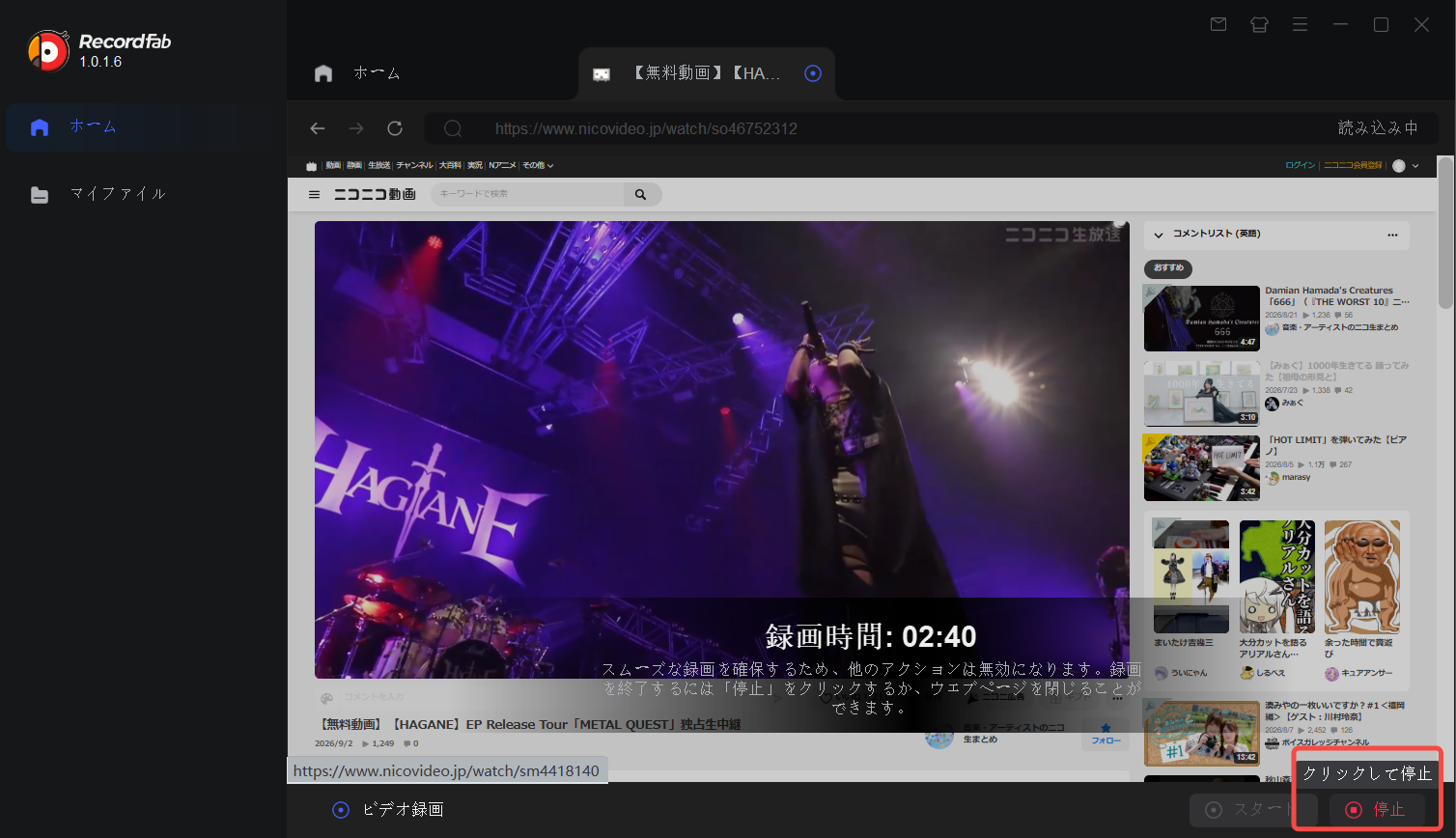
step5.録画した動画を確認する:録画終了後は、「My Files」から保存した動画を確認・管理できます。
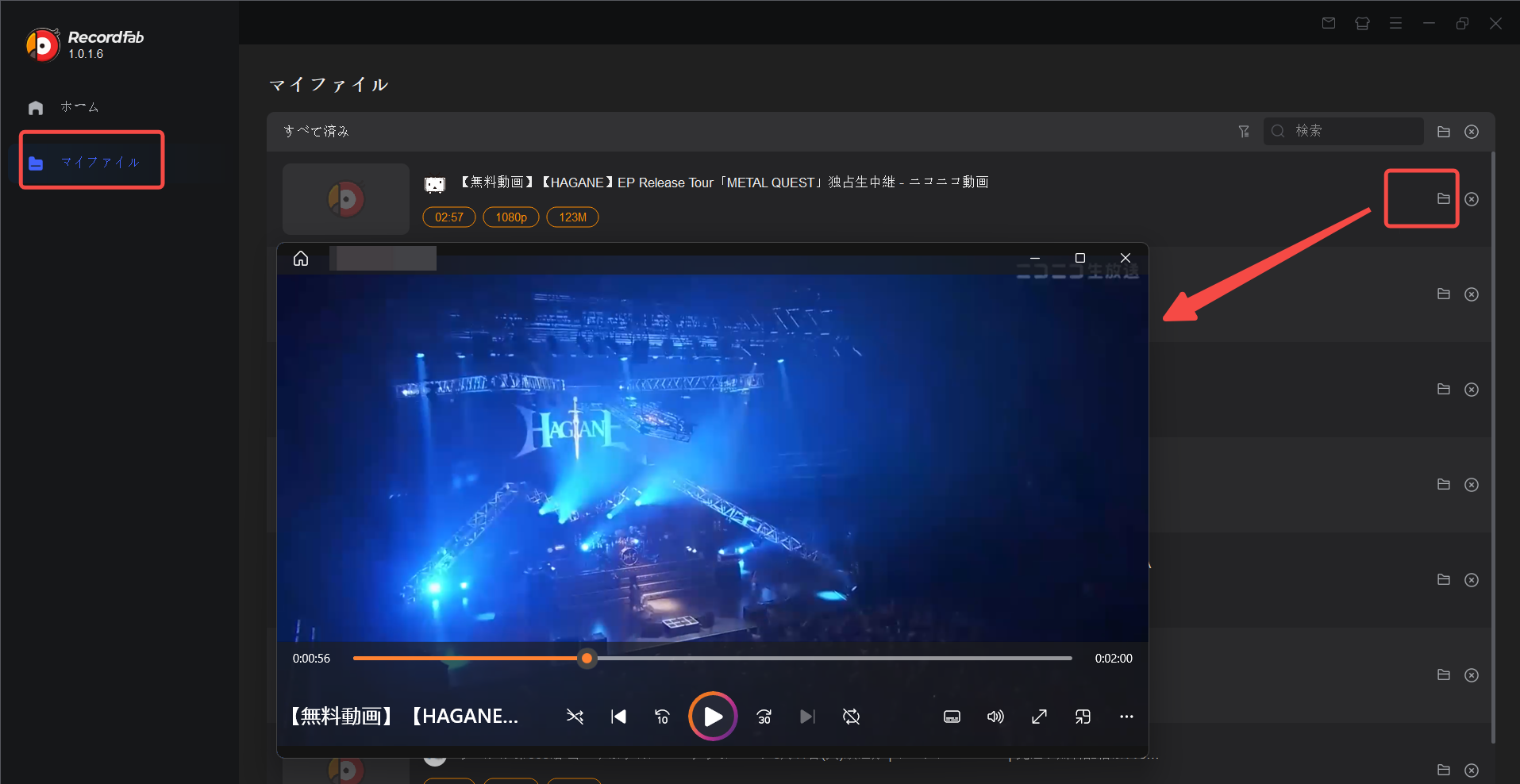
長時間のニコ生を録画する場合は、いきなり本番を始めるのではなく、まず短い動画や短時間の区間で映像と音声が正常に保存されるかを確認しておくと安心です。
内蔵ブラウザでニコニコの動画を再生する
RecordFabの内蔵ブラウザからニコニコへアクセスし、必要に応じて自分のアカウントでログインします。その後、録画したい通常動画、アーカイブ、ライブなどを開き、本編が正常に再生されることを確認します。
一般的な画面録画とは異なり、デスクトップ全体を囲うのではなく、再生中のストリーミング動画を中心に扱うため、通知やブラウザ周辺の不要な画面要素を減らしたい場合にも向いています。
録画速度と録画時間を動画の種類に合わせる
RecordFabでは1倍、1.5倍、2倍、3倍、4倍、5倍の録画速度を設定できます。ただし、対応速度はサイトや動画によって異なります。
通常動画やアーカイブでは、最初に短い範囲を等倍で録画し、映像と音声が正常に保存されることを確認してから必要に応じて速度を調整するとよいでしょう。
一方、リアルタイムで進むニコ生では、倍速よりも開始時刻、通信状態、終了予定時刻を優先します。自動終了時間を設定する場合も、配信の延長を考えて余裕を持たせてください。
720p・1080pとMP4・MKVは保存後の用途で選ぶ
出力形式はMP4またはMKV、解像度は720pまたは1080pから選択できます。幅広いPC、スマホ、テレビで扱いやすい形式を優先するならMP4、MKV対応プレーヤーで管理する場合はMKVが候補になります。
解像度については、1080pを指定すれば元映像に存在しない細部まで高画質になるわけではありません。元の再生画質、保存容量、後から視聴する画面サイズに合わせて選ぶのが実用的です。
長時間録画の前に短い動画で動作を確認する
RecordFabの無料体験では、30日間に合計3本の完全な動画を試せます。長時間のニコ生やタイムシフトをいきなり録画するのではなく、まず実際に利用するWindows環境で、映像、音声、保存形式、録画終了まで正常に動作するかを確認するとよいでしょう。
RecordFabはWindows向けのため、Macやスマホだけで完結したい場合には向きません。また、OBSのような複数シーン編集を目的としたソフトでもありません。手動の画面範囲指定を減らし、ストリーミング動画を中心に録画したい人向けの選択肢です。
ニコニコの録画に関する質問
最後に、ニコニコ動画やニコ生を録画するときに迷いやすいポイントをまとめます。
ニコニコの画面録画は配信者に通知されますか?
通知の有無と、録画や保存が認められているかどうかは別の問題です。対象番組の案内、配信者が示している条件、ニコニコの利用規約などを確認してください。
録画したニコニコ動画を個人で保存しても大丈夫ですか?
著作権上の扱い、番組ごとの許諾、ニコニコや配信者が定める利用条件によって判断が異なります。正規に視聴できるコンテンツであっても、録画した動画の公開、共有、販売まで認められているとは限りません。保存する場合は、対象コンテンツの条件を確認して利用してください。
iPhoneやAndroidだけでニコ生を録画できますか?
iPhoneやAndroidには標準の画面収録機能があるため、まず短い動画で試すことができます。ただし、アプリや動画によっては映像や内部音声が正常に保存されない場合があります。
また、数時間に及ぶ生放送では、スマホの空き容量、発熱、バッテリー、画面ロックの影響も大きくなります。長時間の安定性を優先する場合はPCも検討してください。
ニコニコのタイムシフトを録画する前に何を確認すべきですか?
視聴期限、アカウントの視聴権限、再生できる端末、必要な録画時間、保存先の空き容量を確認します。特に公開期限が近い場合は、本番前の長い設定作業を避け、短いテスト録画で映像と音声を確認してから始めると失敗を減らせます。
第三者製ソフトの内蔵ブラウザでログインするときの注意点は?
正規の配布元から入手したソフトを利用し、アクセスしているURLが目的のサービスのものかを確認してください。また、録画ソフトを利用しても、元サービスのアカウントや視聴権限が不要になるわけではありません。
出所が分からない録画ソフトやブラウザ拡張機能へ、安易にアカウント情報を入力しないことも重要です。
まとめ
ニコニコ動画やニコ生を録画するときは、最初に通常動画・生放送・タイムシフトのどれを扱うのかを確認し、その後で端末と録画方法を選ぶと迷いにくくなります。
自分の配信を記録するならN Air、短い通常動画なら端末標準の画面収録、コメントや複数音声まで細かく構成したいならOBS、Windowsでストリーミング動画を中心に長時間録画したいならRecordFabなどの専用録画ソフトが候補です。
黒画面、無音、途中停止が起きた場合は、録画ソフトを次々に替えるのではなく、まず通常再生が正常かを確認し、その後で映像、音声、保存条件を一つずつ切り分けてください。ニコニコ動画や生放送の録画・保存は、著作権、配信ページの条件、ニコニコの利用規約などを確認したうえで行いましょう。

ひかりTVの公式録画を、サービスと端末の識別からHDD接続、予約、再生まで整理します。光ディスクへのダビング、録画失敗の確認点、Windowsでのストリーミング録画との用途の違いも説明します。
高橋 玲奈 より - 2026年10月27日
楽天TVライブ配信を残したいときは、公式アプリ内保存と端末に作るローカルファイルを分けて考える必要があります。視聴権限、配信期間、再生端末、保存先を確認し、公式機能で足りるかを判断してから画面録画や専用ソフトを検討する手順を解説します。
高橋 玲奈 より - 2026年10月26日
画面録画と編集をまとめたい場合の適性を、無料版の条件と料金から整理します。録画時間の公式記述の違い、音声設定から書き出しまでの試用手順、購入前の疑問を解説します。
高橋 玲奈 より - 2026年10月21日
SHOWROOMの公式タイムシフトと端末への録画の違いを説明します。PCでのOBS Studioの設定、保存ファイルの音声確認、スマホや旧ツールに関する疑問、RecordFabの用途と試用条件を整理します。
高橋 玲奈 より - 2026年10月21日