ライブ配信を録画する方法|PC・スマホ別の保存方法と録画できない時の対処法

要約:ライブ配信を録画・保存する方法をPC・iPhone・Android別に解説。標準の画面収録と録画ソフトの違い、ライブとアーカイブ、長時間録画、真っ黒・音声が入らない場合の対処法、RecordFabを使ったPC保存まで紹介します。
ライブ配信を録画して後から見返したい場合、いきなり録画ソフトを選ぶより、まず「リアルタイムの生配信なのか」「期間限定のアーカイブなのか」を分けて考えるほうがスムーズです。ライブは開始時刻や延長、通信状態の影響を受けやすい一方、アーカイブは公開期限内なら再生し直せるため、録画前の準備も変わります。
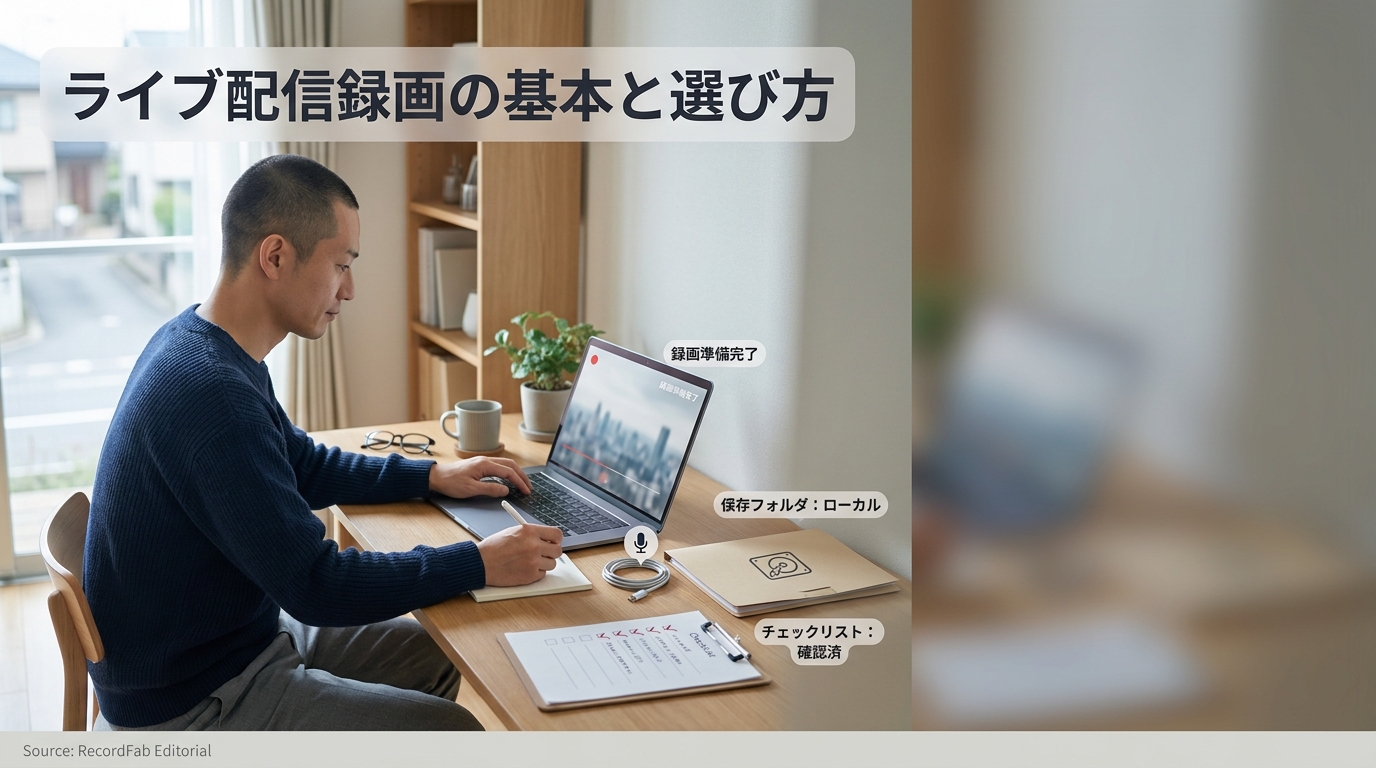
期間限定アーカイブを残したいのに、iPhoneの画面収録では映像や音声が保存できなかったというケースもあります。こうしたときに重要なのは、「録画ボタンを押せるか」だけではなく、同じ環境で映像・音声・保存まで正常に完了できるかを見ることです。
本記事では、視聴者が正規に視聴できるライブ配信やアーカイブをPC・スマホで録画するケースを中心に、標準画面収録、一般的な録画ソフト、ストリーミング向け専用録画ソフトの違いから、Windows・Mac・iPhone・Android別の方法、黒画面・無音への対処、RecordFabを使ったPC録画まで順番に解説します。
ライブ配信を録画する前に知っておきたいこと
📢 【2026年8月】いま注目のライブ・配信情報
- 夏の甲子園:第108回全国高校野球選手権大会は、「バーチャル高校野球」で全48試合を無料ライブ配信。
- 乃木坂46 真夏の全国ツアー2026:8月20日~23日の明治神宮野球場公演をLeminoでPPV生配信。
- Augusta Camp 2026:8月28日にU-NEXTでライブ配信され、配信終了後は9月11日まで見逃し配信予定。
- MLB 2026:Leminoでは8月もMLBのライブ配信を実施。日本人選手が所属する球団などを中心に、平日は毎日1試合が配信。
一口に「ライブ配信の録画」といっても、リアルタイムで進む生配信と、終了後に公開されるアーカイブでは条件が異なります。まずここを分けておくと、その後の録画方法を選びやすくなります。なお、本記事で扱うのは視聴者側の録画です。OBS Studioなどを使って配信者自身がライブと同時に収録する方法や、事前に作った動画を決めた時間に流す「録画配信」とは目的が異なります。
生配信は開始時刻・延長・通信状態の影響を受けやすい
リアルタイムのライブ配信は、一度過ぎた場面を同じ条件でやり直せないことがあります。そのため、ログインやチケット認証、音声、保存先などは開始前に整えておく必要があります。
スポーツ、ライブイベント、記者会見などは開始が遅れたり、予定時刻を超えて延長したりする場合もあります。録画時間を固定する場合は、番組表の終了時刻だけに合わせず、余裕を持たせるほうが安全です。
アーカイブ配信は公開期限と再生条件を先に見る
見逃し配信や期間限定アーカイブは、自分のタイミングで再生できるため、生配信より録画を試しやすいのが特徴です。
一方で、公開期限を過ぎると再生できなくなることがあります。「配信終了日の23時59分まで」なのか、「期間内に再生を始めれば最後まで見られる」のかなど、終了条件はサービスごとに異なります。期限が近い場合は、配信ページに表示された日時を基準にしてください。
有料・期間限定ライブでは視聴条件と録画条件を分ける
有料ライブのチケットを購入したことは、その配信を視聴する権利の根拠になりますが、録画や保存まで自由に認められるという意味ではありません。
配信ページに録画禁止などの注意事項がある場合は、その条件を優先してください。録画した動画をSNSへ投稿したり、第三者へ共有・販売したりする行為も、自分の端末で見返す場合とは分けて考える必要があります。
ライブ配信を録画する3つの方法を比較
ライブ配信の録画方法は、大きく「端末の標準画面収録」「一般的なデスクトップ録画ソフト」「ストリーミング向け専用録画ソフト」の3つに分けられます。
どれが一番優れているかではなく、使う端末、配信時間、内部音声、黒画面の有無、保存後の用途によって向き不向きが変わります。
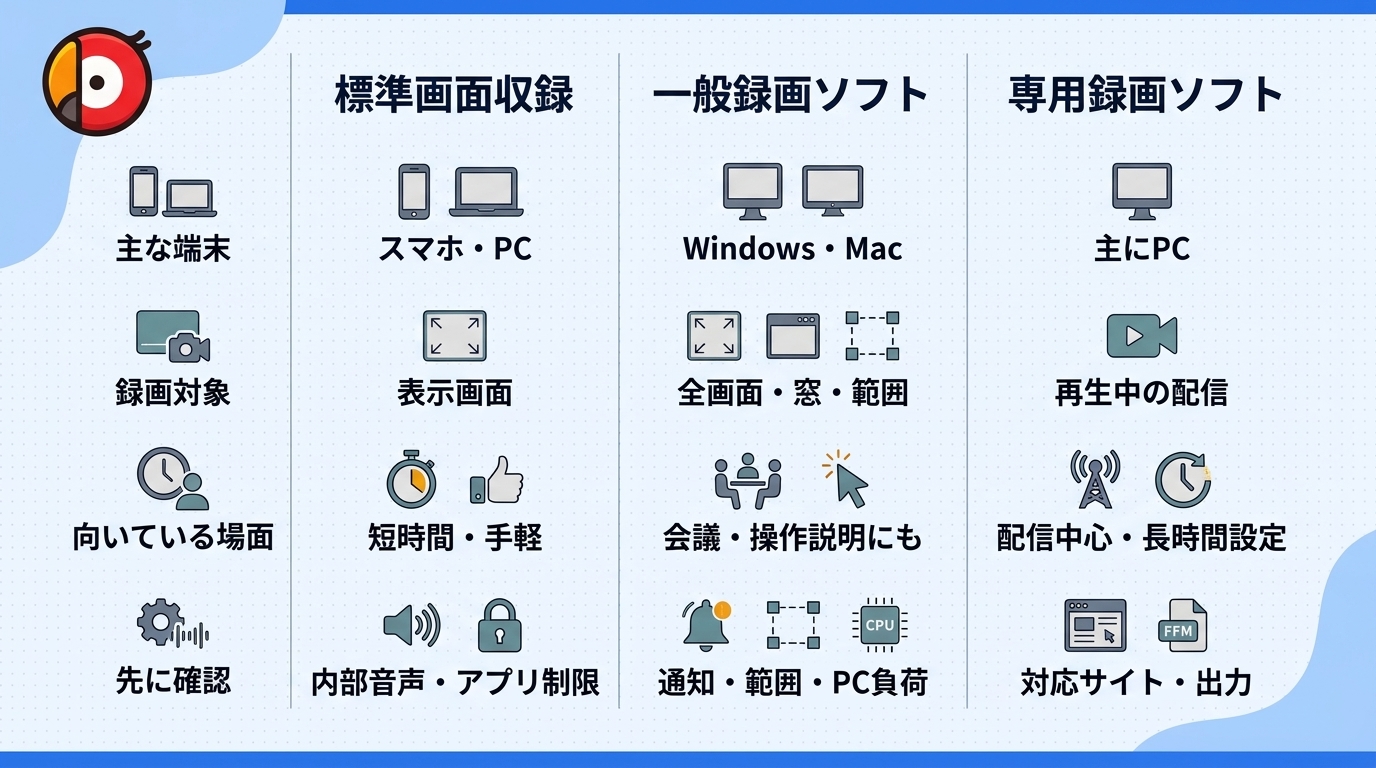
| 録画手段 | 主な端末 | 録画対象 | 向いている場面 | 気をつけたい点 |
|---|---|---|---|---|
| 標準画面収録 | スマホ・PC | 表示中の画面 | 短時間・手軽に試したい | 内部音声・アプリ側の制限 |
| 一般録画ソフト | Windows・Mac | 全画面・ウィンドウ・範囲 | 会議や操作説明にも使いたい | 通知・範囲・PC負荷 |
| ストリーミング向け専用録画ソフト | 主にPC | 再生中の配信動画 | ライブ・配信動画を中心に扱う | 対応サイト・出力形式 |
端末の標準画面収録は短時間の録画をすぐ試せる
iPhoneやAndroid、Windowsなどに搭載されている標準機能なら、新しいソフトをインストールせずに画面録画を始められます。
数分程度の配信を残したい場合や、まず自分の端末で録画できるか試したい場合には手軽です。ただし、配信アプリ側の仕様によって映像が黒くなったり、内部音声が入らなかったりすることがあります。
一般的な録画ソフトは画面範囲や音声を細かく設定できる
デスクトップ録画ソフトは、全画面、特定ウィンドウ、選択範囲などを指定でき、マイクやシステム音声も用途に合わせて調整できます。
配信動画だけでなく、オンライン会議、ゲーム、操作説明なども録画したい人には使いやすい方法です。一方、ライブ配信だけを保存したい場合は、通知やマウスポインター、ブラウザ枠などが映り込まないよう自分で設定する必要があります。
ストリーミング向け録画ソフトは配信動画の保存に特化している
ストリーミング向け専用録画ソフトは、配信サイトの動画を中心に扱う設計です。一般的な画面キャプチャーより、録画範囲の手動指定や不要な画面要素を減らしやすいのが特徴です。
長時間の配信やアーカイブをPCで管理したい場合には候補になりますが、対応サイトや対応OSは製品ごとに異なります。
Windows・Mac・iPhone・Androidでライブ配信を録画する方法
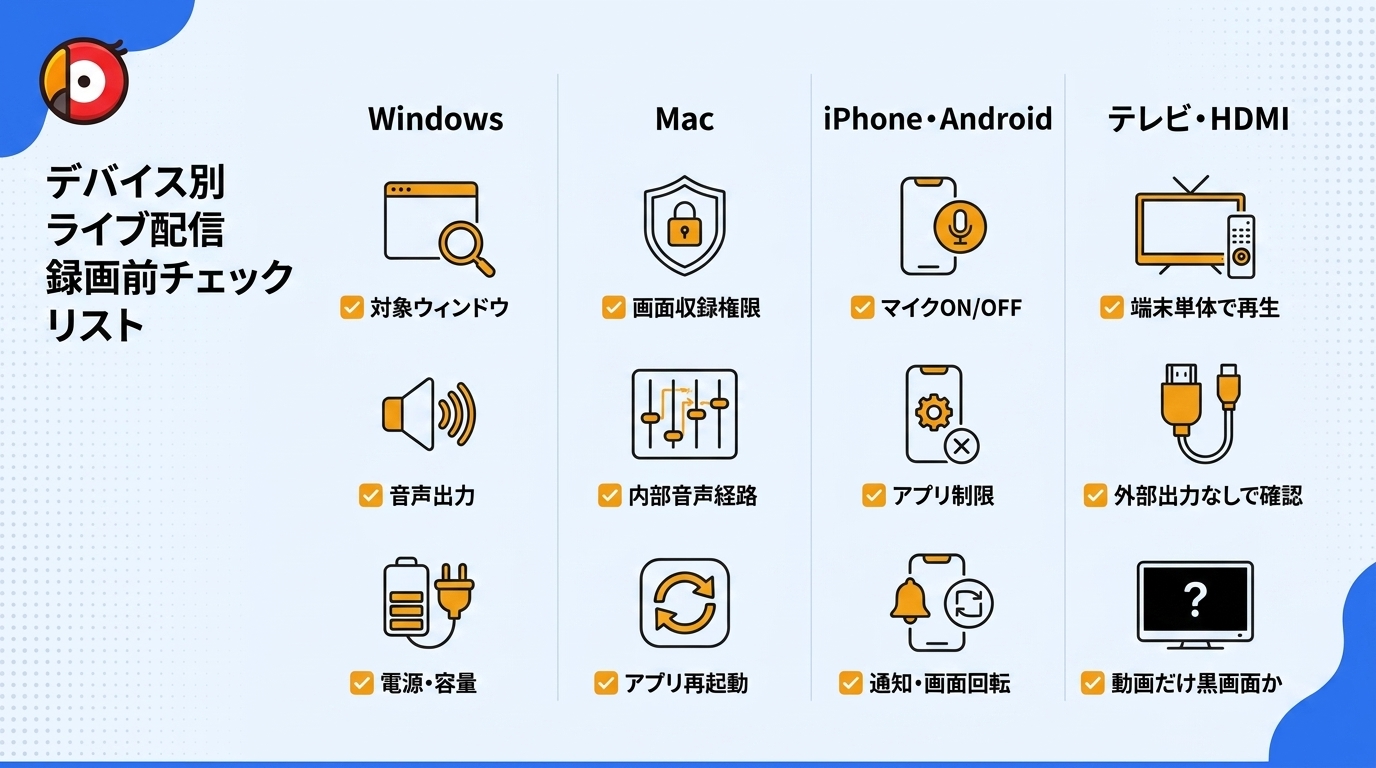
同じライブ配信でも、Windows、Mac、iPhone、Androidでは使える標準機能や音声の扱いが違います。OS名だけでなく、実際に再生するブラウザやアプリまで含めて考えることがポイントです。
Windowsでライブ配信を録画する
Windowsでは、標準機能で短く録画する方法と、録画ソフトを使って画面範囲・音声・保存形式を細かく設定する方法があります。
現在のSnipping Toolでは、録画したい画面の範囲を選択して動画クリップとして収録できます。短い配信や動作テストを手軽に残したいときには使いやすい方法です。
一方、数時間のライブ配信を録画したい場合や、保存形式、解像度、録画時間まで管理したい場合は、長時間録画に向いたソフトを選んだほうが扱いやすくなります。
音声は、実際に使うスピーカー、イヤホン、Bluetooth機器、HDMI接続などに合わせます。録画途中で出力先を切り替えると、映像は続いていても音声だけ途切れることがあります。
Macでライブ配信を録画する
Macでは標準のスクリーンショット機能から画面収録を利用できますが、第三者製録画アプリを使う場合は、画面と音声へのアクセス権限も関係します。
現在のmacOSでは、「システム設定」→「プライバシーとセキュリティ」→「画面収録とシステムオーディオ録音」から、各アプリに画面やシステムオーディオの収録を許可できます。
画面の録画権限があっても、使用するソフトが内部音声の録音に対応していなければ、映像だけ保存されることがあります。本番前に配信音声まで入っているか短いファイルで見ておくと安心です。
なお、RecordFabはWindows向けのため、Macでライブ配信を録画する場合はMac対応の標準機能または録画ソフトを選びます。
iPhoneでライブ配信を画面録画する
iPhoneではコントロールセンターの「画面収録」からすぐに録画を始められます。追加アプリなしで試せるため、短いライブや動作確認には手軽です。
ただし、マイクをオンにすると周囲の音まで入るため、配信音だけを残したい場合は意図と異なる結果になることがあります。また、アプリ側の仕様によって映像や内部音声が正常に保存されない場合もあります。
「録画マークは出ていたのに音がない」といった場合は、マナーモードだけで判断せず、実際に保存された短い動画を再生して音声を聞いてみましょう。
Androidでライブ配信を録画する
Androidにも多くの端末で「画面録画」「スクリーンレコード」などの標準機能があります。
ただし、内部音声とマイクの選択肢、画面録画のメニュー名、保存先は機種によって異なります。同じAndroidでも、PixelとGalaxyなどで操作や結果が同じとは限りません。
特定の配信アプリだけ音が入らない場合は、端末自体の故障と決めつけず、別動画では録れるか、マイク音だけになっていないかなどを分けて見たほうが原因を追いやすくなります。
テレビ・HDMI接続では動画だけ黒くなる場合もある
スマホやPCをHDMIでテレビへ出力している場合、ホーム画面や配信アプリのメニューは映るのに、動画を再生したときだけ画面が黒くなることがあります。
この場合は、いきなり録画ソフトを変更するのではなく、まずHDMIを外して端末単体で動画が再生できるかを見ます。その後、録画なしの外部出力、端末側の画面収録という順で試すと、外部出力と録画の問題を混同しにくくなります。
ライブ配信を録画すると真っ黒・無音になる場合の対処法
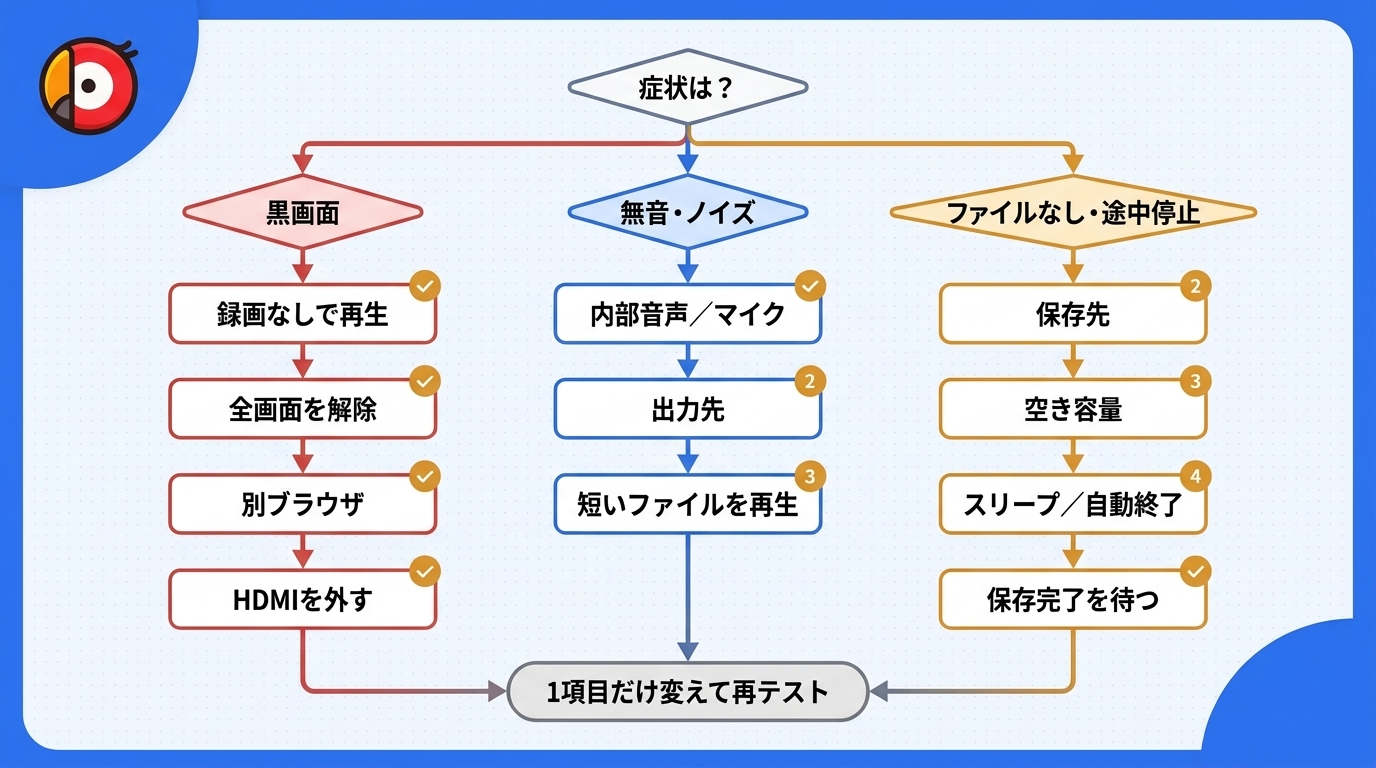
ライブ配信の録画トラブルでは、「映像が黒い」「音がない」「途中でファイルが切れた」を同じ問題として扱わないことが大切です。
ライブ配信を録画すると画面が真っ黒になるのはなぜ?
最初に、録画していない状態では配信映像が正常に見えているかを見ます。
通常再生の時点から黒い、読み込みが終わらない、エラーが出る場合は、録画より前の再生環境に問題があります。ログイン状態、視聴条件、ブラウザやアプリ、通信状態から見直します。
通常再生は問題ないのに録画結果だけ真っ黒になる場合は、録画範囲、ブラウザやアプリの再生方式、全画面表示、外部出力などとの組み合わせが影響している可能性があります。
私なら、この段階で複数の設定を一度に変えません。まず全画面を解除する、次に別ブラウザで試す、HDMIを外すというように一項目ずつ変えます。映像が戻った地点が原因を絞る手がかりになります。
映像は録れるのに内部音声が入らない場合
映像は正常なのに音声がない場合は、まず保存したファイルが完全な無音なのか、マイクの周囲音だけが入っているのかを聞き分けます。
周囲の音だけ残っているなら、システム音声ではなくマイクが選ばれている可能性があります。PCではブラウザのタブ、OSの音量、録画ソフトの音声入力も見てください。
Bluetoothイヤホン、USBヘッドセット、HDMIなどへ途中で出力先を変更した直後は、録画側の入力先だけ以前の設定に残る場合があります。音声だけの問題なら、映像設定まで同時に変える必要はありません。
録画ファイルが途中で切れる・保存されない場合
長時間のライブ録画が途中で終わった場合は、保存先の空き容量、スリープ、自動終了時間、録画アプリの終了、外付けドライブの接続などを見ます。
ファイル自体が残っているなら、どの時刻まで正常に映像と音声が入っているかを再生してください。その前後に画面ロック、通信切断、音声機器の切り替えなどがなかったかを振り返ると原因を絞りやすくなります。
以前は録画できたのに急にできなくなった場合
配信サービス、ブラウザ、OS、録画ソフトはそれぞれ更新されます。以前使えた方法が、現在も同じ設定で再現できるとは限りません。
古いバージョンへ無理に戻すより、現在の環境で通常再生できる状態を基準にして、ブラウザ、全画面、音声入力などを一つずつ試したほうがトラブルを増やしにくくなります。
ライブ・アーカイブ・長時間録画では設定を変える
録画ソフトの設定を一つ決めて、すべての配信へ使い回す必要はありません。リアルタイムのライブ、期間限定アーカイブ、数時間に及ぶ長時間配信では、優先するポイントが異なります。
ライブ録画は開始前の準備と終了タイミングを優先
ライブはやり直しにくいため、開始前に視聴ページへ入り、ログイン、チケット、再生画質、音声出力、保存先を整えておきます。
スポーツやイベントは予定より長引く場合があります。自動終了を使う場合は、番組表の終了時刻ぴったりに止めず、延長分も考えて余裕を持たせるほうが安全です。
アーカイブ録画は公開期限と再生位置を活用する
アーカイブ配信なら、冒頭、途中、末尾へ移動しながら映像と音声を試せる場合があります。本番前に数十秒録画して結果を見る余裕も取りやすくなります。
ただし、公開期限には注意してください。期限間際に長時間動画を録画する場合は、作業中も視聴できる時間が残っているかを考えて始めます。
長時間録画は電源・容量・スリープ・終了条件をそろえる
数時間のライブ配信をPCで録画するなら、ノートPCは電源へ接続し、スリープで再生や録画が止まらない状態にします。
保存先には十分な空き容量を確保し、外付けドライブを使う場合は途中で切断されない接続にしてください。録画中は不要なアプリや大量通信を減らすと、再生と保存へ負荷を集中しやすくなります。
画質とファイル形式は再生先から逆算する
高い解像度を選べば必ず良い結果になるわけではありません。元の配信画質以上の細部が新しく増えるわけではないため、再生する端末と保存容量のバランスで決めます。
幅広い端末で再生したい場合はMP4が扱いやすく、MKV対応プレーヤーを使う前提ならMKVも候補になります。長時間録画では、画質だけでなく最後まで安定して保存できることを優先しましょう。
PCでライブ配信を録画する基本手順
PCでライブ配信を録画するときは、複雑なチェックリストを作る必要はありません。「再生できる状態を作る → 短く試す → 本番 → 保存結果を見る」の流れを一度通しておけば、失敗の多くを本番前に見つけられます。
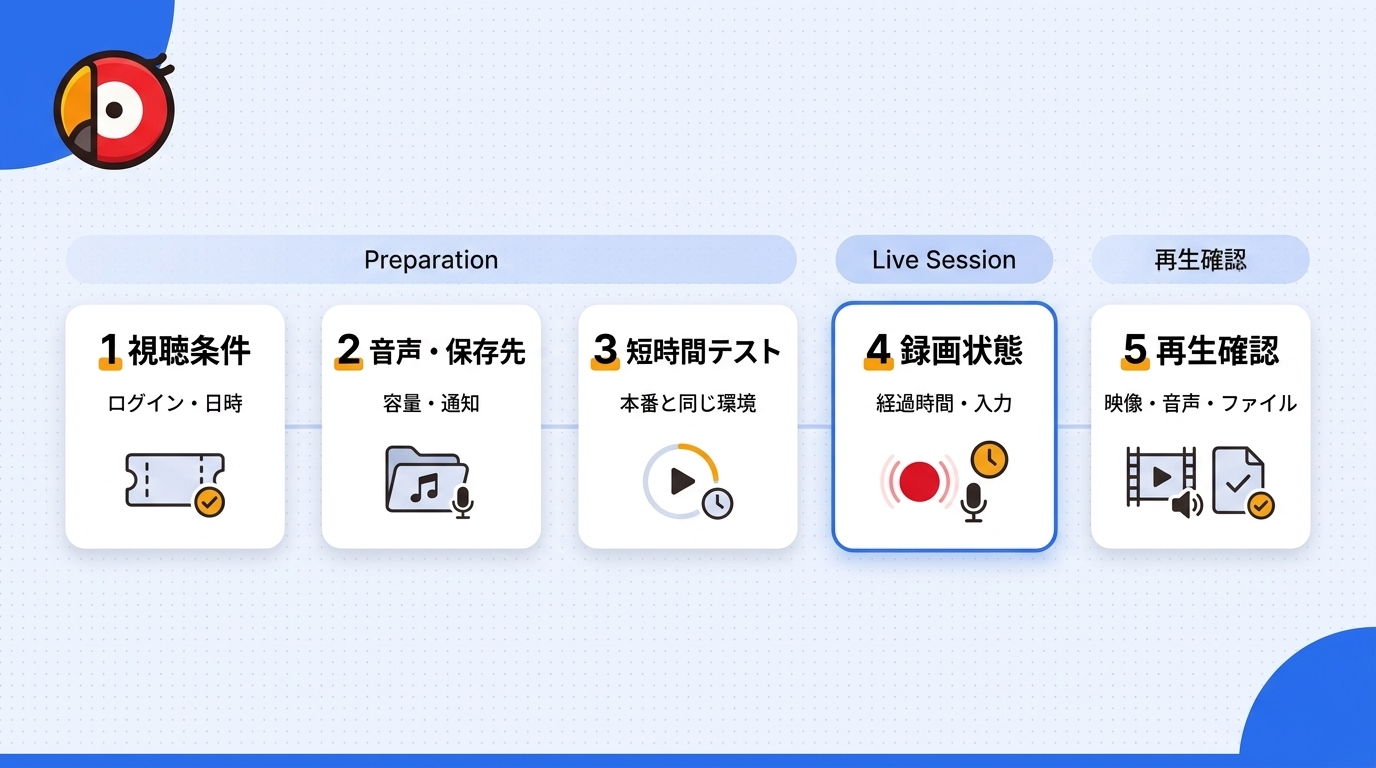
- 配信ページへログインする
使用するアカウントで視聴ページを開き、チケットや契約が必要な場合は本編を再生できる状態まで進めます。 - 音声・保存先・通知を整える
配信音だけを残すなら不要なマイク入力を切り、保存先の空き容量を確保します。通知や自動更新も本番前に抑えておきます。 - 本番と同じ条件で短く録画する
使用予定のブラウザ、画質、全画面表示、音声機器で数十秒から数分録画し、保存した動画を再生します。 - ライブ配信の録画を開始する
録画中表示や経過時間を見てから、不要な操作を減らします。開始後にブラウザや音声機器を変更しないほうが安定しやすくなります。 - 終了後に冒頭・途中・末尾を再生する
ファイルが作成されただけで完了とせず、黒画面、無音、音ずれ、途中終了がないかを実際に再生して見ます。
短いテストですでに真っ黒や無音が出ている場合は、そのまま長時間の本番へ進まないほうがよいでしょう。問題が映像なのか音声なのかを分けてから設定を変えるほうが、やり直しを減らせます。
RecordFabでライブ配信をPC録画する方法
Windowsでストリーミング動画やライブ配信を中心に録画したい場合は、RecordFabのような専用録画ソフトを使う方法があります。
RecordFabは内蔵ブラウザで配信サイトを開き、再生中の動画を検出して録画するWindows向けソフトです。一般的なデスクトップ画面録画とは異なり、手動で録画範囲を細かく囲む操作を減らしやすく、録画した動画はPCのローカルファイルとして管理できます。
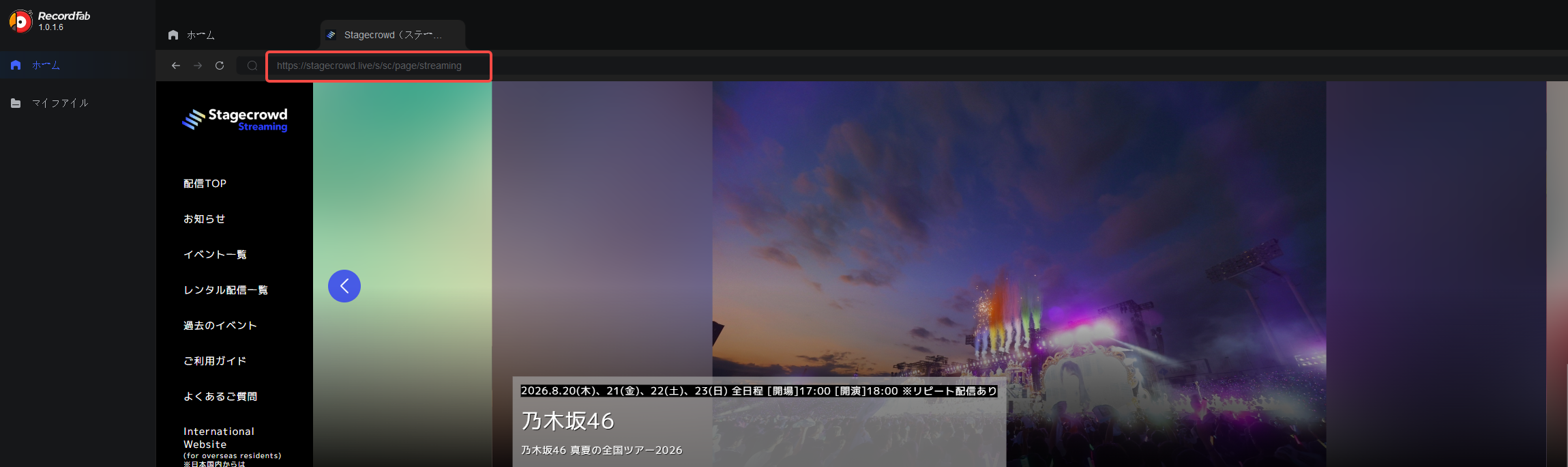
利用前の注意:RecordFabは各配信サービスの公式録画機能ではありません。対象サービスのアカウント、チケット、契約など正規の視聴権限は別途必要です。利用前に配信ページや各サービスの利用条件をご確認ください。
内蔵ブラウザから配信動画を開いて録画する
RecordFabを起動したら、内蔵ブラウザから録画したい配信サイトを開きます。ログインが必要なサービスでは、自分のアカウントでログインして対象動画を再生します。
動画が読み込まれたら録画を開始し、終了後は「My Files」から保存したファイルを管理できます。
公式の更新履歴では、Stagecrowd、Zan-Liveなどのサイトへの対応追加や、ライブ動画に関する修正が継続的に行われています。また、初期バージョンからTwitch、Kick、YouTube Liveなどのライブストリーミングサイトへの対応が示されています。
720p・1080pとMP4・MKVを選べる
RecordFabでは720pまたは1080pで録画でき、保存形式はMP4またはMKVから選べます。
スマホ、テレビ、PCなど幅広い再生環境を考えるならMP4が扱いやすく、MKV対応プレーヤーを使う場合はMKVも選択できます。
1080p設定を選んでも、元のライブ配信に存在しない細部が新しく作られるわけではありません。実際の録画品質は再生中の映像品質にも左右されるため、配信が安定して再生できる画質を基準にします。
録画速度は1倍から最大5倍まで
RecordFabでは、1倍、1.5倍、2倍、3倍、4倍、5倍の録画速度を選択できます。
ただし、倍速録画はすべてのサイトで利用できるわけではなく、一部サイトでは1倍速のみです。とくにリアルタイムのライブ配信はその場で進行するため、倍速よりも開始・終了タイミングや安定性を優先します。
アーカイブ動画で倍速録画を使う場合も、いきなり長時間録画せず、短い範囲で映像と音声が正常に続くかを見てから速度を上げるほうが安心です。
RecordFabが向いている人・向いていない人
RecordFabが向いているのは、Windowsでライブ配信やストリーミング動画を中心に扱い、録画範囲の手動指定を減らしながらMP4・MKVとしてPCへ保存したい人です。
一方、Macやスマホだけで録画したい人や、ゲーム・会議・PC操作などデスクトップ全体を自由に録画したい人には、OS標準機能や一般的な画面録画ソフトのほうが用途に合う場合があります。
料金・無料試用から導入を判断する
2026年8月時点の日本向け価格は、1年ライセンスが¥20,150/年、無期限版が¥31,000です。
30日間の無料試用では合計3本の完全な動画を録画でき、返金保証は購入後14日間です。いきなり長期ライセンスを選ぶのではなく、まず自分が利用する配信サイト、映像・音声、保存形式が用途に合うかを試してから判断するとよいでしょう。
有料ライブ・期間限定配信を録画するときの利用規約と著作権
ライブ配信を技術的に録画できることと、その配信で録画が認められていることは別です。とくに有料ライブ、ファンクラブ配信、PPV、期間限定アーカイブでは、サービスごとの注意事項を先に読んでください。
視聴権があっても録画が許可されるとは限らない
チケットを購入したり、有料プランへ加入したりしている場合でも、それによって認められる範囲が「指定期間中の視聴」までというケースがあります。
配信ページに録画・保存に関するルールが書かれている場合は、その条件に従います。サービスとの契約条件と著作権上の扱いを混同しないことが大切です。
自分で見返すこととSNS投稿・共有は分ける
自分の端末で後から見返すことと、録画した動画をYouTube、X、TikTokなどへ投稿することは同じではありません。
家族や友人へファイルを送る、短い部分を切り抜いて公開する、別動画へ組み込む、販売するといった使い方も、自分の端末内で視聴する場合とは扱いが変わります。
保存後のファイルをクラウドへ自動同期する場合も、意図せず第三者が閲覧できる共有設定になっていないか注意してください。
ライブ配信の録画に関するよくある質問
ライブ配信を録画したことは配信者にバレますか?
A. 録画操作をサービス側がどのように扱うかはサービスごとに異なるため、一律には断定できません。
ただし、「通知されるかどうか」と「録画が利用規約で認められているか」は別の問題です。検知の有無だけではなく、対象サービスの録画・保存ルールを基準にしてください。
iPhoneでライブ配信を録画しても音声が入らないのはなぜ?
A. マイクと内部音声は別です。マイクをオンにすると周囲の音は入っても、配信アプリの内部音声が同じように保存されるとは限りません。
アプリ側で画面収録や音声を制限している場合もあるため、短い動画を保存して実際に再生するのが最も分かりやすい確認方法です。
ライブ配信を録画すると画面が真っ黒になるのはなぜ?
A. 通常再生では映像が見えるのに録画結果だけ黒い場合、録画範囲、全画面表示、ブラウザ・アプリの再生方式、外部出力などとの組み合わせが影響している可能性があります。
まず全画面を解除する、HDMIを外す、別ブラウザで試すなど、一項目ずつ条件を変えて切り分けます。
ライブ配信開始に遅れた場合、途中から録画できますか?
A. 視聴ページへ入れる状態なら途中から録画できますが、リアルタイム配信ですでに過ぎた部分を録画で取り戻すことはできません。
配信終了後にアーカイブや見逃し配信が用意される場合は、その公開期間内に改めて視聴できます。
PCがスリープするとライブ録画は止まりますか?
A. スリープによって再生や録画処理が止まるおそれがあります。
長時間のライブ録画ではPCを電源へ接続し、本番中にスリープへ入らない設定にしておきましょう。
ライブ録画のファイル容量は何で決まりますか?
A. 主に録画時間、解像度、ビットレート、保存形式によって変わります。
数時間のライブを録画する場合は、最高画質だけを基準にせず、PCの空き容量と後から再生する端末も考えて設定を選びます。
有料ライブを購入したら自由に録画できますか?
A. チケット購入や有料プランへの加入は視聴権を得るためのもので、録画・保存・再配布まで自動的に許可されるとは限りません。
対象ライブの配信ページやサービス利用規約に録画・保存について記載がある場合は、その条件を優先してください。
まとめ:ライブ配信録画は生配信・アーカイブ・端末に合わせて方法を選ぼう
ライブ配信を録画するときは、まずリアルタイムの生配信なのか、期間限定のアーカイブなのかを分けることが重要です。生配信は開始時刻や延長、通信状態の影響を受けやすく、アーカイブは公開期限を見ながら短いテストを行いやすいという違いがあります。
短時間ならWindowsやiPhone・Androidなどの標準画面収録、画面範囲や音声を細かく設定したいなら一般的な録画ソフト、Windowsでストリーミング動画を中心にMP4・MKVとして管理したい場合はRecordFabのような専用録画ソフトが候補になります。
録画すると真っ黒になる、音声が入らない、途中で保存が止まる場合は、設定を一度に変えず、「通常再生」「映像」「音声」「保存」のどこで問題が起きているかを分けるのが近道です。
とくに長時間のライブでは、本番前に短い動画を録画し、保存したファイルまで再生してから同じ条件で本番へ進むと失敗を減らせます。
有料ライブや期間限定配信を扱う場合は、配信ページや各サービスの利用条件を確認し、著作権および利用規約の範囲内でご利用ください。

MyFansの保存機能はブックマークであり、動画のダウンロードとは異なります。録画を検討する際の利用条件、スマホ・パソコンでの確認手順、通知や購入済み投稿の扱いを解説します。
高橋 玲奈 より - 2026年9月30日

Stagecrowdの録画に関する公式ルールを確認し、黒画面や音声のみになる場合の切り分け方を説明します。端末標準機能と録画ソフトの違い、許可されたコンテンツでRecordFabを設定する際の注意点も整理します。
高橋 玲奈 より - 2026年9月24日
VideoProc Converterの安全性を、入手経路、発行元、OSの警告、ライセンス条件に分けて解説します。録画や変換が使えない場合の確認順と、ストリーミング録画を重視するときのRecordFabの適性も整理します。
高橋 玲奈 より - 2026年9月24日

TELASAの公式ダウンロード、端末の標準画面録画、Windows向け録画ソフトの違いを整理します。黒画面や音声のみになる場合の確認順と、VOD・見逃し・ライブ配信で異なる保存条件も解説します。
高橋 玲奈 より - 2026年9月24日