
Huluは録画できる?PC・スマホ・テレビ別の保存方法と公式ダウンロードを解説

要約:Huluの公式ダウンロードと録画の違いを起点に、端末ごとの条件、黒画面時の確認順、録画手段の選び方を整理します。RecordFabの対応環境と設定手順も紹介します。

Huluを録画しようとしたら画面が真っ黒になった、音声だけ残った、iPhoneの画面収録ではうまく保存できなかった――。こうしたときは、録画ソフトの設定を何度も変える前に、Huluの公式機能と端末ごとの違いを押さえておくと整理しやすくなります。
結論からいうと、日本のHuluにはテレビ番組のような公式録画機能はありません。一方、スマートフォンやタブレットでは、一部作品をHuluアプリへダウンロードしてオフライン視聴できます。PCやテレビには同じ公式ダウンロード機能がないため、「Hulu 録画」「Hulu ダウンロード PC」「Hulu 録画 iPhone」では選ぶ方法が変わります。
私なら、まず公式ダウンロードで目的を満たせるかを見ます。移動中にスマホで見るだけなら公式機能が最も手軽です。一方、WindowsでHulu動画をローカルファイルとして管理したい場合は、公式保存とは別の方法を考えることになります。
📢 【2026年8月】Hulu料金・ダウンロードの最新情報
- Huluの通常月額料金は現在1,026円(税込)ですが、2026年10月1日から1,320円(税込)へ改定されます。
- iTunes Store/Google Play/Amazonアプリ内決済では、改定後の月額料金は1,450円(税込)です。
- 改定後は毎月400ポイントが付与され、レンタル・購入作品、電子コミック、音楽ライブなどに利用できます。
- 既存ユーザーは、2026年10月1日以降に到来する最初の請求日から新料金が適用されます。
- Hulu公式ダウンロードはスマートフォン/タブレットの一部作品が対象で、最大2台・合計25本まで利用できます。
なお、「Hulu | Disney+ セットプラン」など一部の契約は、今回の通常Hulu月額料金改定の対象外です。
料金改定の詳細は、Hulu公式「サービス改定に伴う月額利用料金改定のお知らせ」に掲載されています。
Huluは録画できる?公式機能との違い
日本のHuluには、テレビ放送のように番組を予約して録画データを残す公式機能はありません。
Hulu公式が提供しているのは、対応するスマートフォン/タブレットへ一部作品を保存し、Huluアプリ内でオフライン視聴するダウンロード機能です。
そのため、「Huluを保存したい」ときは、まず次の3つを分けて考える必要があります。
- スマホでオフライン視聴したい:Hulu公式ダウンロード
- 画面に表示された映像をそのまま収録したい:OS標準・一般的な画面録画
- Windowsで動画をローカルファイルとして管理したい:PC向けストリーミング録画ソフト
この3つは同じ結果を得るための別ルートではなく、保存場所や対応端末が異なる仕組みです。
Hulu公式ダウンロードはアプリ内で見るための機能
Huluアプリへダウンロードした作品は、Huluアプリの「マイリスト」→「ダウンロード」から再生します。
写真アプリやPCの動画フォルダーへ通常のMP4ファイルとして書き出す仕組みではありません。ファイル名を変更したり、別の動画プレイヤーへ移したりする用途とも異なります。
PCやテレビにはHulu公式の録画・ダウンロード機能がない
Hulu公式ヘルプでは、スマートフォン/タブレット以外の端末、つまりパソコンやテレビでは作品のダウンロード保存や録画はできないとされています。
PCブラウザでHuluを視聴できることと、PCへ公式に動画を保存できることは別です。(参照元:Hulu公式サイト)
Hulu公式ダウンロードの条件と制限
オフラインでHuluを見たいだけなら、まず公式ダウンロードを使うのが自然です。ただし、作品数、端末数、視聴期限などにはいくつか制限があります。
| 項目 | Hulu公式ダウンロードの条件 |
|---|---|
| 対応端末 | iPhone/iPad、Androidスマートフォン/タブレット、Amazon Fireタブレット |
| PC・テレビ | 公式ダウンロード・録画は非対応 |
| 利用できる端末数 | 1アカウントにつき最大2台 |
| 保存できる作品数 | 2台合計で最大25本 |
| ダウンロード状態の期限 | 最大30日間 |
| オフライン再生開始後 | インターネット未接続では再生開始から48時間 |
| 対象作品 | 権利上の理由などにより一部作品のみ |
| 一部作品の回数制限 | 1年間に2回までの場合あり |
| iPhone/iPadの保存先 | 端末の内部ストレージ |
| Androidの保存先 | 内部ストレージまたは対応するSDカードなど |
30日を過ぎると、ダウンロード状態の作品はそのまま再生できなくなります。再び見たい場合は再ダウンロードが必要です。
また、ネットにつながっていない状態で一度再生を始めると48時間が視聴期限になります。期限が切れた後も、インターネットへ接続した状態でHuluアプリを起動すれば、通常は視聴期限が更新されます。
Huluのダウンロード画質は3段階から選べる
Huluでは、ダウンロードする作品の画質を次の3段階から選択できます。
| ダウンロード画質 | 1時間あたりの通信量の目安 |
|---|---|
| 高画質/低速 | 約1.2GB |
| バランス | 約0.75GB |
| 標準画質/高速 | 約0.5GB |
旅行前に複数話をまとめて保存する場合は、画質だけでなく端末の空き容量も見ながら選ぶとよいでしょう。
Wi-FiがなくてもHulu作品はダウンロードできる
HuluのダウンロードはWi-Fi専用ではありません。
初期設定では「Wi-Fi接続時だけ有効」がオンになっていますが、アプリ設定からオフにすれば携帯電話回線でもダウンロードできます。ただし、その分のデータ通信量が発生します。
大容量の作品を複数保存するなら、通信量を抑えやすいWi-Fi環境で先にダウンロードしておくほうが安心です。
Hulu公式ダウンロードの基本手順
- iPhone、iPad、Android、Amazon FireタブレットでHuluアプリを開きます。
- 見たい作品のページを開き、タイトル横にダウンロードボタンがあるか探します。
- 必要に応じてダウンロード画質を選び、作品を保存します。
- 「マイリスト」→「ダウンロード」から保存済み作品を開きます。
出発前や飛行機へ乗る前なら、一度通信を切った状態で再生できるところまで試しておくと安心です。
PC・iPhone・Android・テレビでHulu録画と保存方法はどう違う?
Huluの保存方法は端末によって大きく異なります。PC、スマホ、テレビで同じ操作を探すより、それぞれ何ができるかを先に分けるほうが分かりやすいでしょう。
PC:Huluを視聴できても公式ダウンロードはできない
Hulu公式では現在、PC視聴環境としてWindows 11以降、macOS X 10.15以降、最新版ChromeOSなどを案内しています。
対応ブラウザは最新版のGoogle Chrome、Firefox、Microsoft Edge、Safariなどです。
ただし、PCでHuluを再生できることと、公式ダウンロードできることは別です。パソコンにはスマートフォン/タブレットと同じ公式保存機能はありません。
iPhone・Android:オフライン視聴なら公式ダウンロードを優先
「Hulu 録画 iPhone」「Hulu 画面録画 iPhone」と調べている場合でも、目的が移動中のオフライン視聴なら、まずHuluアプリの公式ダウンロードを使うほうが簡単です。
iPhoneには標準の画面収録、Androidにも多くの端末で画面録画機能がありますが、Hulu映像や内部音声が必ずそのまま保存されるとは限りません。
画面収録を始めたのに真っ黒になる、音声しか入らない場合は、裏ワザを探し続けるより、対象作品が公式ダウンロードに対応しているかを見るほうが目的に合うことがあります。
テレビ:Huluを見られても番組表から録画する仕組みではない
Hulu対応テレビやFire TVなどは、Huluをストリーミング再生するための端末です。
地上波やBSのようにブルーレイレコーダーの番組表からHulu作品を予約録画したり、テレビ本体へ公式ダウンロードしたりする機能はありません。
大画面で見ることが目的なら、テレビでは通常再生、外出時にはスマホの公式ダウンロードというように役割を分けるとシンプルです。
Hulu録画が真っ黒・音声だけになる場合の原因と対処
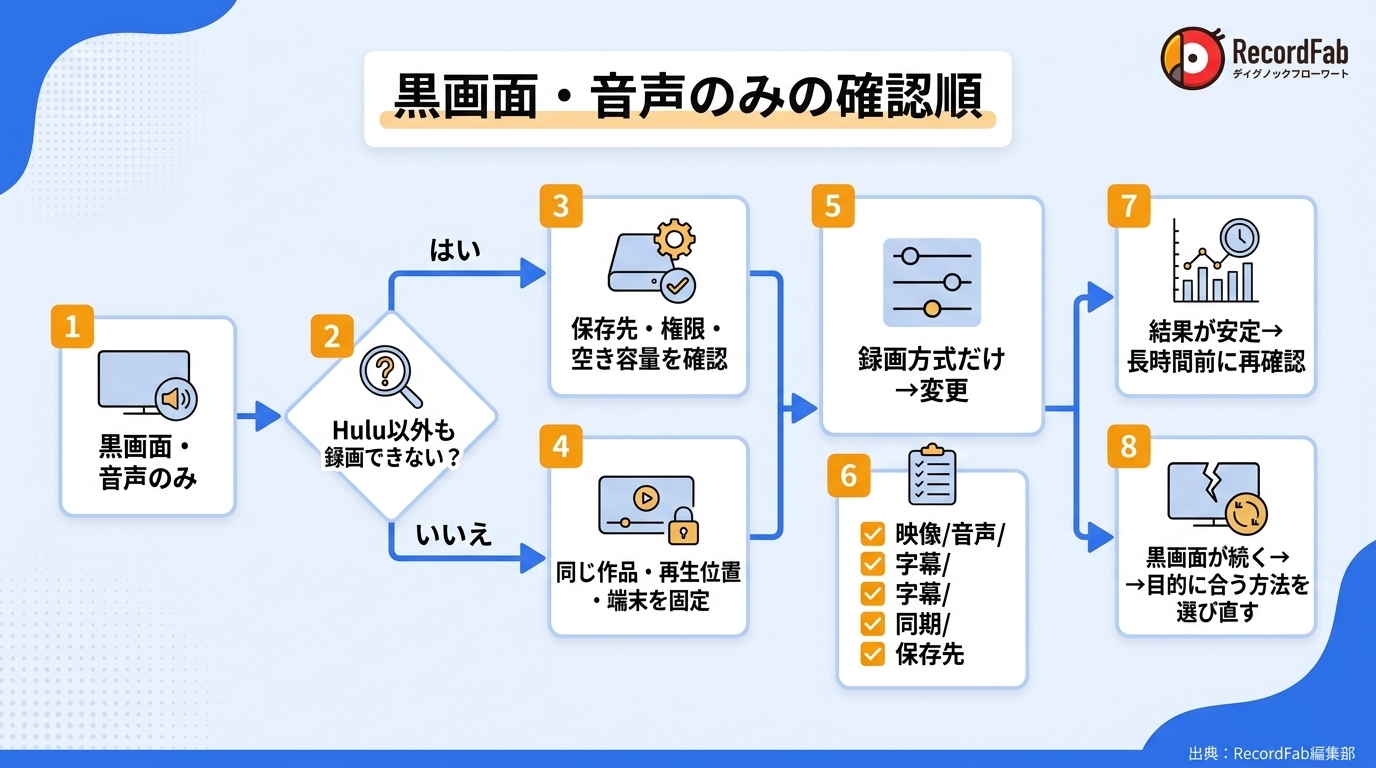
Huluの画面録画で多いのが、「録画ファイルだけ真っ黒になる」「音声しか残らない」「録画を始めると再生状態が変わる」といった症状です。
これらを一括して「Huluが録画できない」と考えると、原因を探しにくくなります。まず通常再生と録画結果を分けて見ていきます。
Huluを画面録画すると真っ黒になるのはなぜ?
最初に、録画していない状態では対象作品が普通に再生できるかを見ます。
通常再生から映像が出ない場合は、録画ソフトより先にHuluの再生環境、ログイン状態、ブラウザ、通信などを見直します。
一方、Hulu上では映像が見えているのに完成した録画ファイルだけ黒い場合は、配信映像の保護や再生方式と、画面収録方式の組み合わせが影響している可能性があります。
この状態では、録画範囲を広げたり解像度を上げたりしても解決しない場合があります。
外部ディスプレイやHDMI接続も再生状態に影響する場合がある
Hulu公式では、PCとディスプレイをHDCP非対応の接続環境で利用している場合、画質や映像出力自体が制限されることがあるとされています。
そのため、外部モニターや変換アダプターを使っている場合は、録画ソフトだけを見るのではなく、PC単体で同じ作品を再生したときに状態が変わるかも見てください。
音声だけ残る場合
音声が残って映像だけ黒い場合は、マイクや音量設定より映像側の収録状態を見る必要があります。
反対に映像は正常なのに音声がない場合は、内部音声ではなくマイクが選ばれていないか、BluetoothイヤホンやUSBヘッドセットへ途中で出力先を変えていないかを見ます。
映像と音声は別々に考えたほうが、不要な設定変更を減らせます。
長時間録画の前に短い動画を一度再生する
PCで長時間のHulu録画を試す場合は、最初から映画や複数話を最後まで録る必要はありません。
数十秒から数分のファイルを一度作り、映像、音声、音ずれ、保存先を実際に再生します。同じ条件で正常に保存できてから本番へ進むほうが、途中で失敗するリスクを減らせます。
Hulu公式ダウンロード・画面録画・専用録画ソフトを比較
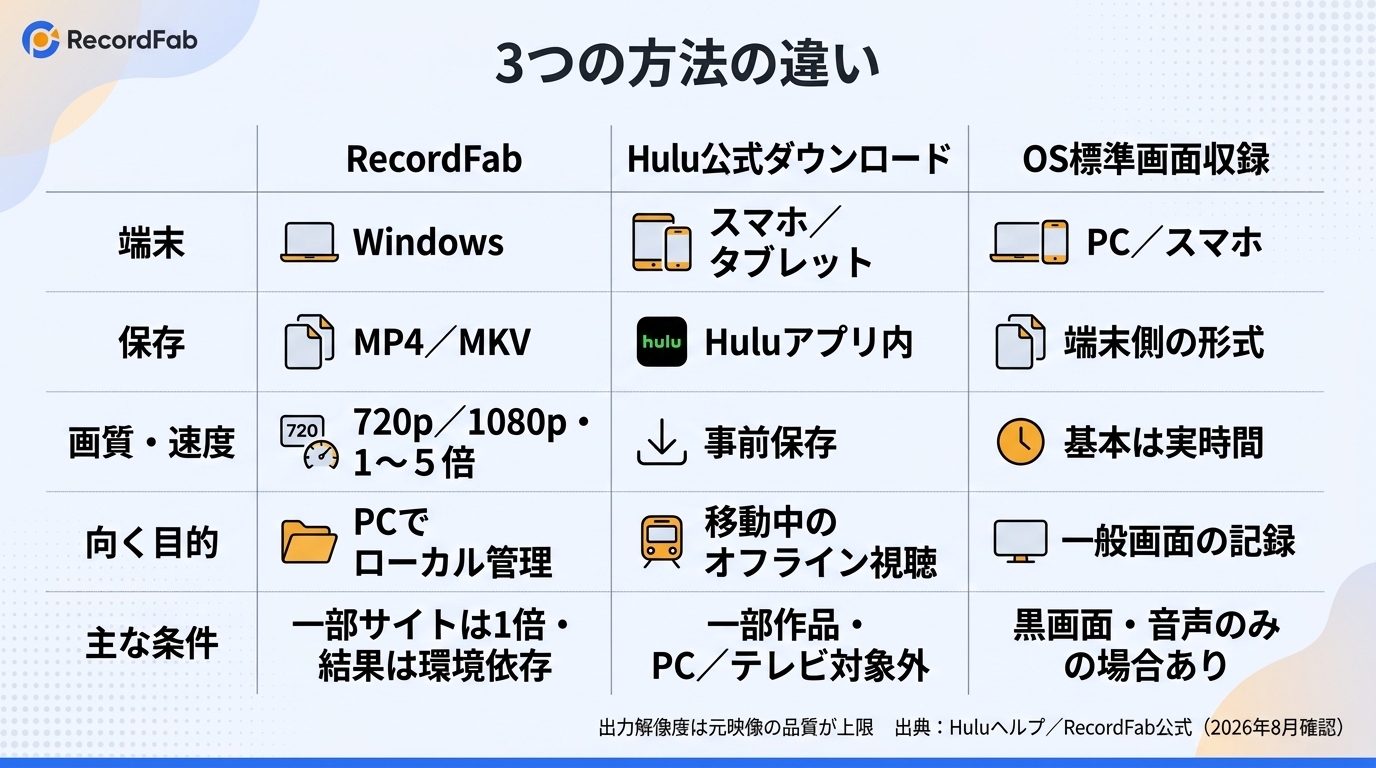
| 方法 | 主な端末 | 保存状態 | 向いている目的 | 主な制限 |
|---|---|---|---|---|
| Hulu公式ダウンロード | スマホ/タブレット | Huluアプリ内 | オフライン視聴 | 最大2台・25本、一部作品のみ |
| OS標準の画面録画 | PC/スマホ | 端末の録画ファイル | 一般的な画面収録 | Huluでは真っ黒・音声のみの場合あり |
| RecordFab | Windows | MP4/MKV | PCでローカル管理 | 対応サイト・録画条件による |
移動中にスマホで見るだけなら、Hulu公式ダウンロードが最も手軽です。
一方、WindowsのフォルダーでHulu動画を管理したい、MP4やMKVとして再生したい場合は、公式ダウンロードとは保存目的が異なります。
RecordFabでHuluをPC録画する方法
利用前の注意:RecordFabはHulu公式の録画・ダウンロード機能ではなく、Windows向けの第三者製ストリーミング録画ソフトです。Huluを視聴するための正規アカウントや契約は別途必要です。利用時はHuluの利用規約やコンテンツごとの条件も踏まえてください。
WindowsでHulu動画をローカルファイルとして管理したい場合は、RecordFabを使う方法があります。
RecordFabは内蔵ブラウザから動画配信サービスを開き、再生中の動画を録画するソフトです。Hulu公式ダウンロードのようなアプリ内保存ではなく、録画後の動画をWindows上で管理できます。
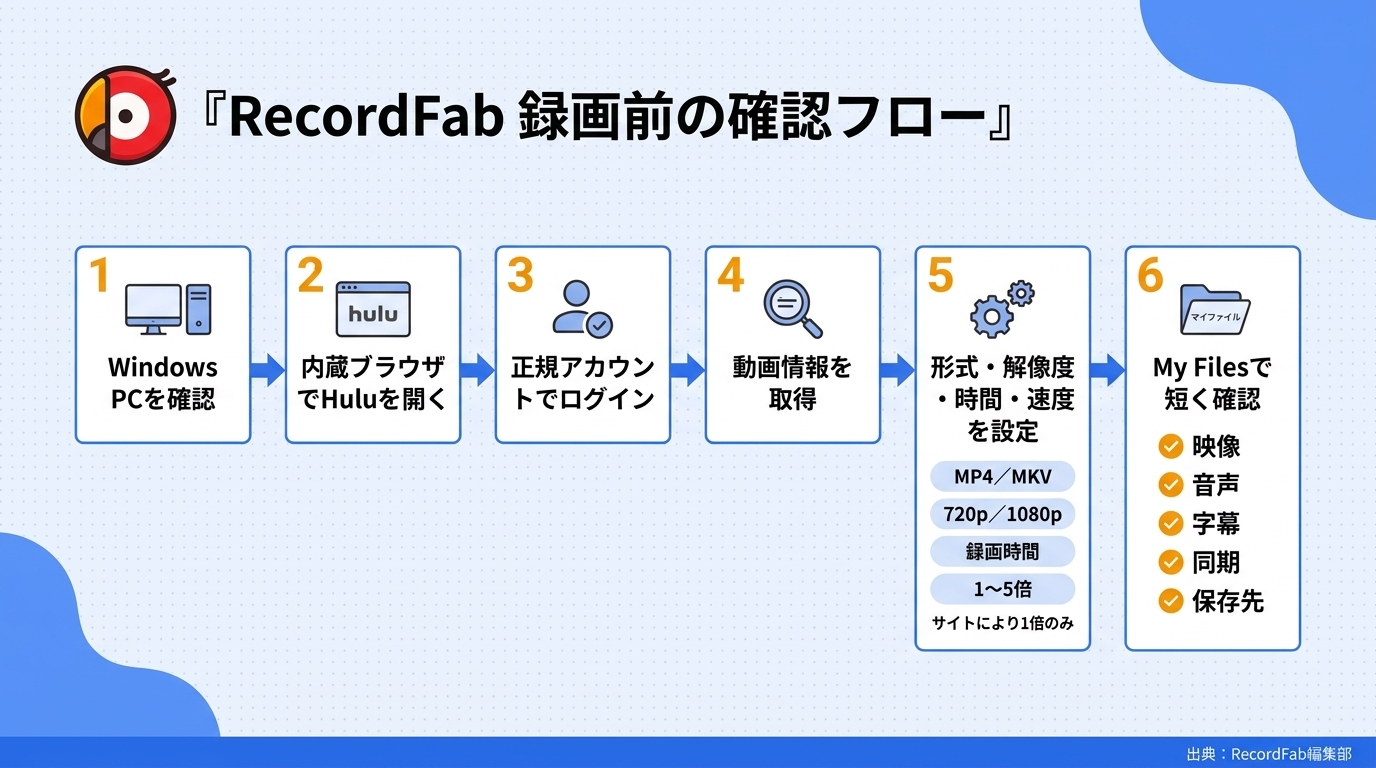
RecordFabの主な録画設定
- 対応OS:Windows
- 出力解像度:720p/1080p
- 保存形式:MP4/MKV
- 録画速度:1倍、1.5倍、2倍、3倍、4倍、5倍
- 一部サイトでは1倍速のみ
- 録画時間を設定可能
- 無料試用:30日間、完全な動画を合計3本まで
RecordFabでHuluを録画する基本手順
- RecordFabを起動します。
- 内蔵ブラウザからHuluを開きます。
- 正規のHuluアカウントでログインし、録画したい作品を再生します。
- 動画情報が読み込まれたら、解像度、保存形式、録画速度、録画時間を設定します。
- 録画を開始します。
- 終了後は「My Files」から保存した動画を開き、映像と音声を再生します。
720p・1080pは元のHulu映像に合わせて選ぶ
RecordFabでは720pまたは1080pを選べますが、1080pを指定すれば元映像以上に高精細になるわけではありません。
Hulu側で再生されている映像品質と、PCの保存容量を見ながら選びます。
MP4・MKVは保存後の再生環境で選ぶ
PC、スマホ、テレビなど幅広い機器で再生したい場合はMP4が扱いやすく、MKV対応プレーヤーを使う場合はMKVも候補になります。
倍速録画とライブ配信は分けて考える
VODでは対応サイトの条件に応じて1倍~5倍の録画速度を選べますが、すべての動画で最大速度が使えるわけではありません。
ライブ配信はリアルタイムで進むため、倍速より開始時刻、録画時間、通信状態を優先します。
無料試用でHuluの再生環境に合うか試す
RecordFabの無料試用は30日間で、完全な動画を合計3本まで録画できます。
有料版を選ぶ前に、実際のWindows環境で映像、音声、保存形式が用途に合うかを短い動画から試すとよいでしょう。
Hulu録画と利用規約・著作権について
Huluを技術的に録画できることと、サービス上その利用が認められていることは別です。
Hulu公式は、スマートフォン/タブレットの一部作品を対象としたダウンロード機能を提供しています。第三者製ソフトを使う場合は、対象作品やHuluの利用規約、著作権上の条件も踏まえて利用してください。
自分で見ることとSNSへの投稿・再配布は別
自分の端末で見返すことと、保存したHulu動画をYouTube、X、TikTokなどへ投稿することは同じではありません。
第三者への共有、販売、無断公開などは避けてください。
Hulu録画・ダウンロードに関するよくある質問
HuluはPCにダウンロードできますか?
回答:Hulu公式の作品ダウンロードはスマートフォン/タブレット向けです。PCやテレビでは、公式の作品ダウンロード保存や録画はできません。
Huluは何本までダウンロードできますか?
回答:1アカウントにつき最大25本までです。ダウンロード機能を利用できる端末は最大2台で、25本は2台の合計です。
Huluのダウンロード作品は何日間見られますか?
回答:ダウンロードした状態を最大30日間維持できます。
インターネットにつながっていない状態で再生を始めた場合は、再生開始から48時間が視聴期限です。
Huluを画面録画すると真っ黒になるのはなぜ?
回答:通常再生では映像が見えていても、配信映像の保護や再生方式と画面収録方式の組み合わせにより、録画結果だけ黒くなる場合があります。
PCの故障と決めつけず、まずHuluを普通に再生できるか、一般画面は録画できるかを分けて見てください。
iPhoneでHuluを画面録画できますか?
回答:iPhoneには標準の画面収録がありますが、Hulu映像や内部音声が必ずそのまま保存されるとは限りません。
オフラインで見ることが目的なら、対象作品ではHulu公式ダウンロードを優先するほうがシンプルです。
HuluのCloud DVRは日本でも使えますか?
回答:日本のHuluには、テレビ番組のように番組をクラウドへ予約録画する公式機能はありません。
海外サイトで見かける「Hulu Cloud DVR」「Hulu + Live TV」の情報を、そのまま日本版Huluの機能として考えないようにしてください。
配信終了予定の作品はダウンロード後も見られますか?
回答:必ず見られるとは限りません。Hulu公式ダウンロードはHuluアプリ、アカウント、作品の提供状況と結び付いた機能です。
配信終了予定が表示されている作品は、ダウンロード済みだから永久に残るとは考えず、視聴可能期間内に見るのがおすすめです。
HuluのダウンロードはWi-Fiがないとできませんか?
回答:Wi-Fiがなくてもダウンロードできます。
Huluアプリの「Wi-Fi接続時だけ有効」をオフにすれば、携帯電話回線でもダウンロードできます。ただしデータ通信量が発生するため、大きな作品はWi-Fi利用のほうが安心です。
Huluの画面録画は運営側に分かりますか?
回答:録画操作をHulu側がどのように検知・記録しているか、その詳細を公開情報だけで一律に断定することはできません。
ただし、「検知されるか」と「利用規約上どう扱われるか」は別です。検知を避けることではなく、Huluの利用条件を基準にしてください。
2026年10月からHuluはいくらになりますか?
回答:通常のHulu月額料金は、2026年10月1日から1,320円(税込)になります。
iTunes Store/Google Play/Amazonアプリ内決済は1,450円(税込)で、対象契約には毎月400ポイントが付与されます。
まとめ:Hulu録画は公式ダウンロードとPC保存を分けて考えよう
日本のHuluには、テレビ放送のような公式録画機能はありません。一方、iPhone、iPad、Android、Amazon Fireタブレットでは、一部作品を公式にダウンロードしてオフライン視聴できます。
Hulu公式ダウンロードは最大2台・合計25本まで利用でき、ダウンロード状態は最大30日間、オフラインで再生を始めてからは48時間が視聴期限です。
PCやテレビには同じ公式保存機能がありません。WindowsでHulu動画をMP4やMKVとしてローカル管理したい場合は、公式ダウンロードとは別の目的になるため、RecordFabのようなPC向け録画ソフトを使う方法があります。
Hulu録画で画面が真っ黒になる、音声しか残らない場合は、設定を一度に変えず、まず通常再生が正常か、その後に映像と音声のどちらで問題が起きているかを分けるのが近道です。
また、Huluの通常月額料金は2026年10月1日から1,320円(税込)へ改定されます。料金や公式ダウンロードの条件も変わる可能性があるため、長く使っている方も最新のHulu公式情報を基準にしてください。
録画や保存を行う際は、著作権およびHuluを含む各サービスの利用規約の範囲内でご利用ください。

MyFansの保存機能はブックマークであり、動画のダウンロードとは異なります。録画を検討する際の利用条件、スマホ・パソコンでの確認手順、通知や購入済み投稿の扱いを解説します。
高橋 玲奈 より - 2026年9月30日

Stagecrowdの録画に関する公式ルールを確認し、黒画面や音声のみになる場合の切り分け方を説明します。端末標準機能と録画ソフトの違い、許可されたコンテンツでRecordFabを設定する際の注意点も整理します。
高橋 玲奈 より - 2026年9月24日
VideoProc Converterの安全性を、入手経路、発行元、OSの警告、ライセンス条件に分けて解説します。録画や変換が使えない場合の確認順と、ストリーミング録画を重視するときのRecordFabの適性も整理します。
高橋 玲奈 より - 2026年9月24日

TELASAの公式ダウンロード、端末の標準画面録画、Windows向け録画ソフトの違いを整理します。黒画面や音声のみになる場合の確認順と、VOD・見逃し・ライブ配信で異なる保存条件も解説します。
高橋 玲奈 より - 2026年9月24日