楽天TVライブ配信は録画できる?アーカイブと保存方法の違いを解説

要約:楽天TVライブ配信を残したいときは、公式アプリ内保存と端末に作るローカルファイルを分けて考える必要があります。視聴権限、配信期間、再生端末、保存先を確認し、公式機能で足りるかを判断してから画面録画や専用ソフトを検討する手順を解説します。
楽天TVライブ配信を後から見返したい場合は、まず購入した公演ページでアーカイブ配信の有無と視聴期限を確認しましょう。録画の可否は公演ごとの注意事項によって異なり、楽天チケットの公式視聴案内では、対象となる有料配信ライブの画面録画・撮影・録音を禁止しています。録画禁止の公演では録画せず、公式アーカイブなど案内された視聴方法を利用してください。
一方、Rakuten TVアプリには、一部の対象コンテンツをダウンロードしてオフライン再生する機能があります。ただし、これはライブ配信を動画ファイルとして録画する機能とは別です。この記事では、公式機能とローカル録画の違い、画面が真っ黒になる場合の確認方法、端末ごとの注意点、WindowsでRecordFabを使う場合の操作画面を整理します。
楽天TVライブ配信を保存する前に、公式機能と録画条件を確認
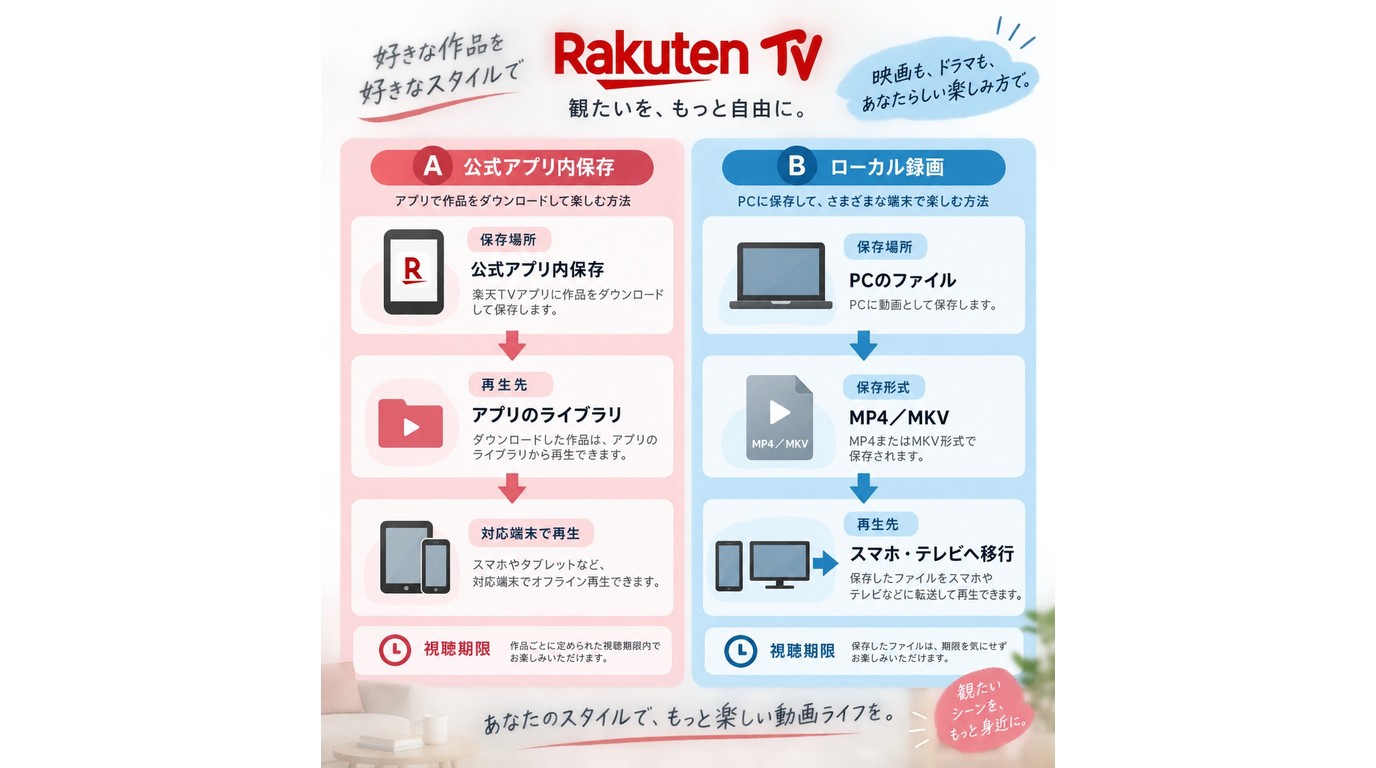
楽天TVの動画を後から見たい場合は、公式アーカイブ、アプリ内ダウンロード、端末での画面録画を分けて考える必要があります。それぞれ保存先と利用条件が異なるため、最初に目的を決めると方法を選びやすくなります。
公式アプリのダウンロードとライブ配信の録画は別の機能
Rakuten TVの公式アプリには、一部の対象コンテンツを事前にダウンロードし、オフラインで再生する機能があります。対象作品や利用条件はコンテンツによって異なるため、Rakuten TV公式アプリの案内で確認してください。
ただし、アプリ内に保存した作品が、そのままMP4などの独立した動画ファイルとして取り出せるわけではありません。また、VODでダウンロード機能が使えることと、有料ライブ配信を録画できることも別です。
ライブ配信については、楽天チケットの「ライブ配信視聴方法について」で、対象公演の視聴手順と注意事項を確認できます。同案内では、対象となる有料配信ライブの画面録画・撮影・録音は禁止されています。録画が禁止されている場合は、録画ソフトを使わず、公式アーカイブの有無を確認しましょう。
購入した公演ページで確認する項目
録画ソフトを起動する前に、購入した公演を正規に視聴できるか、配信終了後も見られるかを確認します。特にライブ配信では、アーカイブの有無や公開期間が公演ごとに異なります。
- 購入履歴とログイン中のアカウントが一致しているか確認します。
- ライブの開始時刻・終了時刻と、アーカイブ配信の有無を確認します。
- 見逃し配信の公開終了日と、視聴可能な端末を確認します。
- 作品ページや公演ページに、画面録画・撮影・録音に関する禁止事項がないか確認します。
- 保存したい目的が、公式機能での視聴で満たせるかを判断します。
購入済みであることは、すべての保存方法が認められていることを意味しません。公演ページに録画禁止の記載がある場合は、その条件に従ってください。
楽天TVの画面録画が真っ黒になる原因と確認方法
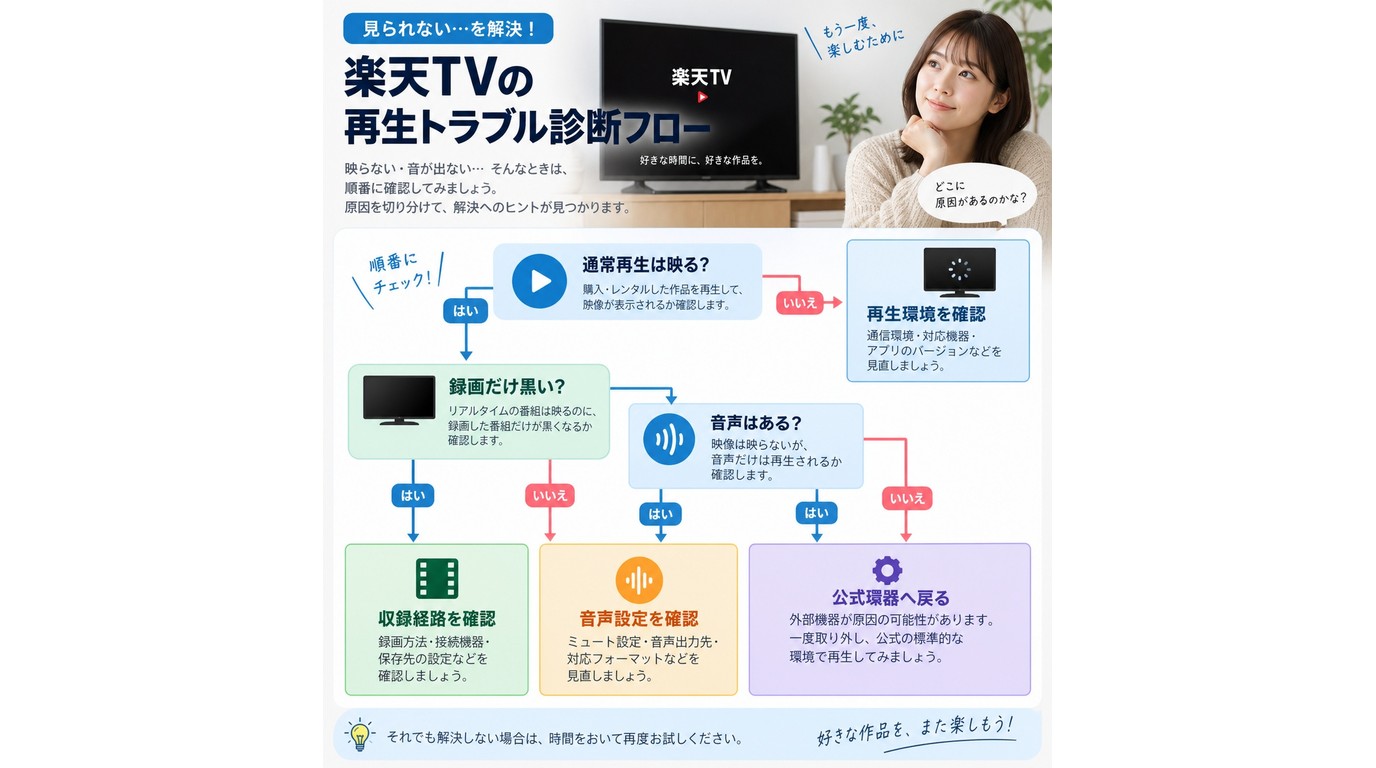
楽天TVを画面録画した際に映像が真っ黒になり、音声だけが残る場合は、録画アプリの故障と決めつけないことが大切です。通常再生にも問題があるのか、録画結果だけに問題が出るのかによって、確認する場所が変わります。
通常再生と録画結果を分けて確認する
まず、録画を行わずに楽天TVの映像と音声が正常に再生されるか確認します。通常再生でも映像が止まる場合は、通信状態、ログイン、アプリやブラウザの動作を見直してください。
通常再生は正常なのに録画結果だけが黒い場合は、再生画面と収録機能の間で映像が正しく取得されていない可能性があります。配信側の制限が関係している場合もあるため、録画禁止のコンテンツでは設定を変更して制限を回避しようとせず、公式の視聴方法へ戻りましょう。
| 症状 | 確認する項目 | 次の対応 |
|---|---|---|
| 通常再生でも映像が出ない | ログイン・通信・再生環境 | 公式の推奨環境と視聴条件を確認 |
| 録画結果だけ黒い | 収録方式・アプリの仕様 | 録画制限の有無を確認 |
| 映像はあるが音がない | 音声入力・ミュート・出力先 | 音声設定と通常再生を確認 |
| 途中で再生が止まる | 通信・配信状態・端末負荷 | 再生環境と配信の状態を確認 |
外部ディスプレイや変換アダプターを使っている場合も、表示先と録画側の信号経路は同じとは限りません。原因を一つに決めつけず、確認できた症状に応じて対応を選びましょう。
黒画面や音声のみになる仕組みについて詳しく知りたい場合は、ストリーミング動画の録画方法と端末別の注意点も参考になります。
PC・iPhone・Android・テレビで確認したいポイント
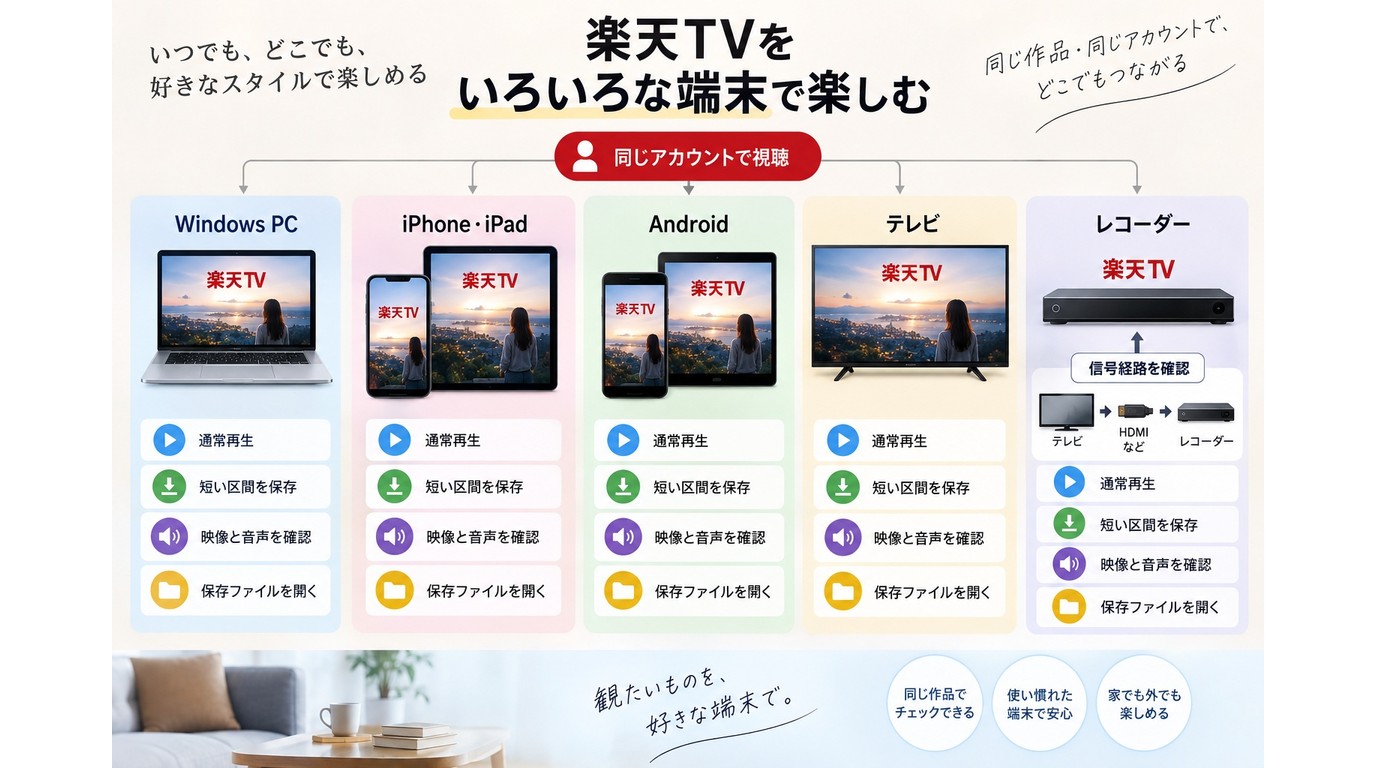
端末ごとに画面収録の機能や音声設定は異なります。以下は、自分が権利を持つ動画や、録画が明示的に許可されたコンテンツを扱う場合の一般的な確認ポイントです。楽天TVの公演ページで録画が禁止されている場合は、これらの録画操作を行わず、公式の視聴方法を利用してください。
Windows・Macで確認すること
PCでは、OBS Studioなどの画面録画ソフトを使うと、録画範囲や音声入力、保存先を設定できます。ただし、ブラウザで動画を再生できることと、その映像・音声を録画できることは別です。
録画が認められたコンテンツを扱う場合は、録画対象のウィンドウ、システム音声、マイクの入力、保存先を確認します。初めて使う設定では短いテストを行い、保存したファイルを再生して映像と音声がそろっているかを確かめましょう。
iPhone・iPadで確認すること
iPhone・iPadには標準の画面収録機能がありますが、録画ボタンが使えることだけで、再生中のすべての動画を保存できるとは判断できません。一部のアプリでは、コンテンツの録画が制限される場合があります。
録画が許可された画面を収録する場合は、コントロールセンターから画面収録を開始し、終了後に「写真」アプリで動画を確認します。映像と音声の両方が必要な場合は、保存されたファイルでそれぞれ確認してください。
Androidで確認すること
Androidでは、クイック設定にあるスクリーンレコードなどの標準機能を利用できます。表示名や音声の選択肢はメーカーとOSのバージョンによって異なります。
録画が認められたコンテンツで音声が入らない場合は、端末音声とマイクのどちらを収録する設定になっているかを確認します。ただし、アプリ側の制限が原因の場合は、音声設定を変えても収録できるようになるとは限りません。
テレビで再生できても、録画機で保存できるとは限らない
テレビで楽天TVを視聴できることと、その映像をテレビ録画機に保存できることは別です。ストリーミング端末、テレビ、録画機では映像の入力・出力経路が異なります。
テレビ録画を目的にする場合も、接続機器を増やす前に、視聴方法と機器の対応範囲を確認してください。公演ページで録画が禁止されている場合は、録画機器を接続して保存しようとせず、公式アーカイブを利用しましょう。
楽天TVの保存方法を目的別に比較する
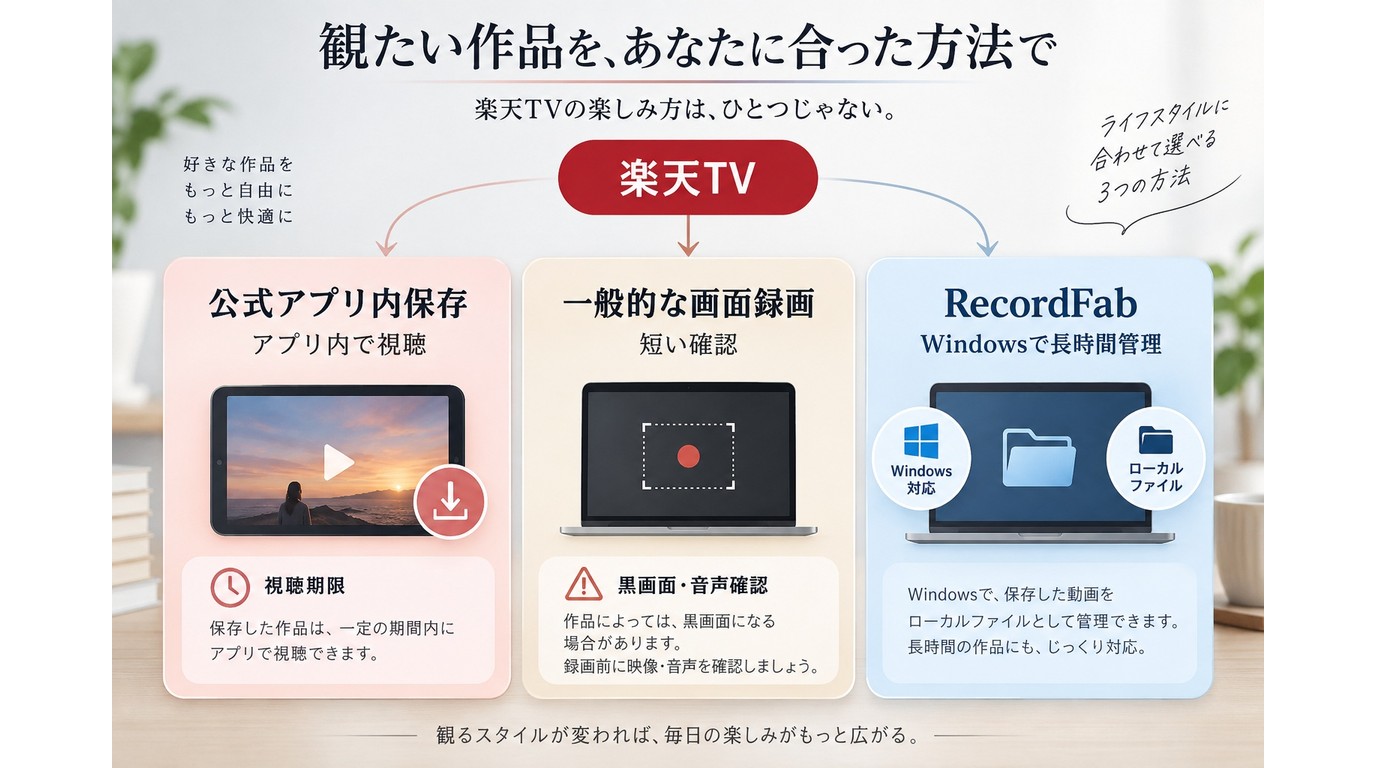
どの方法が適しているかは、後からオンラインで見られればよいのか、アプリ内に保存したいのか、独立した動画ファイルを管理したいのかによって変わります。
| 方法 | 保存・視聴形態 | 向いている目的 | 先に確認すること |
|---|---|---|---|
| 公式アーカイブ | Rakuten TV上で再生 | 公演を後から見返す | 公演ごとの公開期間 |
| 公式アプリのダウンロード | アプリ内でオフライン再生 | 対象作品をスマホで見る | ダウンロード対象かどうか |
| 一般的な画面録画 | 端末内の動画ファイル | 録画が許可された画面を収録する | 録画許可・音声・保存先 |
| RecordFab | Windows上のローカルファイル | 対応するWeb動画を管理する | 対象サイト・動画・利用条件 |
公式アーカイブやアプリ内ダウンロードで目的を満たせるなら、まずその機能を利用するのが分かりやすい方法です。独立したファイルが必要な場合も、対象コンテンツの録画が認められているかを確認したうえで、端末やソフトを選びましょう。
RecordFabの操作画面を5枚で確認:機能と対応条件は別
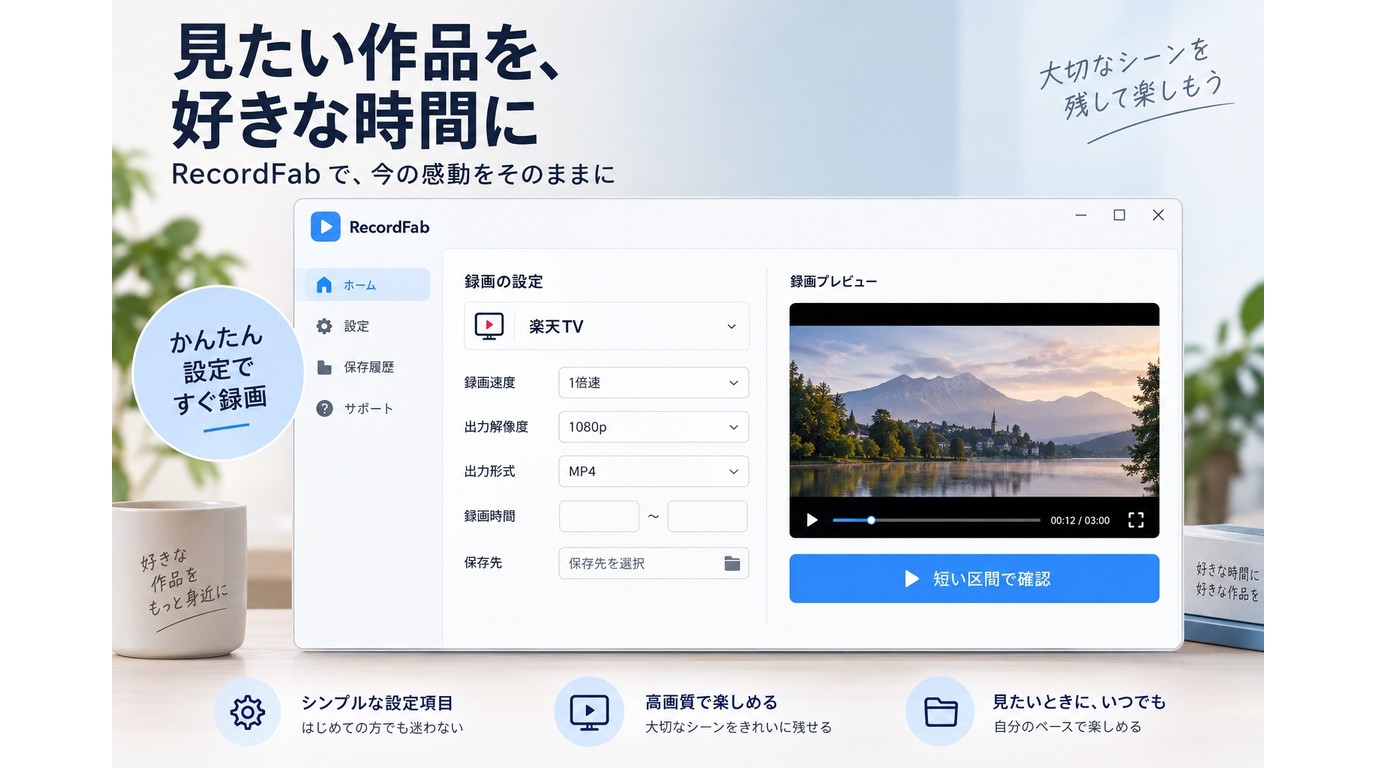
RecordFabは、Windowsで対応するWeb動画を録画し、ローカルファイルとして管理したい場合に検討できるソフトです。内蔵ブラウザで対象ページを開き、動画を検出した後に出力設定を行い、録画終了後は「My Files」からファイルを確認できます。
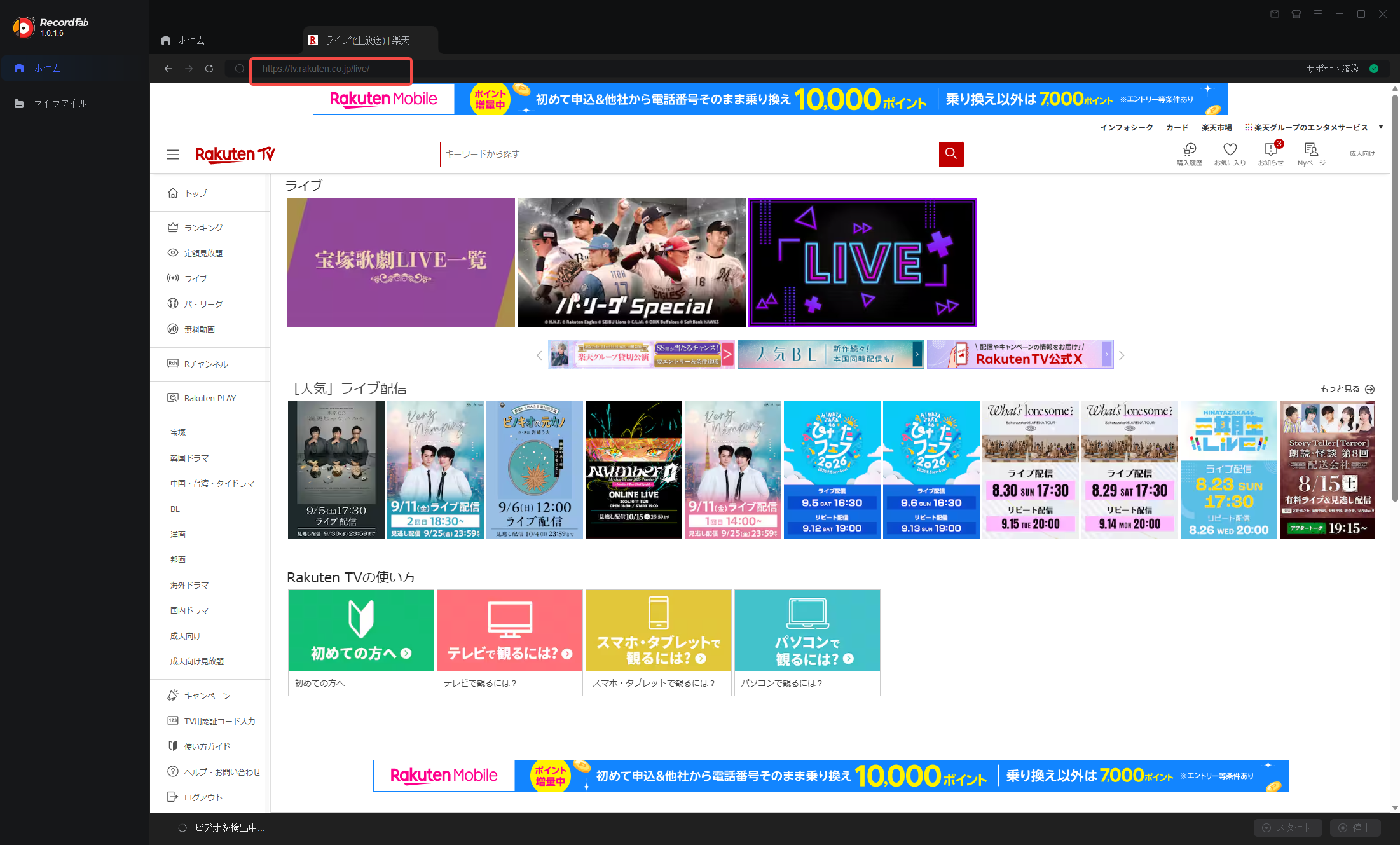
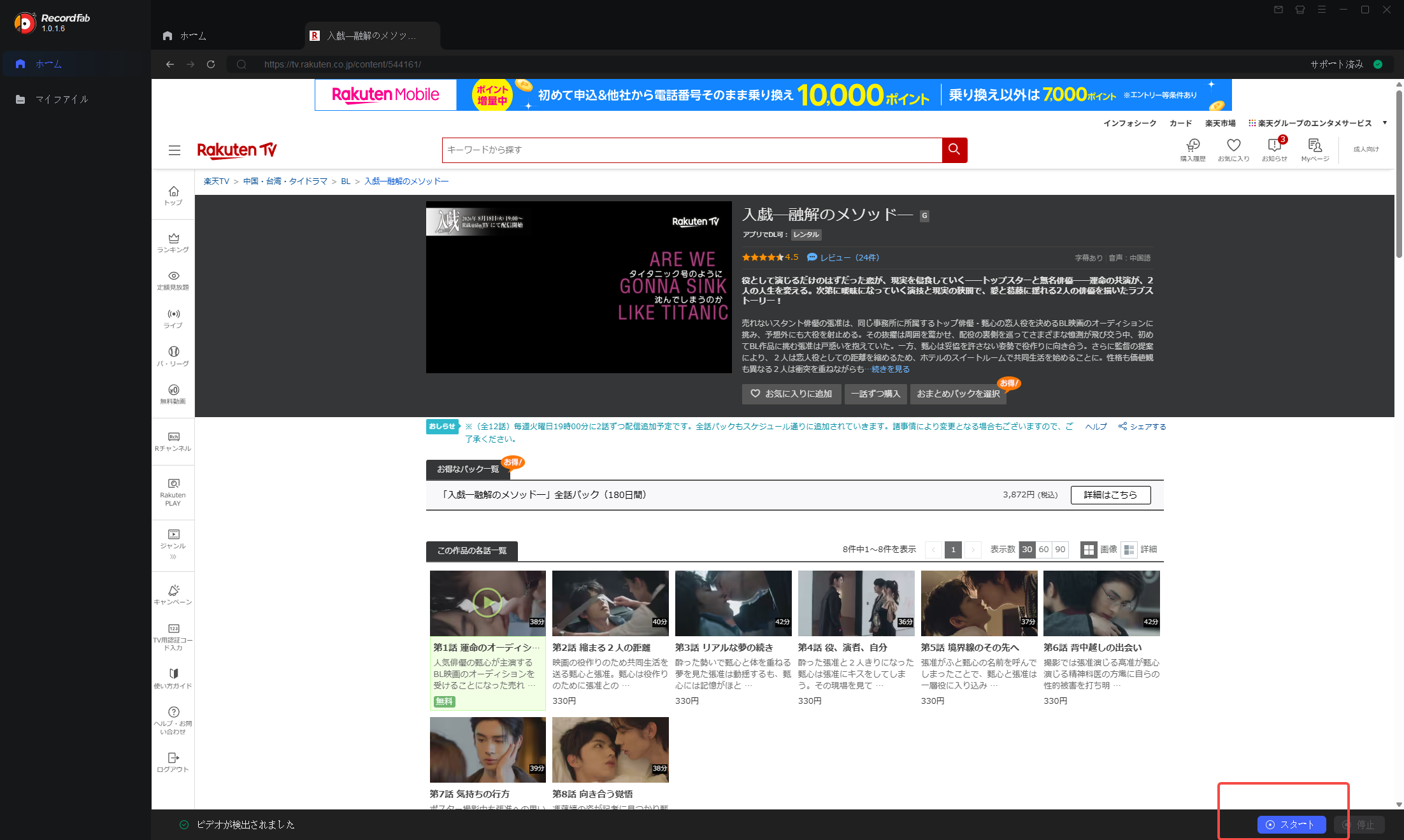
スクリーンショットについて:以下の5枚は、RecordFabの操作画面を説明するための参考例です。画像にはRakuten TVのライブ一覧とオンデマンド作品の画面が含まれていますが、これらの画面だけで、楽天TVのすべての作品や有料ライブが録画可能・許可されていることを示すものではありません。公演ページで録画が禁止されている場合は、RecordFabを含む録画手段を使わず、公式の視聴方法を利用してください。
STEP 1:内蔵ブラウザで対象ページを開く
RecordFabを起動し、内蔵ブラウザから対象のWebサイトを開きます。録画が明示的に認められた動画を扱う場合は、正規の視聴アカウントでページを開き、通常再生ができる状態かを確認します。
STEP 2:動画の検出状態を確認する
対象動画を再生すると、RecordFabが動画を検出する場合があります。検出表示が出ることと、動画全体を最後まで正常に録画できることは別なので、対応状況を確認してから設定へ進みます。
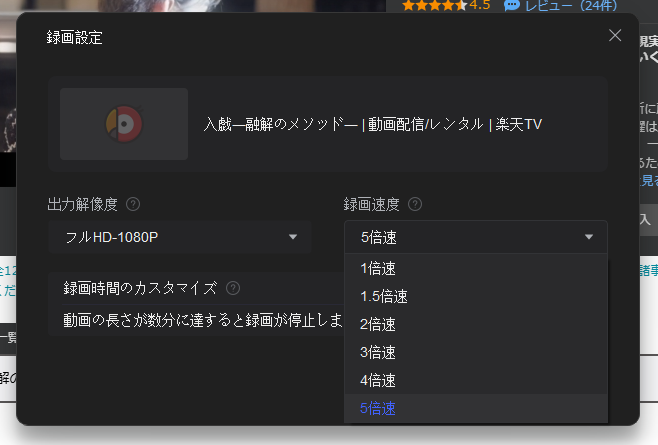
STEP 3:解像度・録画速度・録画時間を設定する
対応する動画では、出力解像度、録画速度、録画時間などを設定できます。RecordFabは720p・1080p、MP4・MKVなどの選択肢を備えていますが、表示される設定や利用できる速度は対象サイトや動画によって異なります。
ライブ配信はリアルタイムで進行するため、オンデマンド動画のように速度を上げて未来の映像を先に録画できるわけではありません。ライブでは開始時刻、終了時間、通信状態、保存容量を優先して考えましょう。
STEP 4:録画中の経過時間と停止操作を確認する
録画が認められた動画を扱う場合は、録画開始後に経過時間を確認し、必要に応じて停止操作を行います。録画時間を指定した場合は、設定した長さに達すると録画を終了できます。ただし、指定時刻に自動で録画を開始する予約録画とは別の機能です。
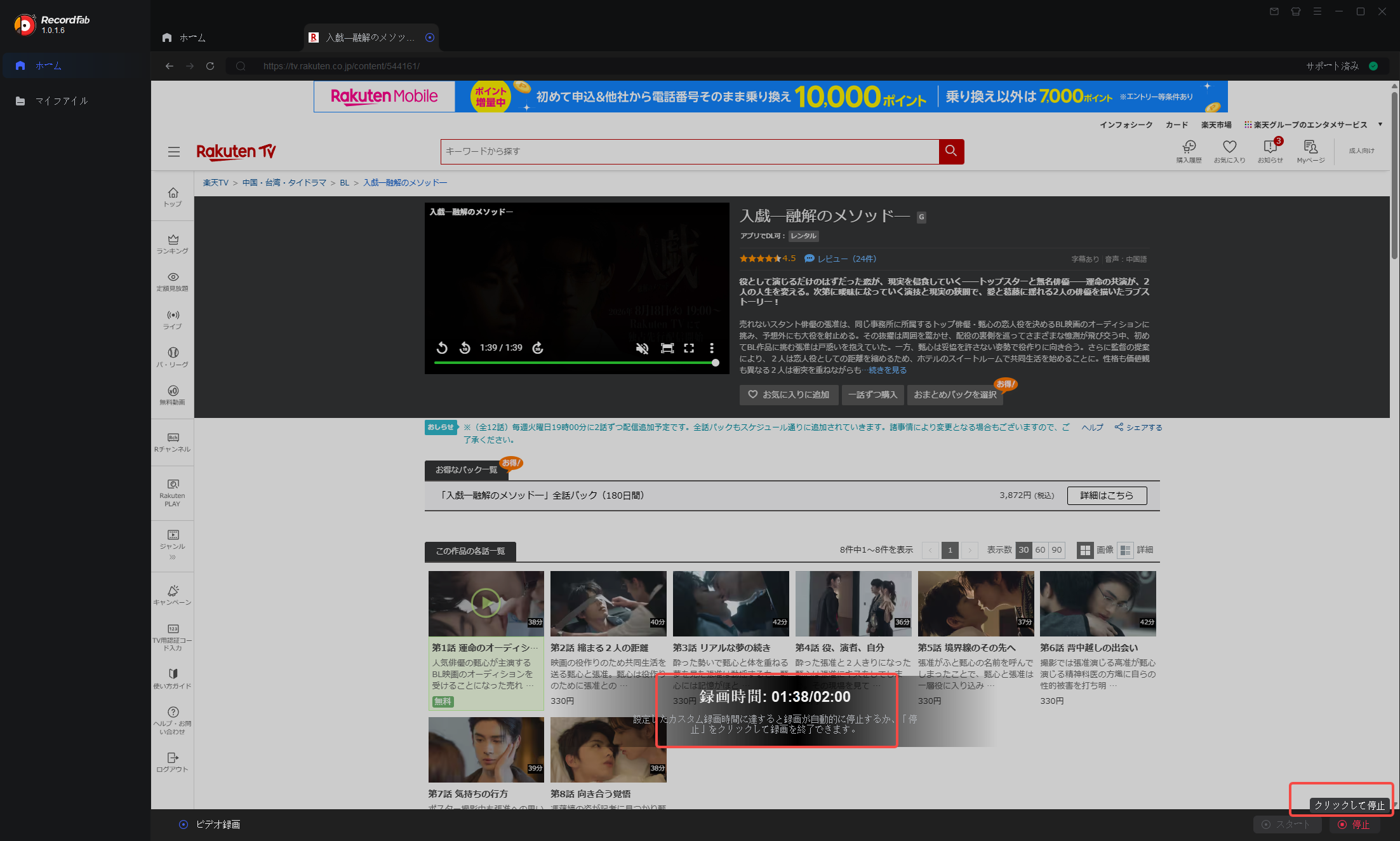
画像4:録画中の経過時間と停止ボタンを表示した画面例。画像は操作画面の参考であり、楽天TVの特定のライブ配信における録画許可や対応状況を保証するものではありません。
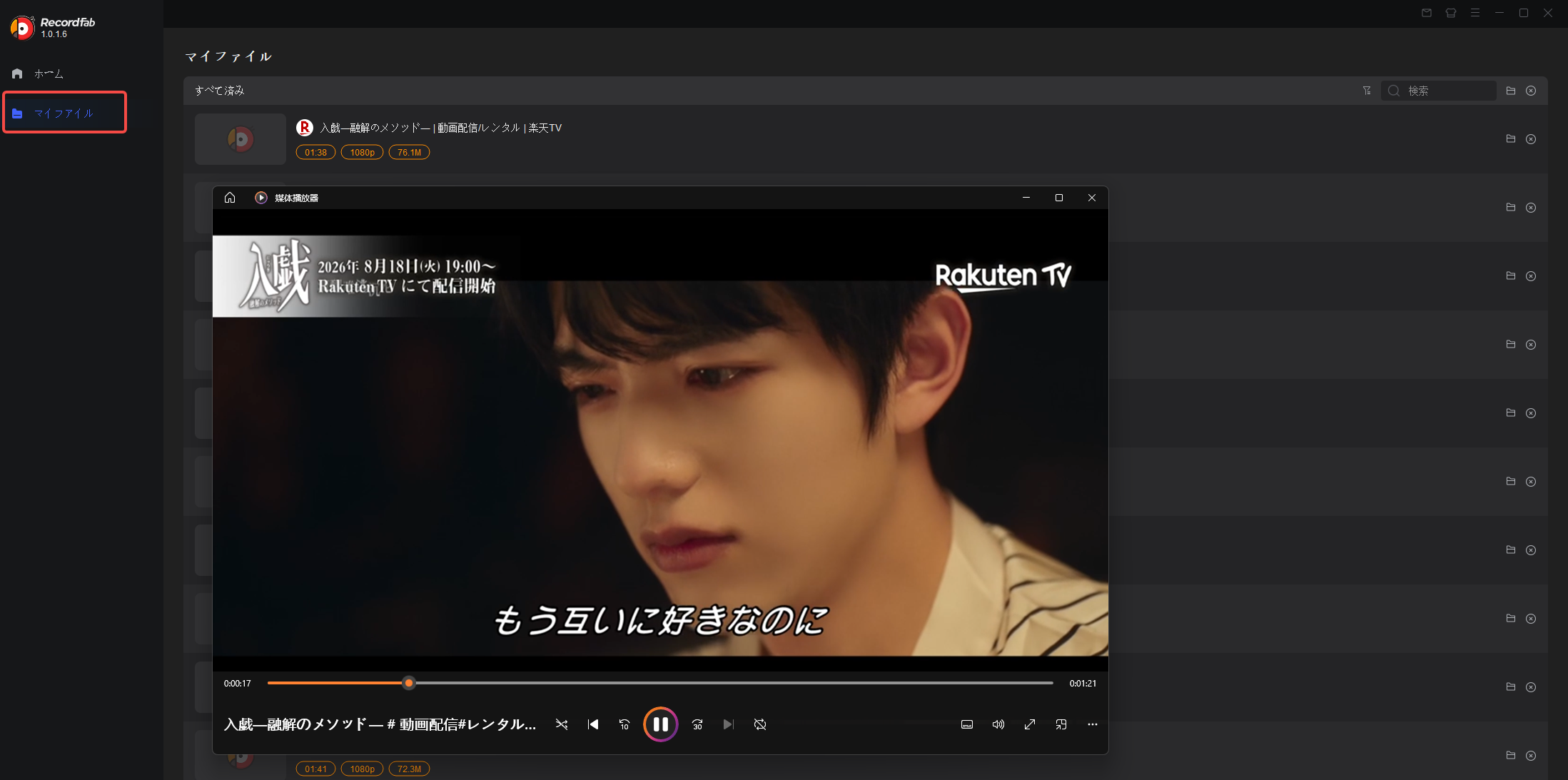
STEP 5:「My Files」で保存結果を確認する
録画が終了したら、RecordFabの「My Files」を開いて保存ファイルを確認します。ファイルが一覧に表示されていても、最後まで正常に再生できるとは限りません。必要なコンテンツを扱う場合は、映像、音声、再生時間、保存形式を確認しましょう。
RecordFabの対応OS・出力設定・試用条件
RecordFabはWindows向けの録画ソフトです。導入前には、対応OS、対象サイトでの動作、出力設定、試用条件を確認してください。
| 項目 | RecordFabの仕様 | 確認ポイント |
|---|---|---|
| 対応OS | Windows | Mac・スマートフォンは非対応 |
| 出力解像度 | 720p・1080p | 元動画の画質に合わせる |
| 保存形式 | MP4・MKV | 再生環境との互換性を確認 |
| 録画速度 | 1倍~最大5倍 | サイト・動画によって異なる |
| 録画時間 | 指定した時間で自動停止 | 予約録画とは別の機能 |
| 無料体験 | 30日間・合計3本の完全な動画 | 試用条件を確認 |
2026年9月確認時点の日本向け価格は、1年ライセンスが20,150円/年、無期限版が31,000円です。料金や試用条件は変更される場合があるため、購入前にRecordFab公式サイトで最新情報を確認してください。
製品の特徴、料金、安全性、試用条件を詳しく比較したい場合は、RecordFabの評判・料金・使い方をまとめたレビューも参考になります。
RecordFabは、対応するWeb動画をWindowsで管理したい場合の選択肢です。公式アーカイブやアプリ内ダウンロードで目的を満たせる場合は、まず公式機能を利用してください。録画が禁止されている公演には使用せず、権利者とサービスの条件で録画が認められたコンテンツに限って利用しましょう。
楽天TVライブ配信の録画に関するよくある質問
楽天TVのライブ配信はすべて録画できますか?
いいえ。録画できるかどうかを、端末の画面収録機能や録画ソフトの有無だけで判断することはできません。楽天チケットの公式視聴案内では、対象となる有料配信ライブの画面録画・撮影・録音を禁止しています。購入した公演ページの注意事項を確認し、録画禁止の場合は公式アーカイブなど案内された視聴方法を利用してください。
楽天TVアプリのダウンロード機能でライブ配信も保存できますか?
Rakuten TVアプリには一部の対象コンテンツをダウンロードしてオフライン再生する機能がありますが、すべての作品やライブ配信が対象ではありません。作品ページや公式アプリの案内で、対象コンテンツと利用条件を確認してください。
楽天TVの画面録画が真っ黒になるのはなぜですか?
通常再生はできるのに録画結果だけが黒い場合は、再生画面と収録機能の間で映像が正しく取得されていない可能性があります。配信側の制限が関係している場合もあるため、録画禁止のコンテンツで制限を回避しようとせず、公式の視聴方法を利用してください。
テレビで見られる楽天TVの動画をレコーダーにも保存できますか?
テレビで再生できることと、テレビ録画機で保存できることは別です。ストリーミング端末、テレビ、録画機の信号経路や入力条件によって結果が異なります。録画が禁止されている配信では、録画機を接続して保存する方法も利用せず、公式の視聴方法を選びましょう。
まとめ:楽天TVの視聴条件を確認して保存方法を選ぶ
楽天TVライブ配信を後から見返したい場合は、まず購入した公演ページで公式アーカイブの有無と視聴期限を確認しましょう。Rakuten TVアプリのダウンロード機能は一部の対象コンテンツ向けで、ライブ配信を独立した動画ファイルとして保存する機能とは異なります。
画面録画が真っ黒になる場合は、通常再生と録画結果を分けて確認します。公演ページで録画が禁止されている場合は、録画ソフトや録画機器を使わず、公式の視聴方法を利用してください。
Windowsで録画が明示的に認められたWeb動画を管理したい場合は、RecordFabも選択肢です。操作画面の検出表示や録画設定だけで対象サイトへの対応を保証することはできないため、利用条件と対応範囲を確認したうえで判断しましょう。著作権および各サービスの利用規約の範囲内でご利用ください。

ひかりTVの公式録画を、サービスと端末の識別からHDD接続、予約、再生まで整理します。光ディスクへのダビング、録画失敗の確認点、Windowsでのストリーミング録画との用途の違いも説明します。
高橋 玲奈 より - 2026年10月27日

画面録画と編集をまとめたい場合の適性を、無料版の条件と料金から整理します。録画時間の公式記述の違い、音声設定から書き出しまでの試用手順、購入前の疑問を解説します。
高橋 玲奈 より - 2026年10月21日
SHOWROOMの公式タイムシフトと端末への録画の違いを説明します。PCでのOBS Studioの設定、保存ファイルの音声確認、スマホや旧ツールに関する疑問、RecordFabの用途と試用条件を整理します。
高橋 玲奈 より - 2026年10月21日

配信者本人の公式保存と、視聴者による画面録画の違いを整理します。端末別の操作から音声・中断の確認、自動録画と通知、保存後の利用までを説明します。
高橋 玲奈 より - 2026年10月21日