RecordFabは無料で使える?評判・安全性・料金・使い方を徹底レビュー【2026年】

要約:RecordFabの録画方式、安全性を判断する条件、無料体験と有料ライセンスの違いを整理します。StreamFabや画面録画ソフトとの使い分け、録画できない場合の確認順も解説します。
先に結論からお伝えすると、RecordFabはWindows向けのストリーミング動画録画ソフトです。30日間の無料体験があり、期間中に完全な動画を合計3本まで録画できます。購入前に、実際に使いたいサイトで動画の再生・検出、映像・音声、録画速度、保存後の再生まで確認できるのがポイントです。
RecordFab、StreamFab、UniFabなど名前の似た製品が並ぶと、「録画」と「ダウンロード」の違いが分かりにくくなります。機能数だけで比較するのではなく、まず「どの方式で動画ファイルを作りたいか」を分けると、必要なOSや向いている用途も整理しやすくなります。
本記事では、RecordFabの仕組みと安全性、無料版の制限・料金、StreamFabや画面録画ソフトとの違い、実際の使い方、録画できない場合の確認方法まで順番に解説します。
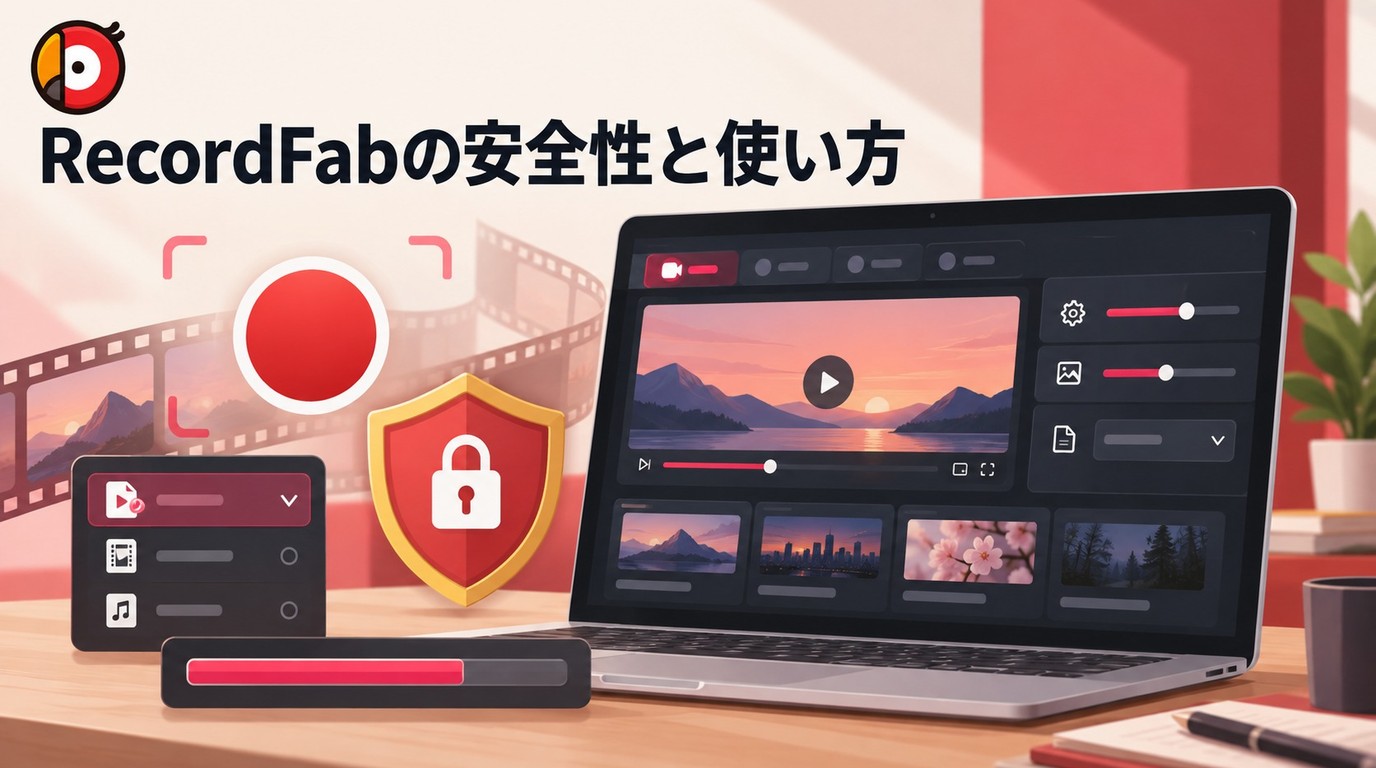
RecordFabとは?録画ソフトとしての仕組みと安全性
ご利用前に:RecordFabは、各配信サービスの公式保存機能とは別の第三者製録画ソフトです。有効な視聴権限のあるコンテンツを個人利用の範囲で扱い、著作権と各サービスの利用規約を確認してください。録画した動画の無断転載、共有、販売、再配布は行わないでください。
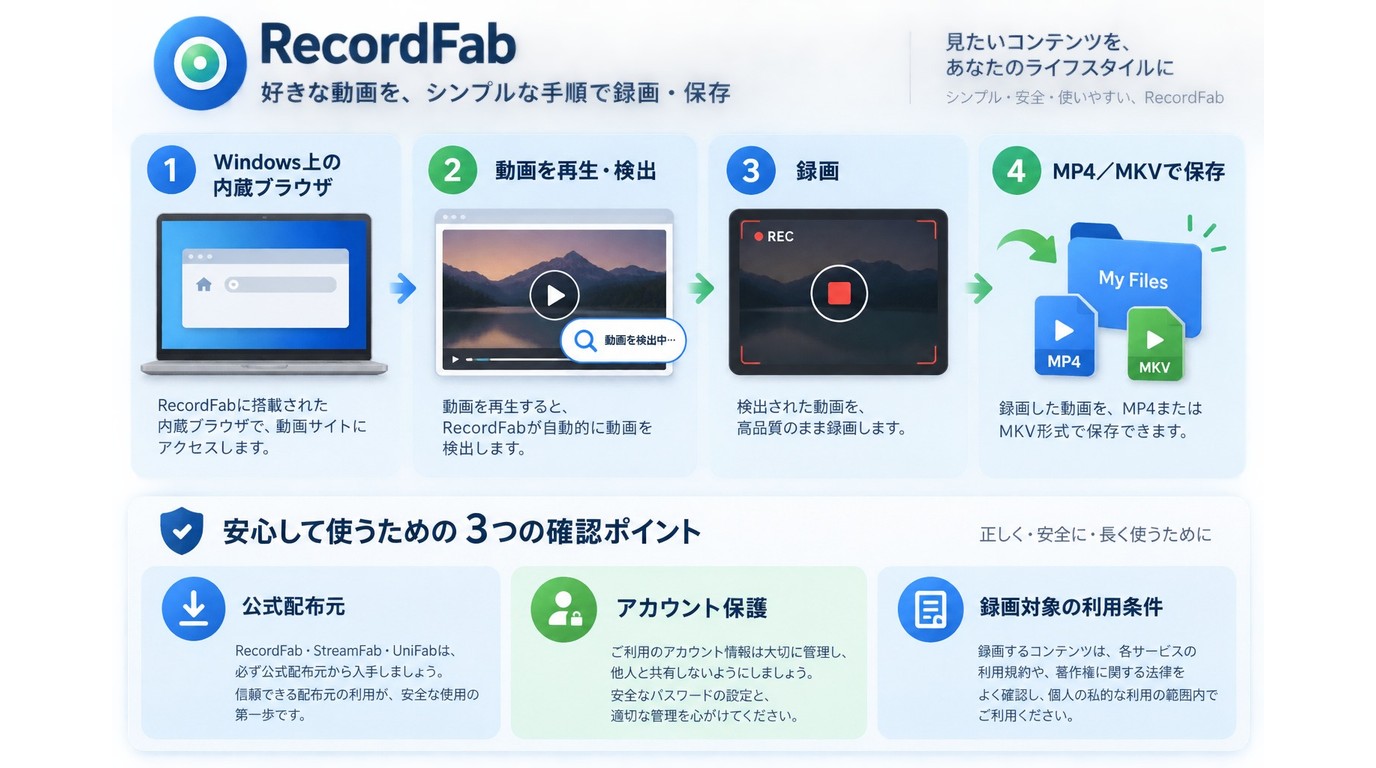
RecordFabは、内蔵ブラウザで再生中のストリーミング動画を検出し、MP4/MKVへ録画するWindows用ソフトです。一般的な画面録画のように、再生ウィンドウを録画範囲として固定し続ける必要がありません。
動画ダウンローダーではなく、再生中の映像を録画するソフト
RecordFabは動画ファイルを直接取得するダウンローダーではなく、内蔵ブラウザで再生している動画を検出して録画する仕組みです。
一般的な画面録画では、全画面・ウィンドウ・指定範囲などを自分で選択します。一方、RecordFabは内蔵ブラウザ上の動画を対象にするため、手動で録画範囲を囲む必要がなく、別ウィンドウや通知が録画映像へ入り込むリスクも減らしやすくなります。
ストリーミング動画を保存する方法全体の違いを確認したい場合は、ストリーミング動画を録画する方法も参考にしてください。
1080p・最大5倍速・MP4/MKV出力の仕様と条件
RecordFabの対応OSはWindowsで、出力解像度は720p/1080p、保存形式はMP4/MKVです。録画速度は1倍、1.5倍、2倍、3倍、4倍、5倍から選択できますが、利用できる速度はサイトや動画によって異なり、1倍速のみ対応する場合もあります。
録画時間やビットレートも設定できます。ただし、1080pを選択しても元の動画にない画質情報が追加されるわけではないため、元映像と保存容量に合わせて設定するのが基本です。
RecordFabは安全?配布元・利用環境・録画対象で確認する
RecordFabの安全性を判断する場合は、「どこからインストールするか」「アカウントをどう管理するか」「録画した動画をどう利用するか」を分けて考えます。
インストーラーはRecordFab公式サイトから取得し、Windowsやセキュリティソフトを最新の状態にして利用してください。配信サービスへログインする場合も、使い回していないパスワードや多要素認証を利用すると安全性を高められます。
RecordFab無料版の制限と有料版の価格
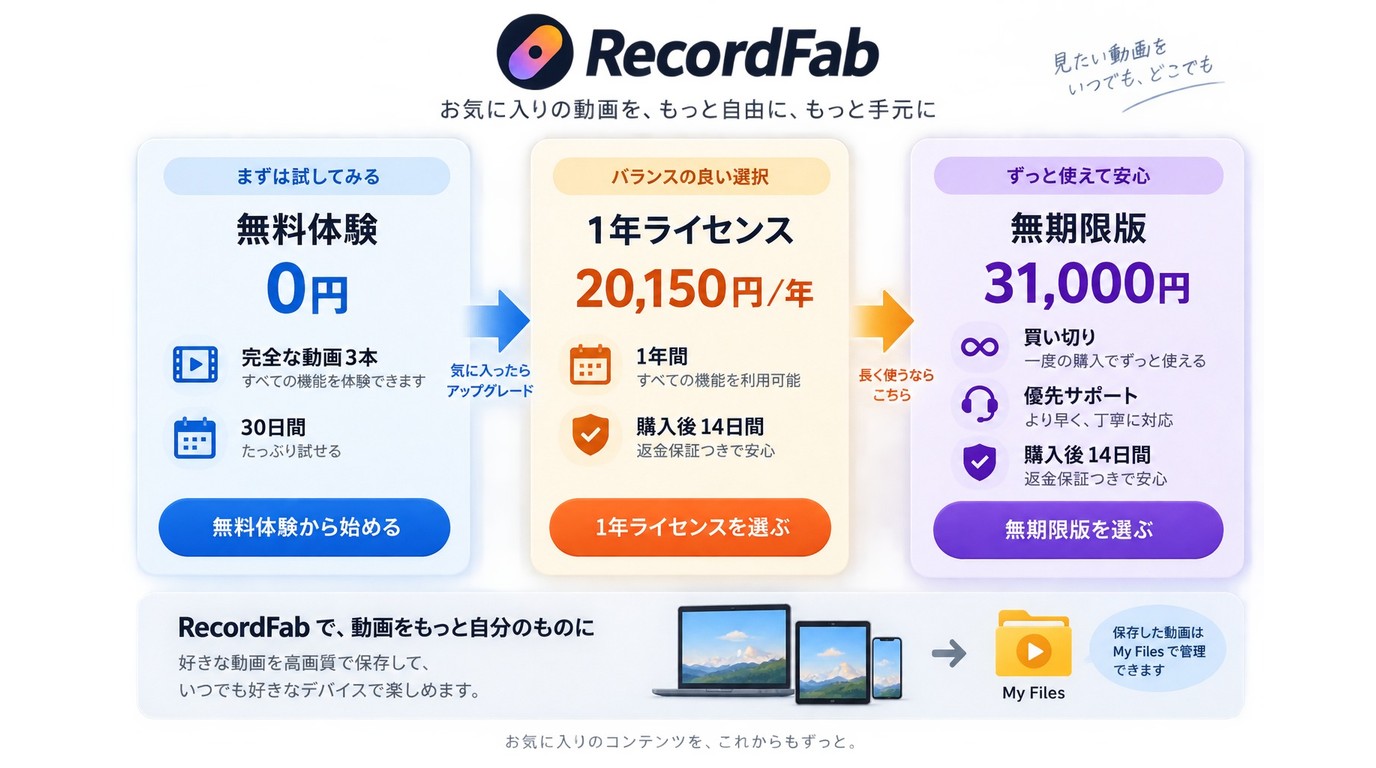
RecordFabには30日間の無料体験があり、期間中に完全な動画を合計3本まで録画できます。無料版と有料版で迷っている場合は、まず実際に利用したい動画で録画結果を確認してから購入を判断できます。
30日間の無料体験で確認できること
無料体験で録画できる完全な動画3本は、サービスごとに3本ではなく、体験期間全体で合計3本です。
本数が限られているため、購入を検討しているサイトを優先し、内蔵ブラウザでのログイン、動画検出、映像と音声、希望する録画速度、保存後の再生まで確認すると判断しやすくなります。
1年ライセンスと無期限版の料金・更新・返金条件
| プラン | 価格 | 期間 | 利用条件 | サポート・返金 |
|---|---|---|---|---|
| 無料体験 | 0円 | 30日間 | 完全な動画3本 | 購入前の機能確認 |
| 1年ライセンス | 20,150円/年 | 1年間 | 契約期間中のアップデート | 購入後14日間 |
| 無期限版 | 31,000円 | 買い切り | 今後のアップデートを含む | 優先サポート、購入後14日間 |
出典:RecordFab公式製品ページおよびサポートページ(2026年9月時点)。仕様・価格・キャンペーンは変更される場合があります。
価格差だけで無期限版を決めるより、まず無料体験で実際に使いたいサイトとの相性を確認する方が判断しやすいでしょう。対象サイトで動画を検出でき、希望する速度で映像と音声が正常に保存され、保存後も問題なく再生できることを確認してから有料版を検討できます。
購入前に知っておきたいRecordFabの非対応機能
RecordFabはストリーミング動画の録画に特化しているため、動画ダウンローダーや高機能な編集ソフトとは機能構成が異なります。
広告除去、一括ダウンロード、字幕ファイルの個別取得、シリーズの自動追跡には対応していません。また、指定した時刻に自動で録画を開始する予約録画、複数動画の同時録画、録画キュー、高度な録画後編集が必要な場合は、別の録画・編集ソフトも比較してください。
なお、録画中の一時停止や停止は可能です。「録画時間の設定」と「指定時刻から始まる予約録画」は別の機能なので混同しないようにしましょう。
無料版の確認結果から有料版を判断する基準
無料体験では、次の5点を同じ条件で再現できるか確認すると、有料版が自分の用途に合うか判断しやすくなります。
- 内蔵ブラウザで対象サイトにログインできる
- 対象動画を正常に再生・検出できる
- 希望する録画速度で映像と音声が乱れない
- MP4またはMKVで保存し、録画後も正常に再生できる
- 必要な長さの動画を最後まで録画できる
この条件を満たし、主な目的がストリーミング動画の録画であればRecordFabを検討しやすくなります。一方、Macで使いたい場合や、ゲーム録画・Webカメラ・高度な編集などを一つのソフトで行いたい場合は、別の画面録画ソフトも比較した方がよいでしょう。
RecordFabとStreamFab・UniFab Screen Recorderの違い
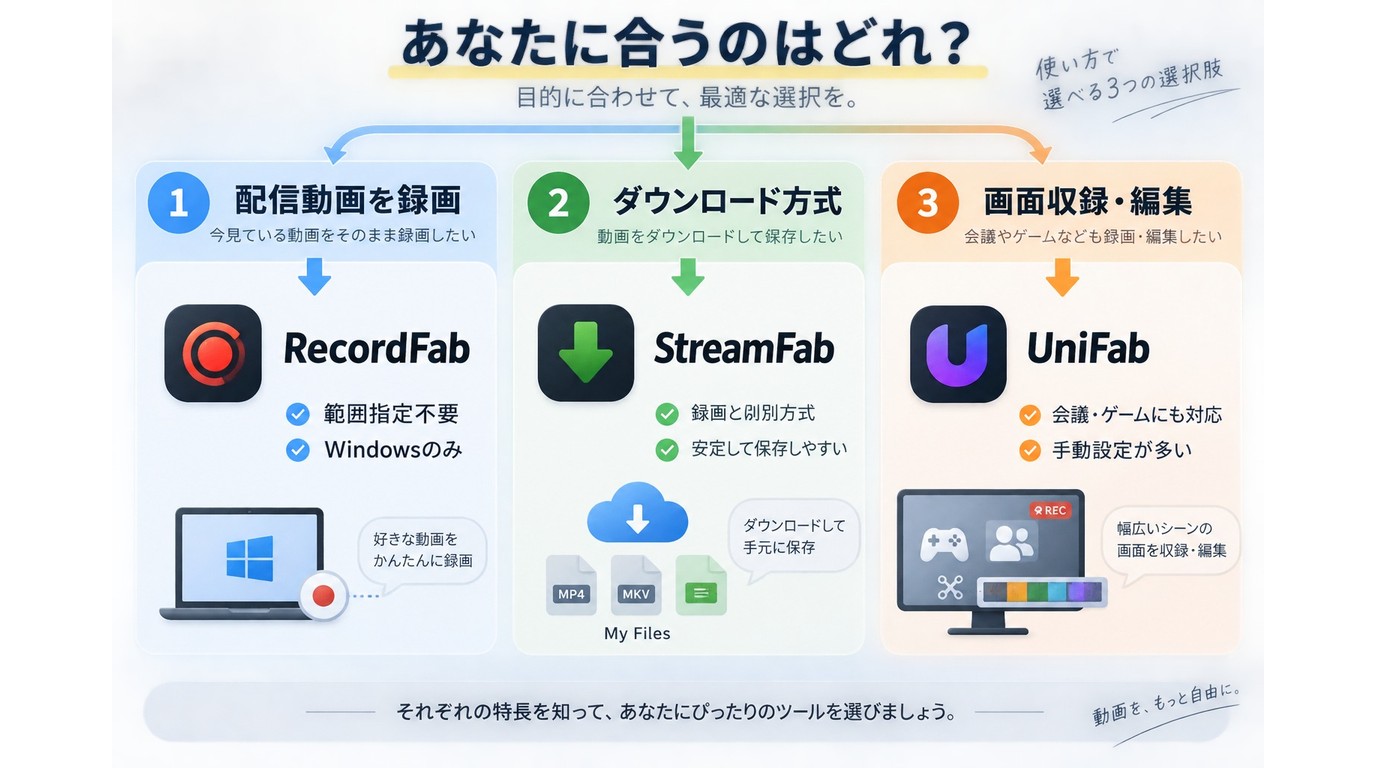
RecordFabはストリーミング動画の録画、StreamFabは動画のダウンロード、UniFab Screen Recorderは画面全体・ウィンドウ・ゲームなどの一般的な画面収録を中心とするソフトです。
製品名や開発元だけで選ぶのではなく、「配信動画を録画したいのか」「動画をダウンロードしたいのか」「PC画面そのものを録画したいのか」を先に分けると選択しやすくなります。
RedditのRecordFabとStreamFabの違いに関する投稿でも、同じ会社が提供する2つの製品の違いについて質問されています。
| 選択肢 | 主な目的 | メリット | 注意点 | 向いている人 |
|---|---|---|---|---|
| RecordFab | ストリーミング動画の録画 | 内蔵ブラウザで動画を検出し、範囲指定が不要 | Windows専用、高度な編集なし | Web動画を簡単に録画したい人 |
| StreamFab | 動画のダウンロード | 録画とは異なる方式で保存 | 画面収録を目的とするソフトではない | ダウンロード方式を求める人 |
| UniFab Screen Recorder | PC画面・ウィンドウ・ゲームなどの収録 | 録画対象や用途が広い | 録画範囲や入力ソースなどの設定が必要 | 会議・ゲーム・画面操作も録画したい人 |
RecordFabとStreamFabを比較する場合、単純に機能数の多さだけで判断するより、「録画」と「ダウンロード」という処理方式の違いを先に確認することが重要です。
RecordFabは再生中のストリーミング動画を録画してMP4/MKVへ保存する製品なので、Macで利用したい場合や、動画をダウンロード方式で保存したい場合は用途が異なります。
RecordFabはストリーミング動画の録画を簡単に進めたい人向け
内蔵ブラウザ、動画検出、録画時間設定を中心に、ストリーミング動画をできるだけシンプルに録画したい場合に向いています。
一般的な画面録画のように録画範囲を毎回調整したくない人には使いやすい一方、Macでの利用や高度な動画編集には対応していません。
StreamFabはダウンロード方式で保存したい人向け
StreamFabは再生画面を録画するのではなく、ダウンロード方式で動画を保存する製品です。そのため、RecordFabとは保存の仕組みそのものが異なります。
録画時間や録画範囲ではなく、対応サイトやダウンロード機能を基準に選びたい場合はStreamFab側を比較します。
UniFab Screen RecorderはPC画面やゲームも録画したい人向け
UniFab Screen Recorderのような一般的な画面録画ソフトは、Web動画だけでなく、デスクトップ、特定ウィンドウ、ゲームなど幅広い画面を記録したい場合に向いています。
RecordFab以外のソフトも含めて比較したい場合は、録画ソフトおすすめ7選も参考にしてください。
用途から選ぶための判断フロー
- ストリーミング動画を内蔵ブラウザで録画したいならRecordFabを確認する
- ダウンロード方式で保存したいならStreamFabを比較する
- PC画面、ゲーム、会議なども録画したいなら一般的な画面録画ソフトを比較する
- 高度な編集が必要なら、録画後に動画編集ソフトを利用する
RecordFabの使い方と録画できないときの確認手順
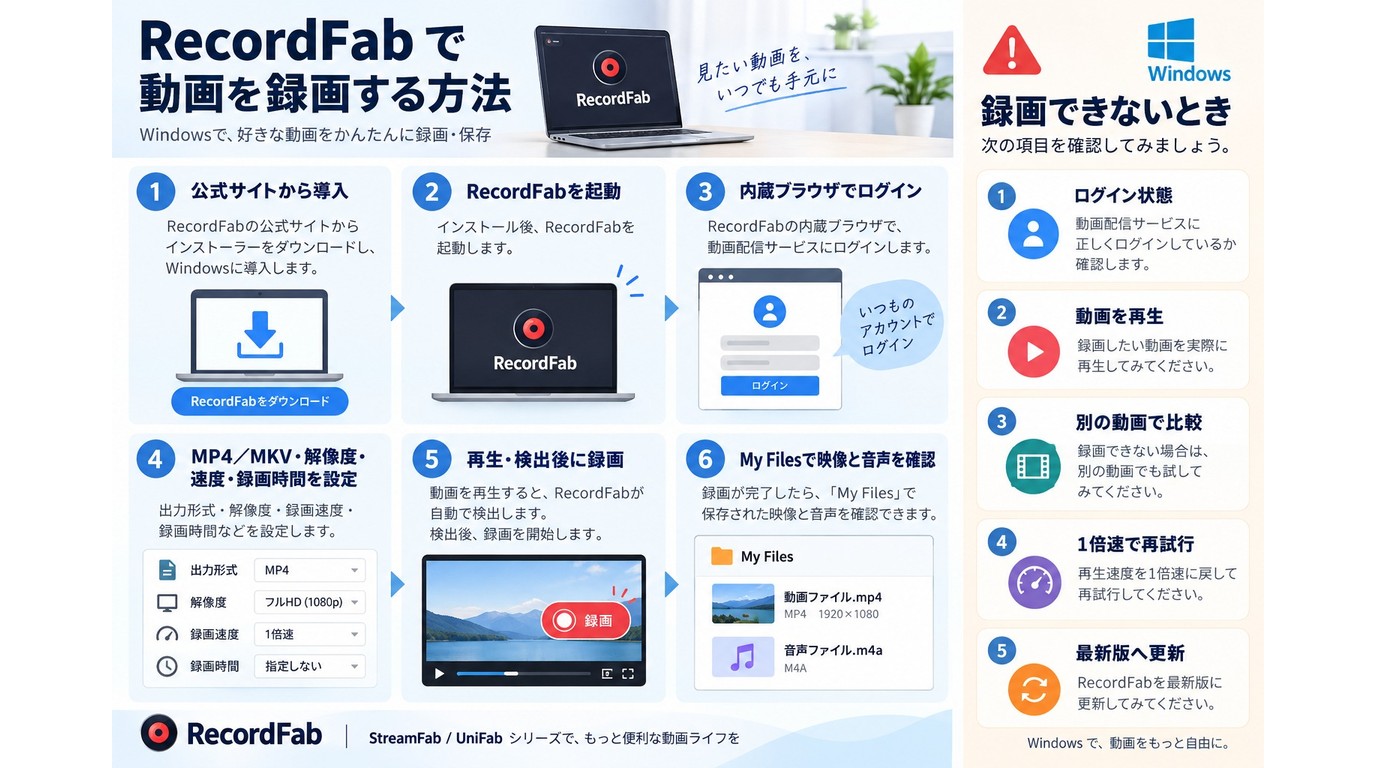
RecordFabの基本的な流れは、内蔵ブラウザで対象サイトを開き、動画を再生して検出し、録画条件を設定して保存するというものです。
初めて使う場合は、無料体験を利用して実際に保存したいサイトで正常に動作するか確認してから長時間録画へ進みましょう。
開始前にWindows環境・視聴権限・保存容量を確認する
RecordFabはWindows専用です。MacやLinuxでは利用できません。録画を始める前に、有効なアカウント、対象作品の視聴権限、十分な保存容量を確認してください。
インストールから保存確認までの6ステップ
- RecordFab公式サイトからインストーラーを入手してインストールする
- RecordFabを起動し、必要に応じてライセンスを認証する
- 内蔵ブラウザから対象のストリーミングサービスを開き、正規のアカウントでログインする
- 対象動画を再生して、RecordFabが動画を検出することを確認する
- MP4/MKV、720p/1080p、録画速度、録画時間などを設定して録画を開始する
- 録画終了後、「My Files」から保存した動画を開き、映像と音声を確認する
録画完了の表示だけで判断せず、保存したファイルを実際に再生して、映像、音声、再生時間に問題がないことまで確認してください。
基本操作を画面付きで確認したい場合は、RecordFab公式クイックスタートも参考にできます。
MP4・MKV、解像度、速度、録画時間の選び方
- 幅広い機器やプレーヤーで再生したい場合はMP4を選ぶ
- MKVが必要な再生環境ではMKVを選択する
- 元映像が720pの場合、1080pを選択しても元映像以上の細部が追加されるわけではない
- 倍速録画で映像や音声が不安定な場合は1倍速へ戻す
- 必要な録画時間が分かっている場合は、録画時間をあらかじめ設定する
高い設定ほど必ず適しているわけではありません。元映像、ネットワーク環境、PC性能、保存容量、保存後に使用する再生機器に合わせて選びます。
また、録画時間を指定すると設定した時間に達した時点で録画を終了できますが、指定した時刻に自動で録画を開始する予約録画ではありません。
VODやライブ配信で使う前に確認すること
Netflix、Disney+、U-NEXTなどのVODや有料ライブ、会員向け配信では、サービス名だけで録画結果を判断できません。実際に視聴する動画を開き、現行バージョンで正常に再生・検出できるか無料体験で確認してください。
通常のオンデマンド動画では対応時に倍速録画を利用できますが、リアルタイムで進行するライブ配信は基本的に1倍速での録画となります。
RecordFabで再生・録画できないときの5つの確認項目
一つのサイトだけ録画できない場合は、すぐにRecordFab全体の不具合と判断せず、サイトや対象動画固有の問題かを切り分けます。
RedditのRecordFabの特定サービスでの再生問題に関する投稿でも、一部サイトだけ正常に再生できないという利用例が報告されています。
- アカウントのログイン状態と対象作品の視聴権限を確認する
- RecordFabの内蔵ブラウザ上で動画自体を正常に再生できるか確認する
- 同じサイトの別動画、または別の対応サイトで動画を検出できるか比較する
- 倍速録画を利用している場合は1倍速へ戻して再試行する
- RecordFabを最新版へ更新して再起動する
最新版で修正された問題があるか確認したい場合は、RecordFabの更新履歴も確認してください。
録画自体は完了しているのに保存後だけ再生できない場合は、別の動画プレーヤーで開けるか、MP4とMKVのどちらで保存したかも確認します。
RecordFabに関するよくある質問
RecordFabは完全無料で使えますか?
回答:完全無料の製品ではありませんが、30日間の無料体験を利用できます。無料体験では完全な動画を合計3本まで録画できるため、購入前に対象サイトとの相性を確認できます。
RecordFabはMacでも使えますか?
回答:RecordFabはWindows専用で、Macには対応していません。Macで画面録画を行いたい場合は、macOSに対応する別の録画ソフトを検討してください。
RecordFabとStreamFabの違いは何ですか?
回答:RecordFabは内蔵ブラウザで再生中の動画を録画するソフト、StreamFabはダウンロード方式で動画を保存するソフトです。どちらが適しているかは、録画方式とダウンロード方式のどちらを求めているかで異なります。
RecordFabでライブ配信も録画できますか?
回答:対応するライブ配信では録画できますが、ライブはリアルタイムで進行するため、通常は1倍速で録画します。オンデマンド動画のように配信時間そのものを短縮して5倍速で録画する用途には向きません。
RecordFabは予約録画に対応していますか?
回答:指定した時間だけ録画し、自動で終了する録画時間設定は利用できますが、指定した時刻になったら自動で録画を開始する予約録画には対応していません。
RecordFabの内蔵ブラウザでアカウントにログインしても大丈夫ですか?
回答:利用する場合はRecordFabを公式サイトから入手し、Windowsやセキュリティソフトを最新の状態にしてください。配信サービスでは使い回していないパスワードや多要素認証を利用するなど、通常のアカウント管理もあわせて行いましょう。
まとめ
RecordFabは、内蔵ブラウザで再生中のストリーミング動画を検出し、MP4/MKVとして録画できるWindows向けソフトです。一般的な画面録画のように録画範囲を手動で固定し続ける必要がなく、Web動画の録画をシンプルに進めたい場合に向いています。
無料体験は30日間で、完全な動画を合計3本まで録画できます。有料版を検討する場合も、価格や機能数だけで判断せず、実際に利用したいサイトで動画検出、録画速度、映像・音声、保存後の再生まで確認してから選ぶのがおすすめです。
一方、RecordFabはWindows専用で、予約録画、複数動画の同時録画、録画キュー、高度な動画編集などを目的とするソフトではありません。ダウンロード方式を求めるならStreamFab、デスクトップやゲームなど幅広い画面を録画したいなら一般的な画面録画ソフトというように、目的に合わせて選び分けるとよいでしょう。

ひかりTVの公式録画を、サービスと端末の識別からHDD接続、予約、再生まで整理します。光ディスクへのダビング、録画失敗の確認点、Windowsでのストリーミング録画との用途の違いも説明します。
高橋 玲奈 より - 2026年10月27日
楽天TVライブ配信を残したいときは、公式アプリ内保存と端末に作るローカルファイルを分けて考える必要があります。視聴権限、配信期間、再生端末、保存先を確認し、公式機能で足りるかを判断してから画面録画や専用ソフトを検討する手順を解説します。
高橋 玲奈 より - 2026年10月26日
画面録画と編集をまとめたい場合の適性を、無料版の条件と料金から整理します。録画時間の公式記述の違い、音声設定から書き出しまでの試用手順、購入前の疑問を解説します。
高橋 玲奈 より - 2026年10月21日
SHOWROOMの公式タイムシフトと端末への録画の違いを説明します。PCでのOBS Studioの設定、保存ファイルの音声確認、スマホや旧ツールに関する疑問、RecordFabの用途と試用条件を整理します。
高橋 玲奈 より - 2026年10月21日