Stripchatのライブは録画・保存できる?公式録画の料金とPCへの保存方法を解説

要約:Stripchatの公式録画は、配信者の許可設定と個人ギャラリーでの再生がポイントです。端末に残す動画ファイルとの違いを整理し、録画時の確認事項とWindows向けソフトの試用条件を紹介します。
Stripchat(ストリップチャット・ストチャ)のライブ配信を録画して、あとから見返したいと思ったことはありませんか?「公式の録画機能は有料?」「録画した動画はどこに保存される?」「パソコンにダウンロードできる?」など、気になる点も多いでしょう。
結論からいうと、Stripchatには配信者が許可したライブを録画できる公式機能があります。ただし、録画にはコイン(Token)が必要な場合があり、保存先もサイト内の「My Collection(マイコレクション)」です。公式機能で録画した動画を、そのままMP4ファイルとしてパソコンにダウンロードすることはできません。
一方、PC向け録画ソフトのRecordFabでも、実際にStripchatの無料公開ライブを録画し、MP4形式で保存・再生できることを確認しました。この記事では、公式録画の料金と使い方、保存先の違いを整理したうえで、RecordFab 1.0.1.6を使った実際の録画手順も紹介します。
【成人向けコンテンツに関する注意】Stripchatは18歳以上を対象とした成人向けサービスです。18歳未満の方は利用できません。また、ライブ配信の録画・保存にあたっては、出演者の同意や著作権・プライバシーに配慮し、サービスの利用規約と適用される法令を守ってください。録画した動画を本人の許可なくSNSや動画サイトに転載したり、第三者へ共有・販売したりすることは避けましょう。本記事で紹介する録画方法も、利用が認められた範囲でのみお試しください。
Stripchatは録画できる?公式機能と利用条件
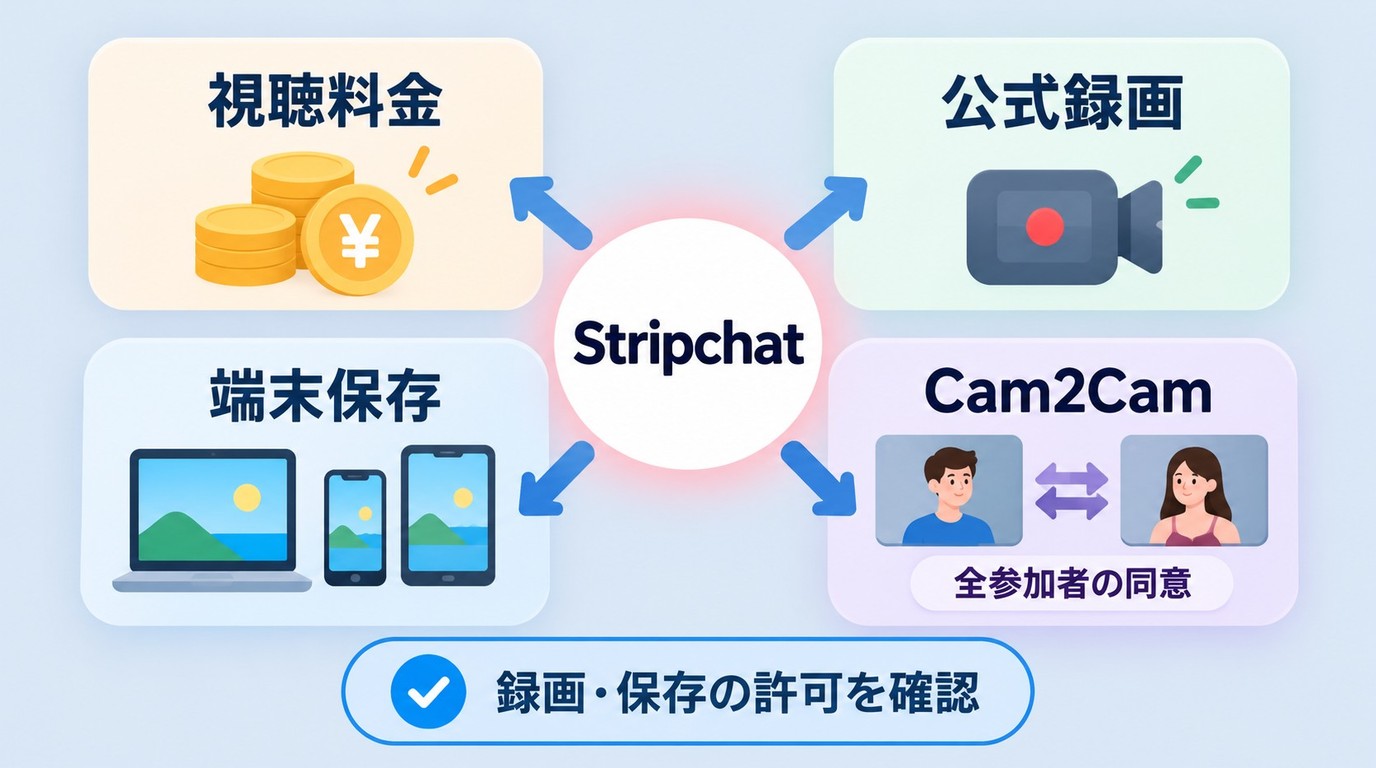
Stripchatには、配信者が録画を許可している場合に利用できる「Record Show」という公式録画機能があります。公開チャットだけでなく、プライベートチャットでも条件を満たせば録画を残せますが、すべての配信が録画に対応しているわけではありません。
また、公式機能を使って録画する場合と、スマホやPCの画面録画機能を使う場合では、料金や保存先、利用条件が異なります。まずは公式録画の仕組みを確認しましょう。
Stripchatの公式録画は無料?料金と許可設定
公開チャットの録画に対応するかどうかは、配信者が設定します。配信者は「My Show Controls」の「Record Show」から録画を許可し、1分あたりのToken料金を設定できる仕組みです。そのため、視聴自体が無料の公開ライブでも、公式録画には別途料金がかかる場合があります。
プライベートチャットでは、チャットの視聴料金と録画の利用条件を分けて確認する必要があります。配信者が録画を許可していなければ、料金を支払って視聴していても公式機能で録画を残せるとは限りません。
なお、Cam2Camを利用する場合、録画には参加者全員の同意が必要です。録画ボタンが表示されているかだけでなく、その配信に適用される条件も確認してください。
参考:Stripchat公式サポート:公開チャットの録画許可と料金設定
Stripchat公式録画の使い方とマイコレクションへの保存方法
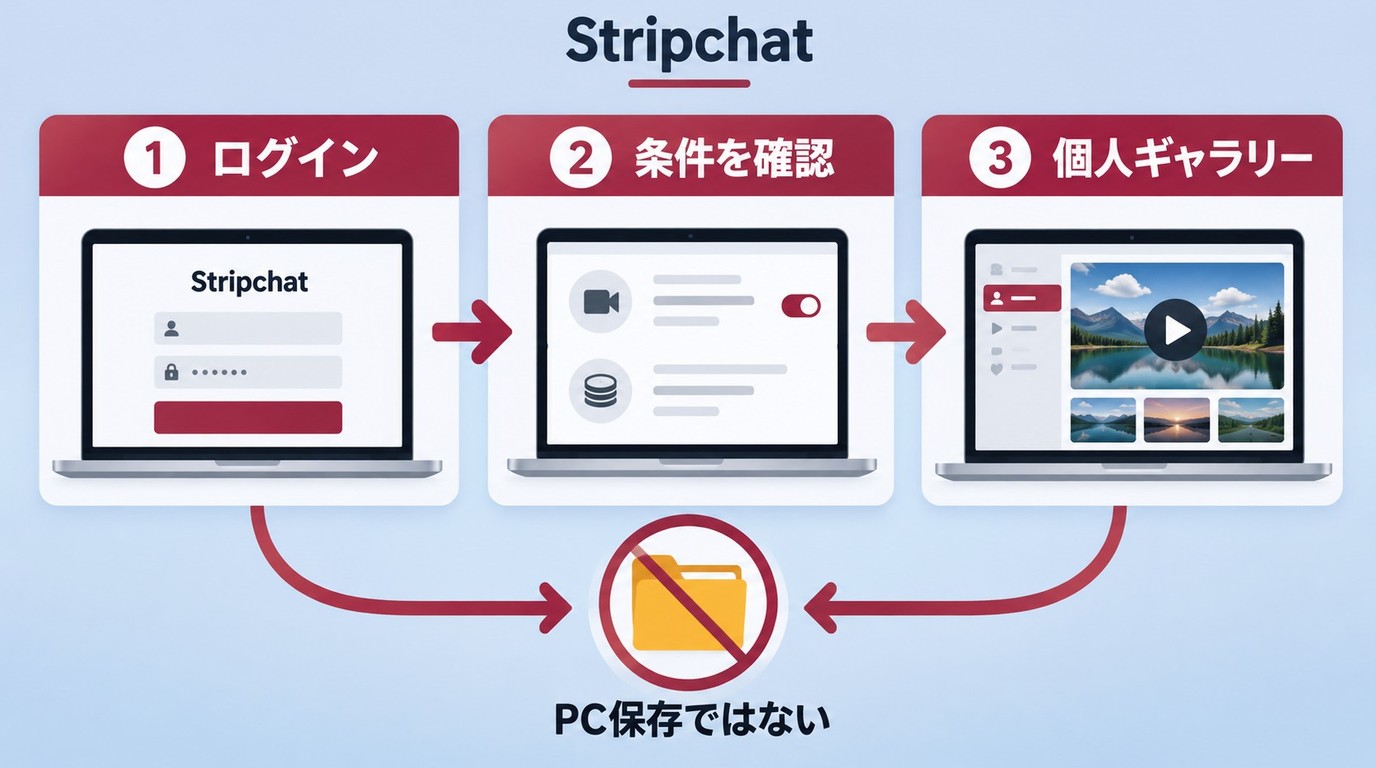
公式録画を利用する場合、公開チャットとプライベートチャットでは操作が少し異なります。特に、録画開始時の料金表示と、終了後の保存操作を見落とさないようにしましょう。
公開チャットをRecord Showで録画する手順
配信者が録画を許可している公開チャットでは、次の流れで公式録画を利用します。
- Stripchatにログインして録画したい配信を開きます。 プレーヤーに録画ボタンが表示されているか確認してください。
- 録画ボタンを押して料金を確認します。 1分あたりに必要なToken数など、画面に表示される条件を確認してから開始します。
- 録画を開始し、必要な部分が終わったら停止します。 保存の確認画面が表示された場合は、案内に従って保存してください。
- マイコレクションから録画を確認します。 保存処理が完了したら、同じアカウントで動画を再生できます。
公式録画の最大画質は720pです。また、録画中に配信者がプライベートチャットへ移行すると、公開チャットの録画は停止します。長時間の配信を録画する場合は、料金が1分ごとに発生する点にも注意しましょう。
プライベートチャットを録画する場合
プライベートチャットやExclusive Privateでは、配信者が録画を許可している場合に限り、公式機能で記録を残せます。
プライベートチャットの開始時に「You can save this show」と表示されていれば、その配信は保存に対応しています。終了後に録画を保存するか確認する画面が表示されるので、「Save」を選ぶと「My Collection」に追加されます。
なお、公開チャットの録画とプライベートチャットの録画では、配信者側の設定や料金の仕組みが異なります。ほかの配信で使えた操作を、そのまま別のチャット形式に当てはめないようにしましょう。
参考:Stripchat公式サポート:Private Showの録画と保存
録画した動画はどこ?My Collectionで見返す方法
Stripchatの公式録画で保存した動画は、パソコンのダウンロードフォルダーではなく、サイト内の「My Collection(マイコレクション)」に保存されます。
ログインした状態で左側メニューの「マイコレクション」を開くと、保存した録画を確認できます。録画直後は処理中で表示されない場合があるため、すぐに見つからなければ少し時間を置いてページを開き直してみましょう。
ただし、公式録画はサイト内で再生するための機能であり、MP4などの動画ファイルを端末へダウンロードすることはできません。保存した録画の利用条件は、対象動画の案内に従ってください。
ここで押さえておきたいのは、Stripchatの「録画」と、ほかのサービスで使われる「保存」が必ずしも同じ意味ではないことです。例えば、myfansの「保存」は投稿をあとから探しやすくするブックマーク機能です。詳しくはmyfansの保存機能と画面録画の違いで解説しています。
Stripchat公式録画とスマホ・PCの画面録画は何が違う?
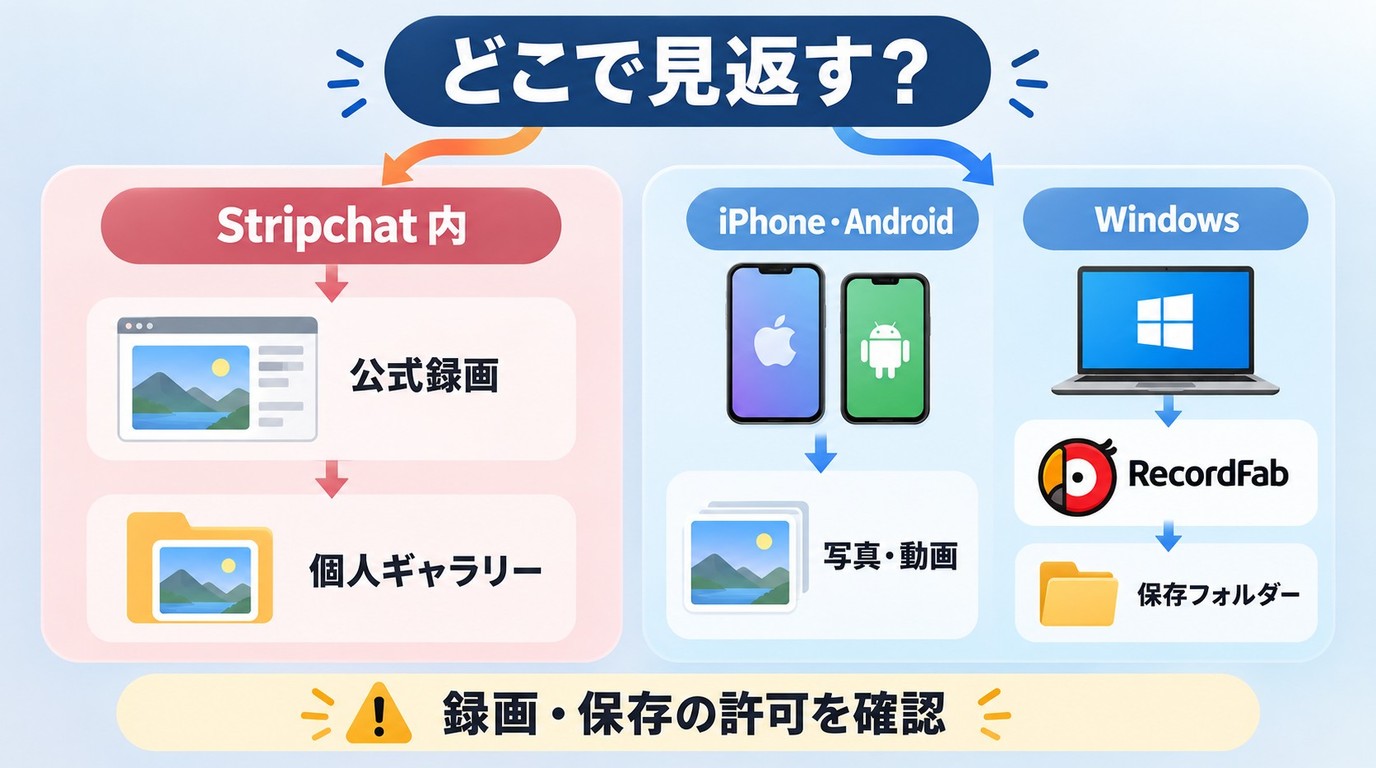
「Stripchatの動画をダウンロードしたい」「スマホに保存してあとから見たい」という場合は、サイト内の公式録画と、端末に動画ファイルを作る画面録画の違いを理解しておく必要があります。
公式録画はStripchatのアカウント内に記録を残す機能です。一方、スマホやPCの画面録画では、端末側で動画ファイルを作成します。ただし、画面録画機能が使えることと、配信の録画が許可されていることは別です。
| 録画方法 | 保存先 | 保存形式 | 確認すること |
|---|---|---|---|
| Stripchat公式録画 | My Collection | サイト内の録画動画 | 配信者の許可・料金 |
| iPhone・Androidの画面録画 | スマホ内の写真・動画一覧 | 端末が作成する動画ファイル | 録画の許可・端末の制限 |
| PC用録画ソフト | パソコン内の保存フォルダー | ソフトが対応する動画形式 | 録画の許可・ソフトの対応状況 |
iPhoneには標準の画面収録機能があり、Androidも対応機種ではスクリーンレコードを利用できます。ただし、すべての配信映像や音声を正常に記録できるとは限りません。また、外部ソフトによる録画が公式機能と同じ条件で許可されるわけでもありません。
パソコンに動画を保存したい場合は、録画が認められていることを確認したうえで、使用するソフトが対象の配信に対応しているかを調べましょう。
Stripchatの場合、公式録画は配信者の許可に応じて利用できる一方、PC向けの録画ソフトでは動画の検出や保存形式などが異なります。ここからは、実際にRecordFabを使って確認した操作を紹介します。
RecordFabでStripchatのライブを録画する方法【実際に検証】
Stripchatのライブをパソコンに録画・保存したい場合は、Windows向け録画ソフトRecordFabも選択肢になります。RecordFabは内蔵ブラウザで再生中の動画を検出するため、一般的な画面録画ソフトのように毎回録画範囲を手動で指定する必要がありません。
RecordFabの公式更新履歴では、2025年4月25日のバージョン1.0.1.3でStripchatの録画に関する不具合を修正したことが案内されています。
今回はバージョン1.0.1.6を使い、Stripchatの無料公開ライブで録画機能を確認しました。その結果、動画の検出、録画開始、MP4形式での保存、VLCでの映像再生まで正常に行えました。以下では、実際の画面に沿って手順を紹介します。
STEP 1:RecordFabを起動してStripchatを開く
まずRecordFabの公式サイトからWindows版をインストールし、ソフトを起動します。ホーム画面のアドレス欄にStripchatのURLを入力して、内蔵ブラウザでサイトを開きます。
サイトが表示されたら、録画したいライブのページへ移動します。動画を再生できる状態にしておきましょう。
STEP 2:動画が検出されたら「スタート」をクリック
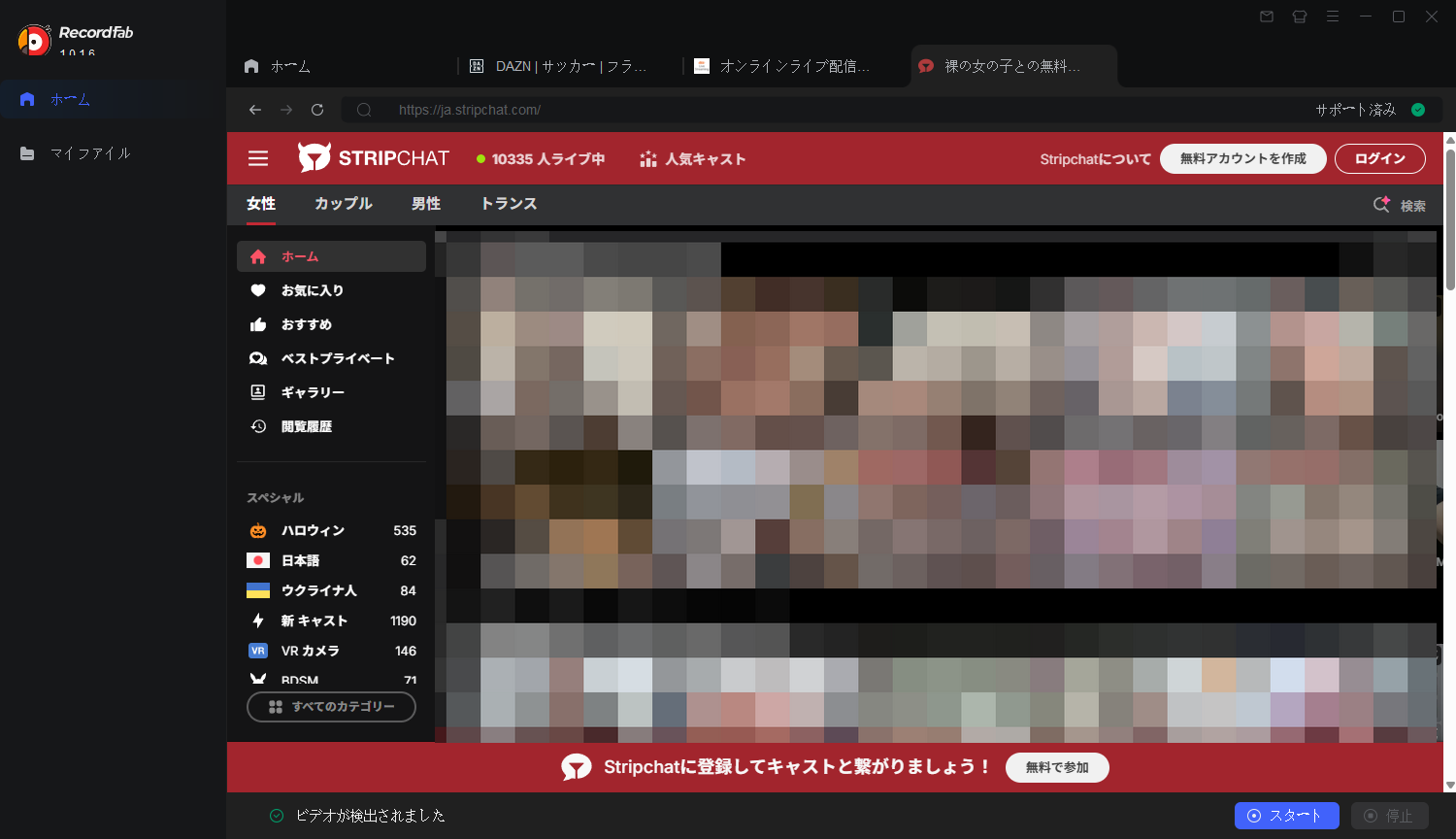
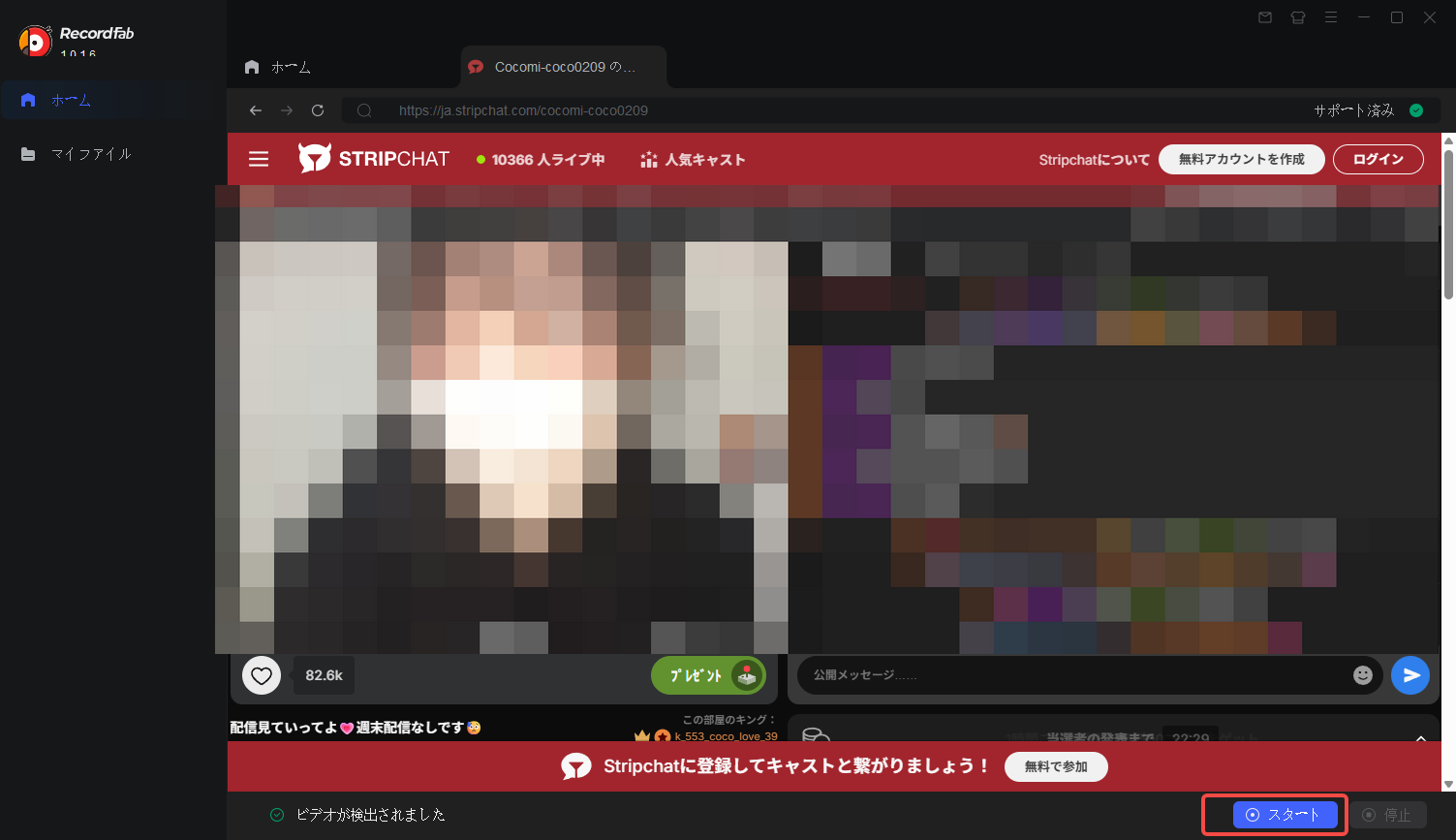
ライブページを開くと、RecordFabが再生中の動画を検出します。画面左下に「ビデオが検出されました」と表示されたら、右下の「スタート」ボタンをクリックしてください。
今回の検証でも、Stripchatの公開ライブを開いたあとに動画が検出され、録画を開始できる状態になりました。動画が検出されない場合は、まず通常の再生ができているか確認しましょう。
STEP 3:録画画質と速度を設定する
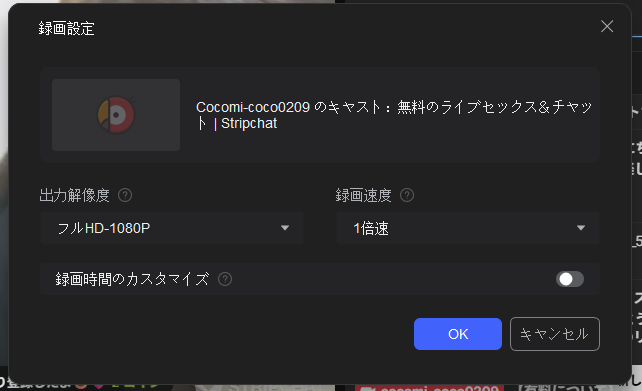
「スタート」を押すと録画設定画面が開きます。ここでは出力解像度と録画速度を選択でき、必要に応じて録画時間も指定できます。
今回は「フルHD-1080P」と「1倍速」を選択しました。ライブ配信はリアルタイムで進むため、基本的には配信の進行に合わせて1倍速で録画します。なお、1080pはRecordFabの出力設定であり、元の配信映像以上の画質になることを意味するものではありません。
設定を確認したら「OK」をクリックして録画を開始します。
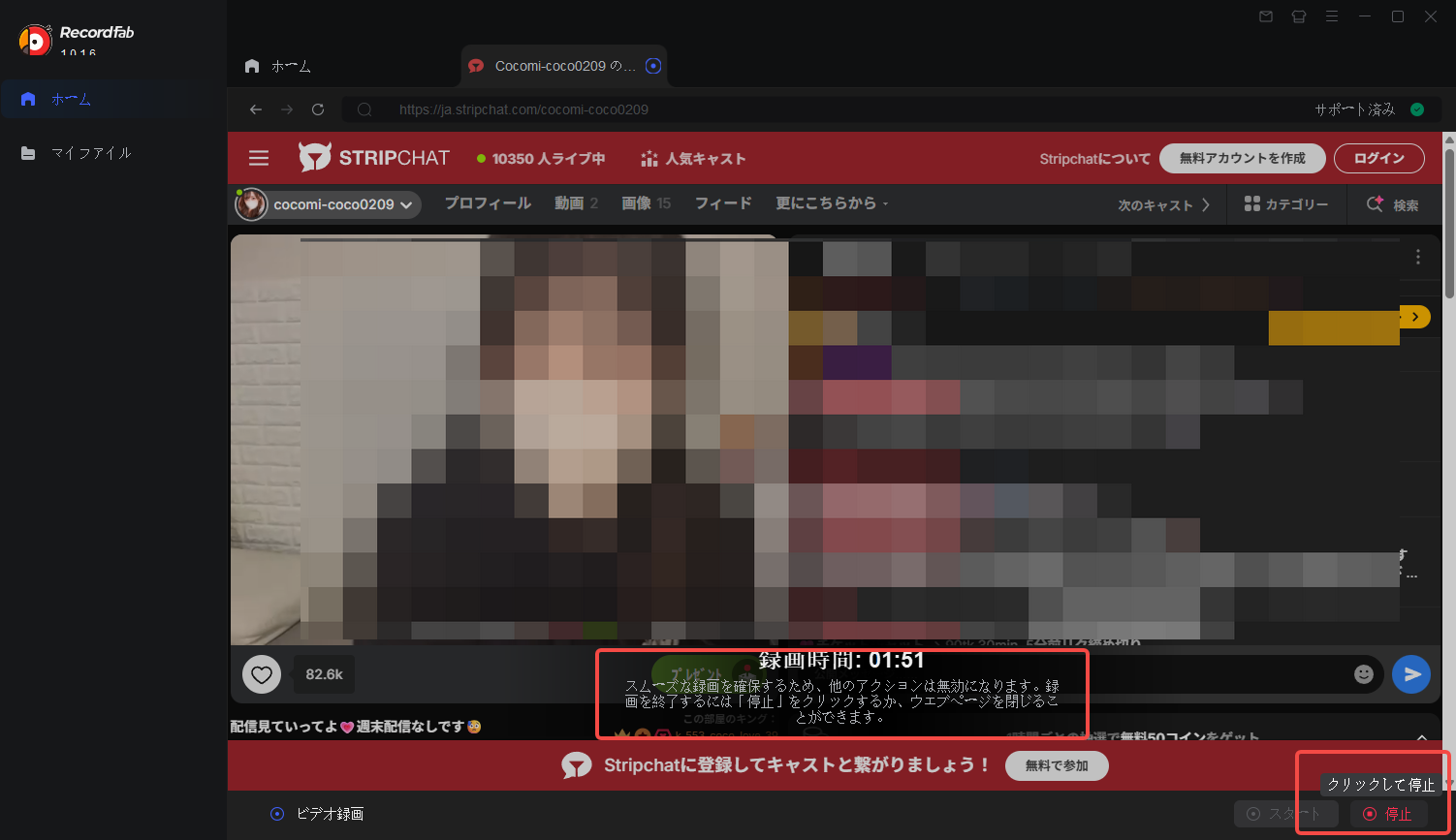
STEP 4:録画中の状態を確認して停止する
録画が始まると、画面に録画時間が表示されます。今回の検証でも録画時間が正常に進み、右下の「停止」ボタンから録画を終了できました。
必要な部分の録画が終わったら「停止」をクリックします。事前に録画時間を指定した場合は、設定した長さに達した時点で終了させることもできます。
STEP 5:マイファイルで保存したMP4動画を確認する
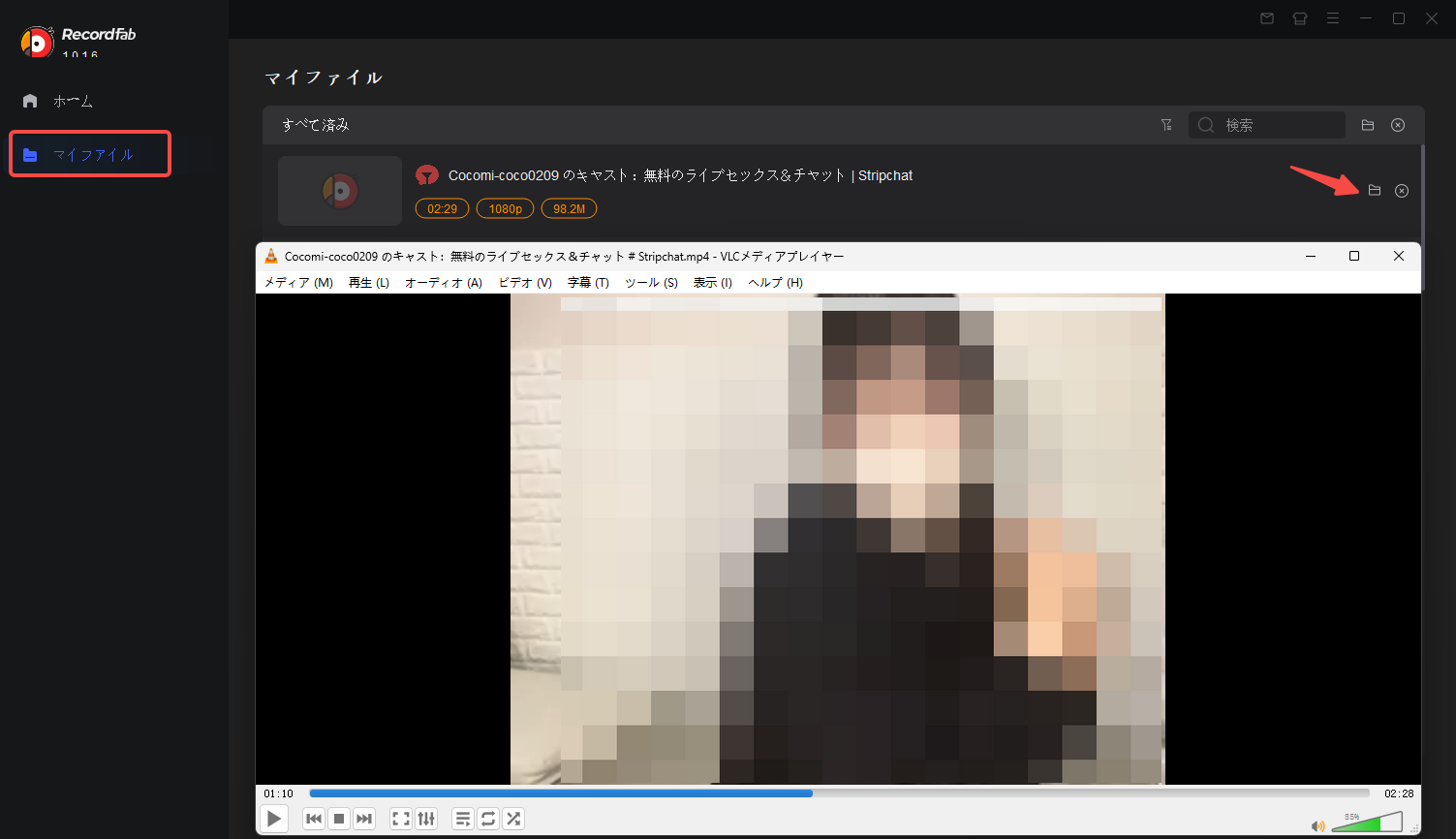
録画を終えたら、RecordFabの「マイファイル」を開きます。ここから録画した動画を確認し、保存先のフォルダーを開くこともできます。
今回は約2分29秒のライブ映像が、1080pのMP4ファイルとして保存されました。ファイルサイズは約98.2MBで、VLCメディアプレーヤーでも正常に映像を再生できました。
このように、今回確認した無料公開ライブでは、動画の検出からパソコンへの保存・再生まで一連の操作が完了しました。ただし、配信の種類や個別の設定によって結果は異なるため、プライベートチャットや有料コンテンツを含むすべての配信で同じように録画できることを保証するものではありません。
RecordFabは無料で試せる?購入前に確認したいこと
RecordFabには30日間の無料体験が用意されており、期間中に合計3本の動画を最後まで録画できます。購入前に実際の操作を試せるため、まずは自分のパソコンで使い勝手を確かめるとよいでしょう。
特に確認したいのは、動画が正しく検出されるか、録画後に映像と音声を再生できるか、保存したMP4・MKVファイルに問題がないかの3点です。無料版と有料版の詳しい違いについては、RecordFabの無料版・料金レビューでも紹介しています。
なお、今回の検証結果はRecordFabの録画機能と出力結果を示すものであり、Stripchat上のすべてのコンテンツについて外部録画の許可を示すものではありません。録画する際は配信者の権利とサービスの利用条件を確認し、許可された範囲で利用してください。
Stripchatの録画・保存に関するよくある質問
Stripchatで録画すると配信者にバレますか?
公式のRecord Show機能を使って公開チャットを録画している場合、配信者側のユーザー一覧には録画中のユーザーを示すカメラアイコンが表示されます。そのため、公式録画を利用していることは配信者側で確認できます。
一方、スマホの画面収録や外部の録画ソフトについては、同じ仕組みで通知・検知されるかを公式情報だけで一律には判断できません。通知の有無と録画の許可は別なので、利用条件を守ることが大切です。
Stripchatの録画ボタンが表示されないのはなぜ?
まず考えられるのは、配信者が公式録画を許可していないケースです。Stripchatではすべてのライブで録画機能を利用できるわけではありません。
また、スマホとPCでは画面の表示や利用できる機能が異なる場合があります。録画に対応しているはずの配信でボタンが見つからないときは、PCブラウザでログイン状態を確認し、必要なコイン残高や画面上の案内も見直してください。
Stripchatの過去の配信はいつでも見返せますか?
Stripchatでは、すべてのライブが自動的にアーカイブとして公開されるわけではありません。公式機能で保存した録画は「My Collection」から確認できますが、保存していない過去の配信を必ず再生できるとは限りません。
また、配信者がプロフィールの動画欄に公開しているコンテンツがあれば、提供条件に応じて視聴できる場合があります。
なお、ライブ配信の録画やアーカイブの仕組みはサービスごとに異なります。例えばツイキャスでは、配信者による録画公開と視聴者が行う画面録画を区別する必要があります。詳しくはツイキャスの録画・保存方法と公式アーカイブの違いも参考にしてください。
まとめ
Stripchatには配信者が許可したライブを録画できる公式機能があり、保存した動画は「My Collection」から見返せます。ただし、公開チャットの録画には1分ごとに料金が発生する場合があり、公式録画をそのままMP4ファイルとしてダウンロードすることはできません。
一方、RecordFab 1.0.1.6を使った今回の検証では、無料公開ライブの動画を検出し、1080pのMP4ファイルとして保存してVLCで再生できました。パソコンに動画を保存したい方は、録画が認められたコンテンツで無料体験を利用し、実際の保存結果を確かめてみてください。
いずれの方法でも、出演者の権利やプライバシーを尊重し、録画の許可と利用規約を確認することが大切です。許可のない転載・公開・販売・再配布は行わないでください。

au Live Streamingを画面録画したら真っ黒・音だけになった…」とお悩みの方へ。公式の動画ダウンロード機能の有無や録画ルール、著作権保護技術(DRM)の仕組みを解説!見逃しアーカイブをテレビの大画面で最大限楽しむ方法も分かりやすく紹介します。
高橋 玲奈 より - 2026年10月29日

DAZNの見逃し配信と端末に残す録画の違いを整理し、対象試合の探し方と再生確認を説明します。黒画面の切り分け、録画予約やテレビ機器との違い、Windows向けRecordFabの一般的な設定と試用条件も扱います。
高橋 玲奈 より - 2026年10月28日
TikTok LIVEの公式リプレイと視聴中の画面録画の違いを整理します。スマホの操作と無音・保存失敗の確認項目を示し、Windowsでの録画設定、通知、自動録画、見逃し後の見返し方を説明します。
高橋 玲奈 より - 2026年10月28日
YouTubeの公式一時保存と録画ソフトの違いを整理し、Windows向け6製品を用途別に比較します。内部音声、長時間録画、スマホとの違い、録画前に確認したい条件も解説します。
高橋 玲奈 より - 2026年10月28日