ツイキャス録画保存の違いと注意点:公式機能と画面録画

要約:ツイキャスの公式録画と端末への保存を、配信者・購入者・視聴者の立場から整理します。OBS Studioの操作例、スマホの音声・容量の確認点、Windows向けRecordFabの利用条件を紹介し、保存後の確認とトラブルの切り分けにつなげます。
ツイキャスの録画保存は、まず「自分の配信を残したいのか」「視聴している配信を後から見たいのか」で分けて考えると分かりやすくなります。配信者本人には公式の録画保存機能があり、視聴者も対応する配信では短い場面を公式の「クリップ」として残せます。一方、視聴できる配信を自由に動画ファイルとしてダウンロードできるという意味ではありません。
長い配信を保存したい場合も、いきなり録画アプリを探すのではなく、公開録画やプレミア配信のアーカイブが利用できないかを確認するのが先です。そのうえで、自分の配信や配信者から録画の許可を得たコンテンツをPC・スマホで保存したい場合は、端末の録画機能や録画ソフトを選びます。本記事では、ツイキャスの公式録画、クリップ、アー��イブ、OBS Studio、iPhone・Android、RecordFabの違いを順番に整理します。
ツイキャスの録画保存は配信者と視聴者で方法が異なる
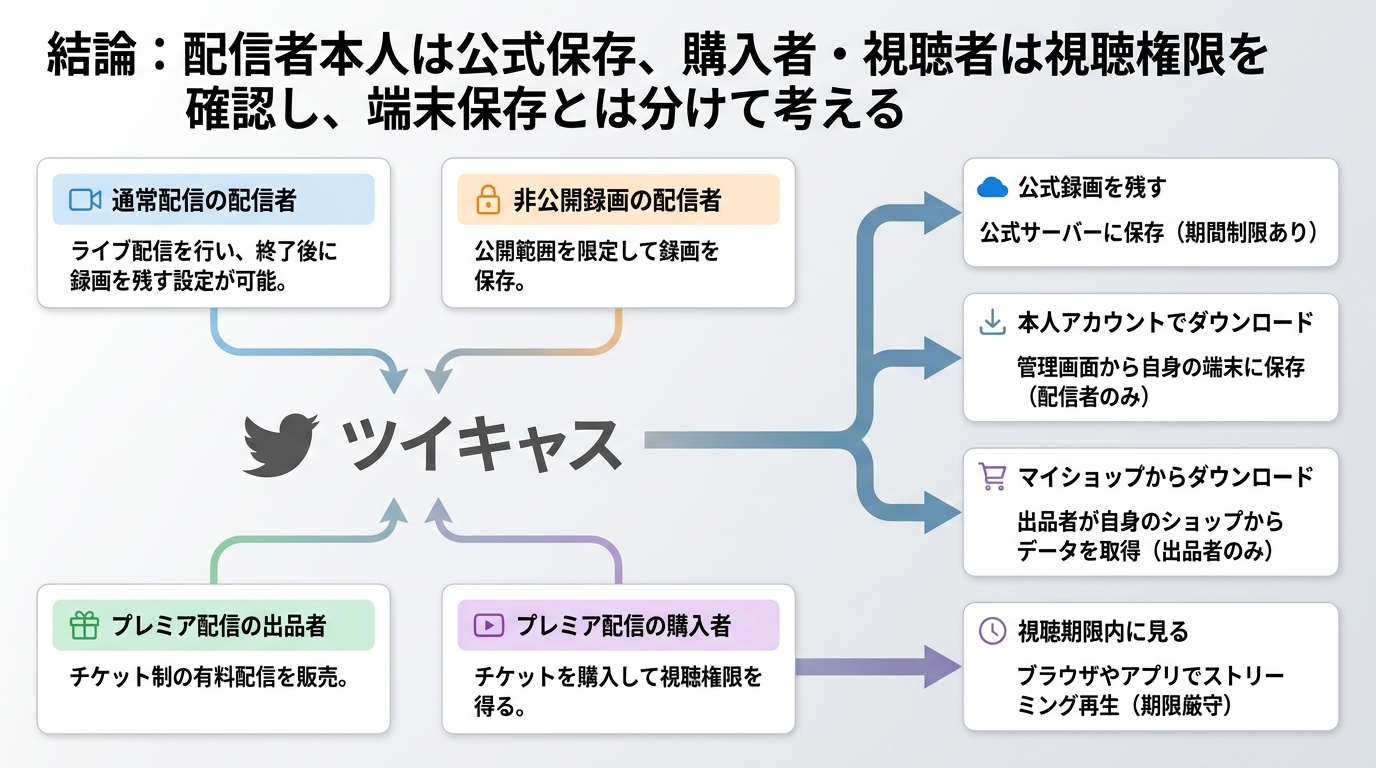
ツイキャスの「録画」は、配信者が自分のライブをアーカイブとして残す公式機能です。視聴者がPCやスマートフォンへ一般的な動画ファイルとして保存する機能とは異なります。
一方、視聴者にも、対応する配信の一部分を公式に残せる「クリップ」があります。また、プレミア配信を購入している場合は、設定された期限内でアーカイブを視聴できます。
| 利用者 | 公式機能でできること | 主な確認点 |
|---|---|---|
| 通常配信の配信者 | 自分の配信を録画として保存・公開 | 公開設定・タイトル・保存期限 |
| 通常配信の視聴者 | 公開されている録画を視聴 | 公開状態・合言葉・視聴権限 |
| クリップ対応配信の視聴者 | 約30秒前までの短い動画をクリップとして作成 | 配信者側のクリップ設定 |
| プレミア配信の購入者 | 購入した公演のアーカイブを期限内に視聴 | チケットごとの視聴期限 |
| プレミア配信の出品者 | 自分の録画を管理・ダウンロード | ブラウザ版のマイショップ |
自分の通常配信は公式の録画として残せる
自分で配信した通常ライブは、配信終了後にツイキャス上の録画として残せます。公開する場合は、配信後1週間以内に公開設定とタイトルを設定する必要があります。
詳しい保存条件は、ツイキャス公式ヘルプの録画保存の案内で確認できます。
ここでいう「録画保存」は、視聴者が公開中の他人のライブを自由に動画ファイルとしてダウンロードする機能ではありません。自分の配信を残す公式機能と、他の配信を視聴する権限は分けて考えてください。
視聴者は公式の「クリップ」で約30秒の場面を残せる
ツイキャスには、視聴者が配信中の短い場面を残せる「クリップ」機能があります。視聴画面に「クリップ」アイコンが表示される配信では、ボタンを押した時点からおよそ30秒前までの動画を保存・シェアできます。
- 視聴画面で「クリップ」アイコンをタップします。
- 作成するクリップのタイトルを入力します。
- 「作成」を選択すると、短いクリップ動画が作成されます。
ただし、すべての配信で利用できるわけではありません。配信者側でクリップ作成を許可する範囲を設定でき、グループ限定配信やプライベート配信ではクリップを作成できません。
また、メンバーシップ配信やプレミア配信で作成されたクリップは、対象アーカイブを視聴できるユーザーのみ視聴できます。詳しくはツイキャス公式のクリップ機能についてを確認してください。
プレミア配信は購入者と出品者でできることが違う
プレミア配信では、出品者とチケット購入者で録画の扱いが異なります。出品者は自分のプレミア配信録画を管理できますが、購入者は購入したアカウントで設定された期間内にアーカイブを視聴するのが基本です。
現在のプレミア配信では、出品者がアーカイブの視聴可能日数を7日~180日の範囲で設定できます。
配信日までにチケットを購入した場合は、配信日を基準に視聴期限が決まります。配信終了後にアーカイブチケットを購入した場合は、購入日時を基準に設定された期間視聴できます。
なお、2025年5月28日午前10時より前に作成されたプレミア配信チケットには旧ルールが適用されるため、最終的には購入したチケットの商品ページに表示される期限を確認してください。
録画が許可されたツイキャス配信をPCで保存するならOBS Studio
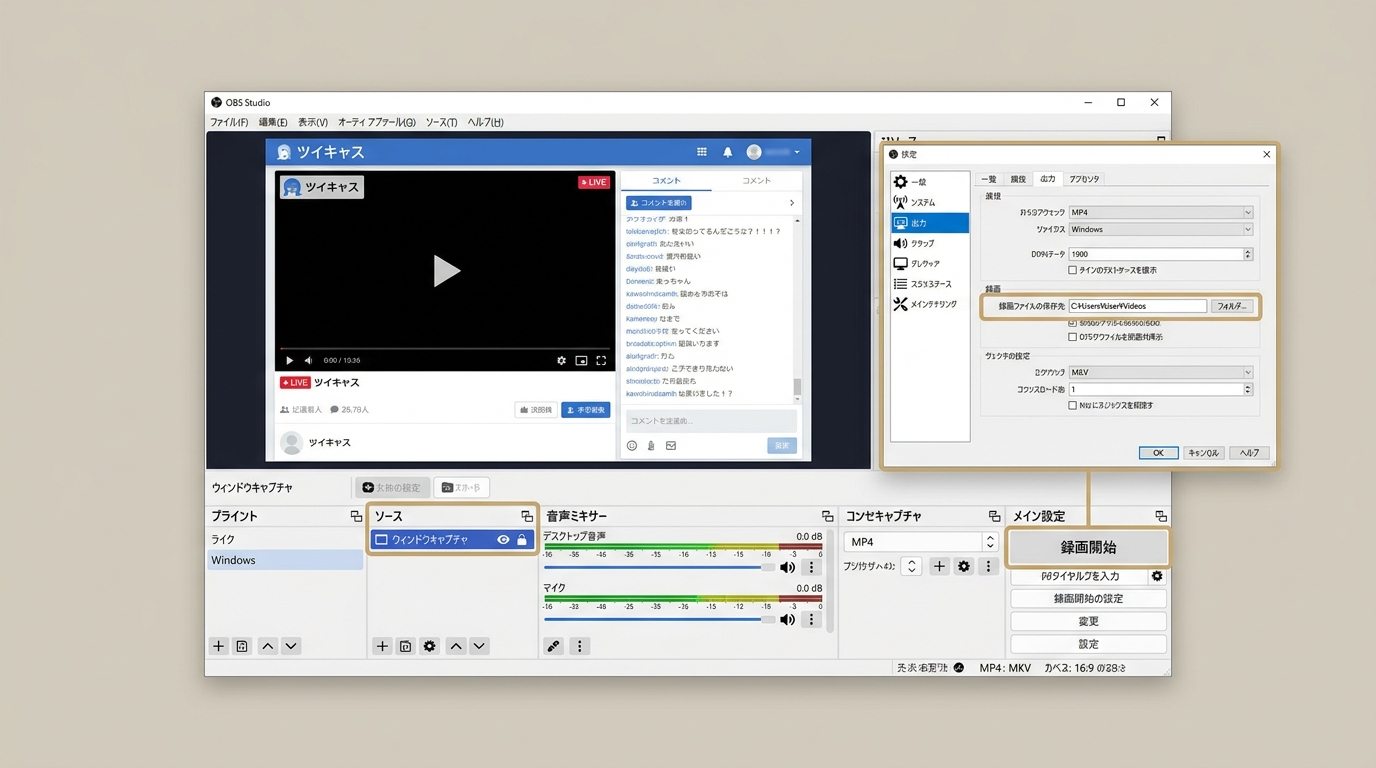
自分の配信や、配信者から録画・保存の許可を得たツイキャス動画をPCで残したい場合は、無料のOBS Studioを利用する方法があります。OBS Studioでは、ブラウザウィンドウと再生音声を録画元として設定します。
利用上の注意:視聴できることだけで第三者の配信を自由に録画・保存できるとは限りません。自分の配信、または配信者・権利者から録画が認められているコンテンツを対象にし、著作権とツイキャスの利用条件を確認してください。保存した動画の無断転載、共有、販売、再配布は行わないでください。
OBS Studioで保存先と録画する画面を設定する
- OBS Studioを公式サイトからインストールし、起動します。
- 「設定」→「出力」で録画ファイルの保存先を指定し、十分な空き容量があることを確認します。
- ブラウザで録画が認められた対象配信を開き、映像と音声を正常に再生できることを確認します。
- OBS Studioの「ソース」から「ウィンドウキャプチャ」を追加し、対象のブラウザウィンドウを指定します。
コメントやアイテム表示も映像として残したい場合は、その部分までOBS Studioのプレビューに含まれているか確認してください。画面に表示されているコメントを映像として記録する方法であり、コメントデータを別ファイルとして取得する機能ではありません。
システム音声とマイクを分けて設定する
OBS Studioでは、配信の音とマイク音声を別々に扱えます。視聴中の配信音だけを残したい場合は、システム音声が入力されていることを確認し、不要なマイク入力はオフにします。
- 対象配信を再生し、OBS Studioの音声メーターが動くことを確認します。
- 同じ再生音を複数の音源から取り込んでいないか確認します。
- 録画を開始し、必要な範囲を記録します。
- 終了後に保存したファイルを実際に再生し、映像と音声を確認します。
長い配信を録画する場合は、ストレージ容量やPC負荷にも注意してください。外付けドライブを保存先にしている場合は、録画中に取り外さないようにします。
ツイキャスをiPhone・Androidで画面録画するときの注意点
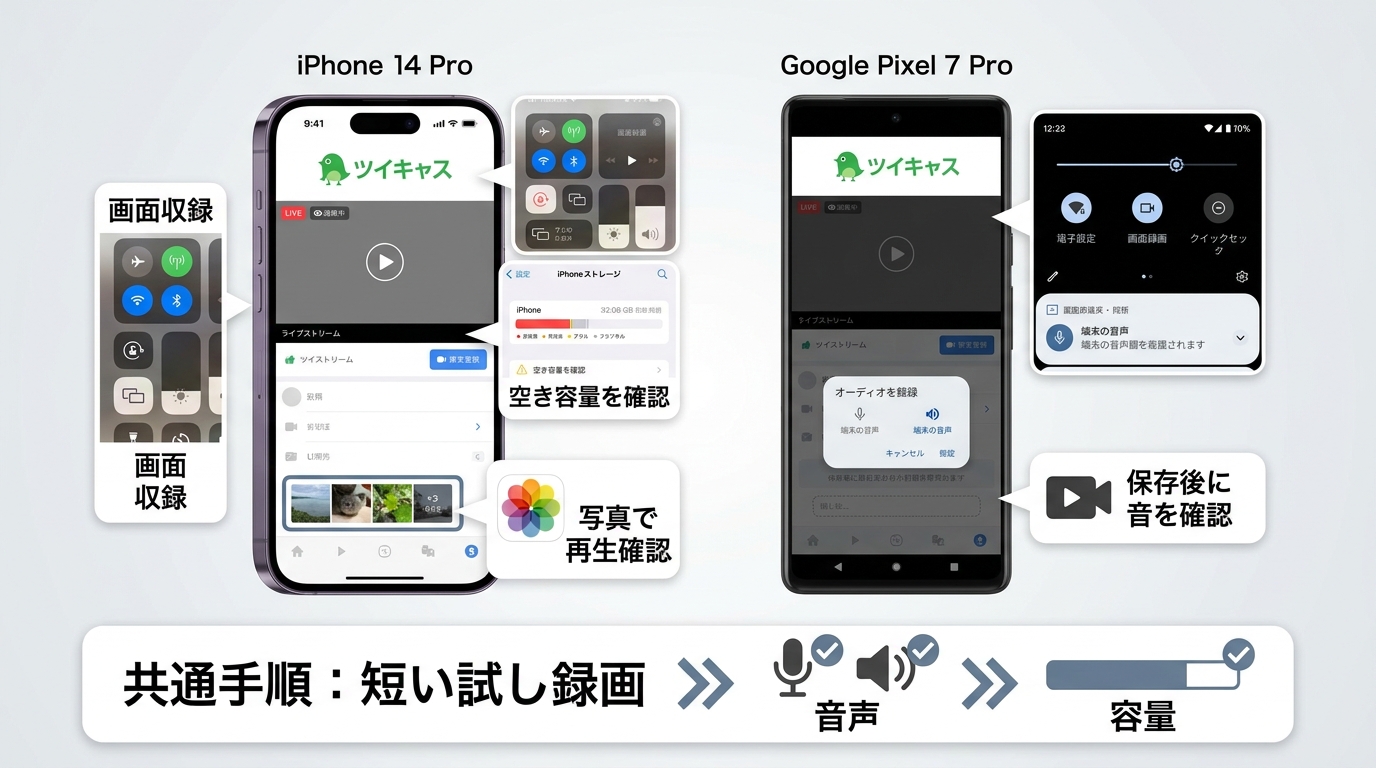
iPhoneには標準の「画面収録」、Androidにも機種によってスクリーンレコード機能があります。自分の配信や録画が許可されている動画であれば、追加アプリを使わずに画面を記録できる場合があります。
ただし、長時間のツイキャス配信をスマートフォンで録画する場合は、空き容量と音声設定を事前に確認する必要があります。
iPhoneは長時間録画の前にストレージを確認する
iPhoneで長い配信を画面収録すると、動画ファイルが大きくなります。「画面収録を開始できるか」だけではなく、最後まで保存できる空き容量があるかを確認してください。
- 「設定」からiPhoneストレージの空き容量を確認します。
- コントロールセンターから画面収録を開始します。
- 短い区間を録画して停止します。
- 「写真」アプリから保存された動画を開き、映像と音声を確認します。
2時間前後の長いライブでは、容量だけでなくバッテリー残量や発熱も考慮してください。
Androidは「端末の音」と「マイク」を分けて確認する
Androidの画面録画機能は、メーカーやOSバージョンによって設定項目が異なります。録画開始前に「端末の音」「マイク」「端末の音とマイク」など、どの音声を含めるかを確認してください。
映像だけ保存されて音が入っていない場合は、ツイキャス側の不具合と決めつけず、画面録画時に選択した音声ソースを確認します。
録画が許可されたツイキャス動画ならRecordFabも選択肢
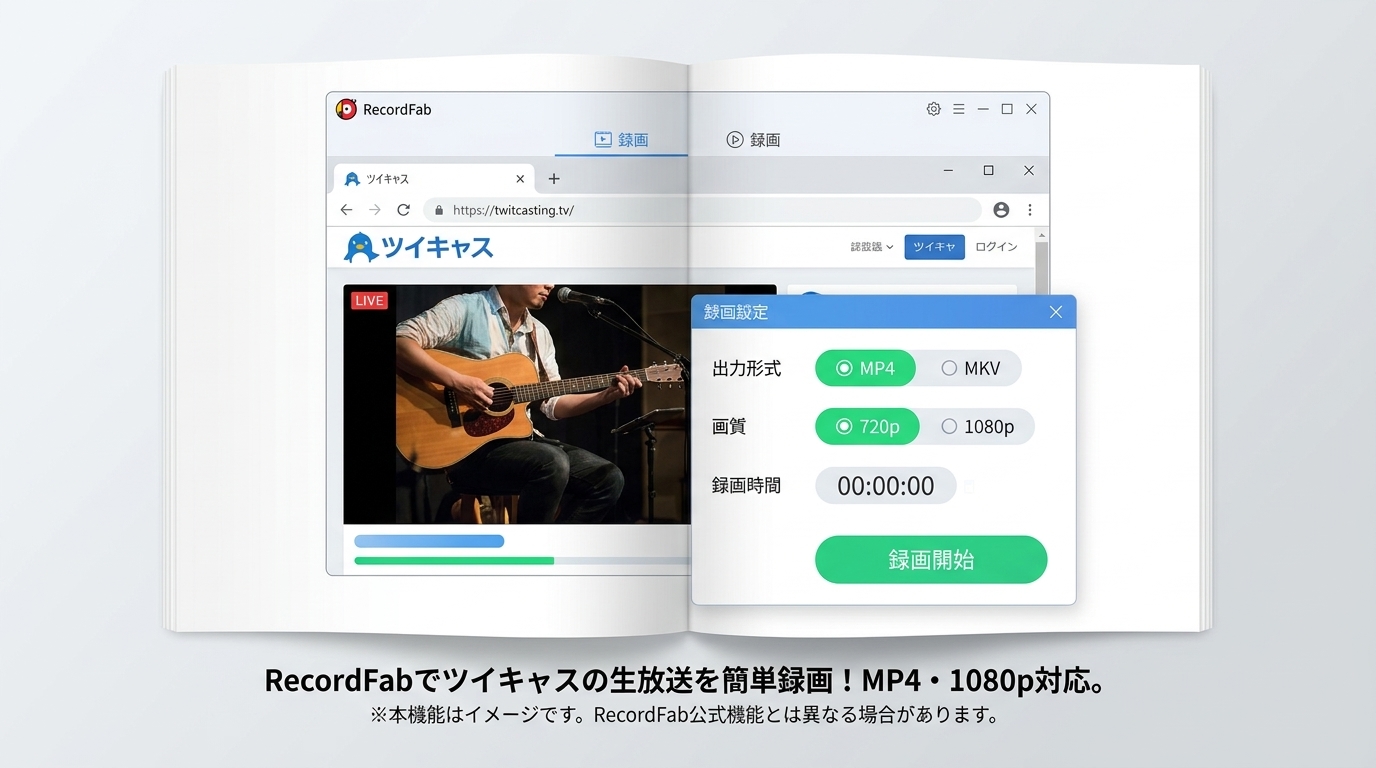
自分のツイキャス配信や、配信者・権利者から録画と保存を認められているWeb動画をWindowsで保存したい場合は、RecordFabも候補になります。
OBS Studioが画面やウィンドウを録画元として指定する一般的な画面録画ソフトなのに対し、RecordFabは内蔵ブラウザで再生しているWeb動画を検出して録画します。そのため、一般的な画面録画のように再生ウィンドウを録画範囲として固定し続ける必要がありません。
別ウィンドウやデスクトップ通知が録画映像へ入り込むリスクを減らしやすいため、WindowsでWeb動画を中心に扱いたい場合に向いています。
RecordFabでWeb動画を録画する基本的な流れ
step1.Windows PCでRecordFabを起動し、内蔵ブラウザから録画が認められている対象ページを開きます。
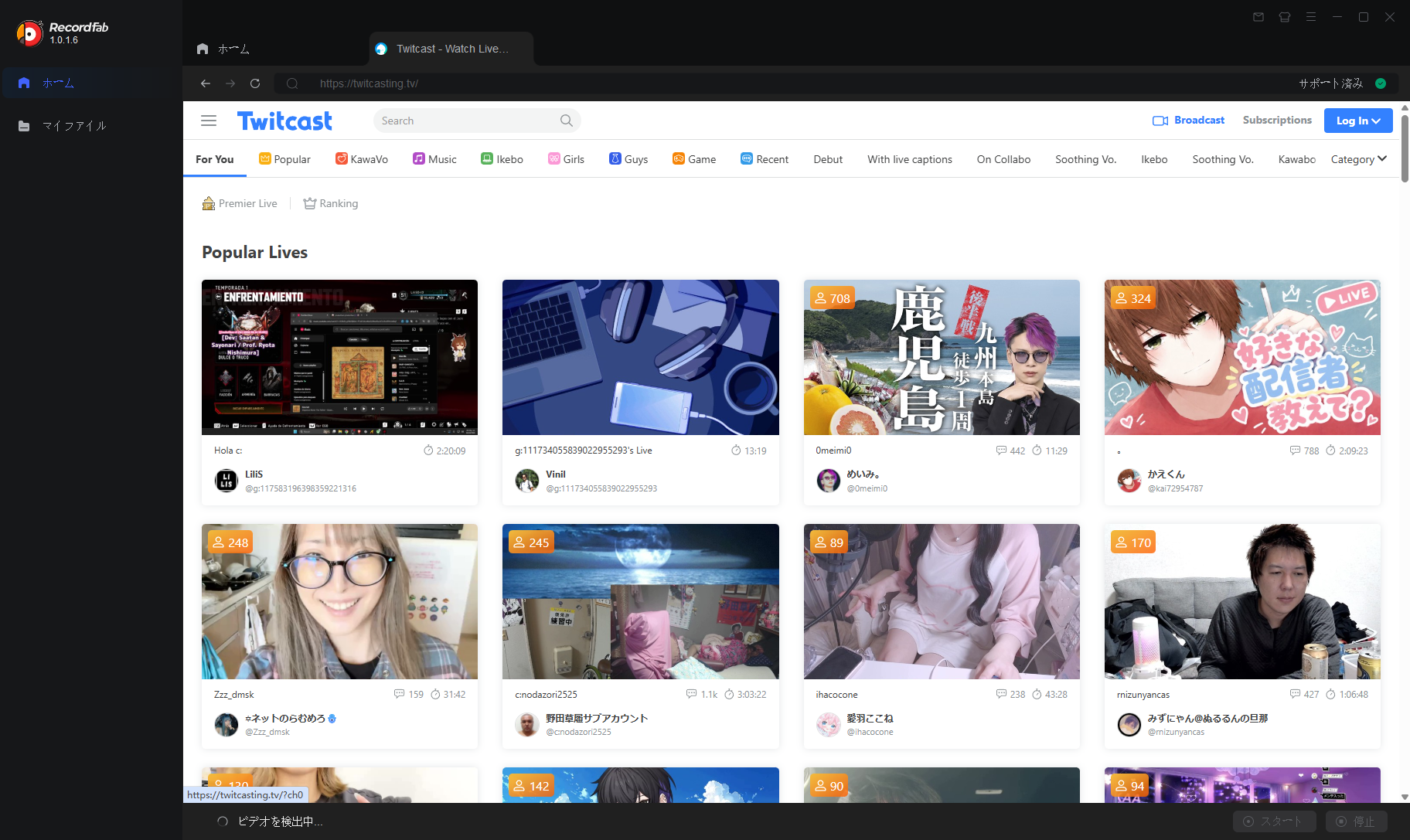
step2.動画を再生し、RecordFabが動画を検出するのを待ちます。
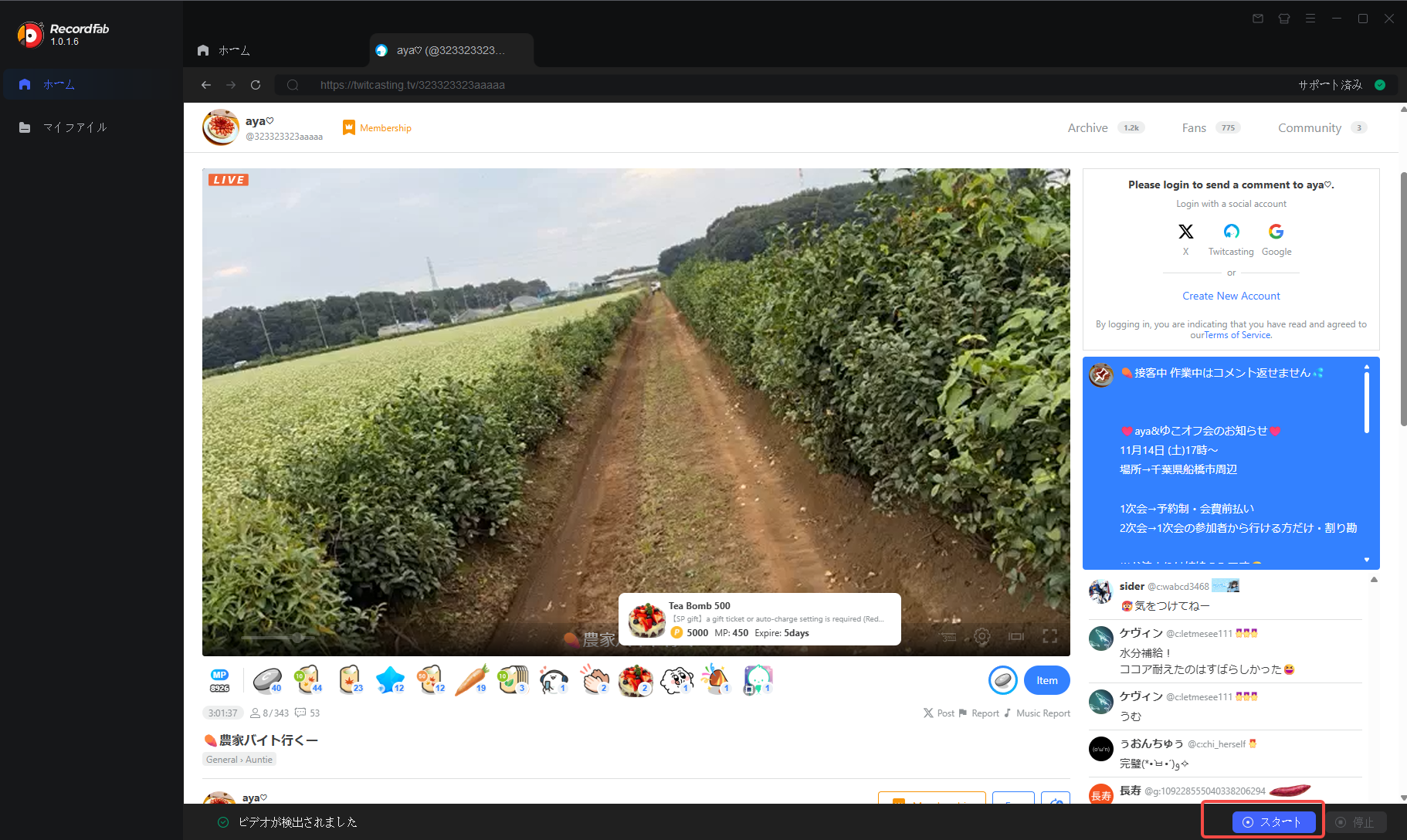
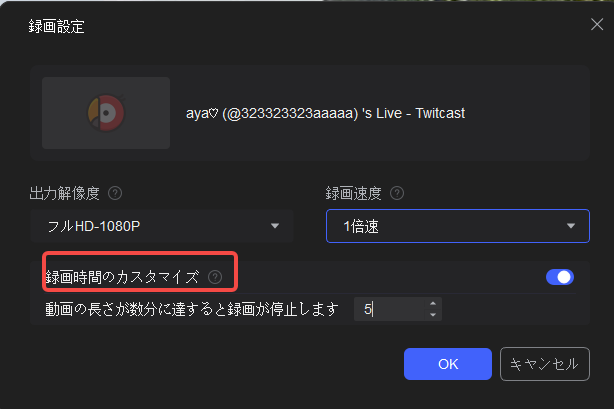
step3.動画が検出されたら、解像度、保存形式、利用可能な録画速度、録画時間を設定します。
step4.録画を開始し、必要に応じて一時停止または停止します。
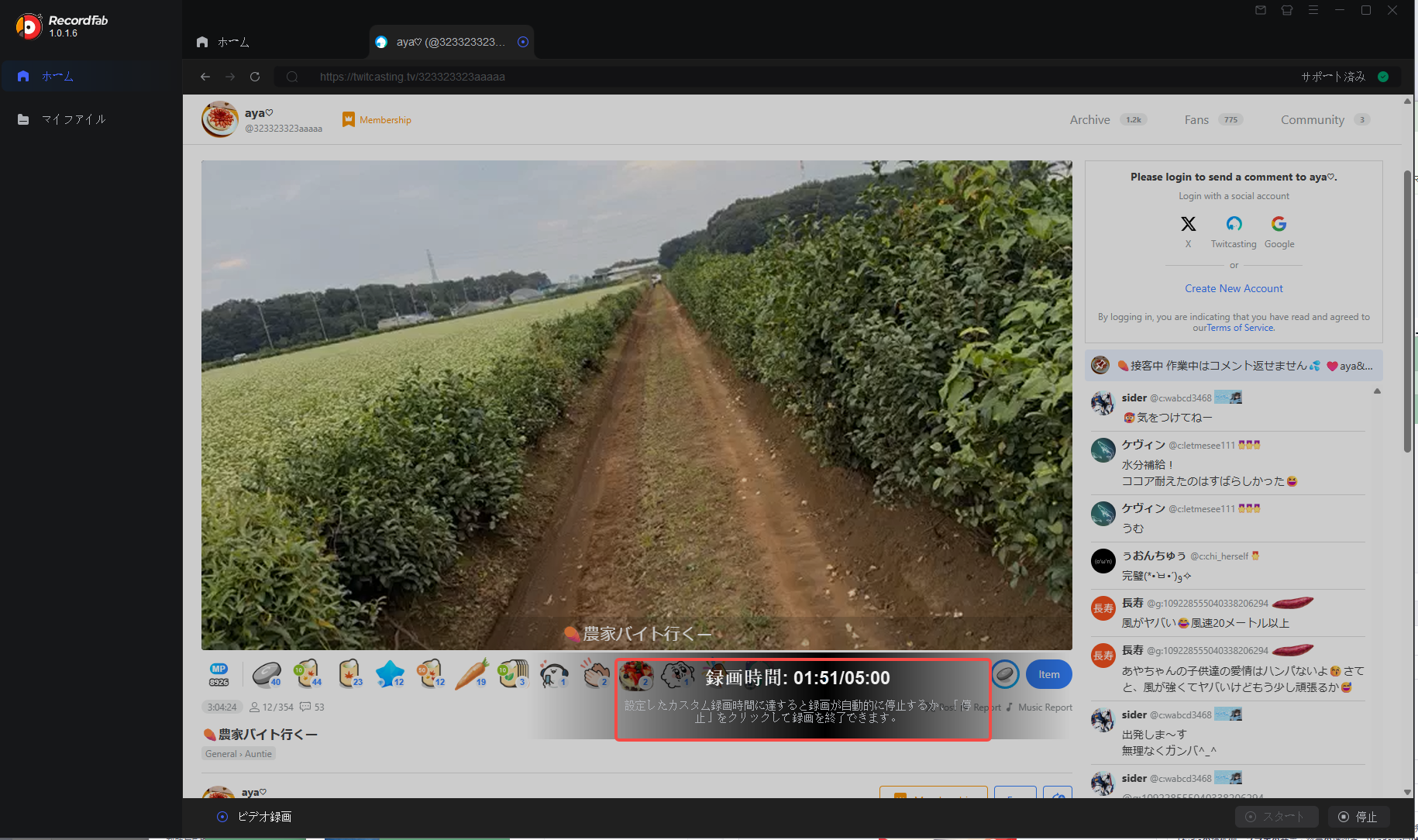
step5.完了後は「My Files」から保存した動画を確認します。
720p・1080p、MP4・MKVから出力を選べる
RecordFabは720p・1080pの解像度と、MP4・MKV形式に対応しています。保存後に利用するPCやメディアプレーヤーに合わせて形式を選べます。
録画時間を指定しておけば、設定した時間に達した時点で録画を終了できます。ただし、これは指定した時刻になったら自動的に録画を開始する「予約録画」とは異なります。
録画速度は1倍、1.5倍、2倍、3倍、4倍、5倍から選べますが、利用可能な速度はサイトや動画によって異なります。ライブ配信は未来の映像を先取りできないため、基本的に配信の進行に合わせて扱います。
30日間・完全な動画3本まで無料体験できる
RecordFabの無料体験は30日間で、期間中に完全な動画を合計3本まで録画できます。購入前に、録画が認められた対象サイトで動画が検出されるか、映像・音声・保存形式が目的に合うかを確認できます。
2026年9月確認時点の日本向け価格は、1年ライセンスが20,150円/年、無期限版が31,000円です。価格やキャンペーンは変更される場合があるため、購入時は公式ページの最新表示を確認してください。
RecordFabの無料版、安全性、料金、詳しい使い方を確認したい場合は、RecordFabの評判・安全性・料金・使い方をまとめたレビューも参考にしてください。
OBS Studioを含め、無料ソフトやゲーム録画、Web動画向けの録画方法を比較してから決めたい場合は、無料・ゲーム・Web動画向けの録画ソフトおすすめ7選で用途別の違いを確認できます。
ツイキャスを録画できない・音が入らないときの確認順
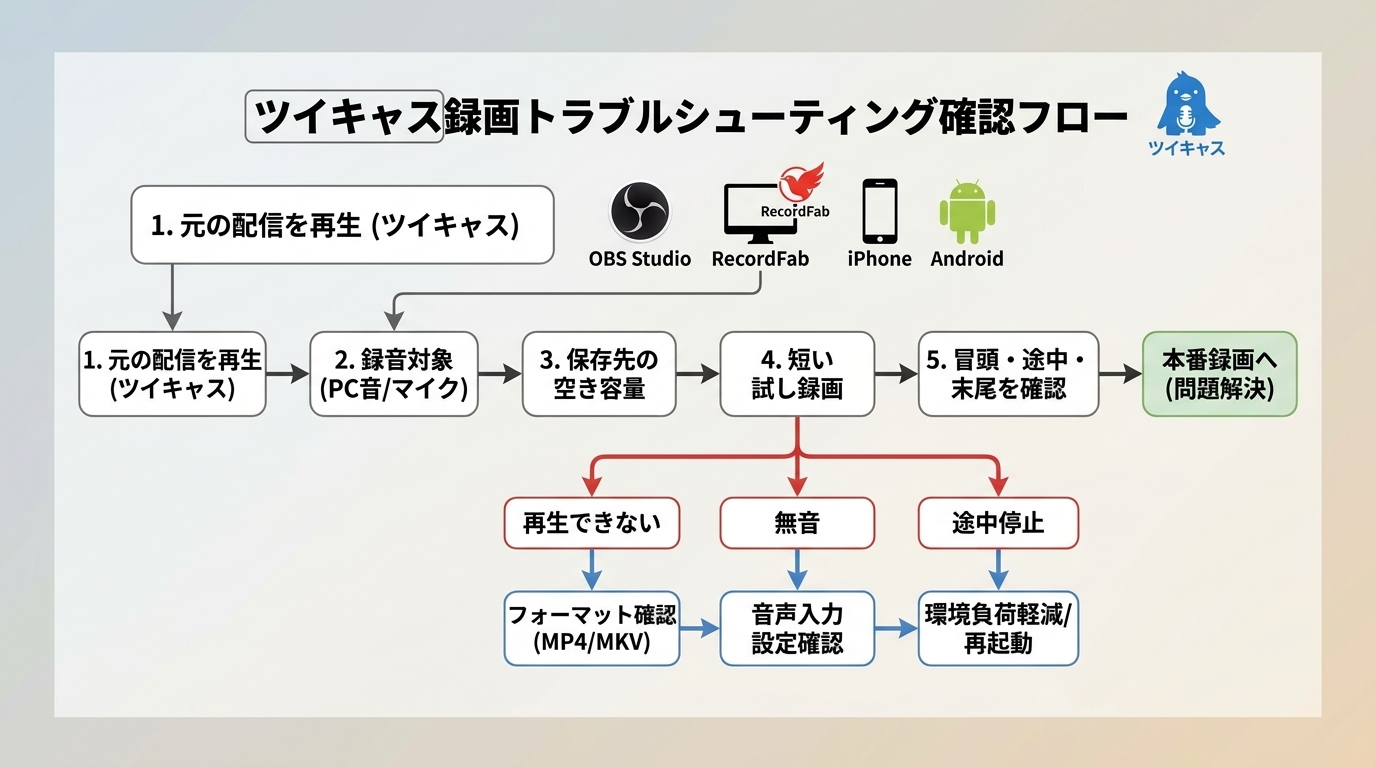
録画が認められた配信で映像や音声が正常に保存されない場合は、まず元のツイキャス配信を正常に再生できるか確認します。そのうえで、録画ソフトやスマートフォン側の設定を確認してください。
元の配信が正常に再生できるか確認する
ブラウザやツイキャスアプリ上ですでに映像が止まる、音が聞こえない、エラーが表示される場合は、録画設定より先に視聴側の問題を解決します。
公開録画の場合は公開状態や合言葉、プレミア配信の場合は購入したアカウントとアーカイブの視聴期限も確認してください。
録画ファイルだけ無音の場合は音声ソースを確認する
元の配信では音が聞こえるのに、保存した動画だけ無音の場合は、録画側の音声設定を確認します。
OBS Studioならシステム音声、iPhone・Androidなら画面収録時の音声設定を確認してください。マイク音声だけが選択されている場合は、配信中の再生音が保存されないことがあります。
長時間録画が途中で止まる場合
長時間録画が途中で終了した場合は、保存先の空き容量、スマートフォンのバッテリー、画面ロック、アプリの切り替え、PCのスリープ設定などを確認します。
1080pなど高い解像度で長時間保存するとファイル容量も大きくなるため、必要な画質と保存容量のバランスを考えて設定してください。なお、録画側で1080pを選んでも、元の配信に存在しない細部が増えるわけではありません。
ツイキャスの録画保存に関するよくある質問
最後に、ツイキャスの録画・クリップ・プレミア配信アーカイブで迷いやすい点を整理します。
ツイキャスの通常録画はいつまで残りますか?
回答:自分の通常配信を録画として残す場合は、配信後1週間以内に公開とタイトルの設定を行う必要があります。期間内に設定されていない録画は「夢の島」への移動や削除の対象になるため、残したい配信は早めに設定してください。
視聴者はツイキャスの録画をダウンロードできますか?
回答:公開されている録画を視聴できることと、その動画を一般的なファイルとしてダウンロードできることは別です。通常の視聴者向けに、すべての公開録画をMP4などでダウンロードする公式機能が用意されているわけではありません。
後から見ることが目的なら、公開録画やプレミア配信のアーカイブを利用します。短い場面を残したい場合は、対象配信で公式の「クリップ」機能が利用できるか確認してください。
ツイキャスのクリップは何秒まで保存できますか?
回答:公式のクリップ機能では、「クリップ」ボタンを押した時点からおよそ30秒前までの短い動画を作成できます。
ただし、配信者側の設定によってクリップを作成できない配信もあります。グループ限定配信とプライベート配信ではクリップを作成できません。
プレミア配信のアーカイブは何日見られますか?
回答:2025年5月28日午前10時以降に作成されたプレミア配信チケットでは、出品者が7日~180日の範囲でアーカイブ視聴期間を設定できます。
配信前にチケットを購入した場合と、配信後にアーカイブを購入した場合では期限の起算日が異なります。実際にいつまで見られるかは、購入したチケットの商品ページに表示された視聴期限を確認してください。
まとめ
ツイキャスの録画保存は、まず配信者本人と視聴者を分けて考えることが大切です。自分の通常配信は公式録画として残せ、視聴者も対応する配信では約30秒の公式クリップを作成できます。プレミア配信を購入している場合は、設定された期間内でアーカイブを視聴できます。
一方、公開されている配信を視聴できることと、その動画を自由にローカルファイルとして保存できることは同じではありません。自分の配信や録画・保存の許可を得たコンテンツをPCやスマートフォンで残したい場合は、OBS Studio、端末の画面収録、RecordFabなどから用途に合う方法を選びます。
長時間の録画では、開始できたかだけでなく、保存後に映像・音声・録画時間を確認することも重要です。ツイキャスの公式機能で目的を満たせる場合は公式録画・クリップ・アーカイブを優先し、外部の録画機能を利用する場合は著作権とサービスの利用条件を確認して利用してください。

NHKオンデマンドの公式機能と、一般的な画面録画・専用ソフトの違いを解説します。契約先、通常再生、視聴期限を確認する手順と、端末ごとの判断に役立つ情報を整理しています。
高橋 玲奈 より - 2026年10月21日
PIA LIVE STREAMの公式ルールと、公演を見返すためのMyチケットの操作を解説します。黒画面や音声不具合の確認順序、端末による違い、録画が認められた動画に使うRecordFabの設定と試用条件をまとめています。
高橋 玲奈 より - 2026年10月21日
Apple TV本体とアプリを区別し、画面収録の確認手順と公式ダウンロードによるオフライン視聴を説明します。保存期限やミラーリングの条件、Windows向けRecordFabの録画設定と試用条件も整理します。
高橋 玲奈 より - 2026年10月16日
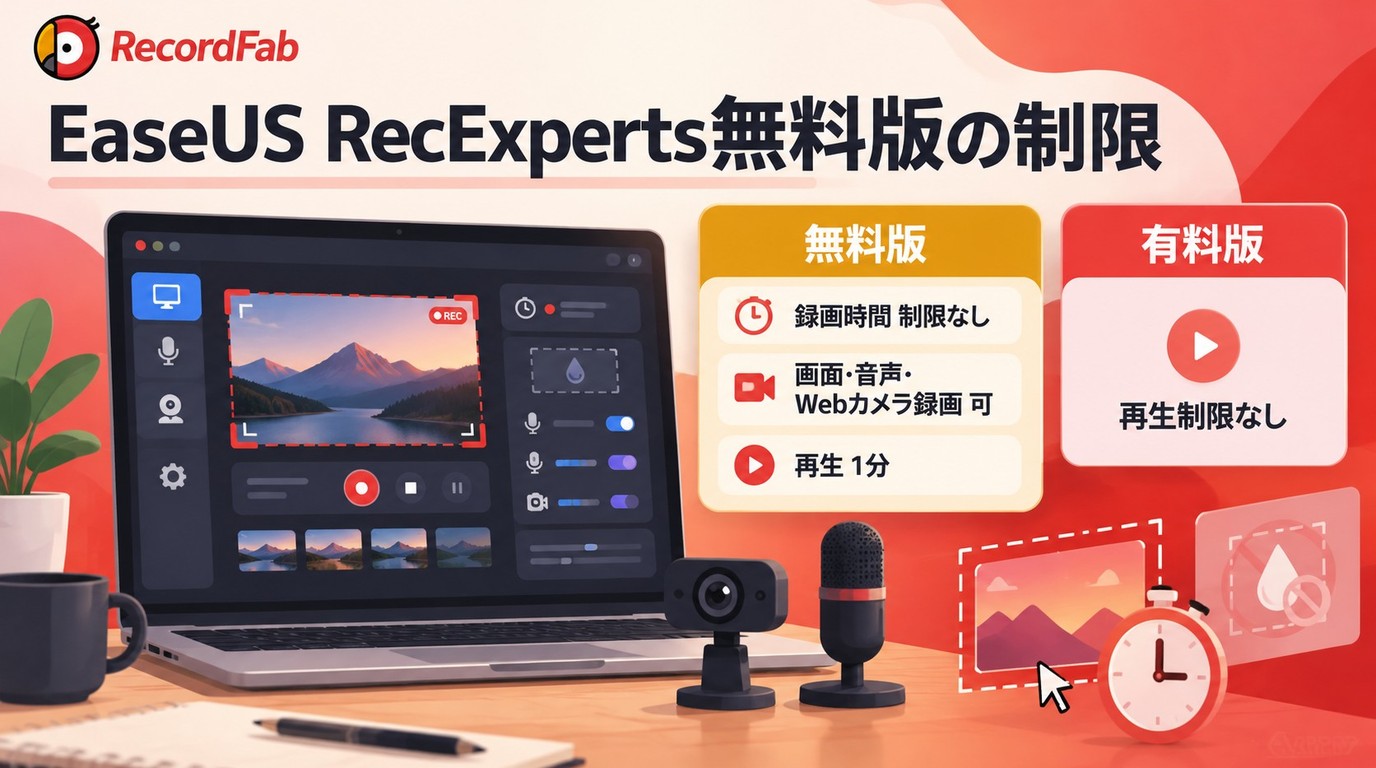
EaseUS RecExperts無料版の録画時間と再生制限を分けて整理し、短い試し録りで音声から書き出しまで確認する手順を解説します。汎用録画、ライブ配信、ストリーミングの用途別に選択基準も示します。
高橋 玲奈 より - 2026年10月15日