Apple TVは録画できる?画面収録が真っ黒になる原因と公式ダウンロードを解説

要約:Apple TV本体とアプリを区別し、画面収録の確認手順と公式ダウンロードによるオフライン視聴を説明します。保存期限やミラーリングの条件、Windows向けRecordFabの録画設定と試用条件も整理します。
「Apple TVを録画したい」と考えたときは、まずApple TV本体とApple TVアプリを分けて考える必要があります。iPhone・iPad・Mac・WindowsのApple TVアプリでは、対象作品を公式にダウンロードしてオフライン視聴できます。一方、テレビにつなぐApple TV本体やスマートテレビ、ブラウザでは作品をダウンロードできず、基本的にストリーミングで視聴します。
また、iPhoneやMacに画面収録機能があっても、Apple TVアプリの作品をそのまま録画できるとは限りません。Apple公式でも、一部のアプリでは映像や音声の収録が許可されていない場合があると案内されています。本記事では、画面収録が真っ黒になる場合の考え方、公式ダウンロードの使い方、PCで動画ファイルを扱いたい場合の選択肢まで順番に整理します。
Apple TVは録画できる?本体とアプリで異なる条件
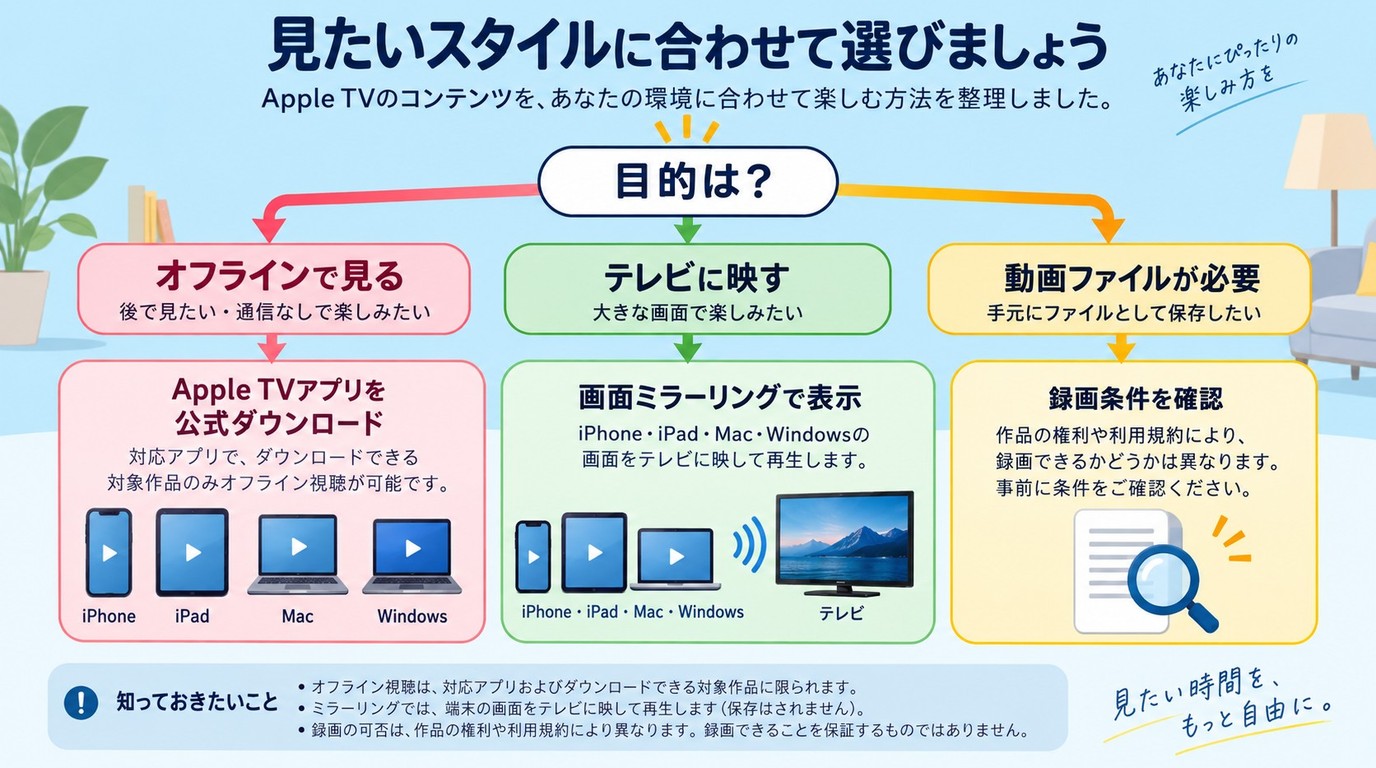
Apple TVアプリの作品を後から見たい場合は、対応端末で利用できる公式ダウンロードが第一の選択肢です。一方、iPhoneやMacの画面収録は端末の機能であり、Apple TVアプリ内の作品が録画できることを保証するものではありません。
録画・ダウンロード・ミラーリングの違い
「Apple TV」という名称は、テレビにつなぐApple TV 4Kなどの機器、iPhoneやPCで使うApple TVアプリ、Apple TV+などの配信サービスを指すことがあります。動画を保存したい場合は、まずどのサービスをどの端末で見ているのかを確認しましょう。
| 利用環境 | 公式ダウンロード | 保存・視聴先 |
|---|---|---|
| iPhone・iPad | 対応 | Apple TVアプリ内 |
| Mac | 対応 | Apple TVアプリ内 |
| WindowsのApple TVアプリ | 対応 | Apple TVアプリ内 |
| Apple TV本体・スマートテレビ・ブラウザ | 非対応 | ストリーミング視聴 |
詳しい対応条件は、Apple公式のApple TVアプリのダウンロード案内で確認できます。
公式ダウンロードはApple TVアプリ内で作品を管理する機能です。画面収録は表示中の画面を動画として記録する機能、ミラーリングはiPhoneなどの画面をテレビへ表示する機能です。テレビに映せることと、動画ファイルとして保存できることは分けて判断してください。
iPhoneの画面収録でApple TVの映像が真っ黒になるのはなぜ?
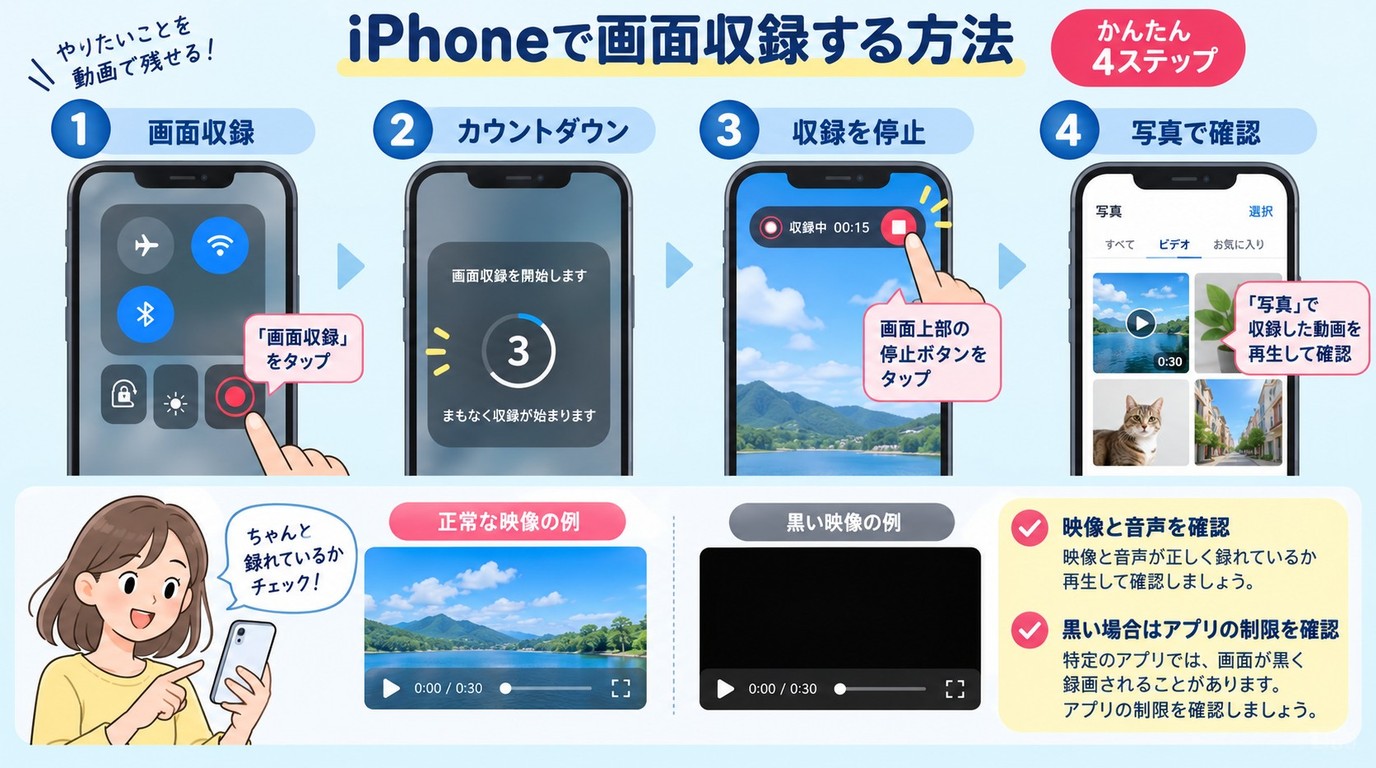
iPhoneには標準の画面収録機能がありますが、画面収録ボタンを利用できることと、すべてのアプリの動画を保存できることは同じではありません。Apple公式でも、一部のアプリではコンテンツの録音やビデオ録画が許可されていない場合があると案内されています。
そのため、Apple TVアプリでは通常再生できるのに、画面収録したファイルでは映像部分だけが黒くなる場合があります。この場合はiPhone自体の画面収録機能が故障していると決めつけず、通常の画面とApple TVアプリ内の映像を分けて確認してください。
まず通常の画面で画面収録機能を確認する
画面収録そのものが正常に動作しているか確認したい場合は、自分で作成した資料やホーム画面など、収録が許可されている内容を使います。
- iPhoneのコントロールセンターを開きます。画面収録ボタンがない場合は、コントロールセンターへ追加します。
- 画面収録ボタンをタップし、3秒のカウントダウン後に収録する画面へ戻ります。
- 終了するときは画面上部の録画表示、またはコントロールセンターから停止します。
- 「写真」アプリを開き、保存された画面収録を実際に再生します。
自分の声を一緒に録音したい場合は、画面収録ボタンを長押ししてマイクをオンにできます。ただし、これは周囲の音声を収録する設定であり、アプリ側の映像保護や録画制限を変更する機能ではありません。
Apple TVアプリだけ真っ黒になる場合
ホーム画面や自作コンテンツは正常に録画できるのに、Apple TVアプリの作品部分だけが黒くなる場合は、端末の一般的な録画トラブルとは分けて考えます。
レンタル作品を購入作品へ変更したり、別の画面録画アプリへ切り替えたりしても、購入方法が画面収録の許可条件を変更するわけではありません。後から見ることが目的なら、画面録画を続けるのではなく、Apple TVアプリの公式ダウンロードを確認してください。
Macでも同様に、通常のデスクトップは画面収録できても、Apple TVアプリなど一部のアプリではウインドウを収録できない場合があります。
Apple TVアプリで作品をダウンロードして見る
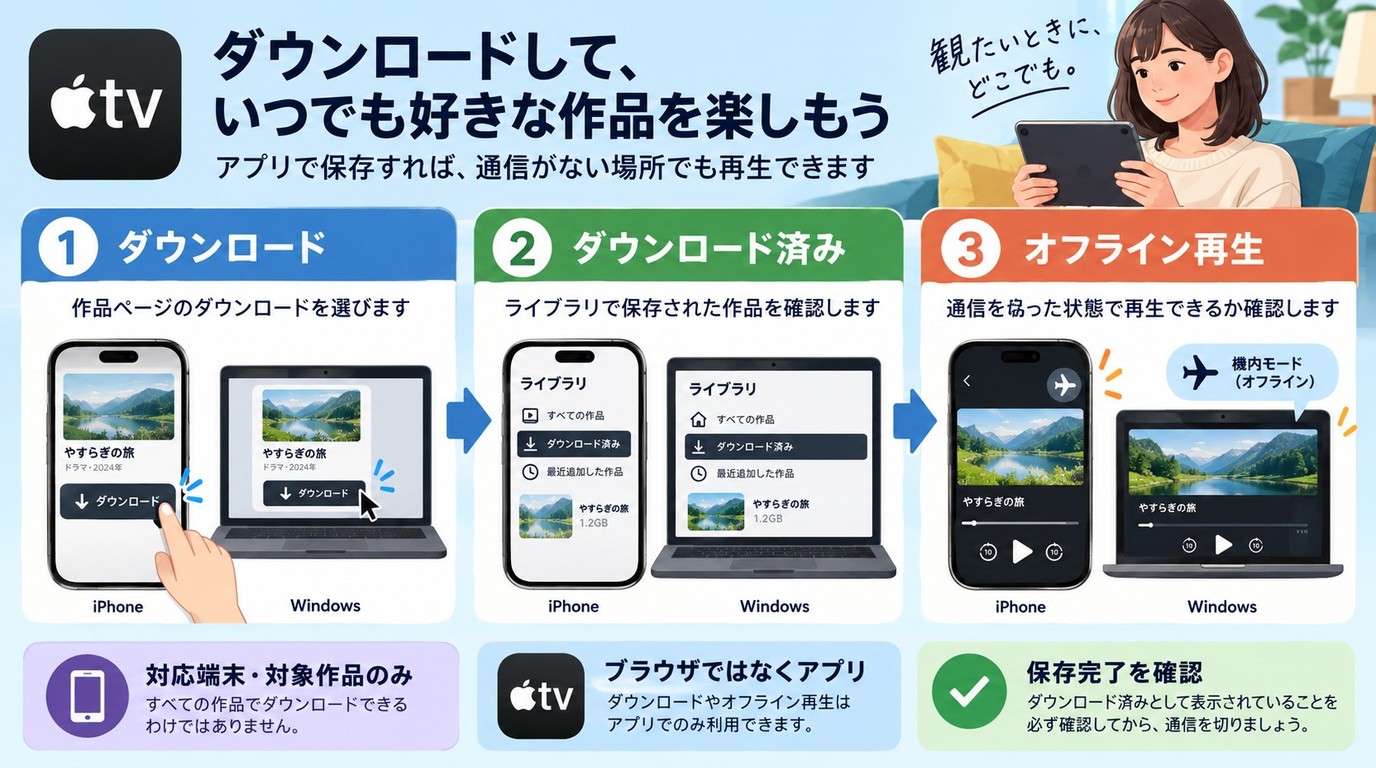
Apple TV+や対応するApple TVチャンネルの作品をオフラインで後から見たい場合は、iPhone、iPad、Mac、WindowsのApple TVアプリから対象作品をダウンロードできます。
これはApple TVアプリ内で再生するための保存で、MP4などの一般的な動画ファイルとして書き出す機能ではありません。
iPhone・iPad・Mac・Windowsでダウンロードする
- iPhone・iPad・Mac・WindowsでApple TVアプリを開き、使用するApple Accountでサインインします。
- 保存したい映画、番組、イベントを検索します。
- 対象作品に表示されるダウンロードボタンを選択します。
- 保存後は「ライブラリ」の「ダウンロード済み」から作品を開きます。
WindowsでもApple TVアプリを利用すれば、対象コンテンツを公式にダウンロードできます。そのため、「Apple TVはPCではダウンロードできない」と一括りにするのは正確ではありません。
一方、Apple TV 4KなどのApple TV本体、スマートテレビ、ストリーミングデバイス、ブラウザ版ではダウンロードできません。これらの環境ではストリーミング再生を利用します。
ダウンロードできないときに確認すること
ダウンロードボタンが表示されない場合は、端末の不具合だけでなく、作品やApple TVチャンネル側のダウンロード条件を確認してください。すでにダウンロード可能数の上限に達している場合や、そのチャンネル自体がダウンロードを許可していない場合があります。
Windowsで「ダウンロード済み」がライブラリに表示されない場合は、Apple TVアプリの詳細メニューからライブラリサイドバーを編集し、「ダウンロード済み」を表示します。
外出前にはダウンロード完了後に対象作品がライブラリへ表示されていることを確認しておくと安心です。
レンタルしたApple TVの映画はいつまで見られる?
Apple TVアプリで映画をレンタルした場合は、レンタル後30日以内に視聴を開始する必要があります。再生を開始すると、その時点から48時間以内は何度でも視聴できます。
この30日と48時間は別の期限です。「30日間ずっと再生できる」という意味ではないため、旅行などでオフライン視聴する場合は、いつ再生を開始するかも確認してください。
また、Apple TV+やApple TVチャンネルからダウンロードした作品には別の視聴期限が設定されることがあります。ほとんどのApple TVチャンネルでは最長30日で期限が切れますが、一部ではそれより短い場合があります。作品ごとの表示を確認してください。
Apple TV+の動画を録画する方法【RecordFab】
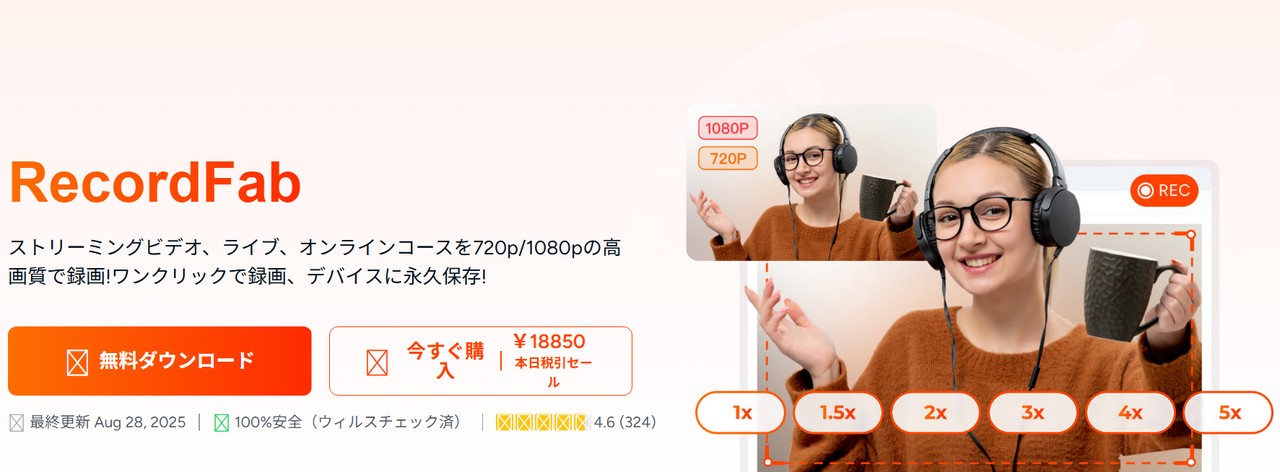
Apple TV+動画を録画する方法も知りたい場合は、Windows向けのRecordFabを確認できます。RecordFabは内蔵ブラウザで再生する映像を録画する方式です。録画品質は再生環境やサービス側の制限に左右され、必ずしもすべての作品で録画できるわけではありません。
利用上の注意:外部ソフトによる録画は、対象コンテンツの著作権とサービスの利用規約を確認し、録画が認められている範囲で行ってください。録画した動画の無断転載、共有、販売、再配布は行わないでください。
RecordFabはWindows向けのストリーミング動画録画ソフトで、内蔵ブラウザ上で再生している動画を検出して録画します。一般的な画面録画のように、再生ウィンドウを画面上の録画範囲として固定し続ける必要がありません。
出力解像度は720p/1080p、形式はMP4/MKVに対応しています。録画速度は1倍、1.5倍、2倍、3倍、4倍、5倍から選べますが、利用できる速度はサイトや動画によって異なり、一部は1倍速のみです。
RecordFabでApple TV+動画を録画する手順
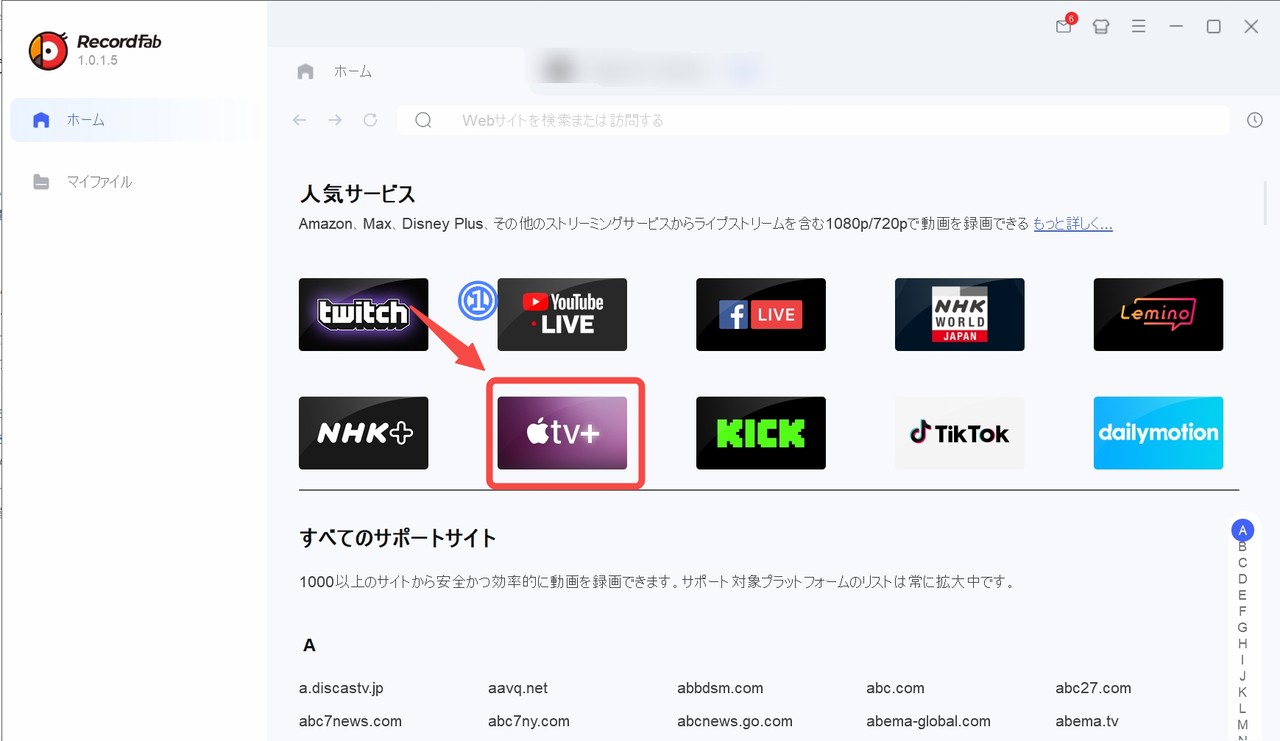
RecordFabを起動し、Apple TV+のアイコンを選択します。
対象サービスへ正規にログインし、録画可能な作品を開きます。
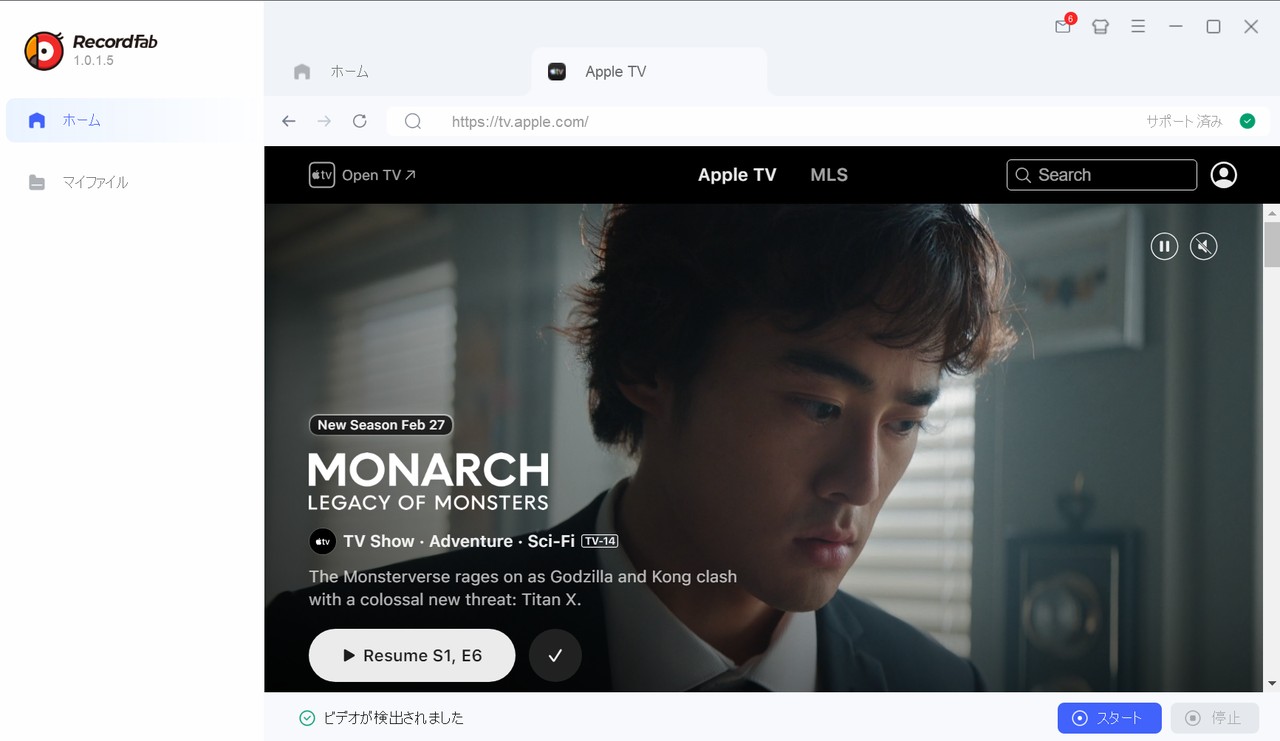
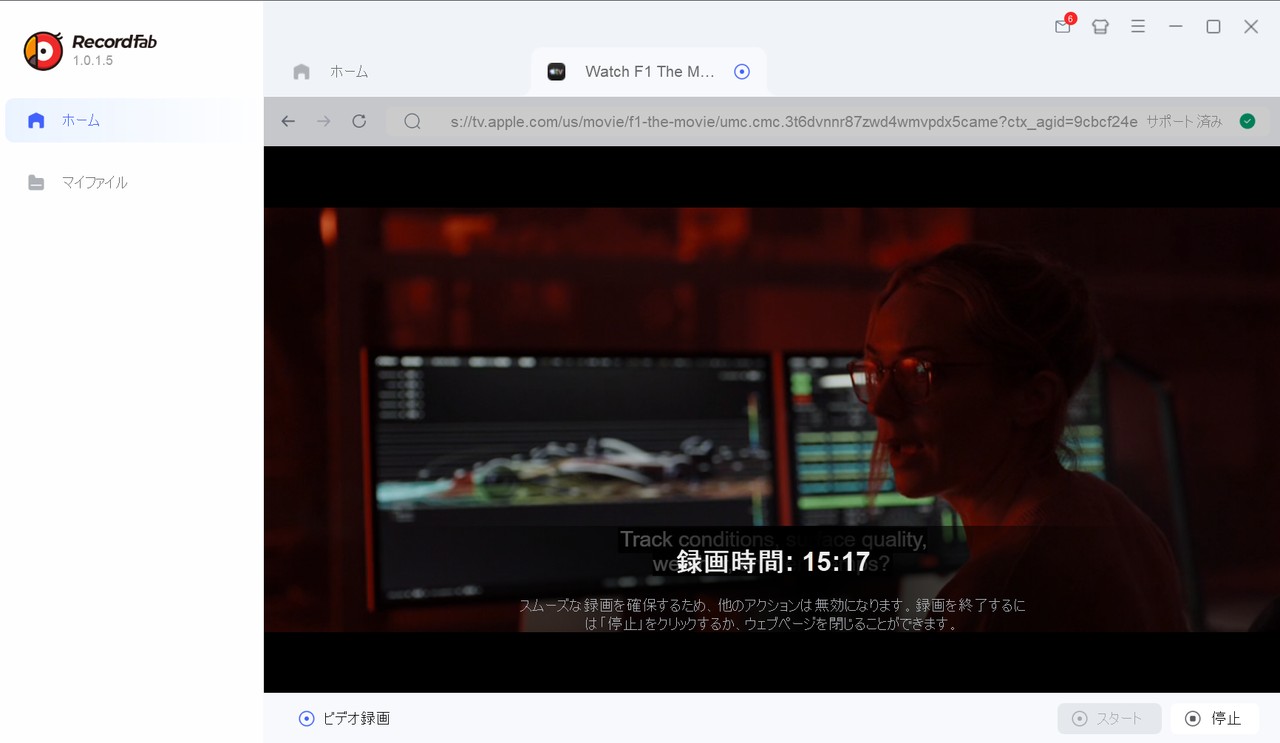
保存したい動画を再生して「スタート」をクリックします。選べる場合は解像度と録画速度を設定し、「OK」で録画を開始します。
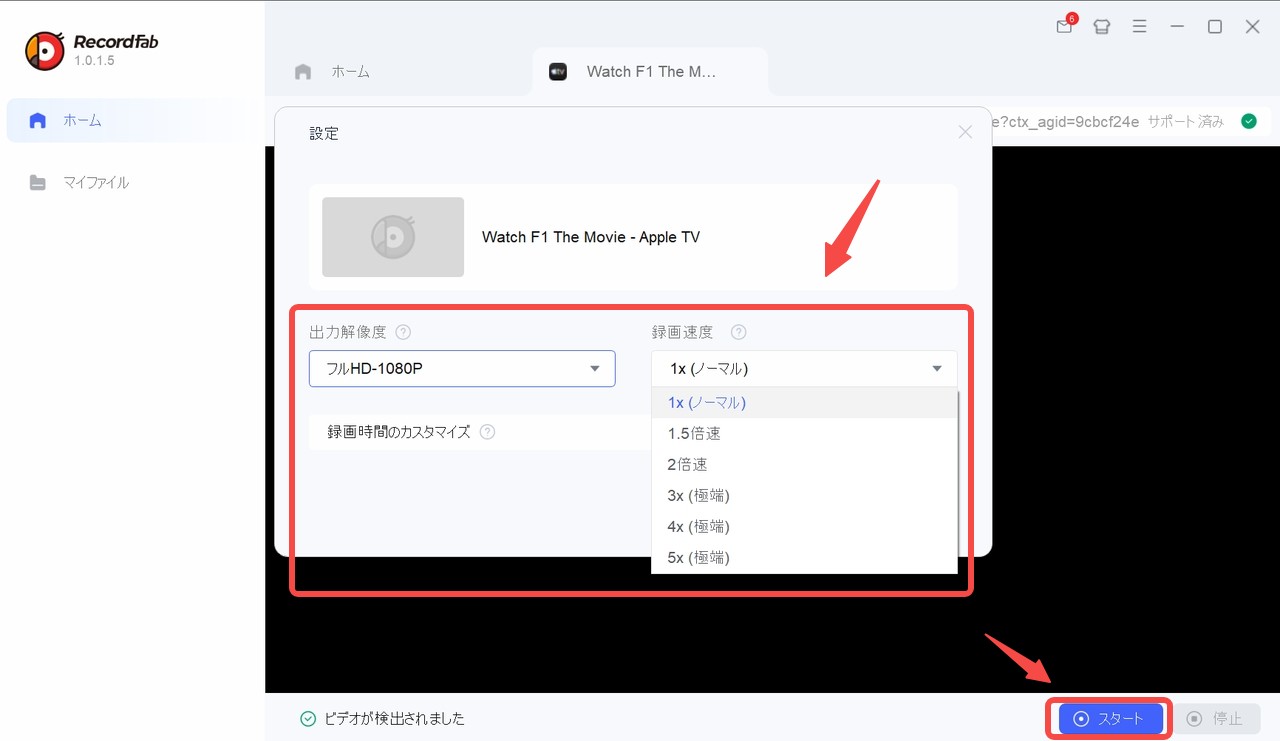
RecordFab公式ページでは最大1080p、最大5倍速の録画が案内されていますが、倍速録画はすべてのサイトに対応するわけではありません。作品と環境によっては1倍速になるため、録画結果を確認してください。
録画中:
再生画面:
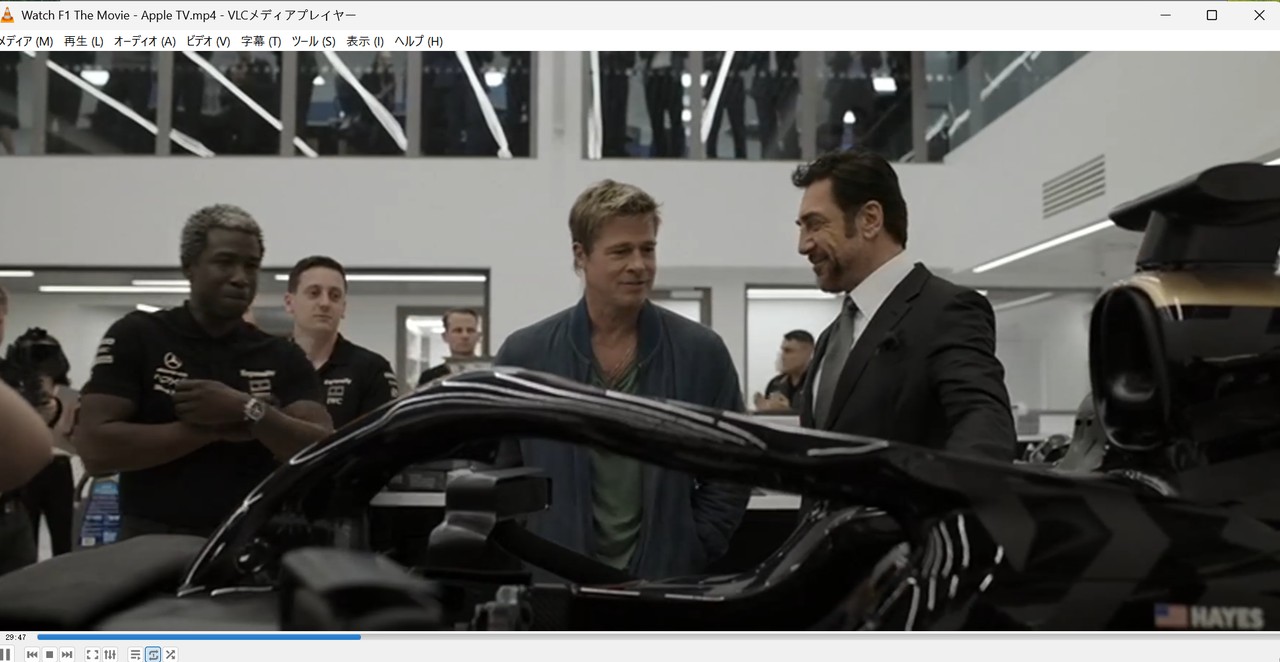
録画後は画質、音声、字幕、画面比率をチェックしましょう。録画中に一部機能が制限されることがあるため、重要なPC作業と同時に実行するときも状態を確認してください。
録画時間を指定して自動停止することはできますが、指定した時刻に自動で録画を開始する予約録画とは異なります。ライブ配信の場合も、オンデマンド動画のような倍速録画ではなく、基本的に配信の進行に合わせて録画します。
30日間・完全な動画3本まで無料で試せる
RecordFabの無料体験は30日間で、期間中に完全な動画を合計3本まで録画できます。購入前に、利用したいサイトで動画が検出されるか、映像と音声、保存形式、保存後の再生まで確認できます。
Web動画向け以外も含めて録画ソフトを比較したい場合は、無料・ゲーム・Web動画向けの録画ソフトおすすめ7選も参考にしてください。
RecordFabの無料版、安全性、料金、StreamFabとの違いまで詳しく確認してから選びたい場合は、RecordFabの評判・安全性・料金・使い方をまとめたレビューで詳しく解説しています。
Apple TVの録画・保存でよくある質問
最後に、Apple TVアプリのダウンロードや画面収録で迷いやすい点を整理します。
Apple TV本体に映画をダウンロードできますか?
できません。Apple TV 4KなどのApple TV本体では、Apple TVアプリの作品をストリーミングで視聴します。公式ダウンロードを利用したい場合は、iPhone、iPad、Mac、WindowsのApple TVアプリを利用してください。
ダウンロードしたApple TV+作品はいつまで見られますか?
ダウンロード期限は作品やApple TVチャンネルによって異なります。ほとんどのApple TVチャンネルでは最長30日ですが、それより短い場合もあります。
Apple TVのサブスクリプションからダウンロードした一部作品は、再生開始から48時間、またはダウンロード後30日のうち早い方で期限が切れる場合があります。実際の期限はApple TVアプリの表示を確認してください。
ミラーリングしながらiPhoneの画面収録はできますか?
できません。Apple公式では、iPhoneの画面収録と画面ミラーリングは同時に利用できないと案内されています。テレビへ映すことが目的ならミラーリング、画面操作を動画として残したい場合は画面収録というように使い分けます。
iPhoneで収録した自分の動画をApple TVで再生できますか?
AirPlayに対応したApple TVやテレビがあれば、「写真」などに保存されている自分の動画をテレビへ表示できます。これはApple TV+などの作品をダウンロード・録画することとは別の機能です。
まとめ
Apple TVの作品を後から見たい場合は、まずApple TV本体とApple TVアプリを分けて考えましょう。iPhone、iPad、Mac、WindowsのApple TVアプリでは対象作品を公式にダウンロードできますが、Apple TV本体やスマートテレビ、ブラウザではダウンロードできません。
iPhoneやMacには画面収録機能がありますが、一部のアプリやコンテンツでは録画が制限されています。通常の画面は録画できるのにApple TVアプリの作品だけが真っ黒になる場合は、端末の録画機能だけを調整し続けず、公式ダウンロードを確認してください。
一方、自作動画など録画が認められているWeb動画をWindowsでファイルとして管理したい場合は、RecordFabのようなWeb動画向け録画ソフトも選択肢になります。目的がアプリ内のオフライン視聴なのか、許可された動画をローカルファイルとして管理することなのかを先に決めると、必要な方法を選びやすくなります。

ふわっち内の配信履歴と、PCに残す録画ファイルの違いを解説します。録画っちの操作と保存後の確認、視聴・録画の不具合の切り分けに加え、RecordFabの用途と試用条件を整理します。
高橋 玲奈 より - 2026年10月29日
Chrome版ストリームレコーダーの導入から、モードの選択、保存ファイルの確認までを説明します。途中停止の切り分け、同名拡張やスマートフォンとの違い、Windows向けRecordFabの適用用途も整理します。
高橋 玲奈 より - 2026年10月29日

ブラウザの操作画面を残す場合と、再生中の配信動画を録画する場合では、適した手段が異なります。WindowsでのOBS StudioとClipchampの操作を軸に、音源の選択、MP4への保存、端末ごとの形式の違いを整理します。
高橋 玲奈 より - 2026年10月29日
FC2ライブの配信者向け録画と、視聴画面を録画する手順を分けて解説します。OBS Studioの音声設定や保存後の確認、RecordFabの機能・試用条件、スマホや通知に関する疑問を整理します。
高橋 玲奈 より - 2026年10月29日