ストリームレコーダーの徹底レビュー|使い方・保存できない原因・キャプチャモードと代替方法

要約:Chrome版ストリームレコーダーの導入から、モードの選択、保存ファイルの確認までを説明します。途中停止の切り分け、同名拡張やスマートフォンとの違い、Windows向けRecordFabの適用用途も整理します。
ストリームレコーダーを使って動画を保存したいのに、「拡張機能が反応しない」「キャプチャモードに切り替えても録画できない」「保存したMP4が見つからない」と困っていませんか?
ストリームレコーダーは、HLS(m3u8)形式の動画をMP4として保存できるChrome拡張機能です。通常モードで動画を検出できない場合はキャプチャモードも試せますが、すべての動画を保存できるわけではありません。
今回はChrome版ストリームレコーダー2.2.9を使い、短編アニメ「Big Buck Bunny」で動作を確認しました。通常モードではHLS動画を検出したものの、キャプチャモードでは動画データを取得できないという結果になりました。この記事では実際の操作画面を交えながら、インストールから保存方法、録画できない場合の対処法を紹介します。後半では、別の録画方法としてRecordFabとの違いも比較します。
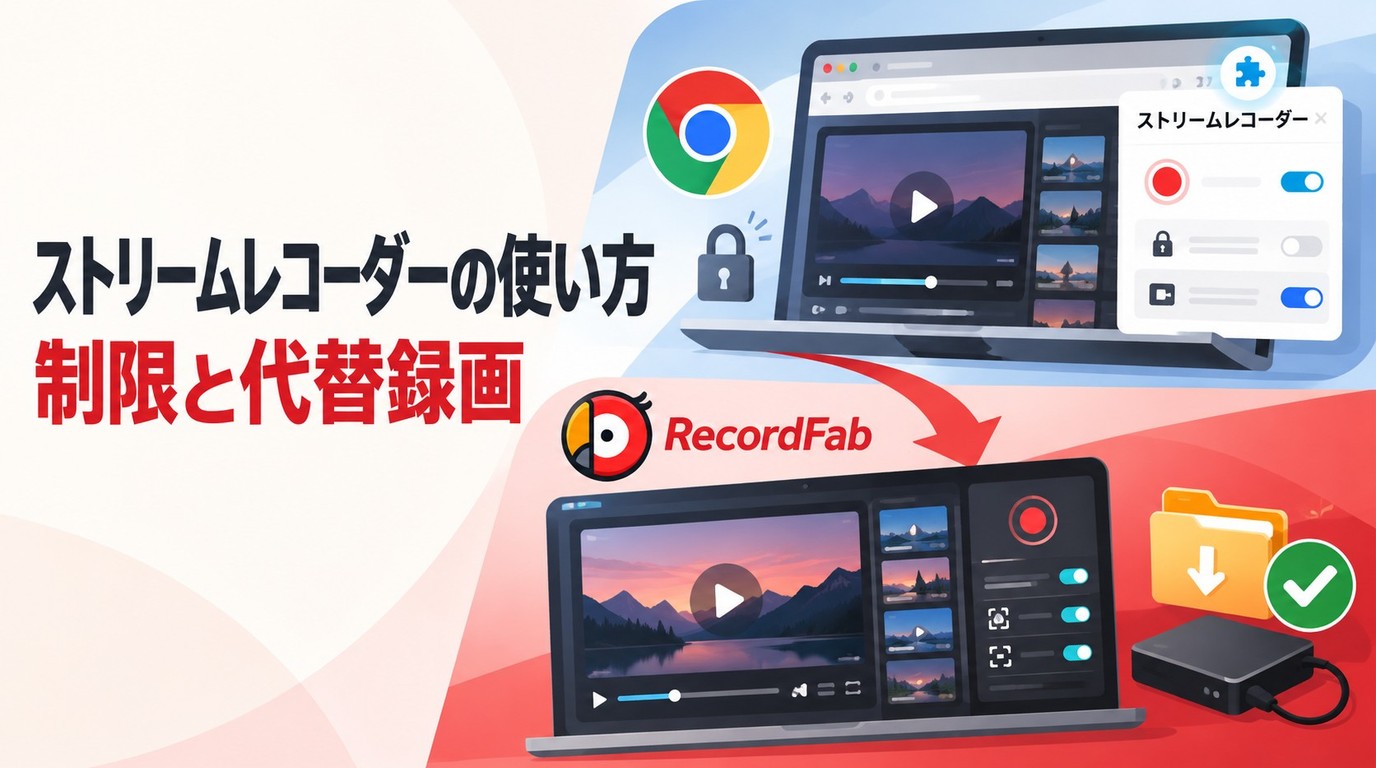
利用前の注意:動画を視聴できることと、録画・ダウンロードが許可されていることは別です。保存する際は、著作権者や配信者の許可、各サービスの利用規約を確認してください。違法にアップロードされたと知りながら動画をダウンロードする行為や、保存した動画の無断転載・共有・販売は行わないでください。
ストリームレコーダーとは?対応する動画と2つの録画モード
ストリームレコーダー(Stream Recorder)は、Chromeで再生しているストリーミング動画を保存するための無料拡張機能です。正式名称は「ストリームレコーダー / HLS & m3u8 Video Downloader」で、Chromeウェブストアからインストールできます。
主に対応しているのは、HLSという方式で配信される動画です。HLSでは映像が小さなデータに分けて配信され、m3u8と呼ばれるファイルが再生順序などを管理しています。ストリームレコーダーは、対応する動画データを取得してMP4形式にまとめる仕組みです。
ただし、すべての動画が同じ方式で配信されているわけではありません。そのため、本拡張機能には「通常モード」と「キャプチャモード」の2つが用意されています。
通常モードとキャプチャモードはどう違う?
通常モードは、主にHLS(m3u8)形式の動画を検出し、対応するストリーミングデータを取得して保存する方法です。動画の情報を検出できれば、再生時間と同じ長さだけ待たずに処理できる場合があります。
一方、キャプチャモードは、ブラウザで再生している動画を取り込む方式です。通常モードで動画が検出されない場合にも試せますが、元の動画ページで再生を続ける必要があります。
なお、キャプチャモードはデスクトップ全体やマウス操作を録画する一般的な画面録画とは異なります。また、キャプチャモードへ切り替えても、サイトの配信方式や保護機能によっては動画を取り込めません。
| 比較項目 | 通常モード | キャプチャモード |
|---|---|---|
| 主な仕組み | 対応するHLS動画データを取得 | 再生中の動画を取り込む |
| 再生を続ける必要 | 動画によって異なる | 基本的に必要 |
| 向いている場合 | HLS動画を正常に検出できる | 通常モードで取得できない動画を試す |
| 注意点 | 配信形式やデータ取得の条件に左右される | 再生中断やサイト側の制限に影響される |
どちらのモードでも、すべてのサイトに対応しているわけではありません。まず通常モードで動画が検出されるかを確認し、必要に応じてキャプチャモードを試すのが基本です。
ここからは、実際にChrome版で操作した結果を見ながら使い方を紹介します。
ストリームレコーダーの使い方【Chrome版で実際に検証】
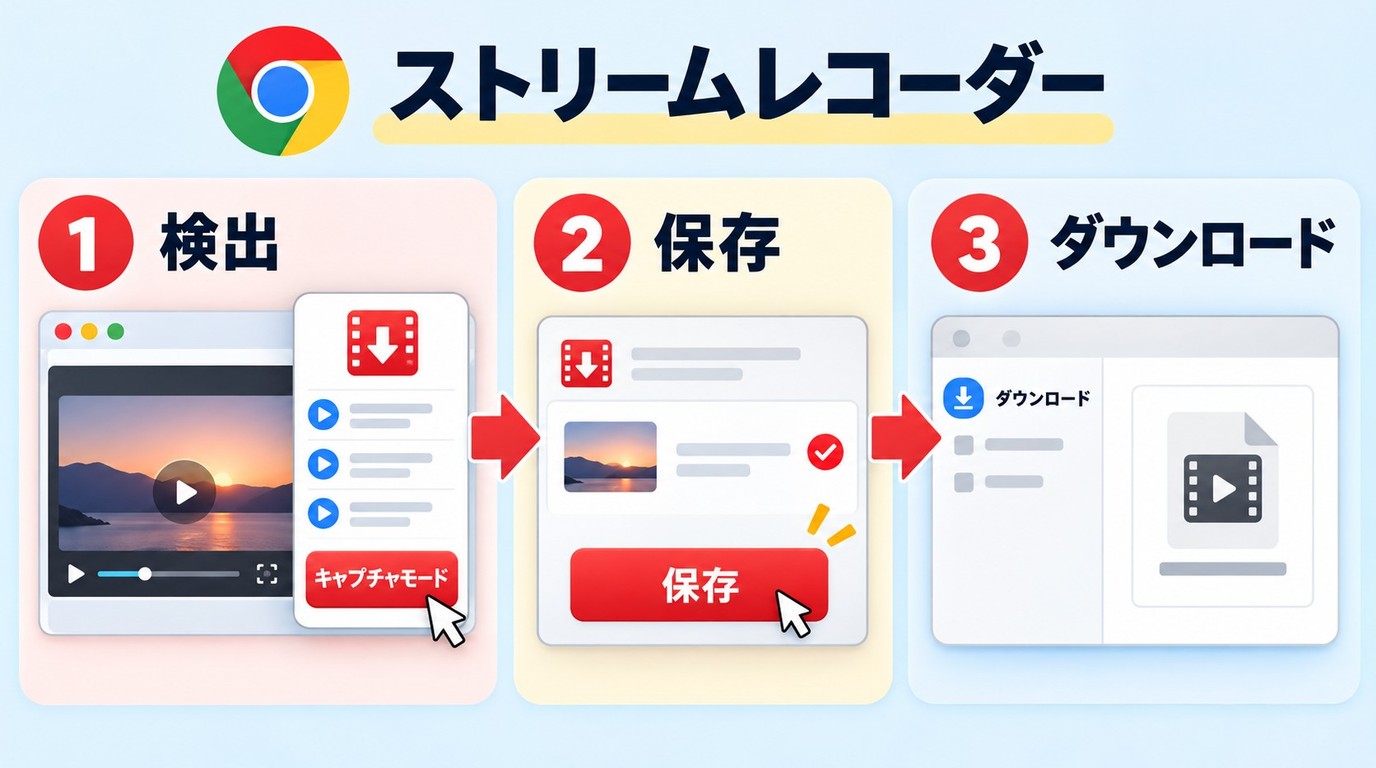
今回はChrome版ストリームレコーダー2.2.9を使用しました。検証対象は、The Indie Film Networkで公開されている短編アニメ「Big Buck Bunny」です。
実際の操作では、通常モードでHLS動画を検出し、データの読み込みが始まることを確認できました。一方、キャプチャモードに切り替えた際には、動画データを検出できないというメッセージが表示されました。
STEP 1:Chromeにストリームレコーダーを追加する
まず、Chromeウェブストアから拡張機能をインストールします。同じような名前の拡張機能もあるため、配布元を確認してから追加してください。
- Chromeウェブストアのストリームレコーダー配布ページを開き、「Chromeに追加」をクリックします。
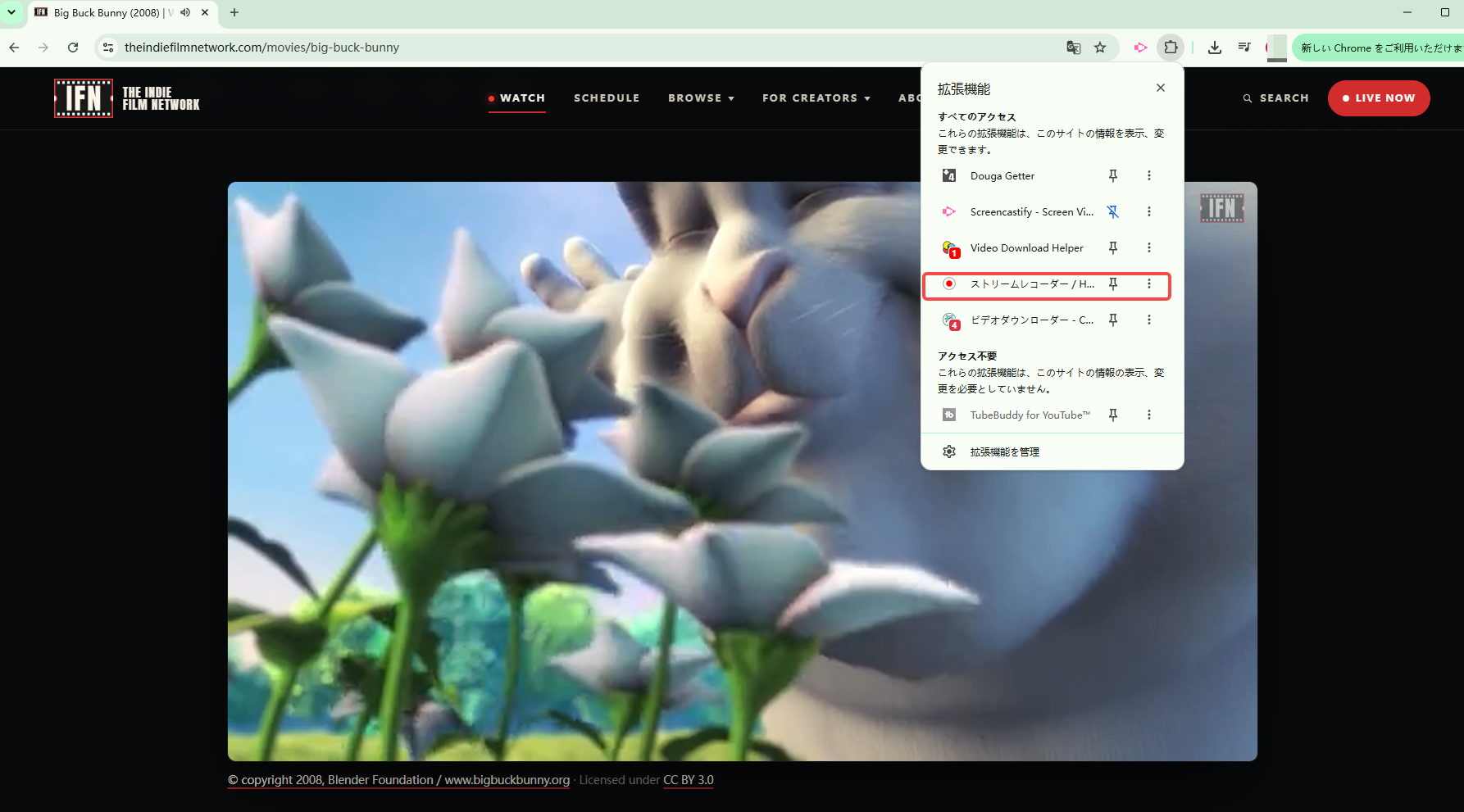
- インストールが完了したら、Chrome右上の拡張機能アイコンをクリックします。
- 一覧から「ストリームレコーダー / HLS & m3u8 Video Downloader」を探します。必要に応じてピン留めしておくと、次回からツールバーから直接開けます。
インストール後は、録画したい動画のページを開きます。今回もChromeで「Big Buck Bunny」を再生した状態から操作しました。
STEP 2:通常モードで動画が検出されるか確認する
対応するHLS動画を再生すると、ストリームレコーダーのアイコンが反応します。アイコンをクリックすると専用の処理画面が開き、動画の取得状況を確認できます。
今回の検証では「Big Buck Bunny」のHLS動画が検出され、1920×1080の動画情報とデータの読み込み状況が表示されました。画面には「3 / 150 - ロード中」といった進行表示も確認できています。
ただし、この時点で確認できたのは動画の検出と読み込み途中の状態です。MP4ファイルとして最後まで保存できたことまでは確認していません。
通常モードで動画を取得できない場合は、画面上部の切り替えから「キャプチャモード」を試すことができます。
STEP 3:必要に応じてキャプチャモードへ切り替える
処理画面の「通常モード/キャプチャ」の切り替えをクリックすると、キャプチャモードへ移行するか確認するダイアログが表示されます。
今回の検証では、切り替え時に元の動画ページが自動的に再読み込みされるという案内が表示されました。キャプチャモードでは元のページで動画が実際に再生されている必要があるため、切り替え後も動画の再生状態を確認してください。
なお、モードの切り替えや再読み込みによって、それまでに取得したデータが失われる場合があります。通常モードで取得が進んでいる場合は、切り替える前に現在の状態を確認しましょう。
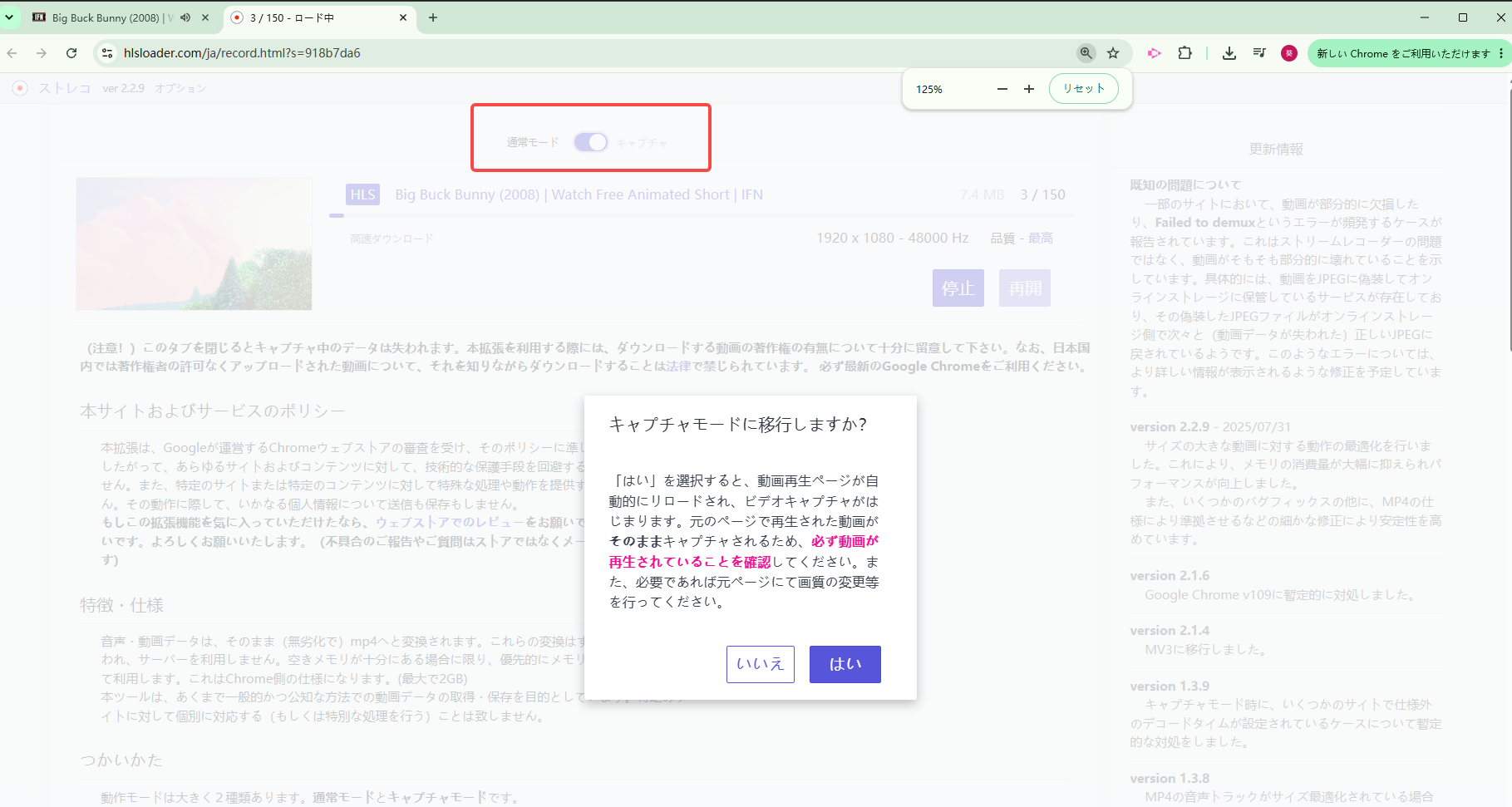
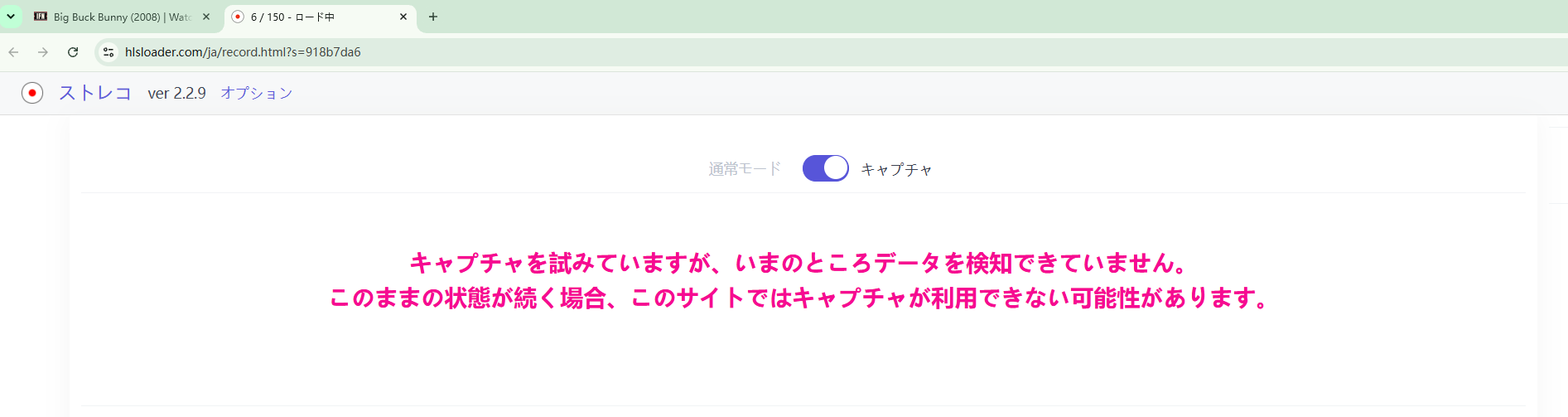
今回はキャプチャモードへ切り替えて動画の再生を続けましたが、処理画面には「いまのところデータを検知できていません」というメッセージが表示されました。
つまり、今回の動画では通常モードによるHLSの検出はできたものの、キャプチャモードでは動画データを取得できない状態でした。キャプチャモードが必ず成功するわけではないことが分かります。
STEP 4:録画できた動画をMP4として保存する
通常モードで動画の取得が完了した場合や、キャプチャモードで必要な部分を取り込めた場合は、処理画面の「保存」からMP4ファイルを保存します。
キャプチャ中に必要な部分を取り込み終えたら、停止してから保存してください。途中までのデータを残せる場合は「途中まで保存」の表示も確認します。
ただし、今回の「Big Buck Bunny」のキャプチャモードでは動画データを検出できなかったため、このモードでのMP4保存成功は確認できていません。保存操作の説明は、拡張機能が正常に動画を取得できた場合の一般的な手順です。
保存に成功した場合は、Chromeのダウンロード先にMP4ファイルが作成されます。次に、保存先の探し方を確認しましょう。
ストリームレコーダーで保存した動画はどこにある?
ストリームレコーダーで保存したMP4ファイルは、通常Chromeで指定しているダウンロード先に保存されます。Windowsでは「ダウンロード」フォルダー、Macでは「ダウンロード」フォルダが初期設定になっていることが一般的ですが、Chrome側の設定によって異なります。
保存した動画が見つからない場合は、Chromeで「Ctrl+J」(Macでは「Command+Shift+J」)を押し、ダウンロード履歴を開いてください。該当ファイルの「フォルダを開く」または「Finderで表示」から保存先を確認できます。
ダウンロード履歴にもファイルが表示されない場合は、そもそも保存処理が完了していない可能性があります。その場合は拡張機能の処理画面に戻り、取得状況を確認してください。
また、保存した動画に音声や字幕が含まれているかは、元の配信形式や取得できたデータによって異なります。特に字幕は、プレーヤー上で表示されていてもMP4ファイルにそのまま保存されるとは限りません。
Chromeの保存先を変更したい場合は、Google公式のダウンロード設定ガイドを参考にしてください。
ストリームレコーダーで保存できない・動画を検出しない原因
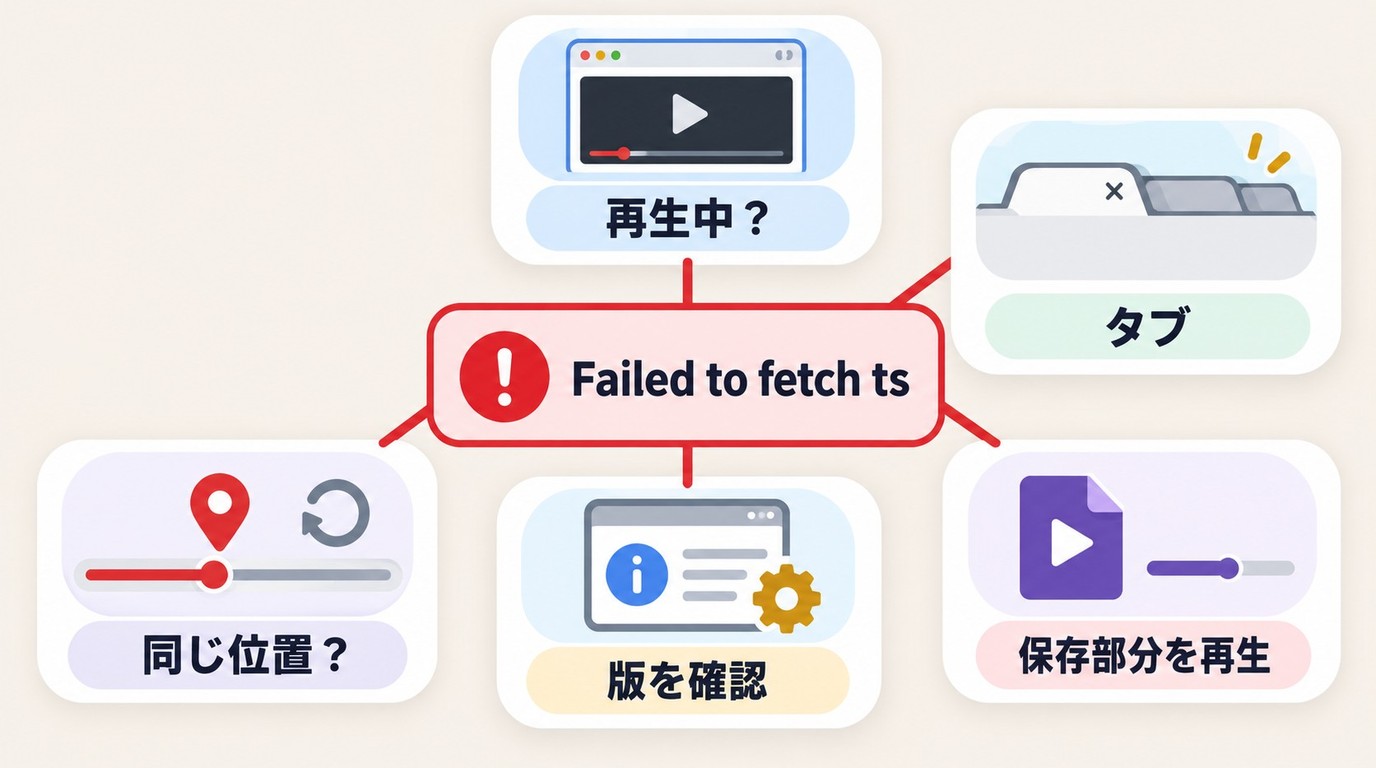
ストリームレコーダーが使えない場合は、まず「動画を検出できない」のか、「取得が始まった後に失敗する」のかを分けて確認しましょう。症状によって原因が異なるため、最初から拡張機能を再インストールする必要はありません。
拡張機能のアイコンが反応しない・動画を検出できない
ストリームレコーダーの通常モードは、主にHLS形式の動画を対象としています。動画が別の配信方式で提供されている場合や、サイト側で取得が制限されている場合は、正常に再生できていても拡張機能が反応しないことがあります。
まずは元のページで動画が正常に再生されているかを確認し、Chromeと拡張機能を最新版に更新してください。対象サイトへのアクセス権限が制限されていないかも確認しましょう。
それでも検出されない場合はキャプチャモードを試せますが、今回の実測のようにデータを取得できない場合もあります。キャプチャモードに切り替えただけで、すべての動画が録画できるようになるわけではありません。
「Failed to fetch」「Failed to fetch ts」が出る場合
「Failed to fetch」や「Failed to fetch ts」は、動画データの取得に失敗したときに表示されるエラーです。通信が一時的に切れた場合のほか、動画データの取得先やサイト側の配信条件が変わった場合にも発生する可能性があります。
まずは元の動画ページで再生が続いているか確認してください。毎回同じ箇所で失敗する場合は、エラーが発生する位置やメッセージを記録しておくと原因を調べやすくなります。
取得処理中にページを再読み込みすると、それまでに読み込んだデータが失われる場合があります。通信エラーが出たからといって何度も再読み込みするのではなく、保存可能なデータが残っていないかを先に確認しましょう。
キャプチャモードで途中停止する・データが見つからない
キャプチャモードでは、元の動画ページで再生が続いている必要があります。動画を一時停止したり、再生中のタブを閉じたりすると、取り込みも中断される場合があります。
今回の検証では、キャプチャモードに切り替えても動画データを検出できませんでした。この場合、単に待ち続けても改善するとは限りません。元の動画が正常に再生されているかを確認し、サイトや動画の仕様によってキャプチャに対応していない可能性も考えましょう。
また、ライブ配信では配信側の終了や通信の中断も影響します。途中まで取得できている場合は、保存できる範囲と実際の録画時間を確認してください。
古いバージョンに戻せば保存できる?
ストリームレコーダーの古い解説記事では、1.1.3などのバージョンが紹介されていることがあります。しかし、現在のChromeや動画配信サイトは当時から更新されているため、古いバージョンに戻せば録画できるとは限りません。
今回の検証で使用したChrome版は2.2.9です。開発元も最新バージョンでの利用を推奨しているため、まずは現在の拡張機能とブラウザの環境を確認してください。
なお、動画の保護機能やサービスの利用規約によって取得が制限されている場合もあります。拡張機能の不具合と決めつけず、対象コンテンツの保存が認められているかも確認しましょう。
ストリームレコーダーとRecordFabはどう違う?
ストリームレコーダーの魅力は、Chromeに追加するだけで、対応するHLS動画を手軽にMP4として保存できることです。無料で利用できるため、保存したい動画が正常に検出されるなら、まずはこの拡張機能で目的を満たせるでしょう。
一方、動画を検出できない場合や、Chrome拡張機能とは別の録画方法を試したい場合は、Windows向けの録画ソフトも選択肢になります。
例えばRecordFabは、内蔵ブラウザで再生中の動画を検出して録画するソフトです。ストリームレコーダーのようにHLSの取得を中心とする拡張機能とは、動画を保存する仕組みが異なります。
それぞれの違いを整理すると、次のようになります。
| 比較項目 | ストリームレコーダー | RecordFab |
|---|---|---|
| ツールの種類 | Chrome拡張機能 | Windows用録画ソフト |
| 主な録画方式 | HLS動画の取得・動画キャプチャ | 内蔵ブラウザで動画を検出して録画 |
| 保存形式 | MP4 | MP4・MKV |
| 画質 | 取得元の動画データに依存 | 720p・1080pの出力設定に対応 |
| 録画速度 | 通常モードはデータ取得方式、キャプチャモードは再生に沿って取り込む | 対応するオンデマンド動画では最大5倍速 |
| 録画時間の指定 | 取得方式やモードによって異なる | 指定した時間で自動停止できる |
| 料金 | 無料 | 30日間の無料体験、完全な動画3本まで |
| 主な注意点 | HLSの検出やキャプチャへの対応に制限がある | サイトや動画によって録画の対応状況が異なる |
| 向いている人 | Chromeから対応HLS動画を手軽に保存したい人 | WindowsでWeb動画を録画し、出力や録画時間も設定したい人 |
どちらにもメリットがあり、ストリームレコーダーで保存できない動画が、必ずRecordFabで録画できるわけではありません。実際の対応状況はサイトや動画によって異なります。
なお、ブラウザの動画だけでなく、Chromeのタブ全体やマウス操作を画面録画したい場合は、別の方法が適しています。OBS StudioやClipchamp、Chrome拡張機能などの使い分けについては、ブラウザ・Chromeの画面を録画する方法で詳しく紹介しています。
ここでは、動画そのものをパソコンに録画したい場合の選択肢として、RecordFabの使い方を見ていきましょう。
RecordFabでWeb動画を録画・保存する方法
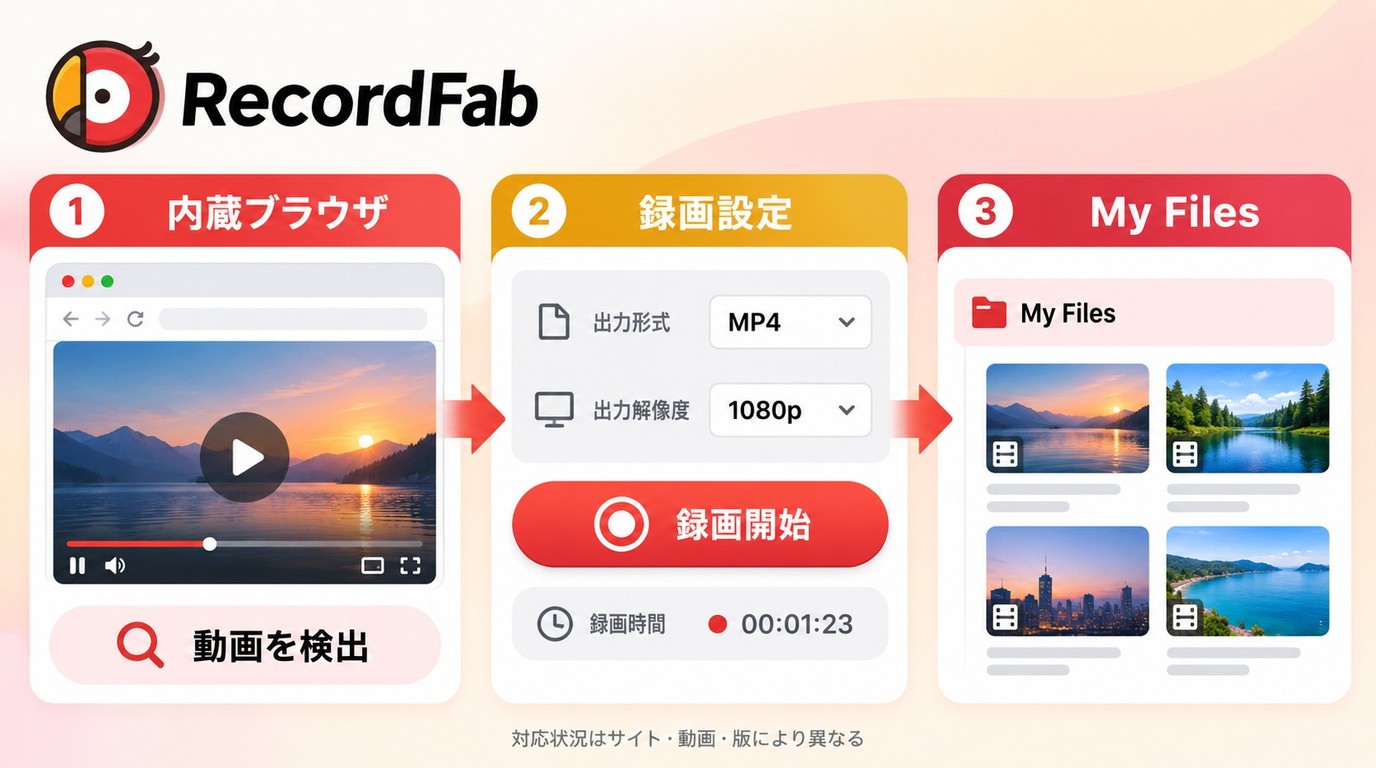
RecordFabは、再生中のWeb動画を録画してMP4・MKV形式で保存するWindows向けソフトです。動画を自動検出するため、一般的な画面録画ソフトのように、毎回録画範囲を手動で指定する必要がありません。
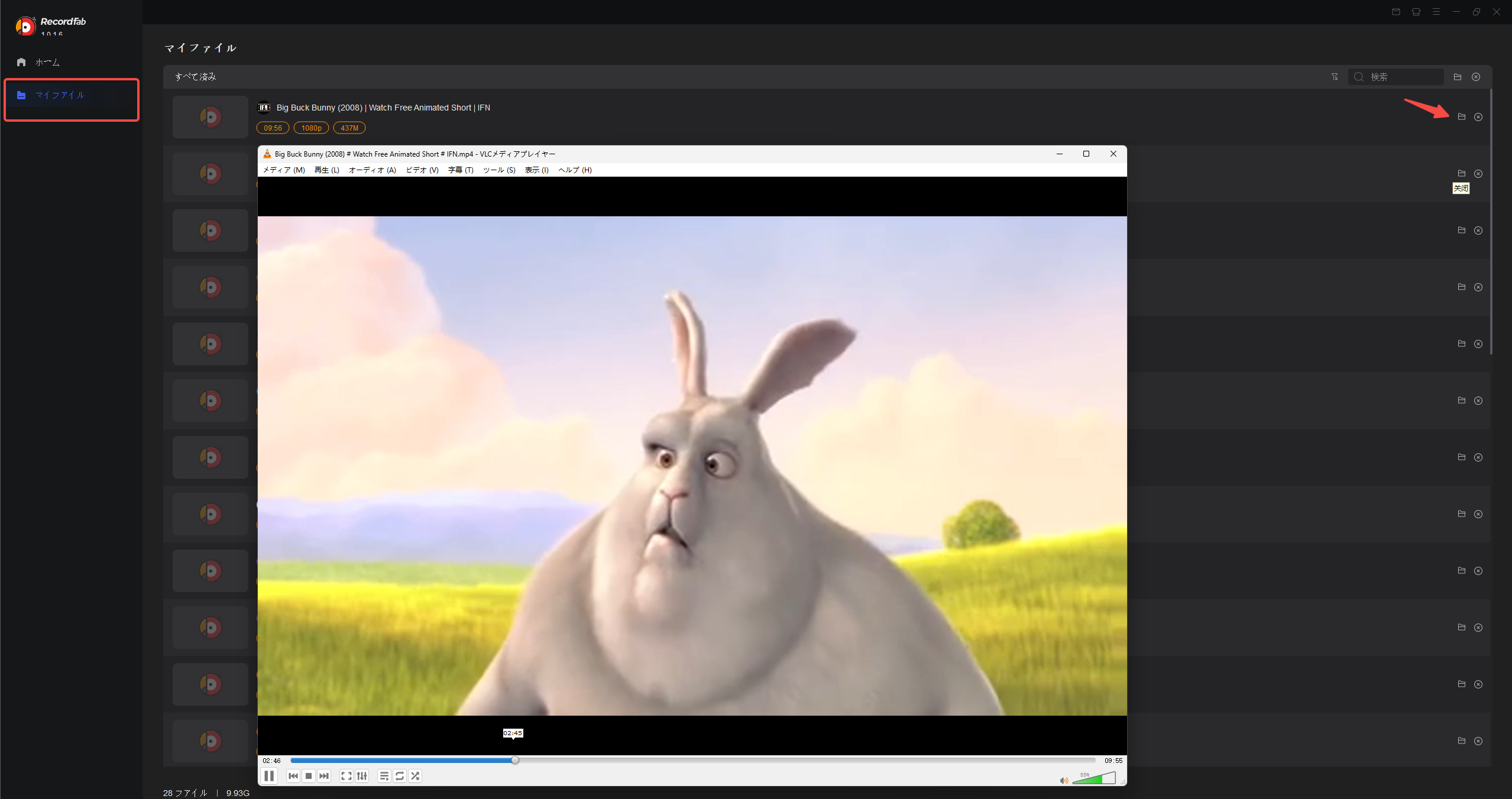
今回はストリームレコーダーの検証で使用した「Big Buck Bunny」を、RecordFab 1.0.1.6でも録画しました。その結果、動画を正常に検出し、約9分56秒の映像を1080pのMP4ファイルとして保存できました。保存したファイルはVLCメディアプレーヤーでも再生できています。
一方、ストリームレコーダーでは通常モードのHLS検出を確認できたものの、キャプチャモードではデータを取得できませんでした。同じ動画でも、利用するツールや録画方式によって結果が異なることが分かります。
ただし、この結果は今回の動画とRecordFab 1.0.1.6で確認したものです。ほかのサイトや有料配信、保護された動画でも同じように録画できるとは限りません。
RecordFabで動画を録画する基本手順
RecordFabを起動する:公式サイトからWindows版をインストールし、ソフトを起動します。
step1.内蔵ブラウザで動画を開く:録画が認められている動画のページへアクセスし、再生を開始します。
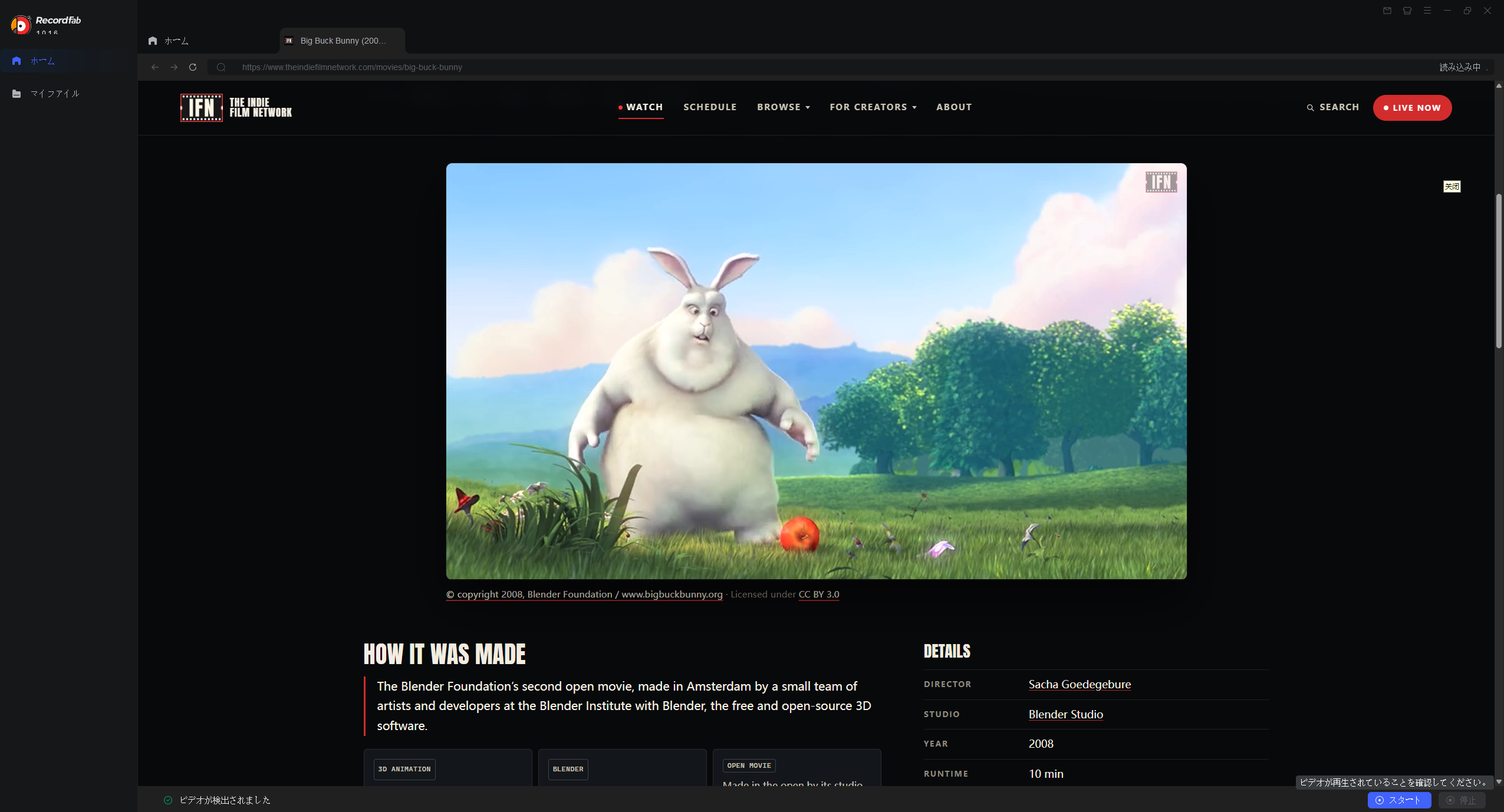
step2.録画条件を設定する:動画が検出されたら「スタート」をクリックし、出力解像度や録画速度、必要に応じて録画時間を指定します。
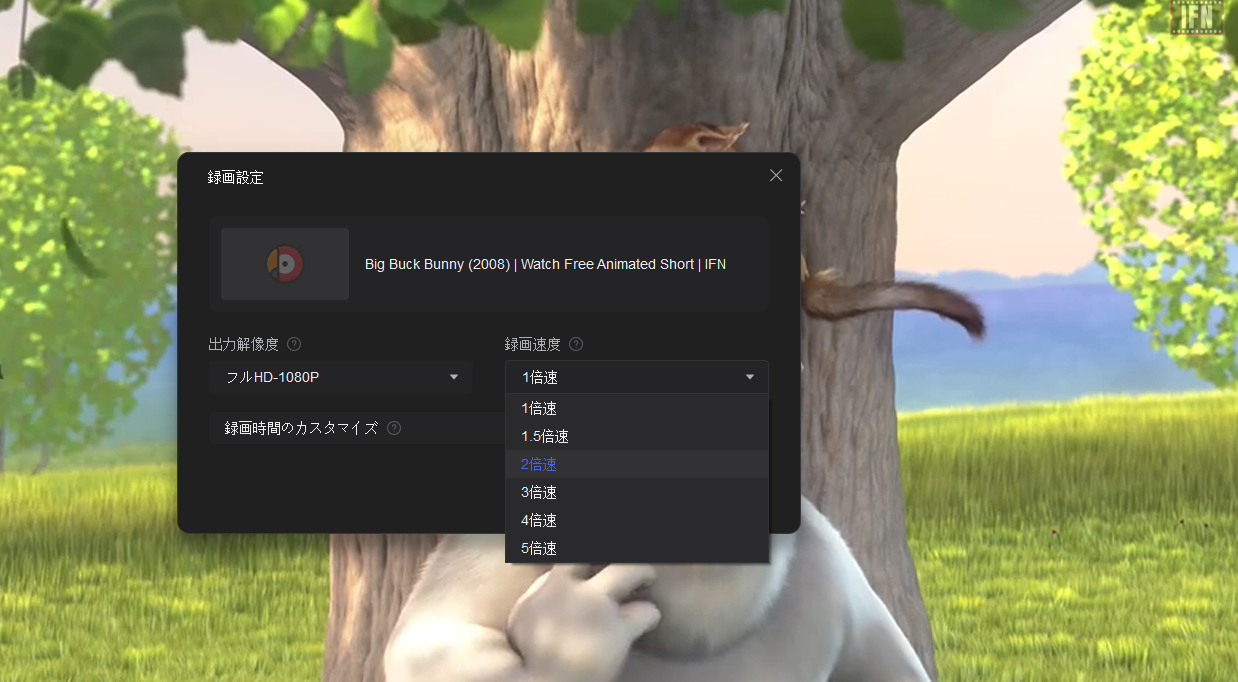
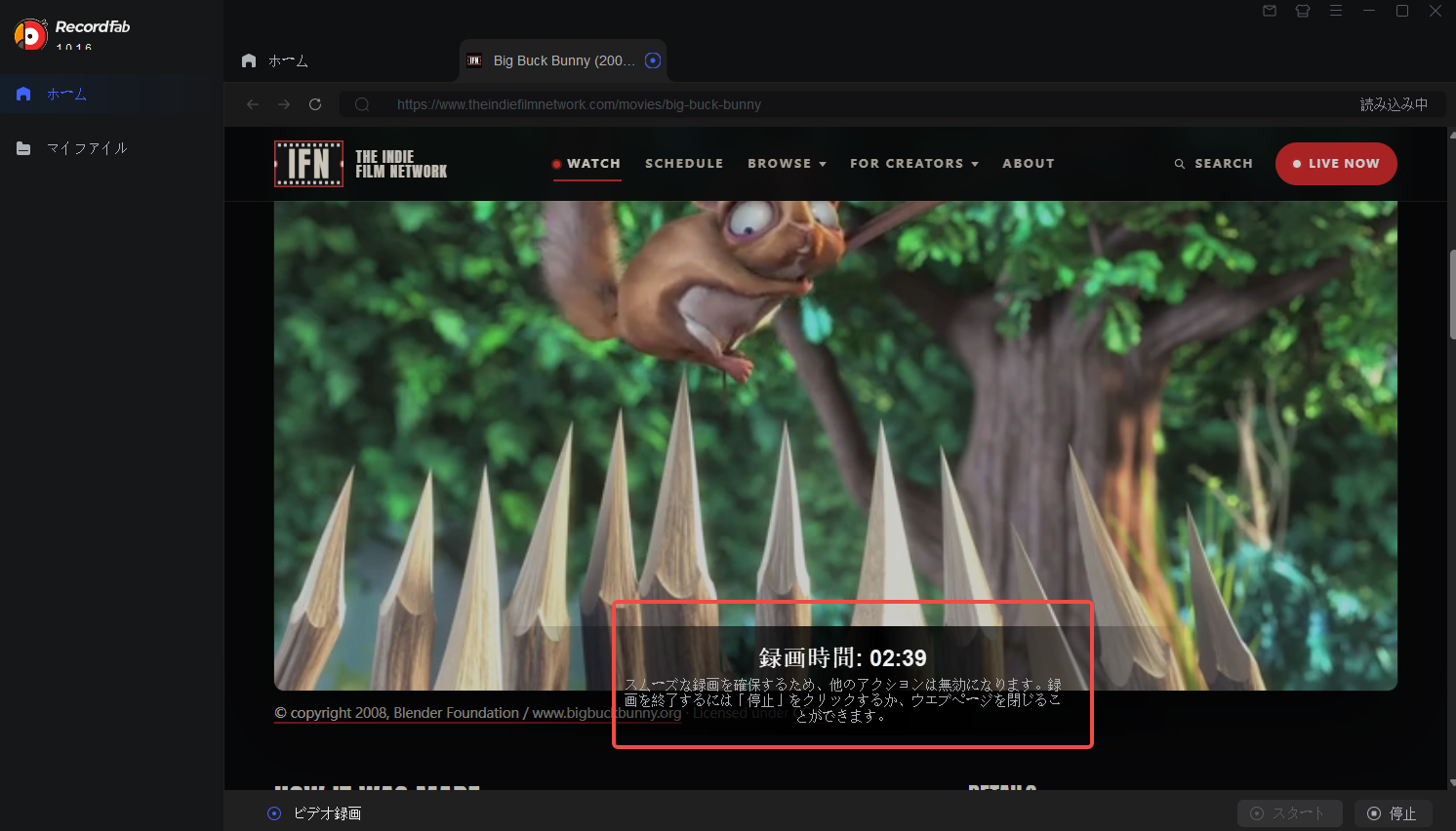
step3.録画を開始する:設定を確認して録画を始めます。必要な部分の録画が終わったら「停止」をクリックします。
step4.保存した動画を確認する:左側の「マイファイル」を開き、録画した動画を再生します。
出力解像度は720p・1080p、保存形式はMP4・MKVに対応しています。また、対応するオンデマンド動画では最大5倍速での録画が利用できますが、実際に選べる速度は動画やサイトによって異なります。
ライブ配信では、まだ配信されていない映像を先取りして録画することはできません。また、録画時間を指定する機能は、指定時刻に自動で録画を開始する予約録画とは異なります。
RecordFabは無料で試せる?
RecordFabには30日間の無料体験が用意されており、期間中に合計3本の動画を最後まで録画できます。購入前に、使いたい動画が正常に検出されるか、録画した映像と音声を再生できるかを確認できます。
Chrome拡張機能では動画を検出できなかった場合でも、録画方式の異なるソフトを試すことで、自分の用途に合った方法が見つかる可能性があります。ただし、RecordFabもすべてのサイトに対応しているわけではないため、無料体験で実際の動作を確かめてから購入を検討するとよいでしょう。
機能や料金、無料版と有料版の違いについては、RecordFabの無料版・料金レビューでも紹介しています。
ストリームレコーダーに関するよくある質問
FirefoxのStream RecorderはChrome版と同じですか?
Firefoxにも「Stream Recorder」という名前の拡張機能がありますが、Chrome版とは開発者が異なります。そのため、同じ機能や操作方法が利用できるとは限りません。
Firefoxで利用したい場合は、Mozillaのアドオン配布ページで開発者、更新日、対応バージョン、必要な権限を確認してください。Chrome版のインストール手順をそのまま適用しないようにしましょう。
iPhoneやAndroidでストリームレコーダーを使えますか?
この記事で紹介したストリームレコーダーは、パソコン版Chrome向けの拡張機能です。iPhoneやAndroidのChromeで同じようにインストールして使用することはできません。
スマートフォンで動画をあとから見たい場合は、まず対象サービスの公式アプリにオフライン保存機能があるか確認しましょう。
ストリームレコーダーで動画を保存すると相手にバレますか?
ストリームレコーダーによる保存操作が、配信者やサイト運営者に通知されるかどうかは、対象サービス側の仕組みによって異なります。すべてのサイトで通知されないとは断定できません。
また、通知が表示されないことと、動画の録画・ダウンロードが許可されていることは別の問題です。保存する際は、配信者の許可やサービスの利用規約を確認してください。
ストリームレコーダーは安全に使えますか?
Chrome拡張機能を利用する場合は、Chromeウェブストアの配布ページで開発者情報、更新状況、要求されるアクセス権限、プライバシー説明を確認してください。
ストリームレコーダーの公式説明では、動画データの処理を拡張機能内部で行い、外部サーバーを利用しないと案内されています。ただし、これはすべての利用環境における安全性を保証するものではありません。
特に、ログインが必要な動画サイトで利用する場合は、不審な認証画面にパスワードを入力しないよう注意しましょう。また、拡張機能の安全性と、動画を保存することの権利上の問題は分けて考える必要があります。
まとめ:ストリームレコーダーで保存できないときは録画方式も確認しよう
ストリームレコーダーは、Chromeで再生している対応HLS動画をMP4として保存できる無料拡張機能です。通常モードで動画を検出し、必要に応じてキャプチャモードを使い分けられます。
今回の「Big Buck Bunny」による検証では、通常モードでHLS動画を検出できましたが、キャプチャモードでは動画データを取得できませんでした。キャプチャモードに切り替えても必ず録画できるとは限らないため、保存できない場合は動画の配信方式や再生状態を確認することが大切です。
一方、同じ動画をRecordFab 1.0.1.6で録画したところ、約9分56秒の動画を1080pのMP4として保存し、VLCで再生できました。動画の保存方法は一つではないため、Chrome拡張機能で目的を満たせない場合は、別の録画方式も比較してみるとよいでしょう。
いずれの方法でも、動画の視聴権限と保存の許可は別です。著作権やプライバシー、対象サービスの利用規約を確認し、認められた範囲で利用してください。

ふわっち内の配信履歴と、PCに残す録画ファイルの違いを解説します。録画っちの操作と保存後の確認、視聴・録画の不具合の切り分けに加え、RecordFabの用途と試用条件を整理します。
高橋 玲奈 より - 2026年10月29日
ブラウザの操作画面を残す場合と、再生中の配信動画を録画する場合では、適した手段が異なります。WindowsでのOBS StudioとClipchampの操作を軸に、音源の選択、MP4への保存、端末ごとの形式の違いを整理します。
高橋 玲奈 より - 2026年10月29日
FC2ライブの配信者向け録画と、視聴画面を録画する手順を分けて解説します。OBS Studioの音声設定や保存後の確認、RecordFabの機能・試用条件、スマホや通知に関する疑問を整理します。
高橋 玲奈 より - 2026年10月29日
Stripchatの公式録画は、配信者の許可設定と個人ギャラリーでの再生がポイントです。端末に残す動画ファイルとの違いを整理し、録画時の確認事項とWindows向けソフトの試用条件を紹介します。
高橋 玲奈 より - 2026年10月29日