EaseUS RecExperts無料版は使える?時間制限と有料版との違いを解説

要約:EaseUS RecExperts無料版の録画時間と再生制限を分けて整理し、短い試し録りで音声から書き出しまで確認する手順を解説します。汎用録画、ライブ配信、ストリーミングの用途別に選択基準も示します。
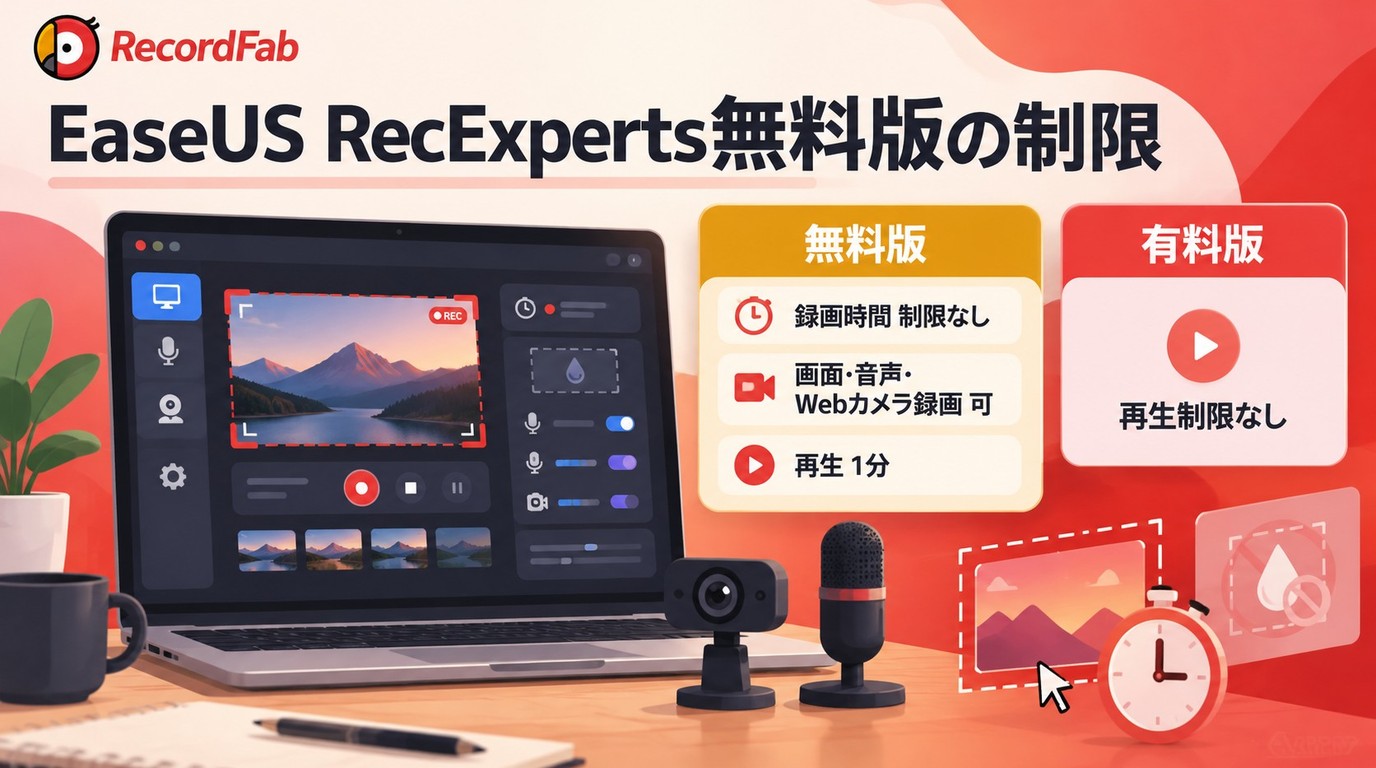
EaseUS RecExpertsを無料で使いたい方がまず確認したいのは、録画時間だけではありません。Windows向けの公式比較表では、無料版の録画時間は「制限なし」、再生時間は「1分間」と案内されています。一方、Mac版の公式ページでは、無料版で保存・再生できる録画の長さが1分間と案内されています。OSによって条件が異なるため、長時間録画を始める前に、自分の環境で完成ファイルまで確認しておくことが大切です。
特に見落としやすいのが、「録画を開始できること」と「完成した動画を必要な長さで利用できること」を同じ問題として考えてしまうことです。この二つを分けて確認すれば、EaseUS RecExperts無料版を続けるのか、有料版や別の録画方法を選ぶのか判断しやすくなります。ここからは、無料版の制限、実際の試し方、用途別の選び方の順に整理します。
EaseUS RecExperts無料版でできることと制限
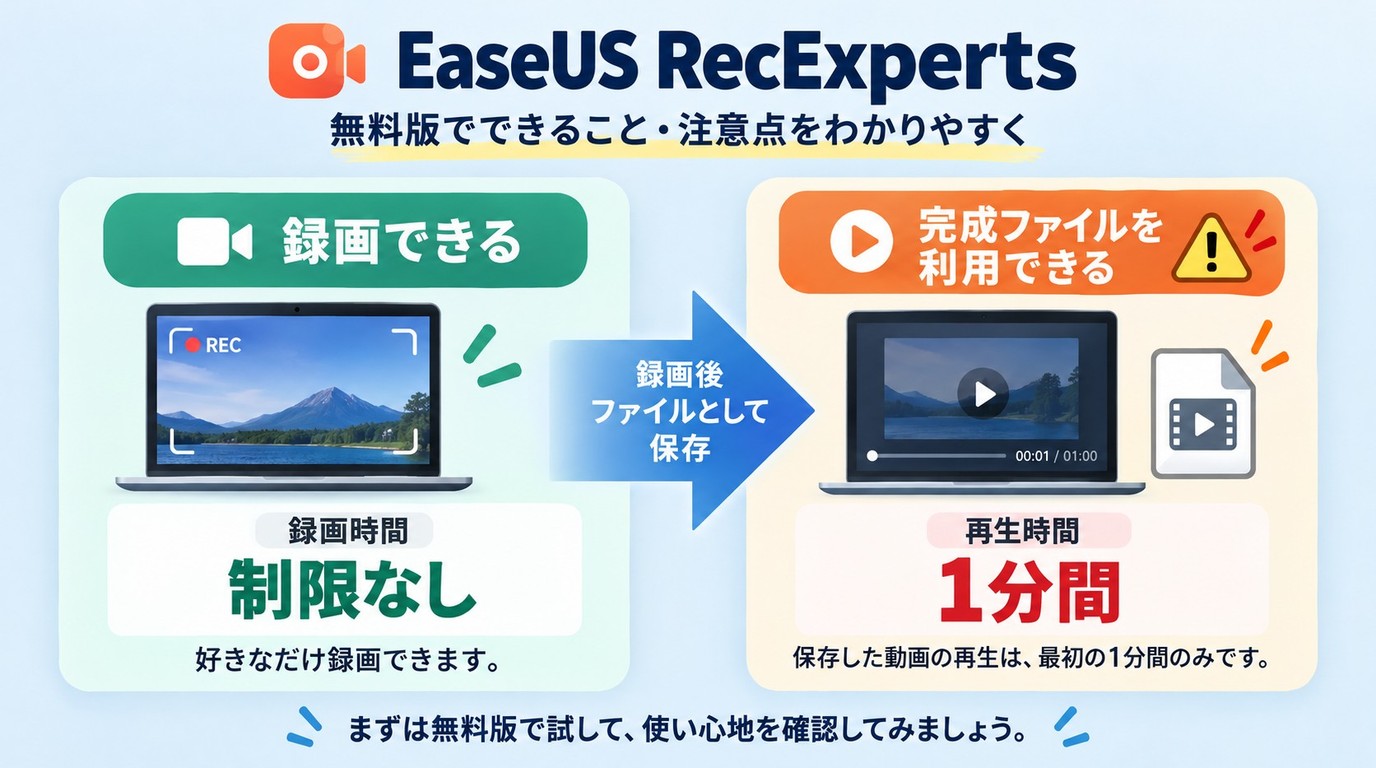
EaseUS RecExpertsでは、画面、システム音声、マイク、Webカメラなどを録画できます。ただし、無料版の制限はWindows版とMac版を分けて確認する必要があります。
2026年10月時点、EaseUS RecExpertsのWindows向け公式プラン比較では、Free版の録画時間は「制限なし」、再生時間は「1分間」と案内されています。
一方、Mac版の公式ページでは、Free版の「保存可能な録画の長さ」と「再生可能な録画の長さ」がともに1分間と案内されています。そのため、「EaseUS RecExperts無料版は時間制限なし」とだけ覚えるのではなく、使用するOSと現在のバージョンを確認してください。
Windows版とMac版で無料版の条件が異なる
WindowsでEaseUS RecExpertsを試す場合は、長時間録画そのものより、録画後の再生条件を確認することが重要です。一方、Mac版では保存できる録画の長さにも制限が案内されています。
過去の記事やレビューには旧バージョンの条件が残っている場合もあります。公式サイトから自分のOSに対応する最新版をダウンロードし、実際のソフト画面と現在のプラン表示を確認してから本番録画へ進むと安心です。
EaseUS RecExperts無料版を試す手順
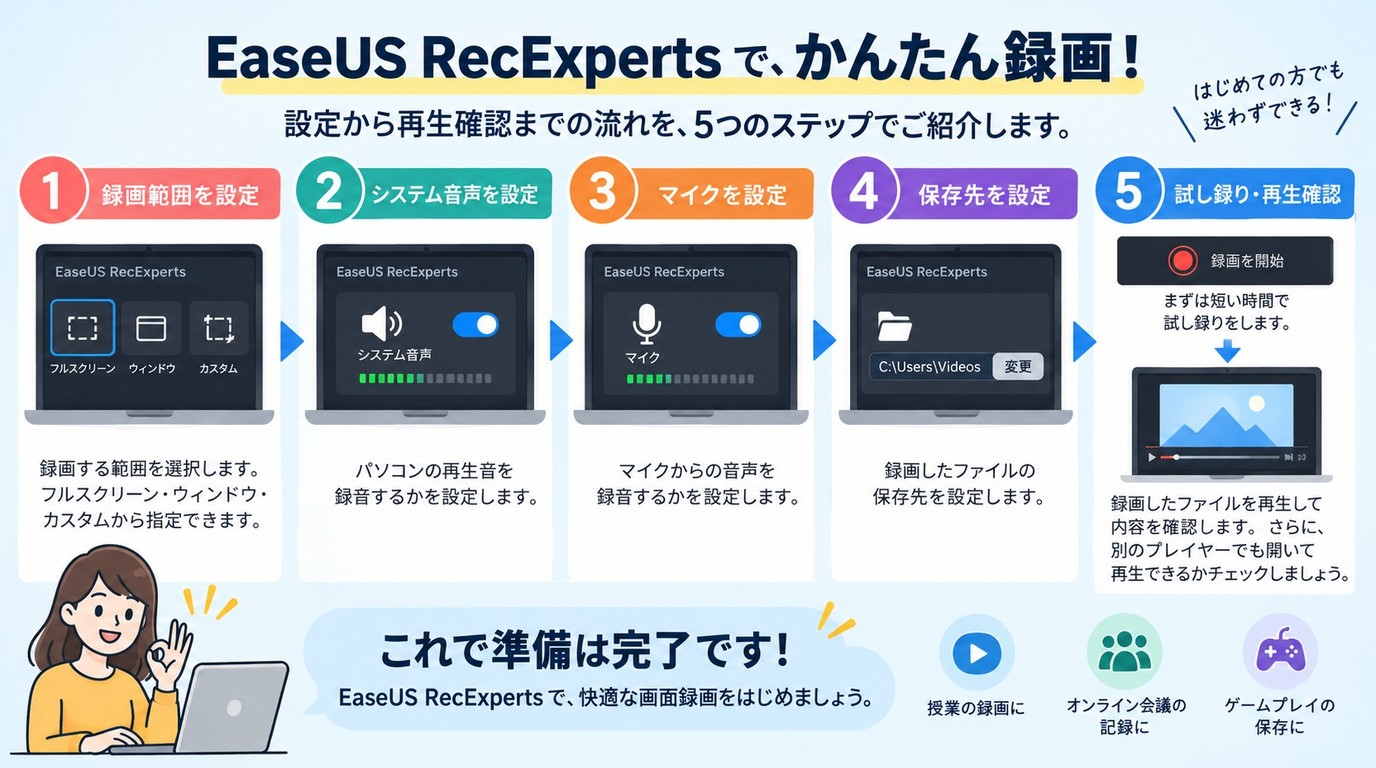
最初の確認は、公式配布元、対応OS、空き容量、録画対象の順で進めます。その後、短い録画で「映像」「音声」「再生」「書き出し」を一つずつ確認すれば、問題が起きた場所を切り分けやすくなります。
インストール前に録画対象と保存先を確認する
録画したいのがデスクトップ全体、特定ウィンドウ、ゲーム、マイク音声のどれかを決めます。保存先に十分な空きがあるか、OSのマイクと画面収録権限が有効かも確認してください。Macでは画面収録とマイクの許可を別々に見直すと、無音や黒画面の原因を絞り込みやすくなります。
短い録画で音声・再生・書き出しまで確認する
次の順序で一度通して確認します。
- 公式配布元から対応OS版をダウンロードし、EaseUS RecExpertsを起動します。
- 録画範囲、システム音声、マイク、保存先を設定します。
- 数十秒程度の操作や映像で試し録りを行います。
- 録画を停止し、冒頭と末尾の映像、システム音、マイク音を再生します。
- 保存したファイルを別のプレイヤーでも開き、再生時間と音ずれを確認します。
「録画中にプレビューが見えた」だけで完了と判断しないことが重要です。特に無料版では、録画開始の可否だけでなく、保存後のファイルを目的どおり利用できるかまで確認してください。
無料版のまま使うか有料版へ切り替えるか
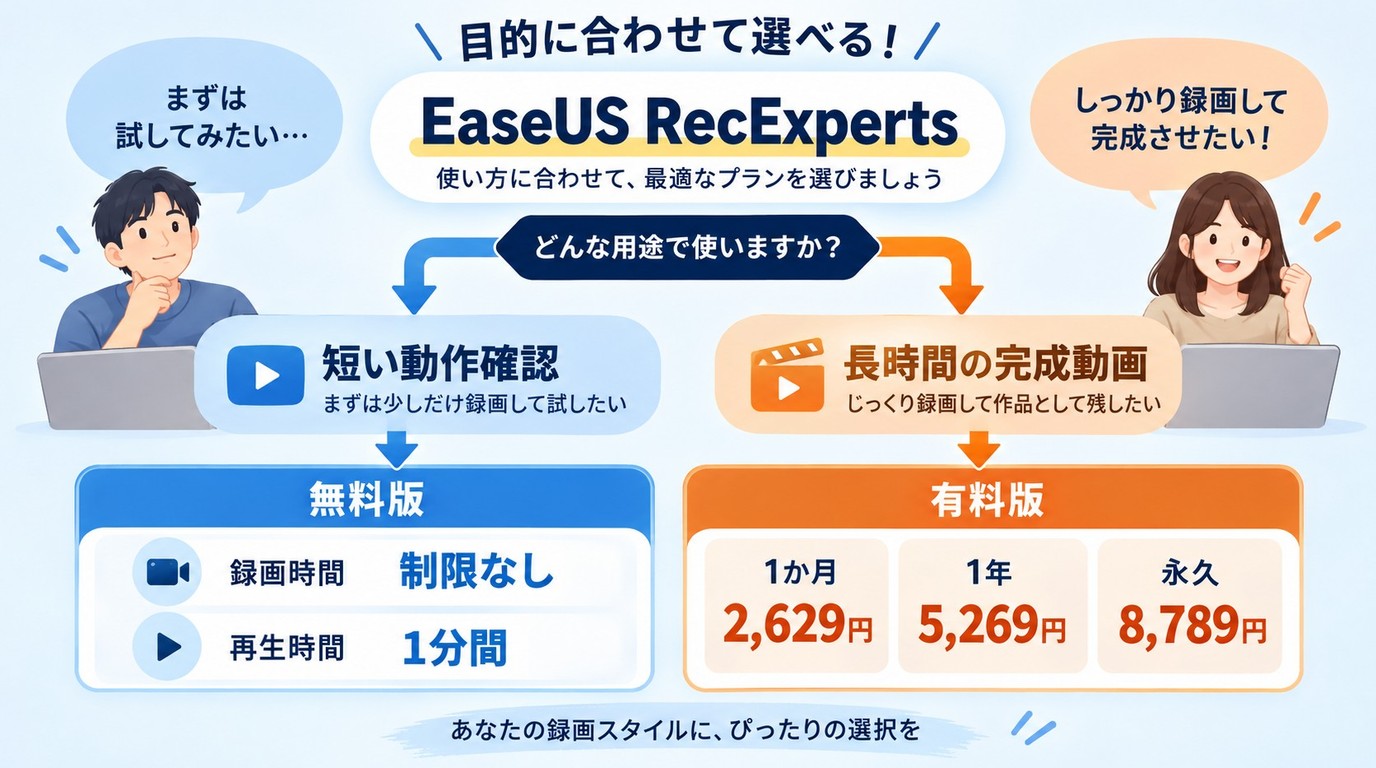
操作や録画環境を短時間で確認したいだけなら、無料版でも役立ちます。一方、会議や講義、ゲームなどを長時間録画し、完成ファイルを継続的に利用したい場合は、有料版または別の録画ソフトまで含めて比較するほうが現実的です。
無料版で足りるケース
無料版が向いているのは、操作画面を確認したいとき、外部マイクやWebカメラを認識するか確かめたいとき、録画範囲の指定方法を試したいときです。
ただし、「無料で録画を開始できること」と「無料で長時間の完成動画を利用できること」は別です。特にWindows版では録画時間そのものと再生時間の条件を分けて確認してください。
有料版を検討するケース
RecExperts有料版は、会議、ゲーム、操作説明、Webカメラを含む汎用的な画面録画を繰り返したい場合に向いています。スケジュール録画、自動停止、自動分割などを利用したい人にも有料版のメリットがあります。
料金やキャンペーンは変更されるため、購入前にEaseUS RecExpertsの公式購入ページで、使用するOSと契約期間に対応する最新価格を確認してください。
一方、配信動画だけを長時間録画し、デスクトップ上の通知や別ウィンドウをできるだけ録画映像に入れたくない場合は、汎用画面録画ソフトの有料版だけで決めず、Web動画向けの録画方式も比較すると選びやすくなります。
EaseUS RecExperts・OBS Studio・RecordFabを用途別に比較
ご利用前の注意:配信サービスや第三者の動画を録画する場合は、著作権と各サービスの利用規約を確認し、認められた範囲で利用してください。録画した動画の無断転載、共有、販売、再配布は行わないでください。
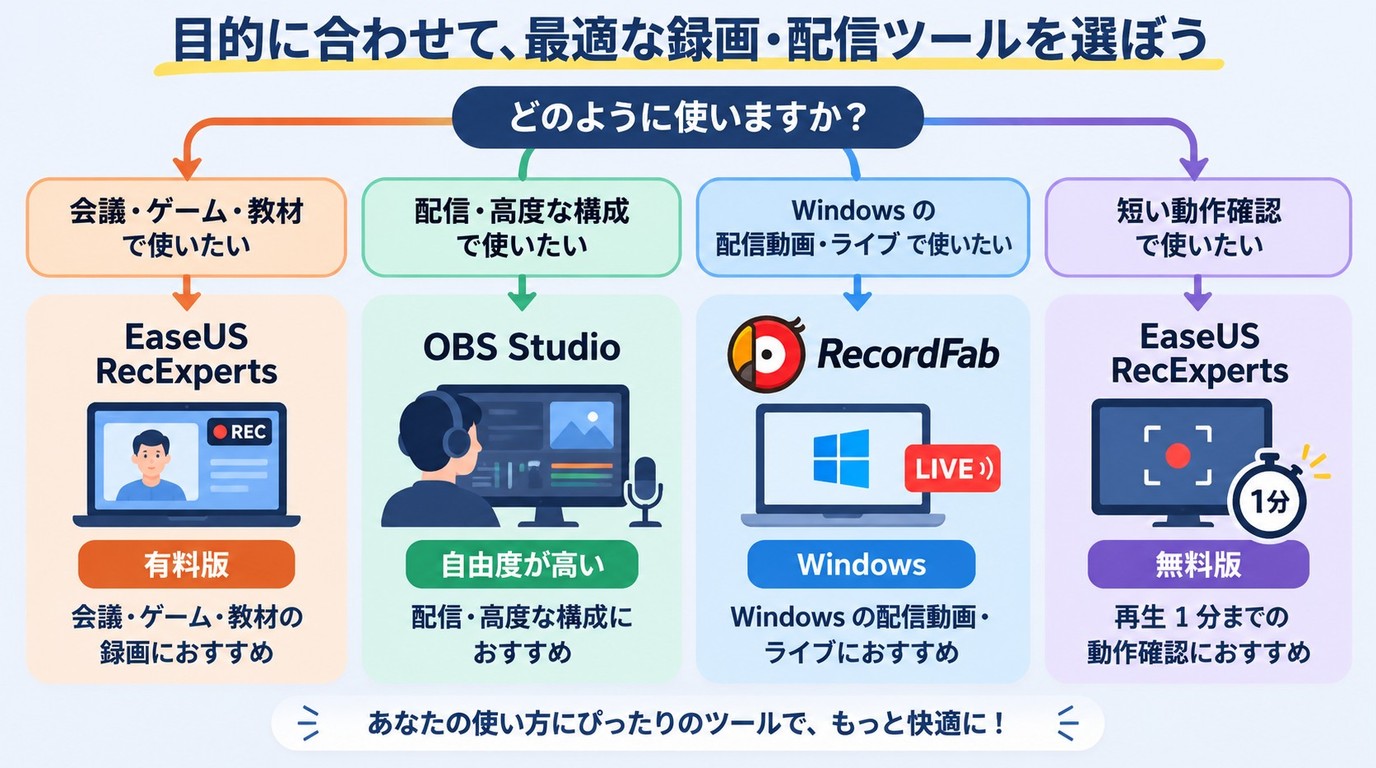
会議やデスクトップ操作を自動で録画したいならEaseUS RecExperts、シーンや音声を細かく組みたいならOBS Studio、WindowsでWeb動画を中心に扱いたいならRecordFabが候補になります。無料かどうかだけでなく、録画対象と必要な操作で選ぶことが大切です。
無料で長時間の画面録画を続けたい場合は、無料版と有料版の区分がないOBS Studioも候補です。ただし、実際に録画できる時間はストレージ容量やPC負荷などにも左右されます。
| 方法 | 無料版・試用 | 対応OS | 録画方式 | 向いている用途 |
|---|---|---|---|---|
| RecExperts無料版 | Windows:録画時間制限なし・再生1分 Mac:保存・再生1分 | Windows / macOS | 画面・範囲録画 | 操作や録画環境の確認 |
| RecExperts有料版 | 有料プラン | Windows / macOS | 汎用画面録画 | 会議・ゲーム・教材・予約録画 |
| OBS Studio | 無料・オープンソース | Windows / macOS / Linux | シーンを手動設定 | 配信・複数ソース・細かな音声設定 |
| RecordFab無料体験 | 30日・完全な動画3本 | Windows | 内蔵ブラウザで動画検出 | Web動画・ストリーミング |
※2026年10月確認時点の各製品の公式案内をもとに整理しています。仕様や価格は変更される場合があるため、利用前に各公式ページの最新情報を確認してください。
録画ソフトは「無料で長時間録画できるか」だけでなく、録画対象、対応OS、予約の有無、音声設定、保存後の管理まで含めて選ぶ必要があります。さらに詳しく比較したい場合は、無料・ゲーム・Web動画向けの録画ソフトおすすめ7選も参考にしてください。
安全性と録画時に確認したい注意点
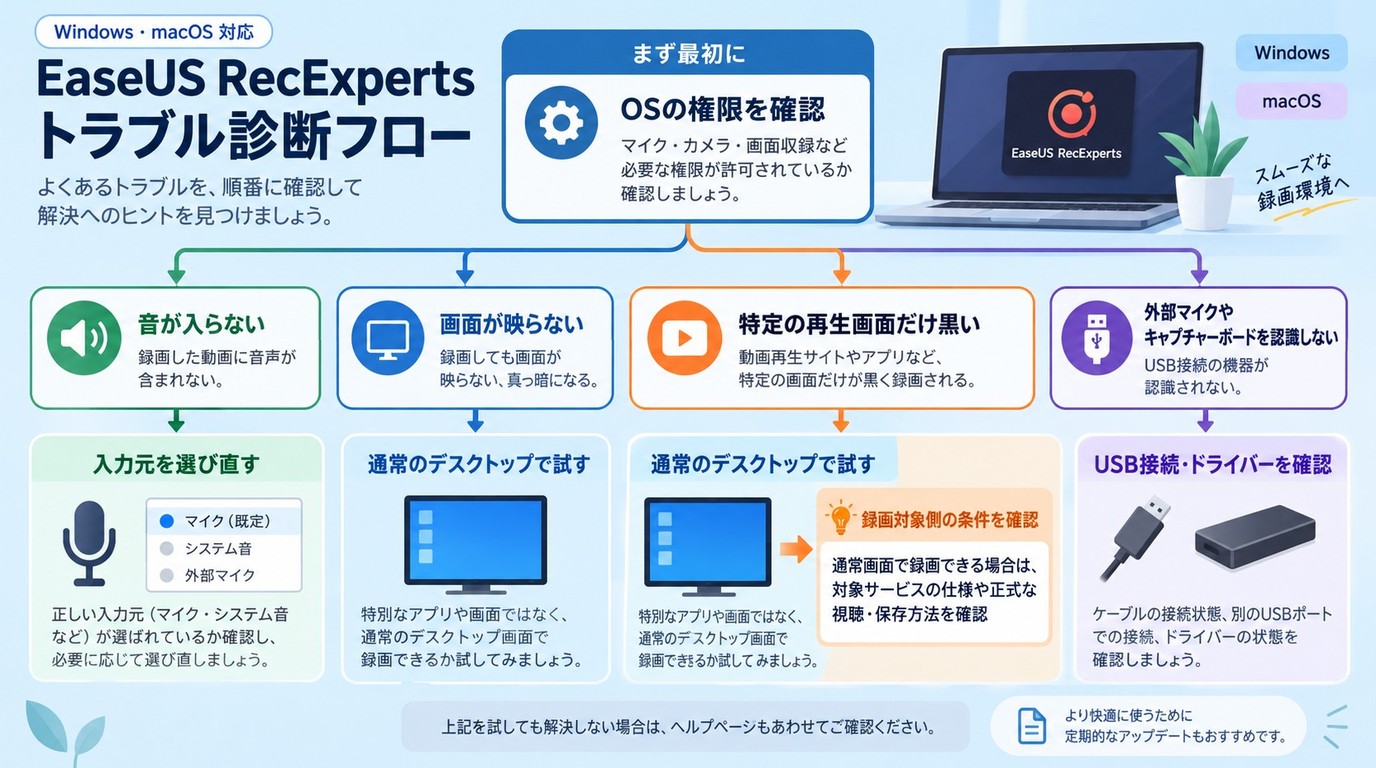
EaseUS RecExpertsを利用する場合は、公式配布元からインストーラーを入手し、OSの権限と録画する入力元を確認することが基本です。「ソフト自体の安全性」「PCやマイクの設定」「録画対象側の仕様」は分けて確認しましょう。
非公式の配布元や改変版は避け、インストーラーの発行元とOSの警告を確認します。また、会議や配信サービスでは録画に関する通知や利用条件がサービスごとに異なるため、録画前に対象サービスの案内も確認してください。
録画できない・音が入らないときの切り分け
原因を一つに決めつけず、次の順で確認します。
- OSの画面収録とマイク権限を確認します。
- RecExperts側で使用するマイク、システム音、カメラを選び直します。
- 通常のデスクトップ画面など別の対象を短く録画し、ソフト自体が正常に動くか確認します。
- 外部マイクやキャプチャーボードを使う場合は、USB接続、ドライバー、入力先を順に確認します。
通常の画面では録画できるのに、特定の動画再生画面だけが黒くなる場合は、マイクや保存先ではなく録画対象側の条件が関係している可能性があります。設定変更による回避を続けるのではなく、公式の視聴・保存方法がある場合はそちらも確認してください。
配信動画の録画にRecordFabが向くケース
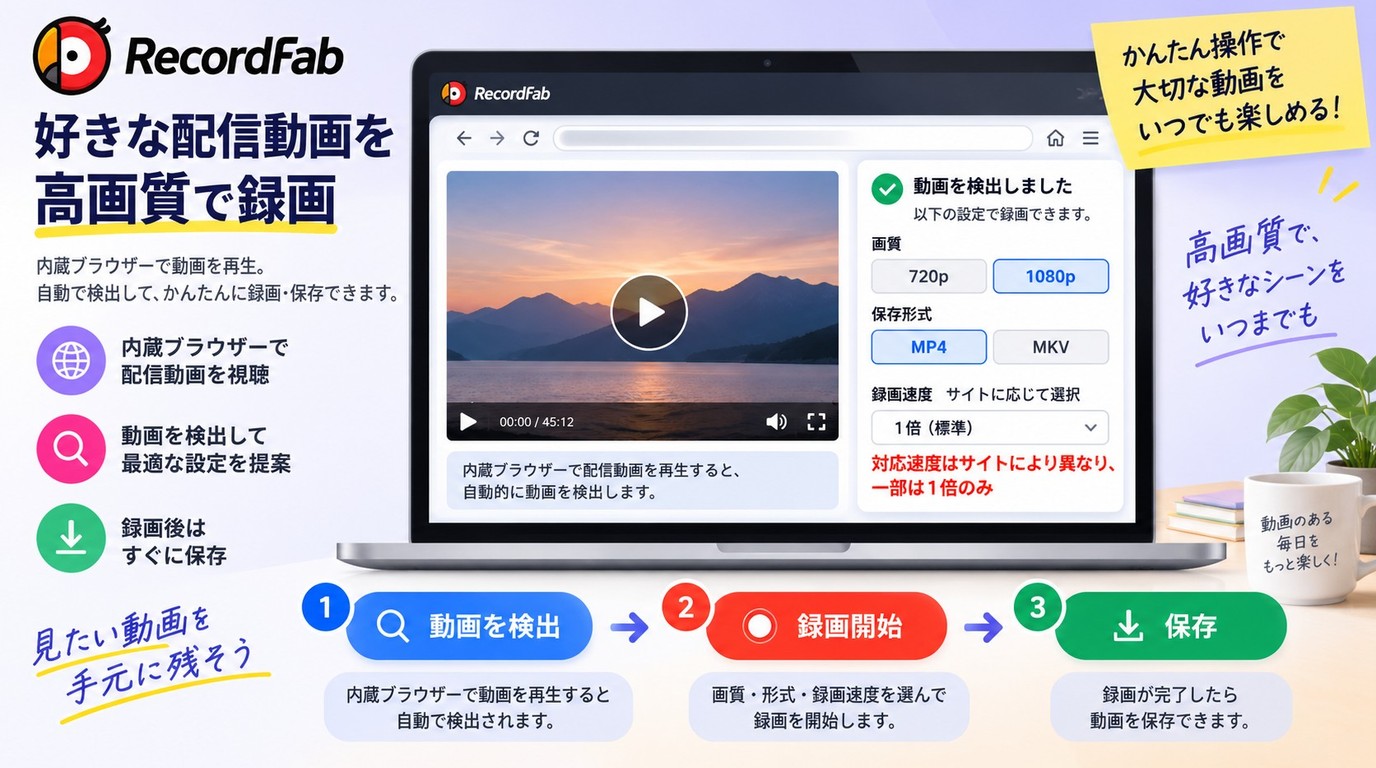
RecordFabは、WindowsでWeb動画やストリーミング動画を録画し、720pまたは1080p、MP4またはMKVで保存できる録画ソフトです。Macには対応しておらず、会議やゲーム実況などデスクトップ全体の録画を主目的とする場合は、EaseUS RecExpertsやOBS Studioのほうが用途に合うことがあります。
RecordFabでは内蔵ブラウザで動画を開き、再生中の動画を検出して録画設定へ進みます。一般的な画面録画のように、動画ウィンドウを画面上の録画範囲として固定し続ける必要がなく、別ウィンドウや通知が録画映像へ入り込むリスクも減らしやすくなります。
720p/1080p、MP4/MKVに対応し、録画速度は1倍、1.5倍、2倍、3倍、4倍、5倍から選択できます。ただし、利用できる速度はサイトや動画によって異なり、ライブ配信は基本的にリアルタイムで録画します。録画時間を指定して自動停止することもできます。
無料体験で確認する設定と利用条件
RecordFabの無料体験は30日間で、完全な動画を合計3本まで録画できます。購入前に、利用したい動画サイトで動画を検出できるか、映像と音声、解像度、保存後のファイルを正常に再生できるかを確認できます。
録画中は必要に応じて一時停止または停止できます。一方、指定時刻になったら自動的に録画を開始する予約録画、複数動画の同時録画、内蔵動画編集には対応していません。録画時間を指定して自動停止する機能と、予約開始は別の機能なので注意してください。
2026年9月確認時点では、1年ライセンスは20,150円/年、無期限版は31,000円です。価格やキャンペーンは変更される場合があるため、購入前に公式ページの最新表示を確認してください。
RecordFabの無料版、有料版、安全性、料金、使い方を詳しく確認してから選びたい場合は、RecordFabの評判・安全性・料金・使い方をまとめたレビューも参考にしてください。
EaseUS RecExperts無料版のよくある質問
ここでは、EaseUS RecExperts無料版を試した後に迷いやすい、録画ファイル、契約、入力機器について整理します。
Q. Windows版で長く録画しても1分しか再生できないのはなぜですか?
A. Windows向け公式比較表では、Free版は録画時間「制限なし」に対して、再生時間が「1分間」と案内されています。そのため、録画を長く続けられることと、無料版でその全体を制限なく再生できることは別です。
まずファイル自体の再生時間を確認し、必要に応じて別の一般的なメディアプレイヤーでも開いてください。重要な録画を始める前に、短いテストファイルで無料版の動作を確認しておくと安心です。
Q. Mac版も録画時間に制限はありませんか?
A. Mac向け公式ページでは、Free版の「保存可能な録画の長さ」と「再生可能な録画の長さ」がともに1分間と案内されています。Windows向けページとは表記が異なるため、MacユーザーはMac版の現在のプラン条件を確認してください。
Q. EaseUS RecExpertsを解約する前に何を確認すべきですか?
A. EaseUSアカウントで契約プラン、更新日、自動更新の状態を確認します。必要なローカルファイルを正常に開けることも確認してから解約手続きへ進みましょう。アプリをPCから削除することと、有料契約の解約は別の操作です。
Q. 外部マイクやキャプチャーボードを認識しないときは?
A. 機器の接続、OS側での認識と権限、RecExperts内の入力元という順で確認します。USB機器を接続し直し、OSのサウンドやカメラ設定に機器名が表示されるかを確認したうえで、RecExpertsでも同じ入力デバイスを選択してください。
まとめ:無料版の制限を確認して用途に合う録画方法を選ぶ
EaseUS RecExperts無料版を使う場合は、まず使用するOSの条件を確認してください。Windows向け公式比較表では録画時間は制限なしでも再生時間が1分、Mac版では保存・再生できる録画の長さが1分と案内されています。
会議やゲーム、操作説明を録画し、予約や自動停止を使いたいならRecExperts有料版、無料で細かなシーンや音声を設定したいならOBS Studio、WindowsでWeb動画を中心に録画したいならRecordFabというように、目的から選ぶと判断しやすくなります。
無料か有料かだけで決めず、録画対象、OS、完成ファイルの扱いやすさまで確認したうえで、自分の用途に合う方法を選びましょう。

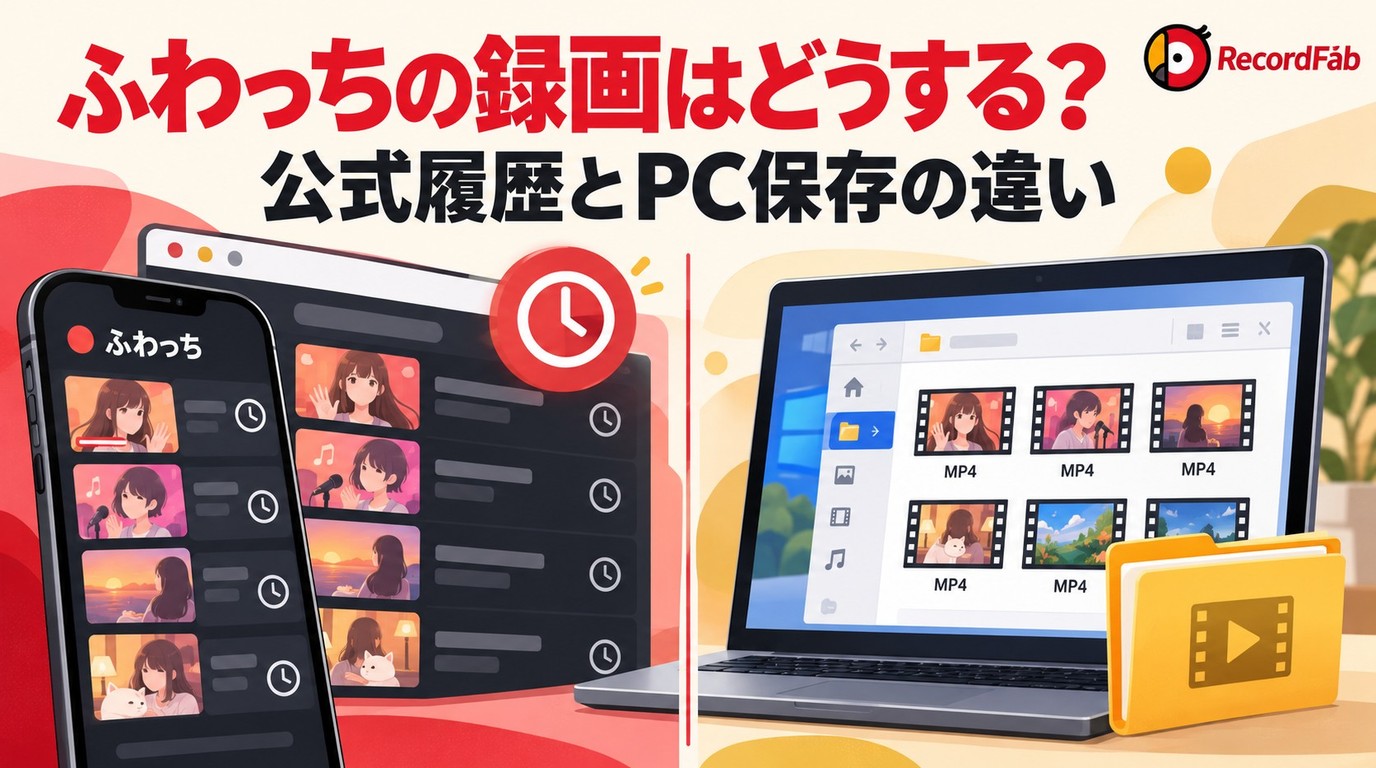
ふわっち内の配信履歴と、PCに残す録画ファイルの違いを解説します。録画っちの操作と保存後の確認、視聴・録画の不具合の切り分けに加え、RecordFabの用途と試用条件を整理します。
高橋 玲奈 より - 2026年10月29日
Chrome版ストリームレコーダーの導入から、モードの選択、保存ファイルの確認までを説明します。途中停止の切り分け、同名拡張やスマートフォンとの違い、Windows向けRecordFabの適用用途も整理します。
高橋 玲奈 より - 2026年10月29日
ブラウザの操作画面を残す場合と、再生中の配信動画を録画する場合では、適した手段が異なります。WindowsでのOBS StudioとClipchampの操作を軸に、音源の選択、MP4への保存、端末ごとの形式の違いを整理します。
高橋 玲奈 より - 2026年10月29日
FC2ライブの配信者向け録画と、視聴画面を録画する手順を分けて解説します。OBS Studioの音声設定や保存後の確認、RecordFabの機能・試用条件、スマホや通知に関する疑問を整理します。
高橋 玲奈 より - 2026年10月29日