
TVer録画はできる?黒画面・再生停止の原因とPC・スマホ別の対処法

要約:TVerの公式保存機能、黒画面や再生停止の確認順、PCとスマホの違い、RecordFabの利用条件を整理します。
結論からお伝えすると、TVerには動画を端末へダウンロード・保存する公式機能はありません。さらに、スマートフォンやタブレットでは、画面収録中やミラーリング・HDMI接続による外部出力中は番組を再生できないことがTVerヘルプで明記されています。
📢 【2026年8月最新】TVerの対応環境・画面録画に関する重要なお知らせ
- PC:現在の推奨環境はWindows 11。Windows 10は2025年10月14日にTVerの動作保証が終了しています。
- iPhone・iPad:iOS 16/iPadOS 16以降が現在の推奨環境です。
- Android:Android 9以降が推奨環境です。Android 7/8は2026年7月21日に公式サポートが終了しました。
- テレビ・ストリーミング端末:Amazon Fire TVシリーズ、Google TV Streamer(4K)、PlayStation 5シリーズなどにも対応しています。
- 画面録画:TVerでは、画面収録中およびミラーリング・HDMI接続による外部ディスプレイ出力中は番組を再生できません。
最新の対応状況は、 TVer公式「推奨環境」 および TVer公式「画面収録中は番組再生ができません」 でも確認できます。
私自身、TVerの録画について調べるときに最初に確認したいのは、「どの録画アプリなら使えるか」ではなく、TVer側で現在どこまで対応しているのかという点です。特に「画面収録中は番組再生ができません」と表示される場合は、端末故障や録画設定のミスとは限りません。
そこで本記事では、まずTVer公式の保存・画面収録に関する現在の仕様を整理したうえで、TVerを録画できないときの考え方、PC・iPhone・Android・テレビで異なる条件、そしてPCで動画を保存したい場合の選択肢まで順番に確認していきます。
TVerに公式の録画・保存機能はある?仕組みと利用条件
TVerには、動画を端末へダウンロード、保存、コピーする公式機能はありません。番組を後で見たい場合は、まず番組ページの配信終了日時を確認し、「お気に入り」や「あとでみる」を活用して配信期間内に視聴できるかを考えるのが基本です。
TVer公式には動画のダウンロード・保存機能がない
TVerヘルプでは、動画をダウンロード、保存、コピーするための機能は提供していないと説明されています。
これは「保存ボタンが見つからない」という操作上の問題ではなく、TVerの公式機能として動画ファイルをiPhone、Android、PCなどへ保存する仕組み自体が用意されていないという意味です。
詳細は TVer公式ヘルプ「動画のダウンロード・保存・コピーなどはできますか?」 で確認できます。
なお、「ダウンロード」と「画面録画」は同じ機能ではありません。ダウンロードは配信サービス側が用意した保存機能を利用する方法で、画面録画は端末や録画ソフトが表示中の映像と音声を記録する方法です。TVerには前者がなく、後者についても端末や再生方法によって制限があります。
TVer対応端末で視聴できることと録画できることは別
2026年8月時点では、TVerはWindows 11搭載PC、iOS/iPadOS 16以降、Android 9以降のスマートフォン・タブレットに対応しています。テレビ側でも、Amazon Fire TVシリーズ、Chromecast with Google TV、Google TV Streamer(4K)、PlayStation 5シリーズなど、対応機器はかなり増えています。
ただし、ここで注意したいのが、「TVerを視聴できる端末」=「TVerを録画できる端末」ではないという点です。
例えばPS5やFire TVでTVerを見られても、テレビ番組のようにその映像をレコーダーへ予約録画できるわけではありません。また、スマートフォンやタブレットでは画面収録中の番組再生そのものが制限されています。
そのため、TVer 録画の方法を探すときは、まず「対応端末かどうか」と「その端末でどの保存方法が利用できるか」を分けて考える必要があります。
Windows 10や古いAndroidを使っている場合は推奨環境も確認
古い端末を使っている場合は、録画以前にTVerの現在の推奨環境を確認しておきましょう。
TVerではWindows 10の動作保証を2025年10月14日に終了しています。Windows 10でも引き続きTVerを利用できる場合がありますが、今後発生する不具合は公式サポートの対象外です。
また、2026年7月21日以降のAndroid版TVerでは推奨環境がAndroid 9以降となり、Android 7/8の公式サポートも終了しています。
Windows 10については TVer公式「Windows 10のサポート終了に関するお知らせ」、 Androidについては Android 7/8のサポート終了のお知らせ で確認できます。
技術的に録画できるかと利用条件は分けて考える
端末側に画面録画機能があること、再生中の映像や音声を記録できること、作成したファイルをどのように利用できるかは、それぞれ別の問題です。
録画ボタンを押せるからといって、保存や公開まで自由に認められているという意味ではありません。TVerの利用規約や著作権上の扱いを確認し、第三者への配布、SNSへの無断投稿、販売などは行わないようにしてください。
Yahoo!知恵袋でも、「テレビ番組の録画とTVerの録画では何が違うのか」と疑問に感じているユーザーが見られます。両者を整理するには、放送波をレコーダーで記録するテレビ録画と、インターネット配信を再生するTVerでは、そもそもの仕組みが異なると考えると分かりやすいでしょう。
ディーガなどのテレビ録画とTVerの見逃し配信は仕組みが違う
ディーガなどのレコーダーは、地上波やBSなどのテレビ放送を受信して番組を録画する機器です。一方、TVerはインターネット経由で動画を再生する配信サービスなので、テレビのTVerアプリを表示しただけでは、レコーダーの番組表にTVer番組が追加されるわけではありません。
そのため、「テレビでTVerを見られる」ことと「ディーガでTVer配信を録画できる」ことは別です。
地上波やBSで同じ番組が放送される場合は、その放送をレコーダーで予約録画するのが最も分かりやすい方法です。一方、TVer限定コンテンツや見逃し配信だけの映像は、テレビ放送とは別に考える必要があります。
後で見たいだけなら「お気に入り」「あとでみる」で足りる場合もある
「今すぐは見られないけれど、週末までに一度見たい」という場合は、動画ファイルとして保存しなくてもTVerの「お気に入り」や「あとでみる」で目的を満たせることがあります。
現在のTVerでは「マイページ」から「お気に入り」「あとでみる」「視聴中」を確認できます。「あとでみる」は気になるエピソードをまとめておく機能ですが、動画そのものが端末へ保存されるわけではなく、配信終了後は視聴できなくなります。
まず配信終了日時を確認し、オンラインで見るだけで問題ないのか、オフライン環境で見たいのか、長期間ファイルとして残したいのかを整理すると、必要な方法を判断しやすくなります。
TVerを画面録画すると真っ黒・再生停止になるのはなぜ?
TVerをiPhoneやAndroidで画面録画しようとした際に、「画面収録中は番組再生ができません」と表示される場合があります。この症状については、2026年現在、TVer公式ヘルプが画面録画中や外部ディスプレイへの出力中は番組を再生できないと明記しています。
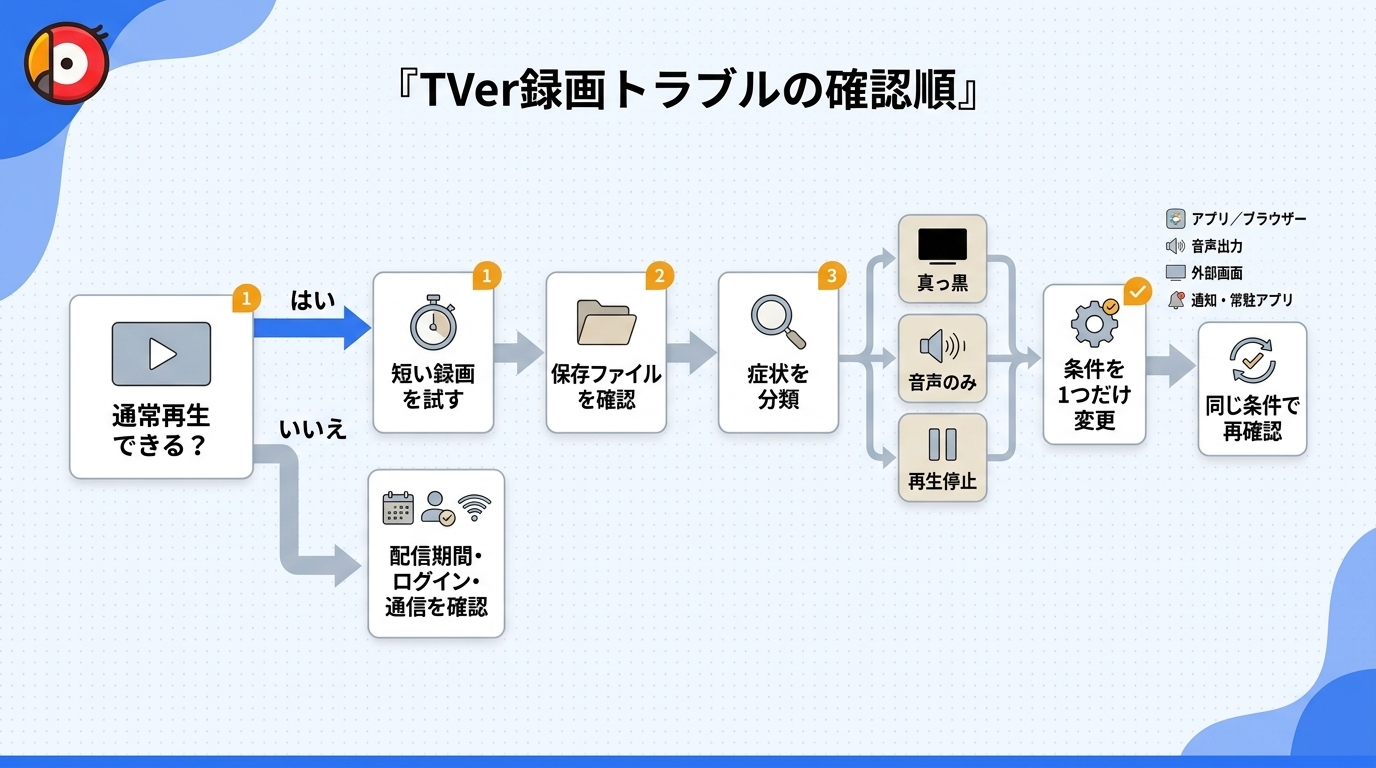
そのため、録画開始と同時にTVerの再生が止まる場合は、まず録画アプリや端末故障を疑うのではなく、TVer側の現在の再生条件を確認することが重要です。
「画面収録中は番組再生ができません」と表示される場合
Yahoo!知恵袋などでも、「TVerを画面録画しようとすると映像が止まり、『画面録画中は再生できません』と表示される」という相談があります。
現在のTVer公式ヘルプでは、スマートフォンやタブレットについて、画面録画中やミラーリング・HDMI接続で外部ディスプレイへ出力している間は番組を再生できないとされています。
したがって、このメッセージが表示された場合は、録画アプリを次々に入れ替えるより、まず画面収録や外部出力を停止した状態で通常再生できるかを確認してください。
画面収録を停止しているのに同じ表示が続く場合は、TVer公式が案内している端末再起動、アプリの再インストール、OSアップデート、通信環境の切り替えなどを確認します。
PCで黒画面・音声のみになる場合は症状を分けて確認
PCでは、スマートフォンの「画面収録中は番組再生ができません」という表示とは別に、再生環境や録画方式によって保存した動画が真っ黒になったり、音声だけになったりすることがあります。
まず、録画機能を使わない状態でTVerが正常に再生できるか確認してください。通常再生の時点で映像が止まる場合は、録画ソフトではなく、ブラウザー、通信環境、TVerの推奨環境などを先に確認します。
通常再生は問題ないのに録画開始後だけ症状が出る場合は、「再生中から映像が消えるのか」「保存したファイルだけ黒くなるのか」「映像は残るが音声がないのか」を分けて確認すると原因を整理しやすくなります。
通常再生できない場合は録画設定より先にTVerの再生環境を確認
TVerをPCで正常に再生できない場合、公式ヘルプでは対応ブラウザーの確認、ブラウザーの再起動、別ブラウザーでの視聴、広告ブロック機能やVPNの確認、キャッシュ削除、PCの再起動などが案内されています。
Windowsでは現在、Windows 11とMicrosoft Edge、Google Chrome、Mozilla Firefoxの最新版が推奨環境です。録画できない原因を調べる前に、まずこの状態で通常再生できるか確認してください。
TVer自体が正常に再生できない状態では、録画方法を変えても根本的な問題は解決しません。
OS標準の画面録画で改善しないときの判断基準
OS標準の画面録画機能は、一般的なアプリ画面や自分で撮影した動画などを記録するためには便利です。ただし、TVerのような動画配信サービスでは、サービス側の再生条件によって同じように利用できるとは限りません。
特にiPhoneやAndroidでは、TVer公式が画面収録中の番組再生を制限しているため、「標準録画の設定を変えれば解決する」という前提で操作を繰り返すのはおすすめできません。
私なら、通常再生ができることを確認したうえで、利用している端末と目的を整理します。スマホでの画面収録がTVer側の制限に当たる場合は、PCでの視聴や別の保存方法を検討した方が状況を整理しやすいからです。
PC・iPhone・AndroidでTVerを録画するときの違い
「TVer 録画 iPhone」「TVer 録画 Android」「TVer 録画 PC」のように端末別の方法を探す人は多いですが、2026年現在は端末ごとに前提が大きく異なります。
特にスマートフォンでは、OSに画面録画機能が搭載されていることと、TVer再生中に利用できることを分けて考える必要があります。
Windows PCで録画方法を試す前に確認すること
Windows PCでは、ブラウザーでTVerを視聴できます。現在のTVer推奨環境はWindows 11で、Microsoft Edge、Google Chrome、Mozilla Firefoxの最新版が対応しています。
PCで画面録画を試す場合は、まず通常再生が安定しているか、保存先の空き容量が十分か、スリープや自動再起動が録画中に発生しないかを確認します。
一般的な画面録画では、ブラウザーのウィンドウや画面範囲を指定して、再生時間と同じ時間だけ録画します。通知や別ウィンドウも一緒に記録される場合があるため、短い動作確認を行ってから長時間の番組へ進む方が失敗を減らせます。
一方、長時間のTVer動画をPCで保存したい場合は、録画範囲を毎回手動で合わせる方法だけでなく、ストリーミング動画向けの録画ソフトも選択肢になります。
iPhoneでTVerを画面録画できる?
iPhoneにはiOS標準の「画面収録」機能があります。しかし、機能そのものが使えることと、TVerの番組を録画できることは別です。
TVerでは、スマートフォンやタブレットで画面収録中に番組を再生できないことが公式ヘルプに明記されています。そのため、iPhoneで画面収録を開始した後にTVerへ戻ると、「画面収録中は番組再生ができません」と表示される場合があります。
この状態はiPhoneの画面収録機能が故障しているわけではありません。画面収録を終了したうえでTVerを通常再生し、それでも再生できない場合のみ、アプリ、OS、通信環境などを確認してください。
AndroidでTVerを画面録画できる?
Androidにも端末メーカーやOSによって画面録画機能が用意されていますが、TVerではiPhoneと同様に、画面収録中の番組再生が制限されています。
また、2026年7月21日以降、TVerのAndroid推奨環境はAndroid 9以降です。Android 7/8は公式サポートが終了しているため、古いAndroid端末で再生トラブルが起きている場合は、録画設定より先にOSの対応状況を確認してください。
Androidはメーカーごとに画面録画、内部音声、通知などの仕様が異なりますが、TVer側の再生制限そのものを端末設定だけで解決できるとは限りません。
TVer録画アプリを選ぶときは権限・配布元を確認
Yahoo!知恵袋では、「TVerの動画を保存できるアプリを探しているが、うまくいかない」といった質問も見られます。
ただし、「TVer録画アプリ」という名前だけで現在のTVerに対応しているとは判断できません。アプリを追加する場合は、配布元、最終更新日、対応OS、必要な権限、課金条件を確認しましょう。
特に、画面録画と関係のない連絡先やSMSなどの権限を要求するアプリや、公式ストア以外から配布される不明なアプリへTVerのログイン情報を入力することは避けてください。
スマホでTVerの画面録画が制限されているからといって、未確認のアプリを次々にインストールするより、まずTVer公式の仕様を確認してから別の方法を比較する方が安全です。
見逃し配信とライブ配信では準備が異なる
TVerの見逃し配信は、配信期間内であれば通常再生をやり直せます。まず番組ページで配信終了日時を確認し、保存が本当に必要か判断してください。
一方、リアルタイム配信やライブコンテンツでは、同じ場面を後から再生できない場合があります。録画を検討する場合でも、開始直前に新しいアプリや設定を試すより、通常再生できることを事前に確認しておくことが大切です。
PCで長時間の保存を行う場合は、通信環境、保存先、電源設定をあらかじめ確認しておくと途中停止のリスクを減らせます。
テレビ・Fire TV・PS5・ディーガでTVerを録画できる?
TVerの対応機器は年々増えており、2026年8月時点ではスマートテレビのほか、Amazon Fire TVシリーズ、Google TV Streamer(4K)、PlayStation 5シリーズなどでもTVerを視聴できます。
ただし、対応機器が増えたからといって、それぞれの機器にTVer番組の録画機能が追加されたわけではありません。
Fire TVやGoogle TV StreamerはTVer視聴用
Fire TV StickやGoogle TV Streamerをテレビへ接続すると、対応するTVerアプリを使って番組を視聴できます。
これはTVerをテレビ画面で再生するための機能であり、地上波レコーダーのようにTVer番組を予約してHDDへ録画する機能ではありません。
また、TVer公式ではHDMI接続などによる外部ディスプレイ出力を推奨環境外としており、スマートフォンやタブレットではミラーリング・HDMI出力中に番組を再生できない場合があります。
PS5でTVerは見られるが録画機能とは別
PlayStation 5シリーズは現在、TVer公式の対応ゲーム機に含まれています。そのためPS5を使ってテレビでTVerを視聴することはできます。
しかし、「PS5がTVer対応端末である」という情報は、TVer動画をPS5の録画機能で自由に保存できるという意味ではありません。視聴対応と録画対応は分けて考えてください。
ディーガなどのレコーダーでは放送版があるか確認
ディーガなどのレコーダーはテレビ放送を録画する機器なので、TVerアプリで再生している配信動画を番組表から予約録画することはできません。
同じ番組が地上波やBSでも放送されているなら、テレビ側の番組表から放送版を探して録画できます。TVer限定コンテンツや配信版だけの映像は、放送録画とは別の方法を考える必要があります。
PCでTVerを録画する際のRecordFabの確認条件と操作手順
利用前の注意:RecordFabはTVerの公式機能ではなく、Windows向けの第三者製録画ソフトです。対象サービスを視聴するために必要な権限は利用者側で用意します。対応状況はサイト、動画、ソフトのバージョンによって異なるため、まず無料試用で現在の対象動画を確認してください。著作権およびTVerの利用規約の範囲内で利用しましょう。
スマートフォンの標準画面収録とは別に、Windows PCでTVerを録画・保存したい場合は、ストリーミング動画向けの録画ソフトを利用する方法があります。
RecordFabはWindowsで再生中のストリーミング動画を録画し、720pまたは1080p、MP4またはMKV形式で保存できるソフトです。内蔵ブラウザーによる動画検出、録画時間の設定、録画後のMy Files管理までを一つの流れで行えます。
録画速度は1倍、1.5倍、2倍、3倍、4倍、5倍から選択できますが、一部サイトでは1倍速のみとなります。
| 選択肢 | 主な端末 | 保存の形 | 特徴 | 先に確認する点 |
|---|---|---|---|---|
| TVer公式機能 | 対応端末 | 端末保存なし | 配信期間内に視聴 | 配信終了日・あとでみる |
| OS標準・一般画面録画 | PC・スマホ | 画面録画ファイル | 画面と音声を記録 | TVer側の再生制限・黒画面 |
| RecordFab | Windows | MP4・MKV | 内蔵ブラウザーで動画を検出 | 対象動画の対応状況・録画速度 |
TVerの公式機能は「配信期間内に見る」ための仕組みです。一方、一般的な画面録画は表示中の画面と音声を記録し、RecordFabはWindows上で動画検出から録画ファイルの管理までをまとめる点が異なります。
短い画面操作を記録するだけなら一般的な録画機能で十分ですが、長時間のストリーミング動画を保存したい場合は、録画時間やファイル管理まで含めて比較すると選びやすくなります。
利用前に確認するWindows環境・視聴権限・試用条件
RecordFabを利用するにはWindows PCが必要です。Macやスマートフォンだけで完結させたい場合には向きません。
事前にTVerを通常再生できること、保存先に十分な空き容量があることを確認してください。
30日間の無料試用では全機能を利用でき、試用期間全体で完全な動画を合計3本まで録画できます。試用回数を使う前に、TVerへ正常に接続できるか、対象動画を検出できるか、希望する形式を選択できるかを確認しておくと安心です。
RecordFabでTVerを録画する手順
STEP 1.RecordFabを起動し、保存先の空き容量とWindowsの電源設定を確認します。
STEP 2.内蔵ブラウザーでTVerを開き、必要なアカウントや視聴権限を用意します。
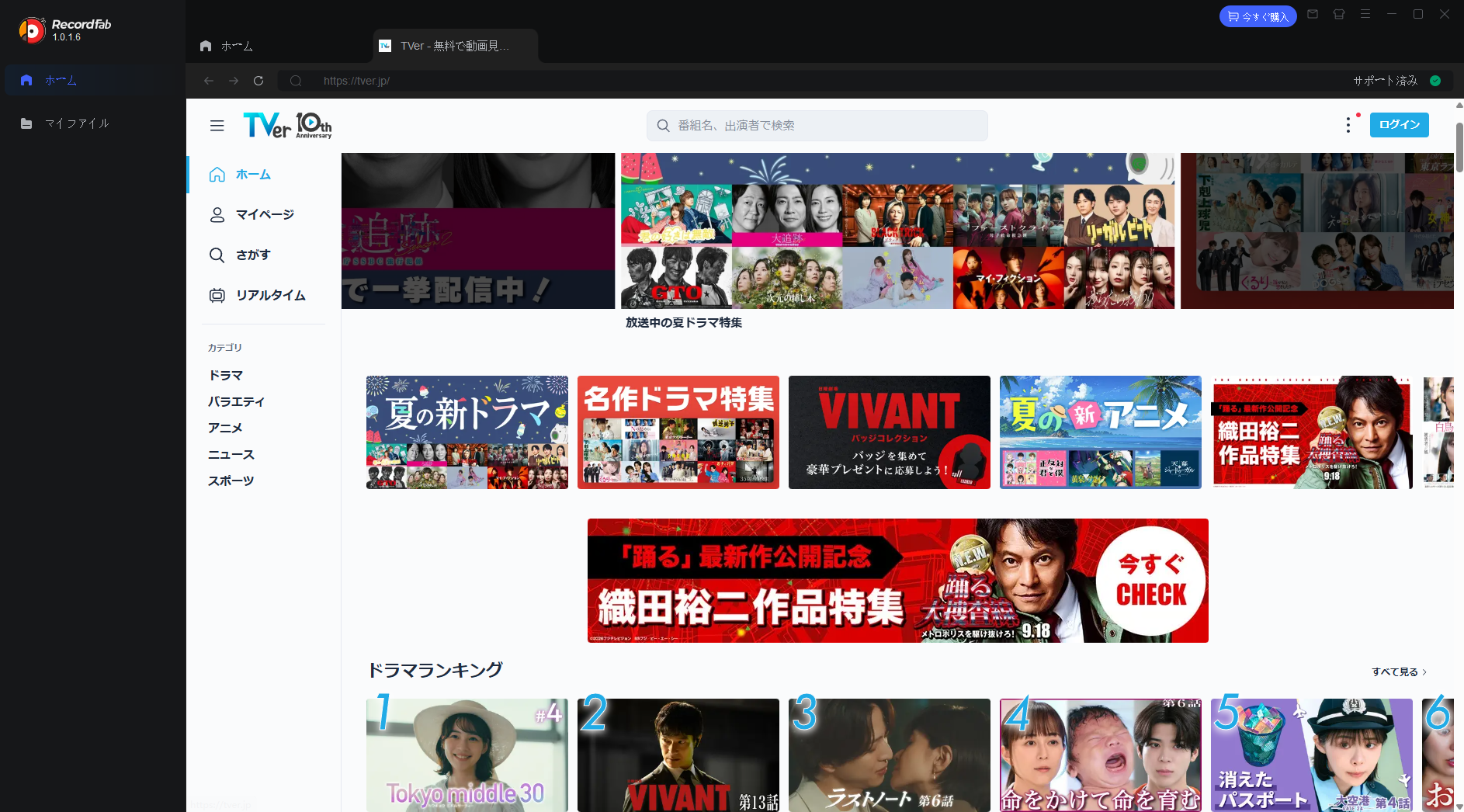
STEP 3.保存したいTVer動画を再生し、RecordFabがコンテンツ情報を取得できることを確認します。
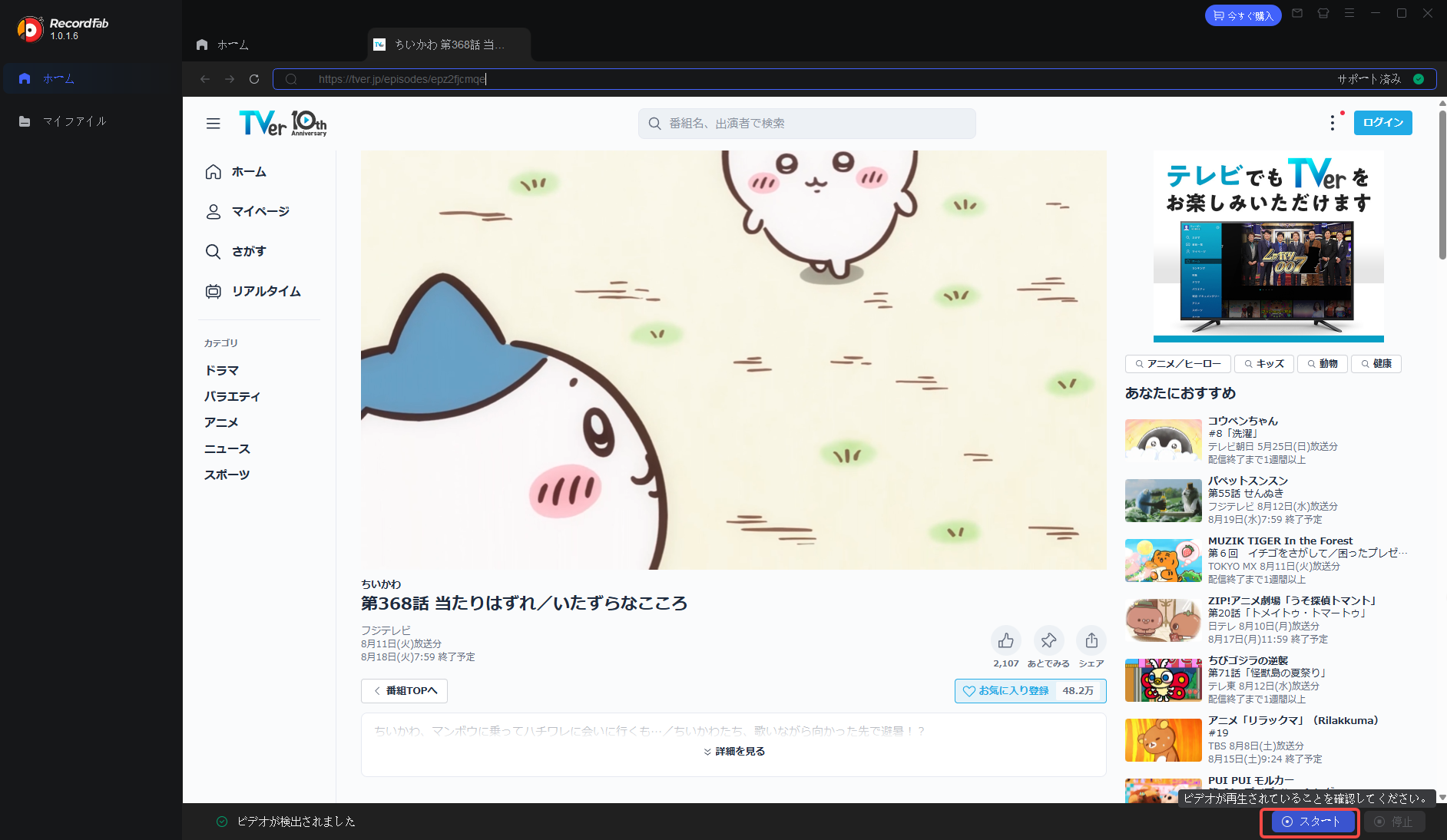
STEP 4.解像度、MP4またはMKV、録画速度、録画時間、出力ビットレートを設定します。
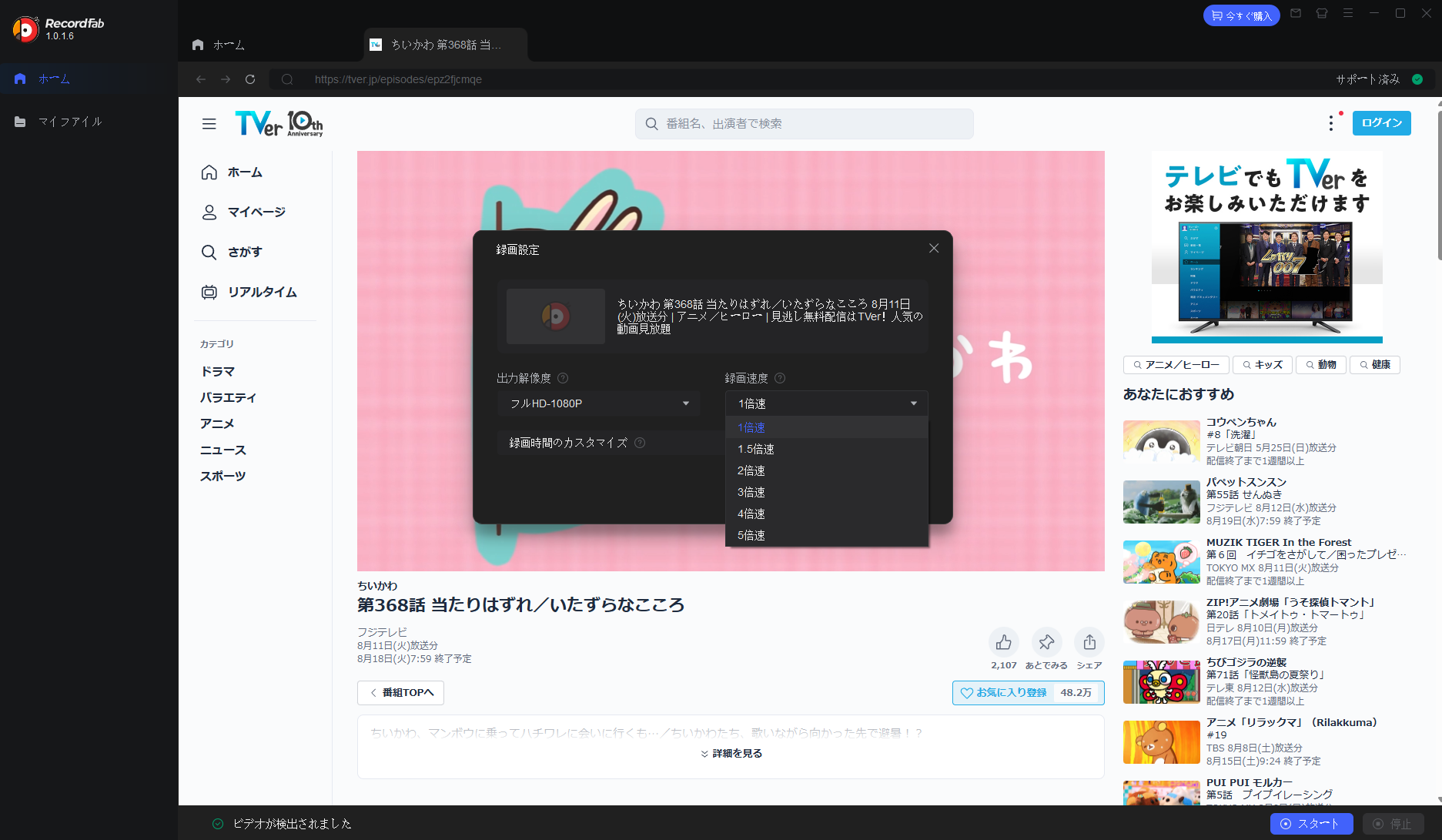
STEP 5.録画を開始します。録画中は通信切断やPCのスリープが発生しないようにしてください。
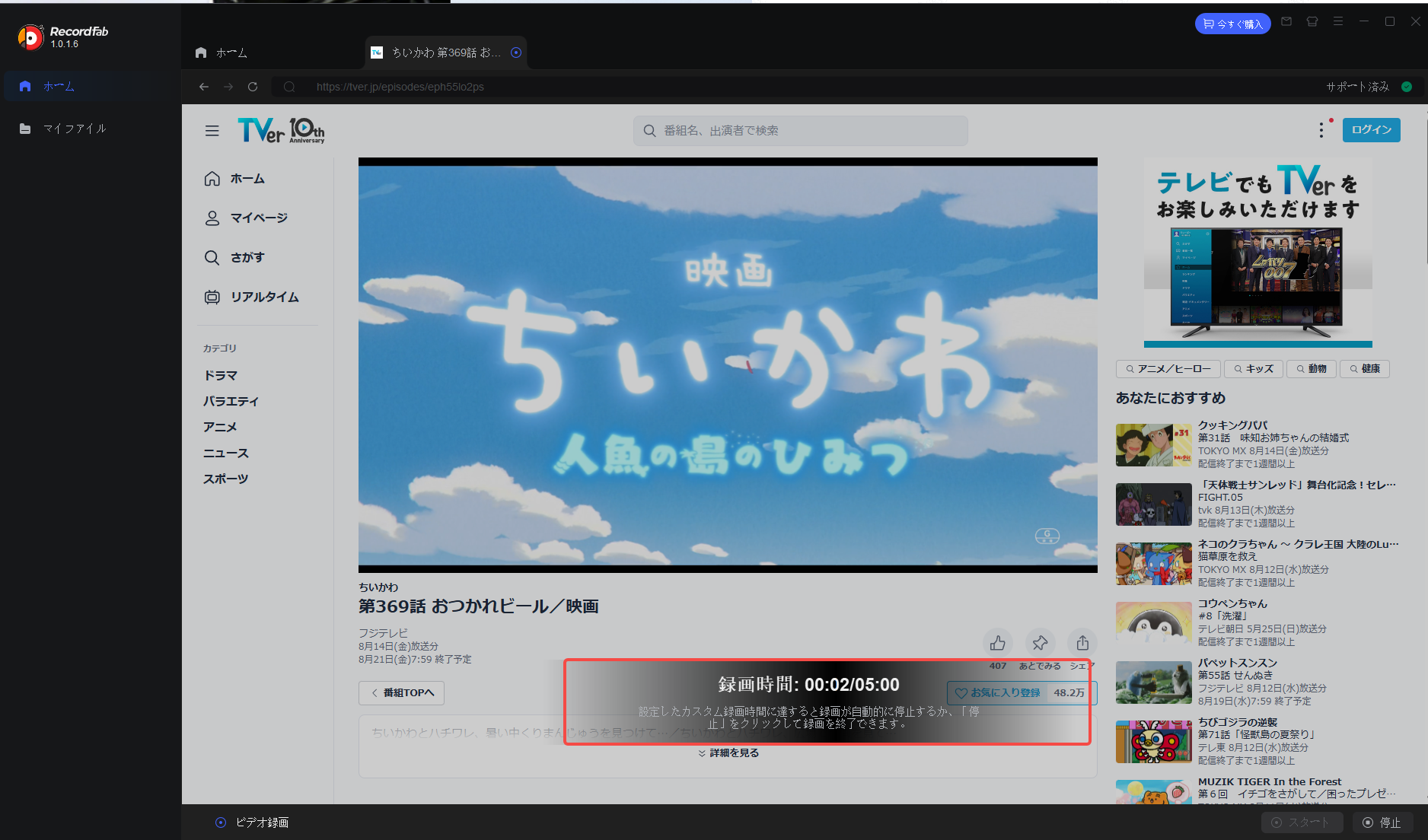
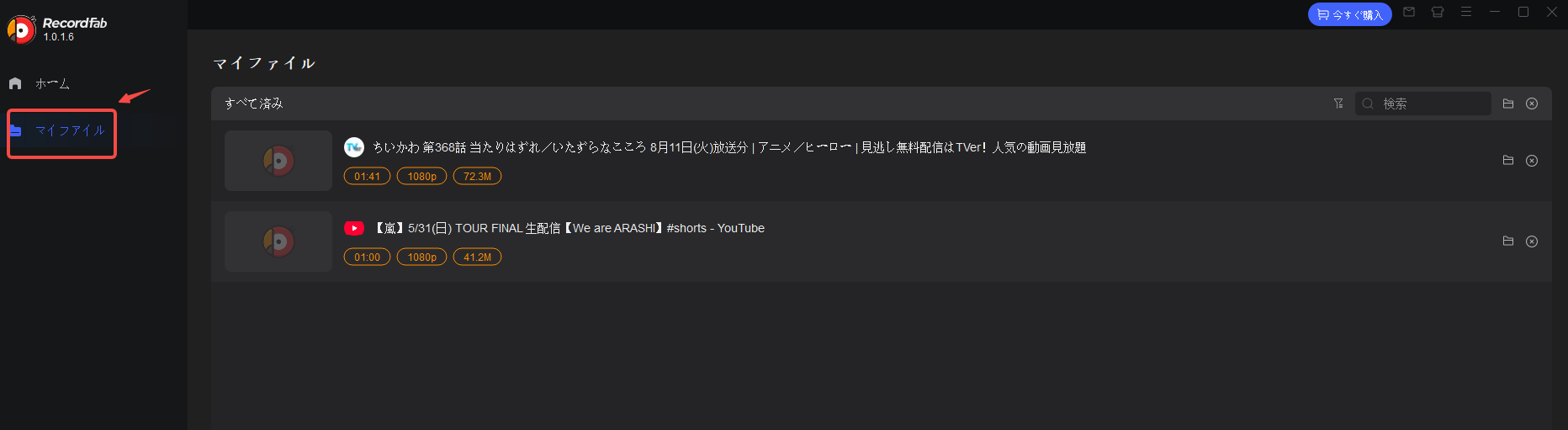
STEP 6.録画が完了したらMy Filesを開き、映像、音声、再生時間、保存先を確認します。
720p・1080p、MP4・MKV、録画速度の選び分け
再生機器との互換性を優先するならMP4、用途に応じてMKVも選択できます。1080pは出力解像度の選択肢であり、元動画に存在しない画質を追加する機能ではありません。
録画速度を上げれば録画時間を短縮できますが、利用できる速度はサイトや動画によって異なります。速度だけを優先せず、まず短い動画で録画結果を確認する方が確実です。
私の場合、数十秒程度の画面操作を残すだけならOS標準の録画機能、番組全体のような長時間動画を管理するなら録画時間と保存先をまとめて設定できる方法、と目的で分けて考えます。
料金と返金条件を含めて導入するか判断する
1年ライセンスは¥20,150/年で、自動更新を解除でき、契約期間中の更新に対応します。無期限版は¥31,000の一回払いで、後続アップデートと優先技術サポートを含みます。
どちらも購入後14日間の返金条件がありますが、最初から購入する必要はありません。まず無料試用を使い、現在のTVer動画を検出できるか、希望する保存形式や録画結果に問題がないかを確認してから判断するとよいでしょう。
TVer録画についてよくある質問
最後に、「TVerを録画するとバレる?」「ディーガで録画できる?」「iPhoneでは保存できない?」など、TVer録画について検索されやすい疑問をまとめます。
ディーガなどのレコーダーにTVer番組を録画できますか?
TVerの配信動画を、ディーガの番組表からテレビ放送と同じように予約録画することはできません。
ディーガは地上波やBSなどの放送を受信して録画する機器で、TVerはインターネット配信だからです。同じ番組がテレビでも放送される場合は、レコーダーの番組表から放送版を探してください。
TVerだけで配信されるコンテンツについては、「テレビでTVerを見られる」ことと「レコーダーへ保存できる」ことを分けて考える必要があります。
TVerで画面録画をすると運営側にバレますか?
TVer側へどのような情報が送信されるか、個々の録画操作が運営側へ通知されるかについて、利用者側から一律に判断することはできません。
一方で、スマートフォンやタブレットでは画面収録中に番組を再生できないことがTVer公式に明記されています。
「画面収録中は番組再生ができません」と表示された場合は、「運営へ通知された」と推測するのではなく、まずその端末でTVerの画面収録制限が働いている状態として理解するのが適切です。
TVerの画面録画が真っ黒になるのは故障ですか?
必ずしも端末故障とは限りません。
特にスマートフォンやタブレットではTVer側が画面収録中の番組再生を制限しています。PCの場合も、通常再生はできるのに録画後のファイルだけ黒画面になるなど、録画方式と再生環境の組み合わせで症状が変わります。
まず録画を使わない状態でTVerが正常再生できるか確認し、通常再生まで止まる場合はブラウザー、OS、通信環境などを先に確認してください。
iPhoneやAndroidならTVerを画面録画できますか?
iPhoneやAndroidにはOS標準の画面録画機能がありますが、2026年現在、TVerでは画面収録中の番組再生が制限されています。
そのため、画面録画を開始すると「画面収録中は番組再生ができません」と表示されることがあります。スマートフォン側に録画機能が搭載されていることと、TVer動画を録画できることは別です。
Fire TV StickやPS5ならTVerを録画できますか?
Amazon Fire TVシリーズやPlayStation 5シリーズは現在TVerの対応端末ですが、対応しているのは基本的にTVerの視聴です。
Fire TVやPS5でTVerを見られるからといって、TVer番組をテレビ放送のように録画・保存できるという意味ではありません。「対応端末」と「録画対応」を混同しないようにしてください。
録画したTVerの動画をSNSへ投稿してもよいですか?
自分で視聴する目的と、録画した番組をTikTok、X、YouTubeなどへ公開することは別です。権利者の許可を確認できない番組映像の公開、再配布、販売は避けてください。
「数秒だけ」「収益化していない」という理由だけで公開可能とは判断できません。
TVerには指定した場面から視聴できる「シーンシェア」機能もあるため、番組の一場面を他の人へ紹介したいだけなら、動画ファイルを再投稿するのではなく公式の共有機能を利用する方法があります。
RecordFab内でTVerにログインする前に何を確認しますか?
RecordFabを正規の配布元から入手した現行版であることを確認し、内蔵ブラウザーで開いている接続先がTVerの正規ドメインであることを確認してください。
TVer側で必要なアカウントや認証、視聴権限は利用者自身で用意します。不審な別画面や異なるドメインへパスワードを入力しないようにしましょう。
対象動画の対応状況は更新によって変わる可能性があるため、購入前に無料試用で現在の動画を確認することも重要です。
長時間番組を録画する前に何を確認すればよいですか?
長時間の動画をPCで録画する場合は、番組の長さ、保存先の空き容量、PCのスリープ設定、通信環境を確認します。
必要な容量は動画や設定によって変わるため、短い録画ファイルのサイズを参考にして余裕を持った保存先を用意してください。
また、本番前に短い動画を一度録画し、映像と音声の両方が正常に保存されるか確認しておくと、番組全体を録画した後に失敗へ気付くリスクを減らせます。
まとめ:TVer録画はまず現在の公式仕様と端末を確認しよう
TVerには動画をダウンロード・保存する公式機能はありません。また、2026年現在、スマートフォンやタブレットでは画面収録中やミラーリング・HDMI接続による外部出力中に番組を再生できないことが公式ヘルプに明記されています。
そのため、「TVerを画面録画できない」「録画すると真っ黒になる」ときは、最初から端末故障や録画アプリの設定を疑うのではなく、まずTVerの現在の仕様と推奨環境を確認することが大切です。
後で見るだけなら「お気に入り」や「あとでみる」、テレビ放送版があるならディーガなどのレコーダー、Windows PCでファイルとして保存する必要がある場合はPC向け録画ソフトというように、目的に合わせて方法を選ぶと整理しやすくなります。
RecordFabを検討する場合も、いきなり購入するのではなく、まず無料試用で現在のTVer動画を検出・録画できるか確認してから判断してください。
TVerの対応環境や再生仕様は今後も変更される可能性があります。利用前にはTVer公式ヘルプの最新情報を確認し、著作権および各サービスの利用規約の範囲内でご利用ください。

MyFansの保存機能はブックマークであり、動画のダウンロードとは異なります。録画を検討する際の利用条件、スマホ・パソコンでの確認手順、通知や購入済み投稿の扱いを解説します。
高橋 玲奈 より - 2026年9月30日

Stagecrowdの録画に関する公式ルールを確認し、黒画面や音声のみになる場合の切り分け方を説明します。端末標準機能と録画ソフトの違い、許可されたコンテンツでRecordFabを設定する際の注意点も整理します。
高橋 玲奈 より - 2026年9月24日
VideoProc Converterの安全性を、入手経路、発行元、OSの警告、ライセンス条件に分けて解説します。録画や変換が使えない場合の確認順と、ストリーミング録画を重視するときのRecordFabの適性も整理します。
高橋 玲奈 より - 2026年9月24日

TELASAの公式ダウンロード、端末の標準画面録画、Windows向け録画ソフトの違いを整理します。黒画面や音声のみになる場合の確認順と、VOD・見逃し・ライブ配信で異なる保存条件も解説します。
高橋 玲奈 より - 2026年9月24日