YouTubeライブは録画できる?PC・スマホの方法とアーカイブ保存を解説【2026年】

要約:YouTubeライブは、配信中の画面録画と終了後のアーカイブ確認を分けて考えると、失敗の原因を切り分けやすくなります。Windows、Mac、iPhone、Androidの音声設定、無音・黒画面・途中欠落への対処、深夜配信の保存運用、Windows向けRecordFabの位置づけを順番に解説します。
YouTubeライブ配信を録画したい場合は、まず「配信中のライブをリアルタイムで残したいのか」「終了後のアーカイブを保存したいのか」を分けて考えると分かりやすくなります。
先に結論をお伝えすると、Windows・Mac・iPhone・Androidにはそれぞれ画面録画の方法があり、YouTubeライブを再生しながら映像と音声を記録できます。一方、終了後のアーカイブは必ず残るわけではありません。YouTubeでは12時間未満のライブ配信を自動的にアーカイブできますが、12時間を超える配信はアーカイブされません。
そのため、アーカイブに残らない可能性があるライブを見逃したくない場合は、配信中に録画する準備が必要です。この記事では、Windows・Mac・iPhone・Android別のYouTubeライブ配信録画方法、OBS StudioやRecordFabを使う方法、アーカイブが残らない場合の対応、予約録画、無音・黒画面などのトラブルまで順番に解説します。
録画ソフト自体を比較してから選びたい場合は、録画ソフトおすすめ7選もあわせて確認してください。

YouTubeライブ配信は録画できる?まず30秒で結論
| 録画したい状況 | おすすめの方法 | ポイント |
|---|---|---|
| Windowsで簡単に録画 | Xbox Game Bar | Windows標準機能 |
| Windowsで細かく設定 | OBS Studio | 音声・シーン設定が豊富 |
| Macで録画 | macOS標準画面収録/OBS Studio | Shift+Command+5で開始 |
| iPhoneで録画 | iPhone標準の画面収録 | コントロールセンターから開始 |
| Androidで録画 | Android標準スクリーンレコーダー | 機種ごとに音声設定を確認 |
| WindowsでYouTube動画を中心に録画 | RecordFab | 内蔵ブラウザ・録画時間設定 |
| アーカイブに残らないライブ | 配信中にリアルタイム録画 | 終了後では保存できない場合あり |
一度だけ短いYouTubeライブを録画するなら、Windowsやスマートフォンの標準機能で十分な場合があります。一方、長時間録画、音声の細かな設定、Web動画を繰り返し録画する場合は、OBS StudioやRecordFabなど用途に合ったソフトを選ぶ方が操作しやすくなります。
YouTubeライブ中の録画と終了後のアーカイブ保存は別

YouTubeライブ配信録画で最初に整理したいのが、「ライブ中」と「配信終了後」の違いです。ライブ中は端末側でリアルタイムに記録し、終了後はYouTube上に公開されたアーカイブを再生するため、必要な方法が異なります。
ライブ配信中はリアルタイムで録画する
配信中のYouTubeライブは、その場で流れている映像と音声をPCやスマートフォンへ記録します。ライブはリアルタイムで進むため、2時間の配信なら基本的には2時間分の録画時間が必要です。
とくにアーカイブが残るか分からないイベントでは、ライブが始まってから録画方法を探すのではなく、配信前に使用する端末とソフトを決めておく方が安心です。
終了後はYouTubeアーカイブとして公開される場合がある
YouTubeでは、12時間未満のライブ配信を自動的にアーカイブできます。一方、12時間を超えるライブ配信はアーカイブされません。
また、12時間未満でも配信者がアーカイブを非公開にしたり、終了後に削除したりすれば、視聴者はあとから再生できません。アーカイブが残らないライブを確実に見返したい場合は、配信中の録画を検討する必要があります。
自分が配信者ならYouTube Studioを先に確認
自分自身が配信したYouTubeライブを保存したい場合は、第三者製録画ソフトを使う前にYouTube Studioのアーカイブを確認してください。
自分がアップロードした動画はYouTube StudioからMP4ファイルとしてダウンロードできます。視聴者が他人のライブを録画する場合とは方法が異なるため、自分の配信をバックアップする目的なら公式機能を優先すると分かりやすいでしょう。
YouTube以外のライブ配信も含めて保存方法を確認したい場合は、ストリーミング動画の録画方法も参考になります。
WindowsでYouTubeライブを録画する3つの方法
WindowsでYouTubeライブを録画する場合は、追加ソフトなしで使えるXbox Game Bar、無料で細かく設定できるOBS Studio、Web動画向けの操作をまとめやすいRecordFabの3つが主な選択肢です。
方法1:Xbox Game BarでYouTubeライブを録画する
Windows 10/11では、Xbox Game Barを使ってゲームや対応アプリの画面を録画できます。ブラウザでYouTubeライブを開いた状態で利用できれば、追加ソフトなしで始められるのがメリットです。
- ブラウザで録画したいYouTubeライブを開きます。
- Windowsキー+Gを押してXbox Game Barを開きます。
- システム音声が録音対象になっていることを確認します。
- Windowsキー+Alt+Rを押して録画を開始します。
- 配信終了後、もう一度Windowsキー+Alt+Rを押して停止します。
短いYouTubeライブを手軽に残したい場合には便利ですが、録画時間の自動終了や細かな画面・音声設定を重視する場合は専用ソフトの方が向いています。
方法2:OBS Studioで長時間のYouTubeライブを録画する
OBS Studioは無料・オープンソースの録画・配信ソフトです。YouTubeライブを長時間録画したい場合や、デスクトップ音声、マイク、複数画面などを細かく管理したい場合に向いています。
- OBS Studioを起動します。
- 「ソース」からウィンドウキャプチャまたは画面キャプチャを追加します。
- YouTubeを再生しているブラウザを録画対象にします。
- デスクトップ音声のメーターが動いていることを確認します。
- 「録画開始」をクリックします。
- ライブ終了後に「録画終了」をクリックします。
OBS Studioは自由度が高い反面、初回は録画対象や音声ソースを自分で設定する必要があります。ライブ配信の画面構成や音声を細かく調整したい人には便利ですが、YouTube動画だけを簡単に録画したい場合には設定項目が多く感じられることがあります。
方法3:RecordFabでYouTubeライブを録画する
WindowsでYouTubeライブやアーカイブ動画を中心に録画する場合は、RecordFabも選択肢になります。
RecordFabの特徴は、内蔵ブラウザからYouTubeを直接開き、その中で再生中の動画を検出して録画できることです。ChromeやEdgeを別に開き、画面上で録画範囲を毎回囲む一般的なスクリーンレコーダーとは操作の流れが異なります。
録画対象はRecordFabの内蔵ブラウザ内で処理されるため、デスクトップ上でYouTubeのウィンドウを録画範囲として占有し続ける必要がなく、別ウィンドウや通知が録画映像に入り込みにくいのがメリットです。YouTubeなどWeb動画を繰り返し録画する場合は、毎回録画範囲を合わせる手間も減らせます。
RecordFabでYouTubeライブを録画する手順
今回、RecordFab 1.0.1.6でYouTubeライブを開き、動画検出から録画時間の設定、録画終了後のファイル確認まで実際の画面で確認しました。基本操作は以下の5ステップです。
STEP 1:内蔵ブラウザでYouTubeを開く
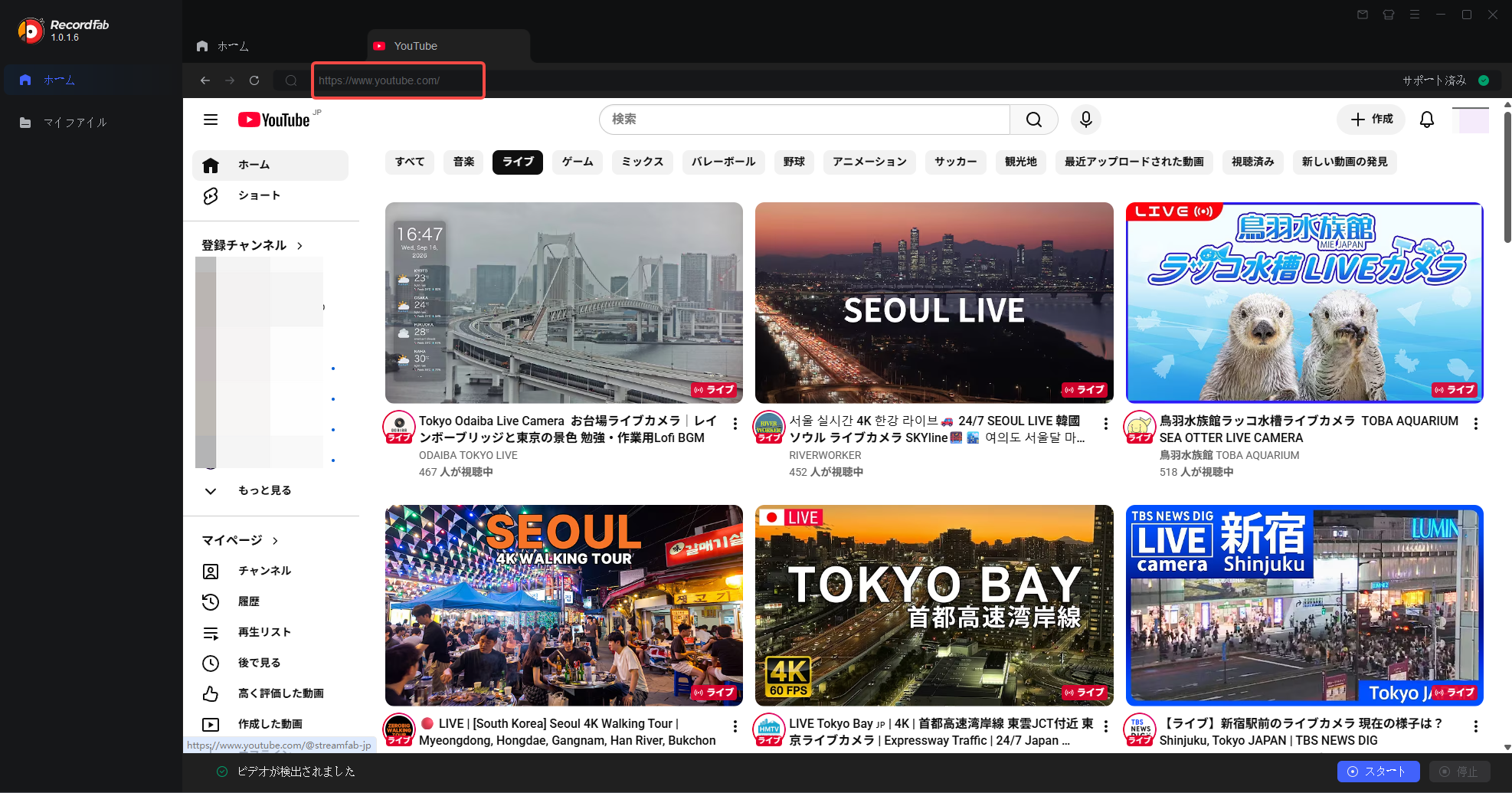
RecordFabを起動すると、ソフト内にWebページを表示できる内蔵ブラウザがあります。アドレスバーへYouTubeのURLを入力してアクセスし、録画したいライブ配信を探します。
普段使用しているChromeやEdgeを別に起動する必要はありません。ログインが必要な限定公開やメンバー向け配信の場合は、自分に視聴権限があるYouTubeアカウントでログインしてください。
STEP 2:YouTubeライブを再生して動画を検出する
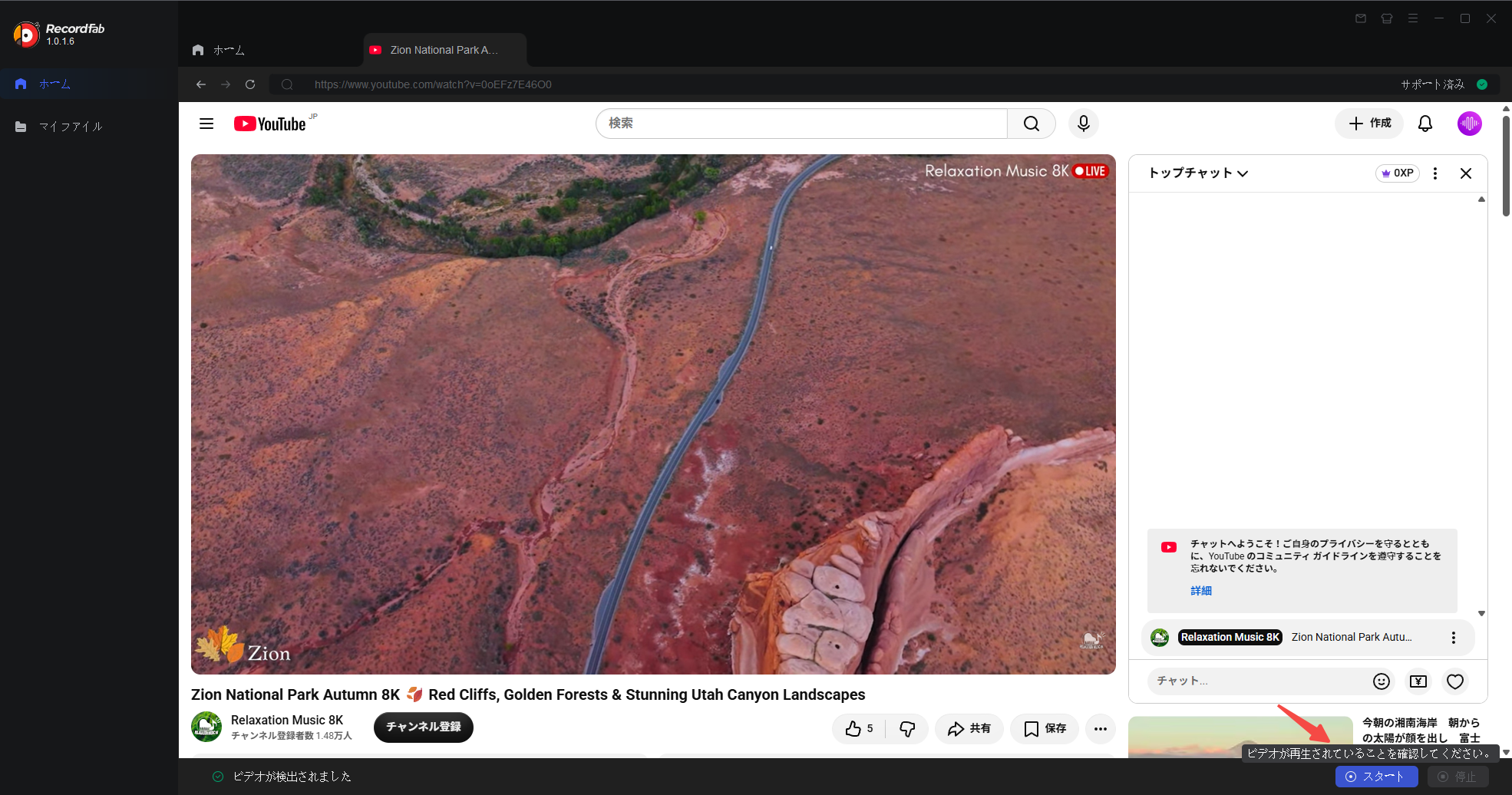
録画したいYouTubeライブのページを開き、本編を再生します。動画が正常に検出されると、RecordFab画面下部に「ビデオが検出されました」と表示され、右下の「スタート」ボタンを選択できるようになります。
この段階ではまだ録画は始まっていません。対象のライブが正しく再生されていることを確認してから「スタート」をクリックします。
STEP 3:解像度・録画速度・録画時間を設定する
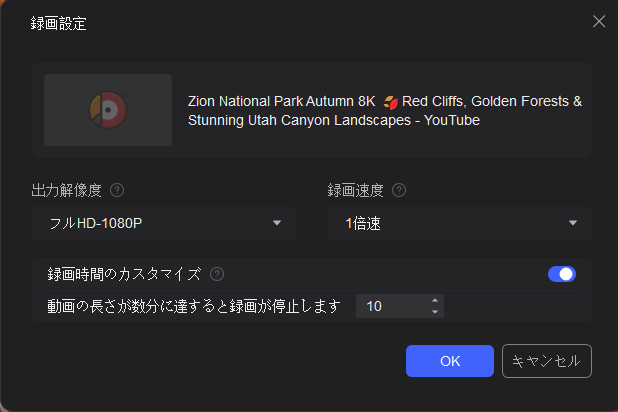
「スタート」をクリックすると録画設定画面が開きます。YouTubeライブでは、出力解像度と録画時間を確認します。
実測画面ではフルHD・1080pを選択でき、ライブ配信の録画速度は1倍速になっています。YouTubeライブはリアルタイムで進行するため、ライブ中に2倍速・5倍速で録画時間を短縮することはできません。
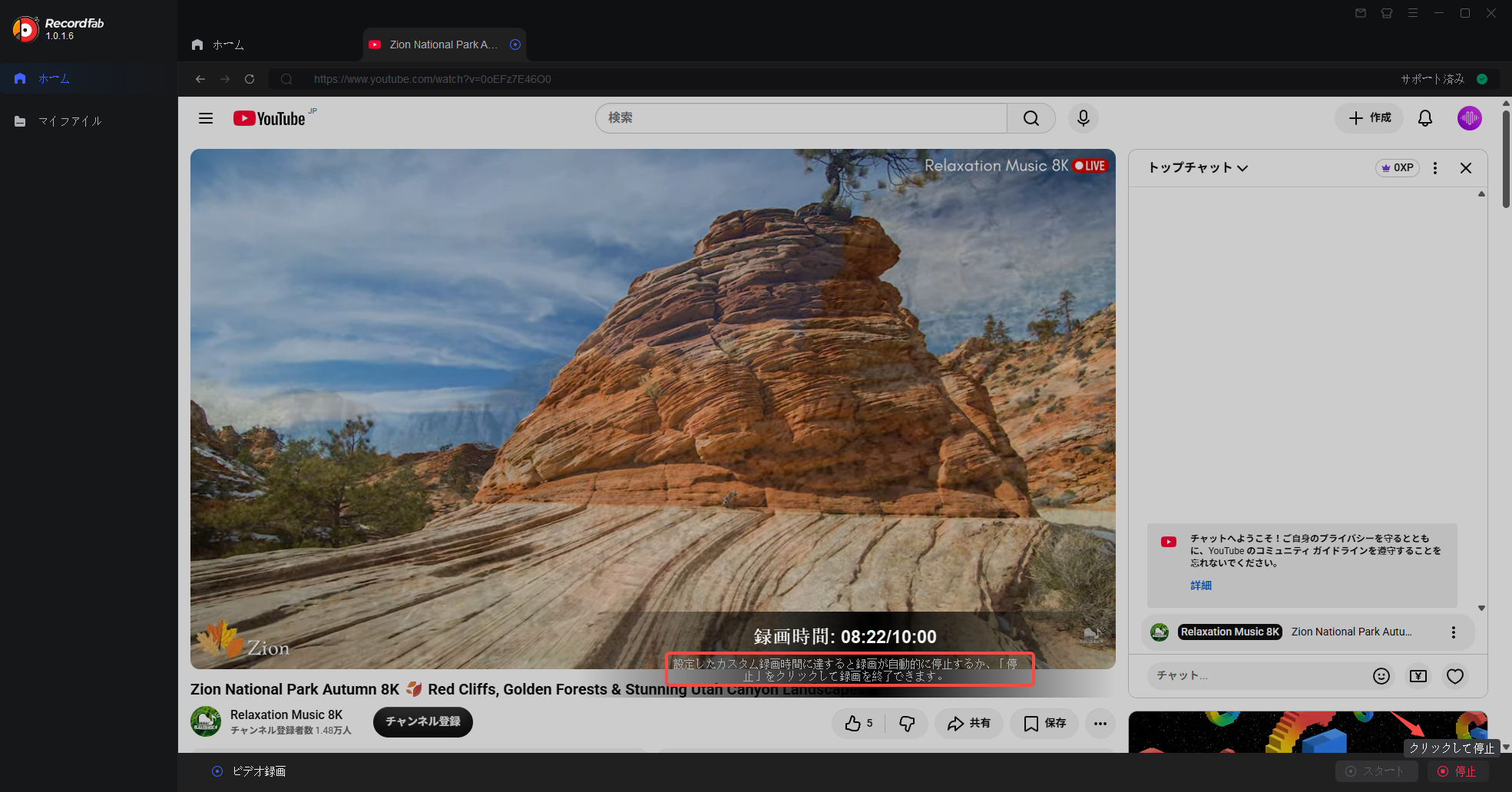
また、「録画時間のカスタマイズ」をオンにすると、録画する時間を分単位で設定できます。たとえば「10」と設定した場合は、録画開始から10分に達すると自動的に停止します。
STEP 4:ライブ録画を開始し、設定時間まで録画する
設定内容を確認して録画を開始します。録画中は画面上に「録画時間」が表示され、設定した録画時間に対して現在どこまで進んでいるかを確認できます。
たとえば10分に設定した場合、「08:22 / 10:00」のように進行状況が表示され、10分に達すると自動停止します。途中で終了したい場合は、右下の「停止」から手動で終了できます。
この録画時間を指定して自動終了できる機能は、長時間のYouTubeライブを録画しながらPCの前を離れたい場合に便利です。
ただし、これは録画開始後の自動停止機能です。「22時になったら自動でYouTubeを開いて録画開始する」といった予約録画機能ではありません。
STEP 5:My Filesから録画したYouTubeライブを確認する
録画終了後は、左メニューの「マイファイル」を開きます。録画した動画のタイトル、解像度、ファイルサイズなどを一覧で確認できます。
保存されたファイルは、普段使っている対応動画プレーヤーで実際に再生し、映像と音声が最後まで入っているか確認してください。
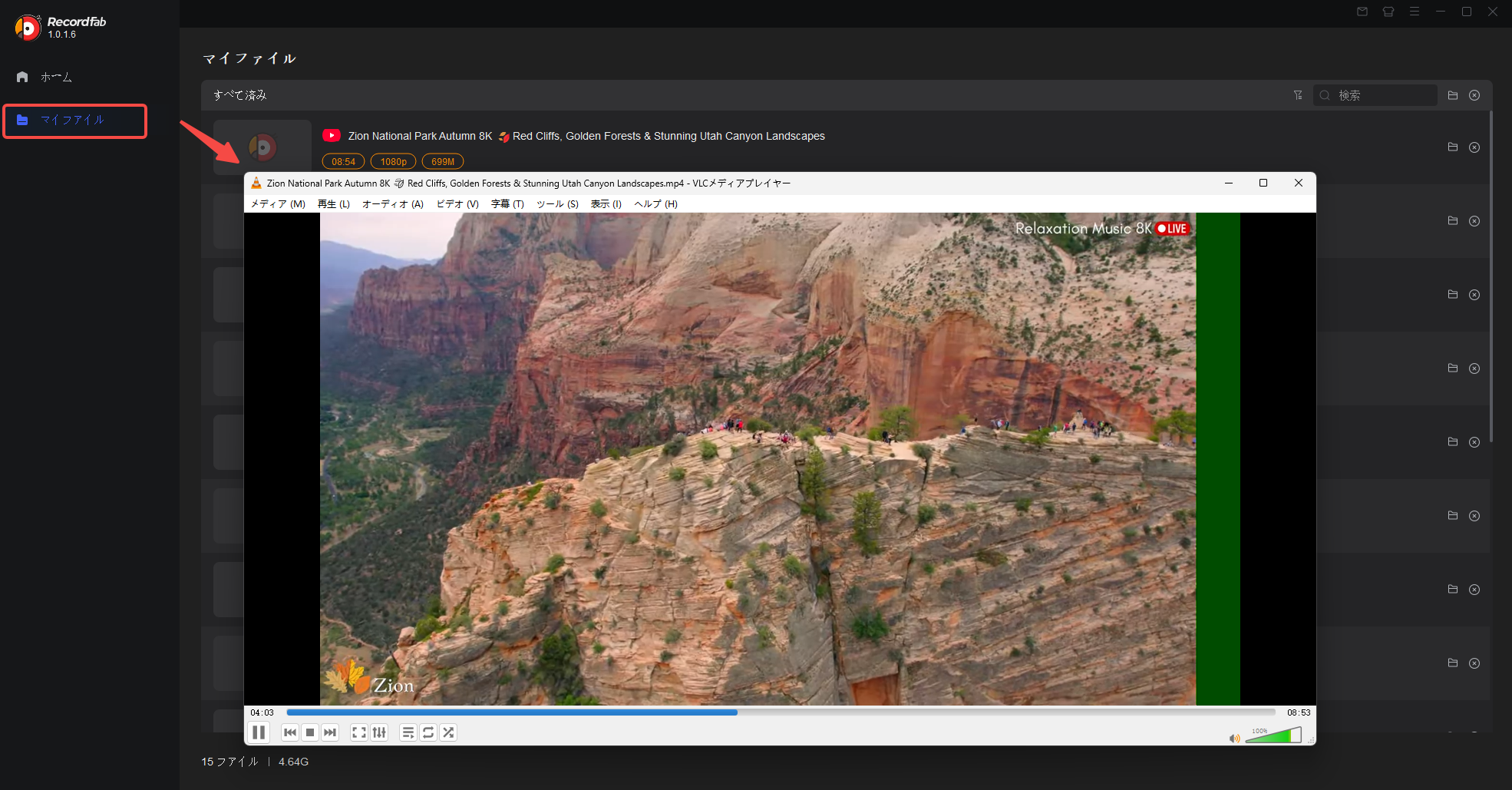
このように、RecordFabでは内蔵ブラウザでYouTubeを開く → 動画を検出 → 録画時間を設定 → 録画 → My Filesで確認という一つの流れで操作できます。
他の動画配信サービスを含めたRecordFabの使い分けについては、ストリーミング動画を録画する方法でも詳しく解説しています。
YouTubeライブは等倍、終了後のアーカイブは倍速録画できる場合がある
RecordFabの録画速度は、YouTubeライブと終了後のアーカイブ動画で分けて考える必要があります。
YouTubeライブはリアルタイム配信なので倍速録画はできず、1倍速で配信時間に合わせて録画します。
一方、ライブ終了後に通常のアーカイブ動画として公開された場合は、対象動画が対応していれば1.5倍、2倍、3倍、4倍、最大5倍などの録画速度を利用できます。
すべてのYouTube動画で同じ速度を選べるわけではないため、アーカイブを開いた際にRecordFab側で表示される設定を確認してください。
RecordFabがYouTubeライブ録画に向いている人
- WindowsでYouTubeライブを録画したい
- ブラウザの録画範囲を毎回手動で囲いたくない
- 録画中もデスクトップの別ウィンドウを使いたい
- 長時間ライブで録画時間を指定し、自動終了させたい
- ライブ終了後のアーカイブでは対応時に倍速録画も使いたい
- 録画した動画をPC上で整理して管理したい
反対に、Macだけで録画したい人や、指定した時刻に自動で録画を開始したい人には向きません。ゲーム実況や複数の画面・音声ソースを細かく組み合わせたい場合は、OBS Studioの方が適しています。
MacでYouTubeライブを録画する方法
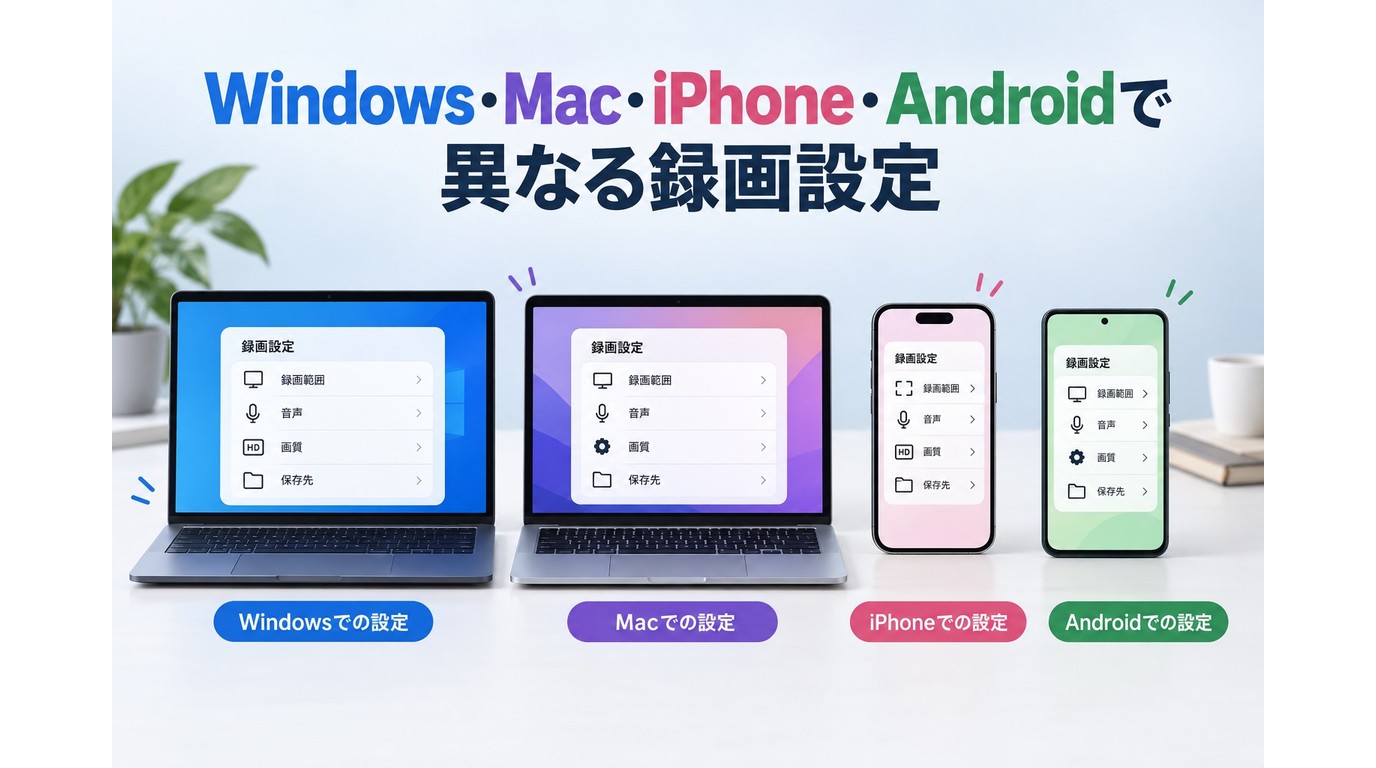
Macでは、macOS標準の画面収録またはOBS Studioを利用できます。短いライブなら標準機能、長時間録画や細かな音声設定まで必要ならOBS Studioという分け方が分かりやすいでしょう。
macOS標準の画面収録を使う
- YouTubeライブをブラウザで開きます。
- Shift+Command+5を押します。
- 「画面全体を収録」または「選択部分を収録」を選びます。
- 「オプション」から保存先や利用するマイクなどを確認します。
- 「収録」をクリックして開始します。
- 配信終了後、メニューバーの停止ボタンから終了します。
YouTubeの再生音をどのように収録できるかはmacOSのバージョンや使用する録画方法によって異なります。ライブ本番の前に短い動画で音声まで保存できるか確認してください。
Macで細かく設定したいならOBS Studio
複数の音声ソースやシーンを使いたい場合はOBS Studioが向いています。Windows版と同様、録画対象の画面やウィンドウをソースとして追加し、音声メーターを確認してから録画します。
RecordFabはWindows向けなので、MacだけでYouTubeライブを録画したい場合はmacOS標準機能やOBS Studioを選びましょう。
iPhoneでYouTubeライブ配信を録画する方法
「YouTubeライブ配信をiPhoneで録画したい」という場合は、iPhone標準の画面収録を利用できます。
- YouTubeアプリまたはブラウザでライブ配信を開きます。
- コントロールセンターを表示します。
- 画面収録ボタンをタップします。
- カウントダウン後にYouTubeへ戻り、ライブを再生します。
- 終了後に画面収録を停止します。
- 写真アプリから保存された動画を確認します。
配信者の音声だけを残したい場合は、周囲の音を拾うマイクを必要以上にオンにしない方が扱いやすくなります。また、通知や着信が画面に表示されると録画にも残るため、長時間ライブでは集中モードを利用すると映り込みを減らせます。
数時間のライブを録画する場合は、開始前にストレージの空き容量とバッテリー残量も確認してください。
AndroidでYouTubeライブ配信を録画する方法
Androidでも、多くの端末には標準のスクリーンレコーダーが用意されています。ただし、メニュー名や内部音声の設定方法はメーカーによって異なります。
- YouTubeライブを開きます。
- クイック設定から「画面録画」「スクリーンレコーダー」などを選びます。
- 「デバイスの音声」「メディア音声」など、YouTubeの再生音を含む設定を選びます。
- 録画を開始してYouTubeライブへ戻ります。
- 配信終了後に録画を停止し、保存ファイルを確認します。
Androidでは、端末によって「内部音声のみ」「マイクのみ」「内部音声+マイク」など選択肢が異なります。YouTubeライブを視聴用に残すだけなら、周囲の音を入れず内部音声を中心にした設定の方が扱いやすいでしょう。
YouTubeライブがアーカイブに残らない場合はどうする?
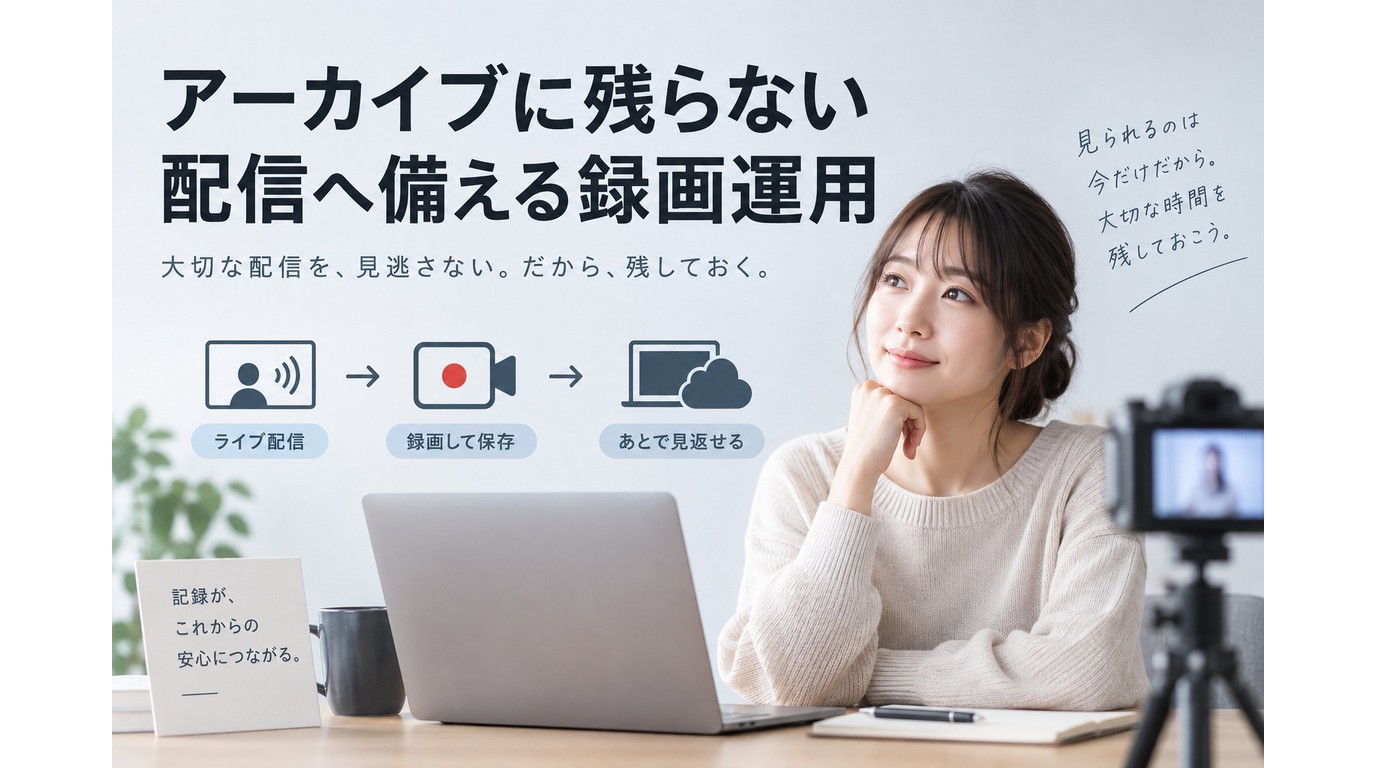
12時間未満のライブは自動アーカイブの対象
YouTubeでは、12時間未満のライブ配信を自動的にアーカイブできます。配信終了直後は処理に時間がかかり、すぐに全編を再生できない場合もあります。
終了直後に再生時間が短く見える場合は、すぐにアーカイブが欠けていると判断せず、処理完了後に再確認してください。
12時間を超えるライブはアーカイブされない
YouTubeでは、12時間を超えるライブ配信はアーカイブされません。また、短いライブでも配信者が非公開へ変更したり削除したりすれば、視聴者は終了後にアクセスできなくなります。
アーカイブが残らないなら配信中に録画する
終了後に公開されないライブを見返したい場合は、配信中にWindows、Mac、iPhone、Androidなどでリアルタイム録画する必要があります。
同じライブ配信でもサービスによって保存方法は異なります。ほかのライブサービスの例を確認したい場合は、ニコニコ動画・ニコ生を録画する方法も参考にしてください。
YouTubeライブを予約録画できる?
深夜や早朝のYouTubeライブでは、「開始時刻にPCの前にいなくても自動で録画したい」というニーズがあります。この場合は、指定時刻に自動開始する「予約録画」と、録画開始後に指定時間で自動終了する機能を分けて考える必要があります。
| 機能 | RecordFab | 予約録画対応ソフト |
|---|---|---|
| 手動でライブ録画開始 | ○ | ○ |
| 指定した録画時間で自動終了 | ○ | 製品による |
| 指定時刻に自動開始 | × | 対応製品あり |
RecordFabは、ライブ開始時には自分で「スタート」を押せるものの、その後PCの前を離れたい人に向いています。録画時間を設定しておけば、指定時間へ達した時点で自動終了できます。
一方、「深夜2時になったら自動的に録画を開始したい」という用途では、予約開始に対応する画面録画ソフトを選ぶ方が適しています。
YouTubeライブ録画で音が入らない・黒画面・途中で止まる場合
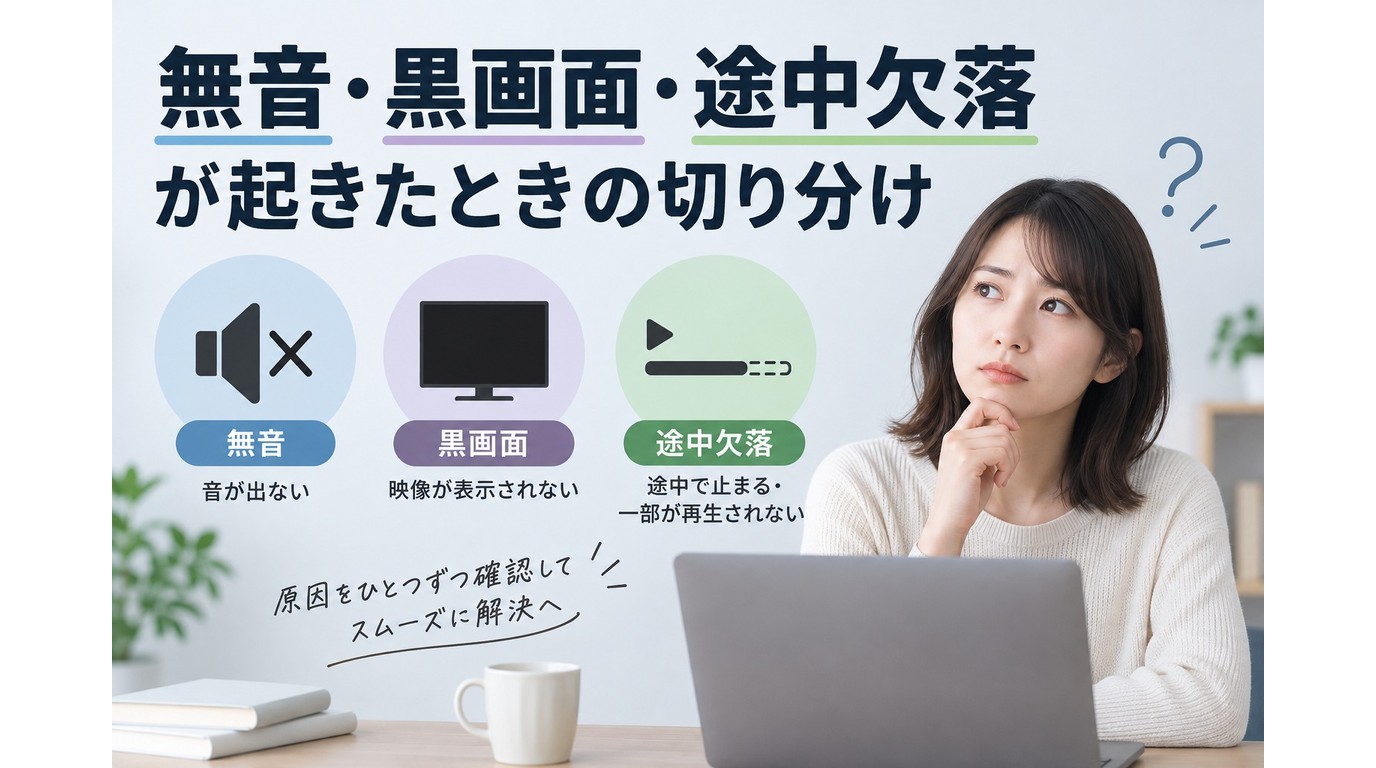
YouTubeライブの録画に失敗した場合は、設定を何度も変更するより、症状ごとに確認場所を分ける方が早く原因を絞れます。
| 症状 | 最初に確認すること |
|---|---|
| 音が入らない | YouTubeのミュート、システム音、出力先を確認 |
| 自分の声だけ入る | マイクではなくシステム音が選ばれているか確認 |
| 黒画面になる | 録画対象、画面収録権限、ウィンドウ状態を確認 |
| 途中で止まる | スリープ、空き容量、ネットワークを確認 |
| 通知が映り込む | 集中モードや通知設定を確認 |
| 長時間録画できない | 保存先の空き容量と電源設定を確認 |
音が入らない場合
まずYouTubeプレーヤーがミュートになっていないか確認し、その次に録画ソフト側でシステム音が有効になっているかを確認します。Bluetoothイヤホンや外部スピーカーを利用している場合は、音声出力先が変わっていないかも確認してください。
黒画面になる場合
通常のYouTube再生画面は見えているのに録画結果だけ黒い場合は、録画対象や画面収録権限を確認します。一般的な画面キャプチャでは、対象ウィンドウを最小化したり別画面へ移動したりすると結果が変わる場合があります。
内蔵ブラウザ型のRecordFabでは、デスクトップ上の指定範囲を固定する必要がないため、一般的な画面録画とはこの点が異なります。
途中で録画が止まる場合
長時間のYouTubeライブでは、空き容量、PCのスリープ、バッテリー、通信状態を確認します。とくに数時間のライブはファイルサイズが大きくなるため、録画前に十分な保存容量を確保しておきましょう。
Windows標準機能・OBS Studio・RecordFabを比較
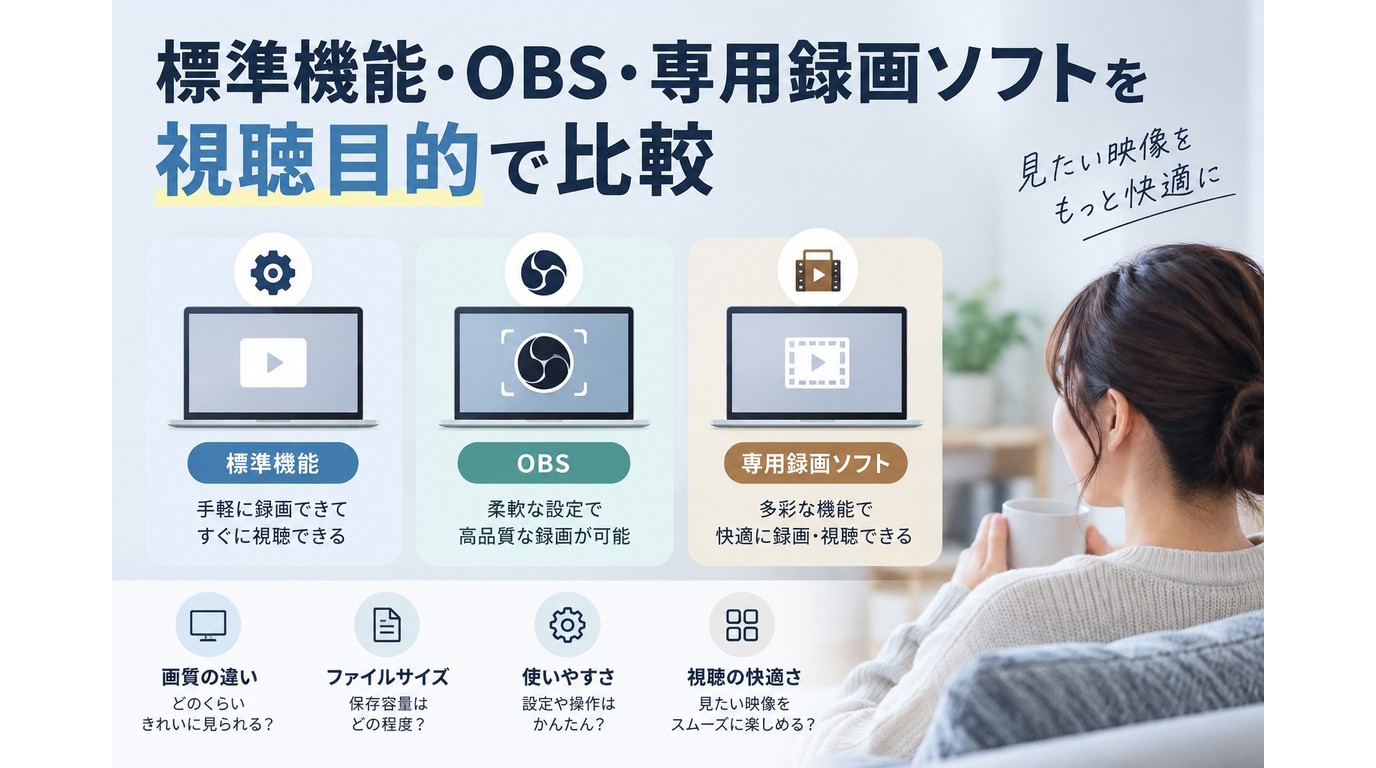
| 比較項目 | Xbox Game Bar | OBS Studio | RecordFab |
|---|---|---|---|
| 料金 | Windows標準 | 無料 | 無料体験/有料版 |
| 主な用途 | 簡単な画面録画 | 録画・配信・シーン管理 | Web動画・ストリーミング |
| 録画範囲 | アプリ単位 | 自分で設定 | 内蔵ブラウザで動画検出 |
| ライブ倍速録画 | × | × | × |
| アーカイブ倍速録画 | × | × | ○ 対応動画のみ |
| 録画時間指定・自動終了 | × | 標準では手動中心 | ○ |
| 指定時刻に予約開始 | × | 標準機能ではない | × |
| 向いている人 | とにかく簡単に録画したい | 音声やシーンを細かく設定したい | Web動画を繰り返し録画したい |
一度だけ短いライブを録画するならXbox Game Barが手軽です。画面構成や音声を細かく作り込みたいならOBS Studioが向いています。
一方、YouTubeなどのWeb動画を中心に録画し、毎回ブラウザの録画範囲を合わせる手間を減らしたい場合はRecordFabが分かりやすい選択肢です。ライブ中はリアルタイム録画、終了後のアーカイブでは対応していれば倍速録画、長時間ライブでは録画時間を設定して自動終了、という使い分けができます。
YouTubeライブ録画についてよくある質問
YouTubeライブは何時間までアーカイブされますか?
YouTubeでは、12時間未満のライブ配信は自動アーカイブの対象です。12時間を超えるライブ配信はアーカイブされません。また、配信者が終了後に非公開・削除する場合も、視聴者はあとから再生できなくなります。
アーカイブに残らないYouTubeライブを後から保存できますか?
終了後にアーカイブそのものが公開されていなければ、そのページをあとから保存することはできません。見逃したくないライブは、配信中にリアルタイム録画する必要があります。
自分が配信したYouTubeライブはどう保存しますか?
自分の配信であれば、まずYouTube Studioの「コンテンツ」からライブのアーカイブを確認してください。自分がアップロードした動画はYouTube StudioからMP4としてダウンロードできます。
YouTubeライブをiPhoneで録画できますか?
iPhone標準の画面収録を利用できます。コントロールセンターから画面収録を開始し、終了後に写真アプリで映像と音声を確認します。長時間の場合はストレージとバッテリー残量にも注意してください。
YouTubeライブを録画すると配信者にバレますか?
一般的な端末側の画面収録では、録画操作そのものがYouTubeから配信者へ直接通知される仕組みは通常ありません。ただし、保存した動画の無断公開・販売・再配布は行わず、個人利用の範囲とYouTubeの利用規約、著作権を確認してください。
RecordFabでYouTubeライブを予約録画できますか?
指定時刻に自動で録画を開始する予約録画には対応していません。ただし、ライブ開始後に録画時間を設定し、設定した時間へ達した時点で自動的に録画を終了させることはできます。
RecordFabでYouTubeライブを倍速録画できますか?
できません。YouTubeライブはリアルタイムで進むため、1倍速で配信時間に合わせて録画します。ライブ終了後に公開されたアーカイブ動画については、対象動画が対応していれば最大5倍までの倍速録画を利用できる場合があります。
YouTubeライブ録画で音が入らない場合は?
YouTubeプレーヤーがミュートになっていないか、録画側でシステム音が有効か、イヤホンなどへ出力先が切り替わっていないかを確認してください。スマートフォンでは、画面録画開始時の内部音声・マイク設定も確認します。
まとめ
YouTubeライブ配信を録画する方法は、使用する端末と目的によって変わります。WindowsならXbox Game BarやOBS Studio、Macなら標準画面収録やOBS Studio、iPhone・Androidなら端末の標準スクリーンレコーダーから始められます。
また、YouTubeライブは終了後に必ずアーカイブされるわけではありません。12時間を超える配信や、配信者が非公開・削除するライブを見逃したくない場合は、ライブ中のリアルタイム録画を検討する必要があります。
WindowsでYouTubeなどのWeb動画を繰り返し録画する場合は、RecordFabの内蔵ブラウザを使うことで、一般的な画面録画のようにブラウザの録画範囲を固定する手間を減らせます。ライブでは1倍速のリアルタイム録画、終了後のアーカイブでは対応時に倍速録画、長時間ライブでは録画時間を設定して自動終了、という使い分けがポイントです。

ひかりTVの公式録画を、サービスと端末の識別からHDD接続、予約、再生まで整理します。光ディスクへのダビング、録画失敗の確認点、Windowsでのストリーミング録画との用途の違いも説明します。
高橋 玲奈 より - 2026年10月27日
楽天TVライブ配信を残したいときは、公式アプリ内保存と端末に作るローカルファイルを分けて考える必要があります。視聴権限、配信期間、再生端末、保存先を確認し、公式機能で足りるかを判断してから画面録画や専用ソフトを検討する手順を解説します。
高橋 玲奈 より - 2026年10月26日

画面録画と編集をまとめたい場合の適性を、無料版の条件と料金から整理します。録画時間の公式記述の違い、音声設定から書き出しまでの試用手順、購入前の疑問を解説します。
高橋 玲奈 より - 2026年10月21日
SHOWROOMの公式タイムシフトと端末への録画の違いを説明します。PCでのOBS Studioの設定、保存ファイルの音声確認、スマホや旧ツールに関する疑問、RecordFabの用途と試用条件を整理します。
高橋 玲奈 より - 2026年10月21日