ABEMAは録画できる?公式機能とPC・スマホで保存する方法を解説

要約:ABEMAの公式機能と端末別の制約を整理し、黒画面や無音を症状別に切り分けます。PC録画前の確認順、RecordFabの適合条件、利用時の注意も解説します。
ABEMAを録画しようとしたら映像だけ真っ黒になった、音声しか残らなかった、録画を始めた途端に再生が止まった――。こうした症状が出ると録画ソフトの設定を疑いたくなりますが、その前にABEMA側の仕組みを押さえておく必要があります。
結論からいうと、ABEMAにはテレビ放送のように番組を予約し、動画ファイルとして残す公式の「録画」機能はありません。一方で、見逃し視聴やマイリスト、ABEMAプレミアムの動画ダウンロードなど、あとから番組を見るための公式機能は用意されています。
📢 【2026年8月】ABEMA録画・ダウンロードの最新情報
- ABEMAには、テレビ番組のように番組を予約して汎用動画ファイルとして残す公式録画機能はありません。
- ABEMAプレミアムでは、対象作品をiPhone・iPad・Androidアプリへ最大25作品までダウンロードできます。
- ダウンロード済み作品は、対応する最新版アプリならインターネット接続なしでも視聴できます。
- PCブラウザには、スマホアプリと同じ公式ダウンロード機能はありません。
- RecordFabは2026年8月現在、ABEMAの録画に対応しています。Windowsで録画した動画をMP4/MKVとして保存できます。
ABEMAの公式ダウンロードについては、ABEMA公式「動画ダウンロード機能とは」をご覧ください。
なお、ABEMAは2020年4月まで「AbemaTV」という名称だったため、古い記事や検索結果では「AbemaTV 録画」「AbemaTV ダウンロード」といった表記も残っています。現在のABEMAと同じサービスを指しています。
私ならABEMA録画でトラブルが出たとき、最初から細かな設定を何個も変えることはしません。まず「普通に再生できるか」「映像だけ黒いのか」「音声だけ入らないのか」を見ます。症状が分かれば、触るべき場所もかなり絞れます。
ここから、ABEMAの公式機能、黒画面・音声トラブル、PC・iPhone・Android・テレビの違い、ライブやPPV、WindowsでRecordFabを使う場合の流れまで順番に解説します。
ABEMAは録画できる?公式機能と保存方法の違い
ABEMAには、ブルーレイレコーダーのように番組を予約して独立した録画データを作る公式機能はありません。
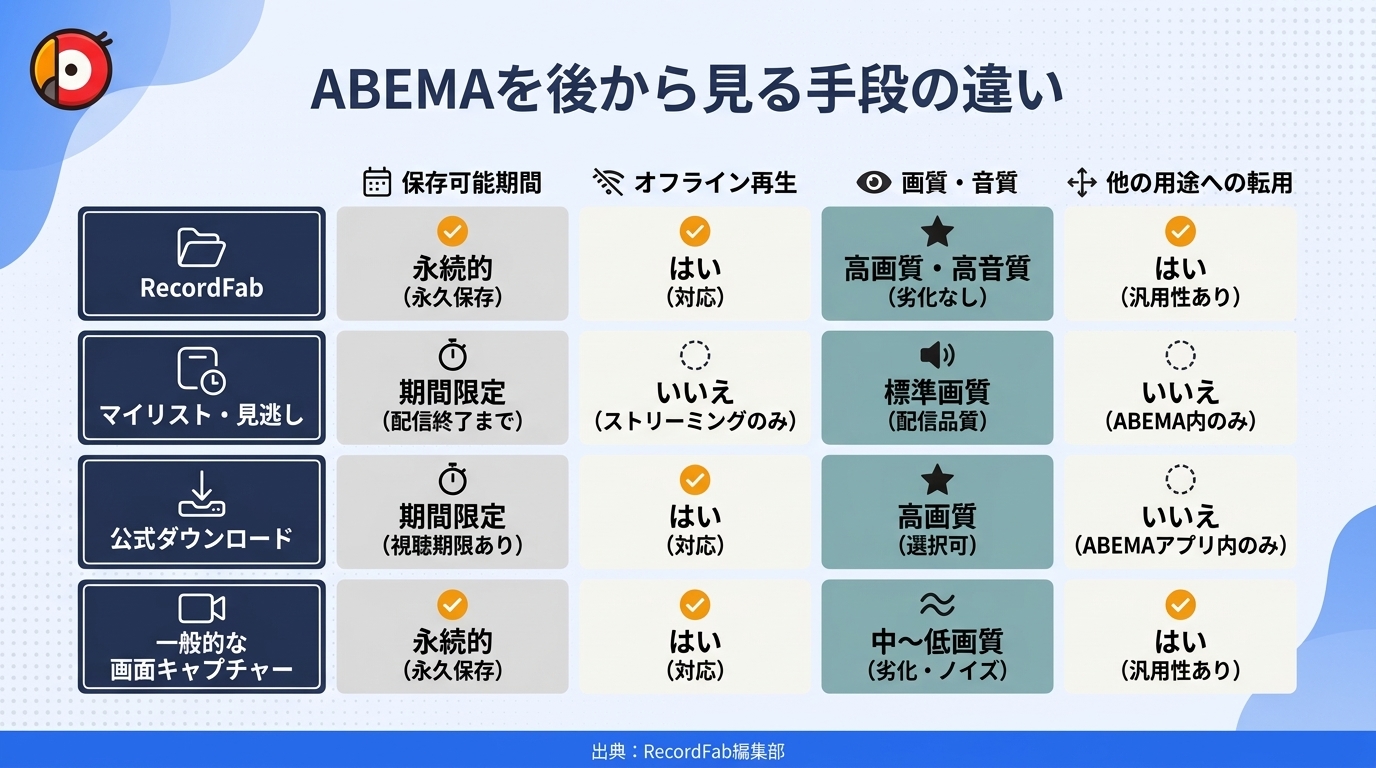
代わりに使えるのが、「マイリスト」「見逃し視聴」「ABEMAプレミアムの動画ダウンロード」です。この3つは似て見えますが、役割はかなり違います。
マイリストは番組をあとで見つけるための機能
「今は見られないけれど、あとで番組を探したい」というだけなら、マイリストで十分です。
マイリストへ追加しても、スマホやPCへ動画本体が保存されるわけではありません。ABEMA内で番組へ戻りやすくする機能なので、配信が終了すれば見られなくなる作品もあります。
見逃し配信がある番組なら、放送後も一定期間はABEMAから再生できます。とくに期限が近い作品は、マイリストへ入れただけで安心せず、番組ページの終了日時を見ておくとよいでしょう。
ABEMAプレミアムなら対象作品をアプリへダウンロードできる
電車や飛行機など、ネットにつながりにくい場所でABEMAを見たい場合は、公式ダウンロードが便利です。
ABEMAプレミアムでは対象作品を最大25作品までiPhone・iPad・Androidアプリへ保存でき、高画質または中画質を選べます。
現在は対応する最新版アプリなら、ダウンロード済み作品をインターネット接続なしでも再生できます。古い記事では「再生開始時に通信が必要」と説明されていることがありますが、現在は仕様が変わっています。
ただし、保存先はあくまでABEMAアプリ内です。MP4として取り出したり、PCへコピーして別プレイヤーで再生したりするための機能ではありません。
ABEMA動画をPCへダウンロード・保存する公式機能はない
PCではブラウザからABEMAを見られますが、スマホアプリと同じ公式ダウンロード機能はありません。
PCであとから見るだけなら、配信期間中にブラウザから見逃し視聴するのがシンプルです。
一方、「Windowsのフォルダーへ動画を置きたい」「MP4やMKVとして管理したい」という場合は、ABEMA公式ダウンロードとは別の保存方法を考えることになります。
WindowsでABEMA動画をローカルファイルとして管理したい場合は、後半で紹介するRecordFabのようなPC向け録画ソフトを使う方法もあります。
ABEMAを画面録画すると真っ黒になるのはなぜ?
ABEMAの画面録画で多いのが、「映像だけ真っ黒」「音声しか入らない」「録画開始後に再生が止まる」といった症状です。
これらを全部まとめて「録画できない」と考えると原因を探しにくくなります。症状ごとに分けて見ていきましょう。
映像だけ真っ黒になる場合
最初に、録画していない状態ではABEMAの映像が普通に見えているかを見ます。
通常再生からすでに黒い、読み込みが終わらない、エラーが出る場合は、録画ソフトよりABEMAの再生環境側を先に見たほうがよいでしょう。
逆に、ABEMA上では正常に再生できるのに完成した動画だけ真っ黒なら、録画範囲や再生方式との組み合わせが影響している可能性があります。
全画面へ切り替えたあとも以前の範囲を録っていた、別タブへ移動して対象ウィンドウが変わっていた、といった単純なケースもあります。
同じ短い場面でもう一度試しても変わらない場合は、設定を無制限に増やすより、公式ダウンロードや見逃し視聴で目的を満たせないか考えるのも一つの方法です。
音声だけ残る・内部音声が入らない場合
音が入らないときは、「完全な無音」なのか、「自分の声や部屋の音だけ入っている」のかを聞き分けます。
周囲の音だけ残っているなら、システム音声ではなくマイクが録音対象になっている可能性があります。
PCでは、ABEMAプレイヤー、ブラウザのタブ、Windows側の音量も見てください。BluetoothイヤホンやUSBヘッドセットへ途中で切り替えると、再生先と録音先が別になるケースもあります。
Androidは機種やOSによって内部音声の扱いが違います。同じAndroidでも結果がそろうとは限らないため、他機種の成功例より自分の端末で短く試すほうが確実です。
録画を始めると再生が止まる場合
録画開始と同時に一時停止する、読み込み画面へ戻る、映像が消える場合は、黒い動画が完成する症状とは少し違います。
録画していない状態では問題なく再生できるのに、画面収録を始めるたび止まるなら、同じ操作を何度繰り返しても改善しないことがあります。
iPhoneやAndroidでオフライン視聴したいだけなら、作品がABEMAプレミアムの公式ダウンロード対象になっているかを見たほうが早いでしょう。
以前使えた録画方法が急に使えなくなった場合
ABEMAアプリ、OS、ブラウザ、録画ソフトはそれぞれ更新されています。数年前に使えた方法が現在も同じ画面・同じ設定で動くとは限りません。
古いバージョンへ無理に戻したり、意味の分からない設定を大量に変えたりするより、現在の環境で普通にABEMAを再生できる状態を基準にしたほうがトラブルを増やしにくくなります。
PC・iPhone・Android・テレビ別のABEMA録画・保存方法
ABEMAを録画・保存する方法は端末によってかなり違います。PCとスマホで同じ方法を探すより、それぞれ何ができるかを先に押さえたほうが分かりやすいです。
PC:ブラウザ視聴が中心
WindowsやMacでは、ブラウザからABEMAを視聴できます。配信期間中にあとから見るだけなら、見逃し視聴が基本です。
スマホアプリへダウンロードした作品をPCへ移して、そのまま再生する公式の仕組みはありません。
PCで画面録画を試す場合は、一気に長い番組を録るより、数十秒から数分の動画を作り、映像と音声の両方が残っているか見てから本番へ進むほうが失敗を減らせます。
iPhone・Android:公式ダウンロードを使える
iPhone・iPad・Androidでは、ABEMAプレミアム対象作品をアプリ内へダウンロードできます。
「移動中に通信量を使いたくない」「電波のない場所で見たい」という目的なら、まず公式ダウンロードを使うのが自然です。
iPhoneには標準の「画面収録」、Androidにも多くの端末で「画面録画」「スクリーンレコード」などがありますが、配信映像や内部音声が必ずそのまま残るとは限りません。
テレビ・ブルーレイレコーダー:地上波録画とは別
テレビでABEMAを視聴できても、地上波やBSと同じようにブルーレイレコーダーの番組表から予約録画できるわけではありません。
ABEMAはインターネット配信なので、テレビアプリやFire TVなどの対応機器は基本的に「再生するための入口」です。
大画面であとから見たいだけなら、対応テレビやストリーミング端末から見逃し配信を開くほうが簡単です。
オンデマンド・ライブ・PPVでは録画の注意点が異なる
同じABEMAでも、好きな時間に再生できるオンデマンド、リアルタイムで進むライブ、番組ごとに購入するPPVでは扱い方が変わります。
オンデマンドは配信期限と動画の長さを見る
見逃し動画やABEMAビデオは、自分のタイミングで冒頭から再生できるので、ライブより扱いやすい形式です。
ただし、配信期限が近い作品は注意が必要です。長時間番組を期限ぎりぎりに見始めると、途中で配信期間が終わる可能性があります。
スマホでオフライン視聴したい場合は、番組ページにダウンロードボタンがあるかを見てみましょう。
ライブは開始遅延・延長に注意
スポーツや記者会見、イベントなどのライブ配信は、予定どおりに始まり、予定どおりに終わるとは限りません。
長時間録画を考えるなら、開始直前に設定を触るのではなく、事前に同じ端末でABEMAが安定して再生できる状態にしておくほうが重要です。
見逃し配信が予定されているライブなら、リアルタイムでトラブルが起きてもあとから視聴できることがあります。
PPVは購入アカウントと見逃し期間を見る
ABEMAのペイパービュー(PPV)は、有料オンラインライブを番組ごとに購入する仕組みです。
PPVを見る際は、購入したアカウントでログインしているかを見てください。家族で端末を共有していると、別アカウントで開いていて再生できないケースもあります。
また、ライブ終了後に見逃し視聴が用意されるPPVもあります。リアルタイムで見られない場合は、購入ページに記載された見逃し期間まで読んでおくと安心です。
RecordFabなどの録画ソフトを使う場合も、PPVの購入やABEMA側の視聴権限は別途必要です。
PCでABEMAを録画する前に見ておきたいこと
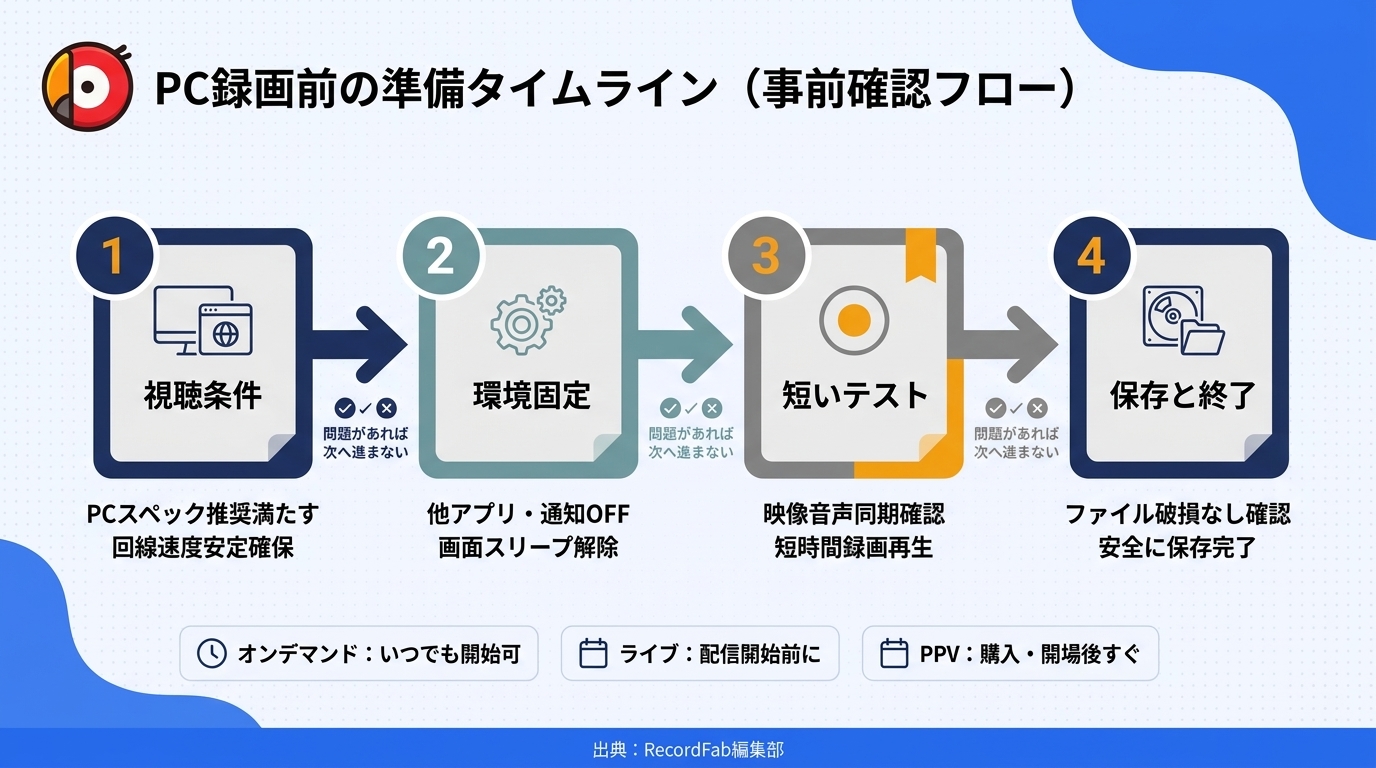
PCで長いABEMA番組を録画する場合も、準備を複雑にする必要はありません。私なら次の4点だけ先にそろえます。
- 番組を普通に再生できるか
無料、プレミアム、PPVなど必要な視聴条件を満たし、本編まで再生できる状態にします。 - 音声の出力先を固定する
スピーカー、Bluetooth、USBヘッドセットなどを録画途中で切り替えないようにします。 - 短いテスト動画を作る
映像、内部音声、音ずれ、録画範囲を完成したファイルで見ます。 - 長時間ならスリープと保存容量を見る
ノートPCは電源へつなぎ、録画途中でスリープに入らない状態にします。
短いテストで問題がなければ、そこから余計な設定を変えずに本番へ進むのがコツです。
反対に、数十秒の段階ですでに真っ黒、無音、再生停止が起きているなら、解像度や保存先を細かく調整しても根本的な解決にはなりません。
とくにライブやPPVでは、本番が始まってから音声機器やブラウザを切り替えると、新しいトラブルが増えます。開始後は必要以上に操作しないほうが安定しやすくなります。
RecordFabでABEMAをPC録画する方法
利用前の注意:RecordFabはABEMA公式の録画機能ではなく、Windows向けの第三者製ストリーミング録画ソフトです。ABEMAを視聴するためのアカウント、プレミアム契約、PPV購入などの視聴権限は別途必要です。利用時はABEMAの利用規約や著作権に関する条件も踏まえて判断してください。
WindowsでABEMAをMP4やMKVとしてローカル保存したい場合は、ABEMAに対応しているRecordFabを使う方法があります。
RecordFabは、内蔵ブラウザでABEMAを開き、再生中の動画を検出して録画するソフトです。録画した動画はWindowsの通常フォルダーで管理できます。
ABEMA公式ダウンロードとの大きな違いは保存先です。公式ダウンロードはABEMAアプリ内で見るための機能ですが、RecordFabではMP4またはMKVとしてPCへ保存します。
RecordFabでABEMAを録画する基本手順
- RecordFabを起動し、内蔵ブラウザからABEMAを開きます。
- 必要に応じてABEMAへログインし、録画したい番組を再生します。
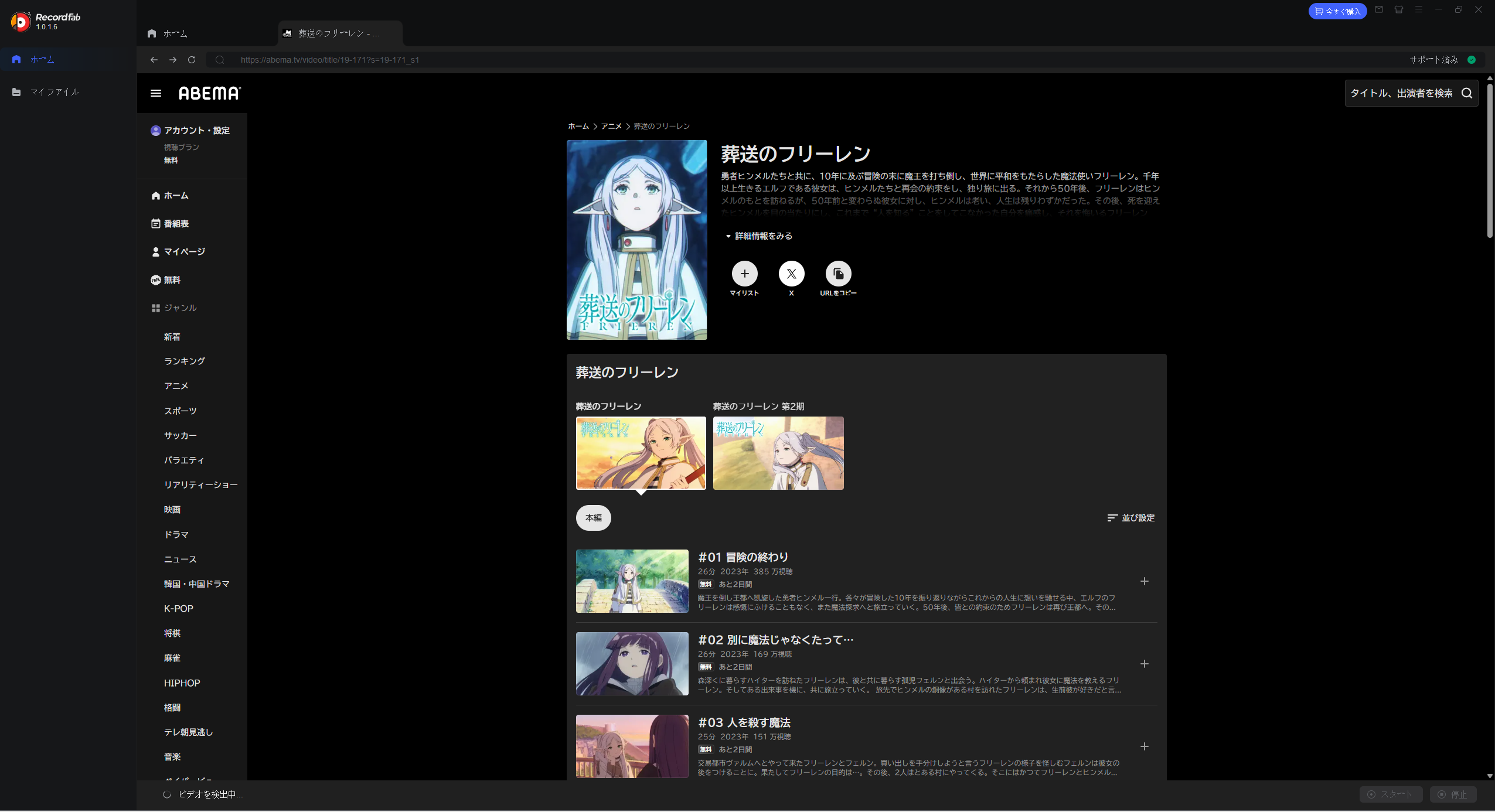
- 動画情報が読み込まれたら、解像度、保存形式、録画速度、録画時間を設定します。
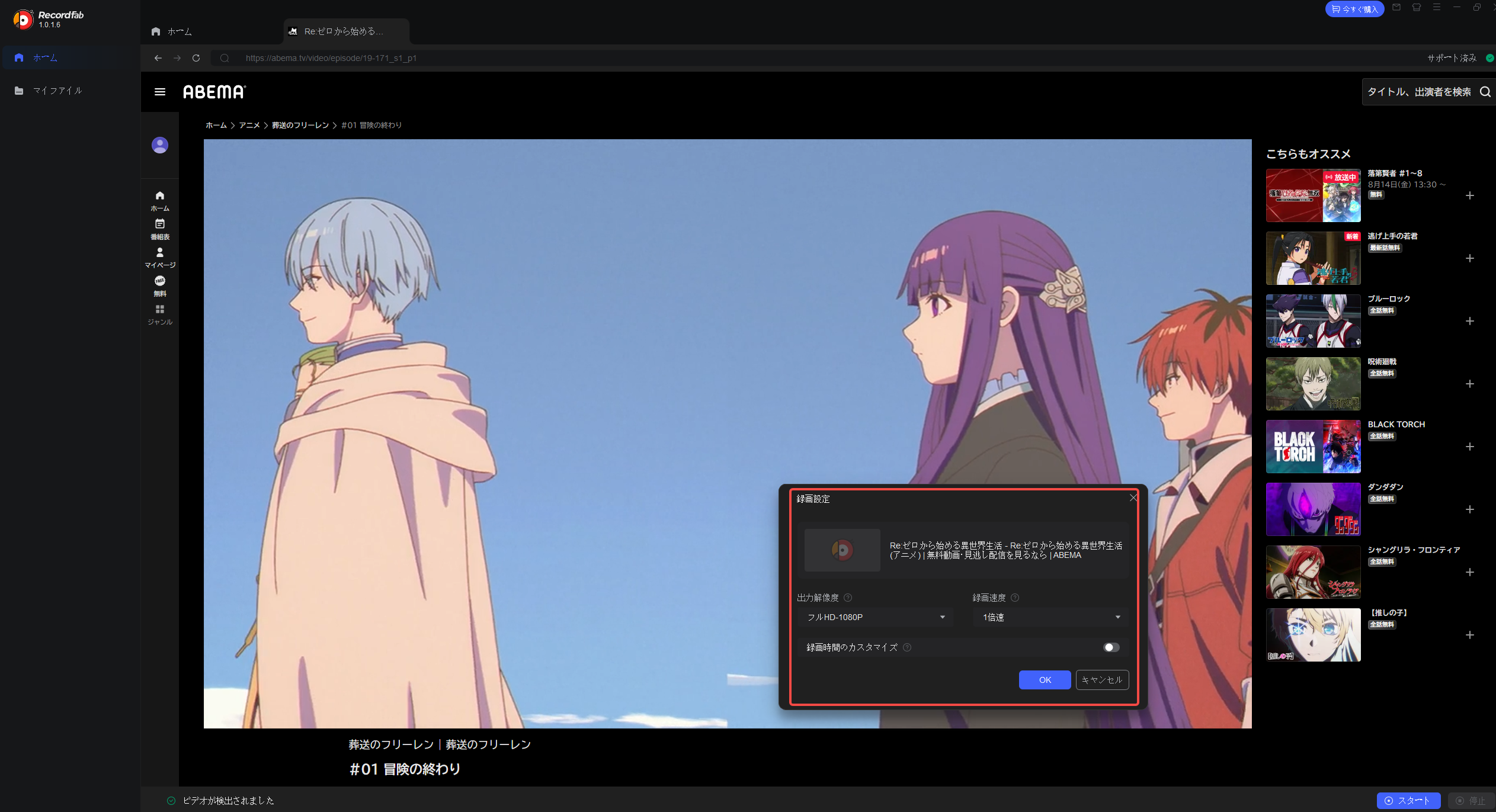
- 録画を開始します。
- 終了後は「My Files」から保存した動画を開き、映像と音声を再生します。
プレミアム対象作品やPPVの場合も、RecordFabが視聴権限を用意するわけではありません。ABEMA上で本編を普通に再生できる状態にしてから録画へ進みます。
長い番組では、本番前に公開済み動画などを短く録画し、現在のABEMAとRecordFabの組み合わせで正常に保存できるか見ておくと失敗を減らせます。
720p・1080pとMP4・MKVを用途に合わせて選ぶ
RecordFabでは720pまたは1080pで録画でき、保存形式はMP4とMKVから選択できます。
スマホ、テレビ、PCなど幅広い機器で再生したい場合はMP4が扱いやすく、用途によってはMKVも選べます。
1080pを選んだからといって、ABEMAで再生されている元映像以上の画質が新しく作られるわけではありません。保存容量とのバランスも見ながら選びましょう。
倍速録画はオンデマンドとライブで考え方が違う
RecordFabでは1倍、1.5倍、2倍、3倍、4倍、5倍の録画速度を選べますが、すべての動画で同じ速度が使えるとは限りません。
オンデマンド動画では、短い場面で映像と音声が正常に残るか試してから速度を上げるほうが安全です。
一方、ライブ配信はリアルタイムで進むため、倍速より開始・終了のタイミングが重要です。スポーツやイベント、PPVでは延長もあるので、終了時刻を短く固定しすぎないようにします。
ABEMA公式ダウンロードとRecordFabを比較
| 方法 | 主な端末 | 保存・視聴状態 | 向いている目的 |
|---|---|---|---|
| マイリスト | ABEMA対応端末 | ABEMA内 | あとで番組を探す |
| 見逃し視聴 | ABEMA対応端末 | ABEMA内 | 放送後に見る |
| 公式ダウンロード | iPhone・iPad・Android | ABEMAアプリ内 | オフライン視聴 |
| RecordFab | Windows | MP4/MKV、720p/1080p | PCでローカル管理 |
通勤や旅行中にスマホで見るだけなら、ABEMAプレミアムの公式ダウンロードのほうが手軽です。
一方、Windowsのフォルダーで番組を整理したい、MP4やMKVとして再生したいといった目的では、RecordFabのようなPC向け録画方法との違いが大きくなります。
ABEMA録画と利用規約について
ABEMAを録画するときは、「技術的に録画できるか」と「サービスの利用条件」を同じ話にしないことが大切です。
ABEMA公式ヘルプでは、外部サイトで提供されるツール、ソフト、アプリなどを利用した不正な録画・保存について、利用規約に反すると説明しています。
そのため、第三者製ソフトを利用する場合は、録画できるという技術的な結果だけで判断せず、ABEMAの利用規約を読んだうえで利用するか決めてください。
後から見るだけなら公式機能で足りる場合も多い
放送後に一度見たいだけなら見逃し視聴、通信できない場所でスマホ視聴したいなら公式ダウンロードで目的を満たせます。
とくに現在の公式ダウンロードは、対応作品なら完全なオフライン環境でも再生できるため、以前より使える場面が増えています。
個人視聴とSNSへの投稿・再配布は別
自分の端末で見ることと、録画したABEMAの番組をX、TikTok、YouTubeなどへ投稿することは別の行為です。
動画や音声には著作権などの権利が関わります。「数秒だけ」「収益化していない」といった理由だけで自由に公開できるとは限りません。
録画したコンテンツの無断公開、再配布、販売は避けてください。
ABEMA録画に関するよくある質問
ABEMAの画面録画はサービス側にバレますか?
録画操作をABEMA側がどのように検知しているか、その詳細を公開情報だけで断定することはできません。
ただし、「検知されるか」と「利用規約上どう扱われるか」は別です。検知を避ける方法を探すのではなく、ABEMAの利用条件と保存後の用途を基準に判断してください。
ABEMAを録画すると真っ黒になるのは故障ですか?
必ずしもPCやスマホの故障ではありません。
ABEMAを普通に再生している状態では映像が見えるのに、録画後だけ真っ黒になる場合は、録画範囲や再生方式との組み合わせが影響している可能性があります。
同じ症状が続くときは、設定を次々と増やすより、まず短い動画で再現するかを見るほうが原因を追いやすくなります。
iPhoneでABEMAを画面録画できますか?
iPhoneには標準の画面収録機能がありますが、ABEMAの映像や内部音声が必ずそのまま保存されるとは限りません。
オフラインで見ることが目的なら、ABEMAプレミアム対象作品では公式ダウンロードのほうが向いています。
AndroidでABEMAを録画すると音が入らないのはなぜ?
Androidは機種やOSによって内部音声の録音方法が異なります。マイク音だけが入る、配信音声が残らないといった差が出る場合があります。
他のAndroid端末で成功した方法が、自分の端末でも同じように動くとは限りません。
テレビやブルーレイレコーダーでABEMAを録画できますか?
地上波やBSのように、ブルーレイレコーダーの番組表からABEMAを予約録画する仕組みではありません。
テレビであとから見るだけなら、対応テレビやストリーミング端末からABEMAの見逃し配信を利用するのが基本です。
ABEMAのPPVは録画できますか?
PPVは番組ごとに購入する有料オンラインライブです。購入したからといって、動画ファイルとして自由に保存・再配布できる権利まで付与されるわけではありません。
見逃し視聴が用意されるPPVもあるので、リアルタイムで見られない場合は購入ページの見逃し期間も見ておきましょう。
AbemaTVとABEMAは別のサービスですか?
別サービスではありません。「AbemaTV」は現在のABEMAの旧称です。
2020年4月11日にサービス名称とロゴが「ABEMA」へ変更されました。古い記事にある「AbemaTV 録画」「AbemaTV 保存」という表現も、現在のABEMAについて説明しているケースがあります。
ABEMAの動画を通信なしで見るには?
ABEMAプレミアムの対象作品なら、iPhone・iPad・Androidアプリへ事前にダウンロードできます。
現在は対応する最新版アプリで、ダウンロード済み作品をインターネット接続なしでも再生できます。
PCブラウザには同じ公式ダウンロード機能はありません。
ABEMAの動画は何本までダウンロードできますか?
ABEMAプレミアムでは、対象作品を最大25作品までダウンロードできます。
上限に達したら、見終わった作品をアプリ内から削除して新しい作品を保存します。複数作品をまとめて持ち出す場合は、スマホやタブレットの空き容量にも余裕を持たせてください。
無料のABEMA録画サイトへログインしても大丈夫ですか?
運営元が分からないサイトへABEMAのIDやパスワードを入力するのは避けたほうがよいでしょう。
ログイン画面がABEMAに似ていても、アドレス欄のドメインまで同じとは限りません。運営会社、問い合わせ先、利用規約、プライバシーポリシーが見当たらないサービスには、認証情報を入力しないほうが安全です。
無料かどうかより、誰が運営しているか、どこへログイン情報を送るのかを優先して見てください。
まとめ:ABEMA録画は目的に合う保存方法を選ぼう
ABEMA(旧称:AbemaTV)には、テレビ放送のような公式録画機能はありません。ただし、あとから見るためのマイリスト、見逃し視聴、ABEMAプレミアムの公式ダウンロードが用意されています。
スマホやタブレットでオフライン視聴したいなら、最大25作品まで保存できる公式ダウンロードが最も手軽です。現在は対応する最新版アプリなら、ネットにつながっていない場所でもダウンロード済み作品を再生できます。
PCブラウザには同じ公式ダウンロード機能がありません。WindowsでABEMAをMP4やMKVとしてローカル保存したい場合は、現在ABEMAに対応しているRecordFabを使う方法があります。
また、ABEMAを画面録画すると真っ黒になる、音声だけ残る、再生が止まる場合は、設定を一度に変えず、「通常再生」「映像」「音声」のどこで問題が起きているかを見るのが近道です。
オンデマンド、ライブ、PPVでは視聴条件も異なります。とくに長時間のライブでは、本番前に短い動画を録画し、映像と音声が正常に残ることを見てから進むと失敗を減らせます。
ABEMAの利用規約や番組ごとの視聴条件を踏まえ、著作権および各サービスの利用条件の範囲内でご利用ください。

MyFansの保存機能はブックマークであり、動画のダウンロードとは異なります。録画を検討する際の利用条件、スマホ・パソコンでの確認手順、通知や購入済み投稿の扱いを解説します。
高橋 玲奈 より - 2026年9月30日

Stagecrowdの録画に関する公式ルールを確認し、黒画面や音声のみになる場合の切り分け方を説明します。端末標準機能と録画ソフトの違い、許可されたコンテンツでRecordFabを設定する際の注意点も整理します。
高橋 玲奈 より - 2026年9月24日
VideoProc Converterの安全性を、入手経路、発行元、OSの警告、ライセンス条件に分けて解説します。録画や変換が使えない場合の確認順と、ストリーミング録画を重視するときのRecordFabの適性も整理します。
高橋 玲奈 より - 2026年9月24日

TELASAの公式ダウンロード、端末の標準画面録画、Windows向け録画ソフトの違いを整理します。黒画面や音声のみになる場合の確認順と、VOD・見逃し・ライブ配信で異なる保存条件も解説します。
高橋 玲奈 より - 2026年9月24日