SameMovie VideoOneの無料範囲・料金と公式保存との違い

要約:SameMovie VideoOneの対応環境、試用範囲、永久ライセンスの条件を整理します。公式オフライン機能との違いと基本操作を示し、過去の相談の読み方や録画用途での選び方も説明します。
SameMovie VideoOneは、複数の配信サービスのダウンロードと録画を扱うWindows・Mac向けソフトです。導入を迷っているなら、無料体験の範囲とOS別の購入条件を押さえると判断しやすくなります。
使いたいサービスで動くのか、購入する価値があるのかを確かめたいところですね。私は、対応サイトの多さより、必要な音声と字幕を含めて保存できるかを重視します。ここからは、パソコンの条件、試用で見る点、基本操作の順に整理します。

SameMovie VideoOneの機能と導入条件
複数サービスの動画をまとめて扱い、字幕も選んで保存したい場合に向くソフトです。無料体験と有料版では保存範囲が異なり、ライセンスもOS別です。
Windows版・Mac版の機能と対応環境
対応環境はWindows 10/11、macOS 11~26です。以下の外部仕様・料金と操作案内は2026年11月19日時点です。日本向けダウンロードセンターには両OSの入口があるため、使うパソコンに合う方を選びます。
字幕の扱いを選べる点は、語学学習にも役立ちます。内部字幕は動画内に保持し、外部字幕は別ファイル、ハードサブは映像に焼き付けます。MP4・MKV出力と一括処理にも対応します。
画質は作品ごとに見る必要があります。通常は最大1080pの案内がある一方、製品ページには4K、YouTube最大8Kの記載もあり、全サービス共通の上限ではありません。
製品名の区別も必要です。SameMovie TVer Video DownloaderはVideoOneへの統合が案内されていますが、SameMovie Netflix Video Downloaderは別枠で掲載されており、同じライセンスとは扱えません。
無料体験の範囲と有料版の料金・ライセンス
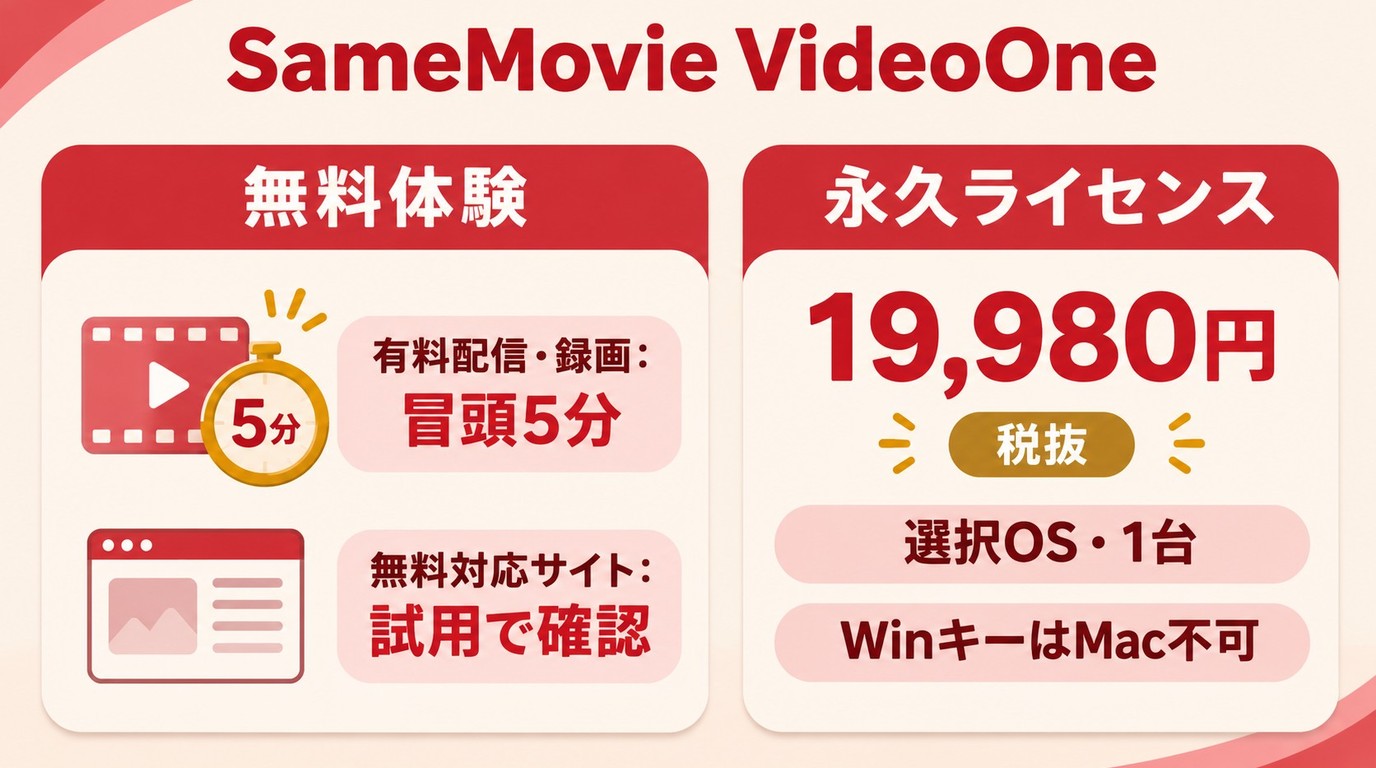
無料で試せる長さは、案内の対象で違います。製品ページはYouTubeなどの無料対応サイトを全編、有料配信を冒頭5分と説明しますが、共通ガイドとTVer専用ガイドは冒頭5分、録画体験も5分です。無料サービスなら全編と決めつけず、使うサービスの試用画面で保存範囲を確認しましょう。
有料版は両OSとも税抜19,980円の永久ライセンスで、各ライセンスは対応OSの1台用です。WindowsのキーはMacで使えません。30日間の返金保証には条件があり、自己都合の返品は対象外です。字幕や一括処理が必要なら、その使い勝手まで試用で確かめるのが購入判断につながります。
SameMovie VideoOneの使い方とサービス別の確認点
VideoOneでは、サービスの選択後に出力先と保存内容を設定します。完了後はファイルを開き、映像・音声・字幕を確認します。
公式のオフライン機能とは別の仕組みです。TVerには公式の保存機能がなく、NetflixのWindowsアプリにもダウンロード機能はありません。Netflixで視聴できる作品でも、ダウンロード対象とは限りません。操作の前に、アプリ内で見るのか、パソコン上のファイルとして扱いたいのかを分けておきましょう。
インストールから保存先の確認までの手順
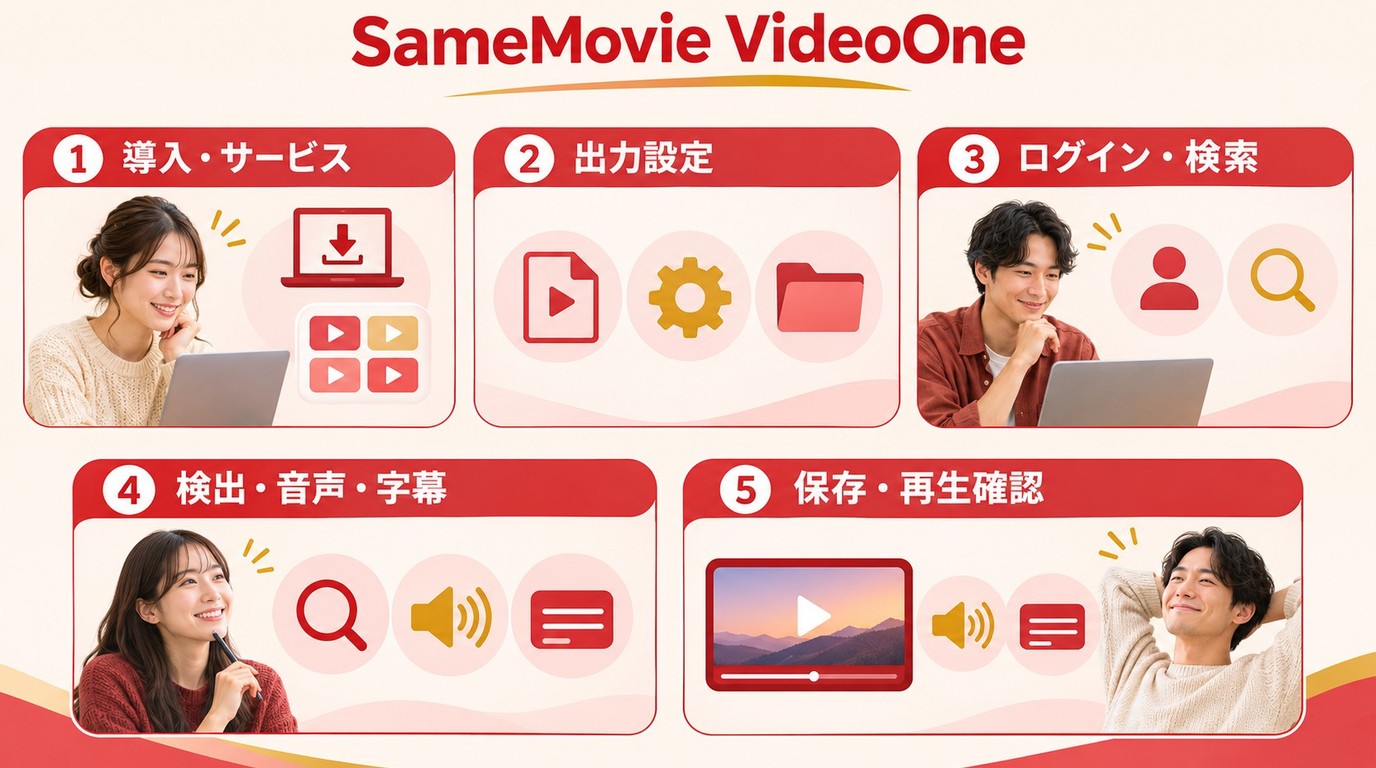
上記の日付に対応する共通ユーザーガイドの流れです。必要なサービスのアカウントと保存先の空き容量を用意します。
- 日本向けダウンロードセンターでOSに合うVideoOneを入手し、インストールして起動します。有料版は「製品登録」でメールアドレスとキーを入力し、使うサービスを選びます。
- 歯車の設定から出力形式と画質を選び、「出力フォルダ」を指定します。
- 内蔵ブラウザで、サービスが求める場合はログインし、対象の動画を探します。
- 「動画の検出」を押し、作品やエピソード、選択できる音声・字幕を指定します。
- 「ダウンロード」を開始し、終了後に「ライブラリ」から保存ファイルを確認します。
確認は再生開始だけで終えないのがポイントです。必要な言語の音声と字幕が入っているかを見ておくと、長い作品をまとめて処理した後のやり直しを減らせます。
安全性の確認点と過去のVideoOne利用者の声
安全性は、インストール元とログイン先、個人情報の扱いを分けて確認します。保存できたという体験だけで、これらをまとめて判断することはできません。
導入は日本向けの正規配布元から進めます。ログイン時は対象サービスの正しいページかを見て、提供元の分からない入力画面に認証情報を渡さないことが大切です。メーカーは安全性と個人情報保護を説明していますが、それはメーカーによる説明として読みます。プライバシーの案内と第三者のファイル検査は別の情報です。
TVerで保存できなかった利用者の相談
過去の相談は、時期を付けて読む必要があります。Yahoo!知恵袋のWindowsカテゴリには、2025年8月3日、VideoOne有料版の利用者による「先月まで、TVerがダウンロード出来たのに、8月に入ってから、ダウンロード出来なくなりました。」という相談があります。
ソフトの具体的なバージョンは不明です。私は、この個別相談を現行版全体の評判に置き換えるべきではないと考えます。自分の環境で判断する際も、サービス名とソフトの版をそろえて見ることが大切です。
録画を中心に選ぶ場合のRecordFabとの違い
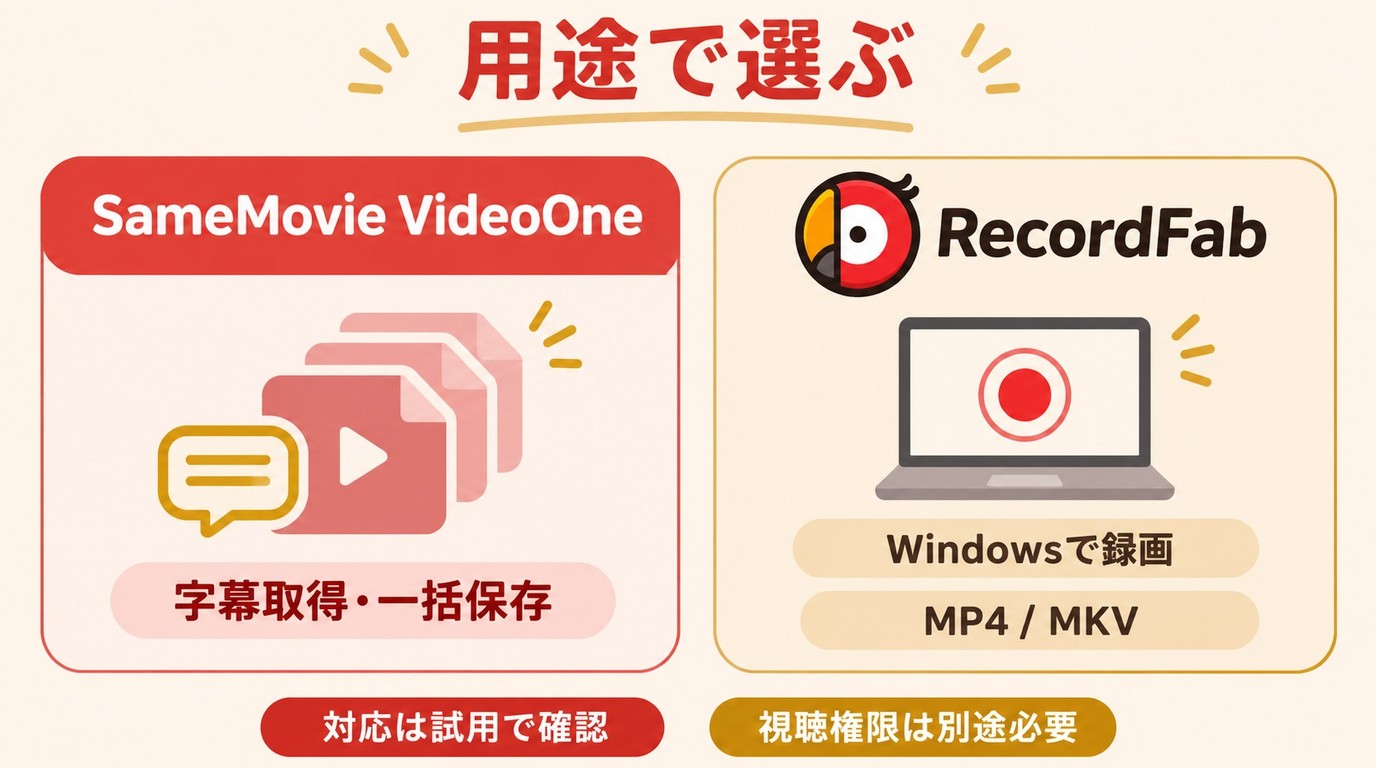
RecordFabは、Windowsで配信動画を録画したい場合に向きます。内蔵ブラウザで動画を自動検出し、手動の範囲指定を省けます。
出力は720p・1080pから選び、録画時間も設定できるので、残したい長さに合わせられます。RecordFabのクライアント利用記録では、2026年10月の製品全体で、最高5倍速の録画が1,400件記録されています。速度はサイトごとに異なり、一部は1倍速です。RecordFabのクライアント利用記録では、2026年8~10月の製品全体で、MP4・MKV形式の出力が記録されています。再生環境に合わせて形式を選べます。
| 製品 | 対応OS | 保存方法 | 字幕取得・一括保存 |
|---|---|---|---|
| SameMovie VideoOne | Windows・Mac | ダウンロード・録画 | 対応 |
| RecordFab | Windows | 録画 | 非対応 |
字幕取得や一括保存が目的なら、録画で置き換えない判断が必要です。予約・同時録画、途中の一時停止と再開、編集には対応していません。30日間の無料体験では、全機能を使い、期間全体で合計3本の動画を最後まで録画できます。 RecordFabの公式ページ から、必要な録画用途を試せます。
SameMovie VideoOneについてよくある質問
保存できないとき、問い合わせには何を伝えればよいですか?
回答: 製品の正確な名前とバージョン、OSとそのバージョン、サービス名、作品名、エラー原文をまとめます。発生時刻と直前の操作も添えると、同じ状況を伝えやすくなります。「検出できない」のか「完了後に再生できない」のかも区別しましょう。画面画像を送る場合は、パスワードやライセンスキーを隠してください。
以前の月額・年額契約も自動更新されないのですか?
回答: 現在の販売形態だけで、以前の注文の更新条件は変わりません。既存の月額・年額契約には自動更新の案内があるため、購入時の注文メールにある期間と更新条件を確認します。更新を止めたい場合も、その注文に対応する手続きで進めましょう。
旅行前にスマートフォンだけでオフライン視聴を準備できますか?
回答: Netflixなら、AndroidやiPhone・iPadの公式アプリで対象作品を保存できます。VideoOneはパソコン向けなので、スマートフォンだけで準備する用途とは異なります。旅行前にアプリのダウンロード対象と作品の期限を見ておくと、出先で迷わずに済みます。公式保存は、保存した端末で視聴する仕組みです。
まとめ
VideoOneは、パソコンのOSが合うかを確認し、必要な字幕や保存機能を試用で確かめて選びましょう。録画中心なら、出力形式と録画時間を設定できるRecordFabが用途に合いますが、必要なサービスでの動作は個別に判断することが大切です。
視聴する権利のある動画を個人のオフライン視聴に使い、再配布や販売はしないでください。著作権および各サービスの利用規約の範囲内でご利用ください。


B’s 動画レコーダーの旧版口コミ、13とMac版の購入条件、12の基本操作を整理します。録音・編集の評価とパソコン環境の注意点を踏まえ、用途に合う選び方を説明します。
高橋 玲奈 より - 2026年11月20日

J SPORTSのテレビ放送とオンデマンドについて、録画・後日視聴の条件を整理します。試合延長時の予約や録画後の移動、見逃し配信との使い分けに加え、RecordFabの一般的な機能と試用・料金条件を説明します。
高橋 玲奈 より - 2026年11月20日
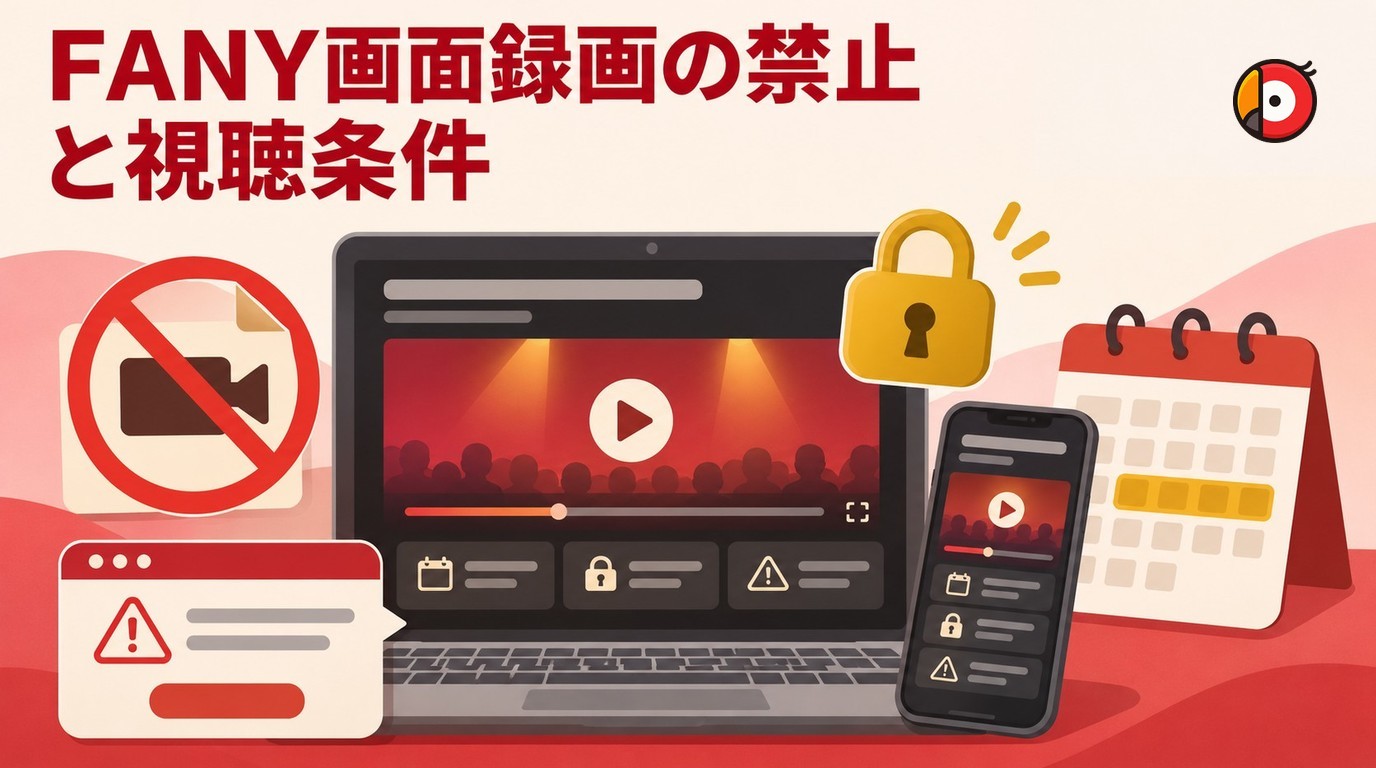
FANYオンラインチケットの録画に関する公式案内と、購入済み公演を見直すための視聴条件を説明します。マイページの操作、会員区分ごとの視聴時間、暗転時の確認点を整理し、録画と見逃し配信の違いを示します。
高橋 玲奈 より - 2026年11月20日
OnlyFansの動画を再生できることと、端末で録画できることは別です。Xbox Game Barで録画環境を確認する手順、黒画面や無音の切り分け、RecordFabの利用条件を整理します。
高橋 玲奈 より - 2026年11月20日