FANYオンラインチケットの画面録画はできる?注意事項と見逃し配信の期限

要約:FANYオンラインチケットの録画に関する公式案内と、購入済み公演を見直すための視聴条件を説明します。マイページの操作、会員区分ごとの視聴時間、暗転時の確認点を整理し、録画と見逃し配信の違いを示します。
FANYオンラインチケットの配信映像は、対象公演の注意事項で録音・録画・撮影が禁止されています。出演者や権利者の許可なく配信映像を複製・共有せず、著作権および各公演の利用条件を守ってください。
FANYの画面録画を検討している方にとって、まず知っておきたいのは、購入済み公演をもう一度見る方法です。FANYオンラインチケットには公式の見逃し配信があり、対象公演ならライブ終了後も一定期間視聴できます。ただし、視聴開始のタイミングと会員区分によって期限が異なります。
この記事では、FANYの画面録画と見逃し配信の違い、購入済み公演の視聴手順、24時間・72時間の視聴期限、画面が暗くなる場合の対処法を解説します。また、FANYとは別に、録画が認められた一般的なWeb動画をPCに保存したい場合に利用できるRecordFabについても紹介します。
FANYの画面録画と見逃し配信の違い
画面録画は端末に動画ファイルを作る操作で、見逃し配信はFANYの視聴ページで購入済み公演を見直す仕組みです。FANYオンラインチケットでは、配信映像の録音・録画・撮影が禁止されている公演があり、購入したチケットも録画の許可を意味するものではありません。
端末に残す録画と、配信ページで見直す視聴の違い
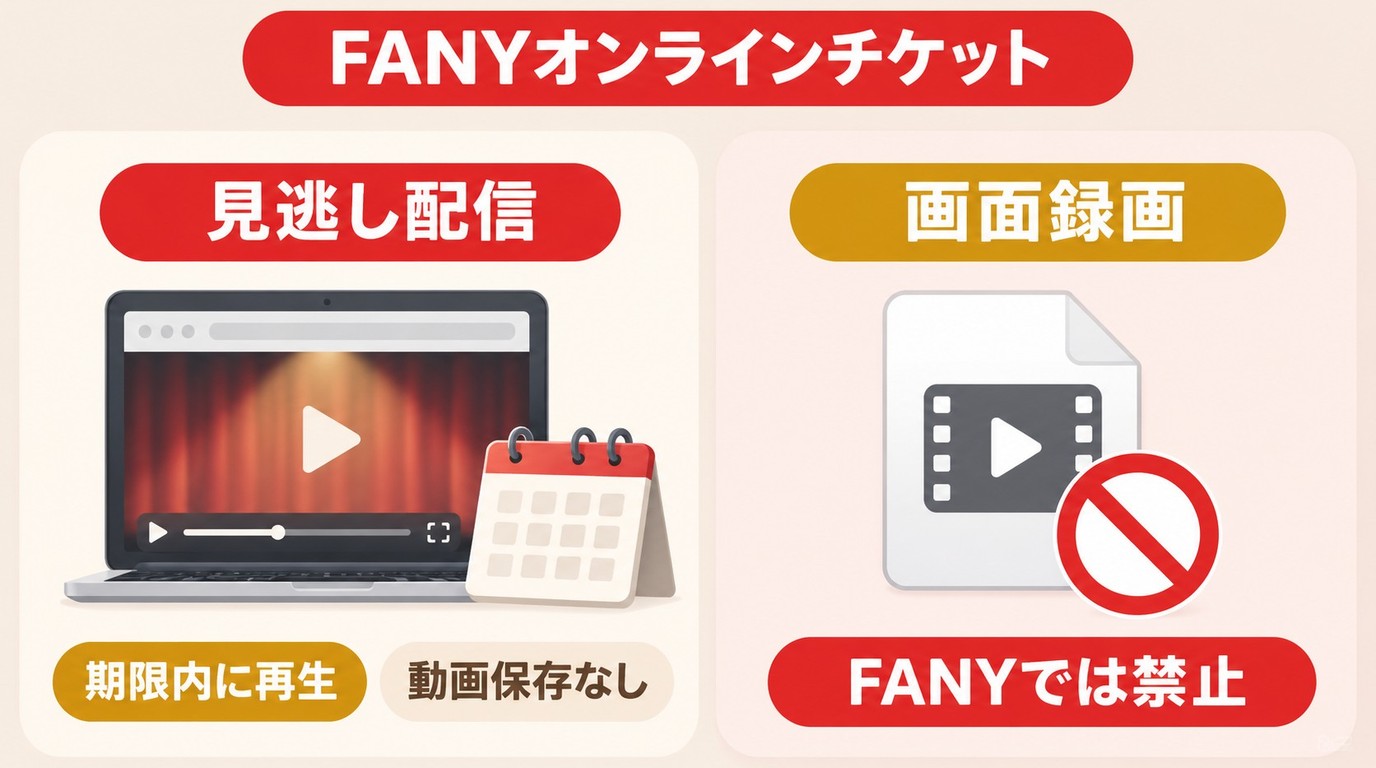
FANYオンラインチケットの公式案内では、配信映像の録画・録音と無断転載が禁止されています。FANY公式の配信に関する注意事項でも、これらの行為が禁止対象として案内されています。購入済みの公演であっても、視聴権と映像を複製する権利は別です。
一方、見逃し配信は、対象公演を購入したユーザーが決められた期間内に再度視聴できる公式機能です。視聴時にはインターネット接続とライセンス認証が必要で、再生した動画ファイルが端末に残る仕組みではありません。
つまり、好きな公演をもう一度見たい場合は、録画ソフトを探すより、購入済み公演の見逃し配信が利用できるかを調べるほうが確実です。公演ごとの公開期間と会員区分を押さえておきましょう。
FANYオンラインチケットのマイページから見逃し配信を視聴する
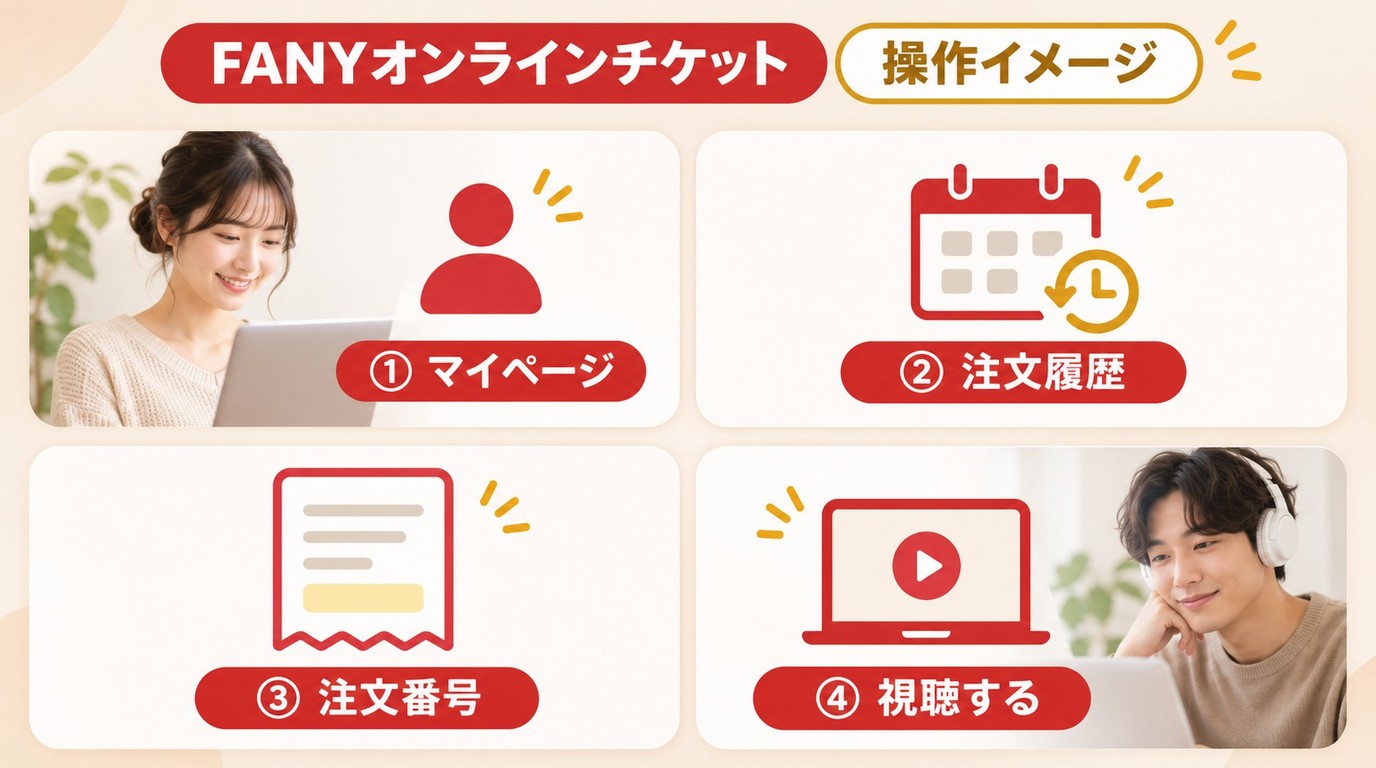
見逃し配信は、購入時のアカウントでマイページにログインし、注文履歴から対象公演を開きます。パソコンでもスマートフォンでも、基本的な操作の流れは同じです。
マイページから視聴ボタンまでの手順
準備するのは、購入時のFANY IDと見たい公演の注文情報です。注文名と公演日時を照らし合わせて、対象の公演を開きます。
視聴には、FANY公式ガイドで案内されているOS・ブラウザの利用条件に従ってください。FANYアプリ内ブラウザや、そこから開いたページは推奨環境ではないため、Google ChromeやSafariなどの通常のブラウザから視聴ページへ進みましょう。
公式FAQの購入済み公演の視聴案内に沿うと、操作は次の3ステップです。
STEP 1:マイページにログインする
FANYオンラインチケットを開き、購入時に登録したアカウントでマイページへログインします。
STEP 2:注文履歴から対象公演を選ぶ
「注文履歴」を開き、見たい公演の注文番号をクリックします。購入確認メールに記載された公演名とも照合してください。
STEP 3:「視聴する」を押す
注文履歴の詳細ページにある「視聴する」を選択すると、対象公演の配信ページへ進みます。
この操作で開くのは購入済み公演の再生ページです。動画ファイルの作成やダウンロードは行われません。注文が見当たらない場合は、購入確認メールとログイン中のFANY IDが一致しているかを先に調べましょう。
見逃し配信の開始期限と24時間・72時間の視聴期間
FANYオンラインチケットでは、2024年11月配信公演から見逃し視聴の仕様が変更されました。対象公演では、ライブ配信終了後1週間以内の好きなタイミングで視聴を開始できます。開始できるのは、配信終了予定時刻の2時間後からです。
視聴を開始すると、FANY IDの会員区分に応じて次の時間だけ再生できます。
| 会員区分 | 視聴開始後の時間 |
|---|---|
| FANY IDメンバー | 24時間 |
| FANY IDプレミアムメンバー | 72時間 |
出典:FANYオンラインチケット公式|見逃し視聴の仕様変更のお知らせ(2026年11月時点)。
ただし、24時間・72時間の視聴時間が残っていても、公演ごとの見逃し配信終了日時を過ぎると再生できません。また、一部にはこの見逃し視聴特典の対象外となる公演もあります。
例えば、通常メンバーがライブ終了後5日目に視聴を開始した場合、24時間の視聴時間が残っていても、公演ページに記載された終了日時が先に到来すれば、その時点で視聴できなくなります。視聴を始める前に、公演の終了日時と自分の予定を照らし合わせておきましょう。
FANYの画面が暗くなる・配信が再生できない場合
FANYの視聴ページで映像が暗くなる、再生が途中で止まるといった問題が起きた場合は、通常再生の問題と画面録画中の現象を分けて考えます。録画時に暗転したからといって、通常の視聴もできないとは限りません。
通常再生・録画中・ミラーリング中を分けて考える
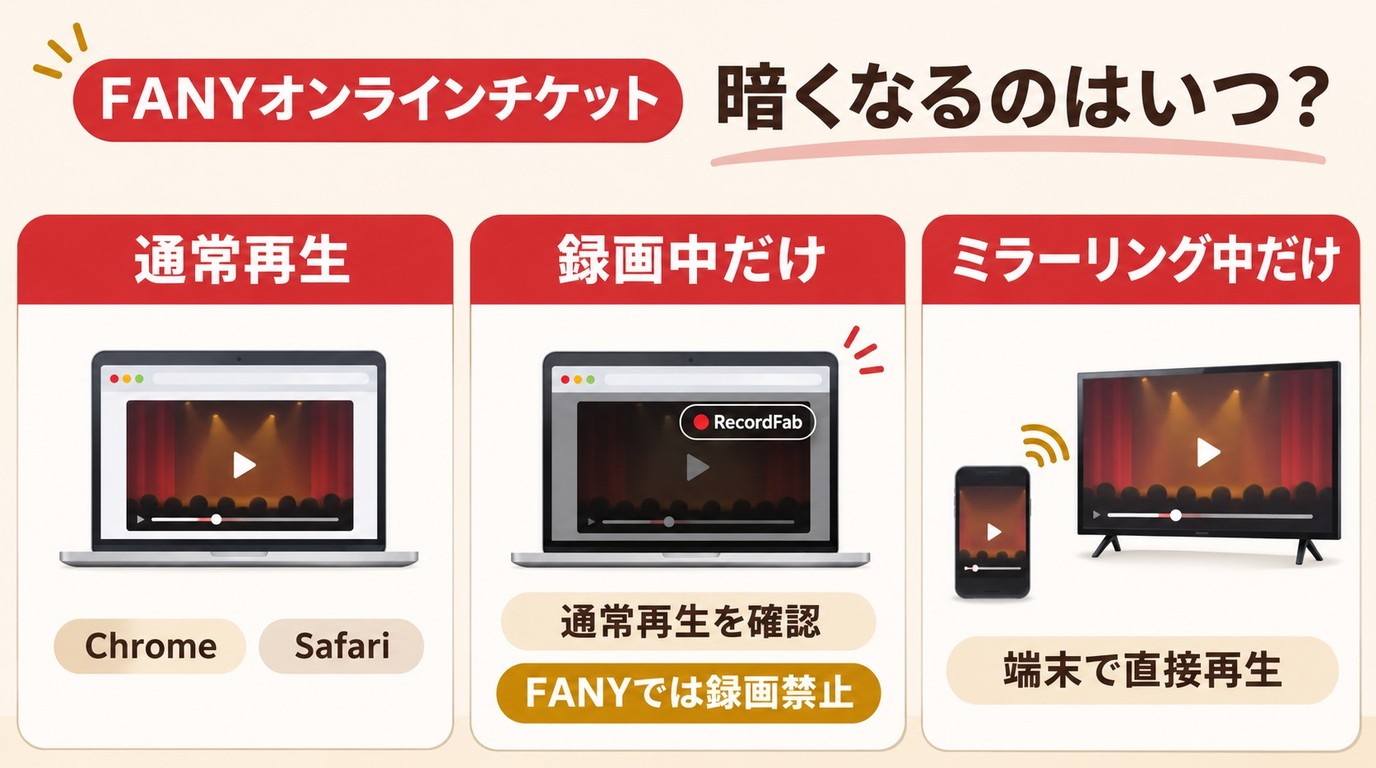
通常再生中から映像が暗い場合は、まずFANY公式ガイドに沿って視聴環境を調べます。ログイン状態、購入済み公演の注文情報、使用中のブラウザ、通信環境を順番に見直してください。
画面録画中だけ暗転する場合は、通常再生とは異なる現象です。FANYの配信映像には録画・録音に関する制限があるため、録画ソフトを変更して制限を回避する方法ではなく、公式の視聴ページで公演を見直す方法を利用しましょう。
テレビなどへミラーリングしているときだけ映像が暗くなる場合も、端末で直接視聴する状態と分けて考えます。外部ディスプレイや接続機器の対応状況によって再生状態が変わる場合があります。
FANYの配信が再生できない場合の確認項目
FANY公式FAQと利用ガイドでは、ブラウザ、セキュリティソフト、通信環境、ログイン状態などが確認項目として案内されています。
| 症状 | 確認する項目 | 対応方法 |
|---|---|---|
| 購入した公演が表示されない | FANY ID・注文履歴 | 購入時のIDで再ログイン |
| 視聴ページが開かない | ブラウザ・Cookie | 通常ブラウザで開き直す |
| 再生が途中で止まる | 通信速度・Wi-Fi環境 | 安定したネットワークを利用 |
| アプリ内で不具合が出る | アプリ内ブラウザ | Chrome・Safariで開く |
| ブラウザの表示が不安定 | Cookie・一時ファイル | キャッシュをクリアする |
通信速度については、公式ガイドで安定した1Mbps以上、高画質再生では5Mbps以上が推奨されています。可能であれば有線接続を利用し、Wi-Fiの場合はほかの端末による通信負荷も確認しましょう。
上記を試しても改善しない場合は、購入時のFANY ID、注文番号、公演名、使用端末、ブラウザ、表示されたエラーを整理して公式サポートへ問い合わせてください。
RecordFabの録画機能と一般的なWeb動画での使い方
FANYオンラインチケットの配信は公式の録画ルールに従う必要があります。一方、FANYとは別に、自作動画や権利者・配信サービスから録画が認められたWeb動画をWindowsで管理したい場合は、RecordFabという選択肢があります。
RecordFabは、内蔵ブラウザで対応するストリーミング動画を検出し、画質や録画速度、録画時間を設定して保存するWindows向けソフトです。一般的な画面録画のように、毎回ウィンドウの範囲を細かく指定する必要がない点が特徴です。
RecordFabの主な機能と対応環境
| 項目 | RecordFabの仕様 |
|---|---|
| 対応OS | Windows |
| 録画方式 | 内蔵ブラウザによる動画検出・録画 |
| 出力解像度 | 720p・1080p(対象動画による) |
| 保存形式 | MP4・MKV |
| 録画速度 | 最大5倍速(サイト・動画による) |
| 録画時間 | 指定時間での自動停止 |
| 保存ファイル管理 | My Files |
| 無料体験 | 30日間・期間全体で合計3本 |
録画速度は対象サイトや動画によって異なり、すべてのWeb動画で5倍速を利用できるわけではありません。また、録画時間の指定は録画開始後に設定時間で自動停止する機能であり、指定時刻に自動で録画を開始する予約機能とは異なります。
RecordFabの基本的な操作手順
録画が許可された一般的なWeb動画を保存する場合は、次の流れで操作します。
STEP 1:内蔵ブラウザで対象サイトを開く
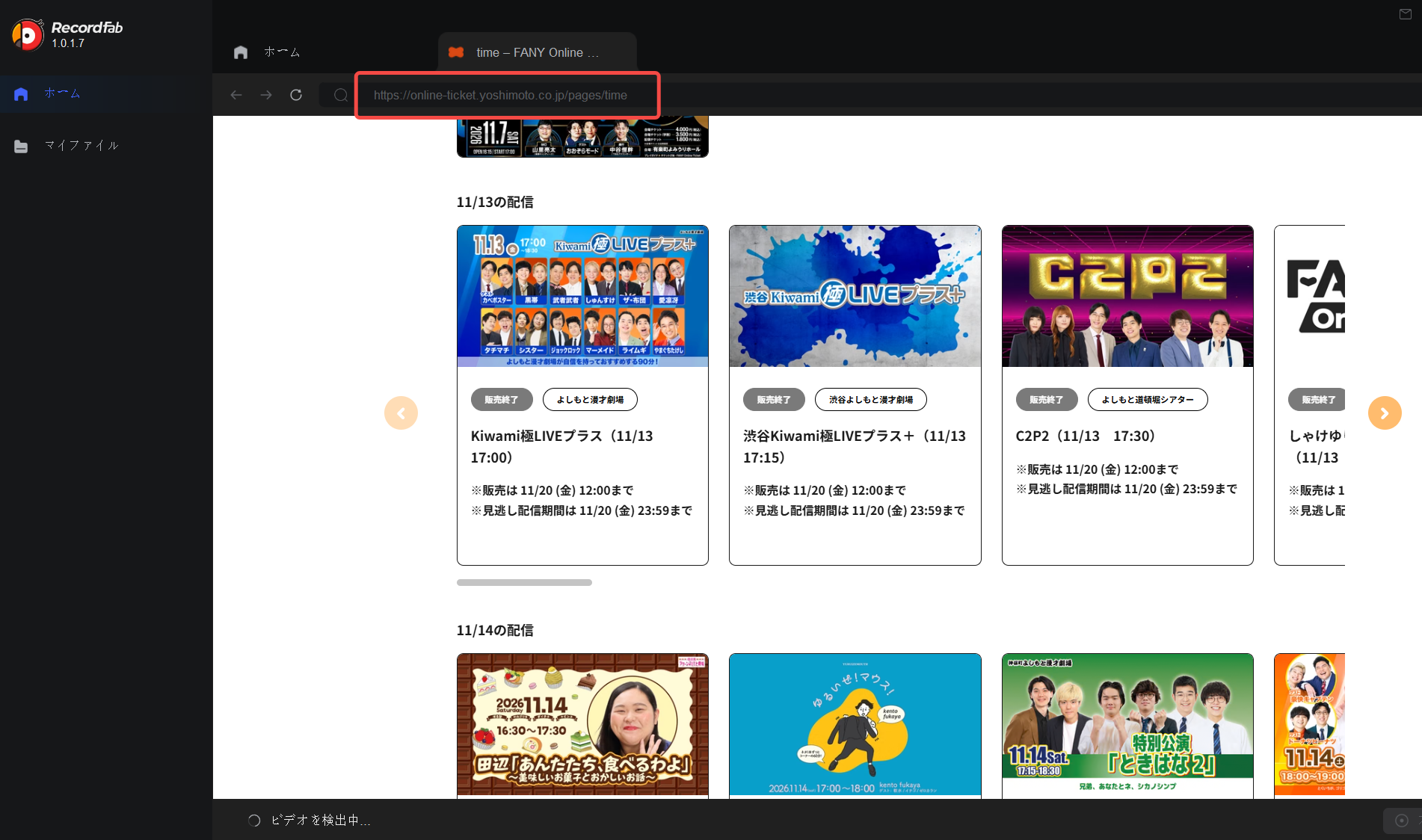
RecordFabを起動し、内蔵ブラウザから対象のWebページへアクセスします。動画を再生すると、対応する動画が自動検出されます。
STEP 2:画質と保存形式を設定する
検出された動画で利用できる解像度を選択し、MP4またはMKVなどの出力形式を設定します。必要に応じて録画速度や録画時間も指定します。
STEP 3:録画を開始する
設定を確定して録画を開始します。指定時間を設定している場合は、時間に達すると自動的に停止します。
STEP 4:My Filesで保存結果を確認する
録画終了後は「My Files」からファイルを開き、映像と音声が正常に再生できるかを確認します。
RecordFabの詳しい操作画面、安全性、無料体験の制限、ライセンスの違いについては、RecordFabの評判・安全性・料金・使い方をまとめたレビューでも解説しています。
FANYのように配信サービスごとに録画条件が異なる場合は、サービスの利用規約と権利者の許可が優先されます。ほかのライブ配信サービスのルールを比較したい場合は、Weverse LIVE・Concertsの録画ルールと公式VOD保存方法や、SPWNのライブ配信・アーカイブの視聴条件と録画ルールも参考になります。
RecordFabは30日間の無料体験に対応しており、期間全体で合計3本の動画を最後まで録画できます。一般的なWeb動画の録画機能を実際に試してから、有料ライセンスを検討できます。
ダウンロードボタンは、録画が認められた一般的なWeb動画をWindowsで管理したい方向けです。FANYオンラインチケットの配信映像を録画するための案内ではありません。
FANYの録画・見逃し配信に関するよくある質問
FANYオンラインチケットの配信を画面録画できますか?
FANYオンラインチケットでは、対象公演の注意事項で配信映像の録画・録音・撮影が禁止されています。購入済みの公演をもう一度見たい場合は、公式の見逃し配信を利用してください。
FANYの見逃し配信はいつまで見られますか?
2024年11月配信公演以降の対象公演では、ライブ配信終了後1週間以内に見逃し視聴を開始できます。視聴開始後はFANY IDメンバーが24時間、FANY IDプレミアムメンバーが72時間です。ただし、公演ごとの終了日時を過ぎると視聴できません。
FANYオンラインチケットはオフラインで視聴できますか?
公式の配信はストリーミング方式で、視聴時にはインターネット接続とライセンス認証が必要です。動画ファイルが端末に残る仕組みではないため、ネットに接続できない場所では再生できません。
購入した端末とは別のスマホやパソコンでも見られますか?
購入時のFANY IDでログインし、対象公演が注文履歴に表示されれば、対応する端末・ブラウザから視聴できます。ただし、端末の動作環境やブラウザの設定によって再生できない場合もあるため、公式の推奨環境を確認してください。
テレビへのミラーリングは、動画を録画することと同じですか?
同じではありません。ミラーリングはスマートフォンやPCの画面を別のディスプレイに表示する操作で、録画ファイルを作成するものではありません。テレビの大きな画面で見たい場合は、対応する視聴方法と接続条件を確認しましょう。
RecordFabでFANYの配信を録画できますか?
RecordFabは一般的なWeb動画を録画するWindows向けソフトですが、FANYオンラインチケットの録画禁止ルールを変更するものではありません。FANYの公演を見直す場合は公式の見逃し配信を利用し、RecordFabは権利者や配信サービスから録画が認められた別のWeb動画に使用してください。
まとめ
FANYオンラインチケットの配信映像は、対象公演の注意事項に従い、無断録画・録音・撮影を避ける必要があります。購入済みの公演をもう一度見たい場合は、マイページの注文履歴から視聴ページを開き、公式の見逃し配信を利用しましょう。
2024年11月以降の対象公演では、ライブ配信終了後1週間以内に視聴を開始でき、FANY IDメンバーは24時間、FANY IDプレミアムメンバーは72時間視聴できます。ただし、公演ごとの見逃し配信終了日時が優先されるため、視聴予定を早めに立てておくことが大切です。
また、RecordFabは一般的なWeb動画をWindowsで録画・管理するためのソフトです。内蔵ブラウザによる動画検出、画質・保存形式・録画時間の設定などを利用できますが、各サービスの録画ルールと権利者の許可を優先してください。
視聴・録画は権利者と各サービスが認める範囲で行い、配信映像の無断転載、共有、販売、再配布はしないでください。著作権および各サービスの利用規約を守って利用しましょう。


B’s 動画レコーダーの旧版口コミ、13とMac版の購入条件、12の基本操作を整理します。録音・編集の評価とパソコン環境の注意点を踏まえ、用途に合う選び方を説明します。
高橋 玲奈 より - 2026年11月20日

SameMovie VideoOneの対応環境、試用範囲、永久ライセンスの条件を整理します。公式オフライン機能との違いと基本操作を示し、過去の相談の読み方や録画用途での選び方も説明します。
高橋 玲奈 より - 2026年11月20日

J SPORTSのテレビ放送とオンデマンドについて、録画・後日視聴の条件を整理します。試合延長時の予約や録画後の移動、見逃し配信との使い分けに加え、RecordFabの一般的な機能と試用・料金条件を説明します。
高橋 玲奈 より - 2026年11月20日
OnlyFansの動画を再生できることと、端末で録画できることは別です。Xbox Game Barで録画環境を確認する手順、黒画面や無音の切り分け、RecordFabの利用条件を整理します。
高橋 玲奈 より - 2026年11月20日