Weverse LIVEの録画はできる?公式保存・VODのオフライン視聴方法

要約:Weverseの公式オフライン保存とパソコンでの画面録画は、対象と保存先が異なります。OBS Studioの設定と出力確認、対象VODの保存条件、スマートフォンでの注意点を整理します。
Weverseのライブを後から見返したい場合、まず確認したいのは、視聴しているコンテンツの種類と公式の保存方法です。Weverse LIVE、Weverse Concerts、MediaのVODでは、視聴条件や利用できる保存機能が異なります。
特にWeverse Concertsでは、配信映像の無断録画・抽出・再配信が禁止されています。一方、Mediaタブの対象VODには、Digital Membershipを利用した公式オフライン保存機能があります。ライブ配信を録画することと、対象VODをアプリ内に保存することは別の仕組みです。
この記事では、Weverse LIVEとConcertsの録画ルール、公式VODのダウンロード方法、PC・スマートフォンでの視聴方法、黒画面や再生トラブルの対処法を紹介します。また、録画が認められた一般のWeb動画を保存する場合に利用できるRecordFabについても説明します。
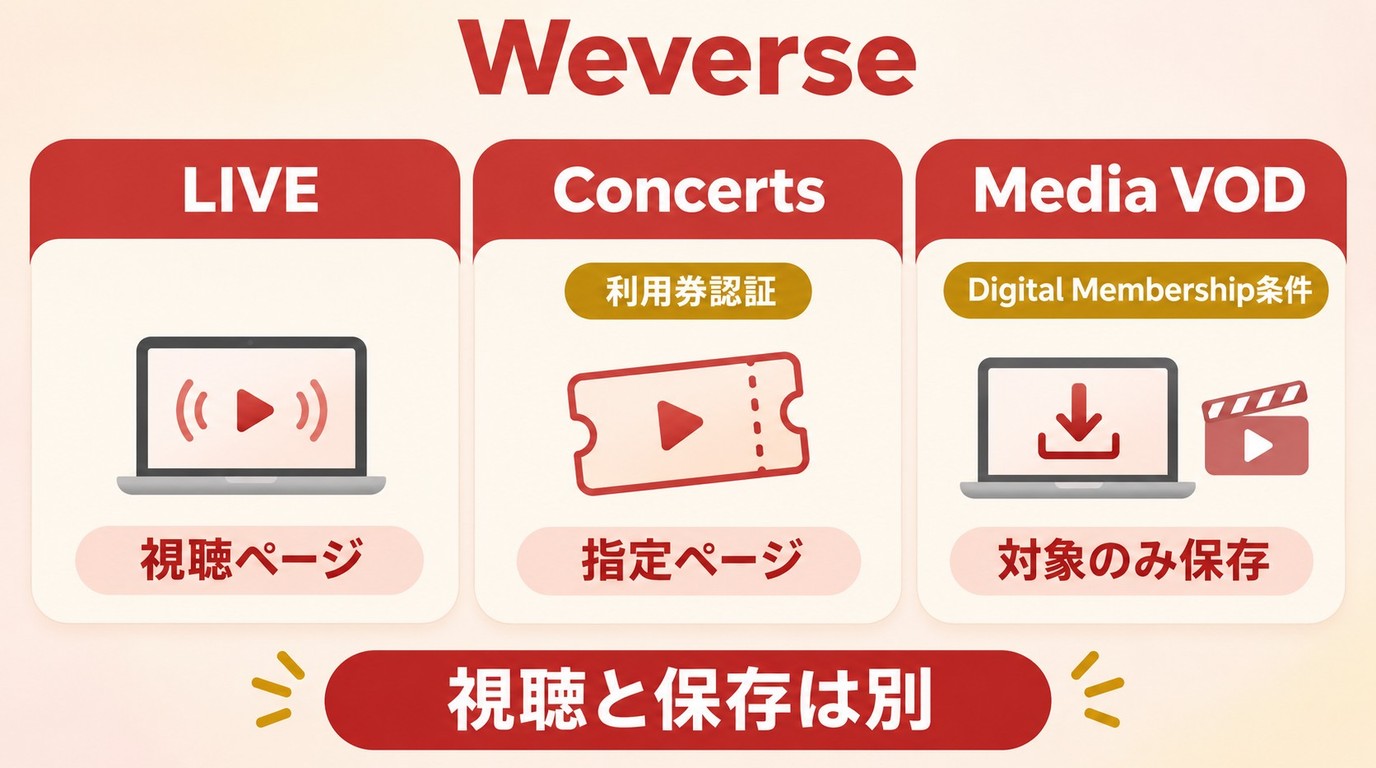
Weverse LIVE・Concerts・Media VODの違い
Weverseでは、アーティストのリアルタイム配信、有料オンライン公演、録画済みの動画コンテンツが提供されています。これらは同じ動画サービスのように見えますが、視聴ページや保存方法は異なります。
視聴ページと公式保存の対象を分ける
| コンテンツ | 主な用途 | 公式の視聴・保存方法 | 注意点 |
|---|---|---|---|
| Weverse LIVE | アーティストとファンのリアルタイム交流 | ライブ配信・提供されるアーカイブ | 配信ごとの公開・利用条件 |
| Weverse Concerts | 有料オンラインコンサート・公演 | 公式視聴ページ・公演ごとの見逃し配信 | 無断録画・抽出・再配信は禁止 |
| Media VOD | 録画済み動画・メンバー限定コンテンツ | 対象作品はDigital Membershipでオフライン保存 | 保存権・30日間の再生期限 |
重要なのは、MediaのVODをダウンロードできるからといって、すべてのLIVEやConcertsも同じ方法で保存できるわけではないという点です。公式保存の対象は、対象条件を満たすVODに限られます。
V LIVEは終了した?現在のWeverse LIVEとの関係
以前K-POPファンに利用されていたV LIVEは、2022年12月31日にサービスを終了しました。その後、Weverseへの統合に伴い、一部のV LIVEコンテンツがWeverseに移行しています。
ただし、V LIVEで公開されていたすべての動画が移行されたわけではありません。Weverse公式も、権利者の同意などの事情によって移行対象にならないコンテンツがあると案内しています。
現在、旧V LIVEの配信を探している場合は、アーティストのWeverseコミュニティを開き、「Media」や「LIVE」タブに対象コンテンツが残っているかを確認しましょう。見つからない動画が必ずWeverseへ移行済みとは限りません。
参考:Weverse公式|V LIVEのV Originalコンテンツ公開について/NAVER公式|V LIVEサービス終了のお知らせ
Weverse LIVEやConcertsの録画ルールと注意点
Weverseの配信を画面録画したい場合、最初に確認したいのが対象コンテンツの利用条件です。端末に画面収録機能が搭載されていても、それだけで配信映像の録画が許可されるわけではありません。
Weverse Concertsでは無断録画・コンテンツ抽出が禁止されている
Weverse Concertsの公式案内では、コンテンツの無断録画・抽出や、不特定多数の人が視聴できる場所への再配信を利用規約に基づいて禁止しています。
違反が確認された場合は、サービスの利用制限や法的責任につながる可能性もあります。特に有料オンライン公演は、チケットを購入して視聴する権利と、映像を録画・保存する権利が同じではありません。
参考:Weverse Concerts公式|違法なストリーミング行為の禁止について
また、通常のWeverse LIVEについても、著作権やアーティストごとの案内、コミュニティの利用規則を確認する必要があります。配信ごとに条件が異なる場合があるため、有料公演の規則と一般LIVEの扱いを混同しないようにしましょう。
ライブ配信サービスによって録画に関する規則は異なります。例えば、SPWNではライブ配信画面の録画・録音を原則禁止しており、イベントごとの注意事項も重要です。詳しくはSPWNの録画ルールとアーカイブの視聴方法でも解説しています。
Weverseの画面録画はPC・スマートフォンでも同じ扱い?
WindowsのOBS Studio、Macの画面収録、iPhoneの画面収録、Androidのスクリーンレコードは、それぞれ端末の映像を記録するための機能です。
ただし、Weverse Concertsの無断録画が禁止されている点は、使用する端末や録画ソフトによって変わりません。PCなら録画できる、スマートフォンなら問題ない、といった判断はできません。
公式VODをオフラインで見たい場合は、画面録画ではなく、次に紹介するDigital Membershipの保存機能を利用しましょう。
Weverseアプリで対象VODをオフライン保存する方法
Weverseには、Digital Membershipの特典としてMediaタブの対象VODをアプリ内に保存する機能があります。これは公式に用意されたオフライン視聴機能であり、ライブ配信の映像をMP4としてPCへ書き出す機能ではありません。
Digital Membershipの保存権・保存期間・利用条件
Digital Membershipは、Weverse Shopで購入するOfficial Membershipとは異なる月額定期購入サービスです。対象コミュニティで利用できるデジタル特典の一つとして、MediaタブのVODをオフライン保存できます。
公式案内によると、毎月30個までのVODを端末に保存でき、保存した動画は30日間Weverseアプリ内で再生できます。保存期間が終了した場合は、再ダウンロードして視聴できます。ただし、Digital Membershipの有効期限が切れると、保存済み動画も再生できなくなります。
| 項目 | 公式の利用条件 |
|---|---|
| 対象コンテンツ | Mediaタブの対象VOD |
| 保存できる本数 | 毎月30個まで |
| オフライン再生期間 | 保存後30日間 |
| 期限終了後 | 再ダウンロードして利用可能 |
| 会員資格の終了 | 保存済み動画も再生不可 |
| 保存場所 | Weverseアプリ内 |
| PCへのMP4出力 | 公式保存機能の対象外 |
参考:Weverse公式|Digital Membershipオープンのお知らせ
Digital Membershipの特典はコミュニティによって異なる場合があります。加入前に、利用したいアーティストのコミュニティでVODのオフライン保存が提供されているかを調べておきましょう。
WeverseのVODをオフライン保存する3ステップ
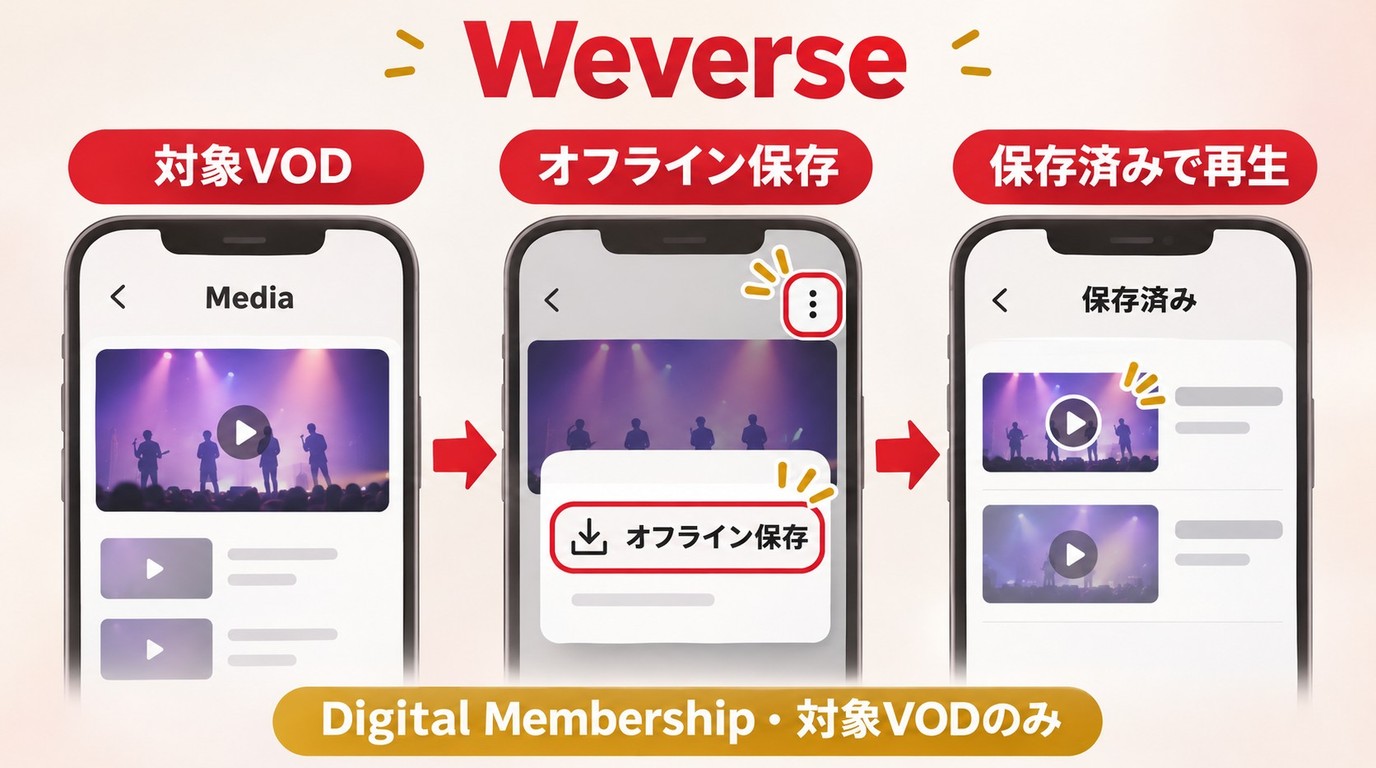
対象VODを保存する場合は、Weverseアプリから操作します。
STEP 1:Mediaタブで対象VODを開く
Digital Membershipに加入しているコミュニティを開き、「Media」タブから保存したい動画を選びます。オフライン保存の対象になっているVODを開いてください。
STEP 2:プレイヤーからオフライン保存を選択する
動画プレイヤーの「さらに表示(⋮)」を開き、「オフライン保存」を選択します。保存処理が完了するまでアプリを閉じずに待ちます。
STEP 3:保存した動画を開いて再生する
Weverseホーム下部の「More」から「保存した動画」を開きます。対象VODを選択すると、インターネットに接続していない環境でも再生できます。
保存画質は「More」→「設定」→「オフライン保存の解像度を設定」から変更できます。端末の空き容量と視聴環境に合わせて選びましょう。
なお、保存された動画はWeverseアプリ内で管理されます。一般的な動画ファイルのように「写真」や「ファイル」へMP4として取り出す機能とは異なります。
PC・スマートフォンでWeverseを視聴する方法
WeverseはPCブラウザとスマートフォンアプリの両方から利用できます。ただし、視聴できるコンテンツや公式保存機能には違いがあります。
PCブラウザでWeverse LIVE・VODを視聴する
PCではWeverse公式サイトにアクセスし、対象アーティストのコミュニティを開きます。ログイン後、「LIVE」や「Media」から視聴したいコンテンツを選びます。
有料のWeverse Concertsの場合は、通常のコミュニティページではなく、各公演の公式視聴ページから入る場合があります。購入時に使用したWeverseアカウントでログインし、チケットの認証を行ってください。
PCブラウザは大きな画面で視聴したい場合に便利ですが、Digital Membershipのオフライン保存はWeverseアプリ内の機能です。PCに独立した動画ファイルを保存する機能とは区別してください。
iPhone・AndroidのWeverseアプリで視聴する
スマートフォンではWeverseアプリを起動し、対象コミュニティから「LIVE」または「Media」を開きます。Digital Membershipの対象VODであれば、プレイヤーのメニューからオフライン保存を利用できます。
外出先で視聴する予定がある場合は、事前にVODを保存しておくと通信環境に左右されずに再生できます。ただし、保存した動画には30日間の期限があり、Digital Membershipの有効期間も関係します。
また、iPhoneとAndroidではアプリのメニュー配置や端末の保存容量の表示が異なる場合があります。操作時はアプリの最新版を利用してください。
Weverseの動画が黒画面・無音になる原因と対処法
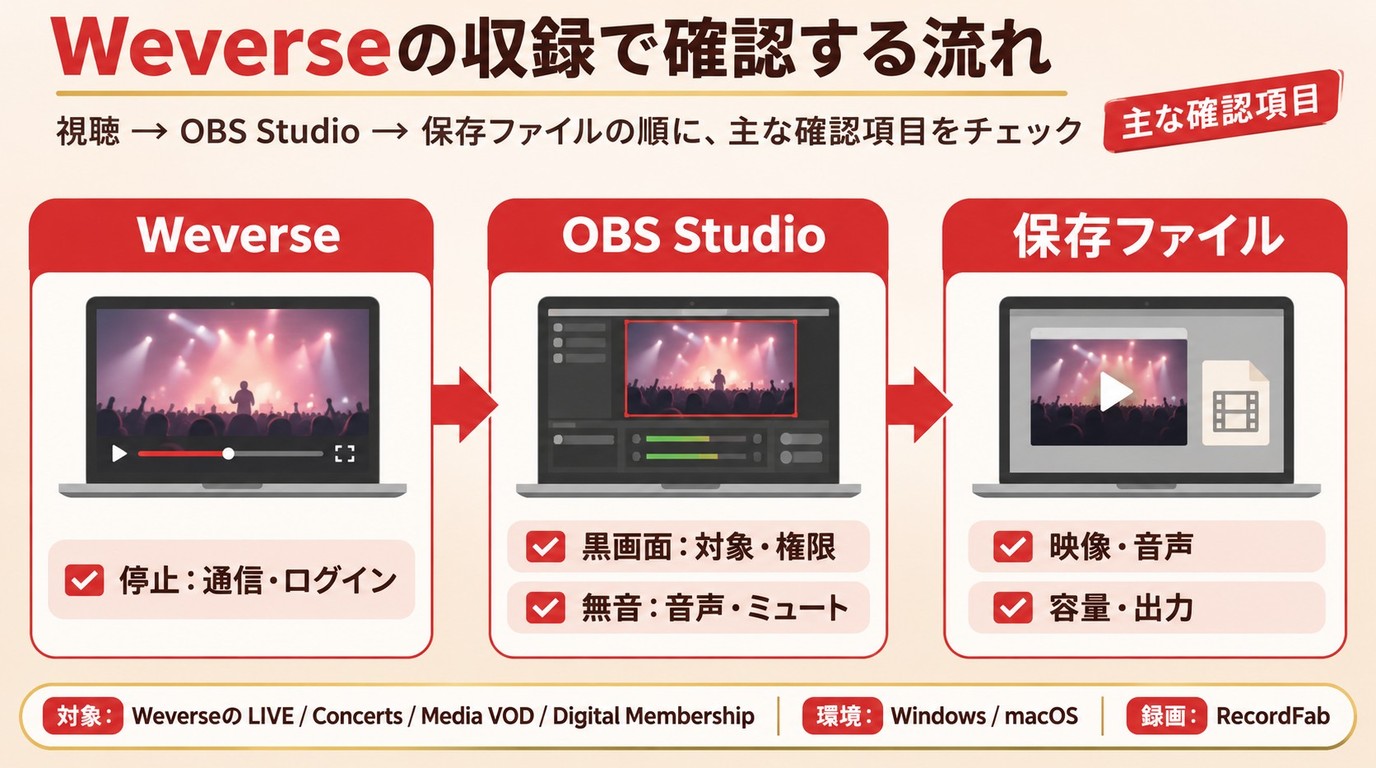
Weverseの動画を視聴していると、映像が表示されない、音声が出ない、再生が途中で止まるといった問題が起こることがあります。
この場合は、まずWeverse公式プレイヤーで正常に再生できるかを調べます。公式プレイヤーでも問題が発生するのか、特定の端末やブラウザだけで起こるのかによって、対応方法が異なります。
| 症状 | 考えられる原因 | 確認すること |
|---|---|---|
| 動画が再生されない | ログイン・視聴権限・通信環境 | アカウントとチケットの状態 |
| 黒画面になる | ブラウザ・端末・コンテンツ保護 | 公式プレイヤーでの再生状態 |
| 映像は出るが音がない | ミュート・音声出力先 | 端末の音量と出力デバイス |
| 再生が途中で止まる | 通信速度・端末負荷 | ネットワークと画質設定 |
| 保存したVODが再生できない | 保存期間・会員資格 | 30日間の期限とMembershipの状態 |
公式プレイヤーで再生できない場合
Weverseの動画自体が再生できない場合は、まず正しいアカウントでログインしているか、対象コンテンツの視聴資格があるかを見直します。
有料公演の場合は、チケットを購入したアカウントと現在のログインアカウントが一致しているかも重要です。別のアカウントでは、購入済みの公演が表示されない場合があります。
次に、アプリやブラウザを最新版に更新し、通信環境を切り替えて再生します。Wi-Fiが不安定な場合は、別のネットワークで再生すると改善することがあります。
画面録画した映像が黒い・音声が入らない場合
画面録画のプレビューが正常でも、保存ファイルに同じ映像と音声が残るとは限りません。特に配信コンテンツには保護や録画制限が設けられている場合があります。
録画が許可されている一般的なWeb動画であれば、使用するソフトの映像入力、音声出力先、ミュート設定を確認できます。一方、Weverse Concertsの無断録画が禁止されている点は変わらないため、黒画面を解消する目的で別の録画ソフトへ切り替えることは案内していません。
VODをオフラインで見たい場合は、画面録画ではなくWeverse公式の保存機能を利用しましょう。
録画が許可されたWeb動画でRecordFabを利用する場合
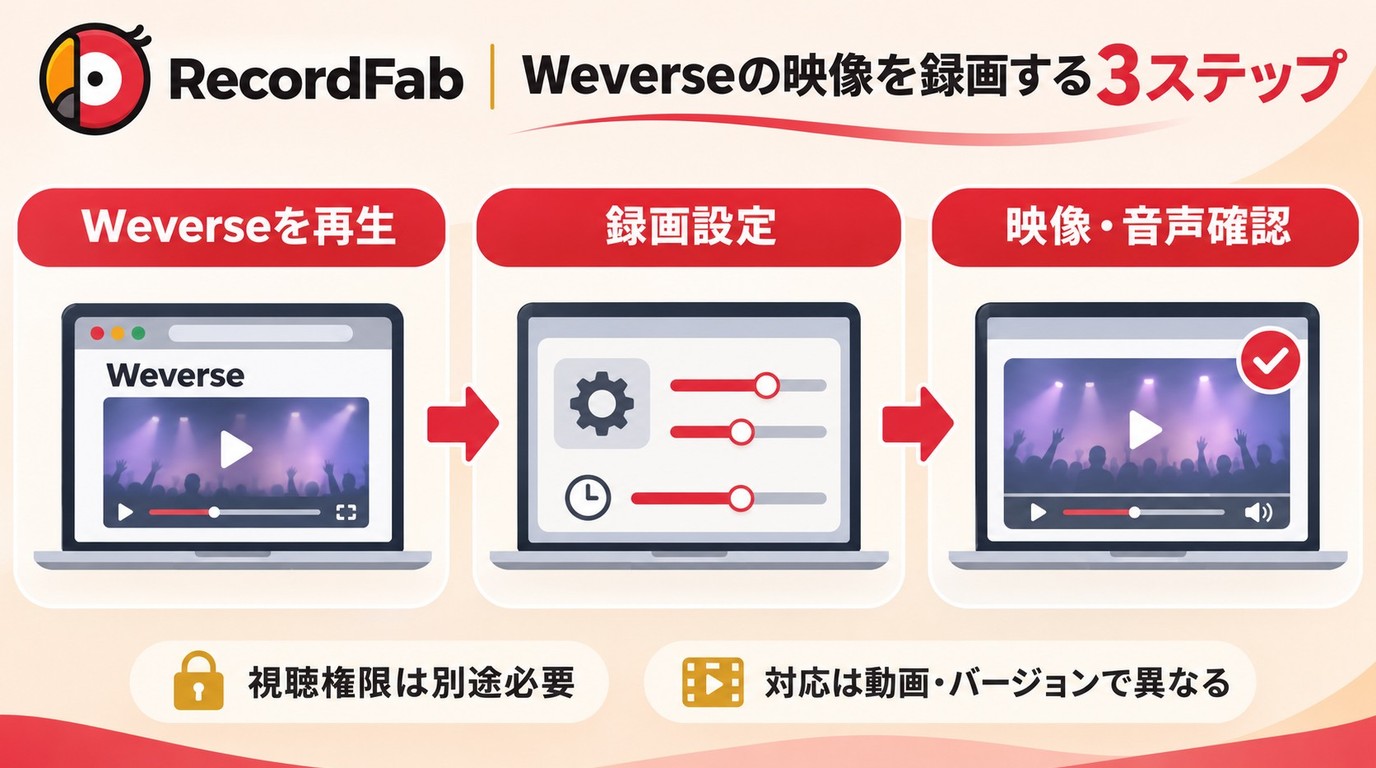
RecordFabは、PC向けのストリーミング動画録画ソフトです。内蔵ブラウザでWebページを開き、対応する動画を自動検出して録画するため、一般的な画面録画のように毎回ウィンドウの範囲を指定する必要がありません。対応する動画では720p・1080pの画質を選択でき、MP4・MKV形式で保存できます。また、録画速度や録画時間も設定でき、指定した時間に達すると自動停止する機能があります。
ただし、RecordFabはWeverse Concertsのライブ配信を無断で録画するためのツールではありません。自作動画や、権利者・配信サービスから録画が認められているWeb動画をPCに保存する場合の選択肢です。
RecordFabの主な機能と無料体験
| 項目 | RecordFabの仕様 |
|---|---|
| 対応OS | Windows |
| 出力画質 | 720p・1080p(対象動画による) |
| 出力形式 | MP4・MKV |
| 録画方式 | 内蔵ブラウザによる動画検出・録画 |
| 録画速度 | 1~最大5倍速(動画・サイトによる) |
| 録画時間 | 指定時間での自動停止に対応 |
| 無料体験 | 30日間・合計3本の動画を最後まで録画可能 |
無料体験では、内蔵ブラウザでの動画検出、画質や録画速度の設定、保存後のファイル再生などを試せます。無料体験はサービスごとに3本ではなく、体験期間全体で合計3本です。
料金やライセンスの違い、安全性、実際の使い方について詳しく知りたい場合は、RecordFabの評判・安全性・料金・使い方をまとめたレビューも参考になります。
製品の詳細や最新バージョンは公式サイトで確認できます。
Weverseの録画・保存に関するよくある質問
Weverseのライブ配信やVODの保存について、よくある疑問をまとめました。
Weverse LIVEを画面録画すると配信者に通知されますか?
Weverse公式は、一般的な端末の画面収録を開始した際に配信者へ通知されるかどうかについて、明確な説明を公表していません。そのため、通知されないと断定することはできません。
また、通知の有無と録画の許可は別の問題です。特にWeverse Concertsでは無断録画・コンテンツ抽出が禁止されているため、通知の仕組みを基準に録画の可否を判断しないでください。
Weverse Concertsの有料ライブは録画できますか?
Weverse Concertsでは、配信コンテンツの無断録画・抽出・再配信が禁止されています。チケットを購入していても、映像を自由に保存できる権利が付与されるわけではありません。
公演を見返したい場合は、主催者が用意する公式アーカイブや見逃し配信を利用してください。
Weverseのオフライン保存は何日間利用できますか?
Digital Membershipの対象VODは、保存後30日間Weverseアプリ内で再生できます。期限が終了した場合は再ダウンロードして利用できますが、Digital Membership自体の有効期限が切れると保存済み動画も再生できなくなります。
Digital Membershipを解約すると保存済みVODはどうなりますか?
Digital Membershipの有効期限が切れると、すでに保存しているVODも再生できなくなります。端末内に保存済みの動画であっても、会員資格とは独立して永久に視聴できるわけではありません。
V LIVEの過去動画はWeverseで見られますか?
V LIVEは2022年12月31日にサービスを終了し、一部のV OriginalコンテンツがWeverseへ移行しました。ただし、すべての動画が移行されたわけではありません。対象アーティストのWeverseコミュニティにある「Media」や「LIVE」から、現在公開されているコンテンツを探してください。
WeverseのVODをPCにMP4で保存できますか?
Digital Membershipの公式オフライン保存はWeverseアプリ内の機能であり、MP4ファイルとしてPCへ書き出すものではありません。PCで動画ファイルを管理したい場合も、対象コンテンツの利用条件と権利者の許諾が必要です。
まとめ
Weverseの動画を保存したい場合は、最初にWeverse LIVE、Weverse Concerts、Media VODのどれを利用しているかを分けて考えましょう。特にWeverse Concertsでは、配信映像の無断録画・抽出・再配信が禁止されています。
一方、Mediaタブの対象VODはDigital Membershipを利用して公式オフライン保存ができます。毎月30個まで保存でき、保存後30日間再生可能ですが、会員資格が終了すると保存済み動画も再生できなくなります。
PCとスマートフォンでは視聴方法や利用できる機能が異なります。VODを外出先で見たい場合は公式アプリの保存機能、PCで録画が認められたWeb動画を管理したい場合はRecordFabなど、目的と利用条件に合った方法を選びましょう。
保存や録画は権利者が認める範囲で行い、著作権および各サービスの利用規約を守ってください。保存した動画の無断公開、共有、販売、再配布は行わないでください。


B’s 動画レコーダーの旧版口コミ、13とMac版の購入条件、12の基本操作を整理します。録音・編集の評価とパソコン環境の注意点を踏まえ、用途に合う選び方を説明します。
高橋 玲奈 より - 2026年11月20日

SameMovie VideoOneの対応環境、試用範囲、永久ライセンスの条件を整理します。公式オフライン機能との違いと基本操作を示し、過去の相談の読み方や録画用途での選び方も説明します。
高橋 玲奈 より - 2026年11月20日

J SPORTSのテレビ放送とオンデマンドについて、録画・後日視聴の条件を整理します。試合延長時の予約や録画後の移動、見逃し配信との使い分けに加え、RecordFabの一般的な機能と試用・料金条件を説明します。
高橋 玲奈 より - 2026年11月20日
FANYオンラインチケットの録画に関する公式案内と、購入済み公演を見直すための視聴条件を説明します。マイページの操作、会員区分ごとの視聴時間、暗転時の確認点を整理し、録画と見逃し配信の違いを示します。
高橋 玲奈 より - 2026年11月20日