SPWNの録画はできる?公式ルール・アーカイブ期限・PCとスマホでの視聴方法

要約:SPWNの公式アーカイブとローカル録画の違いを整理します。OBS Studioで画面・音声・保存ファイルを確認する手順、スマホの条件、RecordFabの用途と試用条件を紹介します。
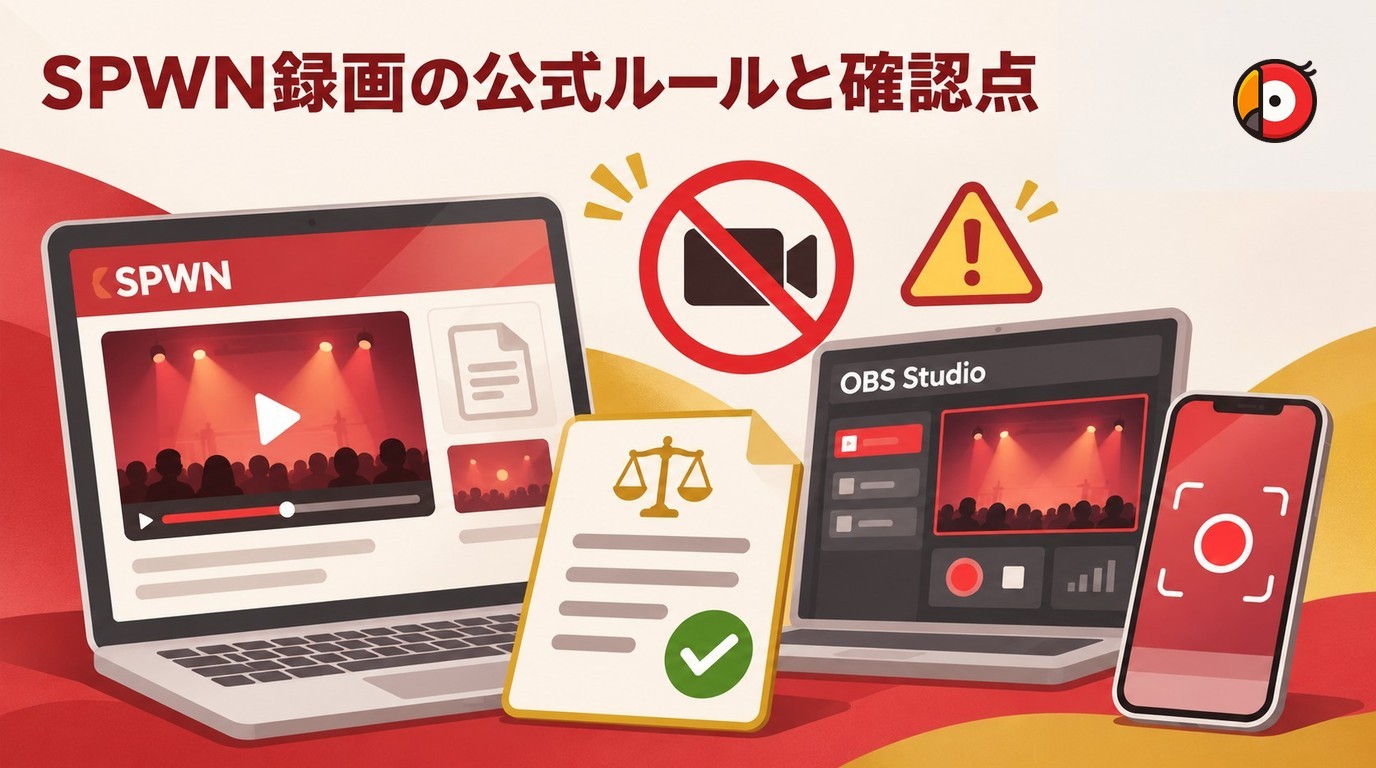
SPWNのライブ配信を後から見返したい場合、最初に確認したいのは公式アーカイブの有無と視聴期間です。SPWNでは、カメラ・スマートフォン・パソコンなどによる配信画面の動画録画や録音を原則として禁止しています。そのため、PCやスマートフォンに保存する方法を探す前に、公演ごとの利用条件を把握しておく必要があります。
一方、すべての公演でアーカイブが用意されるわけではなく、公開開始や終了のタイミングもイベントによって異なります。視聴期間内であれば、購入したアカウントから「マイチケット」にアクセスして見返せます。また、一部のライブでは公式スクリーンショット機能も利用できます。
この記事では、SPWNの録画ルールとアーカイブの視聴期限、PC・スマートフォンでの視聴方法、スクリーンショット機能、アーカイブが見られない場合の対処法を紹介します。録画が許可された別のWeb動画でRecordFabを利用する場合の機能も、SPWNの利用条件と区別して説明します。
SPWNのアーカイブ配信に視聴期限はある?
SPWNのアーカイブ配信には視聴期限があります。ただし、すべての公演に共通する日数が設定されているわけではありません。アーカイブの開始時期と終了時期はイベントごとに異なり、詳細は各イベントページに掲載されています。
ライブ終了後すぐにアーカイブが公開されるとも限りません。映像の準備が整ってから公開されるため、配信直後に再生できない場合は、主催者からの案内を待つ必要があります。
| 視聴方法 | 視聴のタイミング | 利用条件 | 視聴場所 |
|---|---|---|---|
| ライブ配信 | 配信の進行中 | 対象チケットの購入 | SPWNの視聴ページ |
| 公式アーカイブ | 公演ごとの公開期間 | アーカイブ対象公演・視聴資格 | SPWNのマイチケット |
| 公式スクリーンショット | 対応するライブの視聴中 | 撮影ボタンの表示・端末側の許可 | 端末の画像保存先 |
| ローカル動画ファイル | 保存が認められたコンテンツ | イベント主催者・権利者の許諾 | PC・端末内 |
アーカイブの視聴期限は公演ページに記載された日時が基準です。チケットを購入した時点で長期間視聴できると考えず、公開期間内に見終えられるようにしておきましょう。
アーカイブの有無・公開状態・視聴期間を調べる
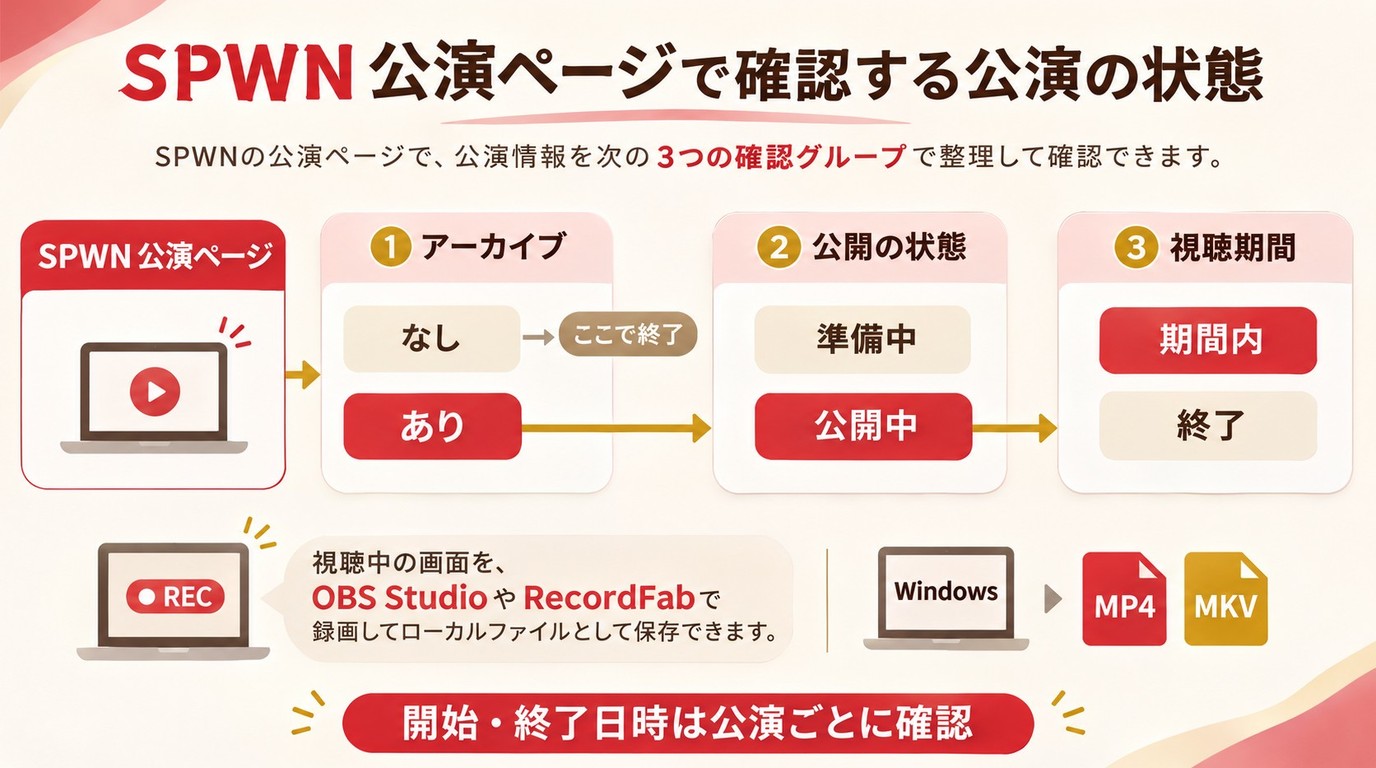
公演ページでは、アーカイブ配信の有無だけでなく、公開開始日時と終了日時も見ておきます。ライブ終了後にアーカイブが公開される場合でも、準備期間が設けられていることがあります。
また、アーカイブが用意されているかどうかは主催者の判断によります。ライブ配信が終了したからといって、必ず後日視聴できるわけではありません。
公式FAQでも、アーカイブの開始・終了時期はイベントごとに異なると案内されています。過去の公演で1週間や1か月の視聴期間が設定されていたとしても、別の公演に同じ期間が適用されるとは限りません。
SPWNのライブ配信を録画することは可能?
SPWNでは、ライブ配信の画面をカメラ・スマートフォン・パソコンなどで動画録画したり、音声を録音したりする行為を原則として禁止しています。録画した映像の無断転載やデータ共有も禁止事項に含まれます。
これは商用利用だけに関する制限ではありません。個人で後から見返す目的であっても、自由に録画・保存できるという意味ではないため注意が必要です。
ただし、一部のイベントでは静止画のみSNSへの掲載が許可されている場合があります。スクリーンショットの利用条件も公演ごとに異なるため、イベントページの注意事項を優先してください。
PC・スマートフォンの画面録画も禁止されている?
SPWN公式FAQでは、カメラだけでなく、スマートフォンやパソコンによる配信画面の動画録画・録音も原則禁止としています。
そのため、WindowsのOBS StudioやXbox Game Bar、iPhoneの標準画面収録、Androidのスクリーンレコードなど、端末側に録画機能が搭載されていても、それだけでSPWNのライブを録画してよいことにはなりません。
また、録画ソフトを変更したり、PCとスマートフォンを使い分けたりしても、イベントごとの利用条件は変わりません。後から見返したい場合は、公式アーカイブの利用を基本にしましょう。
SPWNを録画すると配信者にバレる?
SPWN公式FAQでは、端末の画面録画を開始したときに配信者へ通知が届くかどうかについて、明確な説明はありません。そのため、通知されないと断定することはできません。
ただし、通知の有無と録画の許可は別の問題です。録画が検知されるかどうかを基準にせず、イベントページの注意事項とSPWNの公式ルールに従って利用してください。
PC・スマホでSPWNの配信を見返す方法
SPWNのライブ配信やアーカイブは、チケットを購入したSPWNアカウントから視聴します。PCとスマートフォンでは画面の配置が異なりますが、基本的には購入したアカウントでログインし、「マイチケット」から対象公演を開く流れです。
PCでSPWNのライブ・アーカイブを視聴する
PCでは、ブラウザからSPWNにアクセスして視聴できます。購入したアカウントでログインし、マイチケットから対象公演のページを開きます。
STEP 1:SPWNにログインする
SPWNのアカウントページを開き、チケットを購入したアカウントでログインします。
STEP 2:マイチケットを開く
画面右上のアカウントメニューから「マイチケット」へ進み、視聴したい公演を選びます。
STEP 3:ライブまたはアーカイブを再生する
対象公演の視聴ページを開き、「ライブを視聴」などの表示から再生します。アーカイブの場合は公開期間内であることが前提です。
iPhone・AndroidでSPWNの配信を視聴する
スマートフォンでも、チケットを購入したSPWNアカウントから対象公演を開いて視聴できます。PCと同じく、マイチケットに表示される公演を選ぶのが基本です。
公演ページの視聴案内に従ってブラウザで開き、映像と音声を再生します。スマートフォンで視聴する場合は、通信量やバッテリー残量にも注意してください。長時間のライブではWi-Fi接続と充電環境を整えておくと、途中で再生が止まる心配を減らせます。
また、iOS版プレーヤーでは画質を手動で変更できず、Automaticのみ対応する案内があります。PCと同じ画質設定が表示されない場合は、端末側の仕様も関係します。
SPWN公式のスクリーンショット機能を使う
SPWNでは、一部のライブに公式スクリーンショットボタンが用意されています。対応する配信では、視聴画面に表示されるボタンを押すだけで、再生中の場面を静止画として撮影できます。
スクリーンショットボタンを利用するには、端末側で撮影を許可する必要があります。ボタンが表示されない場合は、そのライブが機能に対応していない可能性があります。
また、スクリーンショットが撮影できることと、SNSへの掲載が許可されていることは別です。一部のイベントでは静止画のSNS掲載が認められていますが、すべての公演に共通するルールではありません。公開前にイベントページの注意事項を読んでおきましょう。
SPWNのアーカイブが見られないときの対処法
公演が終了したのにアーカイブが見られない場合、すぐに配信トラブルと判断する必要はありません。SPWN公式によると、アーカイブは映像の準備が整い次第公開されるため、ライブ終了から再生できるようになるまで時間がかかる場合があります。
また、購入したアカウントとは別のアカウントでログインしていると、対象のチケットが表示されないこともあります。
| 症状 | 主な原因 | 対処方法 |
|---|---|---|
| 公演終了後にアーカイブが表示されない | 映像の準備中 | 主催者の公開案内を確認して待つ |
| マイチケットに公演がない | 購入時と異なるアカウント | 購入時のSPWNアカウントでログインする |
| アーカイブが再生できない | 公開期間外・視聴条件の不一致 | 公演ページの公開期間を確認する |
| 公開中なのに再生できない | アカウント・視聴環境の問題 | SPWN公式へ問い合わせる |
| 映像が止まる・途切れる | 通信環境・端末負荷 | 画質とネットワーク環境を見直す |
公演終了直後ならアーカイブの公開準備を待つ
SPWNのアーカイブは、ライブ終了と同時に必ず公開されるわけではありません。映像の準備が整ってから視聴可能になるため、少し時間がかかる場合があります。
主催者の公式SNSやイベントページで公開日時が案内されていないかも見ておきましょう。公開予定がまだ先の場合は、録画ソフトの設定を変更するより、公式の案内を待つほうが確実です。
マイチケットに公演が表示されない場合
チケットを購入したのに公演が表示されない場合は、購入時に使用したSPWNアカウントと現在のログイン先が一致しているかを調べます。
メールアドレスや外部サービス連携の違いによって、別のSPWNアカウントを利用している場合があります。決済完了メールを受信したメールアドレスも手掛かりになります。
公開済みなのに再生できない場合はSPWNへ問い合わせる
イベントページでアーカイブが公開されていることを確認でき、購入したアカウントでログインしても再生できない場合は、SPWNの問い合わせフォームから連絡できます。
その際は、チケットを購入したアカウントのSPWN IDを記載します。問い合わせ前に公演名、購入アカウント、アーカイブの公開状況を整理しておくと、状況を伝えやすくなります。
参考:SPWN公式|公演終了後になってもアーカイブ配信が視聴できません
画面が止まる・映像が途切れる場合
アーカイブは表示されるものの、映像が止まったり再生が途切れたりする場合は、通信環境とプレーヤーの画質設定を見直します。
SPWNでは、PCなどの対応プレーヤーで画質を選べる場合があります。通信が不安定なときはAutomaticに切り替えるか、利用できる場合は一段低い画質を選ぶと再生が安定することがあります。
iOS版プレーヤーではAutomaticのみ対応する案内があるため、端末によって設定できる項目が異なります。
録画が許可されたWeb動画でRecordFabを使う場合
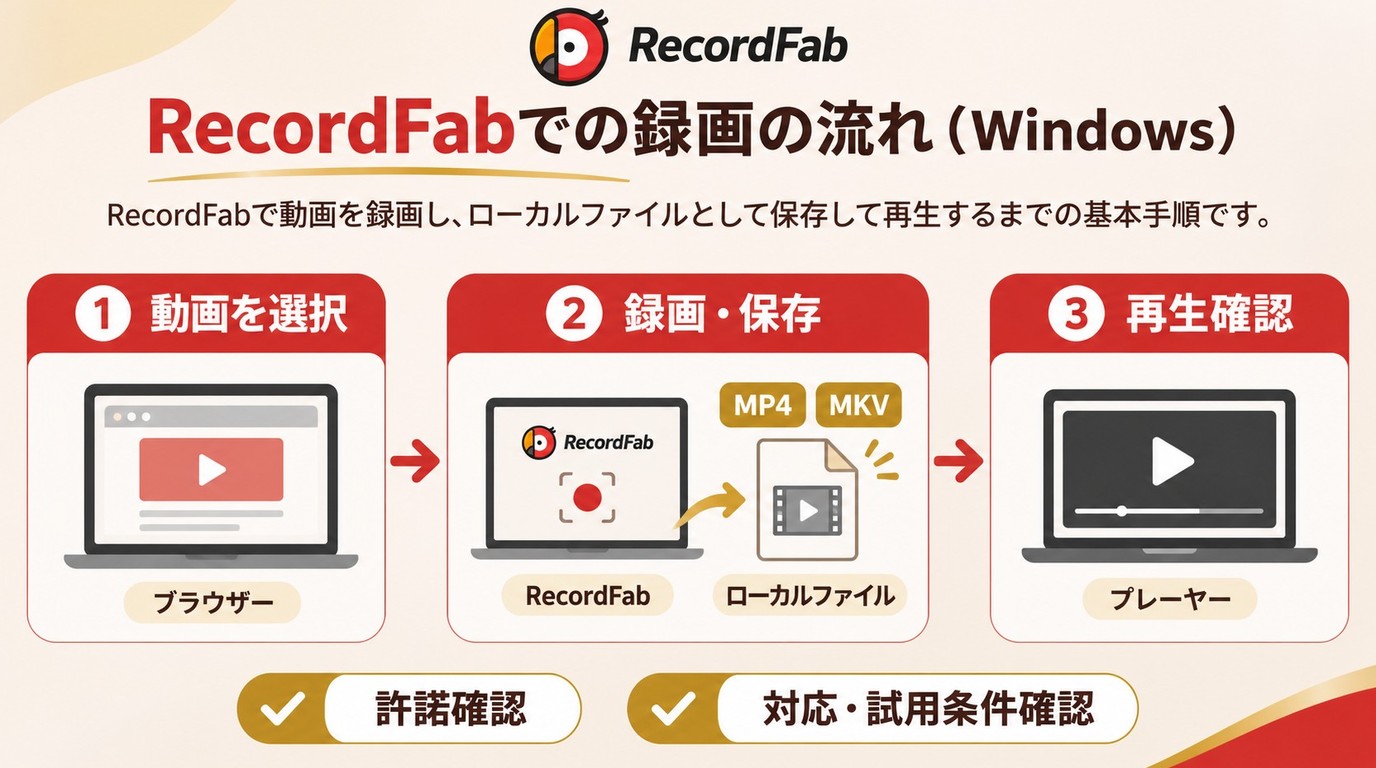
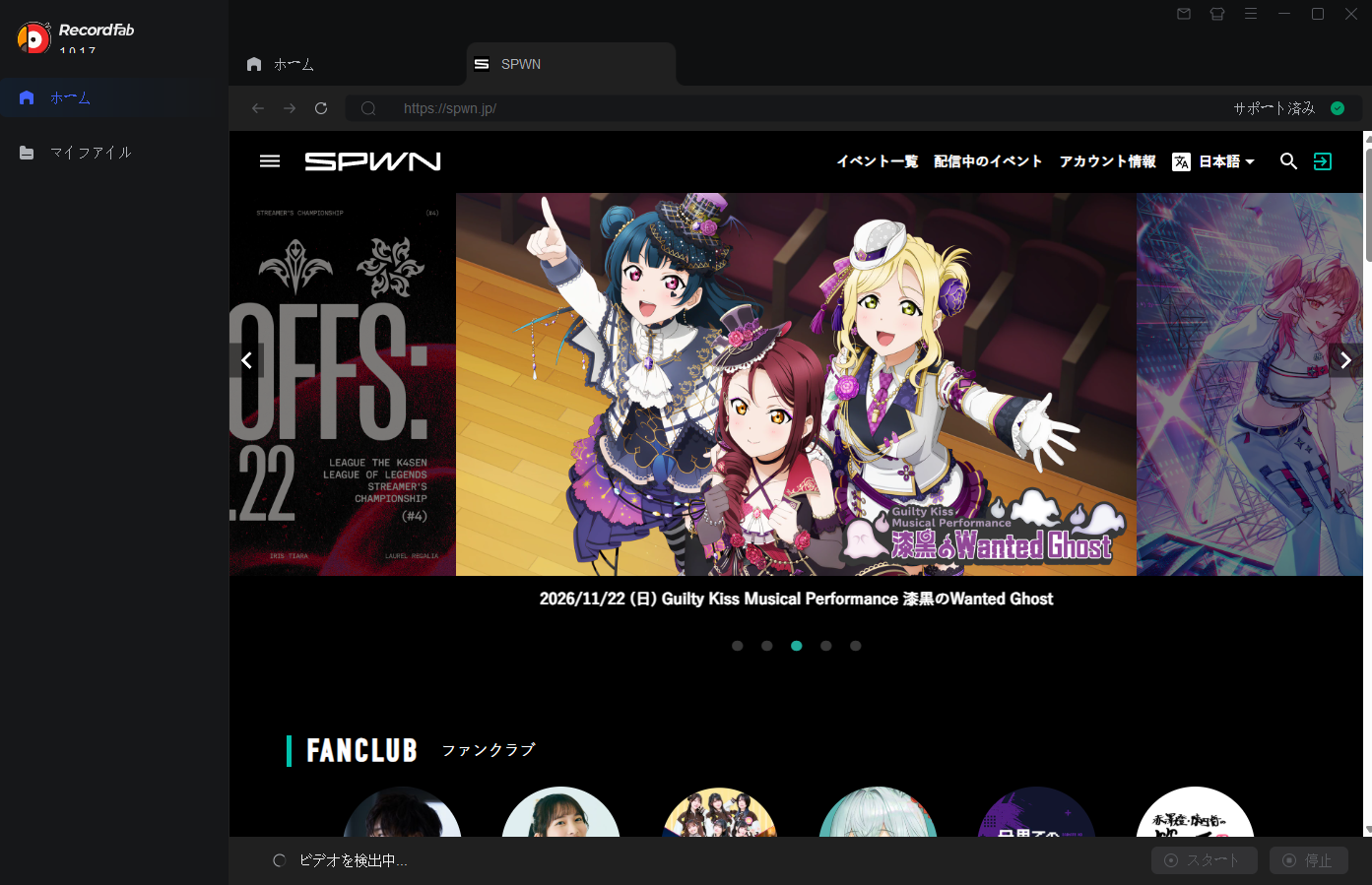
RecordFabは、Windows向けのストリーミング動画録画ソフトです。内蔵ブラウザでWebページを開き、対応する動画を検出して録画できるため、一般的な画面録画のように毎回ウィンドウ範囲を指定する手間を減らせます。
対応する動画では720p・1080pの出力やMP4・MKV形式を選択でき、録画時間を指定して自動停止する機能もあります。
例えば、他のライブ配信サービスでも公式アーカイブの条件や録画ルールは異なります。Mirrativの録画ダウンロード停止後の視聴期限とPC保存については、ミラティブの録画をPCに保存する方法で解説しています。また、Stagecrowdの録画ルールや見逃し配信、黒画面の原因については、Stagecrowdを録画したいときの公式ルールと視聴方法も参考になります。
RecordFabの主な機能と無料体験
| 項目 | RecordFabの一般機能 |
|---|---|
| 対応OS | Windows |
| 出力画質 | 720p・1080p(動画の対応状況による) |
| 保存形式 | MP4・MKV |
| 動画検出 | 内蔵ブラウザから対応動画を検出 |
| 録画時間 | 指定時間での自動停止に対応 |
| 保存ファイル管理 | My Filesから管理 |
| 無料体験 | 30日間・合計3本の動画を最後まで録画可能 |
無料体験では、対応するWeb動画の検出、出力設定、録画後のファイル管理まで試せます。利用する動画が録画を許可されていることを確認したうえで、自分のWindows環境に合うか判断できます。
SPWNの録画・アーカイブに関するよくある質問
SPWNの録画ルールやアーカイブについて、検索時によく気になる疑問をまとめました。
SPWNのライブ配信は録画できますか?
SPWNでは、カメラ・スマートフォン・パソコンなどによるライブ配信画面の動画録画や録音を原則として禁止しています。イベントによっては静止画のみSNSへの掲載が認められる場合がありますが、すべての公演に共通する条件ではありません。
録画やスクリーンショットを利用する前に、対象イベントの注意事項を確認してください。
SPWNのアーカイブはいつまで見られますか?
アーカイブの開始・終了時期はイベントごとに異なります。公演ページに記載された視聴期間が基準となるため、すべてのライブに共通する視聴日数はありません。
公演終了後すぐに公開されない場合もあるため、主催者の案内も確認しましょう。
SPWNのアーカイブが見られないのはなぜですか?
主な原因として、映像の準備中、購入したアカウントと異なるアカウントでログインしている、視聴期間が終了している、といったケースが考えられます。
まず購入したSPWNアカウントの「マイチケット」を開き、対象公演が表示されているか確認します。公開済みなのに再生できない場合は、購入アカウントのSPWN IDを添えて公式へ問い合わせてください。
SPWNを録画すると配信者に通知されますか?
SPWN公式は、端末の画面録画を開始した際の通知について明確に案内していません。そのため、通知されないと断定することはできません。
また、通知の有無とは別に、SPWNでは配信画面の録画・録音が原則禁止されています。イベントごとの利用条件に従ってください。
SPWNでスクリーンショットを撮ることはできますか?
一部のライブには公式スクリーンショットボタンが用意されています。ボタンが表示されている場合は、端末側の許可を設定して撮影できます。
ただし、すべてのライブに対応しているわけではありません。また、撮影した画像をSNSへ掲載できるかどうかもイベントごとに異なります。
SPWNのライブをPCにダウンロードできますか?
SPWNの一般視聴者向けには、ライブ動画ファイルをPCへ保存する方法として公式アーカイブが案内されています。アーカイブはSPWN上で視聴する仕組みであり、通常の動画ファイルをダウンロードすることとは異なります。
PCに残したい場合も、録画・録音の可否はイベントの利用条件に従う必要があります。SPWNの配信画面を無断で録画・保存することは避けてください。
まとめ
SPWNのライブ配信を後から見返したい場合は、まず公式アーカイブの有無と公開期間を確認しましょう。アーカイブの開始・終了時期は公演ごとに異なり、購入したアカウントの「マイチケット」から視聴できます。
また、SPWNでは配信画面の動画録画・録音が原則禁止されています。一部のライブでは公式スクリーンショット機能を利用できますが、撮影やSNS掲載の条件もイベントページの案内に従う必要があります。
アーカイブが見られない場合は、映像の準備状況、購入アカウント、視聴期間を順番に確認してください。RecordFabは、SPWNのライブ配信を録画するためではなく、サービス側と権利者から録画が認められているWeb動画をWindowsで保存する場合に利用できます。
各イベントの注意事項と著作権・利用規約を守り、許可された範囲で視聴・保存を行いましょう。保存したコンテンツの無断公開、共有、販売、再配布は行わないでください。


B’s 動画レコーダーの旧版口コミ、13とMac版の購入条件、12の基本操作を整理します。録音・編集の評価とパソコン環境の注意点を踏まえ、用途に合う選び方を説明します。
高橋 玲奈 より - 2026年11月20日

SameMovie VideoOneの対応環境、試用範囲、永久ライセンスの条件を整理します。公式オフライン機能との違いと基本操作を示し、過去の相談の読み方や録画用途での選び方も説明します。
高橋 玲奈 より - 2026年11月20日

J SPORTSのテレビ放送とオンデマンドについて、録画・後日視聴の条件を整理します。試合延長時の予約や録画後の移動、見逃し配信との使い分けに加え、RecordFabの一般的な機能と試用・料金条件を説明します。
高橋 玲奈 より - 2026年11月20日
FANYオンラインチケットの録画に関する公式案内と、購入済み公演を見直すための視聴条件を説明します。マイページの操作、会員区分ごとの視聴時間、暗転時の確認点を整理し、録画と見逃し配信の違いを示します。
高橋 玲奈 より - 2026年11月20日