ミラティブの録画をPCに保存する方法|ダウンロード停止中の視聴期限の詳細

要約:ミラティブの公式ダウンロード停止と録画視聴の条件を整理します。PCで再生できる画面の録画手順、保存前後の確認点、Windows向けRecordFabの機能を説明します。
ミラティブの録画をPCに保存したいと思っても、現在は以前のように公式ダウンロード機能を利用できません。2025年10月30日から配信者向けの録画ダウンロード機能が一時停止されていますが、配信終了後の録画は引き続き視聴できます。
公式機能で録画を見られる期間は3日間(72時間)です。後から見返したい配信がある場合は、録画が残っているうちに視聴し、必要に応じてPCに保存する方法を検討しましょう。
この記事では、公式ダウンロード停止後の仕様と録画の視聴期限、OBS StudioによるPC画面録画、RecordFab 1.0.1.7を使った動画検出と録画設定を紹介します。実際の操作画面を交えながら、ミラティブの録画をPCに残す手順を解説します。
ミラティブの公式ダウンロードは一時停止中、録画視聴は継続
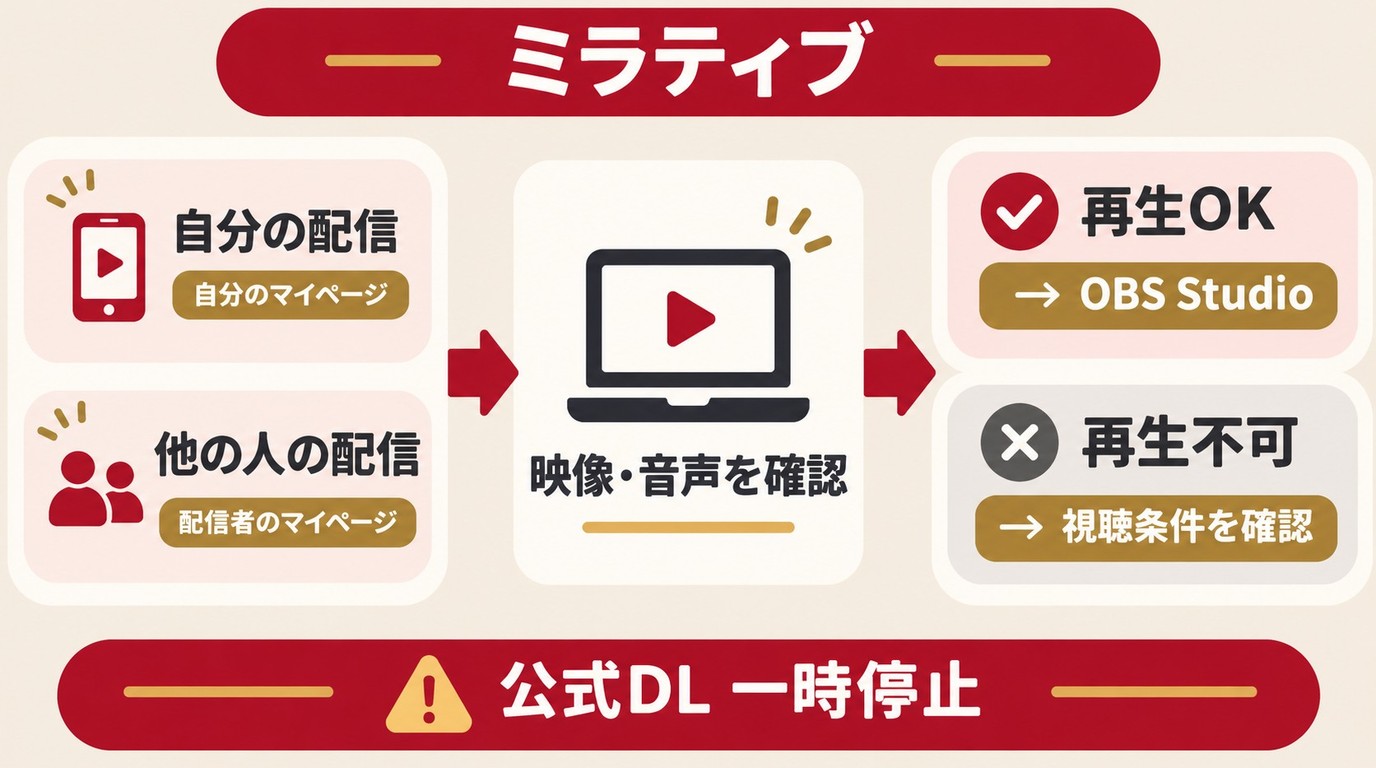
ミラティブでは、2025年10月30日(木)17時から、配信者向けの録画ダウンロード機能が一時停止されています。対象となるのは、配信終了後の録画を端末へダウンロードする機能です。
一方、録画機能そのものが廃止されたわけではありません。配信者が事前に「録画を残す」をONにしていれば、配信終了後もマイページから一定期間アーカイブを視聴できます。
つまり、現在は「録画を見返すこと」と「録画ファイルをPCにダウンロードすること」が別の扱いになっています。公式ダウンロード機能の再開時期については、2026年11月20日時点で具体的な日程は発表されていません。
参考:ミラティブ公式|配信録画ダウンロード機能の一時停止について/ミラティブFAQ|録画をダウンロードしたい
ミラティブの録画はいつまで見られる?保存期間は3日間(72時間)
ミラティブの録画は、配信終了後すぐに視聴できるわけではありません。公式FAQによると、閲覧可能になるまで15~20分程度かかる場合があります。また、保存期間は3日間(72時間)です。
配信終了直後に録画が表示されなくても、すぐに失敗と判断する必要はありません。少し時間を置いてからマイページを開いてみましょう。
| 項目 | ミラティブ公式の仕様 |
|---|---|
| 録画の事前設定 | 配信者が「録画を残す」をONにする必要がある |
| 録画の反映時間 | 配信終了後15~20分程度かかる場合がある |
| 録画の保存期間 | 3日間(72時間) |
| 配信者による削除 | 削除された録画は視聴できない |
| 非公開設定 | 非公開に変更された録画は視聴できない |
| ダウンロード機能 | 2025年10月30日17時から一時停止中 |
長期間保存できるアーカイブではないため、残しておきたい配信がある場合は、公開状態と残りの視聴期間に注意しましょう。
自分の配信と他の人の配信で保存条件は異なる
自分の配信を残したい場合は、配信前に録画設定を済ませておく必要があります。ミラティブアプリのマイページ右上にある3点メニューから「各種設定」→「配信設定」へ進み、「録画を残す」をONにします。
他の人の配信を見返す場合は、配信者のマイページに公開されている録画を開きます。配信者が録画を残していない場合や、削除・非公開に変更した場合は視聴できません。
公式ダウンロード機能が停止している現在、以前のダウンロードボタンから保存する方法は利用できません。PCに動画ファイルを残したい場合は、次に紹介する画面録画も選択肢になります。
OBS StudioでミラティブのPC再生画面を録画する方法
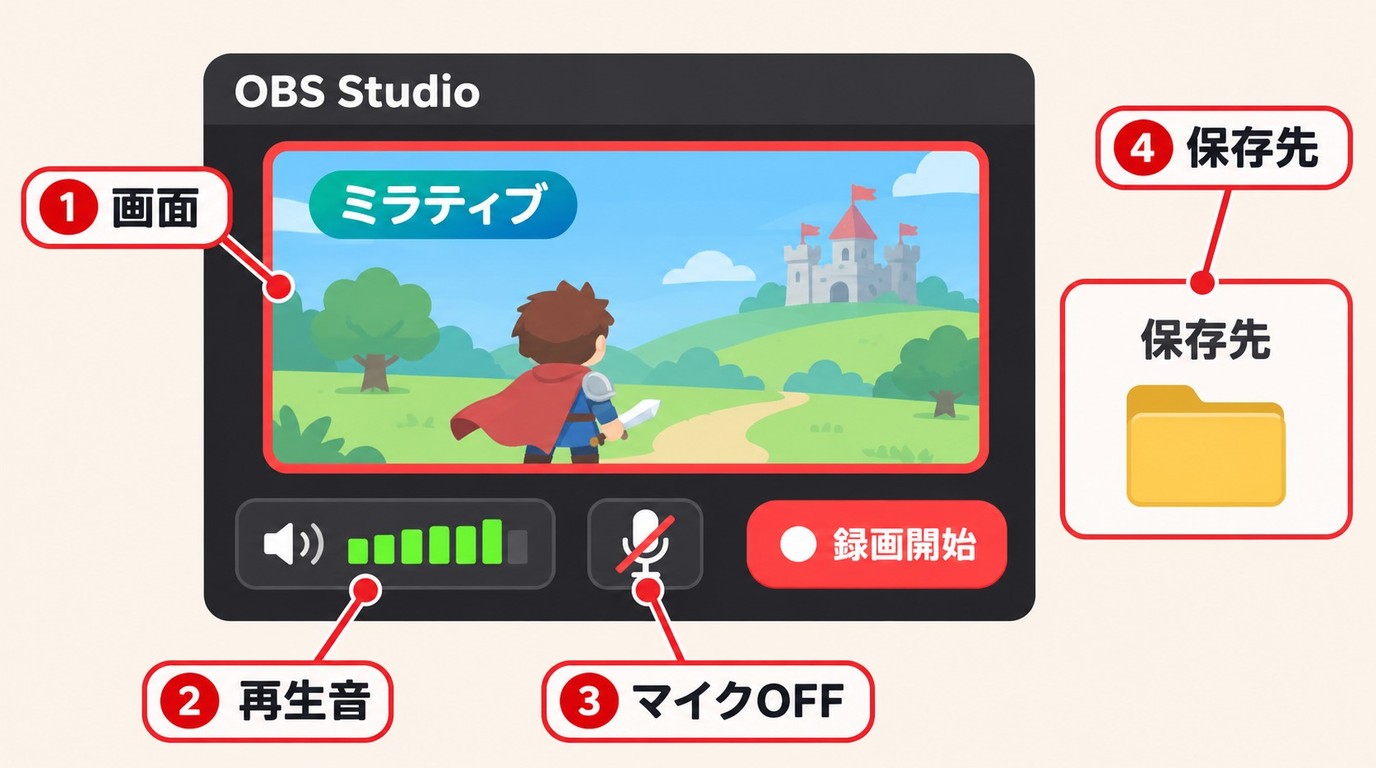
ミラティブの録画をPCに残す方法として、OBS Studioを使った画面録画があります。OBS StudioはWindows・Mac・Linuxに対応した無料ソフトで、ブラウザ上で再生している画面や音声を記録できます。
ここで紹介するのは、OBS Studioからミラティブへ配信する方法ではなく、PC上で再生中の録画画面を保存する方法です。ミラティブ公式が2026年10月に案内したOBS Studioのサポート対象外という説明は、主にOBSからミラティブへ配信する場合を指します。画面録画とは用途が異なるため、混同しないようにしましょう。
参考:ミラティブ公式|OBS Studioを使用した配信について
OBS Studioで再生画面と音声を録画する3ステップ
録画が認められた映像を保存する場合は、次の手順で設定します。
STEP 1:録画するブラウザ画面を指定する
OBS Studio公式サイトからソフトをインストールして起動します。「ソース」の「+」から、Windowsでは「ウィンドウキャプチャ」などを追加し、ミラティブの録画を再生しているブラウザを選択します。プレビューに対象の画面が映れば準備完了です。
STEP 2:配信音声と録画設定を整える
OBS Studioの音声ミキサーを開き、動画を再生したときに音量メーターが動くかを見ます。Windowsではデスクトップ音声やアプリケーション音声、Macでは画面収録の権限と対応する音声入力を設定します。自分の声が不要ならマイクをミュートにしておきます。
STEP 3:録画して保存ファイルを再生する
「設定」→「出力」で保存先と録画形式を指定し、「録画開始」をクリックします。必要な場面の再生が終わったら「録画終了」を押し、保存先のファイルを開きます。映像と音声が正常に入っているか、冒頭と末尾を再生して確かめましょう。
OBS Studioは録画範囲や音声を細かく調整できる反面、最初にソースや音声機器を設定する必要があります。MacではOSとOBS Studioのバージョンによって音声の取り込み方法も異なるため、短い試し録画をしてから本番に進むと安心です。
また、録画を開始しても、それ以前の映像や元の録画に含まれていない場面を後から取得することはできません。残したい部分を再生しながら記録する方法であることを理解しておきましょう。
ミラティブの録画が見られない・保存できないときの原因と対処法
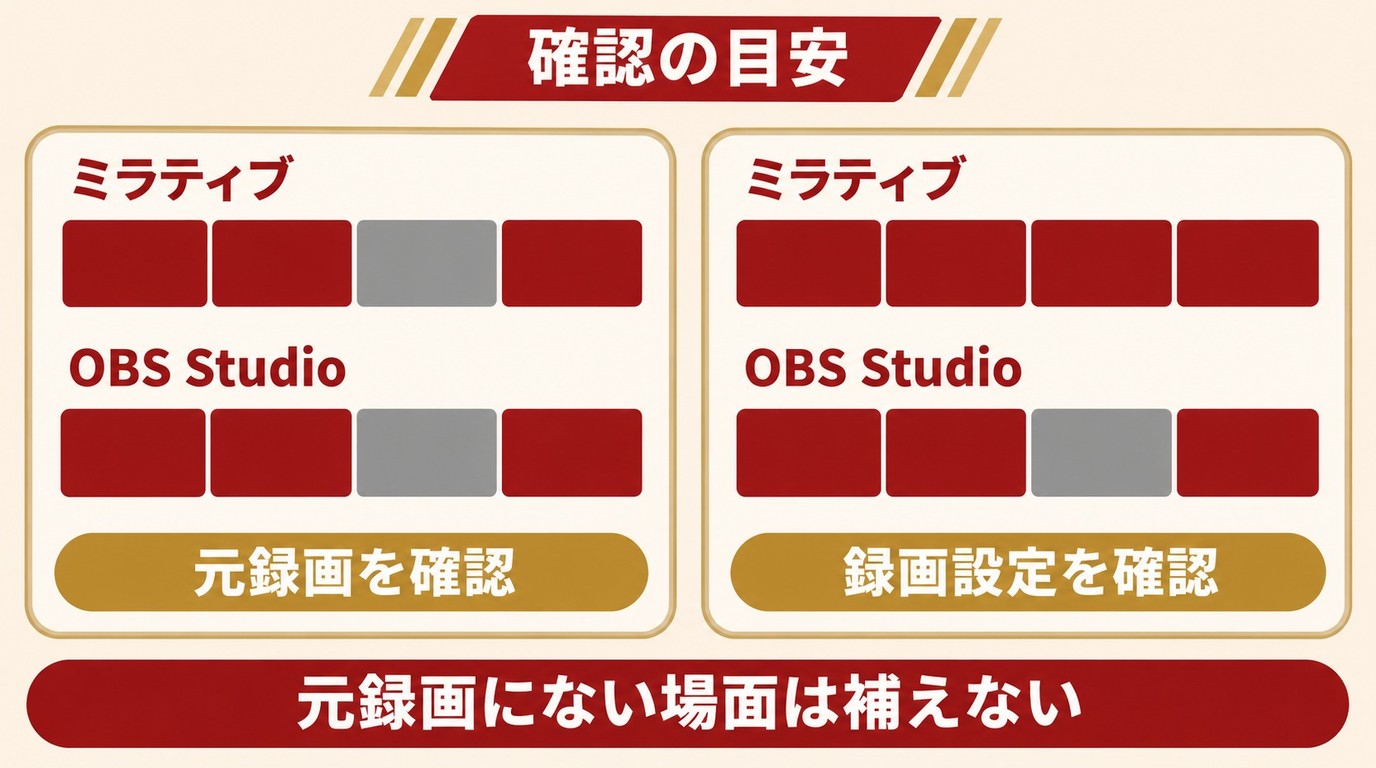
ミラティブの録画が見られない場合は、元の録画が存在しているかを先に調べましょう。ブラウザで再生できない問題と、PCの録画ソフトでファイルを作成できない問題では、原因が異なります。
主な症状と原因を以下にまとめました。
| 症状 | 主な原因 | 対処方法 |
|---|---|---|
| 配信終了後に録画が表示されない | 録画の生成待ち | 15~20分程度待つ |
| 自分の録画が残っていない | 事前設定がOFF | 次回配信前に「録画を残す」をONにする |
| 過去の録画が見られない | 72時間の保存期限切れ | 配信終了からの経過時間を調べる |
| 他の人の録画が開けない | 削除・非公開設定 | 配信者の公開状態を調べる |
| 録画が短い・画質が低い | 通信環境や録画生成時の問題 | 元の録画の長さと画質を比較する |
| PCの録画ファイルが黒い・無音 | 録画ソースや音声入力の問題 | OBS・RecordFabの設定を見直す |
ミラティブ公式FAQでも、通信環境や一定期間視聴者がいない場合に画質が低下することや、配信の長さなどによって正常に録画されない場合があると説明されています。
配信前に「録画を残す」をONにする
ミラティブの録画は、配信終了後にいつでも生成できる機能ではありません。配信者が事前に「録画を残す」をONにしておく必要があります。
配信終了後に設定を変更しても、録画がOFFだった配信を後から生成することはできません。自分の配信を残したい場合は、次回の配信前にマイページの「各種設定」→「配信設定」を開き、録画設定をONにしておきましょう。
録画が短い・画質が低い場合は元の映像を調べる
配信後の録画が短かったり、画質が低かったりする場合は、PC側の録画ソフトだけが原因とは限りません。
まずミラティブの元録画を再生し、どの時点で映像が途切れているかを見ます。元の録画自体が短い場合、OBS StudioやRecordFabで再録画しても、欠けている場面を補うことはできません。
元の録画は正常なのにPCへ保存したファイルだけ短い場合は、録画開始・停止のタイミング、PCの負荷、保存先の空き容量を見直します。元の映像と保存ファイルを比べれば、問題が配信側なのか録画側なのかを判断しやすくなります。
公式アーカイブが正常に再生できるなら、次はPC側の録画方法を検討しましょう。ここからは、ミラティブのWebページで動画検出と録画設定を行えるRecordFabを紹介します。
RecordFabでミラティブのライブを録画する方法
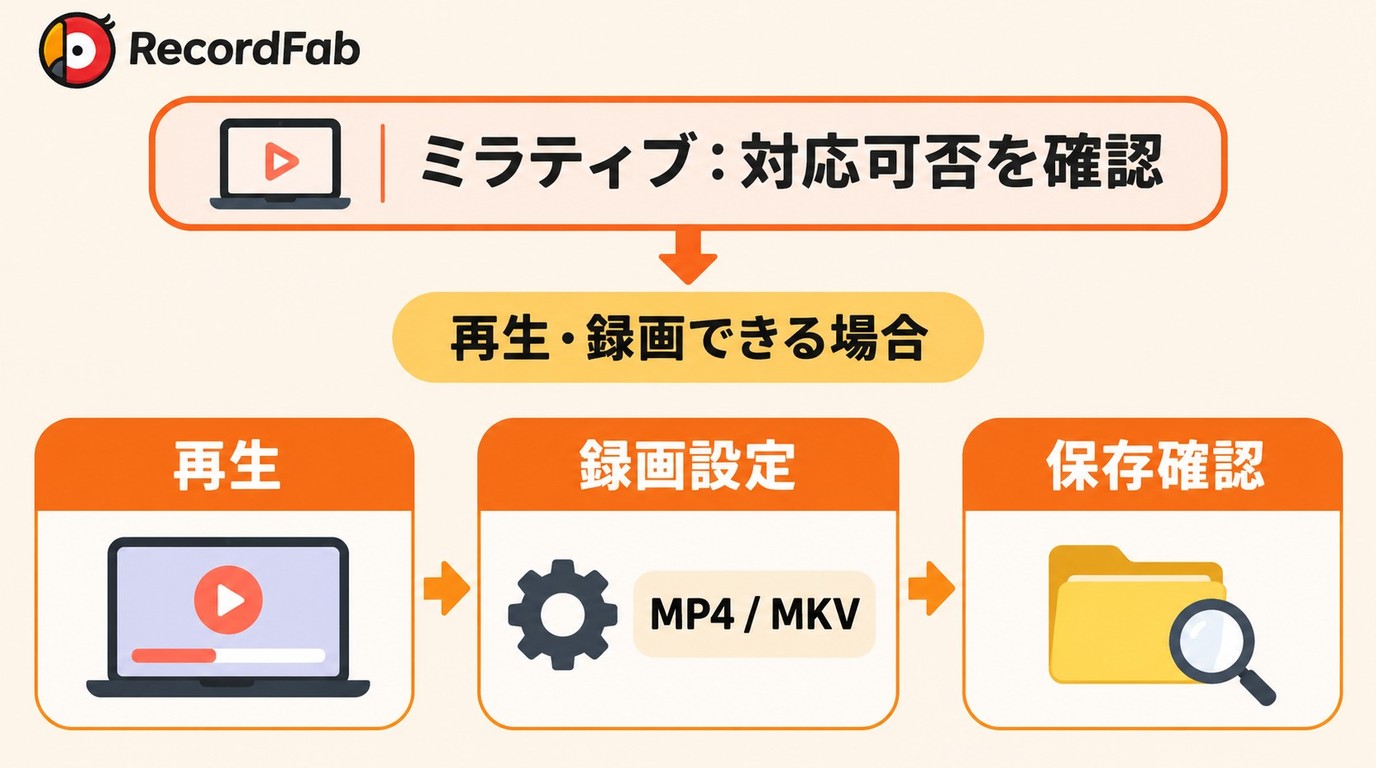
RecordFabは、Windows向けのストリーミング動画録画ソフトです。内蔵ブラウザでWebページを開き、再生中の動画を自動検出できるため、OBS Studioのように毎回画面範囲を指定する必要がありません。
動画を検出した後は、出力画質や録画速度、録画時間を設定して保存へ進めます。画面全体ではなく動画を中心に録画操作を進めたい場合に便利です。
RecordFab でミラティブの動画検出と録画設定を実測
今回はRecordFab 1.0.1.7を使い、内蔵ブラウザからミラティブのWebページを開いて操作しました。
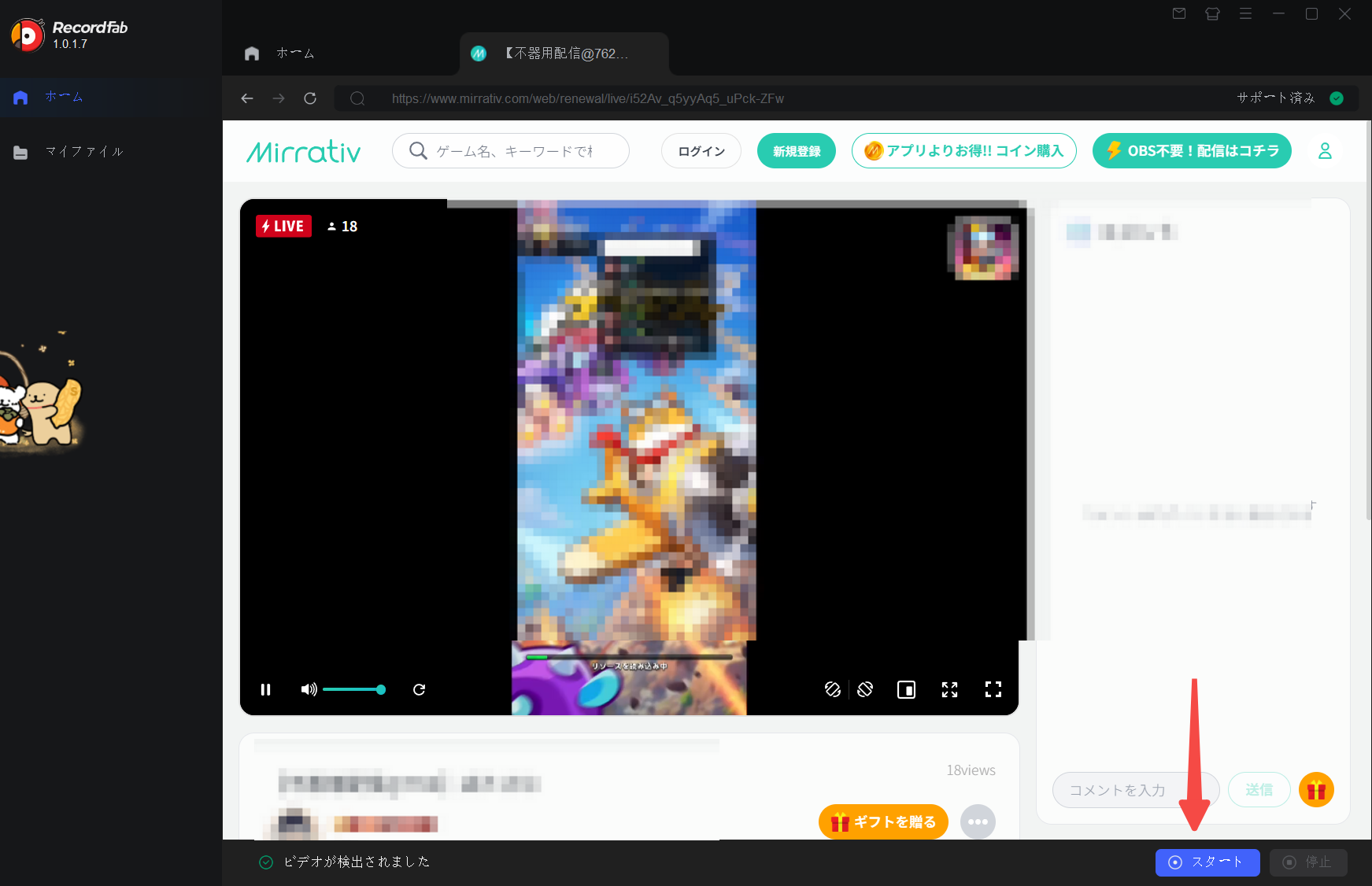
ライブ一覧ページを開くと、画面下部に「ビデオが検出されました」と表示されました。続いて個別のライブ配信ページを開いたところ、こちらでも動画検出の表示と「スタート」ボタンが現れました。
「スタート」をクリックすると録画設定画面へ進み、出力解像度にフルHD・1080p、録画速度に1倍速が表示されます。また、「録画時間のカスタマイズ」から録画する長さも設定できます。
| 設定項目 | 今回の画面で表示された内容 |
|---|---|
| 使用バージョン | RecordFab 1.0.1.7 |
| 動画検出 | 「ビデオが検出されました」と表示 |
| 出力解像度 | フルHD・1080p |
| 録画速度 | 1倍速 |
| 録画時間 | カスタマイズ可能 |
RecordFabでミラティブを録画する手順【5ステップ】
RecordFabでは、動画の検出から録画設定、ファイルの保存まで、次の手順で操作します。
STEP 1:RecordFabを起動してミラティブを開く
Windows PCでRecordFabを起動し、内蔵ブラウザのアドレスバーにミラティブのWebサイトを入力します。ログインが必要な場合は、正規のログイン画面からアクセスしてください。
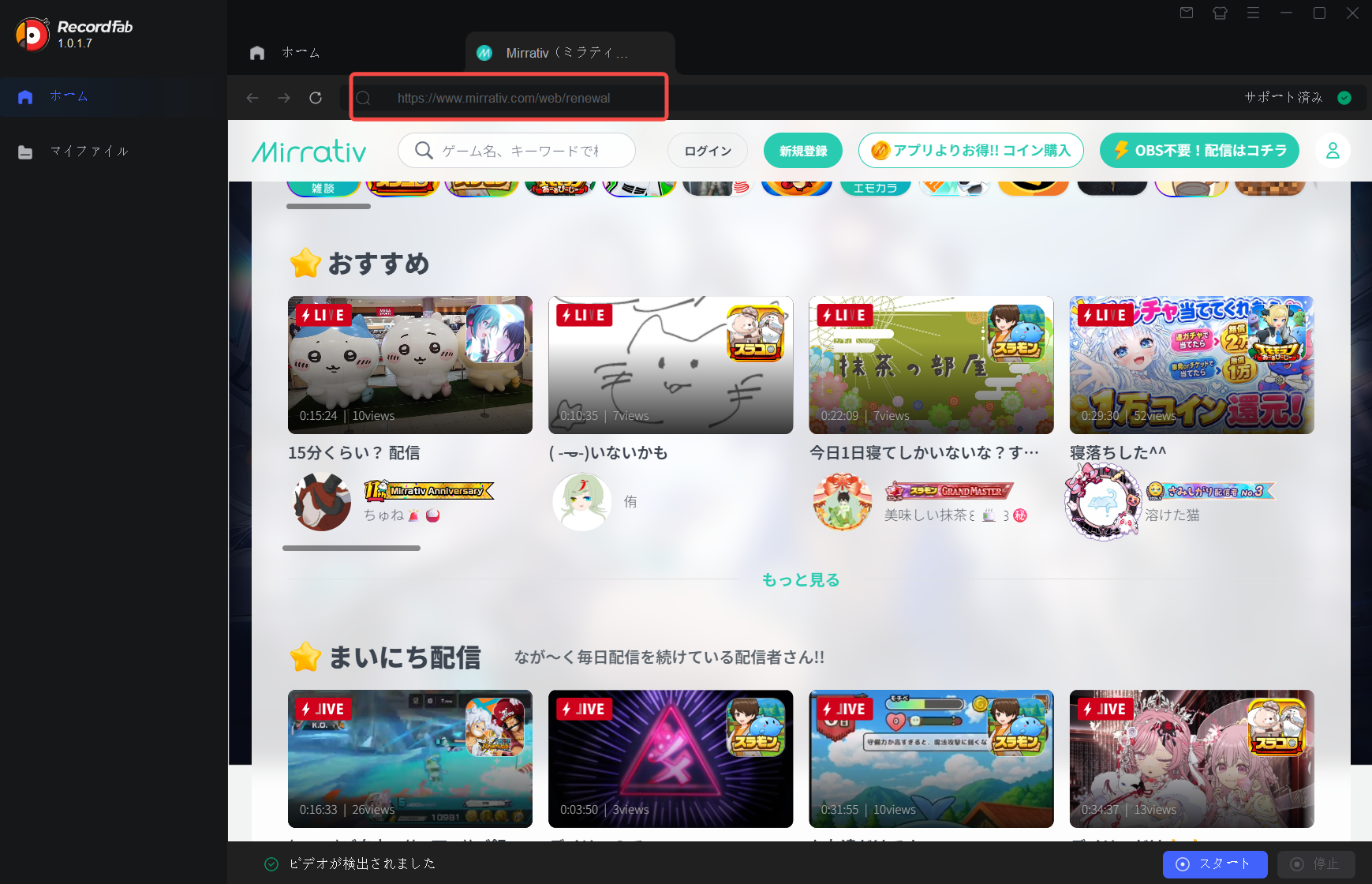
ページを開くと、画面下部に「ビデオが検出されました」と表示されます。
STEP 2:録画したいライブ配信を開く
ミラティブのライブ一覧から対象の配信ページを開きます。動画の読み込み後、RecordFabの画面下部に検出結果が表示されたら、右下の「スタート」をクリックします。
STEP 3:出力解像度・録画速度・録画時間を設定する
録画設定画面では、出力解像度や録画速度を選択します。今回の画面では「フルHD-1080P」と「1倍速」が表示されました。
長さを指定して録画したい場合は、「録画時間のカスタマイズ」をONにして、必要な時間を設定します。
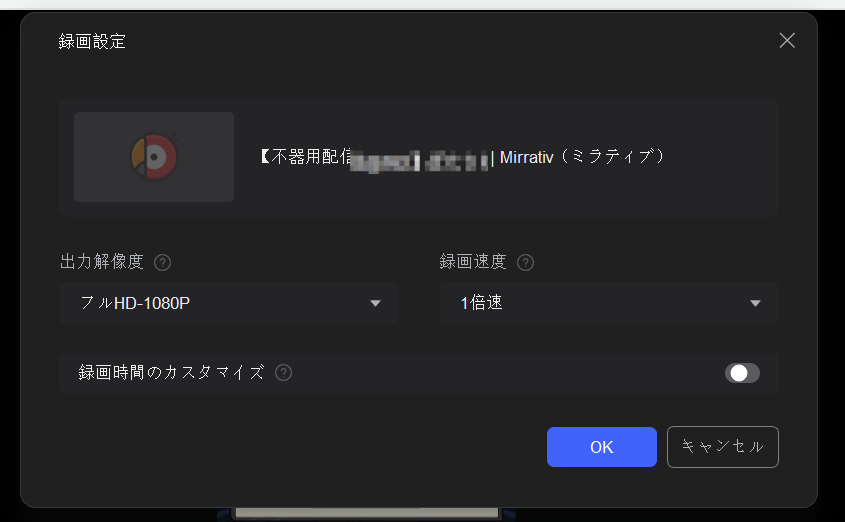
リアルタイムのライブ配信では、配信の進行に合わせて1倍速で録画します。設定が終わったら「OK」をクリックしてください。
STEP 4:録画を開始して必要な場面を保存する
設定を確定すると録画が始まります。録画中は経過時間や進行状況が表示されます。必要な場面が終わったら「停止」をクリックして録画を終了します。
録画時間を指定している場合は、設定した時間に達すると自動的に停止します。なお、この機能は録画開始後の自動停止であり、指定した日時に録画を開始する予約録画とは異なります。
STEP 5:My Filesで保存した動画を再生する
録画終了後は、RecordFabの左側にある「マイファイル(My Files)」を開きます。保存した動画が一覧に表示されるので、対象ファイルを選択して再生します。
冒頭・途中・末尾まで映像と音声を再生し、必要な場面が残っているかを見ます。保存した動画は対応するプレーヤーで再生したり、PC内のフォルダーで管理したりできます。
ふわっちなど他のライブ配信サービスとの違い
ライブ配信サービスによって、公式アーカイブの公開条件やPCへの保存方法は異なります。例えば、ふわっちでは公式の「配信履歴」から過去の配信を視聴できますが、配信履歴には公開状態や保存期間に関する条件があります。
ふわっちの配信履歴の見方や、PCでの録画・保存方法については、ふわっちの録画方法は?配信履歴の見方とPCでの保存・自動録画を解説でも紹介しています。
RecordFabの無料体験とダウンロード方法
RecordFabには30日間の無料体験があり、期間中に合計3本の動画を最後まで録画できます。内蔵ブラウザでの動画検出、画質設定、録画時間のカスタマイズなど、実際の操作を試してから購入を検討できます。
最新バージョンや製品の詳細、利用条件はRecordFab公式サイトで確認できます。
ミラティブの録画・保存に関するよくある質問
公式ダウンロードの再開時期や視聴期限、PCへの保存方法など、よくある疑問をまとめました。
ミラティブの公式録画ダウンロード機能はいつ再開しますか?
2026年11月20日時点で、ミラティブ公式は録画ダウンロード機能を一時停止中と案内しています。改善を進める旨は発表されていますが、具体的な再開日は公表されていません。
ダウンロード機能以外の録画視聴は引き続き利用できるため、最新情報はミラティブ公式FAQで確認できます。
ミラティブの録画は何日間見られますか?
ミラティブの公式録画は3日間(72時間)視聴できます。配信終了後すぐに表示されるとは限らず、閲覧可能になるまで15~20分程度かかる場合があります。
また、配信者が事前に「録画を残す」をONにしていることが前提です。配信者が録画を削除したり、非公開に変更したりした場合は視聴できません。
ミラティブの録画をPCにダウンロードできますか?
配信者向けの公式ダウンロード機能は一時停止中のため、以前のように公式ボタンからPCへ保存する方法は現在利用できません。
PCで録画が認められた映像を保存する場合は、OBS Studioで再生画面を録画する方法や、RecordFabで対応するWeb動画を検出して録画する方法があります。
ミラティブの画面録画は配信者にバレますか?
ミラティブ公式FAQでは、端末の画面録画を開始したことが配信者に通知されるかどうかについて、明確な説明はありません。
一方、配信中にルームへ入室した視聴者は、配信者側の「視聴者一覧」に表示されます。画面録画の通知と、配信中の視聴者表示は別の仕組みです。録画アプリを使っても匿名で視聴できるわけではありません。
参考:ミラティブ公式|同じ配信を視聴している視聴者さんを確認したい
RecordFabでミラティブのライブを1080pで録画できますか?
RecordFab 1.0.1.7では、ミラティブの個別ライブ配信ページで動画検出の表示があり、録画設定画面でフルHD・1080pと1倍速を選択できました。録画設定画面では、録画時間のカスタマイズも利用できます。
実際の出力画質は配信映像や利用環境によって異なります。対象の動画で利用できる設定を選んでください。
iPhoneやAndroidでもミラティブの録画を保存できますか?
iPhoneには標準の「画面収録」、Androidには対応端末で「スクリーンレコード」機能があります。ただし、アプリや端末の仕様によって映像や音声の収録結果が異なります。
これらは端末の画面を録画する機能であり、停止中の公式ダウンロード機能を代替するものではありません。PCに動画ファイルとして保存したい場合は、Windows向けのOBS StudioやRecordFabも選択肢になります。
まとめ
ミラティブでは、2025年10月30日から配信者向けの録画ダウンロード機能が一時停止されていますが、録画視聴機能は継続しています。配信者が事前に「録画を残す」をONにしていれば、配信終了後15~20分程度で録画が閲覧可能になり、保存期間は3日間(72時間)です。
PCで録画を残したい場合、OBS Studioは再生画面と音声を自分で設定する無料の方法です。一方、RecordFabは内蔵ブラウザで対応するWeb動画を検出し、画質や録画時間を設定できるWindows向けソフトです。
RecordFab 1.0.1.7では、ミラティブのライブページで動画検出が表示され、1080p・1倍速の録画設定へ進めます。内蔵ブラウザから動画を開き、必要な設定を選んで保存する流れで操作できます。
公式アーカイブの視聴期限とPCへの保存方法は別の問題です。それぞれの条件を把握したうえで、自分の目的に合う方法を選びましょう。録画・保存は権利者が認める範囲で行い、著作権、プライバシー、各サービスの利用規約を守ってください。保存した動画の無断公開、共有、販売、再配布は行わないでください。


B’s 動画レコーダーの旧版口コミ、13とMac版の購入条件、12の基本操作を整理します。録音・編集の評価とパソコン環境の注意点を踏まえ、用途に合う選び方を説明します。
高橋 玲奈 より - 2026年11月20日

SameMovie VideoOneの対応環境、試用範囲、永久ライセンスの条件を整理します。公式オフライン機能との違いと基本操作を示し、過去の相談の読み方や録画用途での選び方も説明します。
高橋 玲奈 より - 2026年11月20日

J SPORTSのテレビ放送とオンデマンドについて、録画・後日視聴の条件を整理します。試合延長時の予約や録画後の移動、見逃し配信との使い分けに加え、RecordFabの一般的な機能と試用・料金条件を説明します。
高橋 玲奈 より - 2026年11月20日
FANYオンラインチケットの録画に関する公式案内と、購入済み公演を見直すための視聴条件を説明します。マイページの操作、会員区分ごとの視聴時間、暗転時の確認点を整理し、録画と見逃し配信の違いを示します。
高橋 玲奈 より - 2026年11月20日