Audials Oneの評判:版の違い・制限と代替候補

要約:Audials Oneの旧版の口コミと2026版の機能・料金・更新条件を整理します。試用時の録画・再生チェックと、動画録画に用途を絞る場合の選び方を解説します。
Audials One 2026は本当に使いやすいのでしょうか?動画の録画だけでなく、音楽やラジオの録音、AIによる画質改善まで備えた多機能ソフトですが、「機能が多すぎて使いこなせない」「2025 Ultraから買い替える価値はある?」と迷っている方もいるでしょう。
結論からいうと、Audials Oneは動画・音楽・ラジオをまとめて録画・管理したい人に向いています。2026版では録画前のクイックテストや自動フレームレート認識などが強化され、PremiumではAIによる映像・音声の改善も利用できます。一方、操作項目の多さや配信サービスによる録画の安定性については、ユーザーから不満の声も出ています。
この記事では、Audials One 2026の評判・口コミをはじめ、実際の操作画面を使った録画方法、Standard・Premiumの料金、2025 Ultraとの違いを解説します。さらに、動画録画を中心に使いたい人向けに、RecordFabなどの代替ソフトとも比較します。
Audials One 2026とは?主な機能と特徴
Audials Oneは、動画・音楽・ラジオ・ポッドキャストなどをPCに録画・録音し、保存したメディアをまとめて管理できるソフトです。NetflixやAmazon Prime Videoなどの動画配信サービスに加え、Spotifyなどの音楽ストリーミングサービスにも対応しています。
一般的な画面録画ソフトとは異なり、対応する動画配信サービスを選んで録画を開始できるほか、再生中の動画を自動検出する機能もあります。保存後はライブラリから動画や音楽を管理でき、ファイルの変換や簡単な編集にも対応しています。
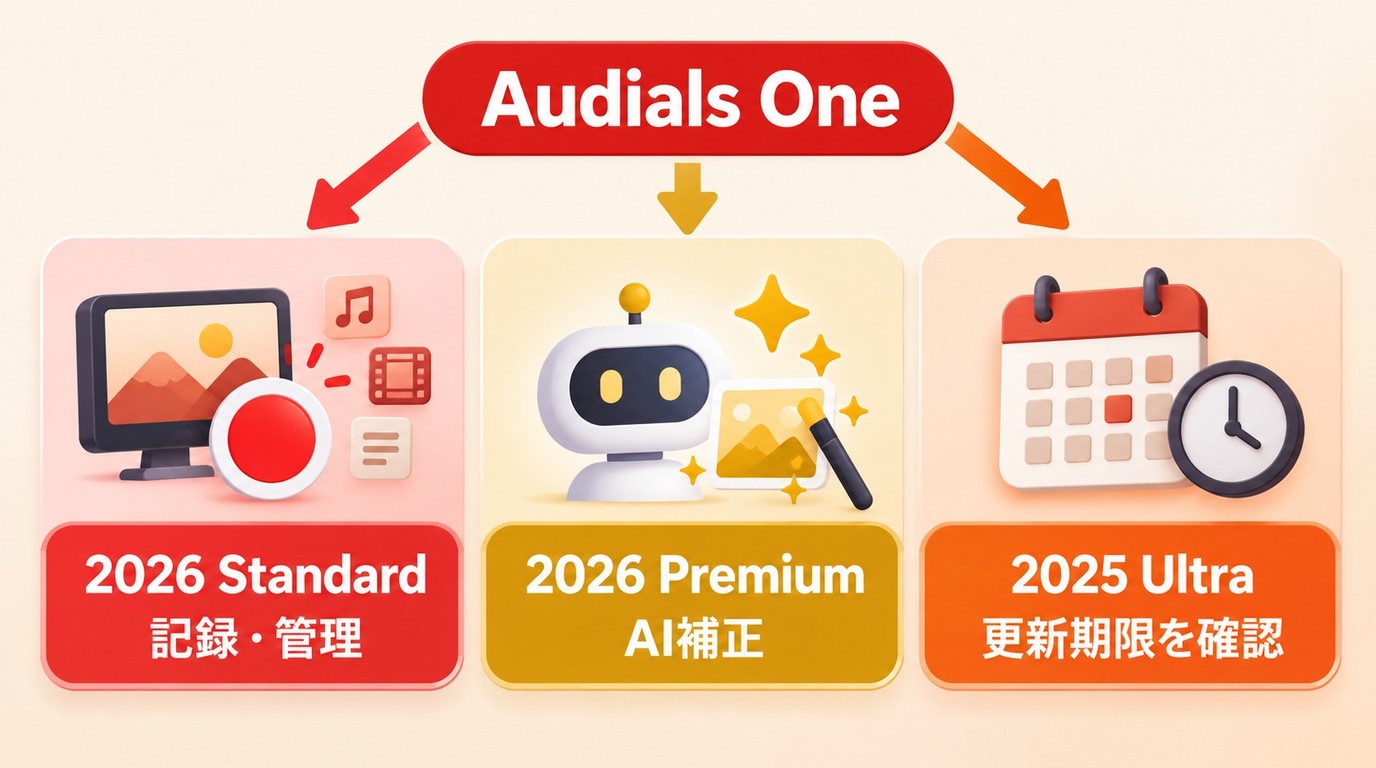
2026版では、これまでの動画・音楽・ラジオ録音機能に加え、録画前のクイックテスト、自動フレームレート認識、録画プランナーの改善などが行われました。日本向けには「Standard」と「Premium」の2種類が販売されています。
Audials One 2026でできること
Audials One 2026の主な機能は以下のとおりです。
- ストリーミング動画の録画:映画・ドラマ・ライブ配信などを録画し、MP4・MKV・WebMなどの形式で保存できます。
- 最大4倍速の動画録画:対応する動画配信サービスでは、通常の再生時間より短い時間で録画できます。
- 録画前のクイックテスト:現在のPC環境と設定で正常に録画できるか、短時間でテストできます。
- 録画プランナー:複数の動画やシリーズ作品の録画を管理できます。
- 音楽・ラジオの録音:ストリーミング音楽やインターネットラジオを録音し、楽曲情報などを管理できます。
- AIによるメディア改善:Premiumでは動画のアップスケール、フレーム補間、HDR変換、音質改善などが利用できます。
動画録画だけでなく、音楽やラジオも日常的に保存する人にとっては、一つのソフトで複数の作業をまとめられる点が魅力です。
一方、動画録画しか使わない場合は、音楽管理やAI編集などの機能を持て余すこともあります。多機能であることが必ずしも使いやすさにつながるわけではないため、自分が利用する機能を中心に選ぶとよいでしょう。
参考:Audials One日本公式サイト/Audials One 2026の新機能
Audials One 2026の評判・口コミは?
Audials Oneの評判を見ると、動画や音楽をまとめて管理できる便利さを評価する声がある一方、録画の安定性や操作の複雑さに不満を感じている人もいます。
例えばTrustpilotでは、長年Audialsを使い続けているユーザーの高評価と、特定サービスでの録画トラブルを報告する低評価の両方が見られます。ただし、同サイトの評価はAudialsブランド全体に対するもので、2026版だけのレビューではありません。
良い評判:動画・音楽の録画機能と長年の使いやすさ
2026年3月31日に投稿されたレビューでは、2022年からAudials Oneを使い続けているユーザーが、動画配信サービス向けの設定が用意されていることや、長年のアップデートを評価しています。
また、2026年3月14日のレビューには、Audials One 2026で複数トラックの録音を安定して処理できたという声もありました。
これらの口コミからは、動画だけでなく音楽や複数のメディアを扱うユーザーにとって、Audials Oneの多機能さがメリットになっていることが分かります。
特に、音楽録音やファイル変換、ライブラリ管理をまとめて使いたい人には、専用ソフトをいくつも切り替える手間を減らせる点が評価されています。
悪い評判:録画の途中停止や操作の分かりにくさ
一方、動画録画の安定性については不満の声もあります。
2026年4月4日のレビューでは、音楽の録音には満足しているものの、YouTube動画の録画が途中で停止したり、再開したりすることがあると報告されています。
2026年5月3日のレビューでも、Netflixの録画中に画質が変化したり、途中で録画がやり直されたりしたという経験が投稿されています。
また、2026年8月5日には、YouTubeから音楽を録音する操作が以前のバージョンより分かりにくいと感じたユーザーの声もありました。
もちろん、これらは個々のPC環境や動画配信サービスで起きた問題です。すべての利用者に同じ不具合が発生するという意味ではありません。
ただ、Audials Oneは機能が多く、録画方法やサービスごとに設定項目も変わります。初めて使う場合には、操作に慣れるまで少し時間がかかるかもしれません。
2025 Ultraの口コミは2026版にも当てはまる?
Audials Oneの口コミを探すと、2025 Ultraに関するレビューも多く見つかります。
2025 Ultraは動画・音楽の録画に加え、AIによる動画のアップスケールや音質改善なども利用できる上位版でした。2026版では製品構成がStandardとPremiumに整理されているため、旧版の口コミをそのまま現在の製品へ当てはめることはできません。
例えば、2025 UltraでAI処理に時間がかかったという感想があっても、2026 PremiumにはクラウドAI処理などの機能が用意されています。一方、動画録画の安定性は利用サービスやPC環境にも左右されるため、バージョンが新しくなっただけで完全に解消されるとも言えません。
Audials Oneの評判を見るときは、利用したバージョンと録画対象をセットで読むことが重要です。 特に動画録画を目的とする場合は、自分がよく利用する配信サービスに関するレビューが参考になります。
Audials One 2026の使い方|動画を録画する手順
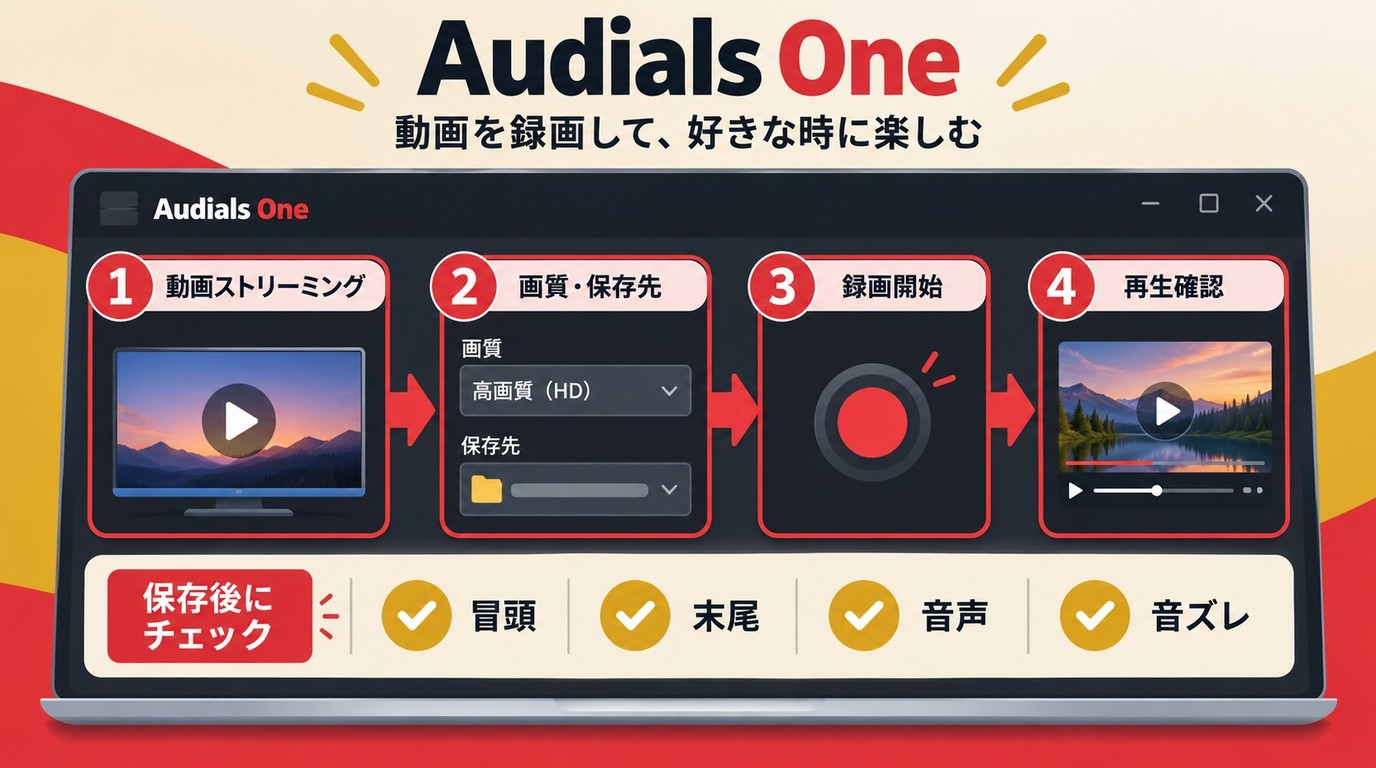
Audials Oneは動画・音楽・ラジオなど複数の機能を備えているため、初めて使うと録画メニューの場所に迷うことがあります。ここでは動画録画を中心に、実際のAudials One 2026の操作画面を使って紹介します。
以下のスクリーンショットは、2026年5月に記録されたAudials One 2026の操作画面です。TVerの動画ページを例に、サービス選択から録画設定、ライブラリまでの流れを説明します。これらの画像は操作画面を示すものであり、すべての作品の録画成功を保証するものではありません。
STEP 1:Audials Oneをインストールして起動する
まず、Audials日本公式サイトからAudials One 2026のインストーラーをダウンロードし、PCにインストールします。
Audials Oneには無料の試用版も用意されています。試用版は製品版と利用条件が異なりますが、購入前に画面構成や基本操作を試せます。
インストール後に起動すると、動画・音楽・ラジオなどのメニューが表示されます。動画録画を行う場合は「ビデオ」に関連する機能を選びます。
STEP 2:録画したい動画配信サービスを選ぶ
Audials Oneでは、録画したい動画配信サービスを選択して録画へ進むことができます。サービスによってはChrome・Edgeなどのブラウザを利用した録画や、ソフト内の統合プレーヤーによる録画に対応しています。
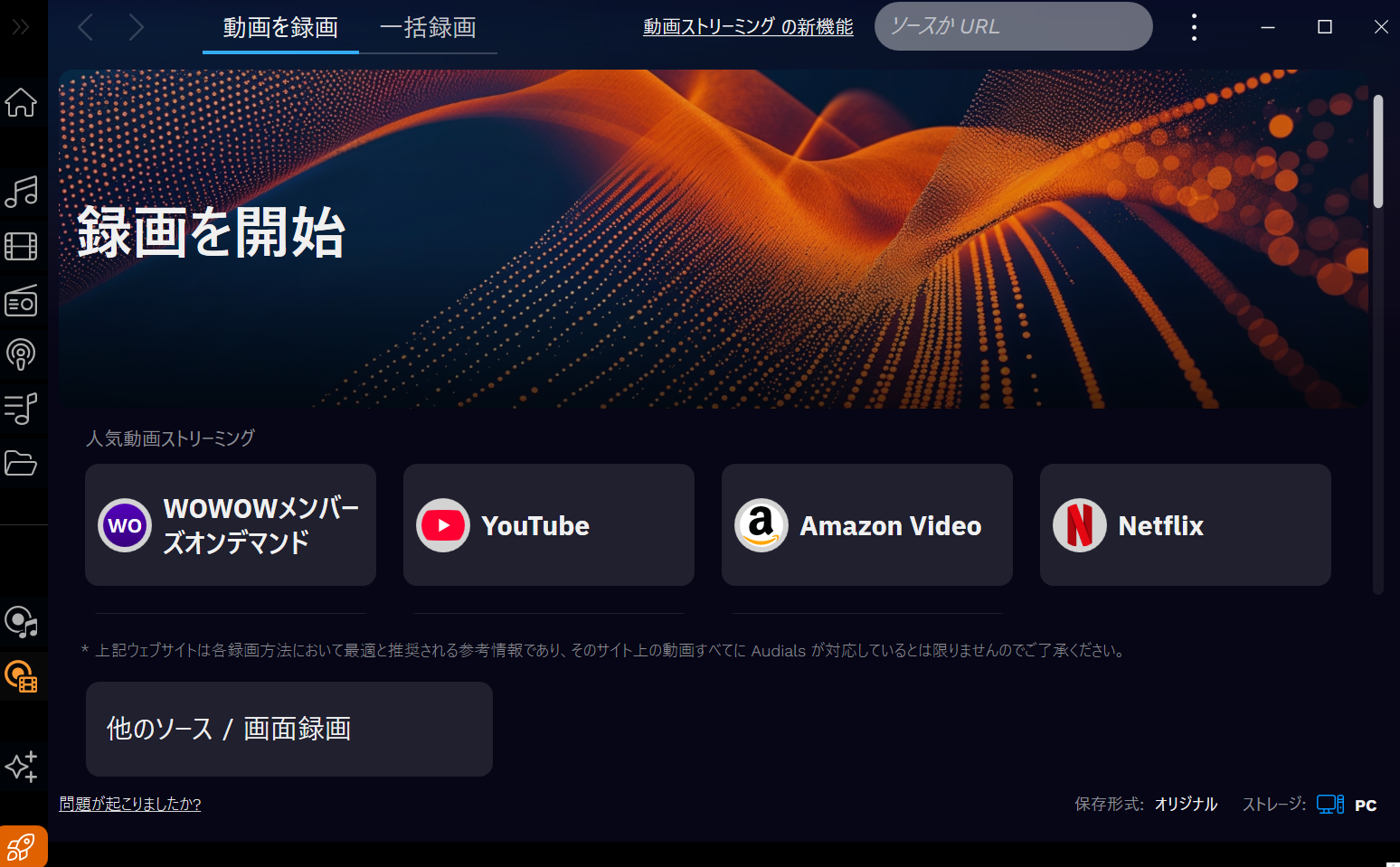
今回の画面では、動画関連のメニューから録画対象を選ぶ流れが分かります。普段利用しているサービスを選び、必要に応じてアカウントへログインします。
STEP 3:録画前に画質やフレームレートを設定する
動画配信サービスを選択したら、録画方法や出力設定へ進みます。Audials One 2026では出力形式や解像度、フレームレートなどを調整できます。
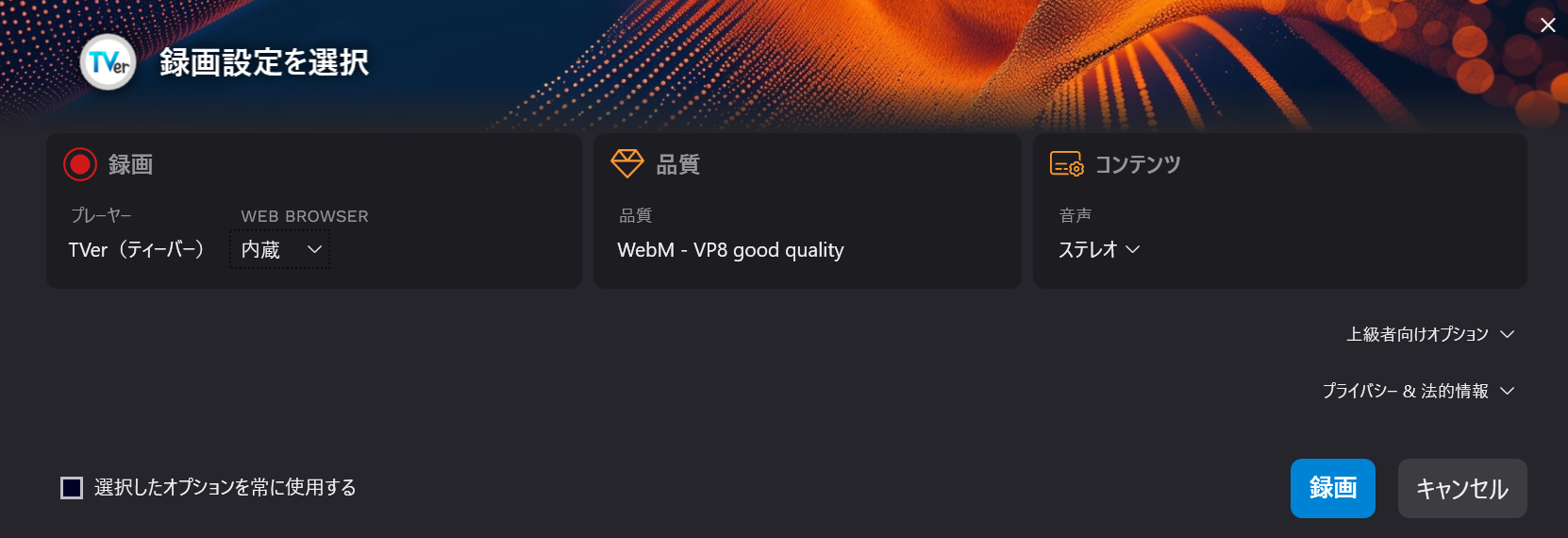
出力形式はMP4・MKV・WebMなどに対応し、録画する動画の用途に合わせて選択できます。
また、2026版では録画前のクイックテストが追加されました。録画を開始する前に現在の設定で正常に処理できるかを短時間で試せるため、長時間の動画で録画に失敗するリスクを減らす機能として役立ちます。
ただし、クイックテストが成功しても長時間の録画まで完全に保証されるわけではありません。実際の安定性はPC負荷や動画配信サービスの状態にも影響されます。
STEP 4:動画を開いて録画を開始する
設定が終わったら、動画配信サービスで録画したい作品を開きます。ここではTVerの動画ページを例にしています。
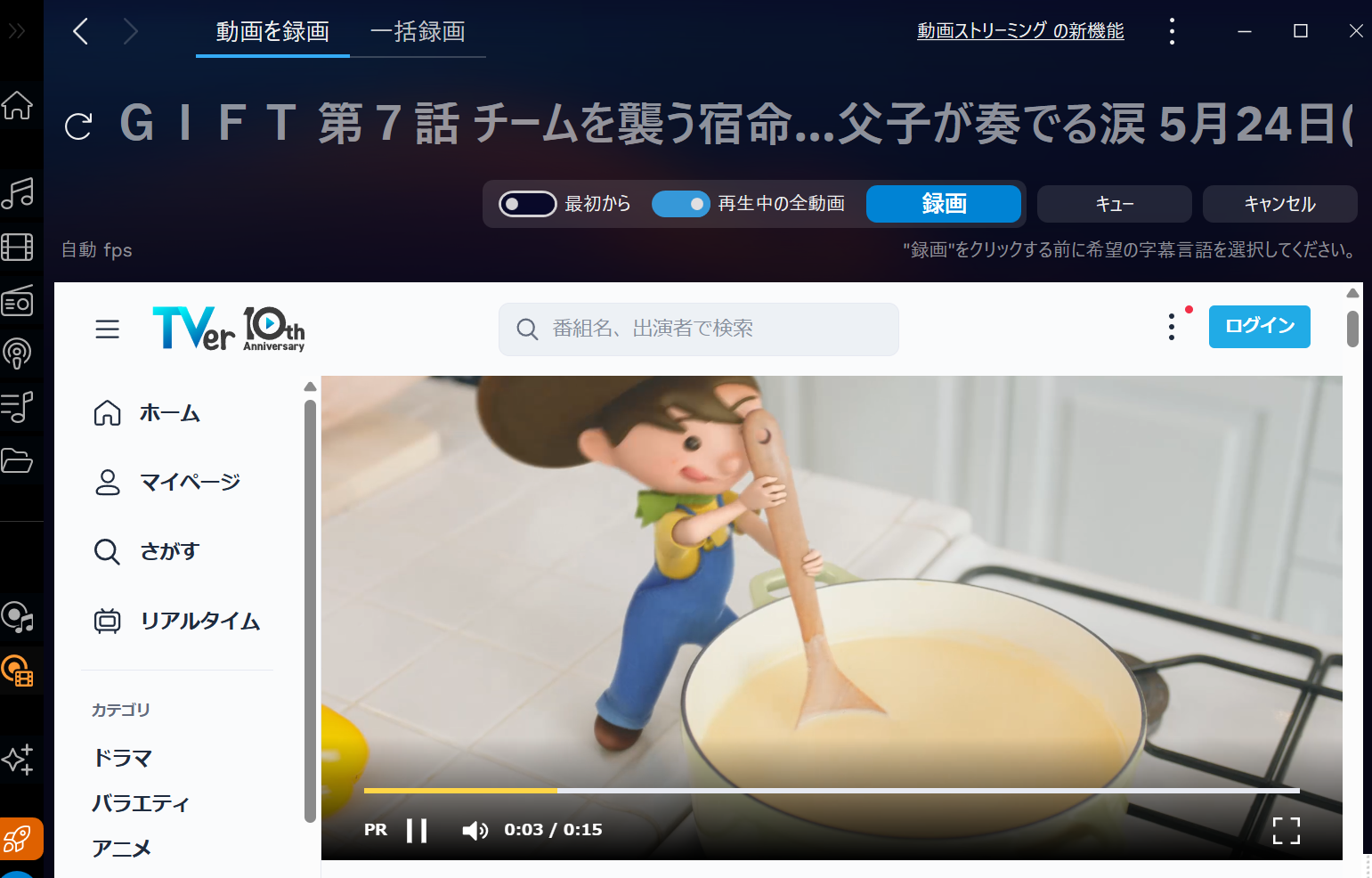
録画モードによっては、再生中の動画をAudials Oneが自動検出して録画を開始できます。必要な録画方法を選んだら、画面の案内に従って動画を再生します。
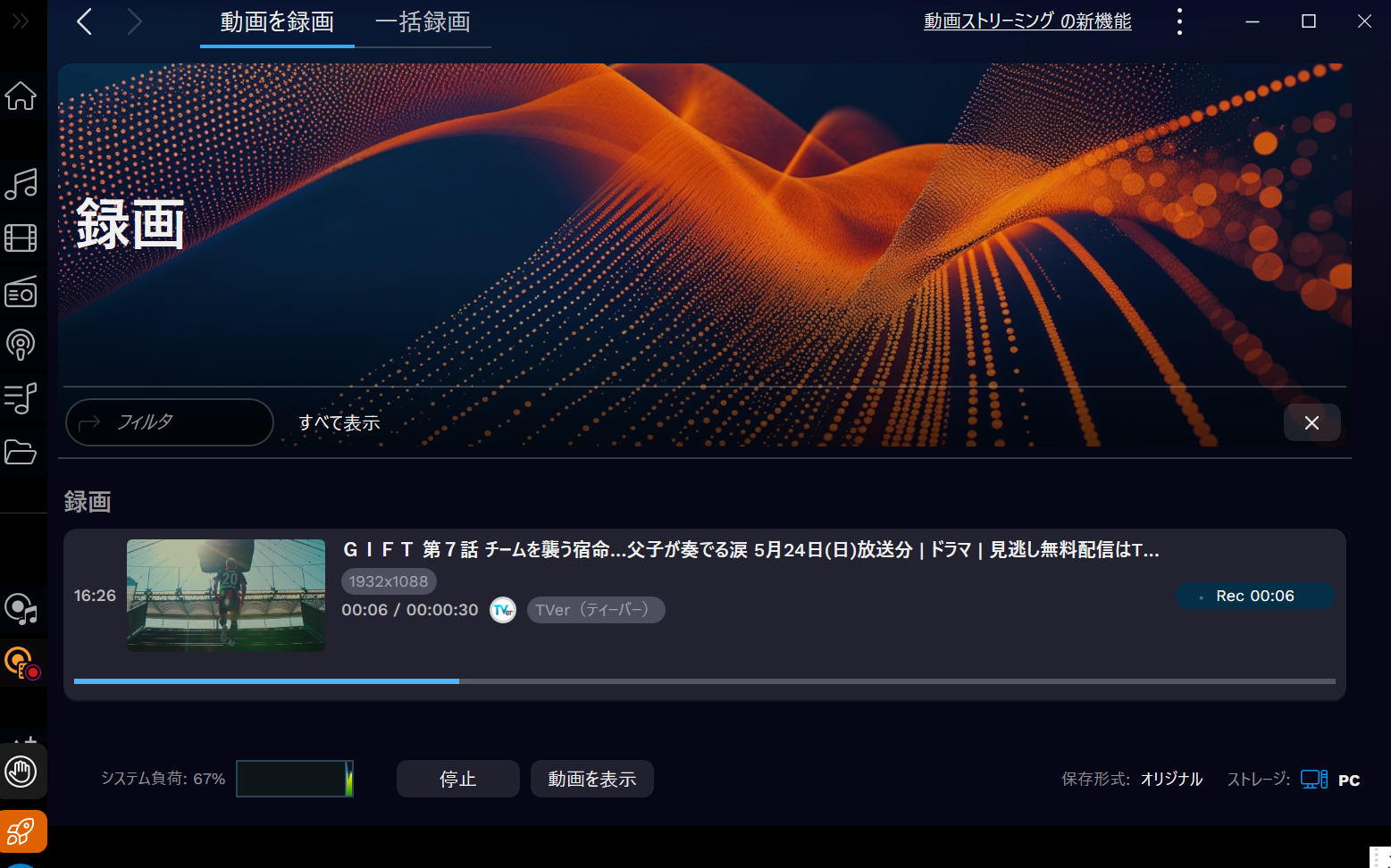
Audials One 2026では通常の1倍速録画に加え、対応サービスでは最大4倍速の高速録画にも対応しています。ただし、すべての動画で4倍速を選べるわけではなく、録画速度はサービスや録画方法によって変わります。
STEP 5:ライブラリから保存した動画を開く
録画が完了すると、保存した動画がAudials Oneのライブラリに表示されます。ここから動画を再生したり、保存先のファイルを開いたりできます。
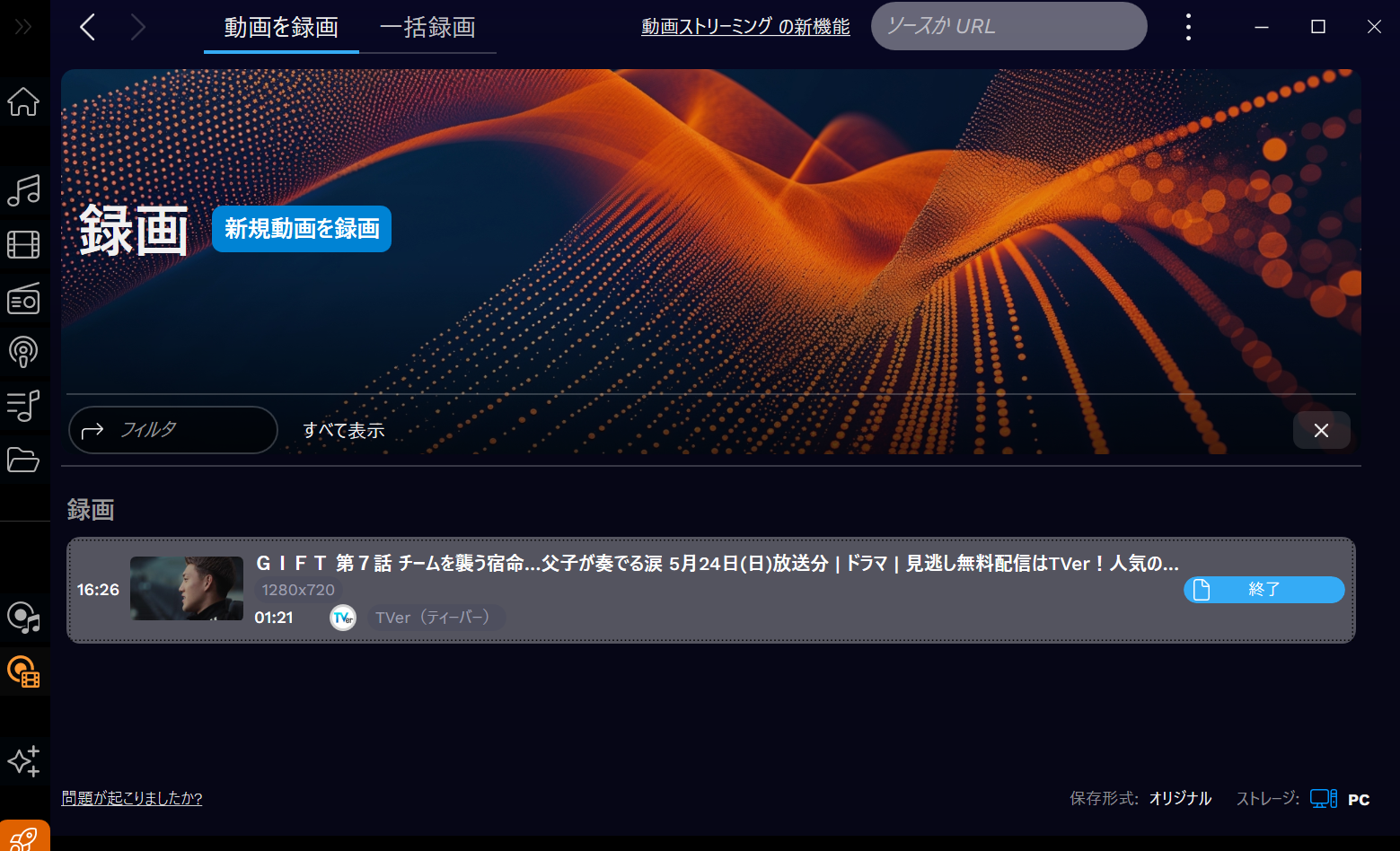
Audials Oneは動画だけでなく音楽やラジオも管理できるため、録画したメディアを一か所にまとめられる点が便利です。
なお、長時間録画や複数作品の録画を利用する場合は、録画プランナーや詳細設定を使うこともできます。一般的な動画録画だけなら、まずはサービス選択、録画設定、保存という基本操作を覚えておけばよいでしょう。
Audials One 2026と2025 Ultraの違い|料金・機能を比較
Audials One 2026を購入する際に迷いやすいのが、StandardとPremiumの違いです。また、2025 Ultraなどの旧版からアップグレードすべきか悩む人もいるでしょう。
2026版では、これまで複数に分かれていたMovie・Music・Radio・Visionなどの製品構成が整理され、StandardとPremiumの2種類になりました。
Audials One 2026 Standard・Premiumの価格
日本向けの通常価格はStandardが8,980円、Premiumが14,980円です。キャンペーンによって販売価格が変わることがあるため、以下では通常価格を基準に比較します。
| 比較項目 | Standard | Premium |
|---|---|---|
| 通常価格 | 8,980円 | 14,980円 |
| ストリーミング動画録画 | 対応 | 対応 |
| 音楽・ラジオ録音 | 対応 | 対応 |
| 録画プランナー | 対応 | 対応 |
| ファイル変換・編集 | 対応 | 対応 |
| AI動画アップスケール | 非対応 | 対応 |
| AIフレーム補間・HDR変換 | 非対応 | 対応 |
| AI音質改善・Stem分離 | 非対応 | 対応 |
| おすすめの用途 | 動画・音楽・ラジオの録画と管理 | 録画に加えてAIによる映像・音声改善も使いたい人 |
動画・音楽・ラジオの録画が中心なら、Standardでも主要な機能を利用できます。PremiumはAIによる画質改善や音声処理まで使いたい人向けです。
例えば、古い動画をAIで高解像度化したり、映像のフレームを補間して動きを滑らかにしたりする場合はPremiumが候補になります。
ただし、Premiumの「最大4K」はAIアップスケールによる出力です。配信サービスからネイティブ4Kの映像をそのまま録画できるという意味ではありません。
Audials One 2025 Ultraから2026版へ買い替えるべき?
2025 Ultraは、動画録画と音楽録音にAIメディア改善機能を組み合わせた上位版でした。2026 Premiumも同様の用途に対応しますが、録画前のクイックテストや自動フレームレート認識、クラウドAIなどの改善が加わっています。
一方、AIによる動画改善自体は2026版で初めて登場した機能ではありません。Audialsは2024世代からAIによる映像改善に取り組んでおり、2025.1ではクラウドAI処理も導入しています。
つまり、2026版は既存の録画・AI機能をさらに整理し、使いやすさや処理方法を改善した世代と考えられます。
すでに2025 Ultraで動画や音楽を問題なく録画できていて、AI機能にも満足しているなら、急いでアップグレードする必要はないでしょう。
反対に、2025版で録画設定に苦労している場合や、クイックテスト、クラウドAI、改善された録画プランナーを使いたい場合は、2026版を検討する価値があります。
旧版の更新サービスはいつまで?
Audialsのアップデートサービス提供期限は、製品の世代によって異なります。
| 製品世代 | アップデートサービス提供期限 |
|---|---|
| Audials 2024以前 | 提供終了 |
| Audials 2025 | 2026年12月31日 |
| Audials 2026 | 2027年12月31日 |
ここでいう期限は、アップデートや技術的なサポートサービスの提供期間です。その日を過ぎた瞬間にソフトの全機能が停止するという意味ではありません。
ただし、配信サービスの仕様変更やWindowsの更新などによって、古いソフトで録画できなくなる可能性はあります。長く使う予定なら、録画機能だけでなくアップデートサービスの提供期間も購入判断に含めたいところです。
なお、旧国内代理店のライフボートは2025年12月でAudials One 2025の販売を終了しています。2026版はAudialsの日本公式サイトや現在の販売窓口で購入できます。
参考:Audials公式サポート「製品はいつまでサポートされますか」/ライフボートの旧製品案内
Audials One 2026のメリット・デメリット
Audials One 2026は多機能なソフトですが、動画録画を重視する人と、音楽やAI編集まで利用する人では評価が変わります。口コミや公式仕様を踏まえて、メリットとデメリットを整理します。
メリット:動画・音楽・AI編集まで一つのソフトで使える
Audials Oneの最大の強みは、幅広いメディア機能を一つにまとめていることです。
動画配信サービスの録画だけでなく、Spotifyなどの音楽録音、インターネットラジオ、ポッドキャスト、ファイル変換まで利用できます。PremiumではAIによる画質・音質改善も追加されます。
また、2026版では録画前のクイックテストや自動フレームレート認識が用意されており、動画録画に関する機能も改善されています。
複数の動画や音楽を日常的に扱う人なら、Audials Oneの多機能さを十分に活用できるでしょう。
デメリット1:機能が多く、操作に慣れが必要
一方、動画録画だけが目的の場合、Audials Oneの画面は少し複雑に感じられるかもしれません。
動画、音楽、ラジオ、AI編集などの機能が同じソフト内にあり、録画方法も利用するサービスによって異なります。操作に慣れれば便利ですが、初めて使う人には設定項目が多く感じられるでしょう。
特に、単純にWeb動画を開いて録画したいだけなら、ほかの機能を使わないままになることもあります。
デメリット2:録画の安定性はサービスやPC環境に左右される
Audials OneはNetflixやAmazon Prime Videoなど多数の動画配信サービスに対応していますが、すべての動画を同じ条件で録画できるわけではありません。
実際のユーザーレビューでも、YouTubeで録画の開始・停止を繰り返したり、Netflixで画質が変化したりする問題が報告されています。
録画前のクイックテストは便利ですが、長時間の録画や複数作品の連続録画まで完全に保証する機能ではありません。
普段利用している配信サービスとの相性を見たい場合は、試用版で短い動画から試し、必要な録画設定を見つけるのがよいでしょう。
デメリット3:AI機能が不要ならPremiumは割高に感じることも
Audials One 2026 Premiumは、通常価格14,980円です。Standardとの差額は6,000円で、主な違いはAIによる映像・音声の改善機能にあります。
AIアップスケールやHDR変換、音質改善を日常的に使うなら、Premiumを選ぶ理由があります。
しかし、動画を録画してそのまま再生するだけなら、Premiumの追加機能を使う機会は少ないかもしれません。
まずはStandardで必要な機能がそろっているかを考え、AI編集も使いたい場合にPremiumを選ぶほうが無駄のない買い方です。
Audials OneとRecordFabを比較|動画録画だけならどっち?
Audials Oneは動画・音楽・ラジオ・AI編集まで幅広く使えるソフトですが、ストリーミング動画の録画を中心に利用したい場合は、RecordFabも比較候補になります。
RecordFabは、PC向けのストリーミング動画録画ソフトです。内蔵ブラウザで動画を再生すると、対応する動画を自動検出し、録画設定から保存まで進められます。
Audials Oneにも動画の自動検出や内蔵プレーヤーがあるため、両者の違いは録画範囲を手動で選ぶかどうかだけではありません。大きな違いは、利用できる機能の範囲と操作画面の構成です。
| 比較項目 | Audials One 2026 | RecordFab |
|---|---|---|
| 主な用途 | 動画・音楽・ラジオの録画と管理 | ストリーミング動画の録画 |
| 録画方法 | 動画配信サービスを選択し、対応する録画方法で保存 | 内蔵ブラウザで動画を検出して録画 |
| 最大録画解像度 | 1080p | 1080p |
| 高速録画 | 最大4倍速 | 対応動画で最大5倍速 |
| 保存形式 | MP4・MKV・WebMなど | MP4・MKV |
| 音楽・ラジオ録音 | 対応 | 非搭載 |
| AI動画改善 | Premiumで対応 | 非搭載 |
| 録画前クイックテスト | 対応 | 同等の独立機能なし |
| 複数作品の録画管理 | 録画プランナーあり | 録画ファイルの管理が中心 |
| 無料体験 | 機能制限のある試用版 | 30日間・完全な動画3本 |
| 向いている人 | 動画・音楽・AI編集をまとめて使いたい人 | PCでの動画録画を中心に使いたい人 |
どちらも対応する動画の録画に利用できますが、Audials Oneは音楽やラジオ、AI編集などの機能も備えています。一方、RecordFabは動画録画に機能を絞り、動画の検出、録画設定、ファイル管理を中心とした構成になっています。
動画・音楽・AI編集まで一つのソフトで済ませたいならAudials Oneが便利です。反対に、普段は動画録画しか使わず、シンプルな操作画面を重視するならRecordFabのほうが使い方に合うかもしれません。
なお、最大4倍速と5倍速という数値だけで、実際の録画時間に差が出るとは限りません。録画速度は動画配信サービスや録画方式によって変わるため、利用する動画での動作が重要です。
RecordFabの使い方と無料体験
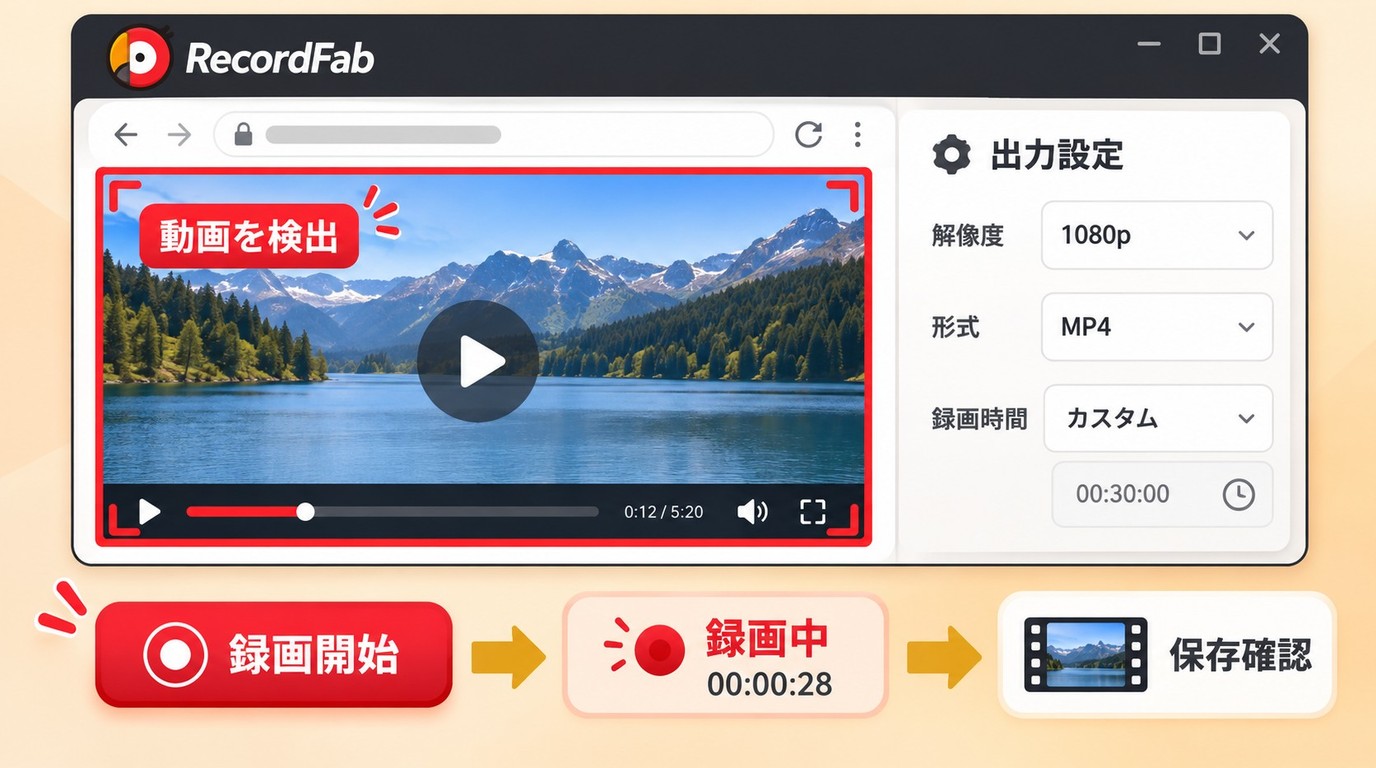
RecordFabは、映画・ドラマ・ライブ配信などのストリーミング動画を録画・保存できるPC向けソフトです。内蔵ブラウザで再生中の動画を検出し、録画が認められているコンテンツを最大1080pのMP4・MKV形式で保存できます。
操作はシンプルで、内蔵ブラウザから動画を開き、対応する動画が検出されたら「スタート」をクリックします。録画設定を選んで保存を開始し、録画後は「マイファイル」から動画を管理します。
また、対応するオンデマンド動画では最大5倍速での録画が利用できます。録画時間を設定して自動停止させることもできるため、長い動画を録画する場合にも役立ちます。
無料体験は30日間で、期間中に完全な動画を合計3本まで録画できます。購入前に実際の操作感や録画結果を試せるので、自分の用途に合うか確かめてから選べます。
RecordFabの機能や価格、無料体験の詳しい条件は、RecordFabの評判・安全性・料金レビューでも紹介しています。
ほかの動画録画ソフトも比較したい場合は、CleverGet Recorderの無料版・使い方・安全性レビューも参考になります。CleverGet Recorderは1倍速なら無料で録画時間に制限がなく、最大5倍速や4K・60fpsの出力にも対応しています。Audials OneやRecordFabとは、無料利用の条件や画面構成が異なります。
Audials Oneについてよくある質問
Audials One 2026は無料で使えますか?
Audials One 2026には無料の試用版が用意されています。ただし、試用版は機能や保存に制限があるため、製品版と同じ条件で無制限に利用できるわけではありません。
購入前に動画録画の操作や基本機能を試し、必要な機能がStandardとPremiumのどちらに含まれているかを見ておくとよいでしょう。
Audials One 2026は2025 Ultraから無料でアップグレードできますか?
2025 Ultraなどの旧バージョンを購入していても、2026版へ自動的に無料アップグレードされるわけではありません。
旧製品のライセンスを持っている場合は、アップグレード版を割引価格で購入できます。価格は販売時期やキャンペーンによって変わるため、購入画面で旧ライセンスキーを入力して確認してください。
Audials One 2026で録画できない場合は?
動画が正常に再生されるのに録画できない場合は、録画方法や出力設定、対応ブラウザ、PCの負荷などが関係していることがあります。
Audials One 2026には録画前のクイックテストがあるため、まず短い動画で設定を試すと原因を探しやすくなります。
また、動画配信サービスの仕様変更によって、一時的に録画できなくなる場合もあります。ソフトの更新状況や、Audials公式のサポート情報も参考になります。
Audials One 2026のAIアップスケールはStandardでも使えますか?
本格的なAIアップスケールはPremiumの機能です。Standardでは動画・音楽・ラジオの録画やファイル管理などを利用できますが、AIによる4Kアップスケール、フレーム補間、HDR変換などはPremiumが対象です。
ただし、AIで出力解像度を高くしても、元の映像がネイティブ4Kになるわけではありません。改善効果は元動画の画質やAIモデル、処理設定によって異なります。
Audials One 2026はMacでも使えますか?
Audials One 2026のデスクトップ版はWindows 10・11向けに提供されています。macOS向けの同等のデスクトップ版はありません。
なお、Audialsにはスマートフォン向けのAudials Playアプリもありますが、PC版Audials Oneと同じ動画録画機能を備えたものではありません。
Audials OneでYouTubeを直接ダウンロードできますか?
Audialsでは、2024年12月17日以降、YouTubeの動画を直接ダウンロードする機能が削除されています。
これは、再生中の映像や音声を録画・録音する機能とは別の変更です。Audials Oneを使う場合は、動画ファイルの直接ダウンロードとストリーミング録画を区別して考えましょう。
まとめ
Audials One 2026は、動画録画に加えて音楽・ラジオの録音、ファイル管理、AIによる映像・音声改善まで使える多機能ソフトです。動画と音楽をまとめて扱いたい人には便利ですが、操作項目が多く、配信サービスによって録画の安定性に差が出るという口コミもあります。
2026 Standardは動画・音楽・ラジオの録画と管理が中心、PremiumはAIアップスケールや音質改善も利用したい人向けです。2025 Ultraからのアップグレードを迷っている場合は、録画前クイックテストやクラウドAIなど、追加された機能が自分に必要かを基準に判断するとよいでしょう。
一方、動画録画を中心にPCでシンプルに使いたいなら、RecordFabも比較候補になります。Audials Oneは幅広いメディア機能をまとめて使うソフト、RecordFabはストリーミング動画録画に特化したソフトという違いがあります。
どちらにも得意な用途があるため、機能の数だけでなく、普段利用する動画配信サービス、操作のしやすさ、無料体験の条件を比べて選びましょう。
なお、録画・保存は著作権および各サービスの利用規約に従い、認められている範囲で利用してください。

ミクチャの公式アーカイブと手元に残す録画の違いを整理します。OBS Studio、iPhone、Androidの操作と音声の確認事項を説明し、Windows向け録画ソフトの保存設定、録画通知や予約に関する疑問も扱います。
高橋 玲奈 より - 2026年11月6日
動画ゲッターの導入から保存ファイルの確認までを解説します。未検出や分割ファイルの切り分け、FetchVとの違い、スマホと安全性の確認点を整理し、Windowsで録画を選ぶ場合のRecordFabの使い方も紹介します。
高橋 玲奈 より - 2026年11月5日
FANZAの公式保存と画面録画を区別し、作品・端末・利用期限に応じた確認手順を説明します。OBS Studioの一般設定、スマホで保存できない場合の切り分け、RecordFabの出力仕様と試用条件を扱います。
高橋 玲奈 より - 2026年11月5日
CleverGetの無料録画、有料録画、ダウンロード製品の違いを整理します。録画設定から保存ファイルの確認までの手順と、安全性の確認ポイント、Windows向けRecordFabの試用条件を解説します。
高橋 玲奈 より - 2026年11月5日