CleverGet Recorderは安全?無料版の使い方・制限と実際に試したレビュー

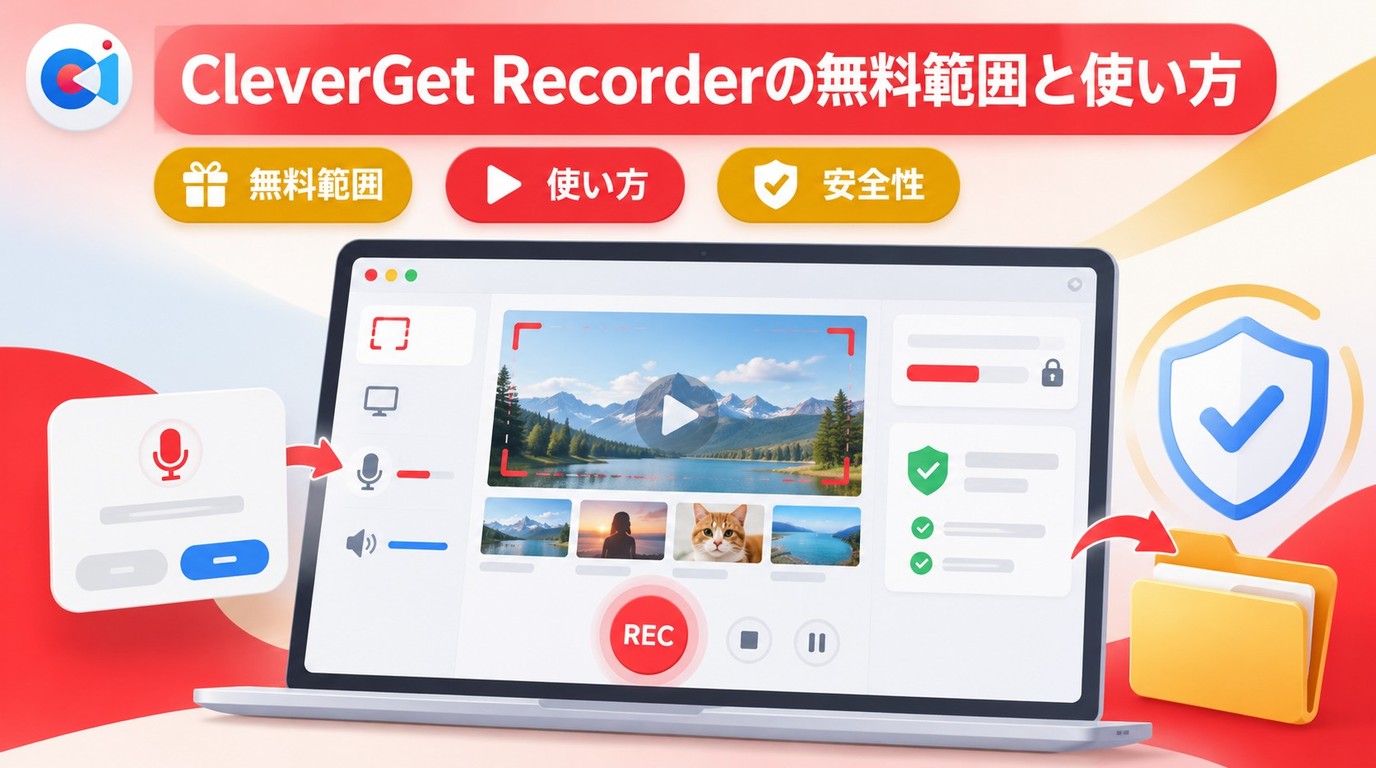
要約:CleverGetの無料録画、有料録画、ダウンロード製品の違いを整理します。録画設定から保存ファイルの確認までの手順と、安全性の確認ポイント、Windows向けRecordFabの試用条件を解説します。
CleverGet Recorderは無料でどこまで使えるのでしょうか?録画時間に制限はあるのか、画質は落ちないのか、実際の操作は簡単なのか。使い始める前に知っておきたいことは意外と多いですよね。
CleverGet Recorderは、1倍速なら録画時間の制限なく使える無料のストリーミング動画録画ソフトです。最大5倍速の高速録画にも対応していますが、無料版では高速録画が3分までとなっています。
今回はWindows環境でCleverGet Recorderをインストールし、YouTubeのライブ配信ページを使って操作画面を調べました。途中、インストーラーのダウンロードでトラブルがあり、別のブラウザから再ダウンロードすることにもなりました。実際の画面を紹介しながら、無料版の機能や安全性、操作のしやすさをレビューし、後半ではRecordFabとも比較します。
目次
CleverGet Recorderとは?無料版と有料版の違い
CleverGet Recorderは、内蔵ブラウザで再生しているストリーミング動画を録画し、MP4やMKV形式で保存できるソフトです。映画・ドラマなどのオンデマンド動画からライブ配信まで、さまざまなWeb動画の録画に対応すると案内されています。
主な特徴は、1倍速の通常録画を無料で時間制限なく利用できることです。最大4K・60fpsの出力に対応し、最大5倍速の高速録画や広告フィルターも用意されています。
ただし、無料版と有料版では高速録画の利用条件が異なります。長時間の動画を録画したい場合は、通常速度で使うのか、倍速で録画したいのかによって選び方が変わります。
CleverGet Recorderは完全無料で使える?
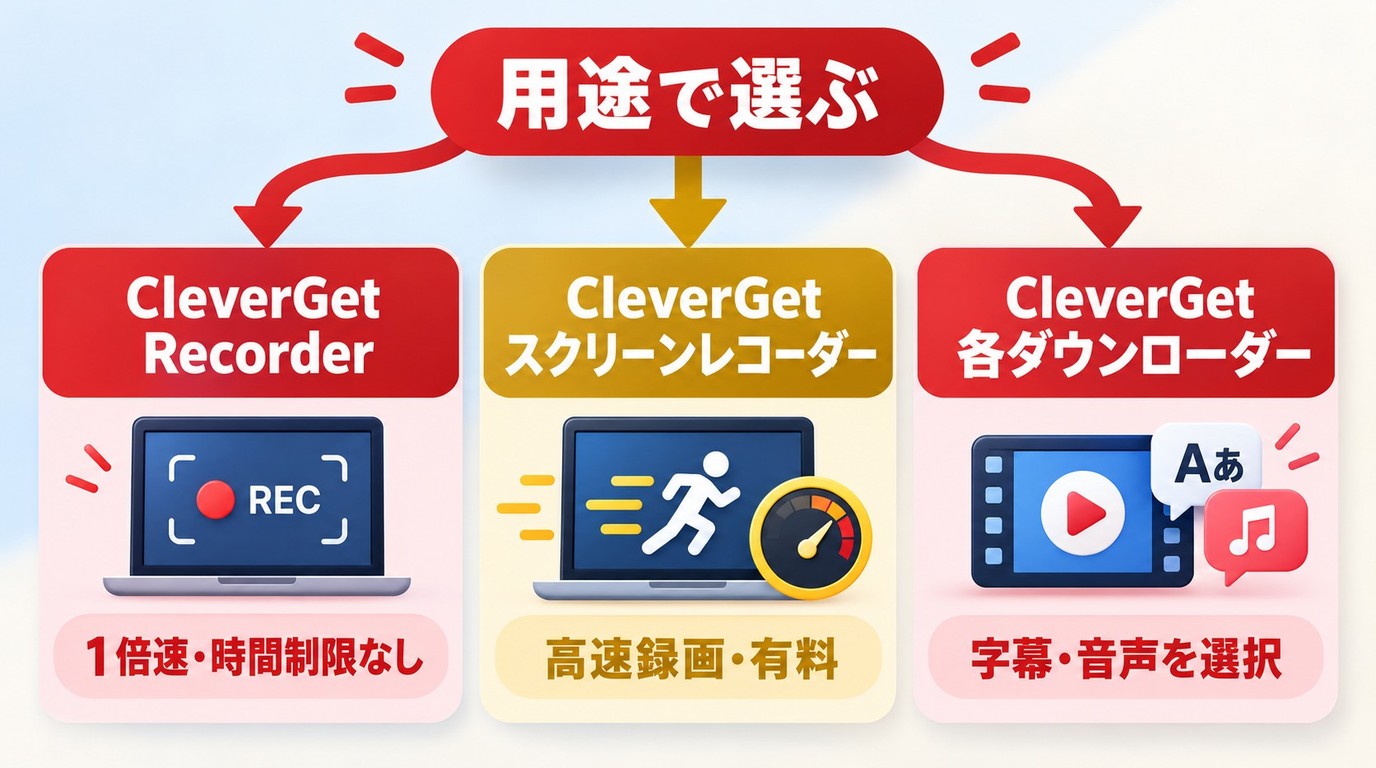
CleverGetには無料の「CleverGet Recorder」と、有料の「CleverGet スクリーンレコーダー」があります。名前は似ていますが、利用条件に違いがあります。
| 比較項目 | CleverGet Recorder | CleverGet スクリーンレコーダー |
|---|---|---|
| 料金 | 無料 | 有料・無料体験あり |
| 1倍速録画 | 録画時間の制限なし | 製品版は時間制限なし |
| 2~5倍速録画 | 無料では3分まで | 製品版は時間制限なし |
| 最大出力画質 | 4K・60fps | 4K・60fps |
| 保存形式 | MP4・MKV | MP4・MKV |
| 主な用途 | 無料での通常速度録画 | 長時間の高速録画 |
時間をかけて録画するなら、無料のCleverGet Recorderでも十分に使えます。映画や長時間の動画を短時間で録画したい場合は、高速録画の利用条件が選択のポイントになります。
なお、CleverGetにはNetflixやAmazon Prime Videoなど、サービス別の動画ダウンローダーもあります。これらは録画ソフトとは保存方式が異なり、字幕や音声トラックの扱いも製品によって違います。
参考:CleverGet Recorder公式ユーザーガイド
CleverGet Recorderは元動画と同じ画質で録画できる?
CleverGet Recorderは最大4K・60fpsでの録画に対応しています。高解像度の動画を扱いたい人にとって、魅力的な仕様です。
ただし、出力解像度を高く設定しても、元動画にない映像の細部が新しく増えるわけではありません。元動画が1080pなら、4K出力を選んだだけで本来の4K画質になることはありません。
また、録画した動画の画質は元動画の再生状態や録画条件にも左右されます。今回は操作画面を中心に検証しているため、元動画と録画ファイルを同じ条件で比較する画質テストは行っていません。
CleverGet Recorderの使い方【実際の操作画面で解説】
今回はWindows環境でCleverGet Recorderを使用し、YouTubeで公開されている「ちいかわOSTをジャズで聴く|Chiikawa Jazz Cover」のライブ配信ページを開きました。
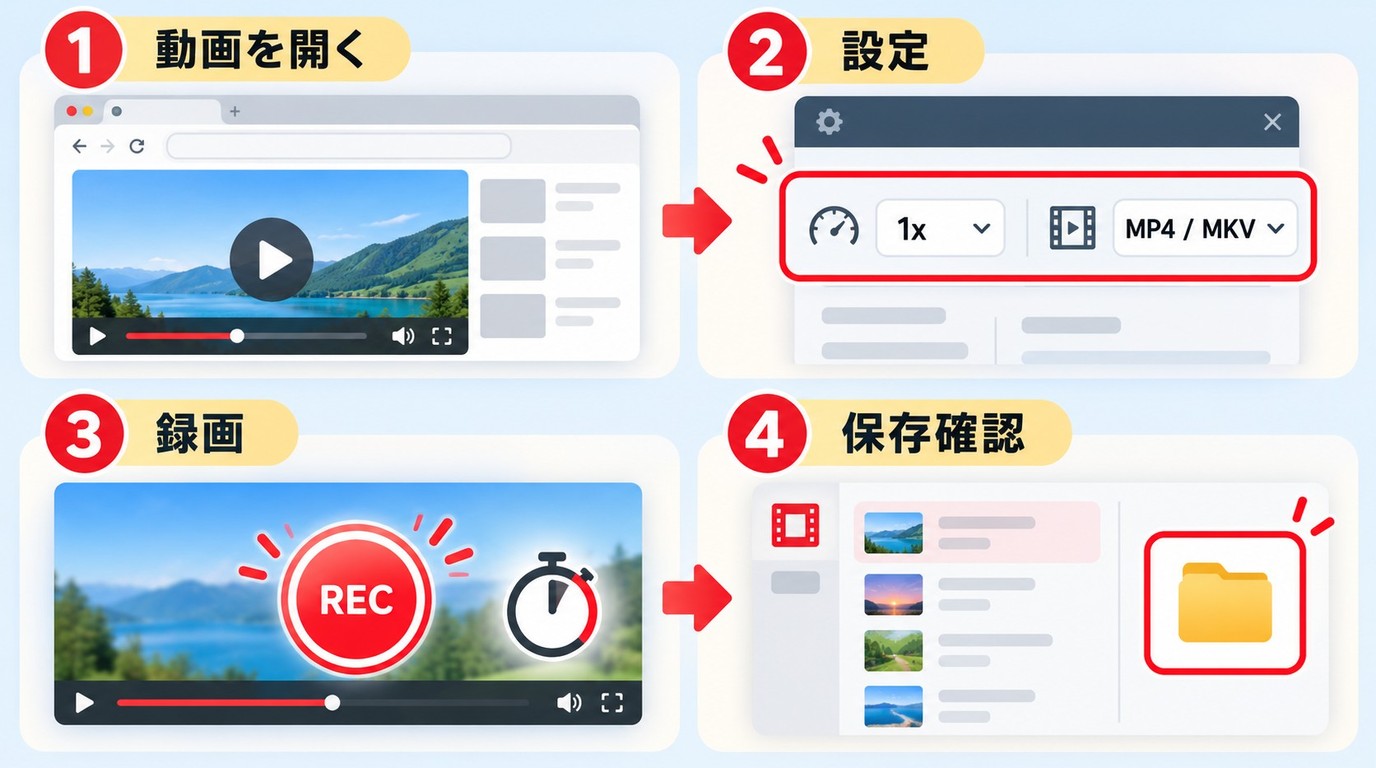
内蔵ブラウザで動画を表示し、RECボタンから録画設定を開くまでの手順を、実際の画面に沿って紹介します。
STEP 1:CleverGet Recorderをダウンロードする
まず、CleverGet Recorderの公式サイトからWindows版のインストーラーをダウンロードします。今回のファイル名は「clevergetrecorder_free.exe」でした。
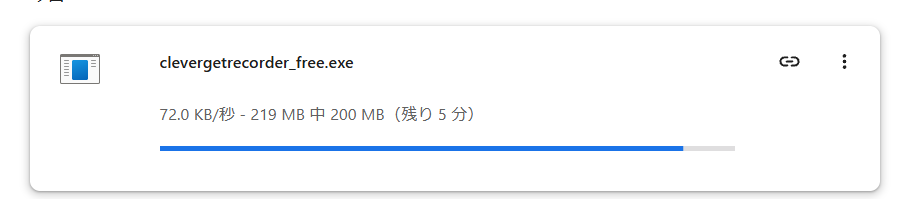
ダウンロード中はブラウザのダウンロード履歴から進行状況を見られます。通常は取得が完了したらインストーラーを起動してセットアップへ進みますが、今回の環境ではここで予想外のトラブルがありました。
ファイルのダウンロードがもう少しで終わるところで、「ウイルススキャンに失敗しました」というエラーが表示され、最初のダウンロードを完了できなかったのです。
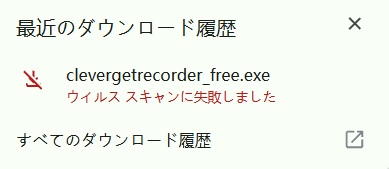
せっかくダウンロードが終わりかけていたのに、ここで最初からやり直すことになりました。結局、別のブラウザに切り替えてインストーラーを再ダウンロードしたところ、今度は正常に取得できました。
このエラーだけでCleverGet Recorderにウイルスが含まれているとは言えません。実際にはブラウザやセキュリティソフトの検査処理が原因となる場合もあります。ただ、初回のダウンロードが途中で失敗し、ブラウザを変えて再取得する必要があったのは、今回のインストール体験で気になった点です。
無料ソフトを初めて使うとき、こうしたセキュリティ関連のメッセージが出ると少し不安になります。インストーラーは必ず正規の配布元から取得し、警告が出た場合は内容を把握してから次の操作へ進むのがよいでしょう。
STEP 2:内蔵ブラウザで動画を開く
インストール後、CleverGet Recorderを起動すると内蔵ブラウザのホーム画面が表示されます。
ホーム画面にはYouTube、Amazon、Netflix、Disney+、Huluなどのサービスが並んでおり、目的のサイトを選んでアクセスできます。URLを直接入力することも可能です。
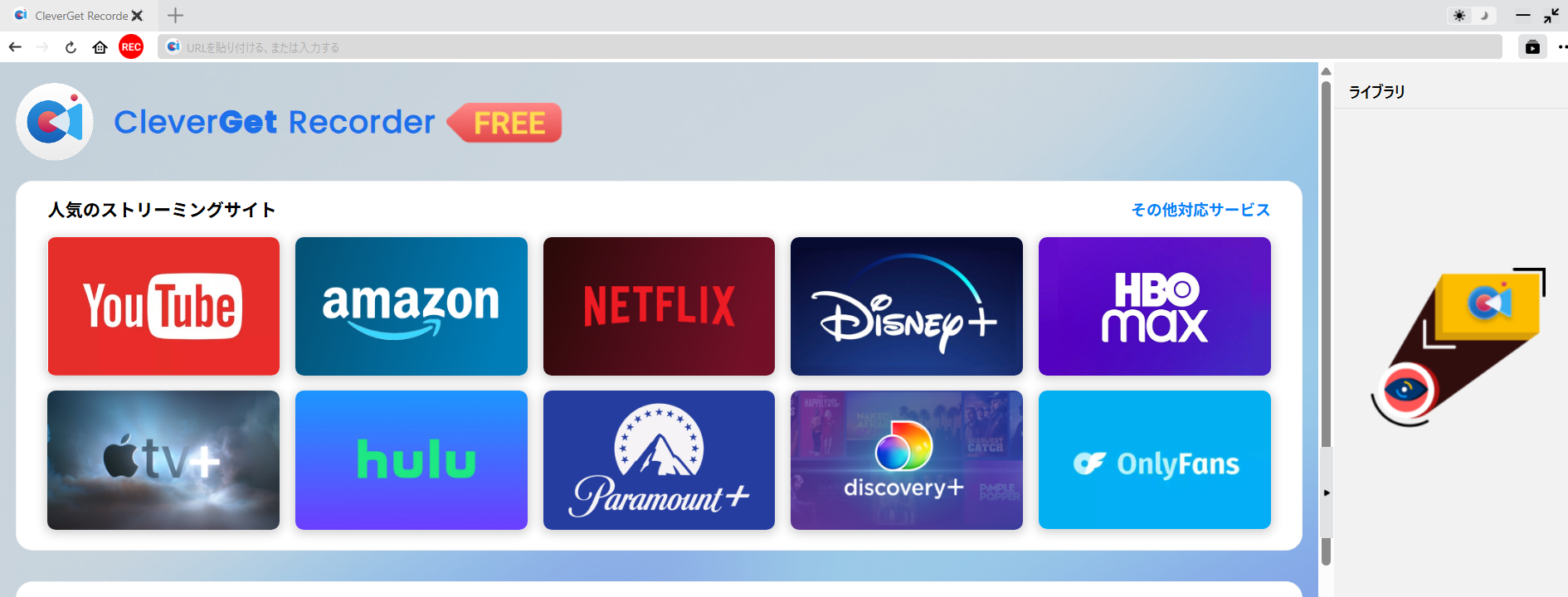
今回はYouTubeを選び、ライブ配信ページを開きました。
STEP 3:RECアイコンから録画操作を開く
動画ページを開くと、内蔵ブラウザの上部に赤い「REC」アイコンが表示されます。このボタンをクリックすると録画ツールバーが開きます。
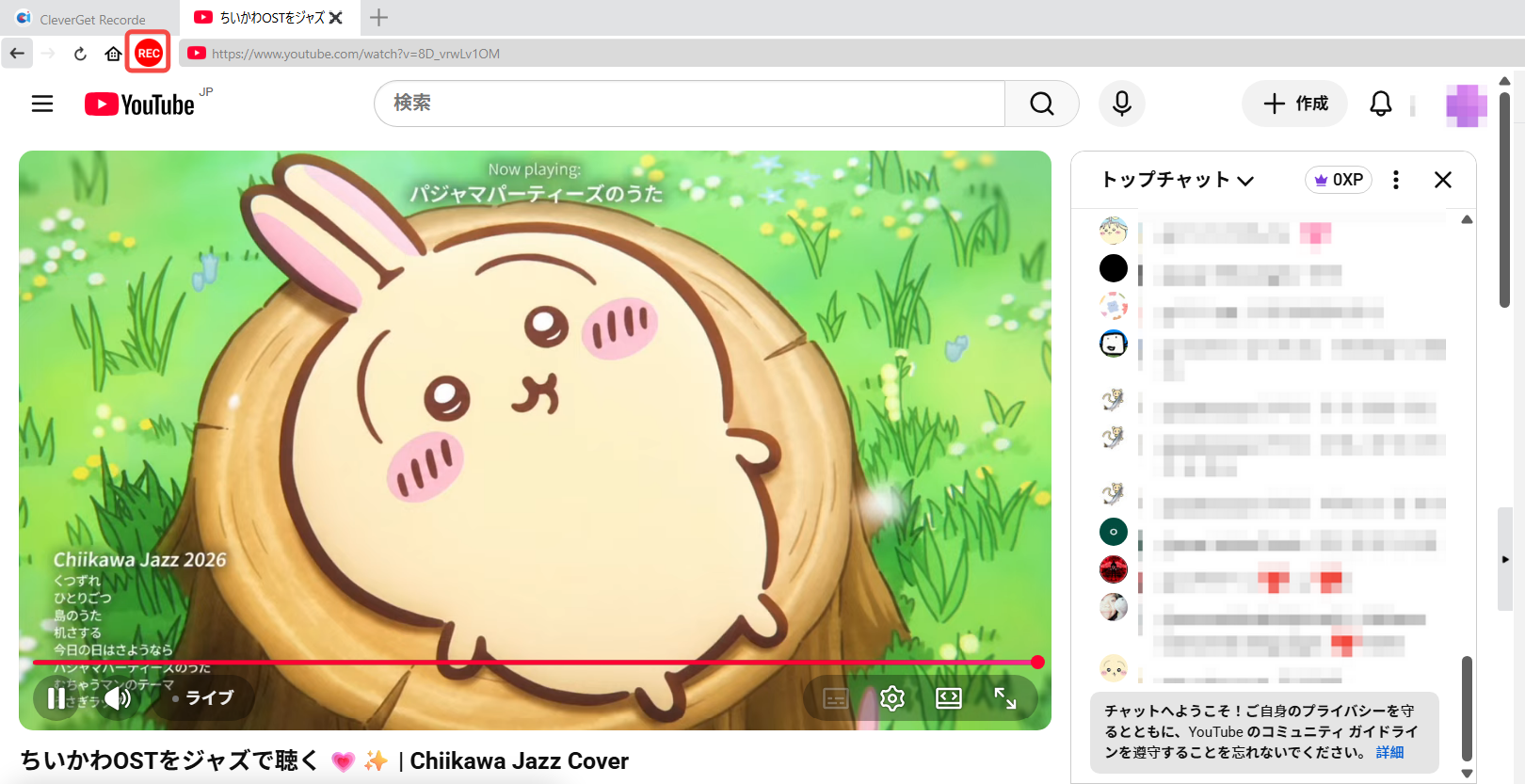
今回はYouTubeのライブ配信を再生した状態でRECボタンを押し、画面下部の録画操作へ進みました。
STEP 4:録画速度と広告フィルターを設定する
RECボタンを押すと、画面下部に録画ツールバーが表示されます。
今回の画面では、「録画速度:1X」、赤い録画ボタン、広告除去のチェックボックスと数値設定、録画時間の表示が確認できました。
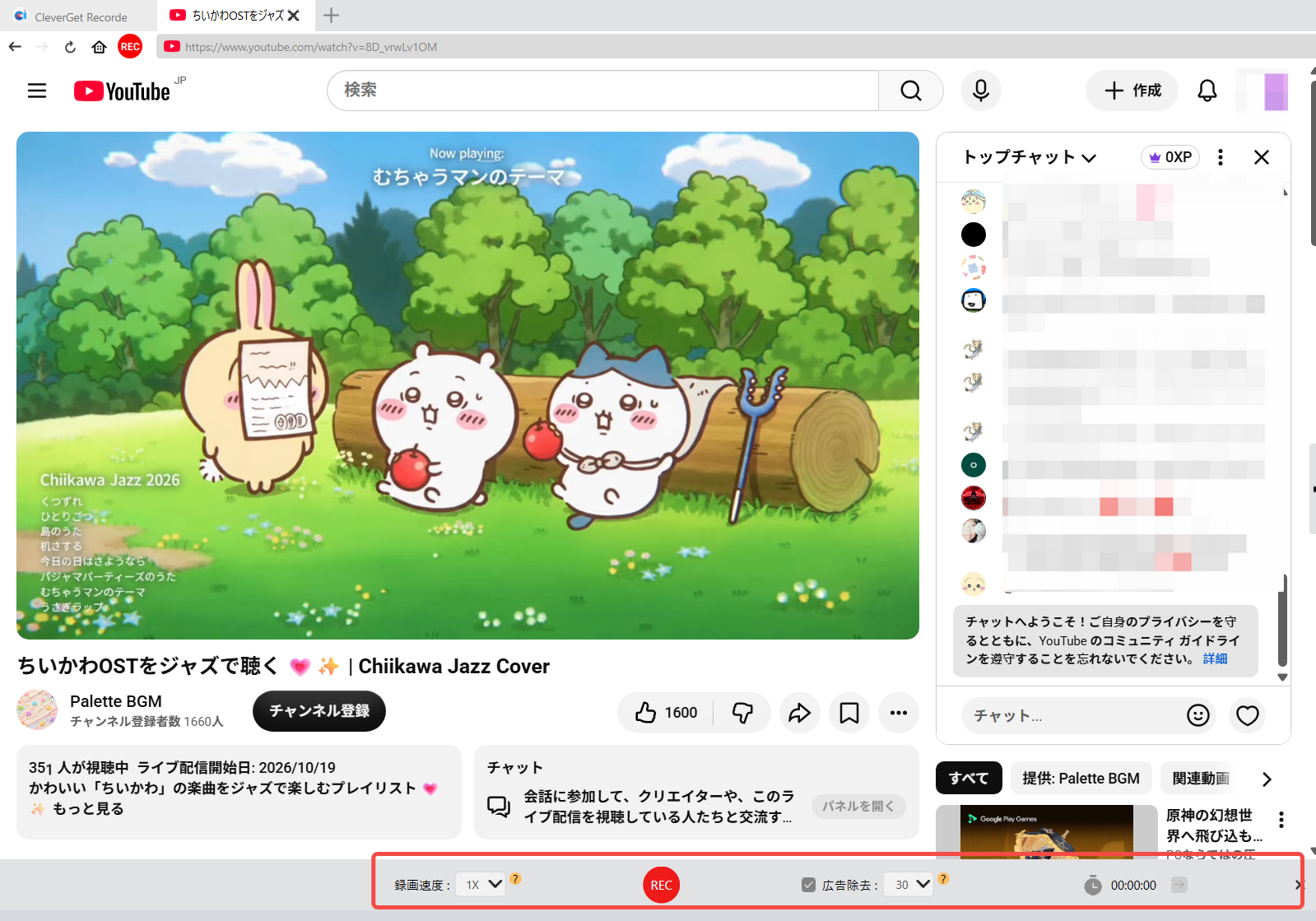
無料で時間制限なく録画する場合は1倍速を使います。高速録画も選択できますが、無料版では2~5倍速の録画は3分までです。
また、出力形式や解像度、フレームレート、保存先などは、画面右上の設定メニューから変更できます。録画バーでは主に録画速度や広告フィルター、録画開始・停止を操作します。
「広告除去」の項目も画面上に用意されています。公式ガイドによると広告フィルターはベータ機能で、利用するサイトによって動作状況が異なります。今回のスクリーンショットでは設定画面のみを記録しており、広告除去の結果までは検証していません。
STEP 5:ライブラリから録画動画を探す
CleverGet Recorderには、録画動画を管理する「ライブラリ」機能があります。
画面右上のライブラリアイコンを開くと、画面右側に動画一覧が表示されます。今回も動画のサムネイルとタイトルがライブラリ内に表示されました。
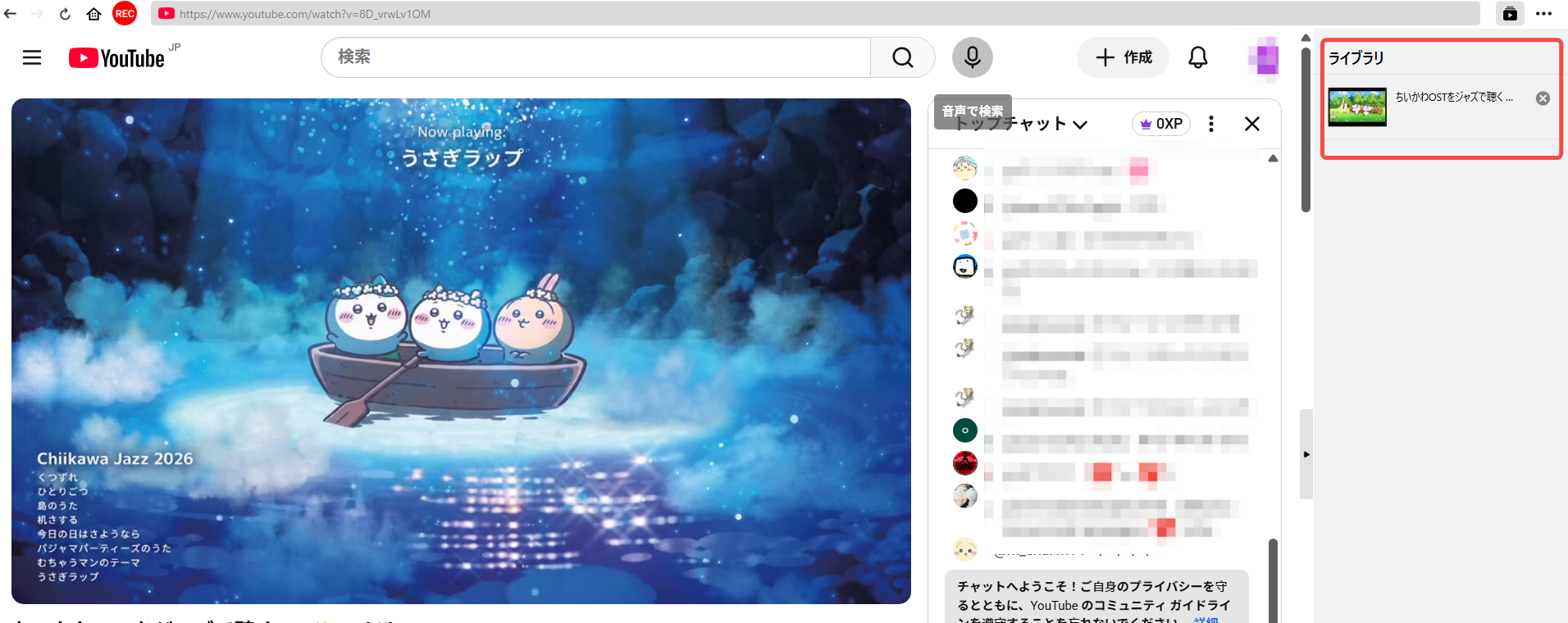

録画ファイルを探したいときは、このライブラリから対象の動画を選びます。保存先のフォルダは設定画面でも変更できます。
以上が、今回の操作画面で確認したCleverGet Recorderの基本的な使い方です。
CleverGet Recorderのメリット・デメリットをレビュー
CleverGet Recorderを使ってみると、無料で利用できる機能は充実している一方、インターフェースの配置や導入時の操作には改善の余地も感じました。
メリット:無料の1倍速録画と最大5倍速に対応
CleverGet Recorderの魅力は、1倍速なら無料で長時間の動画を録画できることです。録画に時間がかかっても構わない人なら、無料版だけでも活用できます。
さらに、最大5倍速の高速録画や、最大4K・60fpsの出力にも対応しています。無料版で高速録画できる時間は限られますが、機能そのものがないわけではありません。
MP4・MKVの保存形式にも対応しており、基本的なストリーミング動画録画ソフトとして必要な機能は一通りそろっています。
デメリット1:録画操作の入口が画面内に分散している
CleverGet Recorderの操作で少し気になったのは、録画に関する機能が画面の複数の場所に分かれていることです。
録画を始めるにはブラウザ上部のRECアイコンを押し、速度や広告フィルターは画面下部のツールバーで設定します。出力形式や保存先などは設定メニュー、録画後の動画は右側のライブラリで管理する仕組みです。
一度使い方を覚えれば問題ありませんが、初めて使う場合は操作する場所が少し分散している印象を受けました。画面には複数のボタンや設定項目が並ぶため、単純に動画を録画して保存したい人には、やや情報量が多く感じられるかもしれません。
もちろん、細かな機能を画面上から操作できる点は便利です。操作項目の多さをメリットと感じるか、シンプルさを重視するかで評価が変わる部分でしょう。
デメリット2:インストール時にダウンロードエラーが発生した
今回の検証で最も気になったのは、インストーラーのダウンロードです。
ダウンロードがほぼ終了するタイミングで「ウイルススキャンに失敗しました」と表示され、最初のブラウザでは取得を完了できませんでした。別のブラウザに変更して再ダウンロードすることで解決しましたが、最初からスムーズにインストールできたわけではありません。
このエラーはブラウザやセキュリティ環境によって発生する場合もあり、ソフト自体に問題がある証拠ではありません。ただ、初めて利用するユーザーにとっては、インストール前に安全性への不安が生じる場面だったと思います。
公式サイトから取得していても、こうした警告が出た場合は原因を把握してから利用することが大切です。
デメリット3:広告フィルターはベータ版
CleverGet Recorderには広告フィルターが用意されていますが、公式ではベータ版として案内されています。
広告の表示方法は配信サービスによって異なるため、すべてのサイトで同じように動作するとは限りません。広告フィルターを重視する人は、対応する動画での使用結果を基準に考えたほうがよいでしょう。
なお、今回の検証では広告フィルターの設定項目を表示しましたが、広告除去の効果そのものは比較していません。
CleverGet Recorderの安全性は?ダウンロード時のトラブルも紹介
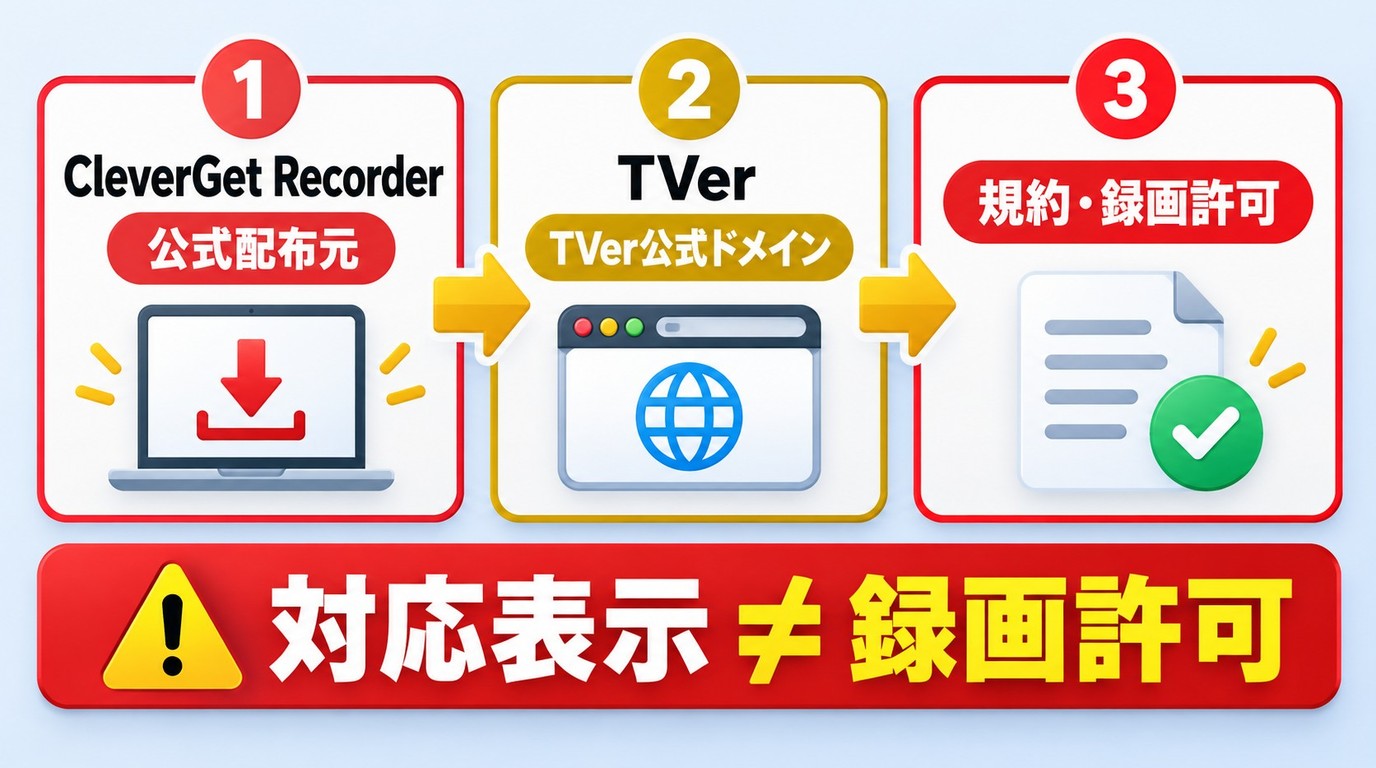
CleverGet Recorderの安全性については、今回のダウンロード体験も含めて整理しておきたいと思います。
実際にインストーラーを取得した際、最初のブラウザではウイルススキャンのエラーが発生し、ダウンロードが失敗しました。その後、別のブラウザを使って再ダウンロードしたところ、正常にファイルを取得できました。
「ウイルススキャンに失敗しました」という表示は、ウイルスが検出されたという意味ではありません。ブラウザやセキュリティソフトの検査処理が正常に完了しなかった場合にも表示されます。
とはいえ、インストール前にこのような警告が出ると、不安に感じる人もいるでしょう。無料ソフトを利用する際は、公式の配布ページからインストーラーを取得し、ブラウザやWindowsの警告が出た場合は、その内容を理解したうえで操作することをおすすめします。
また、内蔵ブラウザで動画配信サービスにログインする場合は、正規のサービスページへアクセスしているかにも注意しましょう。非公式サイトから配布された改変版などは避け、信頼できる入手経路を利用してください。
CleverGet RecorderとRecordFabを比較|使いやすいのはどっち?
CleverGet Recorderと同じく、Windowsでストリーミング動画を録画できるソフトとしてRecordFabがあります。
どちらも内蔵ブラウザから動画を録画でき、MP4・MKV形式の保存に対応しています。最大5倍速の録画にも対応しているため、基本的な機能だけを見ると共通点は少なくありません。
ただし、操作画面の構成には違いがあります。CleverGet Recorderはブラウザ上部のREC、画面下部の録画バー、右側のライブラリを使い分けるのに対し、RecordFabは動画を検出すると画面下部に録画開始ボタンが表示され、設定から録画へ進む流れになっています。
| 比較項目 | CleverGet Recorder | RecordFab |
|---|---|---|
| ソフトの種類 | ストリーミング動画録画ソフト | ストリーミング動画録画ソフト |
| 基本操作 | 上部RECから録画バーを開く | 動画を自動検出し、スタートから録画設定へ進む |
| 操作画面 | 上部REC・下部ツールバー・右側ライブラリ | 動画検出・録画開始・マイファイルを中心に構成 |
| 最大出力画質 | 4K・60fps | 1080p |
| 保存形式 | MP4・MKV | MP4・MKV |
| 録画速度 | 最大5倍速 | 対応する動画で最大5倍速 |
| 無料利用 | 1倍速は時間制限なし。高速録画は3分まで | 30日間・完全な動画3本まで |
| 広告フィルター | あり(ベータ版) | 非搭載 |
| 録画時間の設定 | 対応 | 対応 |
| 向いている人 | 無料録画や画面上での細かな操作を重視する人 | シンプルな操作で動画を録画・管理したい人 |
操作画面のわかりやすさならRecordFab
今回CleverGet Recorderを使って感じたのは、機能は充実しているものの、録画操作の入口がやや分散していることです。
例えば、動画を開いてから録画するには上部のRECボタンを押し、下部の録画バーで速度などを設定します。出力形式の変更には別の設定画面を開き、録画後は右側のライブラリへ移動します。
一方、RecordFabは内蔵ブラウザで動画を再生すると、対応する動画を自動検出し、「スタート」から録画設定へ進みます。録画後の動画は左側の「マイファイル」にまとまっており、録画から保存結果の確認までの流れが比較的シンプルです。
もちろん、CleverGet Recorderのように録画中の操作項目が画面上に並んでいるほうが使いやすい人もいるでしょう。ただ、動画を再生して録画し、あとからファイルを見返すという基本的な用途なら、RecordFabの画面構成は直感的に感じられます。
無料利用と出力画質にはCleverGet Recorderの強みもある
ただし、操作のシンプルさだけでソフトの優劣を決めることはできません。
CleverGet Recorderは1倍速なら無料で録画時間の制限がなく、最大4K・60fpsの出力にも対応しています。無料利用の条件と出力仕様は、CleverGet Recorderの明確な強みです。
RecordFabは最高1080pの出力に対応し、無料体験では合計3本の完全な動画を録画できます。録画できる動画の数に制限があるため、長時間の録画を繰り返し無料で使いたい場合は、CleverGet Recorderのほうが合っているでしょう。
一方、動画を録画するときの操作をできるだけシンプルにしたいなら、RecordFabの使い方も一度試す価値があります。
ほかの録画ソフトもまとめて比較したい場合は、無料・有料の画面録画ソフトおすすめ比較も参考にしてください。
RecordFabの基本操作と無料体験
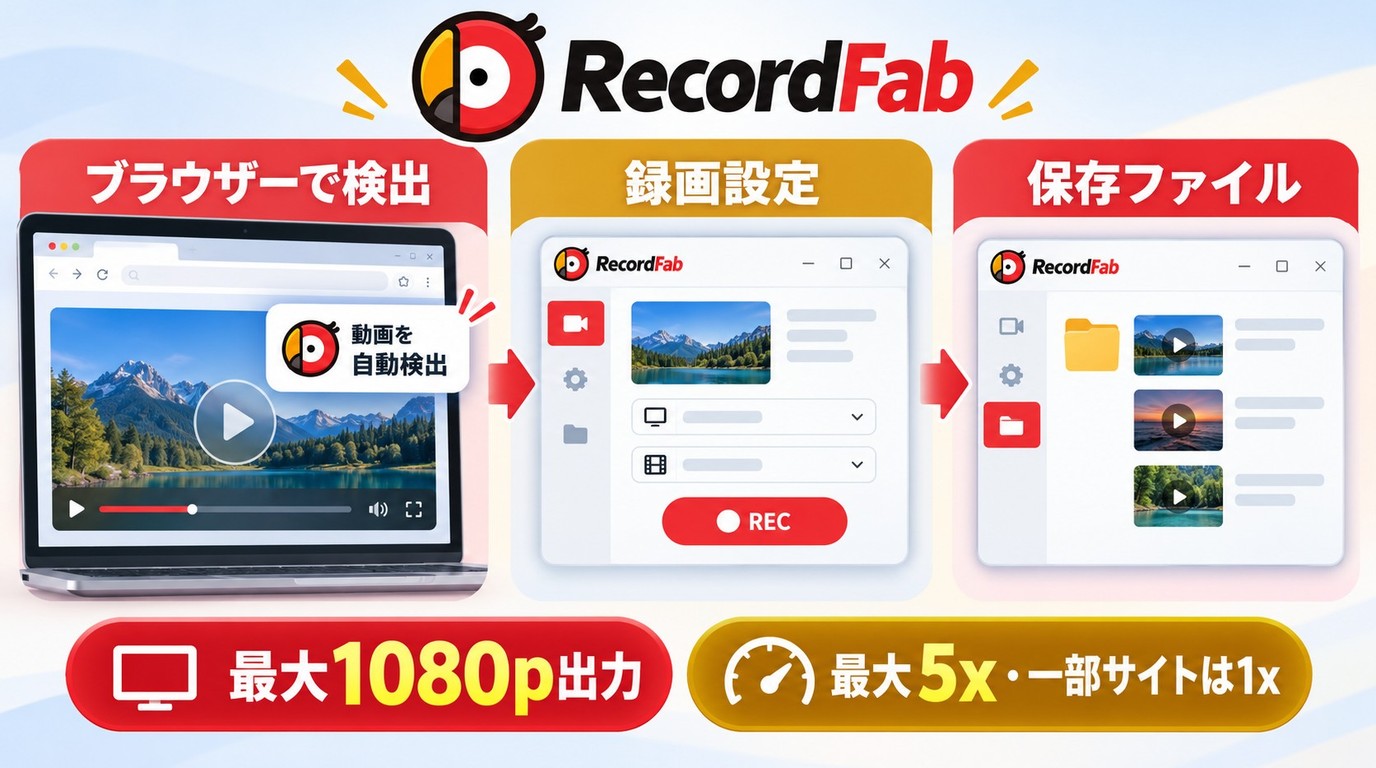
RecordFabは、映画・ドラマ・ライブ配信などのストリーミング動画をWindowsパソコンに録画・保存できるソフトです。内蔵ブラウザで再生中の動画を検出し、録画が認められているコンテンツをMP4・MKV形式で保存できます。
基本的な操作は、動画を開き、検出されたら「スタート」をクリックして録画設定を選ぶだけです。録画が終わった動画は「マイファイル」に表示されます。
出力解像度は720p・1080pに対応し、録画時間を指定して自動停止させることもできます。また、対応するオンデマンド動画では最大5倍速での録画も可能です。
30日間の無料体験では、合計3本の動画を最後まで録画できます。購入前に実際の操作感や、利用したいサービスでの録画結果を試せます。
RecordFabの料金や機能、無料版と有料版の違いについては、RecordFabの評判・安全性・無料体験レビューでも詳しく紹介しています。
CleverGet Recorderに関するよくある質問
CleverGet Recorderは完全無料で使えますか?
CleverGet Recorderは1倍速の録画を無料で時間制限なく利用できます。最大5倍速の高速録画にも対応していますが、無料版では2~5倍速の録画は3分までです。
長時間の高速録画が必要な場合は、有料のCleverGet スクリーンレコーダーを利用する方法があります。
CleverGet Recorderで録画できないときは?
まず、内蔵ブラウザで動画が正常に再生されているか試してみましょう。再生自体が止まる場合は、通信環境や動画配信サービス側の視聴条件が関係している可能性があります。
RECボタンや録画バーが表示されない場合は、ソフトのバージョンと動画ページの状態を見直してみてください。
また、無料版で高速録画が3分で終了するのは仕様上の制限です。ソフトの不具合ではありません。
CleverGet RecorderはiPhoneやAndroidでも使えますか?
CleverGet Recorderはパソコン向けの録画ソフトです。iPhoneやAndroidのブラウザにインストールして同じ操作を行うことはできません。
スマートフォンでオフライン視聴したい場合は、利用している配信サービスの公式アプリにダウンロード機能があるか調べてみましょう。
CleverGet Recorderで録画した動画はどこに保存されますか?
録画した動画は、画面右側の「ライブラリ」から探せます。ライブラリには動画のサムネイルやタイトルが表示され、保存した動画を管理できます。
保存先のフォルダを変更したい場合は、設定画面から録画ファイルの保存場所を指定できます。
CleverGet Recorderの広告除去機能は無料で使えますか?
CleverGet Recorderには広告フィルターが用意されています。今回の操作画面でも「広告除去」の設定が表示されました。
ただし、公式ではベータ機能として案内されており、サイトによって動作が異なります。すべての広告が自動的に除去されるわけではない点は覚えておきましょう。
まとめ
CleverGet Recorderは、無料で1倍速の長時間録画ができ、最大5倍速や4K・60fpsの出力にも対応するストリーミング動画録画ソフトです。機能が充実している一方、操作画面では上部REC、下部の録画バー、右側ライブラリなど、操作する場所が複数に分かれています。
今回の検証では、インストーラーのダウンロードが終了間際に失敗し、別のブラウザから取得し直す場面もありました。この結果だけで安全性に問題があるとは言えませんが、導入時の使いやすさという点では少し気になる経験でした。
対してRecordFabは、内蔵ブラウザで動画を検出し、録画開始からファイル管理まで比較的シンプルな操作で進められます。無料利用の条件や最大出力画質はCleverGet Recorderにも強みがあるため、機能の豊富さを取るか、画面のわかりやすさを取るかで選ぶとよいでしょう。
なお、録画する際は対象コンテンツの利用条件や著作権を守り、録画が認められている範囲で利用してください。

乃木坂ライブの録画と公式の後日視聴を分け、公演案内の読み方とRakuten TVの視聴手順を説明します。iPhoneの画面収録、のぎ動画の視聴機能、パソコン向け録画ソフトの用途も整理します。
高橋 玲奈 より - 2026年11月5日
ふわっち内の配信履歴と、PCに残す録画ファイルの違いを解説します。録画っちの操作と保存後の確認、視聴・録画の不具合の切り分けに加え、RecordFabの用途と試用条件を整理します。
高橋 玲奈 より - 2026年10月29日
Chrome版ストリームレコーダーの導入から、モードの選択、保存ファイルの確認までを説明します。途中停止の切り分け、同名拡張やスマートフォンとの違い、Windows向けRecordFabの適用用途も整理します。
高橋 玲奈 より - 2026年10月29日
ブラウザの操作画面を残す場合と、再生中の配信動画を録画する場合では、適した手段が異なります。WindowsでのOBS StudioとClipchampの操作を軸に、音源の選択、MP4への保存、端末ごとの形式の違いを整理します。
高橋 玲奈 より - 2026年10月29日