FANZAの画面録画はできる?真っ黒になる原因とPC・スマホでの対処法

要約:FANZAの公式保存と画面録画を区別し、作品・端末・利用期限に応じた確認手順を説明します。OBS Studioの一般設定、スマホで保存できない場合の切り分け、RecordFabの出力仕様と試用条件を扱います。
※本記事は18歳以上の方を対象としています。録画・保存は著作権法とFANZAの利用規約を守り、許可された範囲で行ってください。技術的な保護の回避や無断転載は行わないでください。
FANZAの画面録画は、すべての作品で成功するわけではありません。PCのOBS StudioやiPhone・Androidの画面録画機能を使っても、映像が真っ黒になったり、音声だけが残ったりすることがあります。原因は録画設定だけでなく、作品の配信方式やコンテンツ保護にも関係しています。
私がこうした録画トラブルを確認するときは、まず「FANZAの動画だけ録画できないのか、それとも一般的な画面も録画できないのか」を分けています。この記事では、黒画面や無音になる原因、OBS Studioとスマホの確認方法、公式ダウンロードとの違いを順に解説します。PC向けの録画ソフトRecordFabについても、使い方と試用条件を紹介します。
FANZAの画面録画が真っ黒になる原因とは?
FANZAの動画を再生できても、その映像を画面録画できるとは限りません。録画を開始できたのに、保存したファイルでは動画部分だけ黒くなっていることがあります。
このような症状には、DRMなどのコンテンツ保護や映像の描画方式が関係している場合があります。DRMは動画の利用条件を管理する仕組みで、再生が許可されていることと、映像を別のファイルへ記録できることは同じではありません。
ただし、黒画面の原因がすべてDRMとは限りません。OBS Studioのキャプチャ対象を間違えた場合や、音声デバイスの設定が合っていない場合にも、正常な録画ファイルが作れないことがあります。
録画できない症状から原因を切り分ける
最初に確認したいのは、録画後のファイルがどのような状態になっているかです。
| 録画後の症状 | 考えられる原因 | 最初に確認すること |
|---|---|---|
| 映像が真っ黒になる | コンテンツ保護、キャプチャ対象の設定 | 一般画面も録画できないのか、FANZAの作品だけなのかを確認 |
| 音声だけが残る | 映像部分のキャプチャ制限 | 通常動画の録画結果と比較 |
| 映像はあるが無音 | 音声出力先の不一致、音声の取得制限 | OBSの音声ミキサーと保存ファイルを確認 |
| 録画ファイルが見つからない | 保存先の設定、容量不足、録画処理の失敗 | 出力フォルダーと空き容量を確認 |
| FANZAの動画自体が再生できない | 視聴権限、利用期限、対応環境 | 公式サイトで作品の再生条件を確認 |
特に注意したいのは、通常の画面録画は成功するのに、FANZAの作品だけが黒くなる場合です。このときは、録画ソフトの不具合と決めつけず、作品側の記録制限を確認する必要があります。
一方、一般的な動画や自分で作成した映像まで録画できない場合は、録画ソフトの設定を調べる意味があります。原因を分けてから操作すると、同じ設定変更を何度も繰り返さずに済みます。
PCで画面録画する方法:OBS Studioの設定と確認手順
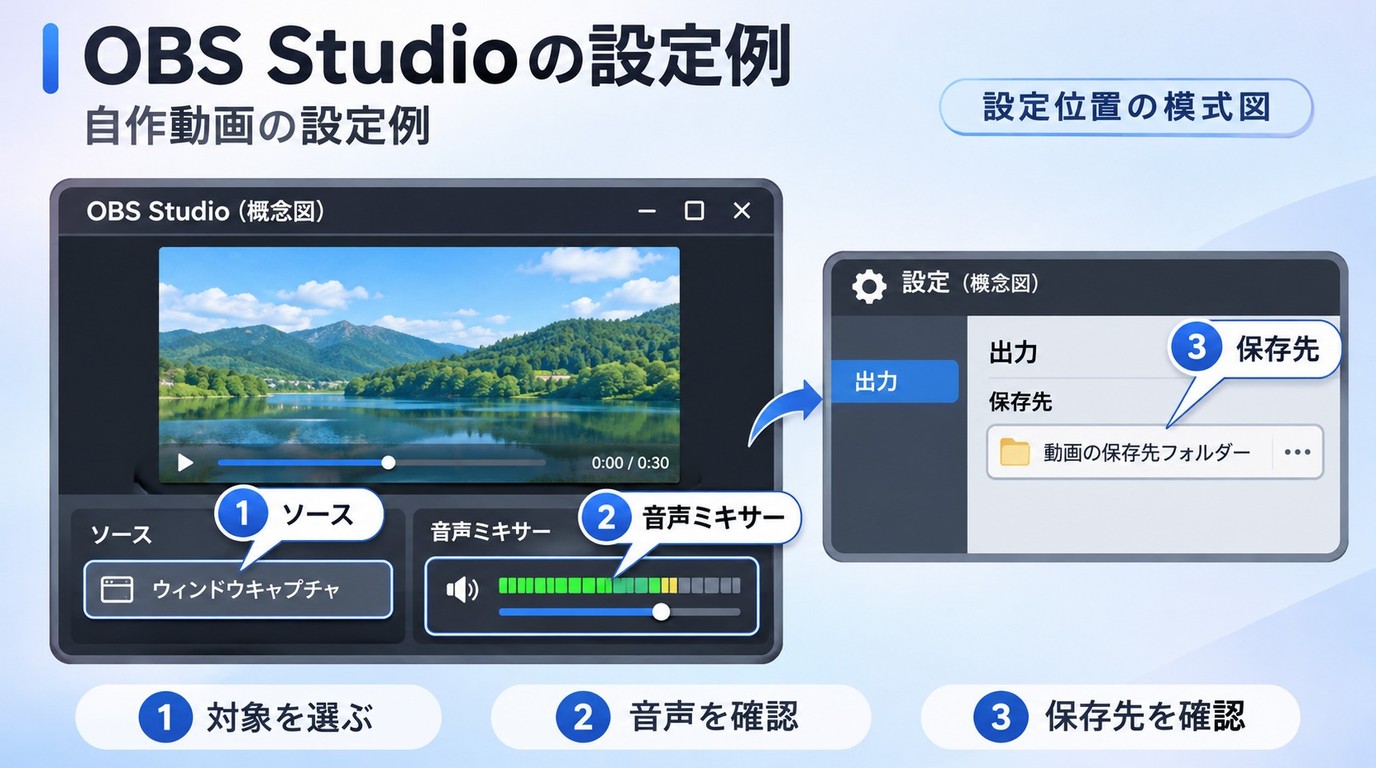
画面録画を行う場合、無料ソフトのOBS Studioが選択肢になります。録画するウィンドウ、音声デバイス、出力先を設定でき、記録したファイルを後から確認できます。
ただし、OBS Studioで通常の画面を録画できても、FANZAの保護付き作品を録画できるとは限りません。以下では、録画が許可されている動画や一般画面を使い、OBSの設定が正常に動作するかを確認します。
OBS Studioで画面録画を開始する手順
- OBS Studio公式サイトからソフトを入手して起動します。「ツール」から「自動構成ウィザード」を開き、録画を中心とする用途を選びます。
- 「ソース」の「+」を押し、「ウィンドウキャプチャ」を追加します。録画するウィンドウを指定し、プレビューに対象の画面が表示されるか確認します。
- 「設定」の「音声」で使用する出力デバイスを選びます。音声ミキサーのメーターが反応するか確認し、ナレーションが不要ならマイクをミュートします。
- 「設定」の「出力」で録画ファイルの保存先を指定し、「録画開始」を押します。
- 短い区間を録画したら「録画停止」を押し、保存されたファイルを再生します。
私は録画開始ボタンが反応しただけでは、録画に成功したとは判断しません。保存されたファイルを開いて、映像と音声がそろっているかを確かめることが重要です。
OBSで黒画面や無音になった場合の確認方法
通常の録画可能な画面で映像が取得できない場合は、指定したウィンドウが正しいか確認します。ファイル自体が作成されていなければ、保存先と空き容量を見直します。
映像は録れているのに音声が聞こえない場合は、OBSの音声ミキサーとWindows側の出力デバイスを照合します。設定を変更したら、長時間録画する前に短いファイルで再確認すると効率的です。
反対に、一般画面は正常に録画できるのにFANZAの作品だけが黒くなる場合、保護付きコンテンツの記録制限が考えられます。その場合は保護を回避する設定変更を繰り返さず、公式の保存方法を確認してください。
FANZAをiPhone・Androidで画面録画できない場合
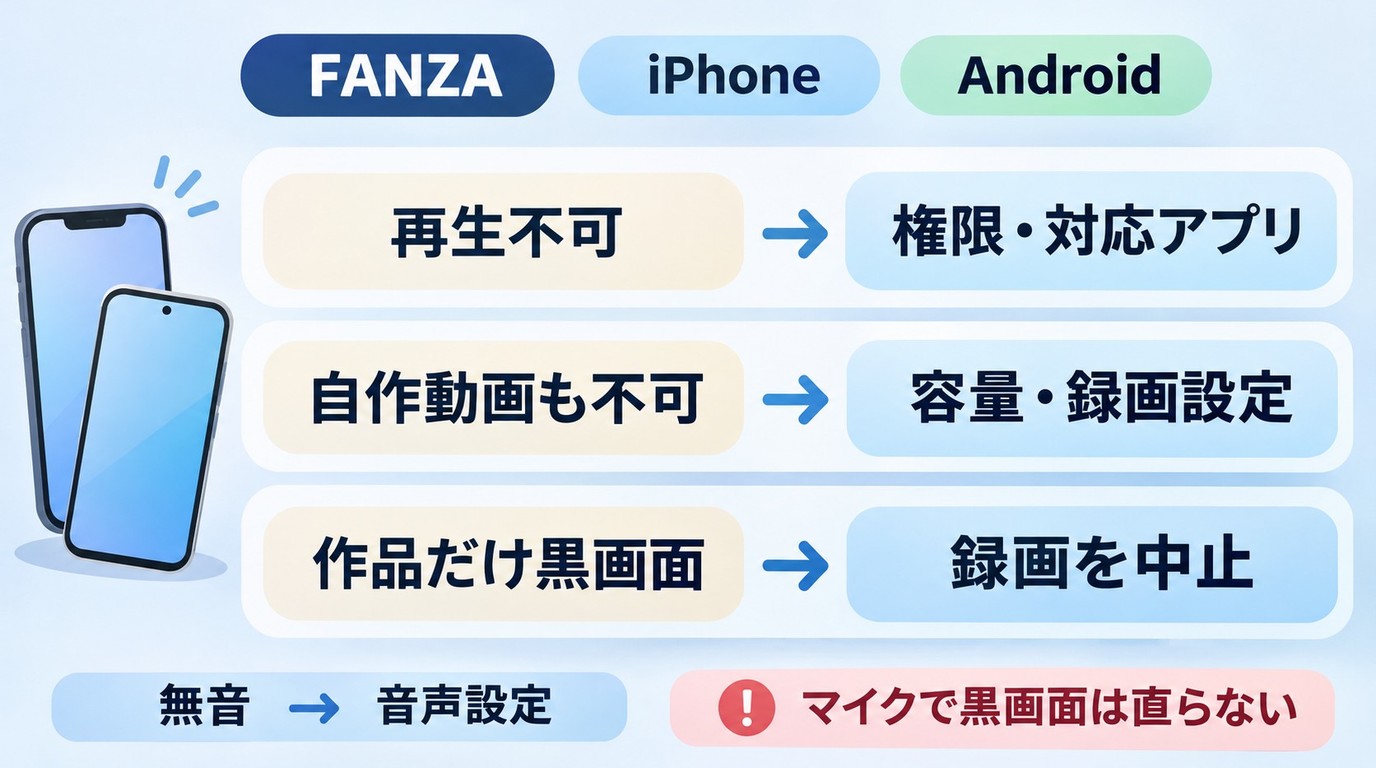
スマホにも標準の画面録画機能がありますが、録画できる対象はアプリや動画の保護方式によって異なります。iPhoneとAndroidのどちらでも、画面録画ボタンが表示されることと、FANZAの映像を保存できることは別です。
iPhoneの画面収録で動画が真っ黒になる場合
iPhoneでは標準の「画面収録」を利用できます。ただし、録画が開始されても、保護された動画部分だけが黒くなる場合があります。
まず自分で撮影した動画や録画可能な一般画面を使い、画面収録機能が正常に動くかを確認します。ほかの内容は記録できるのにFANZAの作品だけが黒くなる場合は、単なる操作ミスとは限りません。
また、マイクのオン・オフは音声の取り込みに関係する設定であり、保護された映像の黒画面を解消するものではありません。
Androidの画面録画で映像や音声が保存できない場合
Androidでは端末に搭載された画面録画機能を利用できますが、機種やOS、アプリによって取得できる映像と音声が異なります。
一般画面も録画できないときは、録画設定、保存容量、音声の取得対象を確認します。FANZAの作品だけが正常に記録されない場合は、作品側の保護やアプリの制限が関係している可能性があります。
なお、スマホに別の録画アプリをインストールしても、保護された作品の録画が可能になるとは限りません。目的が通信のない場所での視聴であれば、次に紹介する公式ダウンロードの対応状況を調べるほうが適切です。
FANZA公式ダウンロードと画面録画の違い
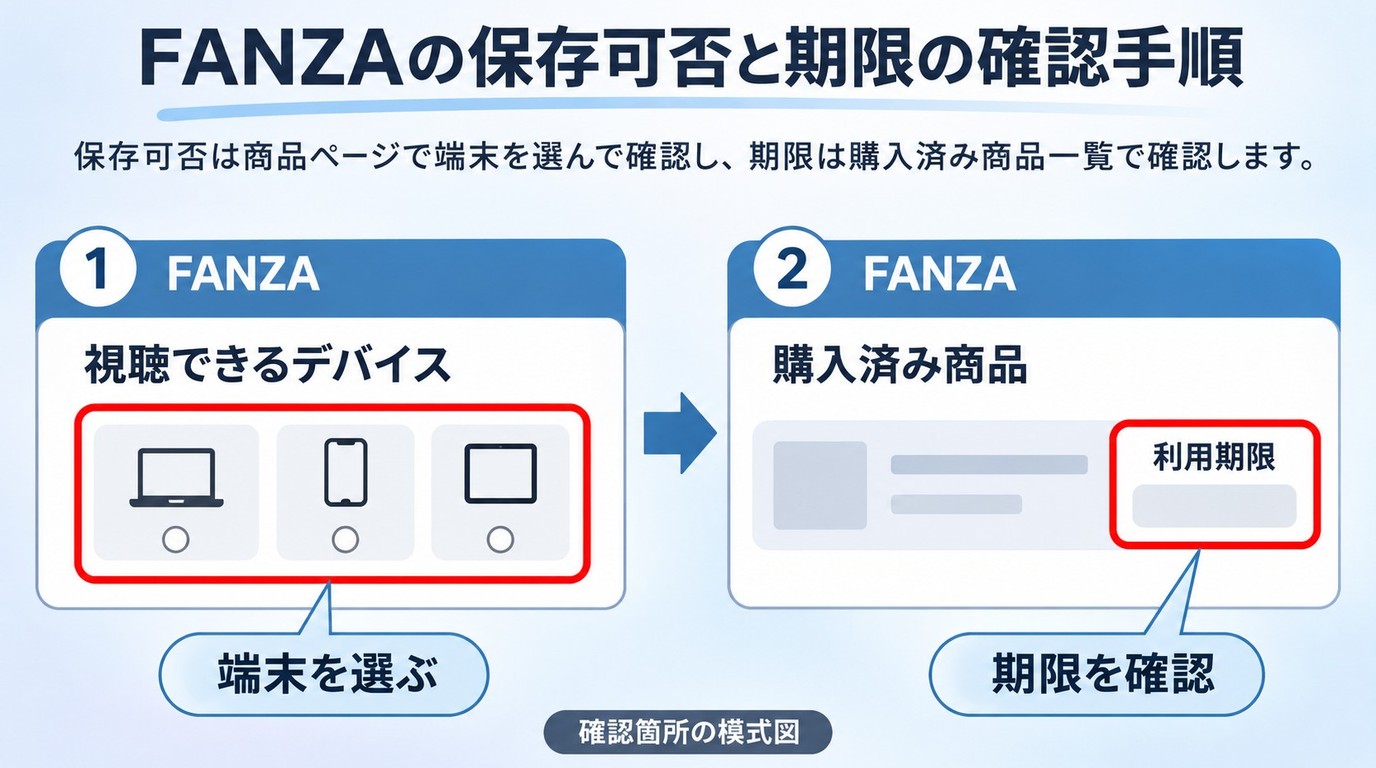
FANZAには、対応する購入作品を端末へダウンロードして視聴する公式機能があります。画面録画とは異なり、作品ごとに用意された配信方式に沿って保存する方法です。
FANZA公式ヘルプでは、動画の配信方式を「ダウンロード」と「ストリーミング」に分けています。作品によって利用できる方式が異なり、ストリーミング再生しか対応していない作品もあります。
また、公式ダウンロードで保存した動画には、再生時にインターネット経由のライセンス認証が必要です。保存したファイルを一般的なMP4として自由に再生・移動できるとは限りません。
参考:FANZA公式ヘルプ「配信方法について教えてください」
商品ページでダウンロード対応を確認する
PCとスマホでは、同じ作品でも対応する画質や視聴方法が異なる場合があります。そのため、購入前または保存前に次の項目を確認します。
- FANZAの商品ページを開き、対象作品の販売・配信形式を選びます。
- 「視聴できるデバイス」から使用するPCやスマホを選択します。
- 表示された再生方法と画質を確認し、ダウンロード視聴に対応しているか判断します。
FANZA公式によると、ダウンロード視聴がPCに限定される作品があります。Androidでも、作品によってはダウンロードできる画質が限定されていたり、ダウンロード自体に対応していなかったりします。
購入済み動画の視聴期限と保存期限を確認する
公式ダウンロードを使う場合は、購入済み商品一覧に表示される期限も確認します。FANZAでは、次の3種類が区別されています。
| 期限の種類 | 意味 |
|---|---|
| 視聴期限 | 購入した作品を利用できる期限 |
| ストリーミング期限 | 通信しながら動画を再生できる期限 |
| ダウンロード期限 | 対応作品のファイルをダウンロードできる期限 |
ダウンロードが完了しても、視聴期限のある作品は期限後に利用できなくなります。また、「無期限」と表示された作品でも、アカウントの削除や作品の取り扱い終了などによって利用できなくなる場合があります。
出典:FANZA公式ヘルプ「購入した動画はいつまで利用できますか?」
オフライン視聴が目的であれば、まず公式保存に対応しているかを確認し、利用する端末で実際に再生できることを確かめておくと安心です。
RecordFabで録画範囲の選択を省く方法
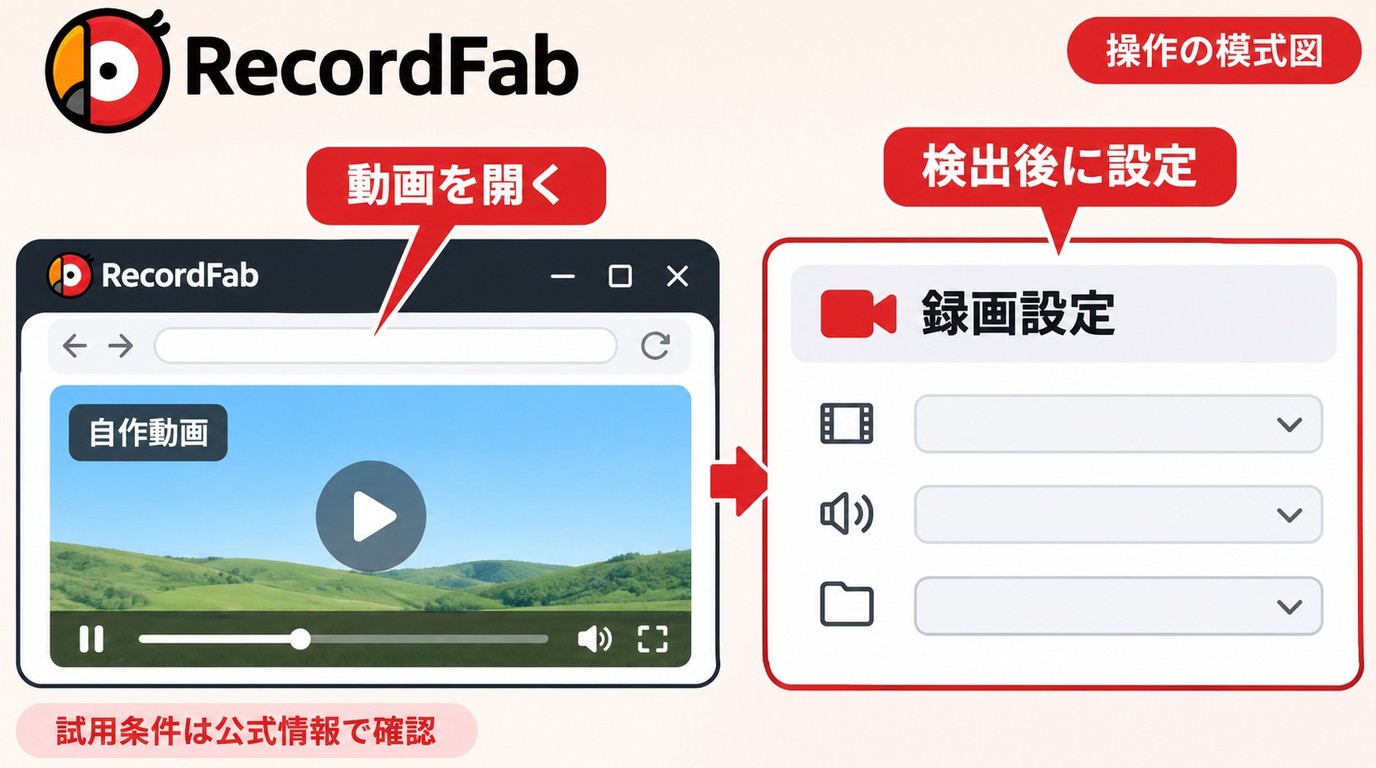
OBS Studioでは録画するウィンドウや音声を手動で設定しますが、Web動画を中心に扱う場合は、専用の録画ソフトを使う方法もあります。
RecordFabは、PC向けのストリーミング動画録画ソフトです。内蔵ブラウザーでWeb動画を再生し、対応する動画が検出された場合に録画設定へ進む方式を採用しています。
通常の画面録画のように、録画範囲を毎回手動で囲む必要がない点が特徴です。ただし、動画の検出や録画の可否はサービスと作品の条件によって異なり、FANZAのすべての作品で録画できることを保証するものではありません。
RecordFabでWeb動画を録画する基本的な流れ
録画が認められているWeb動画を対象とする場合、基本的な操作は次のとおりです。
- PCでRecordFabを起動し、内蔵ブラウザーを開きます。
- 録画が許可されている動画ページにアクセスし、動画を再生します。
- 動画が検出されたら、利用可能な解像度や保存形式、録画時間などを設定します。
- 録画を開始し、必要な区間の録画が終わったら停止します。
- 「マイファイル」から保存結果を確認し、映像と音声が正常に再生できるか確かめます。
RecordFabは720p・1080pの出力解像度と、MP4・MKV形式に対応しています。対応するオンデマンド動画では最大5倍速で録画できる場合もありますが、録画速度や利用可能な機能はサイトによって異なります。
なお、1080pは出力設定の上限であり、元の動画以上の画質になるわけではありません。
RecordFabは無料で試せる?
RecordFabには30日間の無料体験があり、期間中に完全な動画を合計3本まで録画できます。これはサイトごとに3本ではなく、体験期間全体で3本という条件です。購入前には、録画が認められた対象動画で、動画の検出、利用可能な録画設定、保存後の映像・音声を確認するとよいでしょう。録画開始の表示だけでなく、ファイルの再生結果まで確かめることが大切です。
なお、一般画面の録画設定に問題がない場合でも、保護付き動画への対応は別の問題です。特定のFANZA作品が検出されない、または正常に録画されない場合は、作品の利用条件を優先してください。
FANZAの画面録画・保存に関するよくある質問
FANZAのスクリーンショットも真っ黒になりますか?
A: 保護された動画では、スクリーンショットを撮影しても映像部分が黒くなる場合があります。通常の画面撮影が成功することと、動画コンテンツを正常にキャプチャできることは別です。画像の保存や共有についても、作品の権利と利用規約を確認してください。
FANZAの画面録画で音声だけ残る場合はどうすればよいですか?
A: まず通常の録画可能な動画で映像と音声を記録できるか確認します。一般画面でも同じ症状が起きるなら、録画ソフトの設定を見直します。FANZAの作品だけで発生する場合は、映像の記録が制限されている可能性があるため、公式保存の対応状況を確認してください。
旧DMM動画プレイヤーでエラーコード103が表示されるのはなぜですか?
A: 旧iPhone・iPad版DMM動画プレイヤーは2026年8月31日にサポートが終了しました。2026年10月中旬~下旬から順次、新規ダウンロードが制限され、エラーコード103が表示される場合があります。
後継の「動画プレイヤー」はiOS 26.2以上のiPhone向けであり、iPadに同じ対応を期待することはできません。Androidでも古いアプリのバージョンにはダウンロード制限があります。詳しくはFANZA公式の旧アプリ案内を参照してください。
FANZAの動画を飛行機などでオフライン視聴できますか?
A: 公式ダウンロードに対応する作品であれば、対応端末に保存して視聴できます。ただし、ダウンロード済みの動画でも視聴期限やライセンス認証の条件があるため、出発前に利用する端末で再生を確認してください。すべての作品を完全に通信なしで再生できるとは限りません。
FANZAライブチャットも画面録画してよいですか?
A: FANZAライブチャットは通常の購入動画とは利用条件が異なり、出演者のプライバシーや権利にも関わります。録画・録音などの禁止事項については公式規約を優先し、許可のない記録は行わないでください。なお、MyFansのようなファンクラブ型サービスでは、FANZAライブチャットとは配信形式や保存条件が異なります。詳しくはMyFansの録画・保存方法も参考にしてください。
RecordFabからFANZAにログインする際の注意点は?
A: ソフトは正規の配布元から入手し、ログイン画面の接続先がFANZAやDMMの正規アドレスであることを確認してください。パスワードや認証コードを第三者に共有しないことも重要です。なお、ログインできることと対象作品を録画できることは別です。
まとめ
FANZAの画面録画が真っ黒になる場合は、まず一般画面でも同じ症状が起きるかを確認します。通常の録画は成功するのにFANZAの作品だけ記録できないなら、コンテンツ保護や配信条件が関係している可能性があります。
PCではOBS Studioの設定、スマホでは標準の画面録画機能と作品側の制限を切り分けることが重要です。オフライン視聴を目的とするなら、FANZA公式ダウンロードの対応端末と利用期限も確認しましょう。
一方、録画が許可されたWeb動画をWindowで管理したい場合は、RecordFabのような専用録画ソフトも選択肢になります。利用する方法にかかわらず、録画開始ではなく保存後の映像と音声まで確認し、著作権とサービスの利用規約に沿って使用してください。

動画ゲッターの導入から保存ファイルの確認までを解説します。未検出や分割ファイルの切り分け、FetchVとの違い、スマホと安全性の確認点を整理し、Windowsで録画を選ぶ場合のRecordFabの使い方も紹介します。
高橋 玲奈 より - 2026年11月5日
CleverGetの無料録画、有料録画、ダウンロード製品の違いを整理します。録画設定から保存ファイルの確認までの手順と、安全性の確認ポイント、Windows向けRecordFabの試用条件を解説します。
高橋 玲奈 より - 2026年11月5日
乃木坂ライブの録画と公式の後日視聴を分け、公演案内の読み方とRakuten TVの視聴手順を説明します。iPhoneの画面収録、のぎ動画の視聴機能、パソコン向け録画ソフトの用途も整理します。
高橋 玲奈 より - 2026年11月5日
ふわっち内の配信履歴と、PCに残す録画ファイルの違いを解説します。録画っちの操作と保存後の確認、視聴・録画の不具合の切り分けに加え、RecordFabの用途と試用条件を整理します。
高橋 玲奈 より - 2026年10月29日