動画ゲッターの使い方は?Chrome・Firefoxの導入と保存できない原因を解説

要約:動画ゲッターの導入から保存ファイルの確認までを解説します。未検出や分割ファイルの切り分け、FetchVとの違い、スマホと安全性の確認点を整理し、Windowsで録画を選ぶ場合のRecordFabの使い方も紹介します。
動画ゲッターを使って動画を保存したいのに、「拡張機能が反応しない」「ダウンロードしたファイルが見つからない」「m3u8やTSファイルしか保存されない」と困っていませんか?
動画ゲッター(Douga Getter)は、Chromeなどのブラウザで読み込まれた動画ファイルを自動検出し、ダウンロードできる拡張機能です。MP4などをそのまま保存できる場合もありますが、動画の配信方式によっては複数のファイルに分かれたり、そもそも検出できなかったりします。
この記事では、動画ゲッターのインストール方法から、動画の保存手順、保存先の探し方、ダウンロードできない原因まで解説します。特に分かりにくいm3u8・TSファイルの扱いと、ほかの保存ツールとの違いも紹介するので、自分の用途に合った方法を探してみてください。
動画ゲッターとは?保存できる動画とできない動画
動画ゲッターは、Webページで読み込まれた動画ファイルを検出し、パソコンに保存するためのブラウザ拡張機能です。正式名称は「Douga Getter」で、公式サイトからChrome版やFirefox版の配布ページへ進めます。
2026年11月時点で、Chromeウェブストアにはバージョン3.2.1が公開されています。現在も配布されている拡張機能なので、以前の紹介記事に「使えなくなった」と書かれていても、配布自体が終了したわけではありません。
動画ゲッターの特徴は、再生中の動画データをブラウザから検出できることです。対応するMP4などのファイルなら、検出一覧から選んでダウンロードできます。
ただし、ブラウザで再生できる動画が、すべて動画ゲッターで保存できるわけではありません。 配信方式や動画サイトの仕様によって、取得できるファイルの種類が変わります。
動画ゲッターはどんな動画を保存できる?
動画ゲッターは、Webページで読み込まれた動画ファイルのURLやデータ形式を検出します。代表的なものはMP4などの動画ファイルですが、HLS形式で配信される動画ではm3u8やTSファイルが関係してきます。
| 動画の形式 | 動画ゲッターでの扱い | 保存後の状態 |
|---|---|---|
| MP4などの動画ファイル | 検出されたファイルをダウンロード | 対応するプレーヤーで再生できる動画ファイル |
| m3u8・HLS | インデックスと関連するTSファイルを扱う | 複数の分割ファイルになる場合がある |
| 保護された動画 | 配信方式や保護機能によって取得が制限される | 検出できない、または正常に保存できない場合がある |
| その他の配信形式 | サイトの実装や拡張機能の対応状況による | 検出結果によって異なる |
例えば、MP4ファイルを直接読み込むWebページなら、その動画を検出して保存できることがあります。一方、ライブ配信などで使われるHLS形式は、細かく分割された動画データを順番に読み込む仕組みです。
この場合、動画ゲッターで関連ファイルを取得できても、一本のMP4として完成するとは限りません。m3u8とTSの違いについては後ほど詳しく説明します。
動画ゲッターの使い方|Chrome・Firefoxへの導入から保存まで
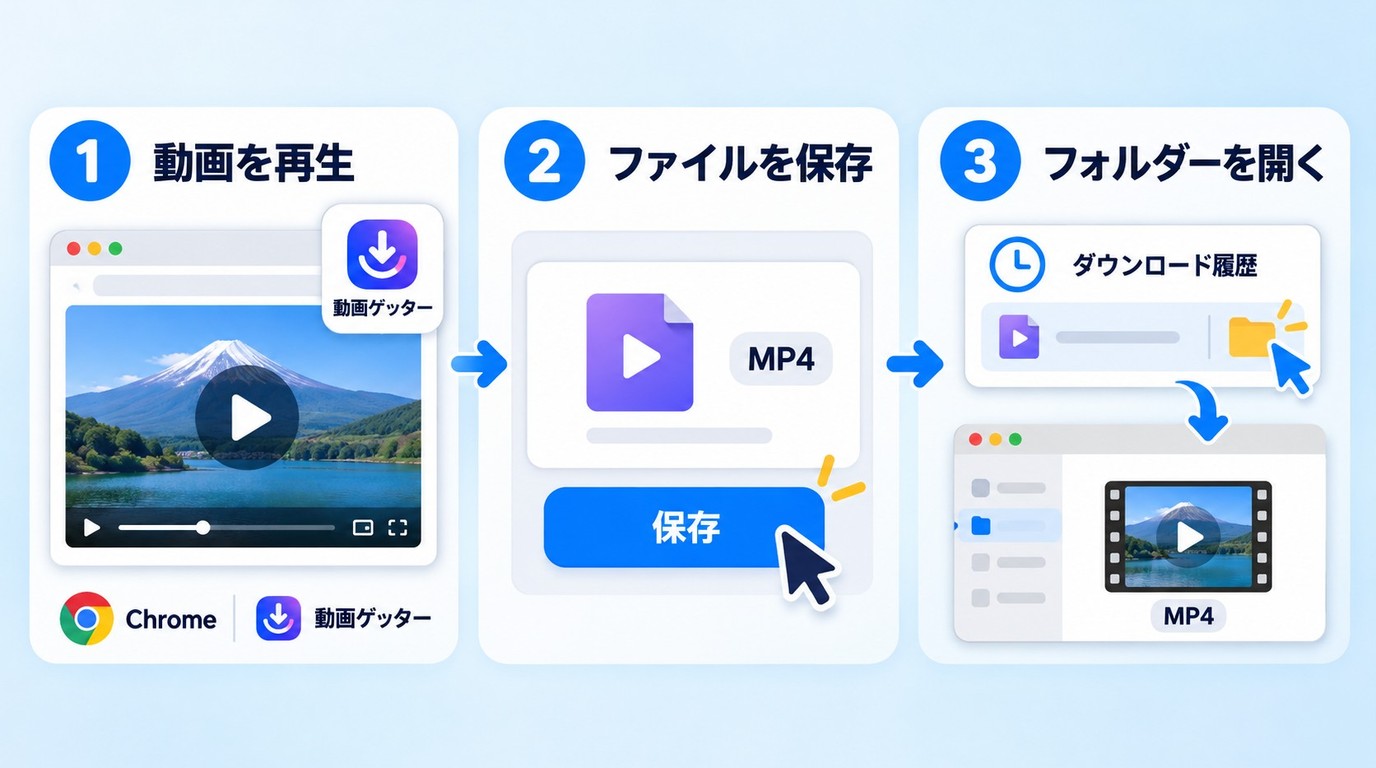
動画ゲッターの基本操作は、拡張機能をインストールし、動画ページを開いて検出されたファイルを保存するだけです。ここではChrome版を中心に説明します。
STEP 1:Chromeに動画ゲッターをインストールする
まず、動画ゲッター公式サイトを開き、「ウェブストアで拡張機能をインストール」をクリックします。Chromeウェブストアの「Douga Getter」ページへ移動したら、「Chromeに追加」を選びます。
- Chromeウェブストアで「Douga Getter」の名前と提供元を確認します。
- 「Chromeに追加」をクリックし、表示された権限を読んで追加します。
- Chrome右上の拡張機能メニューを開き、「Douga Getter」を探します。
- よく使う場合は、ピン留めしてツールバーにアイコンを表示しておきます。
インストール後にアイコンが見つからなくても、拡張機能が追加されていないとは限りません。Chromeのパズル型の拡張機能アイコンから一覧を開くと、インストール済みの拡張機能を探せます。
Firefoxでも動画ゲッターを使える?
動画ゲッターの公式サイトには、Firefox版のインストール入口も用意されています。Firefox向けにはXPI形式のアドオンが配布されており、Mozillaの署名を受けたアドオンとして案内されています。
ただし、Chrome版とFirefox版では更新状況や対応環境が異なります。今回、最新版Firefoxでのインストールと動画保存までは実測していないため、Chrome版と同じ動作を保証することはできません。
Firefoxで使う場合は、公式サイトからFirefox向けのリンクを開き、ブラウザ側に互換性の警告が出ていないかを確認してください。インストールできない場合は、古いブラウザへ無理に戻すより、現在対応している環境を利用するほうがよいでしょう。
STEP 2:動画を再生してファイルを検出する
拡張機能を追加したら、保存したい動画があるページを開きます。動画ゲッターはページで読み込まれた動画ファイルを検出するため、ページを開いただけでは反応しない場合があります。
そのようなときは、動画の再生ボタンを押してみましょう。対応する動画データが読み込まれると、動画ゲッターのアイコンが変化します。
- 保存したい動画のページを開きます。
- 動画を再生し、データが読み込まれるまで少し待ちます。
- Chrome右上の動画ゲッターアイコンをクリックします。
- 検出された動画ファイルの一覧を開きます。
一覧には複数のファイルが表示されることもあります。動画本体だけでなく、再生ページで使われる別のメディアファイルが検出される場合もあるため、ファイル名、形式、サイズを見て目的のものを選びます。
STEP 3:検出した動画をダウンロードする
動画ゲッターの検出一覧から目的のファイルを選び、ダウンロード操作を行います。
MP4などの動画ファイルを直接取得できる場合は、ブラウザのダウンロード機能を通じて保存できます。一方、m3u8などのストリーミング形式では、通常のMP4とは異なるファイルが保存されることがあります。
また、動画ゲッターは名前が似ているFetchVとは別の拡張機能です。FetchVのHLS結合機能や録画モードが、動画ゲッターにも搭載されているわけではありません。
STEP 4:動画ゲッターの保存先を開く
ダウンロードした動画が見つからない場合は、まずChromeのダウンロード履歴を開きましょう。
- Chrome右上のメニューから「ダウンロード」を開きます。
- 保存したファイル名を探します。
- 「フォルダに表示」などの操作から保存先を開きます。
- 保存されたファイルを再生します。
Windowsでは通常「ダウンロード」フォルダが使われますが、Chromeの設定で保存先を変更している場合は、そのフォルダに入ります。
保存するたびに場所を選ぶ設定を有効にしている場合もあります。ファイルが見つからないときは、動画ゲッター��画面よりブラウザのダウンロード履歴を見るほうが早いでしょう。
動画ゲッターで保存できない・検出されない原因
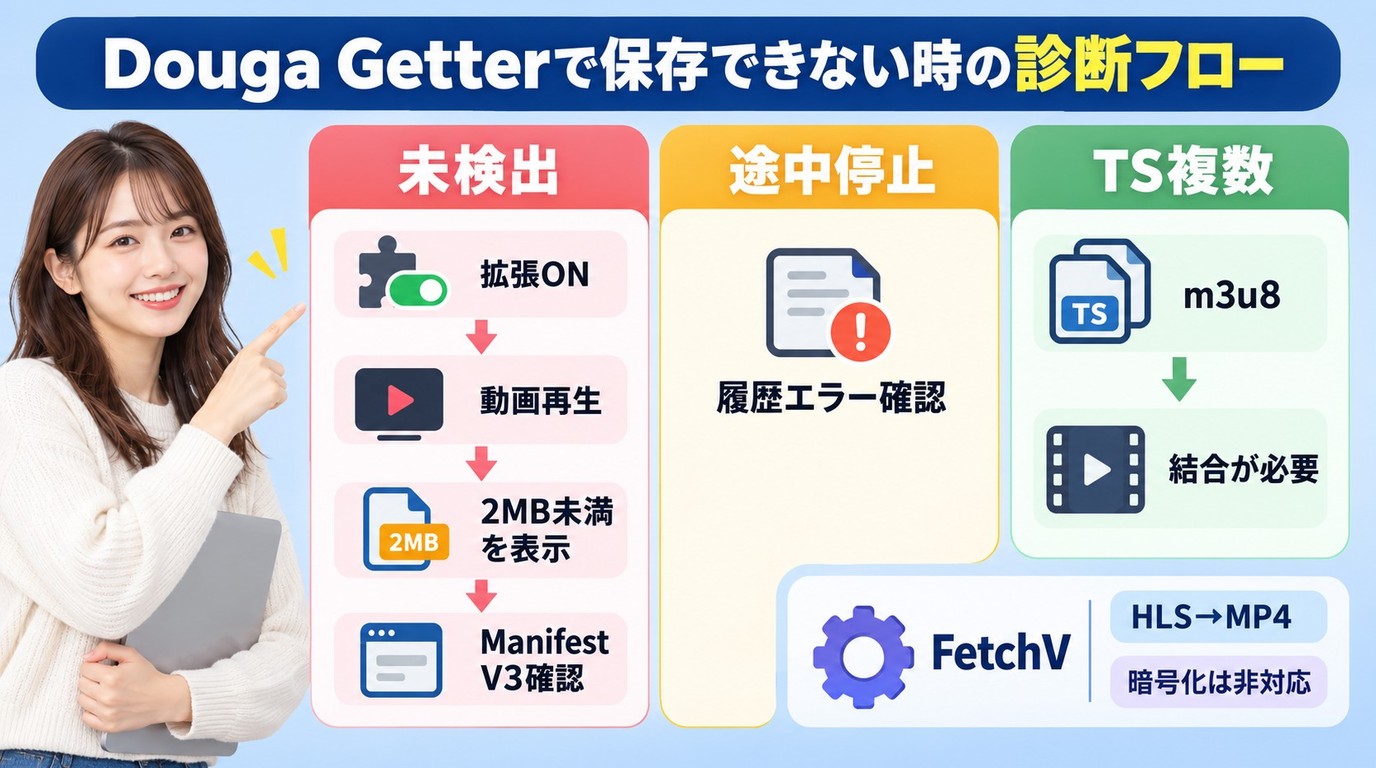
動画ゲッターが反応しない場合でも、拡張機能が故障しているとは限りません。動画の読み込み方や拡張機能の設定によって、ファイルが一覧に表示されないことがあります。
また、「ファイルを検出できない」「ダウンロードが途中で止まる」「TSファイルが複数保存される」は、それぞれ異なる状態です。画面に表示された症状から原因を探すと対処しやすくなります。
動画ゲッターが反応しない・動画を検出しない
まずは、動画がページ上で正常に再生されているかを見てみましょう。ページを開いただけではファイルを検出できず、動画の再生を始めてからアイコンが反応することがあります。
それでも動画が表示されない場合は、次の項目を試してみてください。
- Chromeの拡張機能一覧で動画ゲッターが有効になっているか確認する。
- 動画を再生し直し、拡張機能の検出一覧を開き直す。
- 「小さなファイルは無視する」などのフィルター設定を見直す。
- Chromeと動画ゲッターを現在のバージョンへ更新する。
- 別の録画・保存可能な動画ページでも同じ症状が起きるか試す。
動画ゲッターの公式説明では、初期設定で2MB未満のファイルやHLSの分割ファイルが非表示になる場合があるとされています。そのため、短い動画や小さなファイルを探している場合は、フィルター設定が影響している可能性があります。
ただし、設定を変更してもファイルが表示されない場合は、サイト側の配信方式が動画ゲッターの検出方法に対応していないこともあります。
動画ゲッターが急に使えなくなった場合
昨日まで使えていた動画ゲッターが急に反応しなくなった場合は、Chromeの更新や拡張機能の仕様変更、動画サイト側の変更が関係していることがあります。
動画ゲッターは2024年5月にChrome拡張機能のManifest V3へ対応しました。Manifest V3はChrome拡張機能の新しい実行環境で、古いブラウザや対応していないブラウザでは正常に動作しない場合があります。
ただし、Manifest V3への移行によって動画ゲッター自体の配布が終了したわけではありません。現在もChromeウェブストアで公開されているため、まずは拡張機能の状態とブラウザの更新状況を見直しましょう。
ダウンロードが途中で止まる・失敗する
動画ゲッターでダウンロードが始まったものの、途中で停止する場合は、配信サーバー側の通信制限やネットワークの状態が関係していることがあります。
公式の説明では、同時ダウンロード数が制限されるサイトがあることや、動画の配信元によって取得が途中で止まる場合があることも案内されています。
途中で失敗した場合は、ブラウザのダウンロード履歴にエラーが表示されていないかを見てください。同じ動画で何度も止まる場合は、保存方式そのものが合っていない可能性もあります。
なお、動画を再生するタブを閉じることで同時接続数の制限が緩和される場合もありますが、これは動画ゲッターの公式説明にある対処方法のひとつです。すべてのサイトに有効というわけではありません。
YouTubeの動画が保存できない場合
動画ゲッターを使ってYouTubeの動画を保存しようとしても、目的のファイルが検出されない場合があります。YouTubeでは動画の配信方式やアクセス条件が異なるため、一般的なMP4ファイルと同じ方法で取得できるとは限りません。
YouTubeの動画をあとから視聴したい場合は、YouTube Premiumのオフライン機能が利用できます。ただし、これはYouTube内で一時保存して視聴する仕組みであり、自由に扱えるMP4ファイルの取得とは異なります。
また、自分でYouTubeにアップロードした動画を保存したい場合は、YouTube Studioから動画をダウンロードする方法もあります。
動画ゲッターが反応しないからといって、すぐに別の拡張機能を追加するのではなく、何を保存したいのかによって方法を選びましょう。
m3u8・TSファイルが保存されたらどうする?
動画ゲッターで特に分かりにくいのが、m3u8形式の動画を保存した場合です。通常のMP4ファイルとは異なり、複数のTSファイルが保存されることがあります。
m3u8は、分割された動画データをどの順番で読み込むかを示すインデックスファイルです。TSは、その動画を構成する小さなデータファイルです。
例えば保存先に「001.ts」「002.ts」「003.ts」のようなファイルが並んでいる場合、それぞれは動画の一部分です。そのままでは一本のMP4動画になっていません。
拡張子を「.ts」から「.mp4」に書き換えるだけでも、分割された動画を結合することはできません。一本の動画として保存したい場合は、取得したデータに対応する結合ツールが必要です。
動画ゲッターとFetchVの違い
HLS形式の動画を一本のMP4にまとめたい場合は、別のブラウザ拡張機能である「FetchV」も選択肢になります。
FetchVは、m3u8を利用するHLS動画のデータを取得し、対応する分割ファイルをMP4に結合する機能を備えています。
また、FetchVには動画データを直接取得できない場合に利用する録画モードも用意されています。ただし、暗号化された動画やサイト側で取得を制限しているコンテンツなど、保存できない場合もあります。
動画ゲッターでTSファイルが複数保存されてしまう場合は、最初から結合機能のあるツールを使うほうが操作を減らせることがあります。
HLS動画ならストリームレコーダーも選択肢
動画ゲッターの公式サイトでも、HLSストリーミング動画をMP4として保存する方法として「ストリームレコーダー」が紹介されています。
ストリームレコーダーは、HLS(m3u8)形式の動画を取得してMP4に保存するChrome拡張機能です。通常モードに加え、再生中の動画を取り込むキャプチャモードも用意されています。
ただし、キャプチャモードに切り替えればすべての動画を保存できるわけではありません。実際にストリームレコーダー2.2.9で「Big Buck Bunny」を試した際には、通常モードでHLS動画を検出できたものの、キャプチャモードでは動画データを検出できませんでした。
ストリームレコーダーのインストール方法や、2つのモードの違い、保存できないときの対処法については、ストリームレコーダーの使い方・実測レビューで詳しく紹介しています。
動画ゲッターの代替ツールを比較|ダウンロードと録画の違い
動画ゲッターで目的の動画を保存できなかった場合、別のツールへ切り替える方法もあります。ただし、動画ファイルを直接取得するツールと、再生中の動画を録画するソフトでは仕組みが異なります。
例えば、動画ゲッターやFetchVはWebページの動画データを取得する方法です。一方、ストリーミング動画をPCに録画して保存したい場合は、Windows向けのRecordFabも候補になります。
RecordFabは、映画・ドラマ・ライブ配信などのストリーミング動画をWindowsパソコンに録画・保存できるソフトです。内蔵ブラウザで再生中の動画を検出し、録画が認められているコンテンツをMP4・MKV形式で保存できます。
| ツール | 主な方式 | 保存結果 | 利用環境 |
|---|---|---|---|
| 動画ゲッター | 動画ファイルの検出・取得 | MP4など。HLSではTS分割ファイルの場合あり | Chrome・Firefox向け配布あり |
| FetchV | HLSなどの取得・結合、録画モード | 対応する動画をMP4で保存 | Chrome・Edgeなど |
| ストリームレコーダー | HLS取得・キャプチャ | 対応するHLS動画をMP4で保存 | Chrome |
| RecordFab | 内蔵ブラウザで動画を検出して録画 | MP4・MKV、最大1080p | Windows |
MP4などのファイルを直接取得したいなら動画ゲッター、m3u8の分割ファイルを結合して保存したいならFetchVやストリームレコーダーが候補になります。
一方、Web動画を再生しながら録画したい場合はRecordFabのような録画ソフトが向いています。なお、動画ゲッターで保存できない動画がRecordFabなら必ず録画できるという意味ではありません。動画の配信方式や利用条件により、対応状況は異なります。
WindowsでWeb動画を録画するならRecordFab
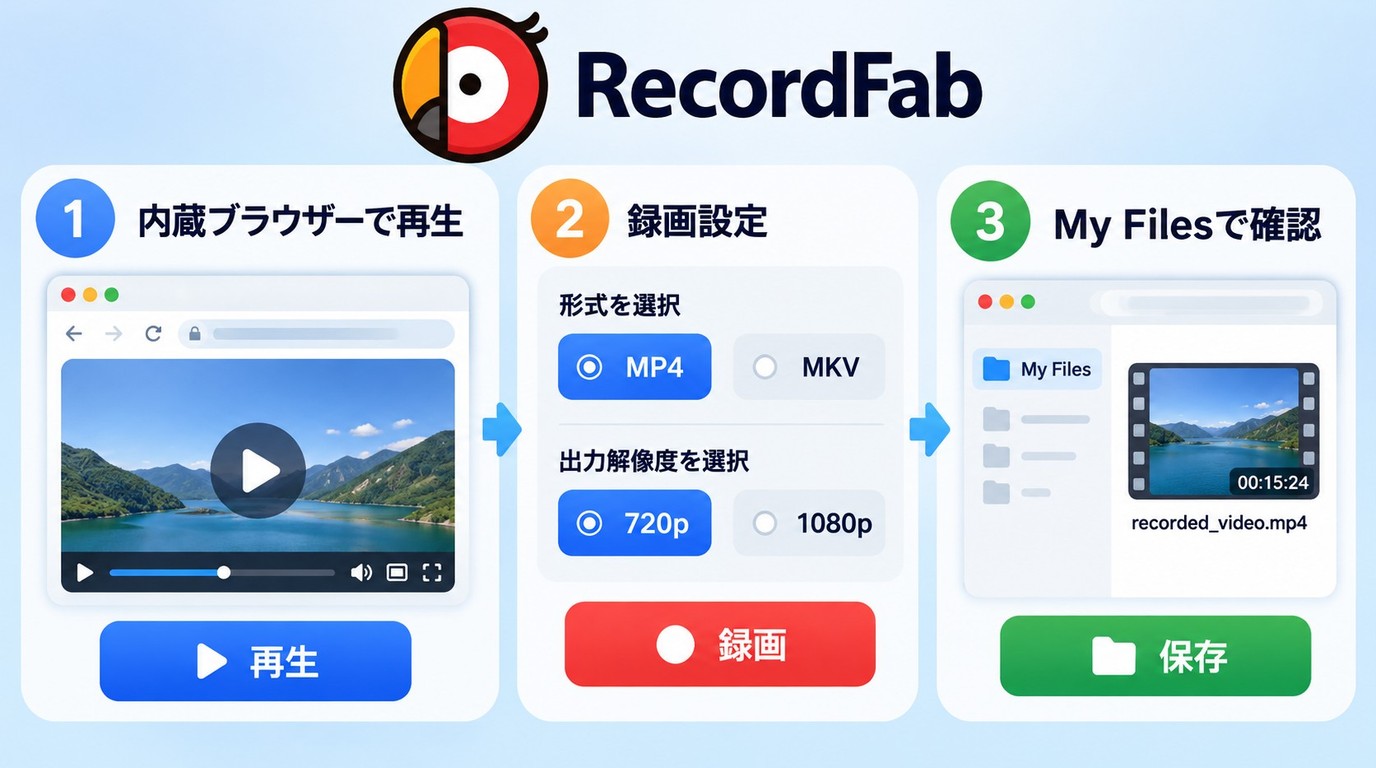
ブラウザ拡張機能では、対応する動画ファイルを見つけてダウンロードするのが基本です。これに対し、RecordFabは内蔵ブラウザで動画を再生し、検出した動画を録画する方式を採用しています。
一般的な画面録画ソフトのように、録画する範囲を毎回マウスで囲む必要はありません。対応する動画を検出すると録画開始ボタンが表示され、解像度や録画時間を設定して保存できます。
RecordFabで動画を録画する基本手順
RecordFabの操作は、動画を開く、録画を開始する、保存したファイルを確認するという流れです。
- 内蔵ブラウザで動画を開く:RecordFabを起動し、録画したいWeb動画のページへアクセスして再生します。
- 録画設定を選ぶ:動画が検出されたら「スタート」をクリックし、解像度や録画速度、必要に応じて録画時間を設定します。
- 録画を開始する:設定内容を選び、録画を始めます。必要な区間まで録画したら停止します。
- 保存した動画を開く:左側の「マイファイル」から録画したファイルを探し、再生して内容を確認します。
RecordFabは720p・1080pの出力解像度とMP4・MKV形式に対応しています。また、対応するオンデマンド動画では最大5倍速での録画も利用できます。
録画時間を指定して自動停止させることもできるため、動画の長さに合わせて設定できます。ただし、これは指定日時に録画を開始する予約機能ではありません。
ちなみに、RecordFabには30日間の無料体験が用意されており、期間中に合計3本の動画を最後まで録画できます。
購入前に、使いたい動画配信サービスで動画が検出されるか、録画設定を選べるか、保存後のファイルが正常に再生できるかを試せます。
詳しい機能や無料版・有料版の違いは、RecordFabの評判・安全性・料金レビューでも紹介しています。
動画ゲッターに関するよくある質問
動画ゲッターは安全ですか?
動画ゲッターは公式サイトとChromeウェブストアから配布されている拡張機能です。Chrome版では、現在もストアからインストールできます。
開発者は、個人情報を送信・保存しないと説明しています。ただし、開発者の説明だけで、あらゆる利用環境での安全性を保証できるわけではありません。
インストール時には配布元と要求される権限を確認し、非公式サイトで配布されている改変版は避けましょう。
動画ゲッターでダウンロードすると相手にバレる?
動画ゲッターの開発者は、拡張機能を通じて個人の閲覧履歴やダウンロード履歴を収集・送信しないと説明しています。
ただし、これは動画サイト側にアクセス記録が残らないという意味ではありません。サイトによっては通信やアクセスに関する情報が記録されるため、ダウンロードしたことが絶対に相手に分からないとは言い切れません。
また、ダウンロード操作が配信者に通知されるかどうかは、利用しているサービスの仕組みによって異なります。
AndroidのChromeで動画ゲッターは使える?
動画ゲッターはパソコン向けのブラウザ拡張機能です。Android版Chromeでは、パソコン版と同じChrome拡張機能を通常の方法で追加して利用することはできません。
Androidで動画をオフライン視聴したい場合は、利用している動画サービスの公式アプリにダウンロード機能があるか調べてみましょう。
iPhoneで動画ゲッターを使って保存できる?
iPhone版SafariやChromeは、パソコン版Chromeと同じ拡張機能の利用環境ではありません。動画ゲッターをそのまま追加して使うことはできません。
iPhoneで動画を保存してあとから見たい場合は、対象サービスの公式アプリに一時保存やオフライン再生の機能が用意されているか確認してください。
動画ゲッターとストリームレコーダーは同じですか?
動画ゲッターとストリームレコーダーは別の拡張機能です。
動画ゲッターは、Webページで読み込まれた動画ファイルを検出して保存する仕組みです。一方、ストリームレコーダーはHLS(m3u8)形式の動画をMP4に保存する機能を中心に、キャプチャモードも備えています。
特に、動画ゲッターで複数のTSファイルが保存される場合は、ストリームレコーダーのようなHLS対応ツールを使うことで、操作が簡単になることがあります。
動画ゲッターで保存した動画はどこにありますか?
動画ゲッターでダウンロードしたファイルは、基本的にブラウザで指定されている保存先に入ります。Chromeならダウンロード履歴からファイル名を探し、「フォルダに表示」で保存先を開けます。
保存先を変更している場合は、Chromeの設定にある「ダウンロード」から現在の保存場所を確認できます。
まとめ
動画ゲッターは、Chromeなどのブラウザで読み込まれた動画ファイルを検出し、ダウンロードできる拡張機能です。MP4などのファイルを直接保存できる場合は便利ですが、動画の配信方式によっては検出できなかったり、m3u8・TS形式の分割ファイルが保存されたりすることがあります。
保存できない場合は、まず拡張機能の状態やフィルター設定を見直しましょう。HLS動画を一本のMP4として保存したいなら、FetchVやストリームレコーダーなどの結合機能を備えたツールも候補になります。
また、動画ファイルを直接取得するのではなく、再生中のストリーミング動画を録画したい場合は、Windows向けのRecordFabも選択肢です。ダウンロードと録画では仕組みが異なるため、保存したい動画と用途に合う方法を選ぶとよいでしょう。
なお、いずれの方法でも、動画の保存は著作権や対象サービスの利用規約に従い、認められている範囲で行ってください。


FANZAの公式保存と画面録画を区別し、作品・端末・利用期限に応じた確認手順を説明します。OBS Studioの一般設定、スマホで保存できない場合の切り分け、RecordFabの出力仕様と試用条件を扱います。
高橋 玲奈 より - 2026年11月5日
CleverGetの無料録画、有料録画、ダウンロード製品の違いを整理します。録画設定から保存ファイルの確認までの手順と、安全性の確認ポイント、Windows向けRecordFabの試用条件を解説します。
高橋 玲奈 より - 2026年11月5日

乃木坂ライブの録画と公式の後日視聴を分け、公演案内の読み方とRakuten TVの視聴手順を説明します。iPhoneの画面収録、のぎ動画の視聴機能、パソコン向け録画ソフトの用途も整理します。
高橋 玲奈 より - 2026年11月5日
ふわっち内の配信履歴と、PCに残す録画ファイルの違いを解説します。録画っちの操作と保存後の確認、視聴・録画の不具合の切り分けに加え、RecordFabの用途と試用条件を整理します。
高橋 玲奈 より - 2026年10月29日