【完全ガイド】RecordFabで再生できない原因と対処法を徹底解説

要約:RecordFab内の動画再生と、録画後のファイル再生を分けて確認するガイドです。通常ブラウザーとの比較、Windows Media Player(レガシ)での確認、出力設定と試用条件、問い合わせの準備を説明します。
RecordFabで動画が再生できない場合は、まず問題が起きている場所を確認しましょう。内蔵ブラウザで配信動画が再生できない場合と、録画後に保存したMP4・MKVファイルを開けない場合では、原因も対処法も異なります。
例えば、内蔵ブラウザだけで動画が止まるなら、通常のブラウザで同じ動画を再生できるか比較します。一方、「録画成功」と表示されたのにファイルが再生できない場合は、RecordFabの「My Files」で元の動画を確認し、別のプレーヤーでも開けるか試すことが先です。
この記事では、RecordFabの内蔵ブラウザで再生できない、動画を検出できない、録画したファイルが開けないといった症状を分けて対処法を解説します。2026年11月12日に公開されたバージョン1.0.1.7の修正内容や、解決しない場合の公式サポートへの問い合わせ方法も紹介します。
RecordFabで再生できないときは、まず症状を確認する
RecordFabは、内蔵ブラウザで動画を再生・検出し、対応する動画を録画してPCに保存するソフトです。そのため、「再生できない」と感じる場面は、動画を開く前から保存後までいくつかあります。
原因が分からないまま再インストールや録画設定の変更を繰り返すと、どの操作が問題に関係していたのか判断しにくくなります。まずは、次の表から自分の症状に近いものを確認してください。
| 発生している症状 | 最初に確認すること | 考えられる問題 |
|---|---|---|
| 内蔵ブラウザで動画が再生できない | 通常ブラウザで同じ動画を開く | ログイン・視聴条件・再生環境・互換性 |
| 動画は再生できるが、録画を開始できない | 動画の検出表示と録画設定を確認 | 動画検出・サイト対応状況 |
| 録画成功と表示されたのにMP4・MKVが開けない | My Filesの原本、ファイルサイズ、再生時間 | 出力ファイルの不完全な生成・プレーヤー互換性 |
| 動画が真っ黒、音声がない、途中で止まる | 録画したファイルと元動画の再生状態を比較 | 録画の不具合・音声や映像のデコード問題 |
とくに注意したいのは、RecordFabで動画を再生できることと、録画ファイルが正常に完成することは別だという点です。
内蔵ブラウザで動画を再生できない場合は次の手順へ、すでに録画ファイルがある場合は「録画したMP4・MKVファイルを再生できない場合」へ進んでください。
RecordFabの内蔵ブラウザで動画を再生できない場合
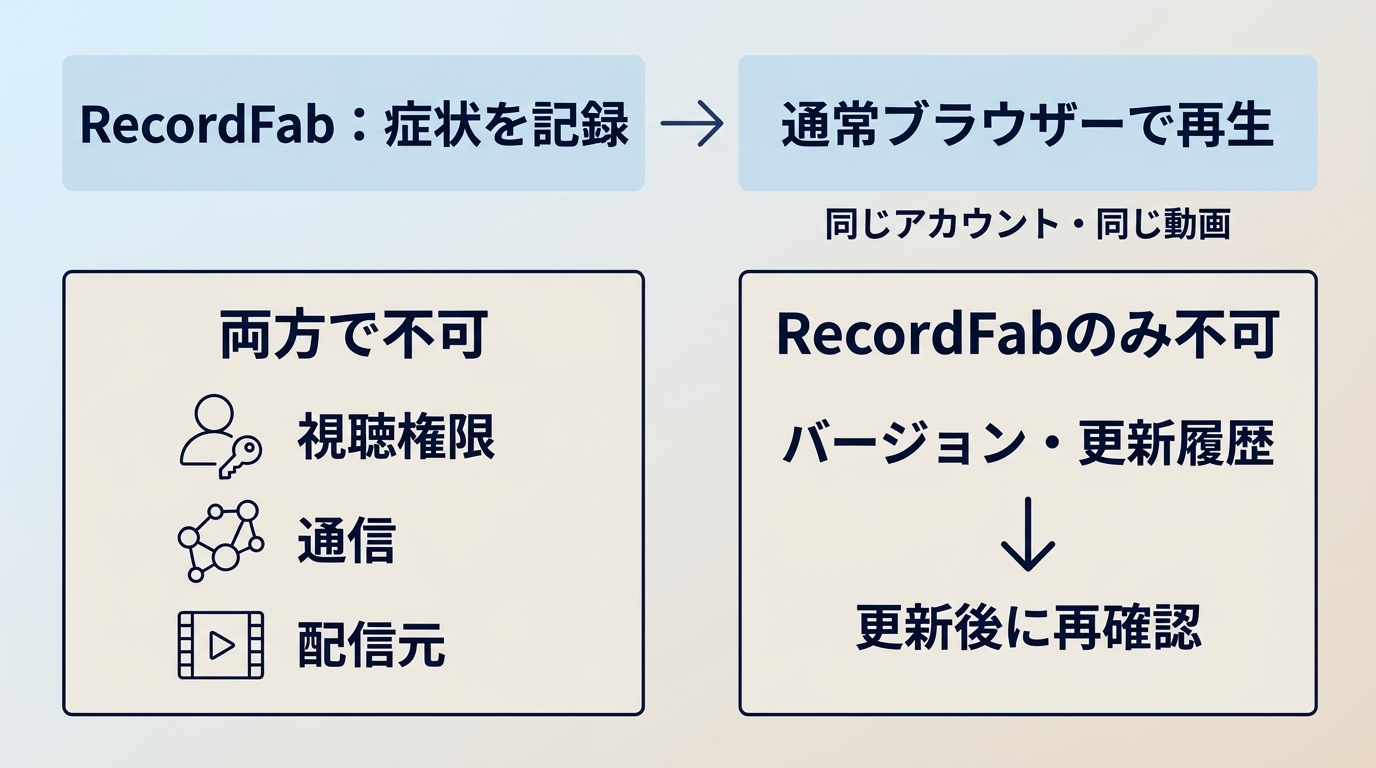
RecordFabの内蔵ブラウザで動画が開けない、読み込み中のまま進まない、ログイン後に再生画面が表示されない場合は、まず配信サービス側でも正常に再生できるか比較します。
ここでは動画の録画設定を変更する必要はありません。再生そのものが正常にできているかを先に確かめます。
STEP 1:通常のブラウザで同じ動画を再生する
RecordFabの内蔵ブラウザで動画が止まる場合は、Microsoft EdgeやGoogle Chromeなど、配信サービスが対応している通常のブラウザで同じ作品を開きます。
- RecordFabで問題が発生したサービス名、作品名、表示されたエラーを控えます。
- 通常のブラウザから配信サービスの公式サイトにアクセスします。
- 同じアカウントでログインし、同じ動画を再生します。
- 両方で再生できないのか、RecordFabの内蔵ブラウザだけで失敗するのか確認します。
両方のブラウザで同じ問題が起きる場合は、録画ソフト固有の不具合と決めつけず、契約状況、視聴期限、通信環境、配信サービスの障害情報を確認してください。
一方、通常のブラウザでは再生できるのにRecordFabだけで止まる場合は、内蔵ブラウザの互換性やソフトのバージョンが関係している可能性があります。
なお、通常のブラウザとRecordFabでは、Cookieやログイン状態がそれぞれ管理される場合があります。通常のブラウザでログイン済みでも、RecordFab側で再認証が必要になることがあります。
STEP 2:ログイン状態と再生環境を確認する
内蔵ブラウザでログイン画面から進めない場合は、まず表示されているURLが配信サービスの正規ドメインか確認しましょう。
ログインに成功しているように見えても、契約プランや地域、対象作品の視聴期限によっては動画を再生できないことがあります。
また、特定の作品だけで問題が起きる場合と、同じサービスのすべての動画で再生できない場合も区別してください。前者では作品ごとの条件、後者ではサイト全体との互換性を確認する必要があります。
エラーコードが表示される場合は、スクリーンショットとともに記録しておくと、後で公式サポートへ相談するときにも役立ちます。
STEP 3:RecordFabのバージョンを確認する
通常のブラウザでは再生できるのにRecordFabだけで失敗する場合は、ソフトの更新履歴を確認します。
2026年5月15日公開のRecordFab 1.0.1.6では、内蔵ブラウザに使用されるCEFが更新され、一部サイトのログインや動画再生に関する問題が修正されました。
さらに、2026年11月12日には1.0.1.7が公開され、録画ファイルの再生や出力状態に関する不具合も修正されています。
古いバージョンを使用している場合は、RecordFabの公式更新履歴で修正項目を確認し、公式のインストーラーから最新版へ更新してください。
更新後は同じ動画を再生し、症状が変わったか確認します。ただし、最新バージョンでもすべてのサイトや動画が正常に再生できるとは限りません。
通常再生の問題が解消したら、次はRecordFabが動画を正しく検出できるか確認しましょう。
動画は再生できるのにRecordFabで録画を開始できない場合
RecordFabの内蔵ブラウザでは動画を視聴できるのに、「Start Recording」が表示されない、動画を検出できない、録画を開始できない場合があります。
この場合は、単純な再生エラーではなく、動画の検出や録画機能の対応状況を確認する必要があります。
動画が検出されているか確認する
RecordFabは内蔵ブラウザで再生中の動画を検出し、録画設定へ進む仕組みです。
まず動画が実際に再生されているか確認し、検出メッセージや「Start Recording」などの操作項目が表示されるか見てください。
動画を再生できていても、すべてのサイトや動画を必ず検出できるわけではありません。配信方式の変更やサイト側の仕様によって、以前は利用できていた動画で検出できなくなる場合もあります。
特定の動画だけ検出できない場合は、その動画のURL、種類、エラー表示を記録します。すべての動画で同じ症状が起きる場合は、ソフトのバージョンや録画機能全体の動作状況も確認してください。
録画開始後にエラーが発生する場合
動画を検出できても、録画を開始した直後にエラーが表示されたり、録画が途中で停止したりする場合があります。
この場合は、再生できない問題とは分けて、録画開始まで進めたか、録画中にどのようなエラーが出たかを確認します。
例えば、録画開始後に画面が黒くなるのか、音声がなくなるのか、録画終了後のファイル生成に失敗するのかで、確認すべき内容が変わります。
RecordFabの基本的な操作手順を確認したい場合は、RecordFabの公式クイックスタートで、動画の再生から録画開始、保存先の確認までの流れを確認できます。
動画の検出や録画開始までは問題がないのに、完成したファイルだけが再生できない場合は、次の出力ファイルの確認へ進んでください。
録画したMP4・MKVファイルを再生できない場合
RecordFabで録画が完了した後、ファイルが保存されているのに動画を開けないことがあります。
この場合は、RecordFabの内蔵ブラウザではなく、保存した動画ファイルの状態を確認します。
とくに「録画成功」と表示された場合でも、動画が正常に再生できるとは限らない点に注意してください。RecordFab 1.0.1.7では、完成ファイルを解析できない場合や、動画の長さが無効な場合でも録画成功と表示される問題が修正されています。
STEP 1:My Filesから元の録画ファイルを確認する
まずRecordFabの「My Files(マイファイル)」を開き、保存された動画を確認します。
- 「My Files」に録画した動画が表示されているか確認します。
- 保存先のフォルダを開き、元のファイルが存在するか確認します。
- ファイルサイズと再生時間を確認し、不自然に小さいファイルや、再生時間が正しく取得できないファイルがないか調べます。
- 保存先から元のファイルを開き、映像と音声が正常に再生されるか確認します。
重要なのは、ファイル名が表示されていることと、正常な動画ファイルとして完成していることを区別することです。
例えば、1時間の動画を録画したはずなのにファイルの再生時間が0秒と表示される場合は、単なるプレーヤーの問題だけでなく、出力ファイルの生成が正常に完了していない可能性があります。
問題のあるファイルはすぐに削除せず、保存先に残しておきましょう。サポートへ問い合わせる際に、ファイル情報やエラーの内容が役立つ場合があります。
STEP 2:WindowsのメディアプレーヤーとVLCで比較する
ファイルが存在している場合は、Windowsの「メディアプレーヤー」で再生できるか確認します。
再生できない場合は、VLCメディアプレーヤーなど、別の再生ソフトでも同じファイルを開いてみましょう。VLCはMP4やMKVを含む幅広い動画形式に対応しています。
- まずWindowsのメディアプレーヤーで、RecordFabから保存した元のファイルを開きます。
- エラーが出た場合は、表示されたメッセージやエラーコードを記録します。
- 同じファイルをVLCメディアプレーヤーで開き、映像と音声が再生されるか確認します。
- 一方のプレーヤーだけで再生できるのか、両方で再生できないのかを比較します。
VLCでは正常に再生できるのにWindowsのメディアプレーヤーで開けない場合は、プレーヤーが対応するコーデックや再生環境を確認します。
一方、どちらのプレーヤーでも開けない場合は、動画ファイル自体が不完全な可能性があります。RecordFabのバージョン、録画終了時の状態、出力ファイルの情報を合わせて調べてください。
また、元のPCでは再生できるのに、USBメモリや外付けHDDへコピーした後で再生できなくなった場合は、元のファイルとコピー後のファイルを比較します。ファイルサイズが一致しているか、転送が途中で中断していないかを確認しましょう。
STEP 3:コーデックやプレーヤーのエラーを確認する
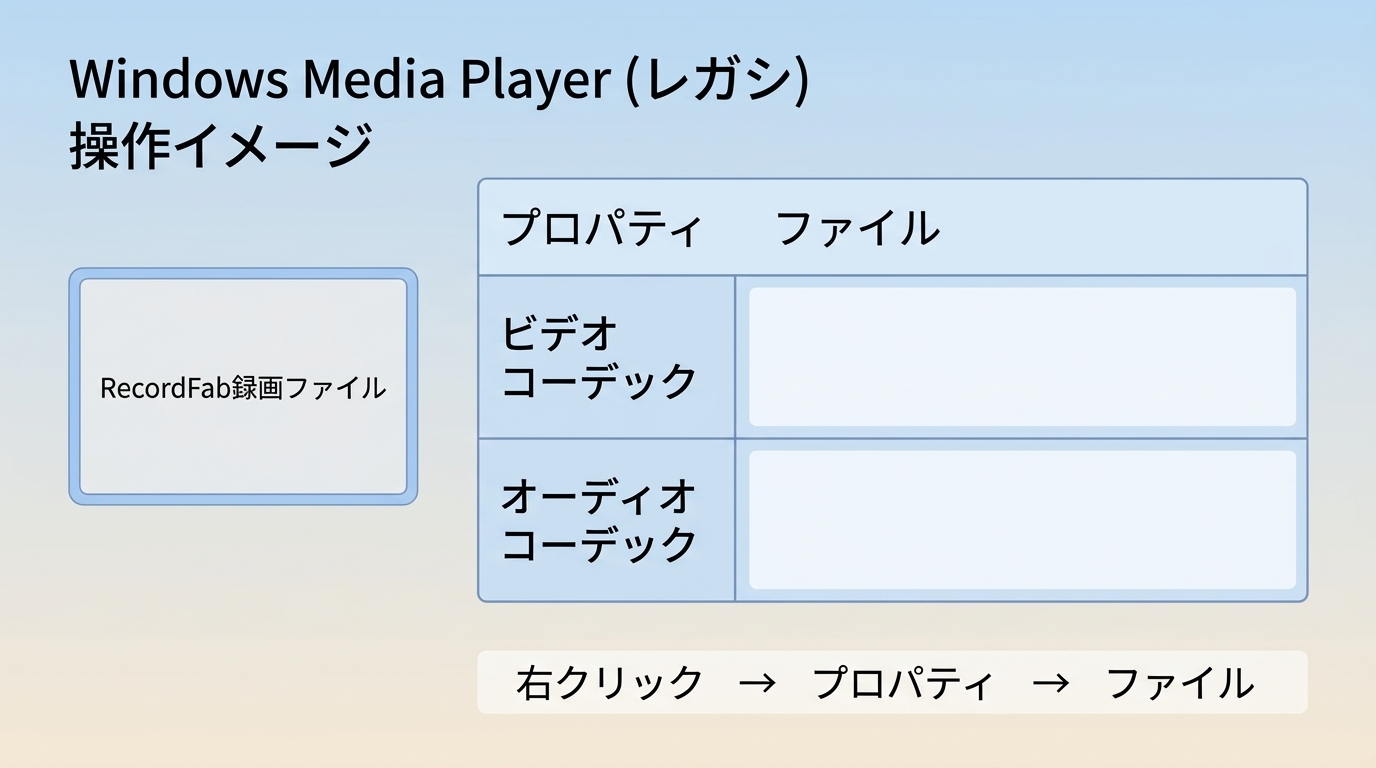
MP4やMKVは動画の保存形式を示していますが、ファイルの中では映像と音声が別々のコーデックで圧縮されています。
そのため、同じMP4形式でも、使用されている映像・音声コーデックによって、特定のプレーヤーで正常に再生できない場合があります。
Windows Media Player(レガシ)を利用している環境では、再生できるファイルをライブラリから右クリックし、「プロパティ」の「ファイル」タブで映像や音声のコーデック情報を確認できる場合があります。
ただし、Windows 11の新しい「メディアプレーヤー」とWindows Media Player(レガシ)では、メニューや機能が異なります。レガシ版がインストールされていない場合に、無理に追加する必要はありません。
例えば「このファイルを再生するにはコーデックが必要です」といったエラーが出る場合は、必要なコーデックが利用可能か確認します。
ただし、すべての再生エラーがコーデック不足によるものではありません。ファイル自体が正常に完成していない場合は、コーデックを追加しても解決しないことがあります。
コーデックが必要な場合は、Windowsの機能やMicrosoft Store、信頼できる提供元から入手してください。原因が不明なまま、出所の分からないコーデック集をインストールすることは避けましょう。
映像が真っ黒・音声だけ・冒頭だけ再生できない場合
保存したファイルを開けても、映像が真っ黒になる、音声だけ聞こえる、最初の数秒が正常に再生されないといった症状が発生する場合があります。
この場合は、ファイル全体を再生できない問題とは分けて、どの部分で不具合が発生しているか確認します。
例えば、録画の冒頭だけ映像が表示されず、途中から正常に再生できる場合は、RecordFab 1.0.1.7の更新内容を確認する価値があります。
また、特定のサイトで録画したファイルだけ音声が正常に再生できない場合は、元動画の音声形式や録画時の設定が関係している可能性があります。
2026年11月12日の更新では、Dailymotionで録画中にAAC音声設定を変更した場合に、完成ファイルを途中から正常にデコードできない問題も修正されています。
ただし、これらの修正は対象となる条件で発生する不具合に関するものです。すべての黒画面や無音の原因が同じとは限らないため、問題が発生したサイト、録画時の設定、再生できない箇所を記録してください。
RecordFabを最新版に更新し、出力設定を確認する
内蔵ブラウザの再生問題や、完成した録画ファイルの不具合が続く場合は、使用中のRecordFabのバージョンを確認します。
2026年11月13日時点の最新版は1.0.1.7です。今回の更新では、録画ファイルの再生や出力状態に関する複数の問題が修正されています。
RecordFab 1.0.1.7で修正された主な再生・録画エラー
| 修正内容 | 関連する症状 |
|---|---|
| 最終ファイルの解析失敗時に録画成功と表示される問題を修正 | 録画成功と表示されたのに、ファイルを開けない・再生時間が無効 |
| 一部の録画ファイルで冒頭映像を正常に再生できない問題を修正 | 動画を開けるが、最初の部分だけ正常に再生されない |
| 一部のVOD動画で再生終了後に録画が停止しない問題を修正 | 元動画が終了しても録画処理が続く |
| DailymotionのAAC音声設定変更に伴うデコード問題を修正 | 特定の条件で完成動画の途中から音声などを正常にデコードできない |
| 一部のAAC-LC動画で録画を完了できない問題を修正 | 動画は正常に再生できるが録画処理が完了しない |
参考:RecordFab公式更新履歴(1.0.1.7/2026年11月12日)
これらの修正内容に近い症状がある場合は、公式サイトから最新版を入手して再確認しましょう。
ただし、すでに正常に完成していない古いファイルが、ソフトを更新しただけで自動的に修復されるとは限りません。元ファイルを残したまま、録画が認められている短いテスト動画で新しいファイルを作り、結果を比較する方法が適しています。
MP4・MKVや解像度の設定を確認する
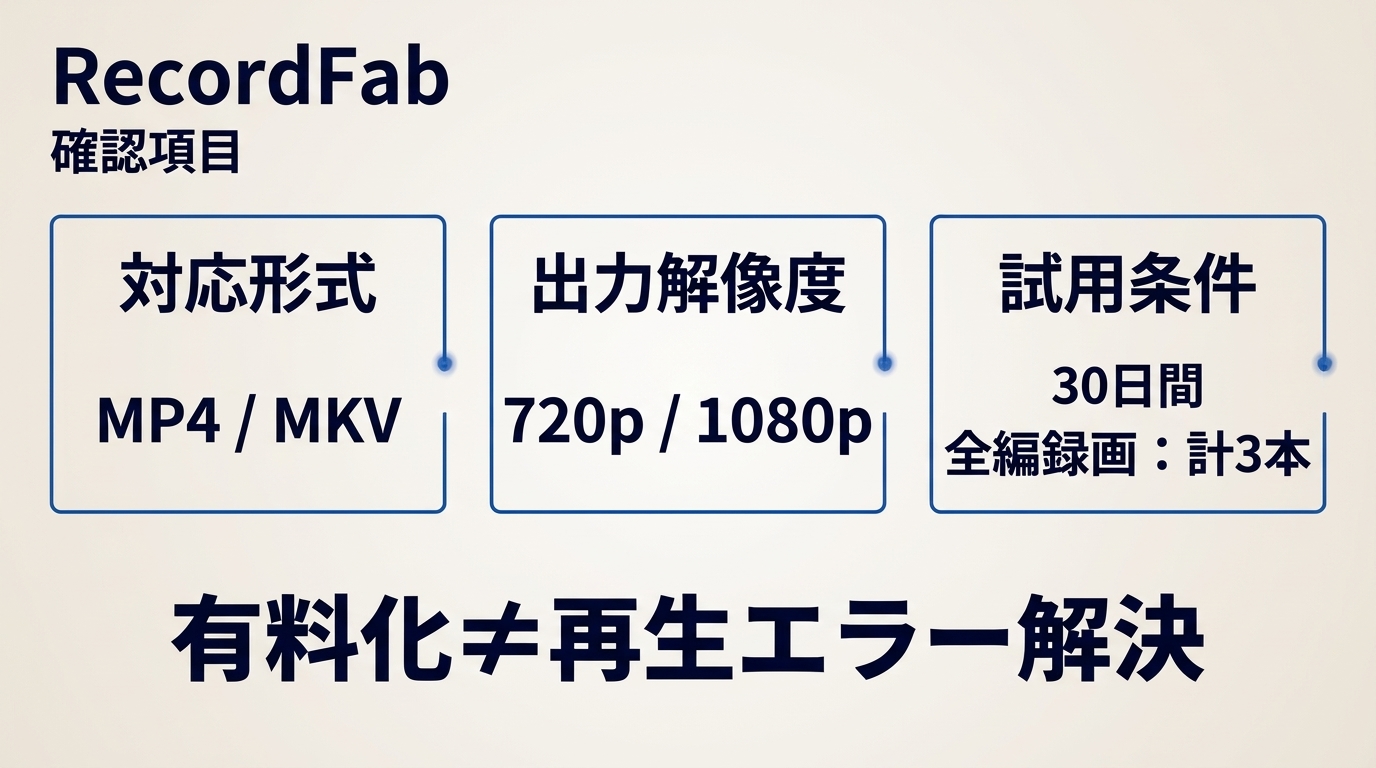
RecordFabは、対応する動画をMP4・MKV形式で保存でき、出力解像度として720p・1080pを選択できます。
録画したファイルが特定の端末やプレーヤーで再生できない場合は、元動画の画質、出力形式、保存したファイルの情報を確認してください。
例えば、Windowsでは正常に再生できるのにスマートフォンで開けない場合は、スマートフォン側の再生アプリがファイル内の映像・音声コーデックに対応していない可能性があります。
ただし、出力形式をMP4からMKVへ変更すれば、すべての再生エラーが解決するわけではありません。まずファイルが正常に完成しているか確認し、必要に応じて保存形式を比較してください。
なお、RecordFabはWindows向けの録画ソフトです。Macやスマートフォンで保存済みファイルを再生することと、RecordFab本体を動作させることは別なので、混同しないようにしましょう。
無料版の制限やライセンスを確認する
RecordFabには30日間の無料体験があり、期間中に合計3本の完全な動画を録画できます。試用期間中も対応する機能を利用できますが、録画できる本数には制限があります。
録画が始まらない場合は、アカウントの認証状態、試用期間、残りの録画本数なども確認してください。
一方、録画済みのファイルが正常に再生できない問題は、有料版へ切り替えれば必ず解決するものではありません。まずソフトのバージョンや出力ファイルの状態を確認することが重要です。
無料体験と有料ライセンスの違いや、基本操作について詳しく知りたい場合は、RecordFabの無料版・料金・使い方を検証したレビューも参考にしてください。
すでにRecordFabを使用している方が最新版を入手する場合は、以下の公式ダウンロードページから確認できます。インストール前に、現在のバージョンやエラー内容を記録しておくと、その後の動作比較にも役立ちます。
RecordFabを更新しても再生できない場合の問い合わせ方法
ここまでの方法を試しても問題が解決しない場合は、RecordFabの公式サポートへ問い合わせましょう。
「再生できない」とだけ伝えるよりも、どのサービスで、どの段階まで進み、どのようなエラーが発生したのかを伝えると、原因の調査に必要な情報を整理できます。
問い合わせ前に準備したい情報
公式サポートへ連絡する前に、次の情報をまとめておくとよいでしょう。
- 使用しているWindowsのバージョンとRecordFabのバージョン。
- 問題が起きたサービス名、動画の種類、発生日時。
- 内蔵ブラウザで再生できないのか、動画を検出できないのか、録画済みファイルを開けないのか。
- 表示されたエラーメッセージやエラーコード。
- 通常ブラウザや別の動画プレーヤーでも同じ問題が起きるか。
- 録画ファイルの形式、再生時間、ファイルサイズ、出力時の設定。
スクリーンショットを添付する場合は、メールアドレスや個人情報など不要な情報を隠してください。パスワード、認証コード、Cookie、セッション情報などは送らないようにしましょう。
公式サポートから問い合わせる
RecordFabの公式サイトには、製品の基本操作を確認できるクイックスタートやユーザーガイド、更新履歴が用意されています。
まずRecordFabの公式サポートページで関連情報を確認し、それでも解決しない場合はDVDFabの公式お問い合わせフォームから状況を伝えてください。
例えば「RecordFab 1.0.1.7を使用。通常のChromeでは再生できるが、RecordFabの内蔵ブラウザでは読み込み中のまま停止する」といった形で、比較結果を含めると症状が伝わりやすくなります。
また、MP4ファイルを開けない場合は、「My Filesでは録画済みと表示されるが、WindowsのメディアプレーヤーとVLCの両方で再生できない」など、保存後の状態を具体的に説明しましょう。
RecordFabの再生エラーについてよくある質問
Q. RecordFabで録画成功と表示されたのに動画が開けないのはなぜですか?
A. 録画成功と表示されても、完成した動画ファイルが正常に解析できない場合があります。RecordFab 1.0.1.7では、最終ファイルを解析できない場合や再生時間が無効な場合にも録画成功と表示される問題が修正されています。
まず「My Files」から元のファイルを確認し、ファイルサイズと再生時間、別の動画プレーヤーでの結果を調べてください。古いバージョンを利用している場合は、更新履歴も確認しましょう。
Q. RecordFabを最新版に更新すれば、以前の壊れた動画も直りますか?
A. ソフトを更新しても、すでに正常に完成していない録画ファイルが自動的に修復されるとは限りません。
元のファイルを残したうえで、更新後に同じ条件の短いテスト録画を行い、新しいファイルが正常に完成するか確認してください。
以前のファイルについても確認が必要な場合は、元ファイルの情報やエラー内容を添えて公式サポートへ相談しましょう。
Q. MP4は再生できるのにMKVだけ開けない場合は?
A. 利用している動画プレーヤーが、MKV形式やファイル内部の映像・音声コーデックに対応していない可能性があります。
まずVLCなど、MKVに対応する別のプレーヤーで再生できるか確認してください。別のプレーヤーで正常に再生できる場合は、RecordFabの録画失敗ではなく、再生アプリ側の互換性が関係している可能性があります。
Q. RecordFabで保存した動画をMacやスマートフォンでも見られますか?
A. 保存した動画ファイルが再生先のアプリで対応している形式・コーデックであれば、Macやスマートフォンでも再生できる場合があります。
ただし、RecordFab本体はWindows向けのソフトです。動画ファイルを別の端末で開くことと、その端末でRecordFabを使って録画することは異なります。
コピー後に再生できなくなった場合は、Windows側の元ファイルが正常に再生できるか確認し、転送先のアプリやファイルのコピー状態も調べてください。
Q. RecordFabの無料版だから動画を再生できないのでしょうか?
A. 無料体験には30日間・完全な動画3本という録画本数の制限がありますが、録画したファイルの再生エラーが必ず無料版によるものとは限りません。
まずアカウントの認証状態や試用条件を確認し、それとは別に、内蔵ブラウザの再生状態や保存ファイルの完成状況を調べてください。
有料版を購入する前に、実際に発生しているエラーを確認することが重要です。
Q. RecordFabでログインできない場合はどうすればよいですか?
A. まず通常のブラウザで配信サービスの公式サイトへログインできるか確認します。通常のブラウザでは問題ないのにRecordFabだけで失敗する場合は、内蔵ブラウザの互換性やソフトのバージョンが関係している可能性があります。
RecordFab 1.0.1.6では、一部サイトでログインできない問題が修正されています。古いバージョンを利用している場合は最新版へ更新し、同じログイン操作で症状が変わるか確認してください。
まとめ:RecordFabで再生できない場合は、失敗する段階から調べよう
RecordFabで動画が再生できない場合は、まず内蔵ブラウザの問題なのか、録画の検出・開始の問題なのか、保存ファイルの問題なのかを分けて考えることが大切です。
内蔵ブラウザで再生できない場合は、通常のブラウザで同じ動画を開き、ログイン状態と視聴条件、ソフトのバージョンを比較します。動画は再生できても録画を開始できない場合は、動画の検出表示やサイトとの互換性を確認してください。
一方、録画成功と表示されたファイルを開けない場合は、「My Files」から元のファイルを確認し、WindowsのメディアプレーヤーとVLCなどで再生結果を比べます。
2026年11月12日公開のRecordFab 1.0.1.7では、一部の録画ファイルの再生問題や、録画成功の表示に関する不具合が修正されています。該当する症状がある場合は更新履歴を確認し、最新版でも問題が続くときは、エラーや比較結果をまとめて公式サポートへ問い合わせましょう。
なお、配信コンテンツの録画は、各サービスの利用規約や著作権に従い、許可された範囲内で行ってください。保存した動画の無断公開・販売・再配布は避けましょう。


B’s 動画レコーダーの旧版口コミ、13とMac版の購入条件、12の基本操作を整理します。録音・編集の評価とパソコン環境の注意点を踏まえ、用途に合う選び方を説明します。
高橋 玲奈 より - 2026年11月20日

SameMovie VideoOneの対応環境、試用範囲、永久ライセンスの条件を整理します。公式オフライン機能との違いと基本操作を示し、過去の相談の読み方や録画用途での選び方も説明します。
高橋 玲奈 より - 2026年11月20日

J SPORTSのテレビ放送とオンデマンドについて、録画・後日視聴の条件を整理します。試合延長時の予約や録画後の移動、見逃し配信との使い分けに加え、RecordFabの一般的な機能と試用・料金条件を説明します。
高橋 玲奈 より - 2026年11月20日
FANYオンラインチケットの録画に関する公式案内と、購入済み公演を見直すための視聴条件を説明します。マイページの操作、会員区分ごとの視聴時間、暗転時の確認点を整理し、録画と見逃し配信の違いを示します。
高橋 玲奈 より - 2026年11月20日